How to Auto Block Time on Multiple Calendars
Table of Contents
Ready to Auto Block Time on All Calendars?
Create a OneCal account to auto-block time on all calendars, create and share Scheduling Links, view all calendars in one view, and more.
Auto-blocking time on multiple calendars is a powerful time management technique that can help you stay organized, focused, and productive. By automating scheduling your time, you can free up your mental energy for other tasks, and reduce the risk of meeting conflicts.
This is especially beneficial for busy people who manage multiple calendars, such as a work calendar, a personal calendar, and a family calendar. Auto-blocking time can help you ensure you have enough time for all of your commitments, without constantly switching between calendars and manually adjusting your schedule.
In this article, we will discuss the benefits of auto-blocking time on multiple calendars, and show you how to do it using popular calendar apps such as Google Calendar and Outlook Calendar.
What is the best way to automatically block time on multiple Calendars
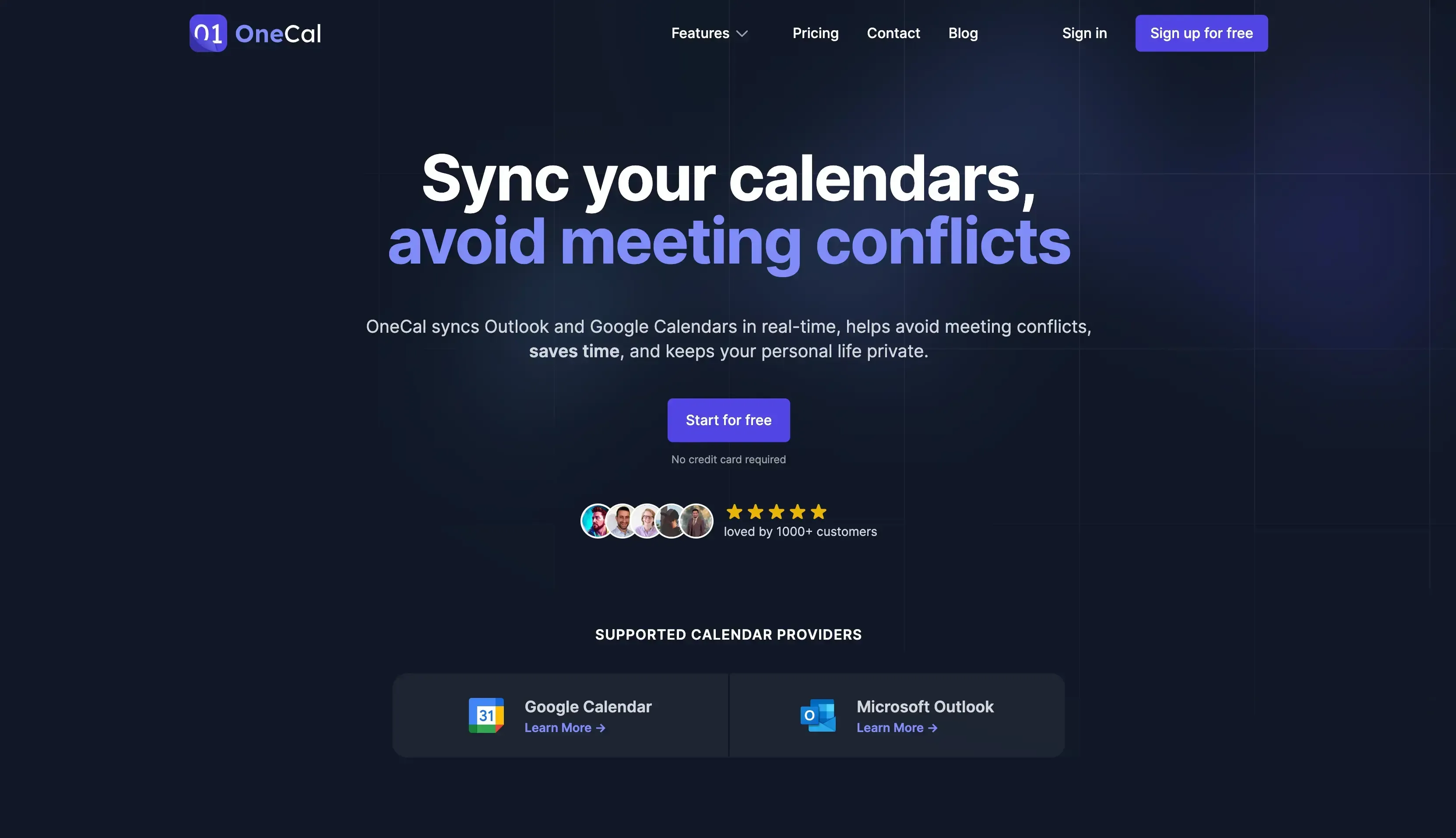
The best way to automatically block time across Outlook and Google Calendars is to use OneCal. OneCal is a calendar sync app that keeps your events synchronized across these two platforms in real-time. Its greatest advantage is that it can automatically block time on all of your calendars in less than a minute.
How automatically block time on multiple Outlook and Google Calendars using OneCal
Connect your Calendars.
The first step is to connect all the calendars you want to auto-block time on. You can connect multiple Google Calendars or Outlook Calendars.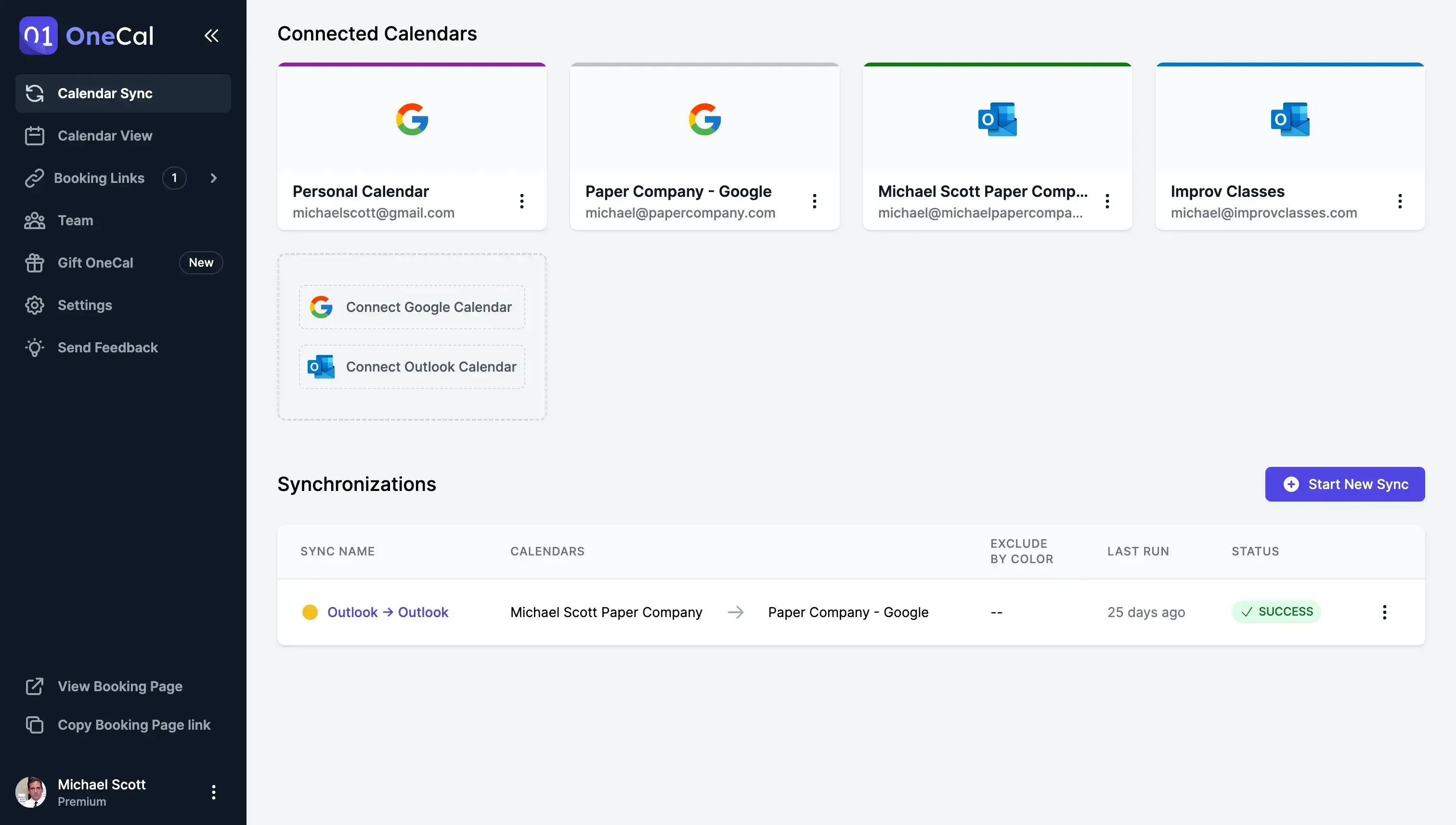
Choose the auto-block direction.
With OneCal, you can auto-block time from one calendar to another, or auto-block time on multiple calendars at the same time.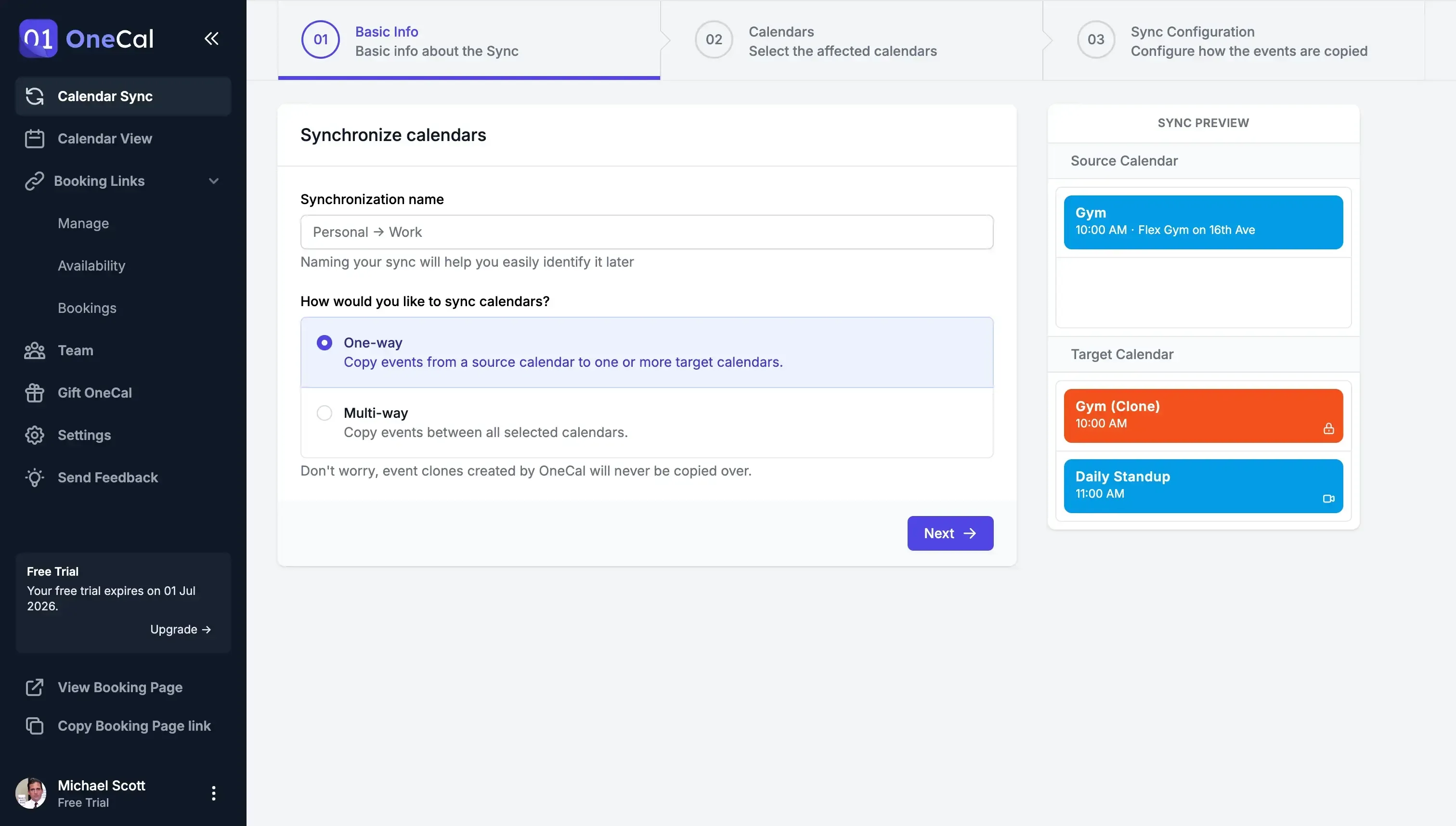
Choose the calendars you want to auto-block time on.
The third step is to choose which calendars are you going to select to auto-block meetings on. If you select 3 calendars, no matter on which calendar a meeting is created, it will be auto-blocked in the other 2 calendars. The Time blocking happens in real-time, automatically.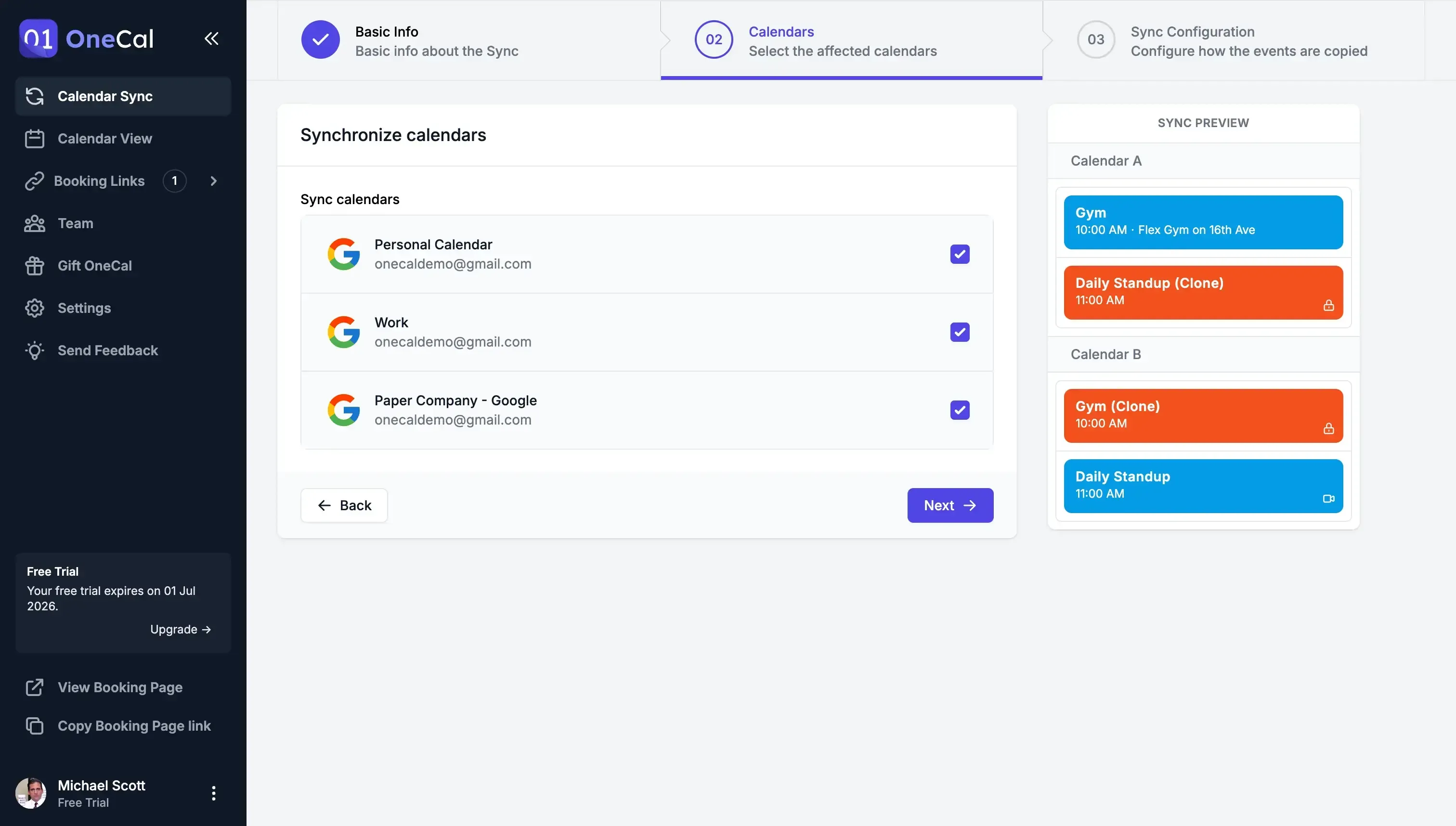
Configure how events are reflected across your calendars.
To protect your privacy when auto-blocking time across multiple calendars, it is important to be selective about which information you share. One option is to only sync a generic placeholder title, such as "Busy." This will ensure that you reserve the time as busy in all your work calendars, without disclosing any confidential information.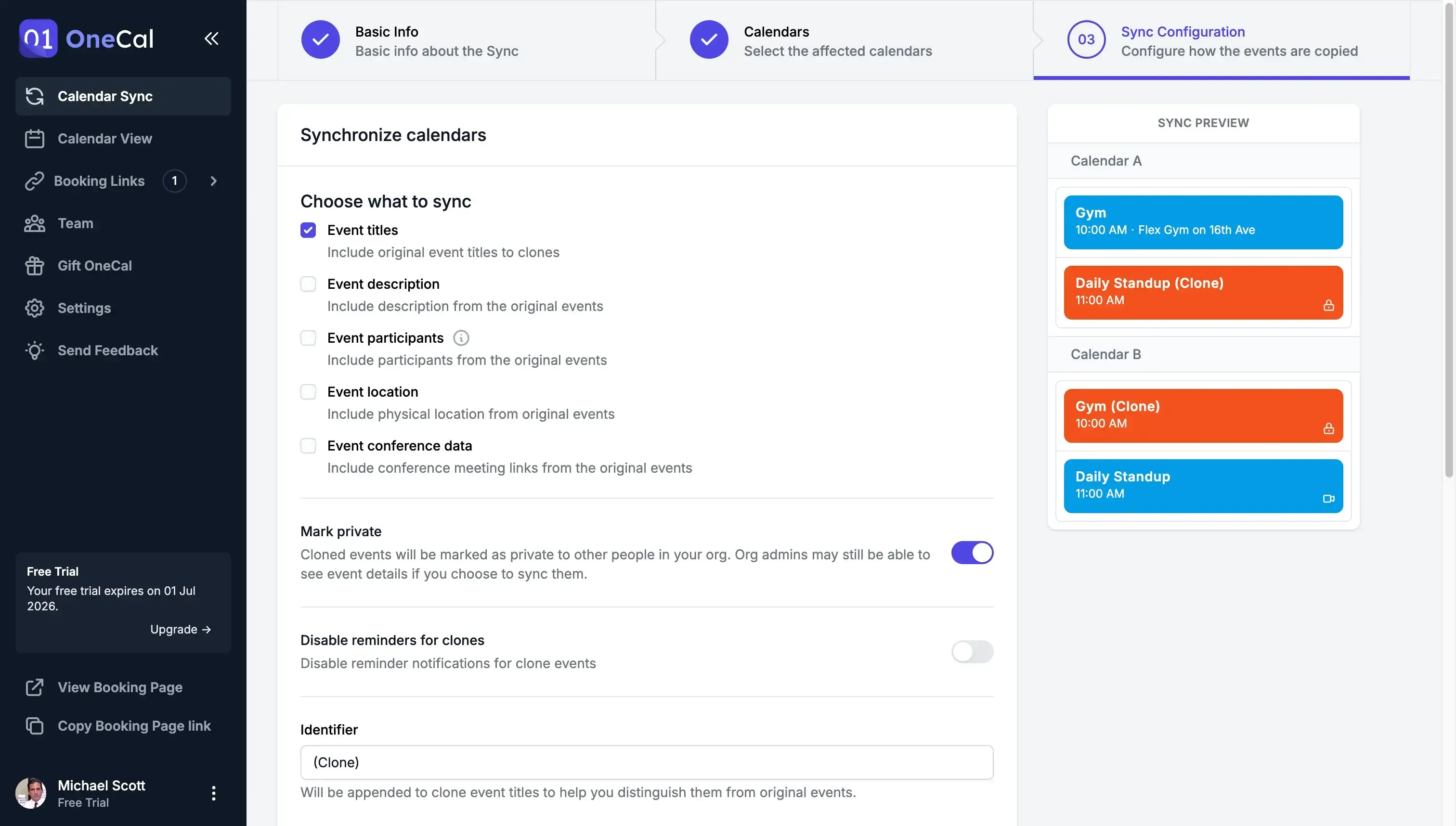
Calendars Auto-block is on!
All the selected calendars will stay in sync, in real-time. No need to worry that your availability is not reflected across all your calendars. OneCal will auto-block time across all your calendars, automatically.
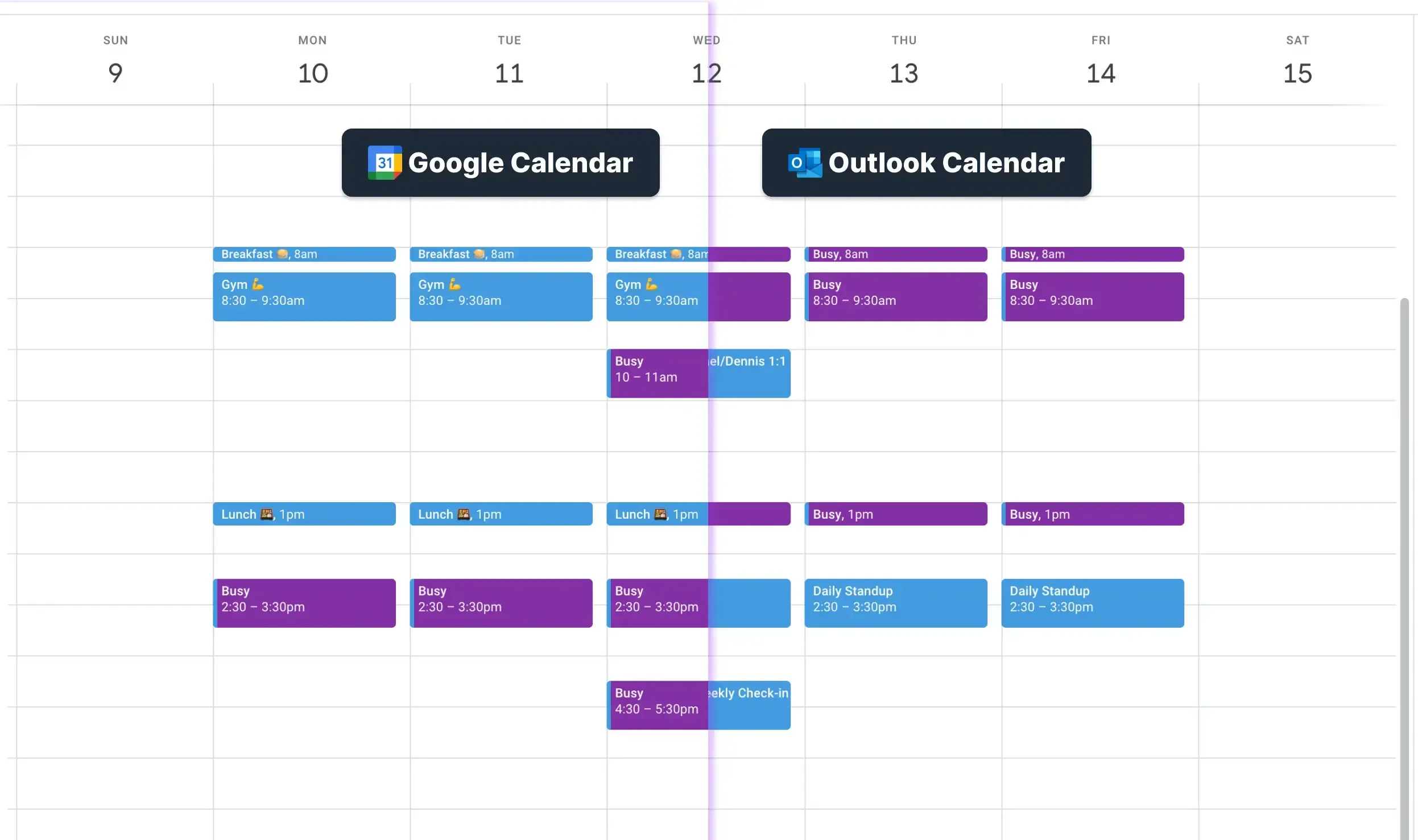
Try OneCal for free for 14 days to see how it can help you auto-block time across all your calendars, avoid double meetings and confusion, and streamline your schedule. No credit card is required.
Benefits of using OneCal to auto-block time across all your calendars
Dependable, auto-blocking: OneCal auto-blocks your time across all your calendars in real-time, so you can avoid double bookings and scheduling conflicts.
Auto-block time with privacy in mind: You can choose which information to auto-block across multiple calendars, so you can keep your private life private. Workspace administrators will not have access to view events or calendar specifics synced by One
Effortless setup: OneCal is easy to set up and use, so you can start saving time and stress right away.
How to automatically block time across multiple calendars by importing
Importing each calendar individually is another way to block time across your calendars. However, this method can be time-consuming and unreliable, especially if you want to auto-block time from different providers. Setting up the sync process can take hours, and the sync itself may take more than 24 hours to complete. Additionally, there is no guarantee that the sync will be successful.
Let’s break down how to auto-block time across two calendars, by provider:
Automatically block time from an Outlook Calendar to a Google Calendar
If you want to auto-block time from an Outlook Calendar to a Google Calendar, you have to export the Outlook Calendar and import it to Google Calendar, in a 13-step process. Note that you have to repeat the same process for each pair of calendars. To learn how to do this right, check out this step-by-step guide we wrote on How To Sync Outlook Calendar with Google Calendar.
Automatically block time from a Google Calendar to an Outlook Calendar
If you want to auto-block time from a Google Calendar to an Outlook Calendar, you have to export the Google Calendar and import it into Outlook Calendar, by following an 8-step process. Note that you have to repeat the same process for each pair. Here is a detailed step-by-step guide we wrote on How To Sync Google Calendar With Outlook.
Automatically block time across Multiple Google Calendars
If you want to auto-block time across multiple Google Calendars, you have to share them one by one and import them into each Google Calendar. Please visit How to Sync Multiple Google Calendars for a full overview of the process.
There are also other ways of sharing Google Calendars, such as sharing with certain people, but they won't block their time, as they'll just be able to see your availability.
Automatically block time across Multiple Outlook Calendars
If you want to auto-block time across multiple Outlook Calendars, you have to share them one by one and import them into each Outlook Calendar. You can check out this detailed step-by-step guide we wrote on How to Sync Multiple Outlook Calendars.
Drawbacks of auto-blocking time on multiple calendars by importing
Increased Meeting Conflicts: When your team uses the "Find a Time" feature within your Work Calendars to schedule meetings, it's confined to viewing events solely in your Primary calendar. This can lead to scheduling conflicts that span across multiple calendars.
Privacy Control Challenges: Auto-blocking time from one calendar to another via sharing offers limited controls, forcing you to decide between making all events either public or private. This may raise concerns as workspace administrators could potentially access event information and details from the imported calendars.
Unreliable auto-block time process: When auto-blocking from a Google Calendar to an Outlook Calendar through sharing, the process can take 24 hours or more to reflect new changes. Often, these changes fail to synchronize correctly, increasing the risk of double bookings and causing confusion among team members.
Only auto-block time from one calendar to another: It's worth noting that you can only auto-block time from one calendar to another. Since syncing is done through sharing, this means that if you have multiple calendars, you'll need to repeat the same process for each pair, resulting in redundancy and extra effort.
Automatically block time on multiple calendars using OneCal
OneCal is the most reliable and secure way to auto-block time across all your calendars.
Sign up for a 14-day free trial to block time on all your calendars in real time, avoid double meetings and confusion, and streamline your schedule.
FAQ
What’s the quickest way to auto-block time between Outlook and Google calendars?
Use OneCal. The setup is simple: connect your calendars, choose the calendars to sync, choose the event properties to be synced, and you’re good to go.
Can I choose what event details OneCal copies?
Yes. You can copy full details, partial details, or just a “Busy” placeholder. This is helpful if you don’t want coworkers or IT admins to see private information.
Does auto-blocking with OneCal update in real-time?
OneCal pushes new or edited events to the other calendars within seconds, so you won’t run into last-minute double-bookings.
How does OneCal protect privacy from IT admins?
Because using OneCal, you choose what event properties you copy over to your calendars. In case you just want to block time on all your calendars, you can simply copy the time and exclude any event information.
Will OneCal work with Apple/iCloud calendars too?
Yes. OneCal supports Google, Outlook, and iCloud, so you can block time in all three providers in any combination.
Am I safe using OneCal to block time on multiple calendars?
Yes. OneCal is approved by Google and Microsoft, uses secure OAuth connections, and doesn’t store any calendar event information.