How to Fix a Google Calendar That's Not Syncing - Updated for 2026
Table of Contents
No more Google Calendar not syncing!
OneCal syncs your Google Calendars automatically, in real-time.
Google Calendar is one of the Best Calendar apps and one of the reasons is that it offers quite some versatility regarding accessing calendar events from multiple platforms and devices.
You can view your work events on your phone and do the same on your laptop. Furthermore, you can sync your Outlook calendars with Google Calendar and access the Outlook events straight from Google Calendar.
Great accessibility aside, Google Calendar has some issues syncing the events, as sometimes events won’t sync across all your devices. You create an event on your laptop, which won’t appear on your phone.
Let’s go over the ways to fix the sync issues with Google Calendar, so your availability is streamlined across all your calendars.
If you're having syncing issues on Outlook or iCloud Calendar, please read the following guides:
How to fix Outlook Calendar not syncing with Google Calendar
If you’ve shared an Outlook Calendar with a Google Calendar, updates in Outlook take up to 24 hours to reflect in Google Calendar.
There are 2 ways to fix the Outlook Calendar not syncing with Google:
1. Use a Calendar Sync Tool
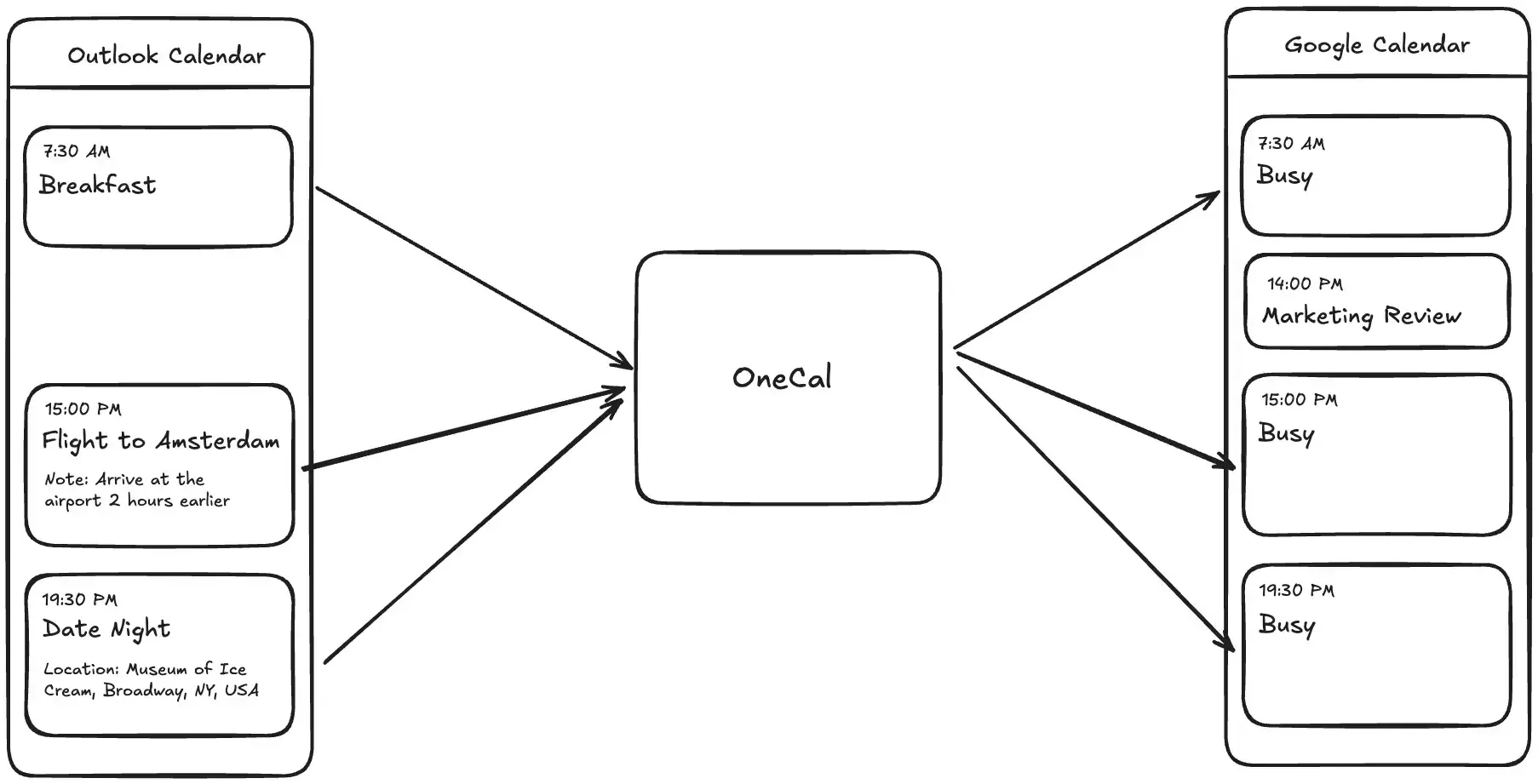
The easiest method to fix the Outlook Calendar not syncing with Google Calendar is by using a Calendar Sync Tool that syncs Outlook and Google Calendars in real-time, automatically.
This method is the easiest, as you won’t have to follow any manual steps each time you update the Outlook Calendar for the events to show up in Google Calendar. Tools like OneCal allow you to sync multiple Outlook and Google Calendars in real-time, without worrying that the availability is not streamlined across all your devices.
Illustration: Using OneCal to sync Outlook and Google Calendar in real time.
If you are interested in diving into calendar sync tools, we wrote a list of the best calendar sync tools and apps.
2. Manually sync Outlook and Google Calendar:
The second method of fixing Outlook not syncing with Google Calendar is by removing the Outlook Calendar from Google Calendar and connecting it again.
This method is manual, as you’ll have to manually sync Outlook and Google Calendar each time an update happens on Outlook. The reason is that it takes up to 24 hours for Outlook updates to be reflected in Google Calendar. By the time these updates are reflected, you might have run into scheduling conflicts or missed meetings because you weren’t aware of them.
To remove an Outlook Calendar from Google Calendar, follow these steps:
Open Google Calendar: You can open Google Calendar on the web by following this URL: https://calendar.google.com/
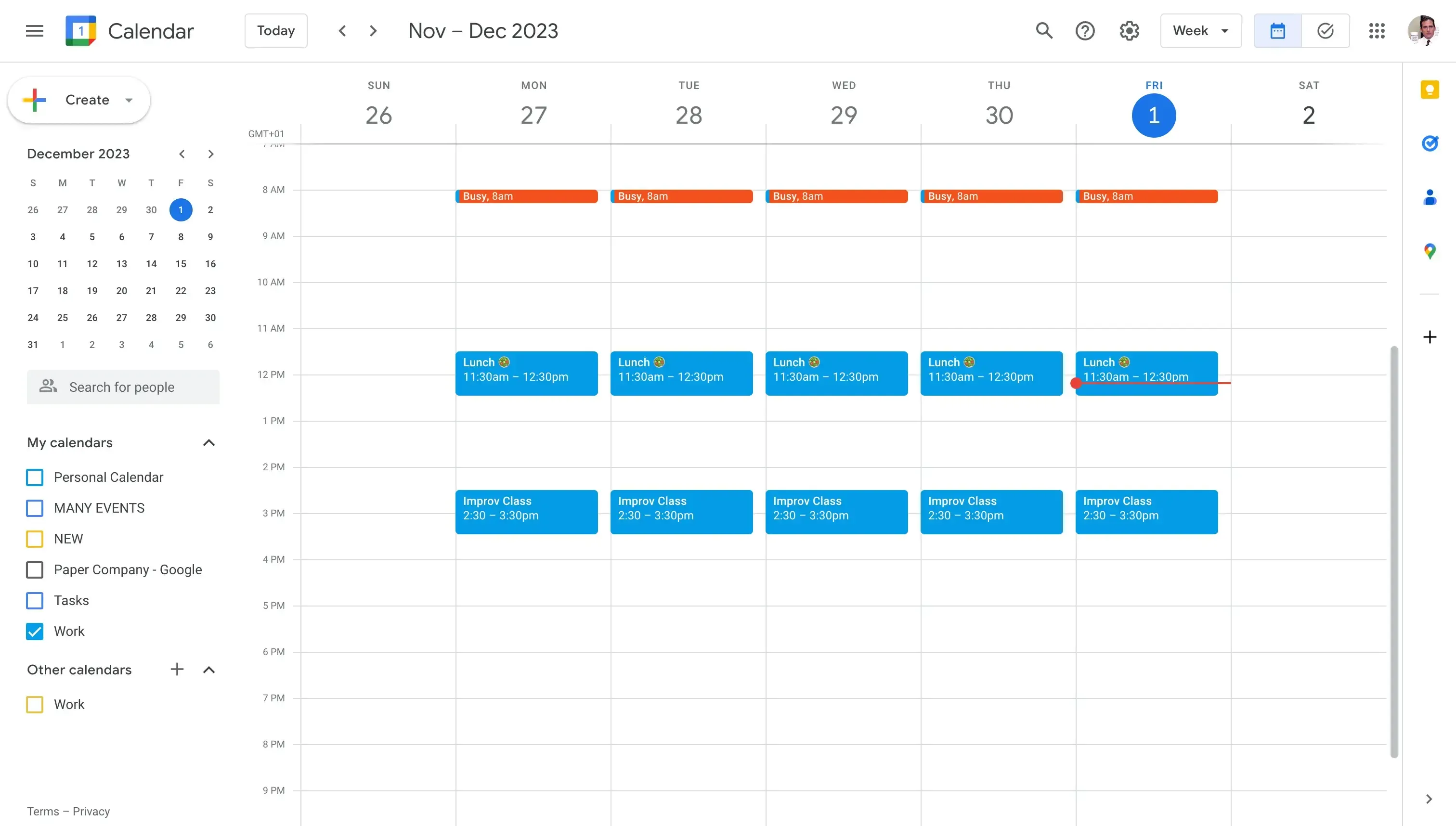
Find the "My Calendars" section: The My Calendars section is located on the left sidebar of the app
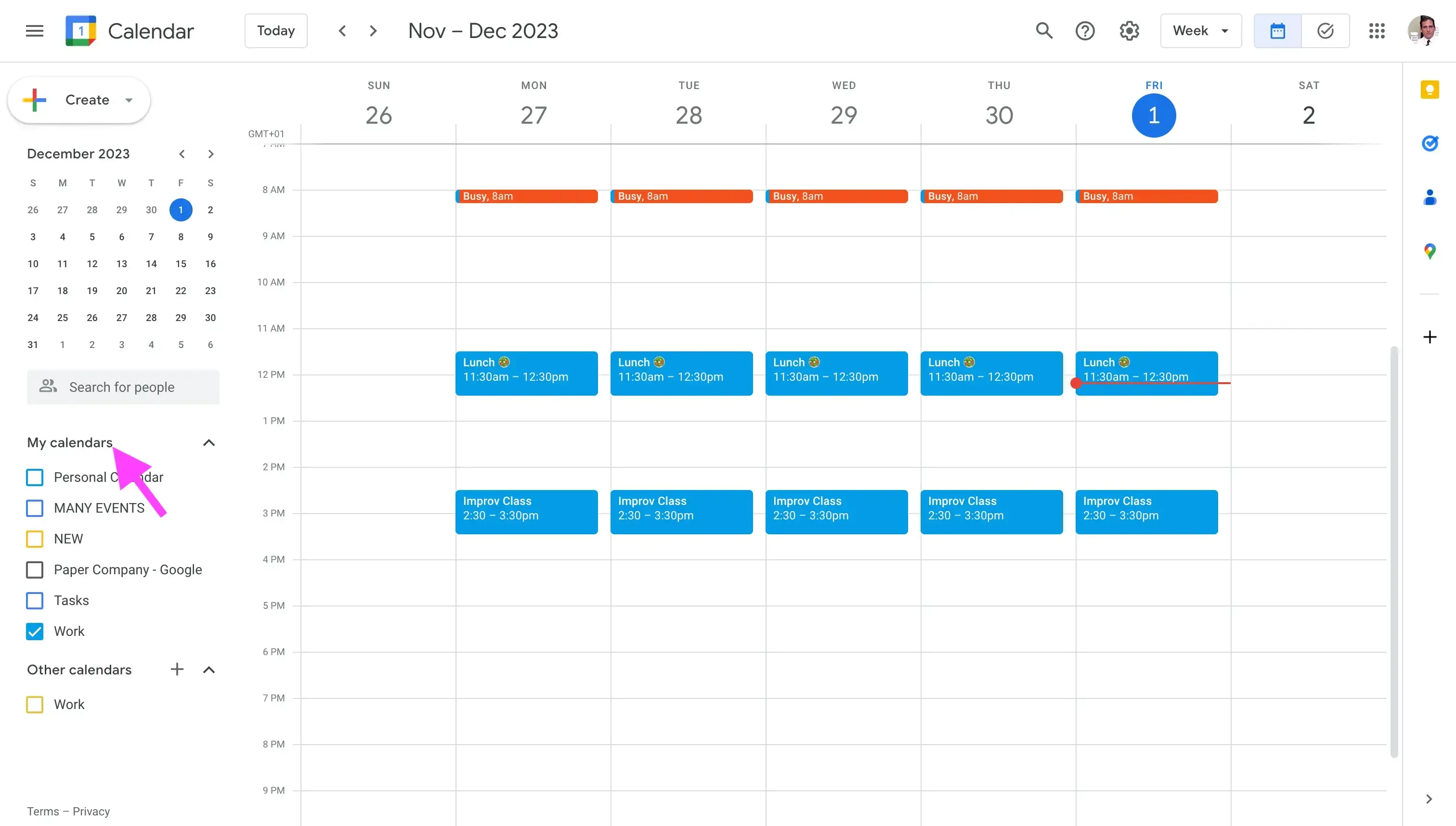
Find the Outlook Calendar you want to remove: All the calendars you’ve connected to Google Calendar are located below the My Calendars section in Step 2.
Hover over the Calendar and click the three dots.
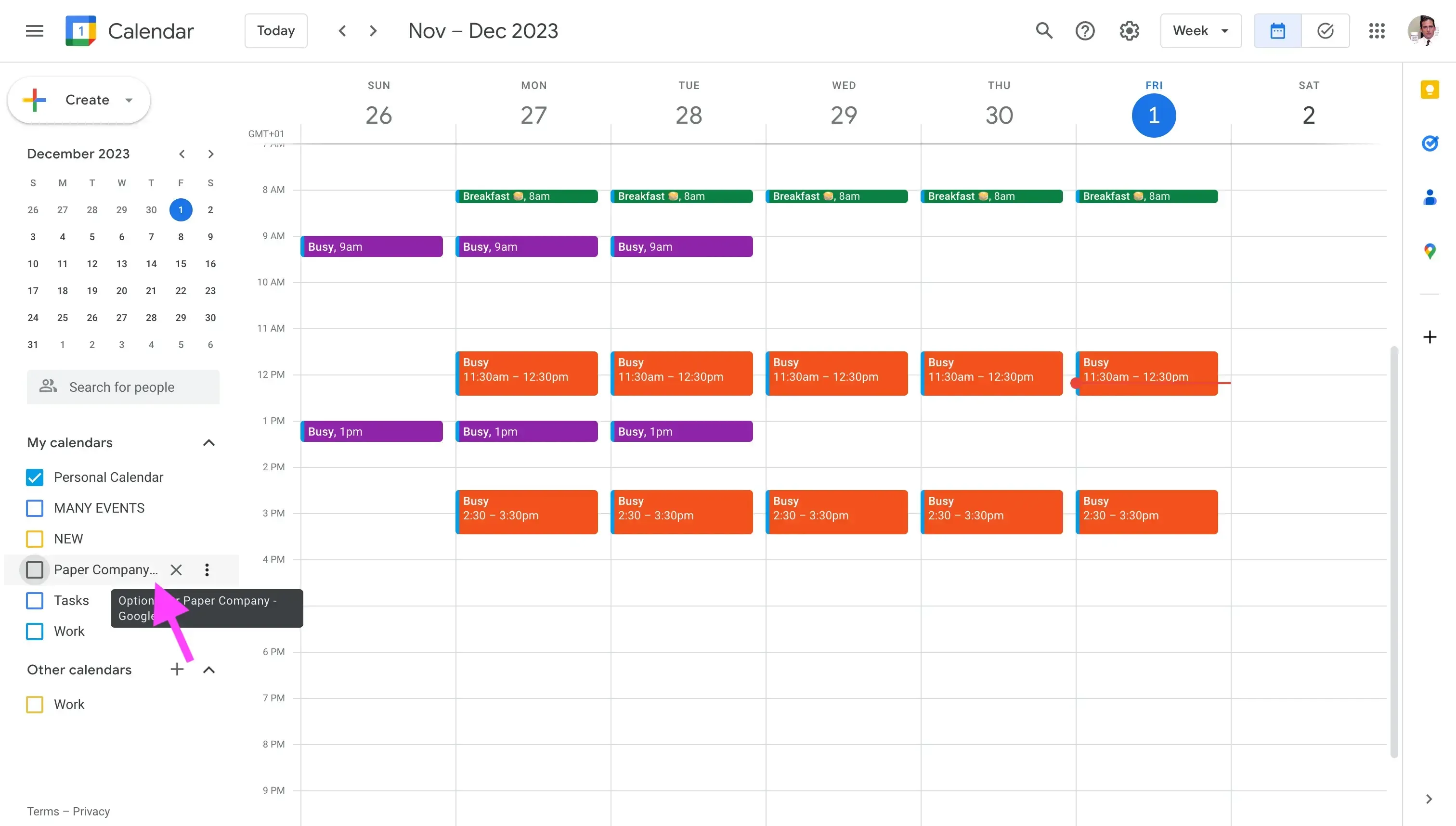
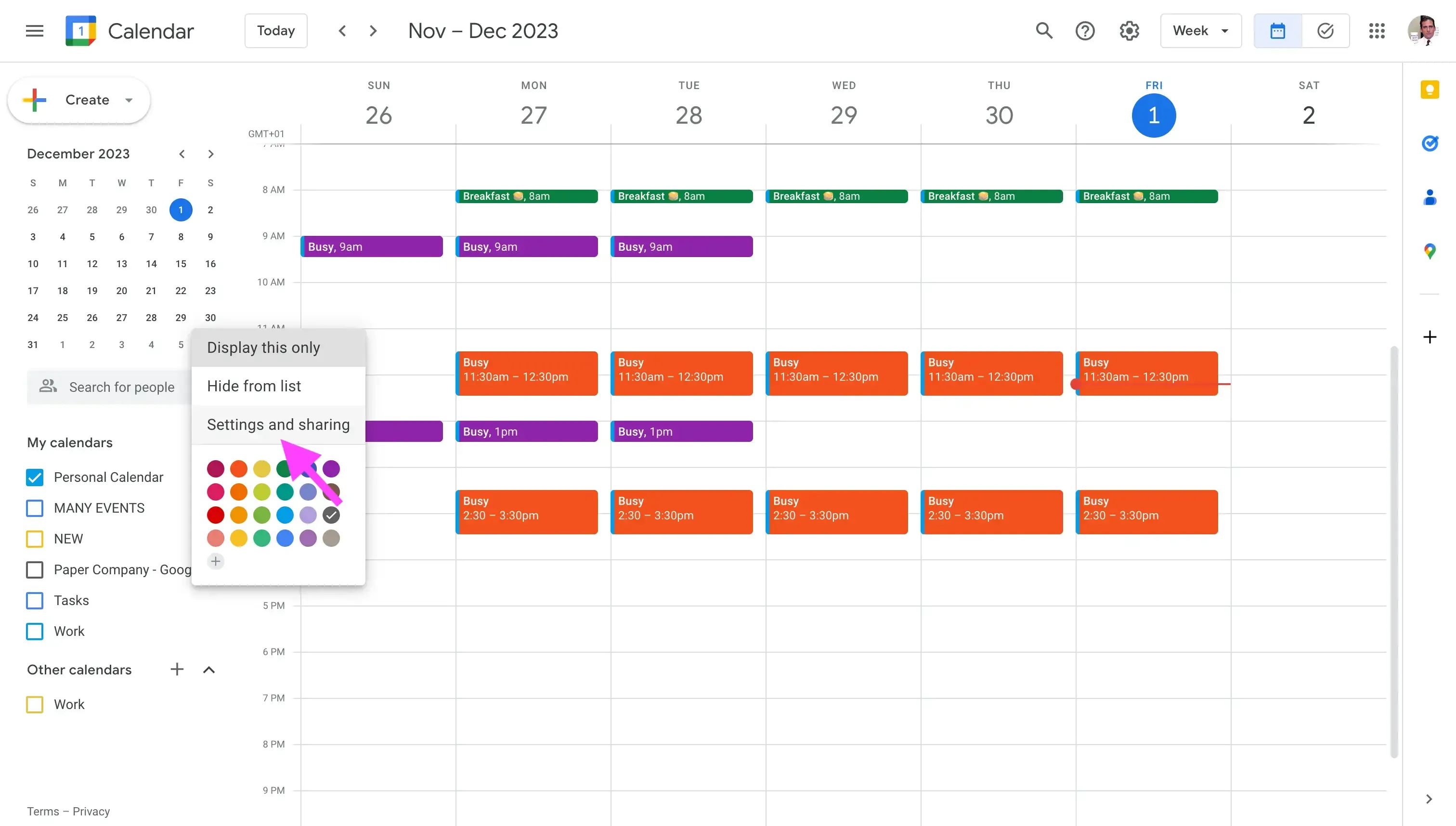
Click "Settings".
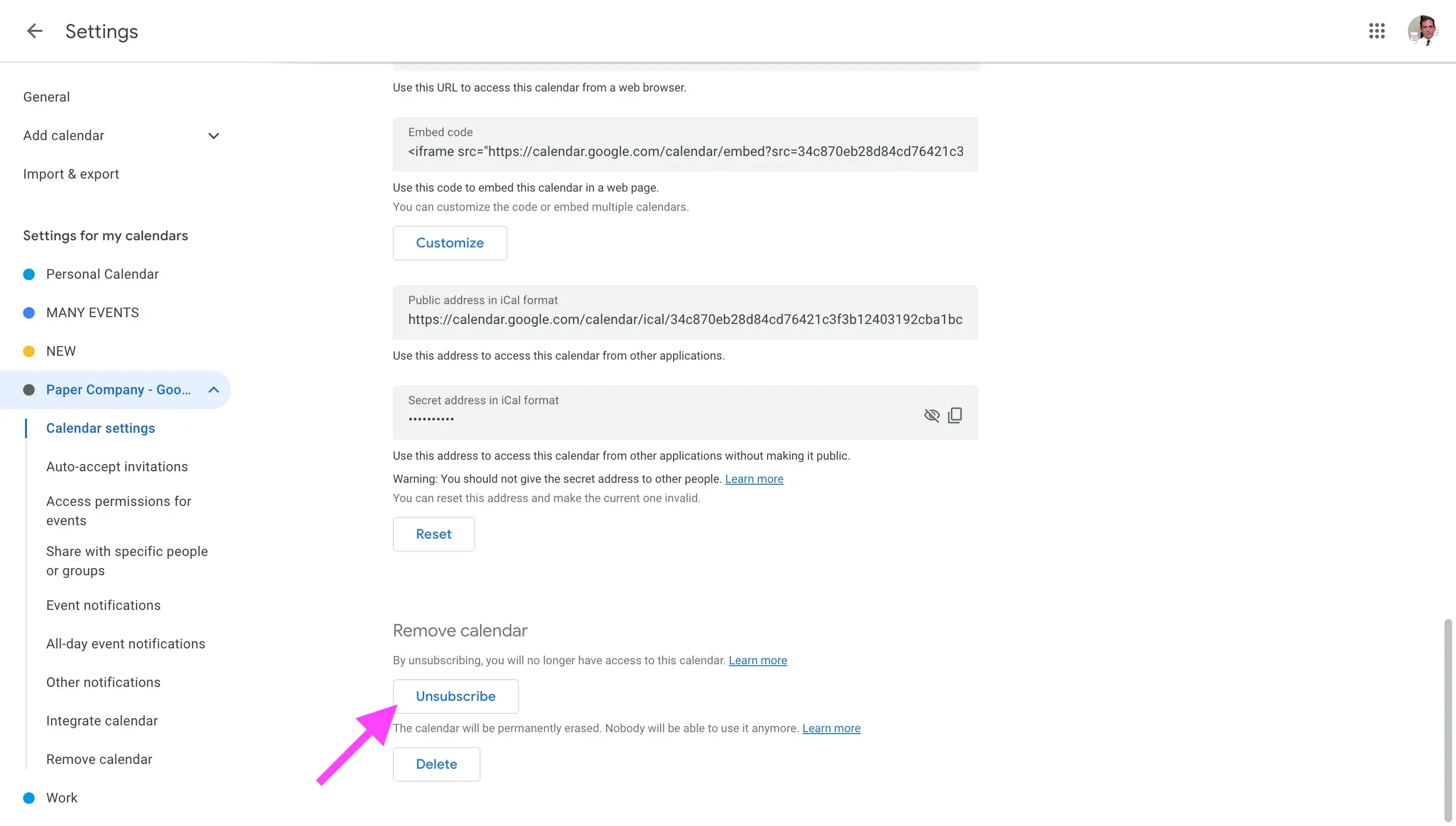
Scroll until you reach the bottom of the page: After clicking Settings, please scroll until you reach the bottom of the page.
Click "Unsubscribe".
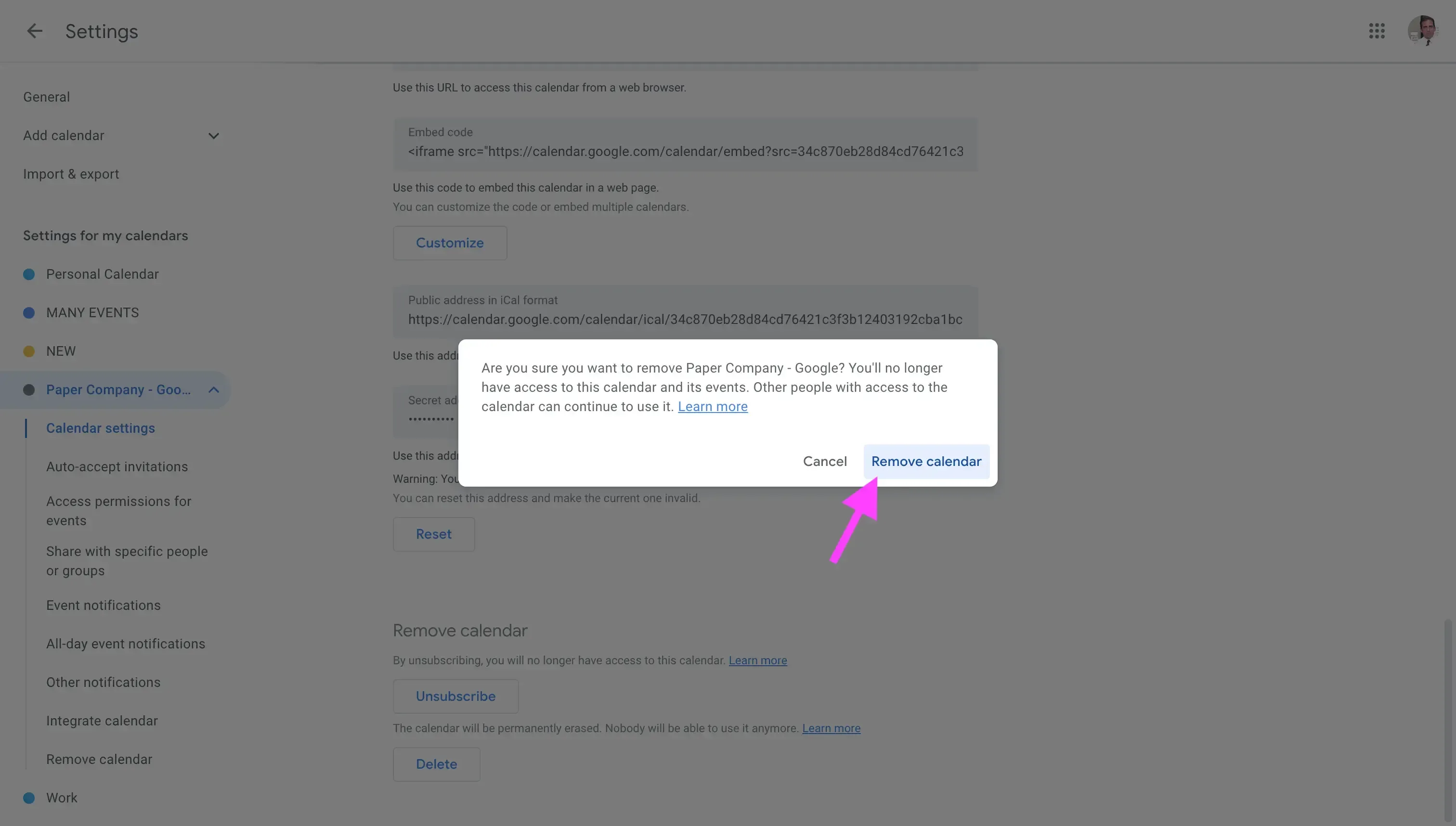
Click "Remove Calendar": After clicking Unsubscribe, Google Calendar shows a confirmation modal, asking if you’re sure to delete the calendar, Click Remove Calendar.
After removing the Outlook Calendar from Google Calendar, you should manually add the Outlook Calendar again. We wrote an article explaining in detail how to manually sync Outlook to Google Calendar, so please read that for the rest of the steps.
How to fix Google Calendar sync issues on the web app
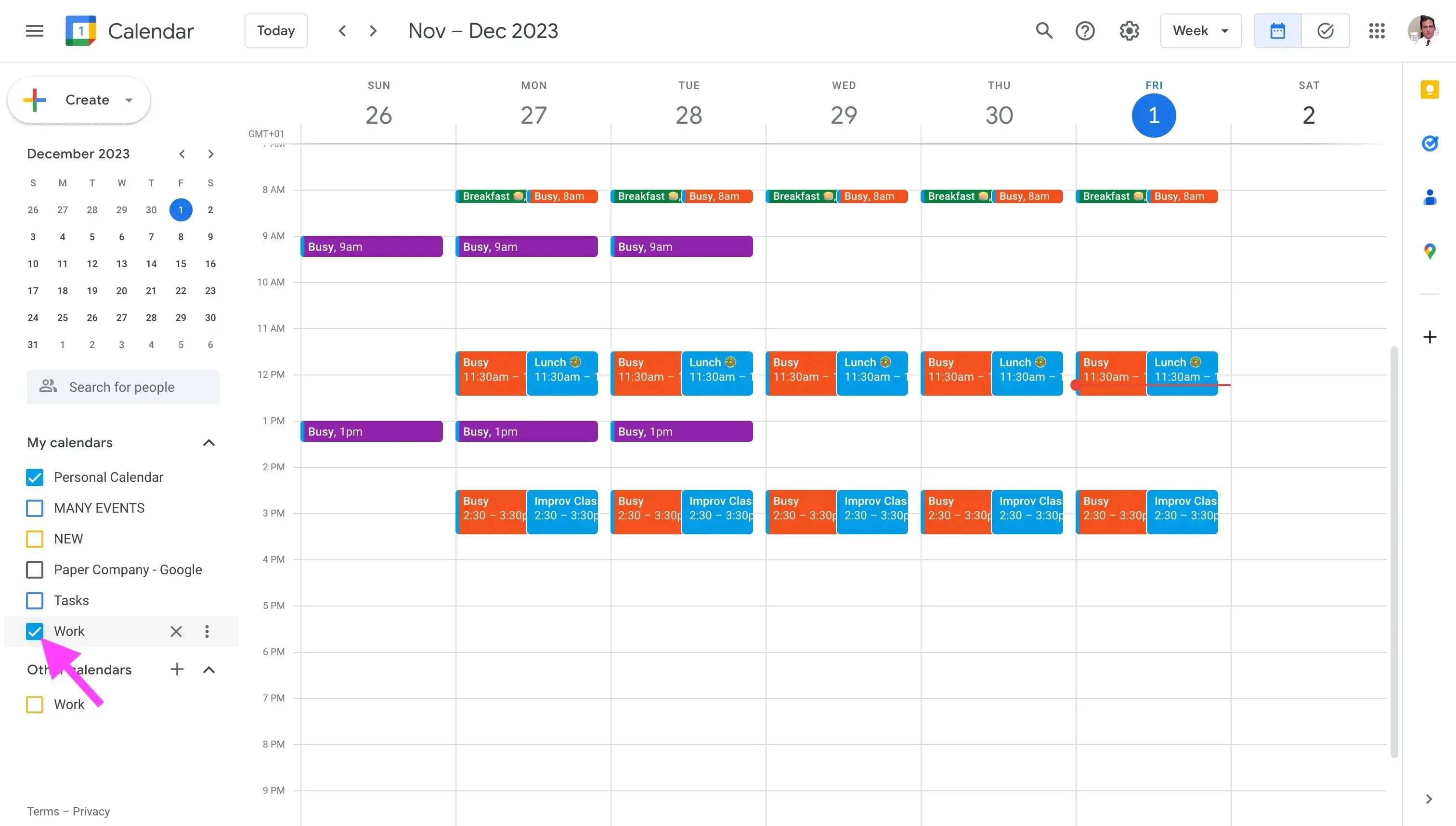
1. Make sure the calendar is visible (checked)
Sometimes Google Calendar syncs the events correctly, but you just haven’t checked on the Calendar.
To make sure you’ve turned the calendar on, follow these steps:
Open Google Calendar: You can open Google Calendar on the web by following this URL: https://calendar.google.com/
Find the "My Calendars" section: The My Calendars section is located on the left sidebar of the app.
Find the Outlook Calendar that is not syncing with Google Calendar: All the calendars you’ve connected to Google Calendar are located below the My Calendars section in Step 2.
Make sure the Calendar is checked (turned on): If not, please make sure you select the checkbox. This enables the calendar to be displayed along with other Google Calendars you’ve turned on.
2. Remove and connect the calendar again
If you’ve connected multiple Google Calendars belonging to different accounts to your Google Calendar and they are not syncing correctly, you should remove them and connect them again.
Regardless of the type of calendar provider you’ve connected to Google Calendar (Outlook, iCloud, or another Google Calendar), the first step is to remove it from Google Calendar. To do so, follow the same steps as the Manually sync Outlook and Google Calendar section above.
The second part is to reconnect the calendar to Google Calendar again. Connecting the Calendar again depends on the type of Calendar Provider you want to sync to Google Calendar.
To connect an iCloud to a Google Calendar, please follow our article on how to sync an iCloud Calendar with a Google Calendar.
To connect to another Google Calendar, follow the steps described on how to sync a Google Calendar with another Google Calendar.
Reconnecting the Calendar to Google Calendar only works if the calendar you’ve imported into Google Calendar is another Google Calendar. For iCloud and Outlook Calendars, the issue will persist, as calendar updates will take up to 24 hours to reflect in Google Calendar. To permanently fix this issue, a third-party calendar sync tool is needed.
How to fix Google Calendar sync issues on iPhone or iPad
1. Make sure the Calendar is visible
Google might be syncing correctly on your iPhone or iPad, but you have not set the calendar as visible, thus not being able to see the events. To make sure your calendars are visible, follow these steps:
Open Google Calendar
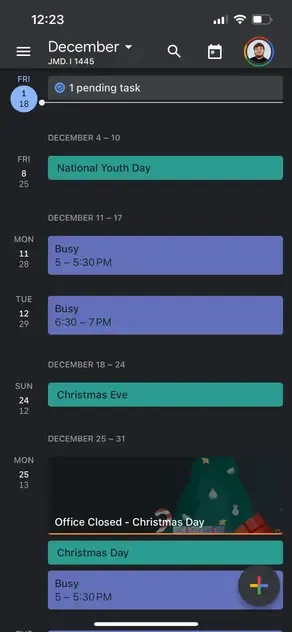
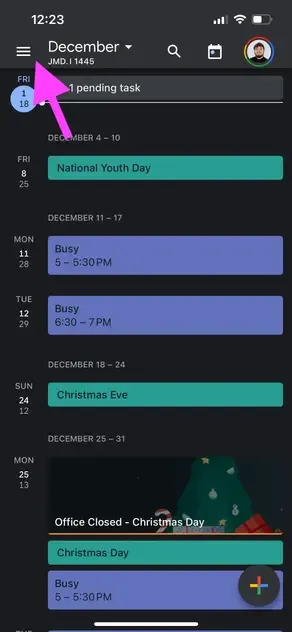
Click the hamburger button on the top left: After opening the Google Calendar on your iPhone or iPad, click the hamburger button on the top left of the screen. Clicking it enables you to see all connected calendars.
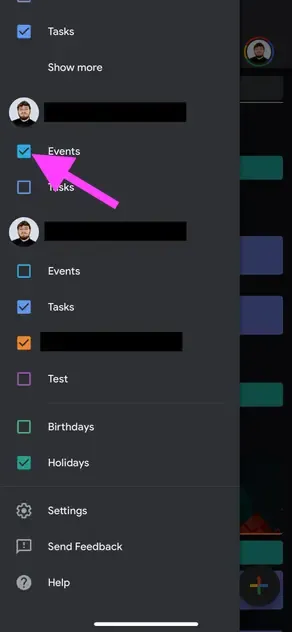
Find the calendar that is not syncing with Google Calendar.
Make sure the Calendar is checked (turned on): If not, please make sure you select the checkbox. This enables the calendar to be displayed along with other Google Calendars you’ve turned on.
2. Enable Show events from Gmail
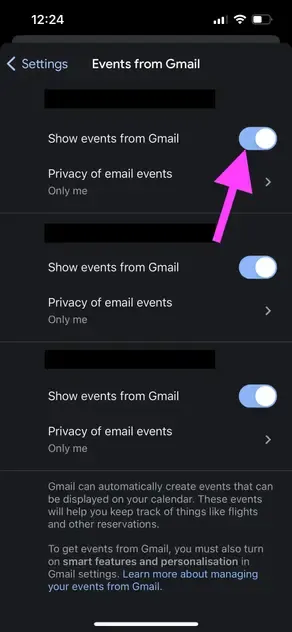
Google Calendar has a setting that allows you to show or hide from Google Calendar events created by Gmail. If Google Calendar is not syncing events created by Gmail, chances are this setting is toggled off.
To turn this setting back on:
Open Google Calendar.
Click the hamburger button on the top left.
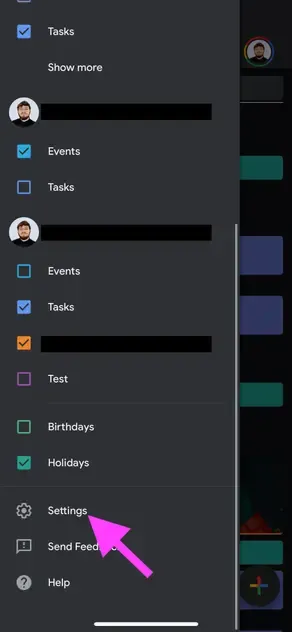
Scroll until you reach the bottom of the sidebar.
Click "Settings".
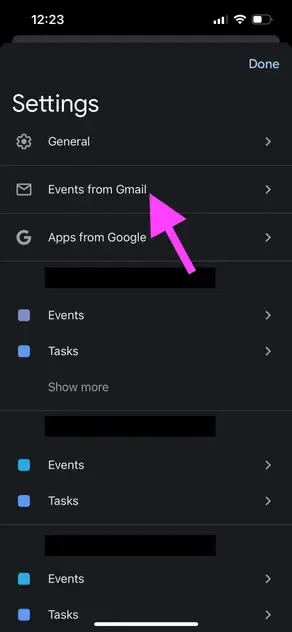
Click "Events from Gmail".
Enable "Show events from Gmail" for all connected calendars: You’ll have to go through every calendar on the list and make sure the option Show events from Gmail is enabled for all of them.
3. Reconnect the imported calendars
Reconnecting imported calendars (Outlook, iCloud, or Google Calendars) using the Google Calendar app on your iPhone or iPad is not possible. You should use the Google Calendar web app (explained above) to reconnect the calendars in Google Calendar.
4. Remove the Google Account and add it again
If your primary Google Calendar account is not syncing, you can try to remove the account from your device and add it again.
To remove and add the account again, follow these steps:
Open Google Calendar
Click the profile picture on the top-right of the app.
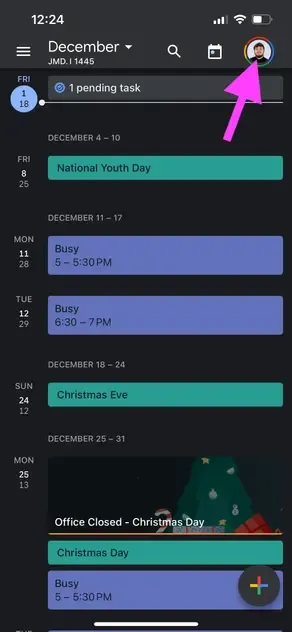
Click Manage accounts on this device. This section enables you to remove connected accounts from the device.
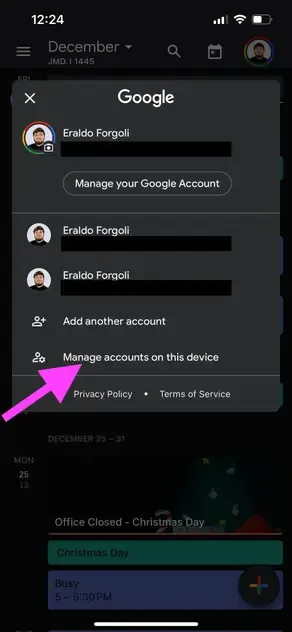
Find the account you want to remove.
Click "Remove" from this device.
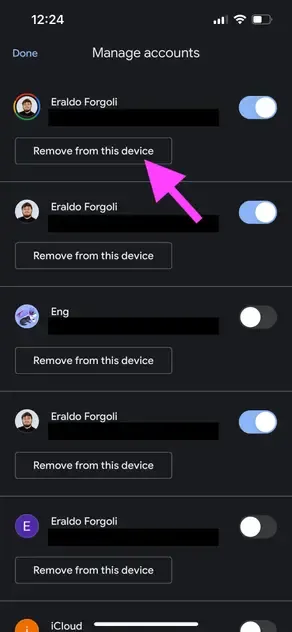
Click "Remove". Google will prompt a confirmation modal, reminding you that this will remove the account from your device, then click Remove.
Go to the home page: You can do so by clicking "Done" on the Manage Account section.
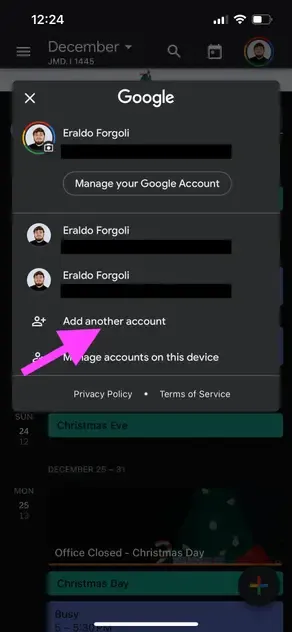
Click the profile picture on the top right of the app again.
Click "Add another account". After clicking Add another account, Google will ask you to Sign In. Please fill in the account credentials to connect the account again.
5. Reinstall the Google Calendar App
If the Google Calendar on your iPhone or iPad is still not syncing, the last resort is to reinstall it. To do so, follow these steps:
Find the Google Calendar app on the app gallery.
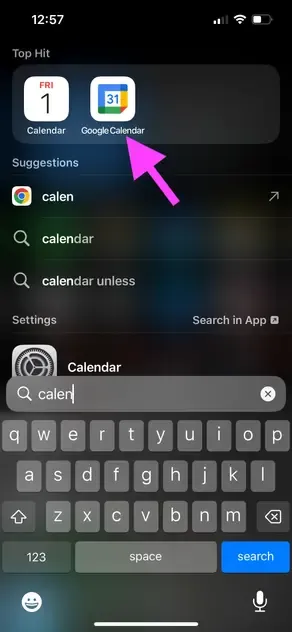
Tap and hold the Google app icon until the menu appears.
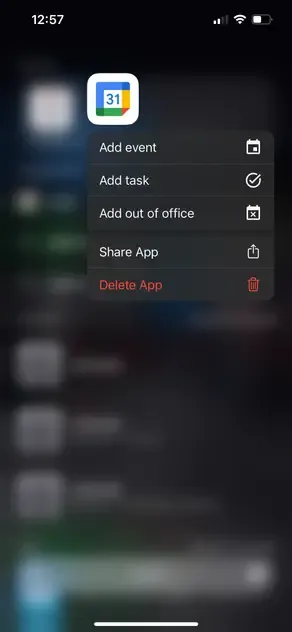
Click the "Remove app" button.
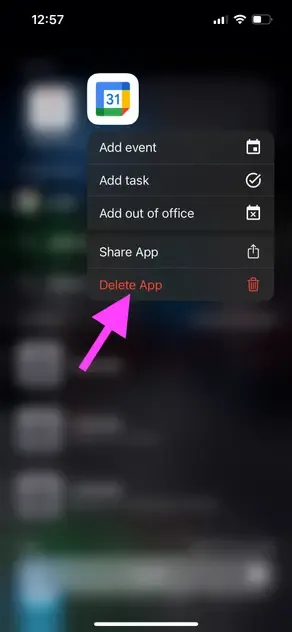
Click "Delete App".
Open the App Store.
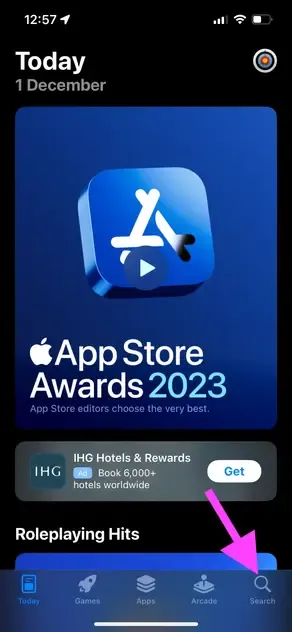
Search and download Google Calendar on the App Store.
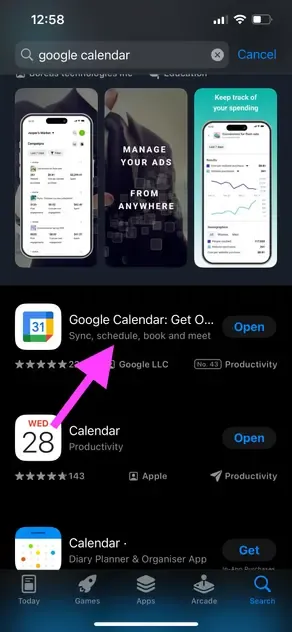
Sign in again.
6. Make sure you have enough storage
Even though this is not common, as iPhones and iPads generally have lots of memory, if you’re running low on storage, chances are that new events won’t show up in your calendar.
To see the amount of free storage on your iPhone, follow these steps:
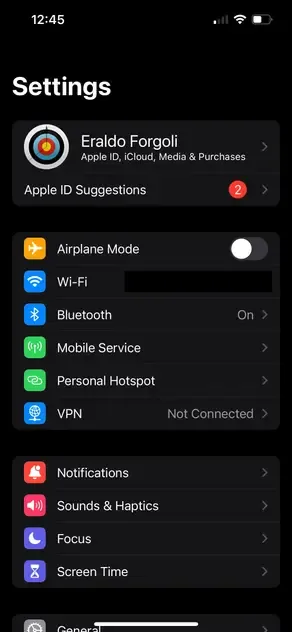
Launch the Settings app.
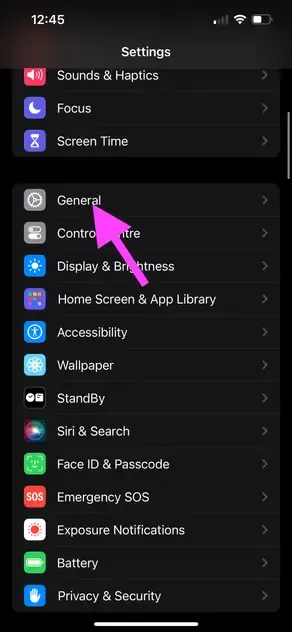
Click "General".
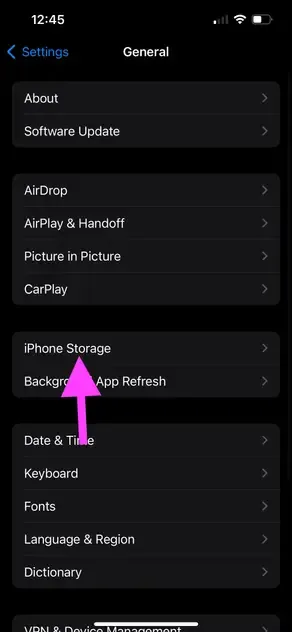
Click "iPhone Storage".
On this page, you’ll be able to see the amount of free storage on your device. Make sure you have enough free storage, usually more than 10GB of free storage indicates that storage is not the reason why your Google Calendar is not syncing on your iPhone or iPad.
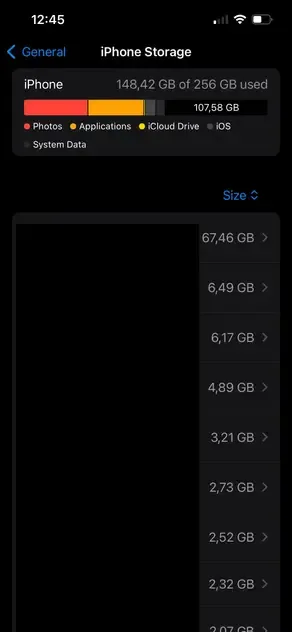
If you have less than 5GB of storage, make sure to clean up some data, delete apps that you’re not using, etc, to make enough room for new events to be stored in your device.
Imported iCloud or Outlook Calendars take up to 24 hours to sync to Google Calendar on iPhone, iPad, or the Web. None of the suggestions will work, as it’s an issue with Google Calendar itself. The only way to bypass the sync not being in real-time is to use a third-party calendar automation tool like OneCal.
How to fix Google Calendar sync issues on Android
1. Make sure the Calendar is visible
Google Calendar may be working correctly, but you’ve just not selected the calendar.
To make sure you’ve made the calendar visible on Google Calendar on your Android device, follow these steps:
Open Google Calendar
Click the hamburger button on the top left: Clicking the hamburger menu enables you to view all connected calendars.
Find the calendar that is not syncing with Google Calendar.
Make sure the Calendar is checked (turned on): If not, please make sure you select the checkbox. This enables the calendar to be displayed along with other Google Calendars you’ve turned on.
2. Make sure you have enough storage
Google Calendar events take up an insignificant amount of storage compared to other apps, but if you have no storage left, Google Calendar will stop syncing on your Android device.
To avoid this, you should make sure you have enough storage on your Android device so new Google Calendar events can be stored.
To validate if you have enough storage, follow these steps:
Open "Settings": Tap the "Settings" app on your Android device. This is usually represented by a gear icon.
Go to "Storage": Scroll down in the Settings menu until you find "Storage" or "Storage & Memory". This option may vary slightly depending on your Android version and device manufacturer.
View Storage Details: Tap on "Storage". Here, you will see a breakdown of how much storage is being used and what is using it (like apps, photos, videos, etc.). You'll also see the total storage capacity of your device and the amount of free space available.
Please note that the exact wording and layout can vary depending on your device's make, model, and Android version, but these steps should guide you in the right direction.
If you have less than 5GB of free storage, please make sure to delete unnecessary data, images, videos, or apps you no longer use.
3. Delete Google Calendar data
If none of the steps above work, the last resort is to delete all Google Calendar data. This will delete all your Google Calendar data, including login details, preferences, and settings.
Open Settings: Tap on the "Settings" app on your Android device.
Navigate to Apps: Look for a section named "Apps," "Apps & Notifications," or something similar. The exact name can vary depending on your device's make and Android version.
Select the App: In the list of apps, find and tap on Google Calendar. You may need to tap on "See all apps" or "App info" to view all installed apps.
Go to "Storage & Cache": Inside the app's information page, find the "Storage & Cache" or simply "Storage" option.
Tap "Clear Data": Tap on "Clear Data" or "Clear Storage." You might see a warning message stating that all of the app's data will be permanently deleted. Confirm if you're sure you want to proceed
If the calendar that is not syncing on Google Calendar is Outlook Calendar or iCloud Calendar, the only way to fix the sync problems is to use a calendar sync tool. Our recommendation is OneCal, as it offers the most reliable and privacy-focused calendar sync in the market.
Otherwise, you’ll have to wait up to 24 hours for updates in Outlook or Apple Calendar to be reflected in Google Calendar.
Fix Google Calendar not syncing issues using OneCal
Calendar updates from Outlook take up to 24 hours to be reflected in Google Calendar. Using OneCal, you can fix the Google Calendar sync issues, as OneCal offers automatic, real-time calendar synchronization.
Furthermore, you don’t have to follow tens of steps to connect your Outlook or Google Calendar to Google Calendar. Using OneCal, you can sync all your calendars in two minutes and never have to worry about sync issues or delays.
You can sign up for a 14-day free trial, no credit card required, to sync your calendars and streamline your availability across all devices.
FAQ
Why does Outlook Calendar take up to 24 hours to update in Google Calendar?
Google Calendar only refreshes subscribed Outlook calendars once a day, so changes in Outlook can’t appear in Google Calendar until the next refresh.
What’s the quickest way to sync Outlook and Google Calendar in real time?
Use a real-time calendar sync service like OneCal, which copies changes between Outlook and Google calendars automatically instead of waiting for Google’s 24-hour refresh.
Does reinstalling Google Calendar delete my events?
No. Events are stored in your Google account, not in the app. Reinstalling only resets local settings and cache.
Can I force Google Calendar to refresh right away?
On the web, there’s no manual refresh button, but removing and re-adding the subscribed calendar triggers an immediate fetch. Mobile apps sync as soon as they open.
Is OneCal safe to use?
Absolutely. OneCal is approved by Google and Microsoft, uses secure OAuth connections, encrypted storage, and no calendar or event information is stored.