How to Share Outlook Calendar Meeting Availability
Table of Contents
Share your Outlook Availability using OneCal
OneCal connects with Outlook, allowing you to share your availability through easy-to- use scheduling links.
Outlook Calendar is great for getting booked internally, i.e., meeting with people within the same Microsoft organization, but not as great when it comes to sharing the availability with people who are not in your Microsoft Organization or don’t have a Microsft Outlook account at all.
To account for this limitation, Microsoft has built another tool called Microsoft Bookings (similar to Calendly), allowing you to share your Outlook availability through a link.
In this article, we will explain two methods to share your Outlook Calendar availability: first, using Microsoft Bookings, and second, through a third-party calendar tool like OneCal.
Method 1: Share Outlook Calendar Meeting Availability Using Microsoft Booking
Microsoft Bookings is a tool available on Microsoft 365 Business Plans that allows you to create a scheduling link, enabling others to book meetings with you based on your availability.
Since Microsoft Bookings is part of the premium plans, you’ll need an active subscription to access and use this feature. Let’s walk through how it works!
Step 1: Open Microsoft Bookings
Sign in to Outlook on the web or open Microsoft 365.
Click on the App Launcher (grid icon) in the top left corner and select Bookings.
If this is your first time using it, you’ll need to set up a Booking page by following the on-screen prompts.
Step 2: Configure Your Booking Page
Go to “Booking Page” on the left menu.
Customize your availability by setting your business hours, meeting duration, and buffer times between appointments.
Choose your preferred meeting method, such as Microsoft Teams, phone call, or in-person meeting.
Step 3: Generate Your Booking Link
After setting your availability, navigate to “Share” in the top right corner.
Click “Copy link” to get your unique scheduling link.
You can also select “Email” to send the link directly to recipients.
Step 4: Share Your Outlook Availability via Email
Open Outlook and compose a new email or reply to an existing message.
Paste your Booking Link in the email body with a short message explaining how recipients can schedule a meeting with you.
Send the email, and recipients can now book a time that works for both of you.
If you’re struggling to connect Google or iCloud calendars to Microsoft Bookings, please read our articles on How to Sync Outlook and Google Calendars, as well as How to sync iCloud Calendar with Outlook.
Method 2: Sharing Outlook Calendar Availability Using OneCal
Another way to share your Outlook Calendar availability is by using a third-party calendar app like OneCal.
This method is easy and efficient, allowing you to create a real-time booking link that syncs across multiple calendars, including Outlook, Google Calendar, and Apple Calendar.
Let’s go through the steps:
Step 1: Sign Up and Sync Your Calendar
Visit the OneCal website and sign up for a free trial.

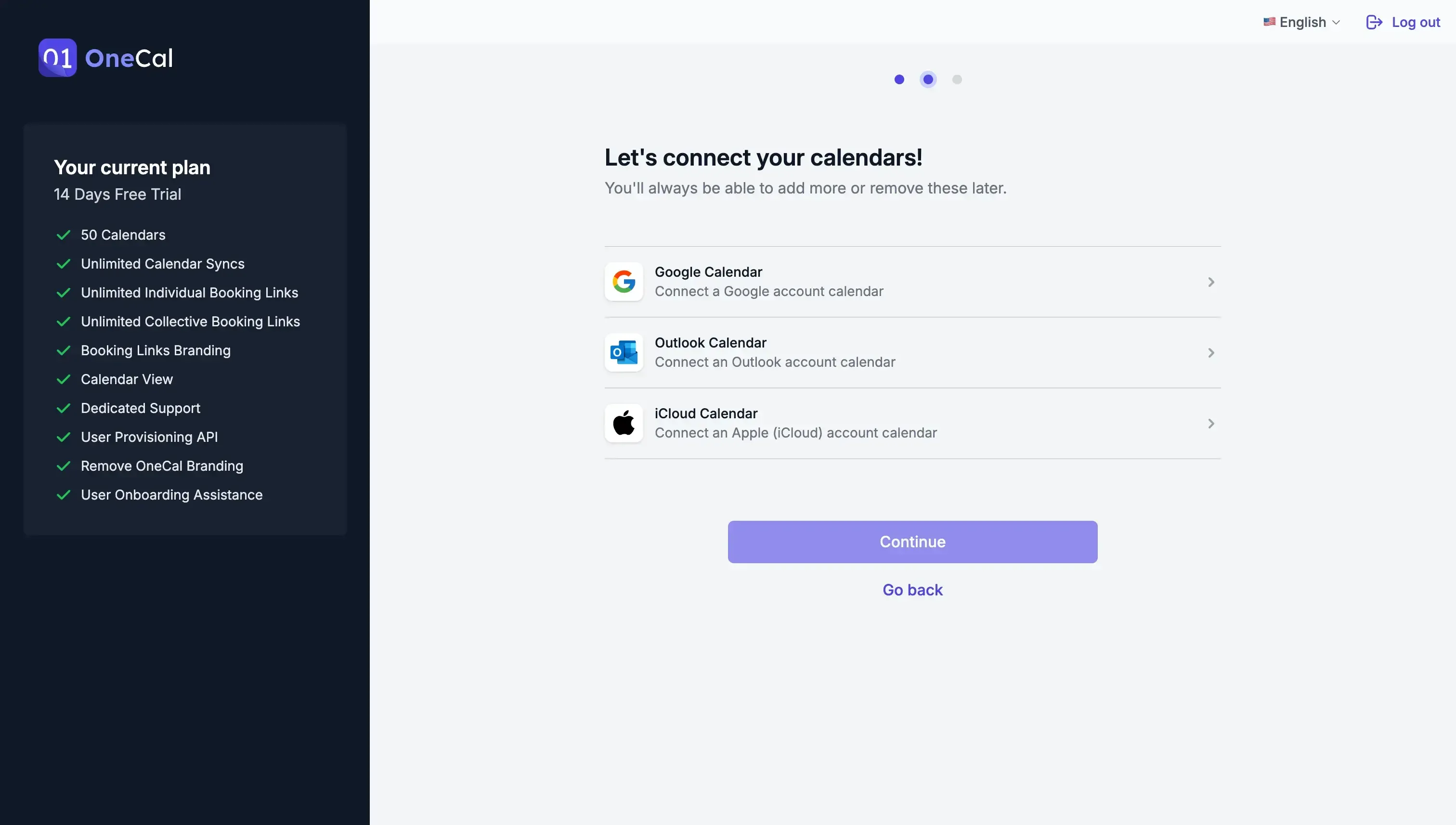
After signing in, you are taken to a page that allows you to connect all your calendars. You can connect Outlook, Google, and iCloud Calendars.
Step 2: Go to "Booking Links"
From the sidebar, click on "Booking Links" under the "Manage" section.
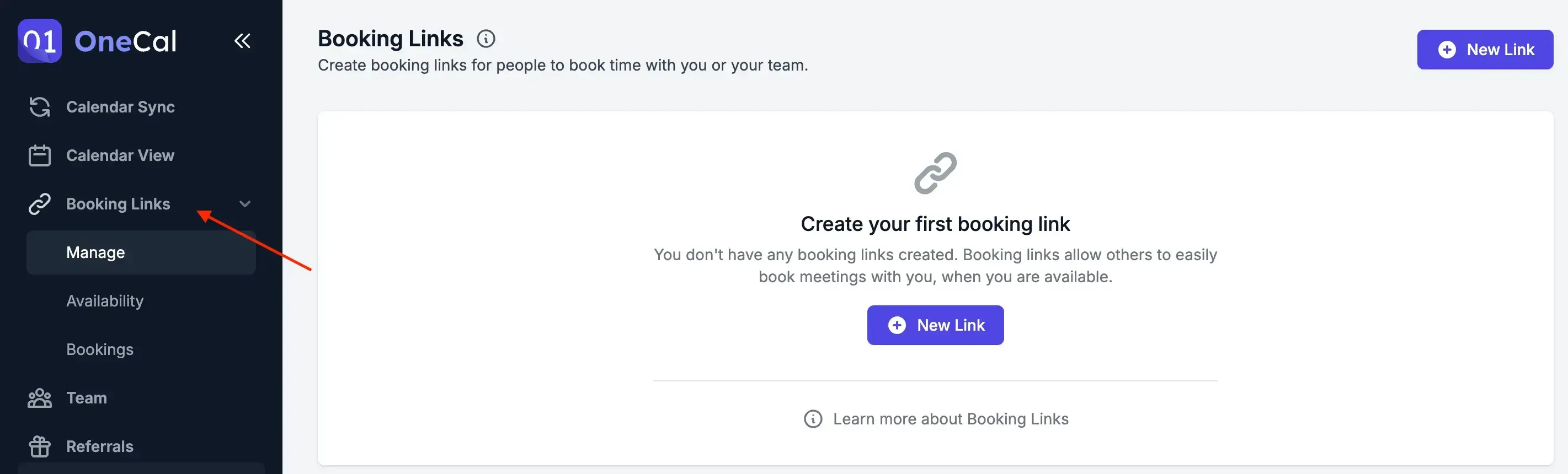
On the Booking Links page, click the "New Link" button.
Step 3: Choose Your Meeting Type
A pop-up will appear with two options:
One-on-one: For individual meetings with just you and one guest. You can choose to allow the guest to invite other participants.
Collective: For group meetings with multiple participants. OneCal Scheduling Links take into account the availability of multiple people across all connected calendars. Each person can also configure which calendar’s availability is taken into account for each scheduling link.
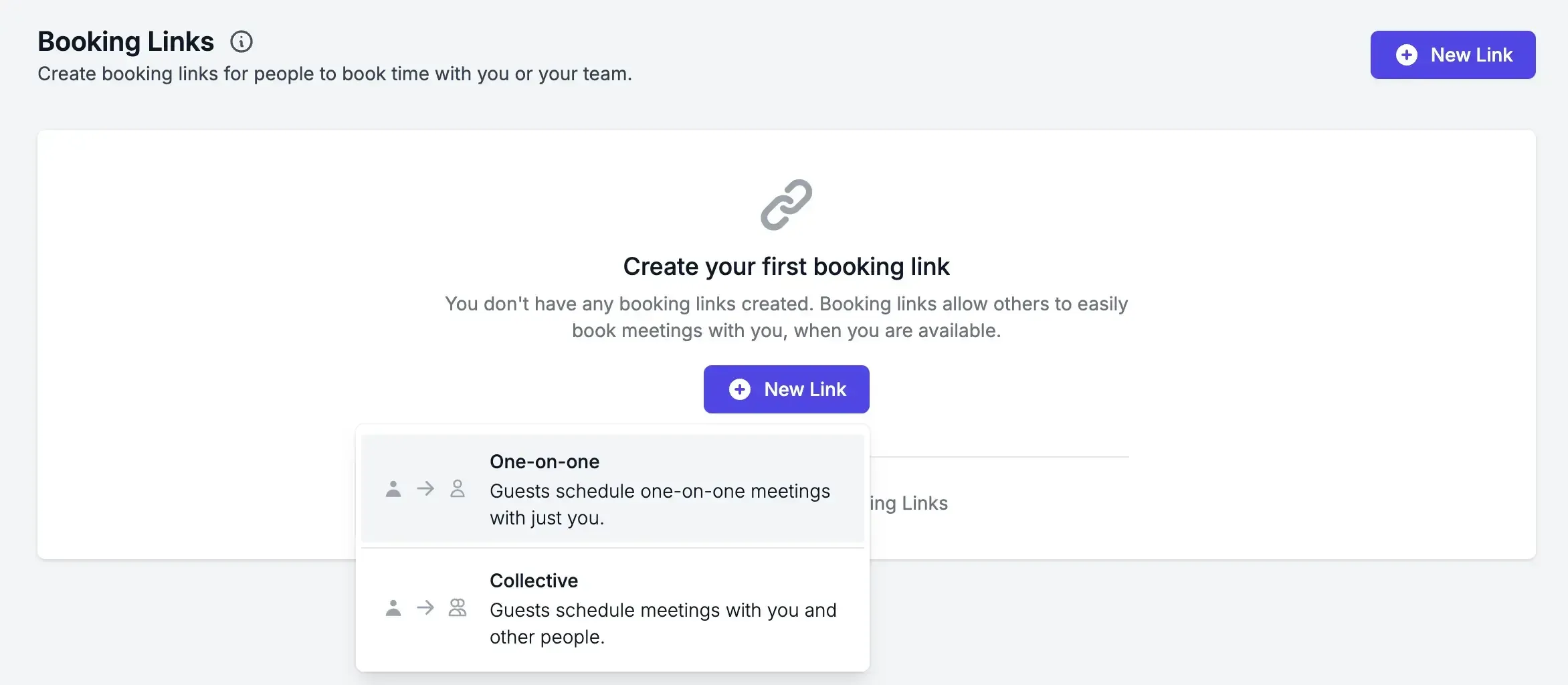
Select the meeting type that fits your needs.
Step 4: Customize Your Booking Link
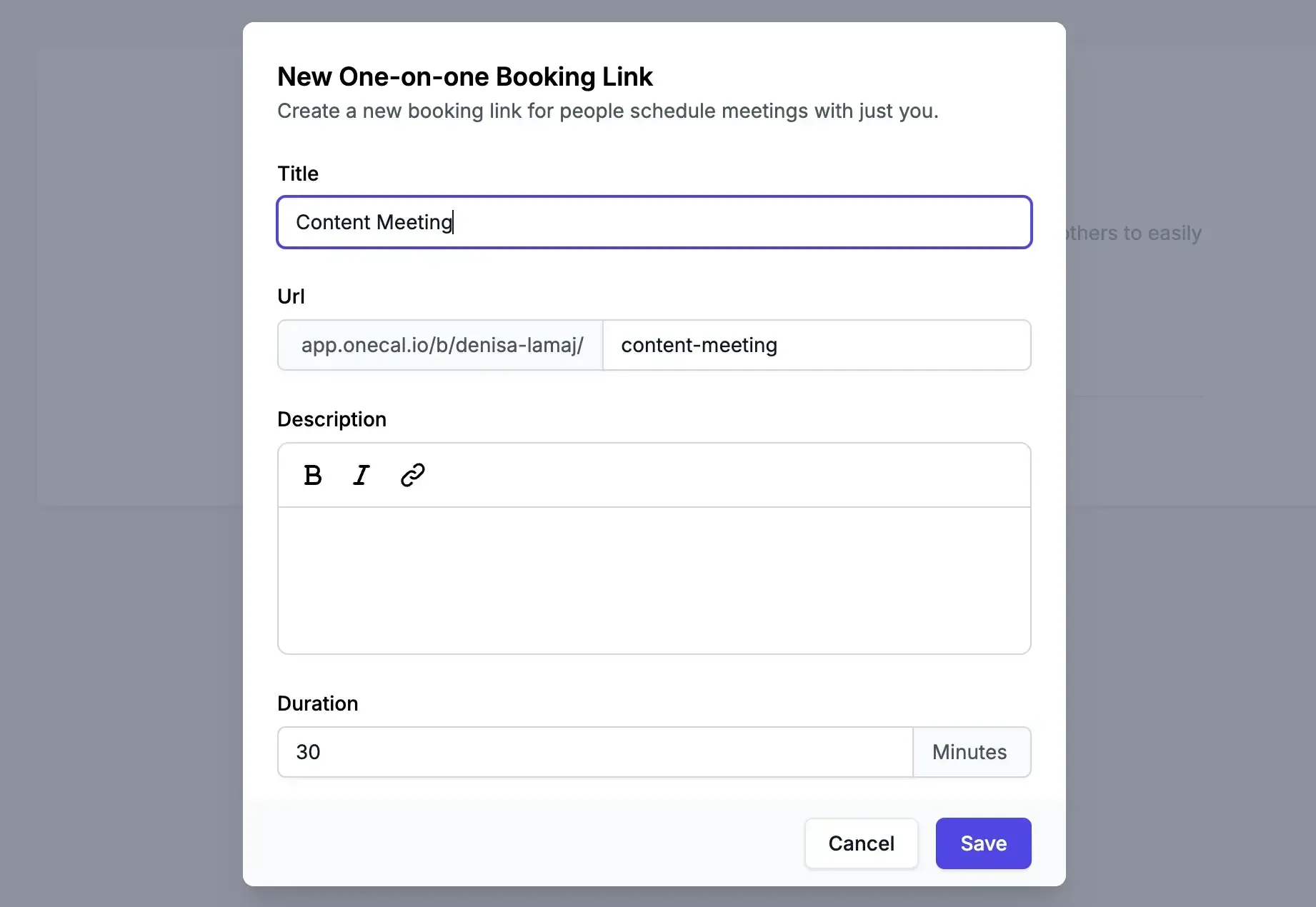
Fill out the required details:
Title: Name the meeting (e.g., "Content Meeting").
URL: A custom URL will be generated for your meeting link.
Description: Add a short description of the meeting, if necessary.
Duration: Set the length of the meeting (e.g., 15, 30, or 60 minutes).
Choose your preferred meeting method, such as Zoom, Microsoft Teams, phone calls, or in person.
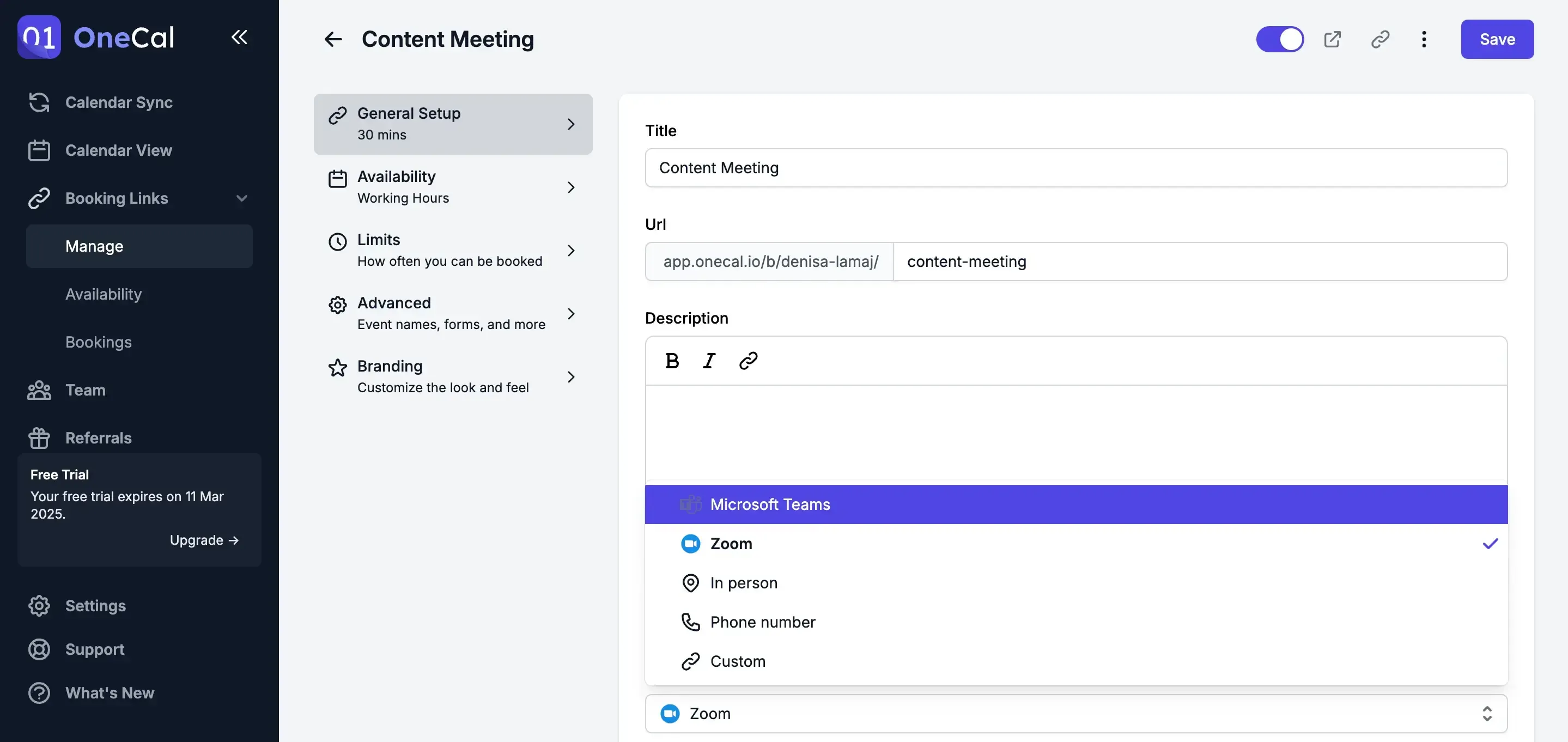
Adjust advanced settings (e.g., working hours, buffers, branding) if needed.
OneCal Custom Scheduling Link Branding Example: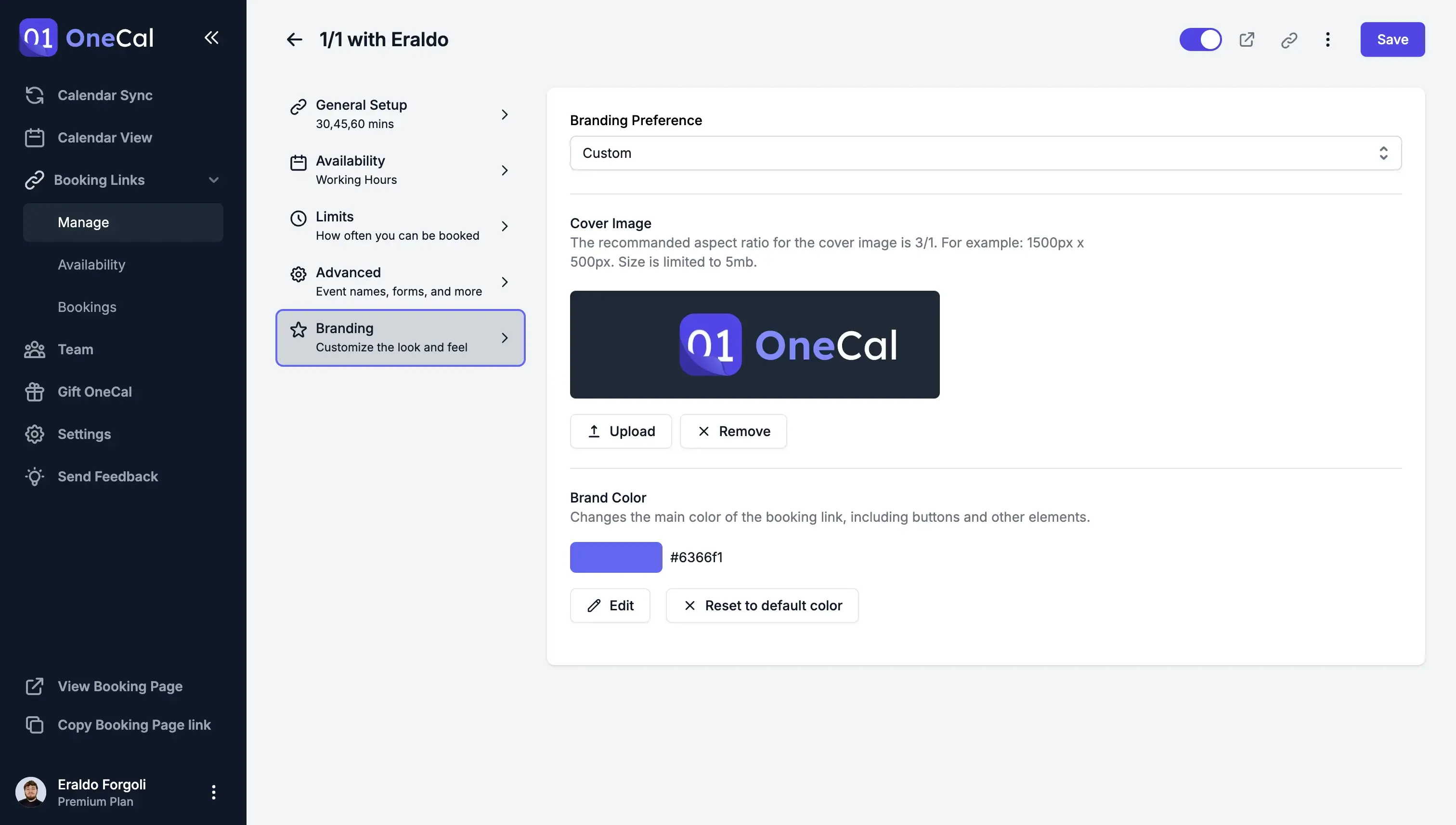
OneCal Limits on Scheduling Link Example: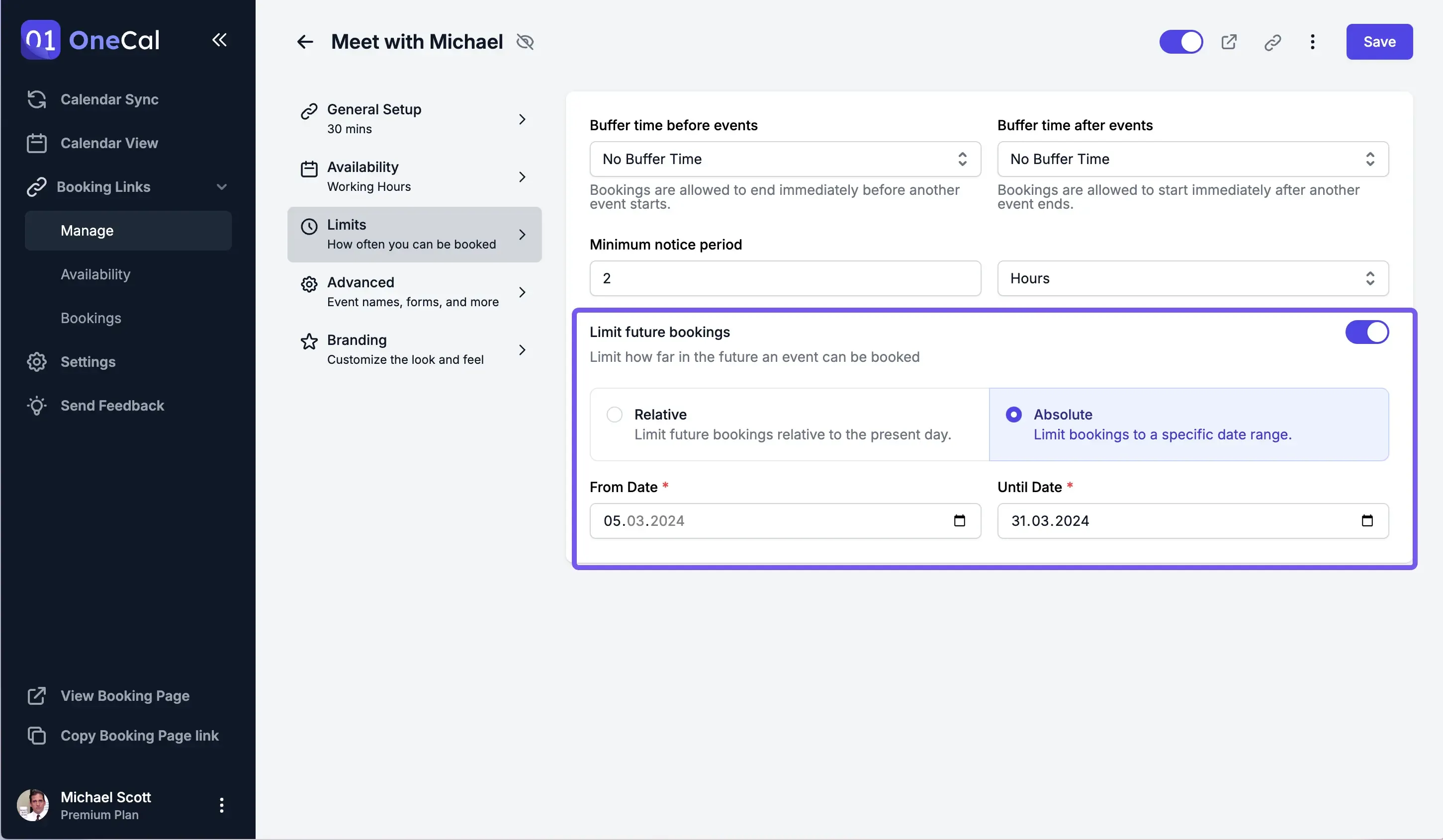
Click Save to finalize your booking link.
Step 5: Share Your Scheduling Link
Once your link is ready, go back to the Booking Links page.
Copy the link by clicking the "Copy" icon next to your booking title.
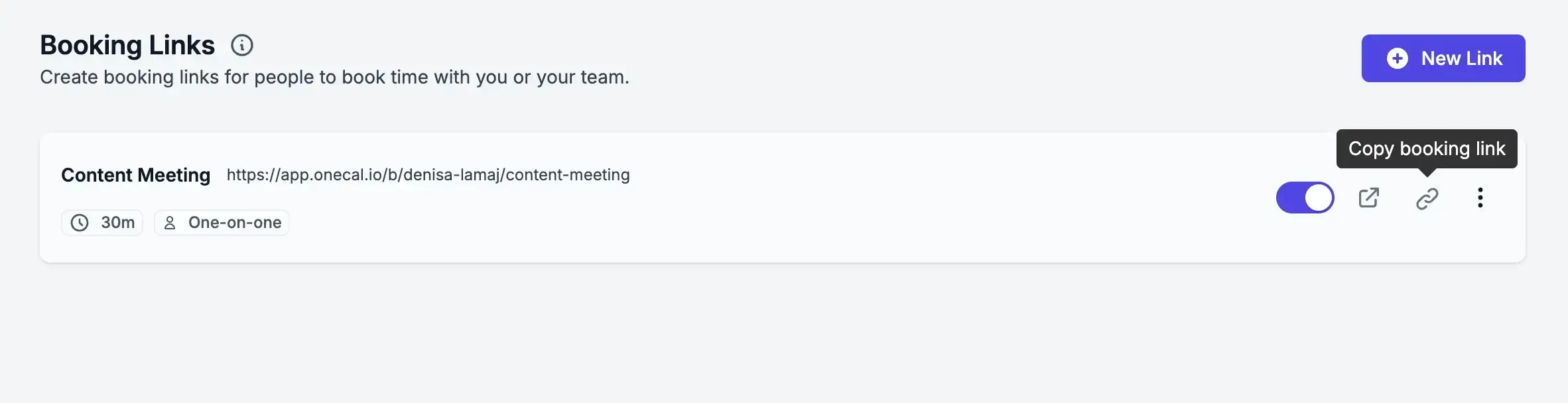
Share this link via email, include it in your email signature, or send it on any messaging platform.
Recipients can click on the link, view your availability, and schedule a meeting without the hassle of back-and-forth communication.
Here is what recipients see when they try to book a meeting with you: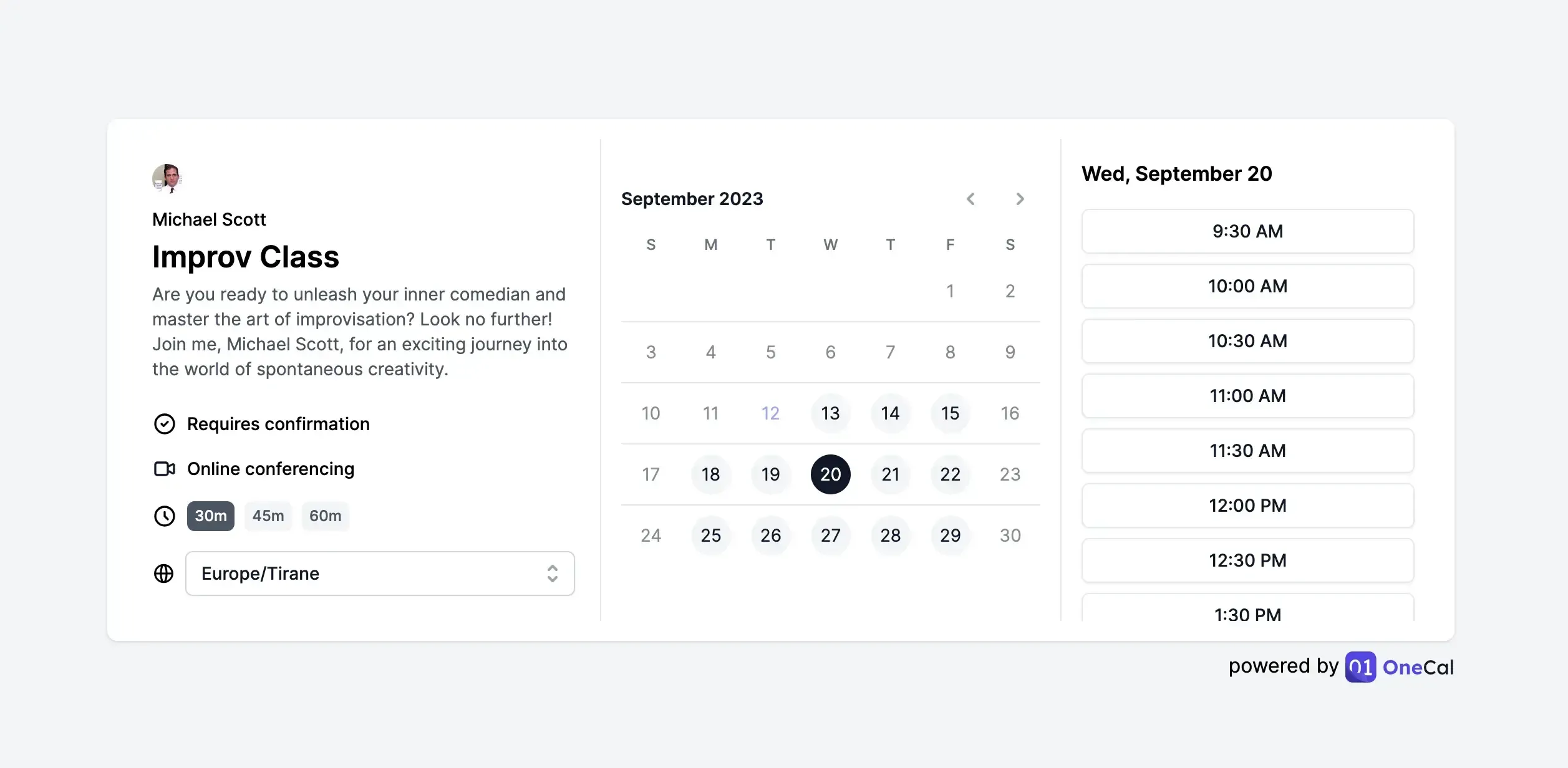
Step 4: Automatic Calendar Updates
After a meeting is booked, OneCal will instantly update all connected calendars, avoid scheduling conflicts, and keep everything in sync.
This method is faster, more flexible, and works across multiple calendar services, making it a great alternative to Outlook’s built-in scheduling tools.
Recap: Which Method is Best for Sharing Outlook Availability?
While Microsoft Outlook has its pros, such as full integration with Microsoft 365, automated scheduling with a booking page, and easy synchronization with Outlook Calendar, there are some drawbacks that might not fit your needs.
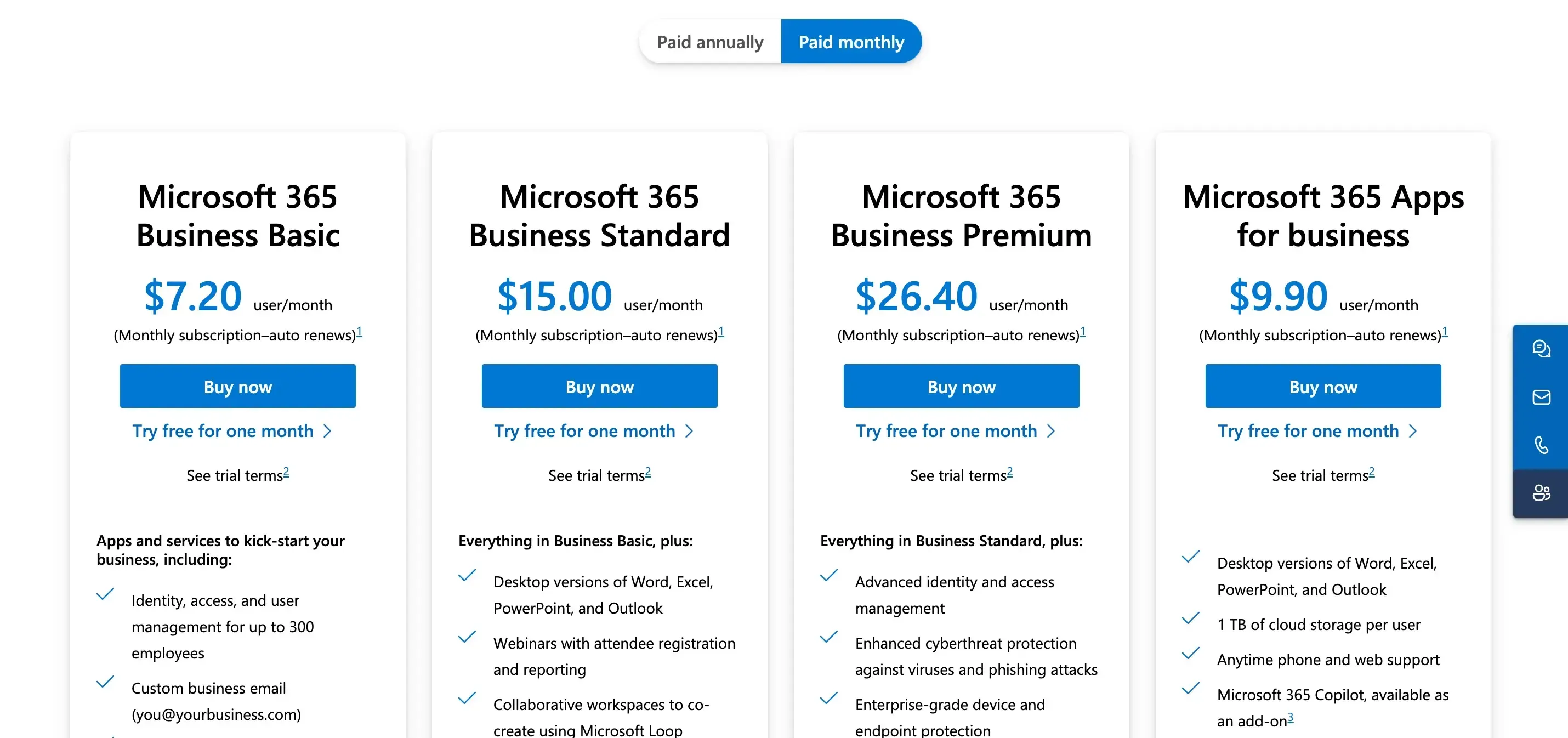
For example, using Microsoft Booking requires a Microsoft 365 Business plan, starting at $7.20 per user/month for basic features and $26.40 per user/month for Microsoft 365 Business Premium.
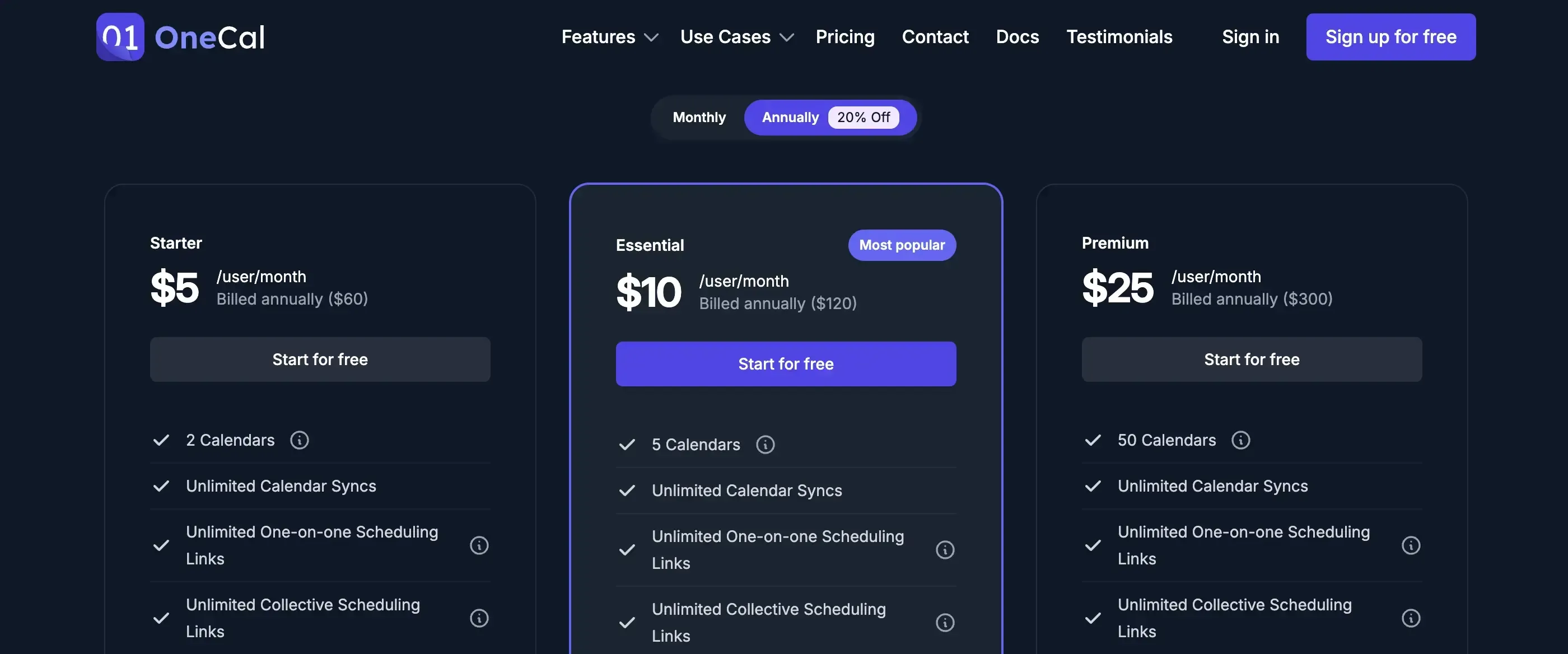
While OneCal starts at just $5/month (paid annually), making it a more affordable scheduling solution with added benefits.
Another limitation of Microsoft Bookings is that it only works with Outlook Calendar, meaning you can’t connect to iCloud, Google Calendars, or other platforms. This can be a drawback for professionals managing multiple calendars across different services.
With OneCal, you can sync multiple calendars in real-time, making sure there are no scheduling conflicts and keeping all events updated across platforms.
Customization is another area where Microsoft Bookings falls short. While it provides basic booking pages, the level of personalization is limited.
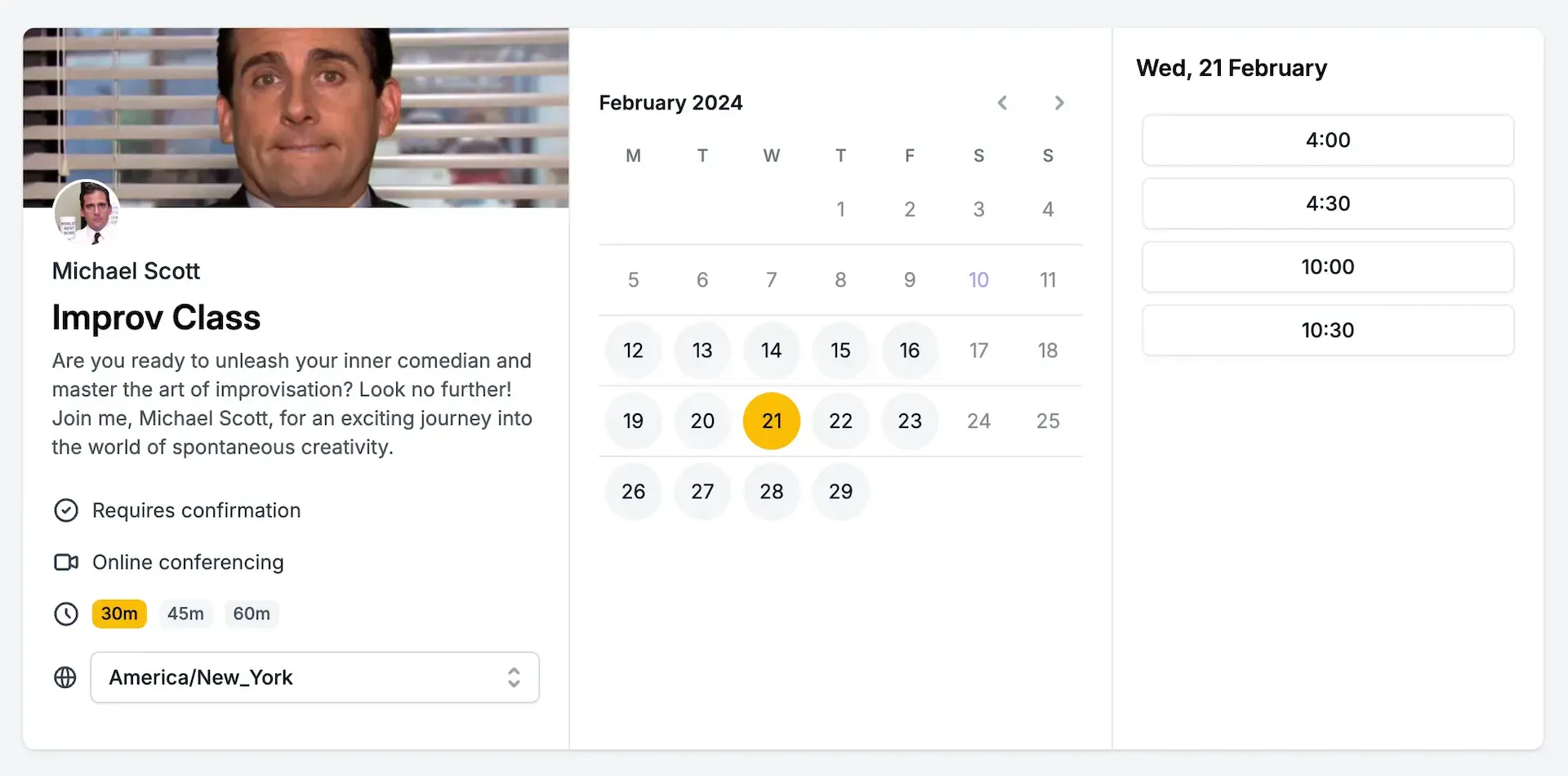
OneCal, on the other hand, allows users to customize booking links fully, including branding options such as colors, fonts, logos, and even social media previews. This ensures a more professional and personalized scheduling experience that aligns with your brand.
Example of a OneCal Branded Scheduling Link:
Start Scheduling Smarter with OneCal
Simplify your scheduling with OneCal’s real-time calendar sync, customizable booking links, and easy sync with Outlook, Google, and Apple Calendars.
Easily manage availability across multiple calendars and avoid double bookings.
Try it free for 14 days—no credit card required.
FAQ
How can I share Outlook, Google, and Apple calendars with one scheduling link?
Use OneCal. You can connect Outlook, Google, and iCloud Calendars to OneCal, then create a scheduling link that pulls availability from all your calendars.
Does OneCal update every calendar the moment a meeting is booked?
By default, OneCal only blocks time in one calendar, as configured when setting up the scheduling link. You can create a calendar synchronization to keep all your calendars in sync.
Does OneCal support group meetings that check several teammates calendars?
Yes. You can invite your team members to OneCal and create collective scheduling links that take into account the availability of multiple team members.
How secure are the OneCal scheduling links?
The OneCal scheduling links are very secure. Data is encrypted in transit and at rest, inside a private VPC. Furthermore, OneCal is approved by Microsoft and Google and uses OAuth2 for calendar connections.