How to Sync Outlook with Google Pixel Watch
Table of Contents
View Outlook Across All Devices
Leverage OneCal to view Outlook across all devices like watches, phones and laptops.
In our previous article, we learned how to sync Google Calendar with Google Pixel Watch, using the native Google Pixel Watch capability to sync with Google Calendar.
Unfortunately, there is no native way to sync Outlook with Google Pixel Watch, meaning that you can’t see your Outlook events in your Google Pixel Watch.
No worries, though, as we’ve found some workarounds that will make it possible for you to sync Outlook with Google Pixel Watch.
How to Sync Outlook with Google Pixel Watch by Automatically Syncing Outlook with Google Calendar
Google Pixel Watch can’t connect with Outlook natively, but the good news is that it can connect natively with Google Calendar. We’ll use a calendar sync tool to automatically sync Outlook with Google Calendar, making it so Outlook events are synced to Google Calendar, enabling you to view all your Outlook events in Google Calendar.
We’ll then connect Google Calendar to Google Pixel Watch, which allows you to view all Outlook events in Google Pixel Watch.
Note that having a personal Google Calendar is a prerequisite. We’ll use it to sync the Outlook events and then connect it to Google Pixel Watch.
To sync Outlook with Google Pixel Watch by Syncing Outlook with Google Calendar, follow these steps:
Sync Outlook with Google Calendar: The first step is to sync Outlook with Google Calendar using OneCal. Please follow our step-by-step guide on How to Sync Outlook and Google Calendar in order to sync your Outlook to Google Calendar. Note that OneCal syncs Outlook and Google Calendar automatically in real-time, so you’ll always see Outlook events in your Google Pixel Watch in real-time, even if there are event updates.
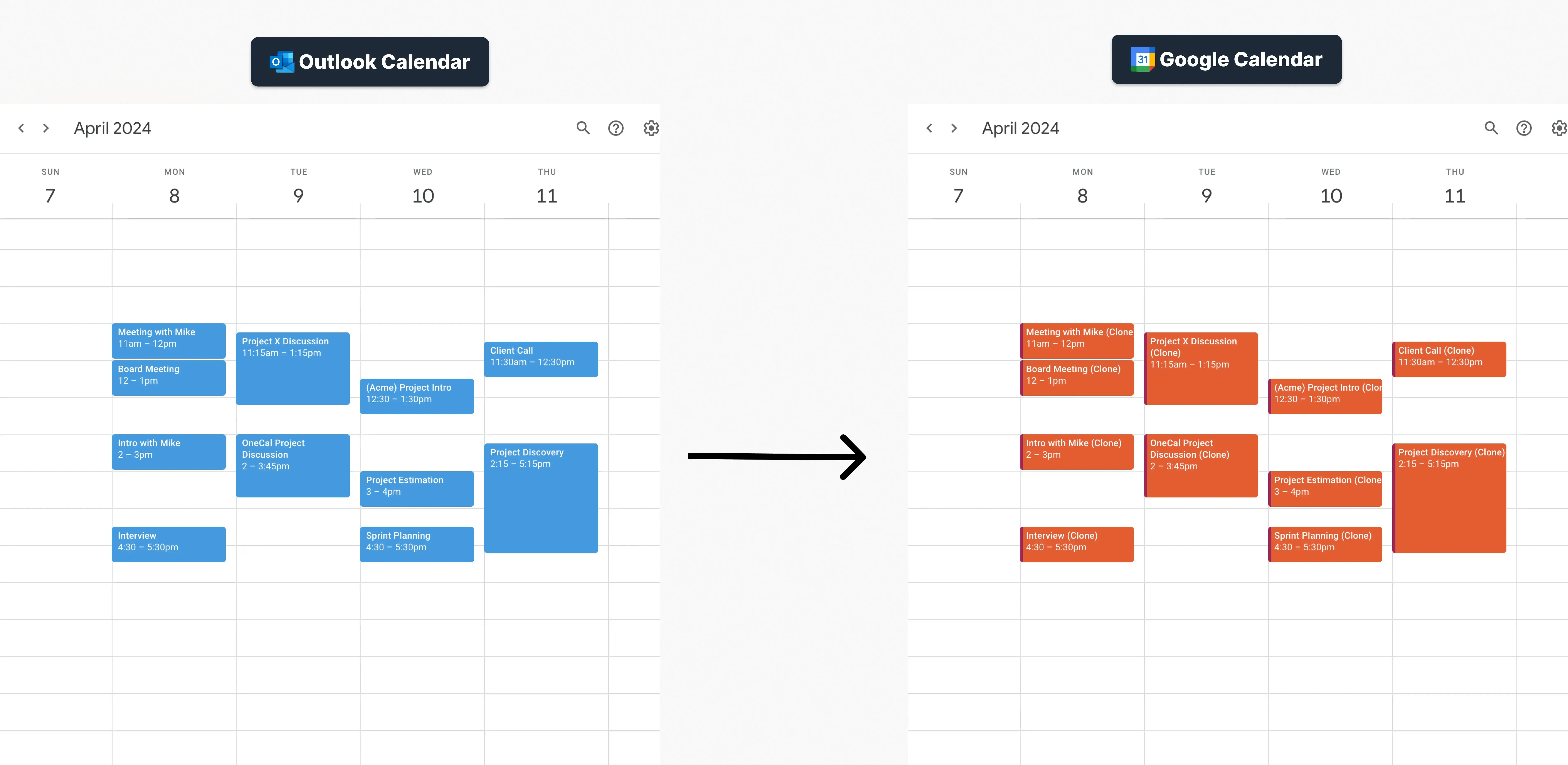
Connect Google Calendar with Google Pixel Watch: After syncing Outlook with Google Calendar, you should be able to see all Outlook events in Google Calendar. Now, all that’s left to do is connect Google Calendar to Google Pixel Watch. To do so, please follow our guide on How to Sync Google Calendar with Google Pixel Watch.
After having synced Outlook with Google Calendar and connected Google Calendar to Google Pixel Watch, you should be able to see all your Outlook events in the Google Pixel Watch.
View Outlook in Google Pixel Watch leveraging OneCal
OneCal is a great calendar sync tool that enables real-time sync between Outlook, Google Calendar, and iCloud Calendar. This makes it possible to circumvent many limitations, like not being able to connect Outlook to Google Pixel Watch.
Sign up for OneCal for Free and benefit from our 2-week free trial; no credit card is required.
FAQ
How can I view Outlook events on my Google Pixel Watch?
First, sync Outlook with a personal Google Calendar using a tool such as OneCal, then connect that Google Calendar to the Pixel Watch. Outlook events will appear on the watch.
Does Google Pixel Watch connect to Outlook directly?
No. Pixel Watch only has native integration with Google Calendar.
What prerequisite do I need before syncing Outlook via this workaround?
You must have a personal Google Calendar account, it serves as the bridge between Outlook and the Pixel Watch.
Will updates to Outlook meetings show in real time on the watch?
Yes. If you use a real-time sync tool like OneCal, the changes sync to Google Calendar immediately, and the watch reflects them shortly after.
Will reminders and notifications from Outlook meetings appear on the Pixel Watch?
Once the events are in Google Calendar, the watch shows the same alerts as any Google Calendar event.
What happens to recurring Outlook events?
They are copied intact to Google Calendar and will display correctly on the Pixel Watch.
Is my data secure when using OneCal?
OneCal uses encrypted connections and stores only minimal metadata necessary for syncing. No event data is stored, analyzed, or sold, and you can revoke access at any time.