How to connect Outlook to the Light Phone
- Authors
- Name
- Eraldo Forgoli
- Published on
Table of Contents
Ready to Sync Your Calendars?
Create a OneCal account to sync multiple Outlook, iCloud and Google Calendars, create Booking Links, and much more.
Following their highly successful 2017 Kickstarter campaign and the strong reception of the Light Phone II, the company has now unveiled the third generation of its minimalist device: the Light Phone III.
The Light Phone III introduced several improvements over its predecessor, including an AMOLED display, front and rear cameras, 5G connectivity, and more.
Despite the changes, the idea behind the Light Phone remains the same: an alternative to smartphones that provides only essential features, such as calls, texts, and other tools.
The simplicity might be great, but users face some limitations when it comes to managing their calendars, as the Light Phone only allows connection to Google Calendar.
In this article, we’ll explain how to connect Outlook Calendars to the Light Phone, making it easy for users to see their availability in their Light Phone.
How to sync Outlook Calendar with the Light Phone
Considering that the Light Phone only allows connecting to Google Calendars, the workaround is to find a way to clone Outlook Calendar events into a Google Calendar and then connect the Google Calendar to the Light Phone.
The flow would be like this:
Clone the Outlook events into a Google Calendar
Connect the Google Calendar to the Light Phone
Thankfully, this can be done within seconds using OneCal. All it takes is connecting your Outlook and Google Calendar to OneCal and setting up a synchronization from Outlook to Google Calendar.
OneCal takes care of the rest by synchronizing Outlook with Google Calendar in real-time.
To learn more about syncing Outlook and Google Calendars, please read our article on How to sync Outlook and Google Calendars.
Here is a schema of how that would look:
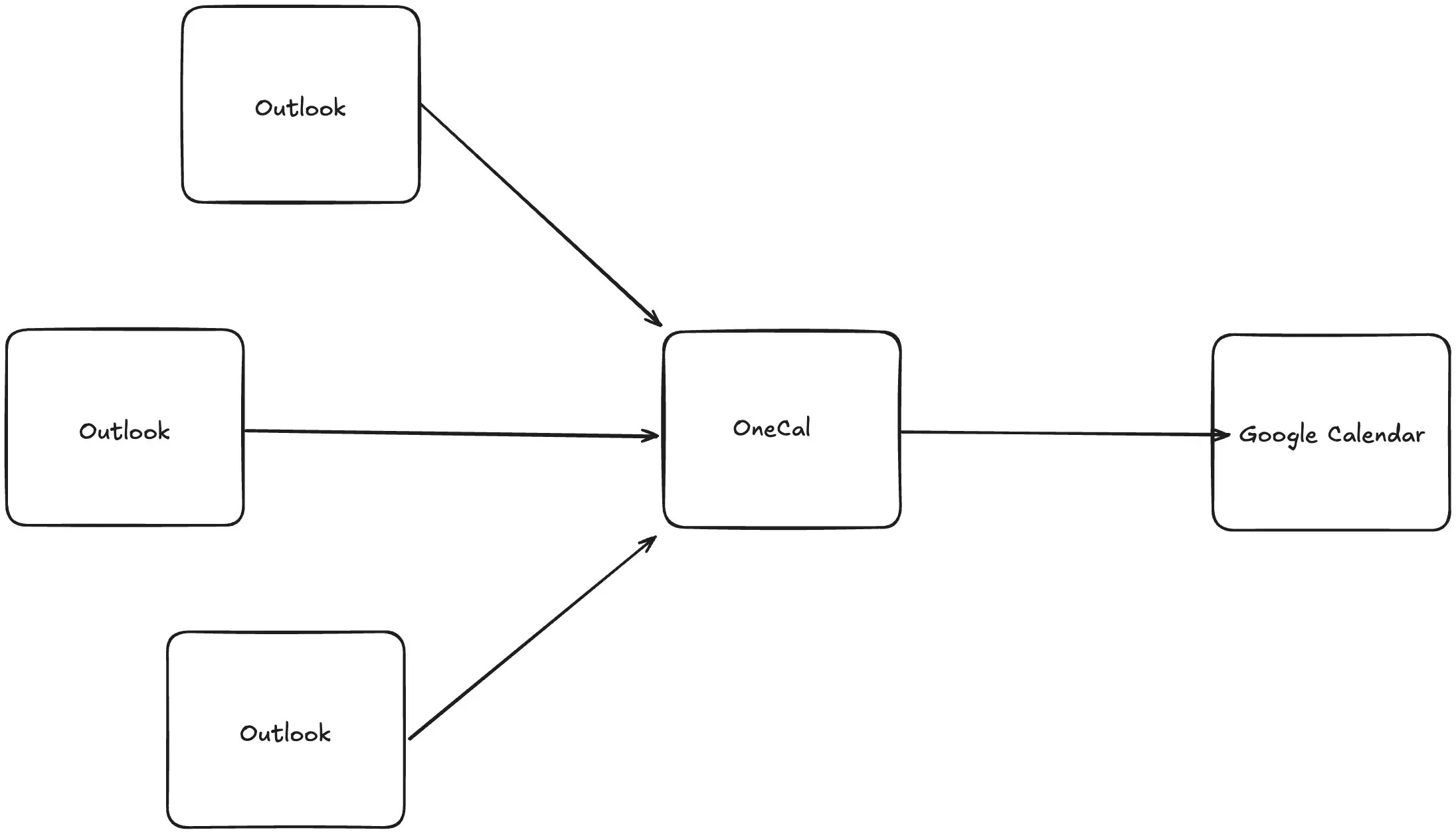
After synchronizing Outlook with Google Calendar using OneCal, your Google Calendar will contain all your Outlook events. Now, go ahead and connect your Google Calendar to your Light Phone.
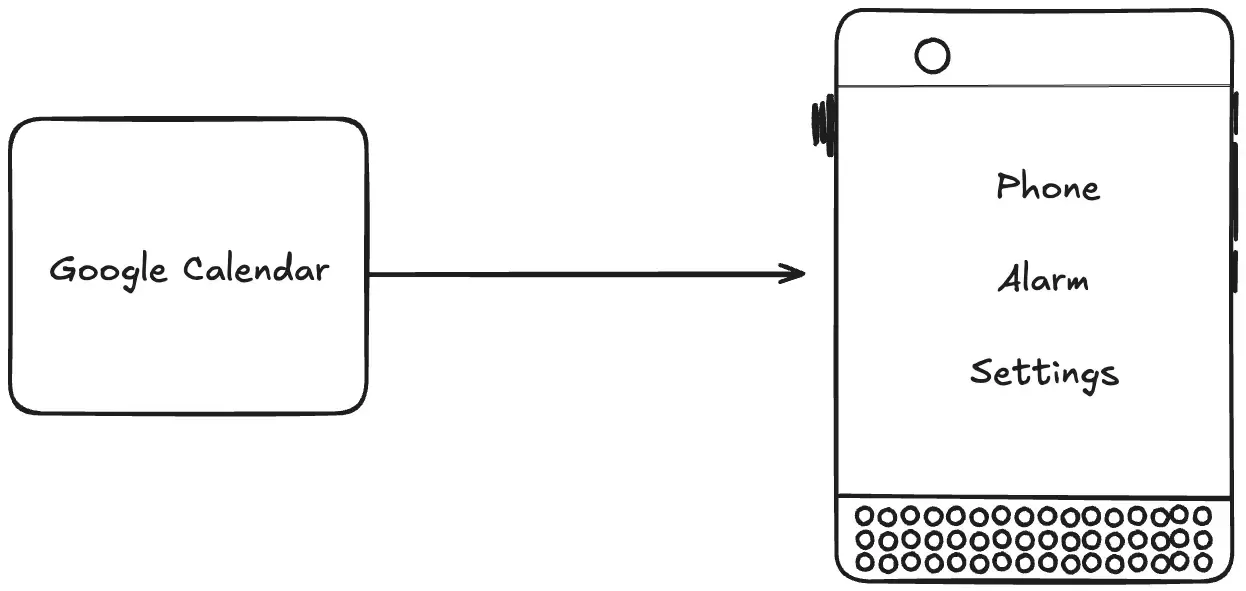
Now you can open your Calendar app in your Light Phone and see Outlook events:
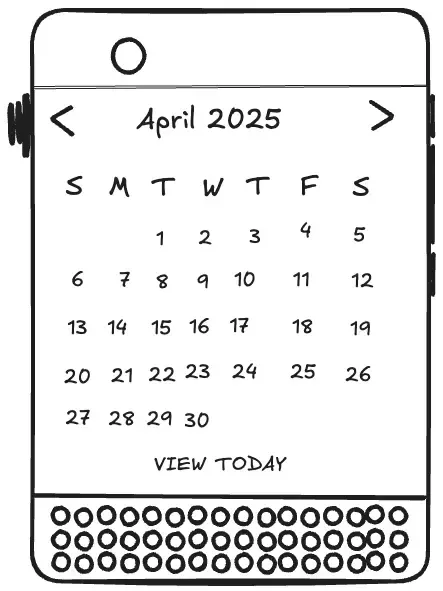
Per the Light Phone docs: “By default, external calendars sync with the Light Calendar tool every 30 mins, looking for any updates to events from external calendars.”
OneCal will sync Outlook events to Google Calendar in real time, but you might see some delay in your Light Phone calendar app, as the Light Phone calendar app updates calendar entries every 30 minutes.
Use OneCal to sync Outlook with the Light Phone
OneCal is the most reliable calendar sync tool on the market, supporting Google Calendar, iCloud, and Outlook.
Sign up for a free trial account, no credit card required.