How to Sync Google Calendar with iPhone: 2 Easy Methods
Table of Contents
Sync Google Calendar with iPhone in minutes!
Sign Up For a free OneCal account to automatically sync your Google Calendar with your iPhone.
If you use your iPhone daily and rely on Google Calendar to keep organized, you'll find this guide useful.
We’ll show you two easy ways to sync your Google Calendar with your iPhone: through your iPhone's settings and by using the Google Calendar app. We'll also explain the drawbacks of each method and share our recommendations.
Do you also use Outlook Calendar? If so, we wrote a detailed guide on How to Sync Outlook Calendar with iPhone.
How to Sync Google Calendar with iPhone Through the Built-in Calendar App
This method won’t directly sync your Google Calendar with your Apple Calendar. Instead, it imports your Google Calendar into your iPhone Calendar app, so you can see both Google Calendar and Apple Calendar in one place.
If you’re looking to directly sync calendars, you might want to try an app like OneCal, designed for automatic calendar syncing.
Now, let’s walk through the steps to sync your Google Calendar with your iPhone using the built-in Calendar app:
Open Settings: Start by opening your iPhone's "Settings" app as illustrated in the image below.
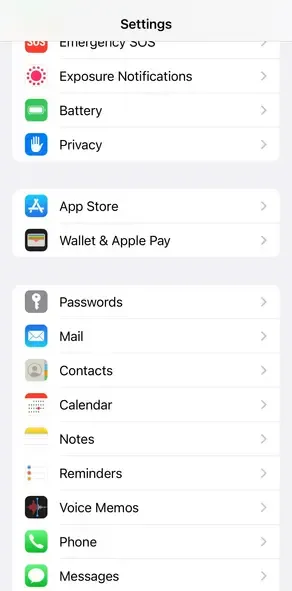
Access Mail Settings: Scroll down and tap on "Mail."
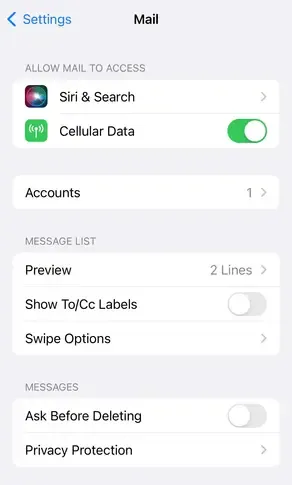
Go to Accounts: Select "Accounts" within the Mail settings.
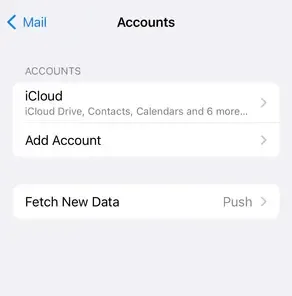
Add New Account: Tap on "Add Account."
Choose Google: From the list of email providers, select "Google."
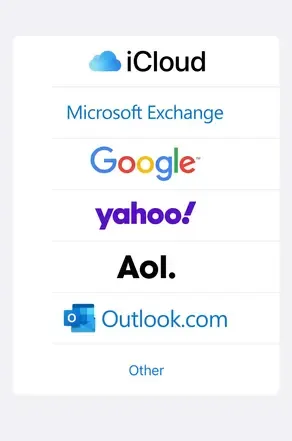
Enter Account Details: Type in your Google account email and password. Note that you’re using the official Google interface and your credentials are not shared within the iPhone or other services.
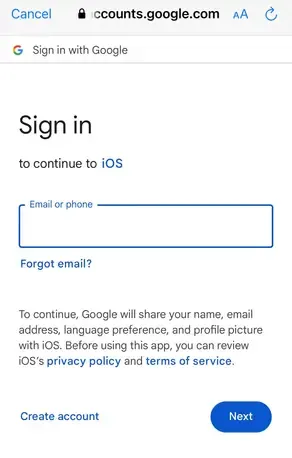
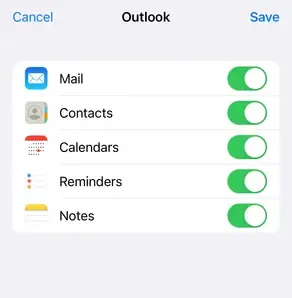
Enable Calendar Sync: After logging in, you'll see options like Mail, Contacts, Calendars, Notes, and Reminders. Ensure the "Calendars" option is turned on, and new invitations need to be enabled in your Google Calendar Settings.
Open Calendar App: Go to the Calendar app on your iPhone.
Select Calendars to Display: Tap "Calendars" at the bottom of the screen, then check the boxes next to the Google calendars you want to view.
How to Sync Google Calendar with iPhone Through the Google Calendar App
Aside from using the default iPhone Calendar app to sync your Google Calendar with your iPhone, you can also use the Google Calendar app itself, which is available for free on iPhone.
To sync Google Calendar with your iPhone using the Google Calendar app, please follow these steps:
Download the App: Open the App Store on your iPhone. Search for "Google Calendar" and tap "Download" to install the app.
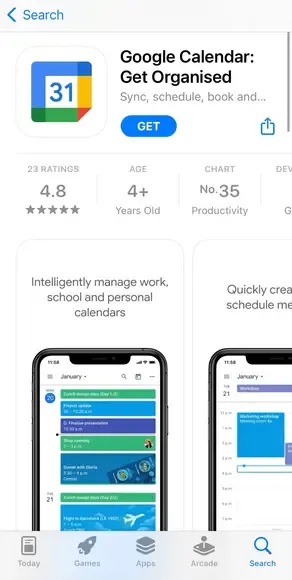
Open the App: Once installed, find and open the Google Calendar app on your iPhone.
Give Access: Then click on "Allow Full Access" to your calendar.
Sign In: Log in using your Google account credentials (your email and password).
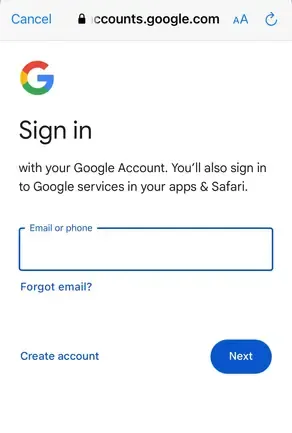
Select Your Calendar: You can now select which calendar you want to display on the Google Calendar app. After that, a notification will appear if you want to allow or not allow the contacts and notifications to appear in your Calendar.
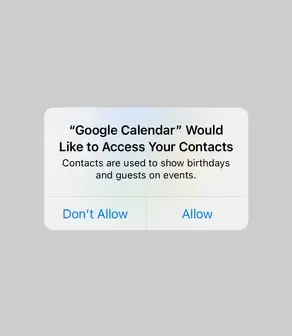
Access Settings: In the app, go to the settings menu to adjust your preferences.
Configure Sync Settings: Set up which Google calendars to sync and how you want to receive notifications to keep your calendar up-to-date.
Limitations of Syncing Google Calendar with iPhone
While the methods we've discussed can help you see your Google Calendar events on your iPhone, there are some downsides. Sometimes, trying to sync Google Calendar with an iPhone can lead to errors and delays.
One major limitation is that you're only viewing your calendars in one app, not syncing them. The steps we talked about earlier don't fully sync Google Calendar with the Apple Calendar. While you can see all your events at once, the two calendars are still separate and don’t interact together.
Also, there are some Google Calendar features that don't work on the Apple Calendar app. For example, you can't use Google's room scheduling tool, create new Google calendars, or get email notifications for events directly from the Apple Calendar. You'll need to go into your Google account directly to use these features.
Alternatives to Syncing Google Calendar with Your iPhone
Using a tool like OneCal to sync multiple calendars with your iPhone has several key advantages that will save you more time and effort.
OneCal syncs your Outlook with Google Calendar with your Apple Calendar, meaning that all your events can be accessed from Apple Calendar, no matter if you’re using an iPhone, macOS, etc.
Furthermore, the synchronization happens in real-time, as OneCal uses official Outlook, Google, and Apple Calendar APIs to sync calendars, ensuring that you’re always up to date with your schedule.
This setup is helpful for anyone who needs to keep track of personal and work events, ensuring you stay organized without stress.
Illustration 1: Using OneCal to sync multiple calendars
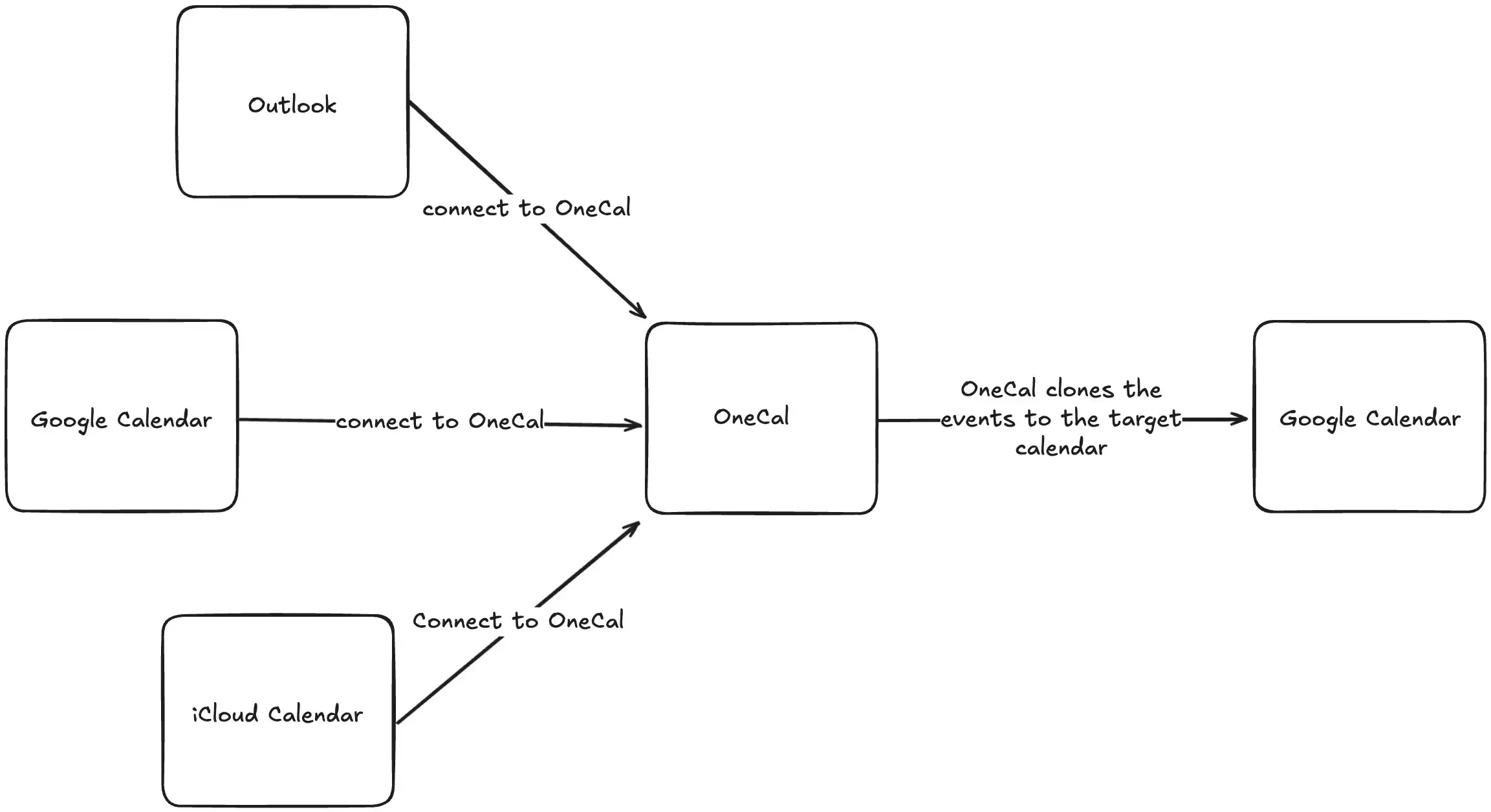
Illustration 2: Syncing the synchronized Google Calendar to iPhone
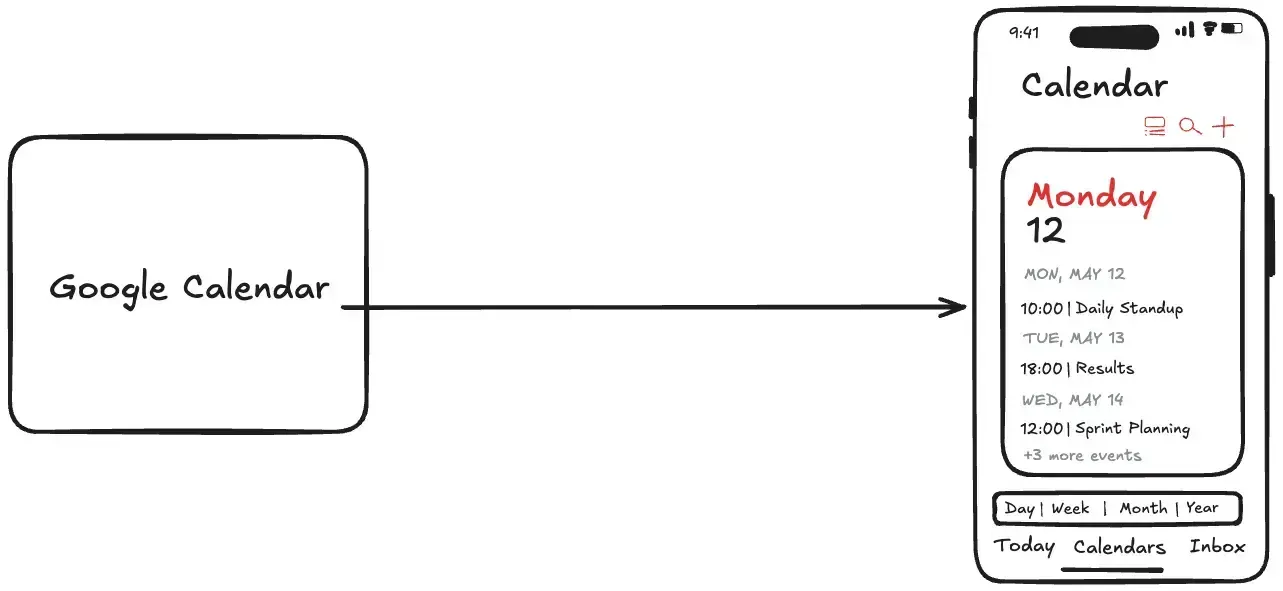
OneCal also offers a user-friendly interface on desktop and mobile that simplifies the process of scheduling and managing bookings, reducing the stress often associated with managing multiple calendars across different platforms.
Automatically Sync and Manage your Google Calendars with OneCal
Leverage OneCal to automatically sync all your calendars, get booked through branded scheduling links, and view all your calendars in one place.
You can also invite your team to OneCal, so they can sync their calendars and create booking links where you get booked as a team.
Don’t just take our word for it, though. Sign up for a 14-day free trial (no credit card needed) and see for yourself how effective it can be.
FAQ
Can I view Google events with the Google Calendar app on my iPhone?
Yes. Install the free Google Calendar app from the App Store, sign in, and choose which calendars to display. The app then shows and refreshes your events directly.
What are the main downsides of simply importing my Google Calendar to my Apple Calendar app?
You’re only viewing events, iCloud and Google stay separate. Some updates may lag, and advanced Google Calendar functions aren’t available in the Apple Calendar app.
Is there a way to keep Google and Apple calendars in true real-time sync?
Yes. A calendar sync service such as OneCal copies Google events into your iCloud calendar (and vice versa) automatically, so changes appear in real-time on every Apple device.
How do I hide a Google calendar on my iPhone without deleting the account?
In the Calendar app, find the Calendars section at the bottom and uncheck the calendar you no longer want to view. The calendar remains in the account but stays hidden.