How to sync iCloud Calendar with Google Calendar - Updated for 2026
Table of Contents
Sync iCloud and Google Calendars using OneCal
Sign up for a free OneCal account to sync multiple iCloud and Google Calendars.
Are you juggling iCloud Calendar and Google Calendar, and wondering if there’s a better way to manage both Calendars? In this article, we’ll do a thorough step-by-step explanation of how to sync an iCloud Calendar with a Google Calendar.
How to manually sync iCloud Calendar with Google Calendar by importing
The manual method of syncing an iCloud Calendar with a Google Calendar is by sharing the Apple Calendar and importing it into the Google Calendar.
By following this step-by-step guide, you can sync one Apple Calendar with another Google Calendar.
Open your iCloud calendar. You can open the iCloud Calendar by visiting https://www.icloud.com/calendar/.
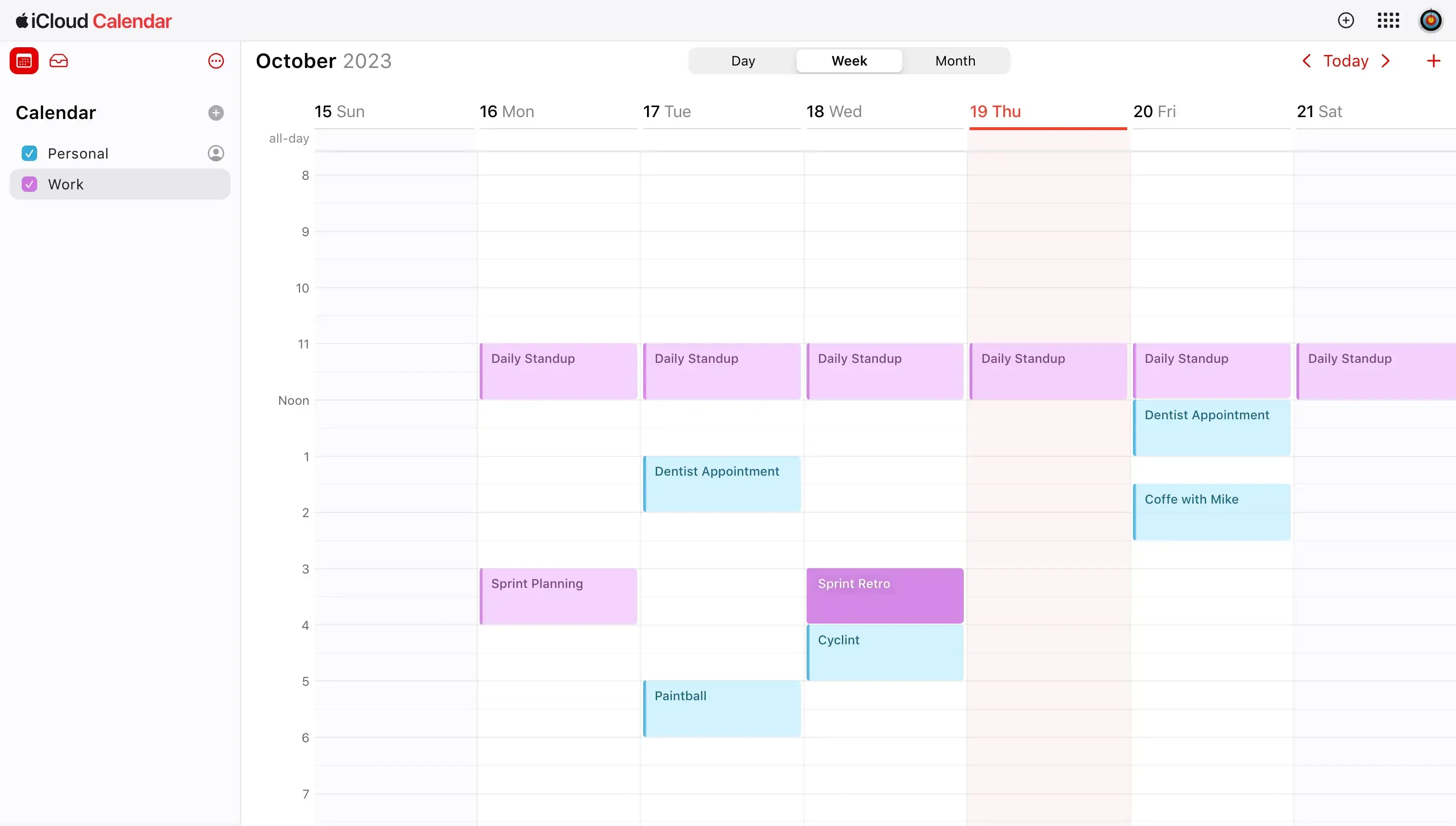
Hover over the iCloud Calendar you want to sync with Google Calendar. The calendars are located on the sidebar on the left, below the Calendar section.
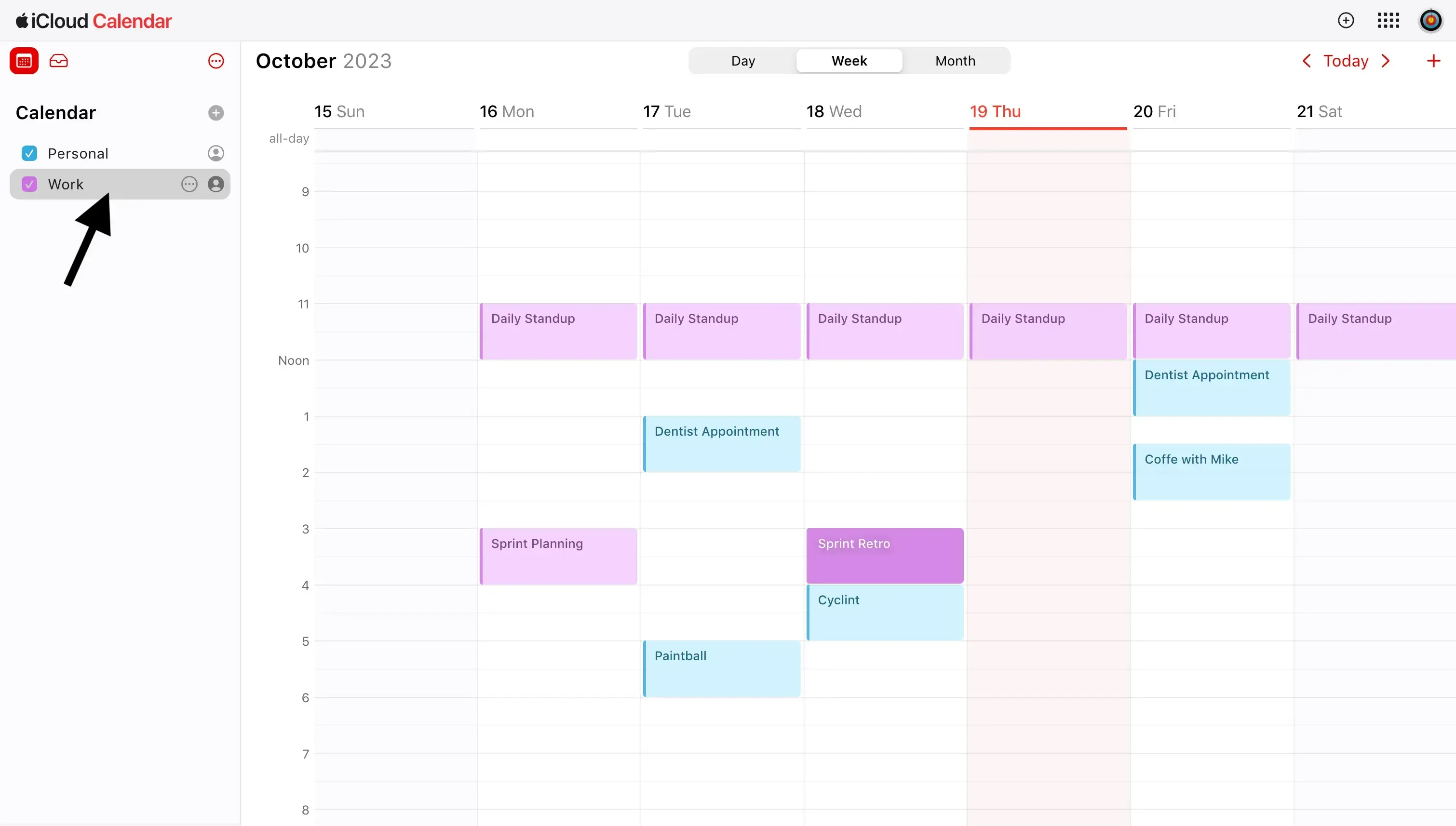
Click the Profile Picture Icon on the right of the iCloud Calendar you want to share. After clicking the icon, a modal with the title Calendar Sharing will pop up.
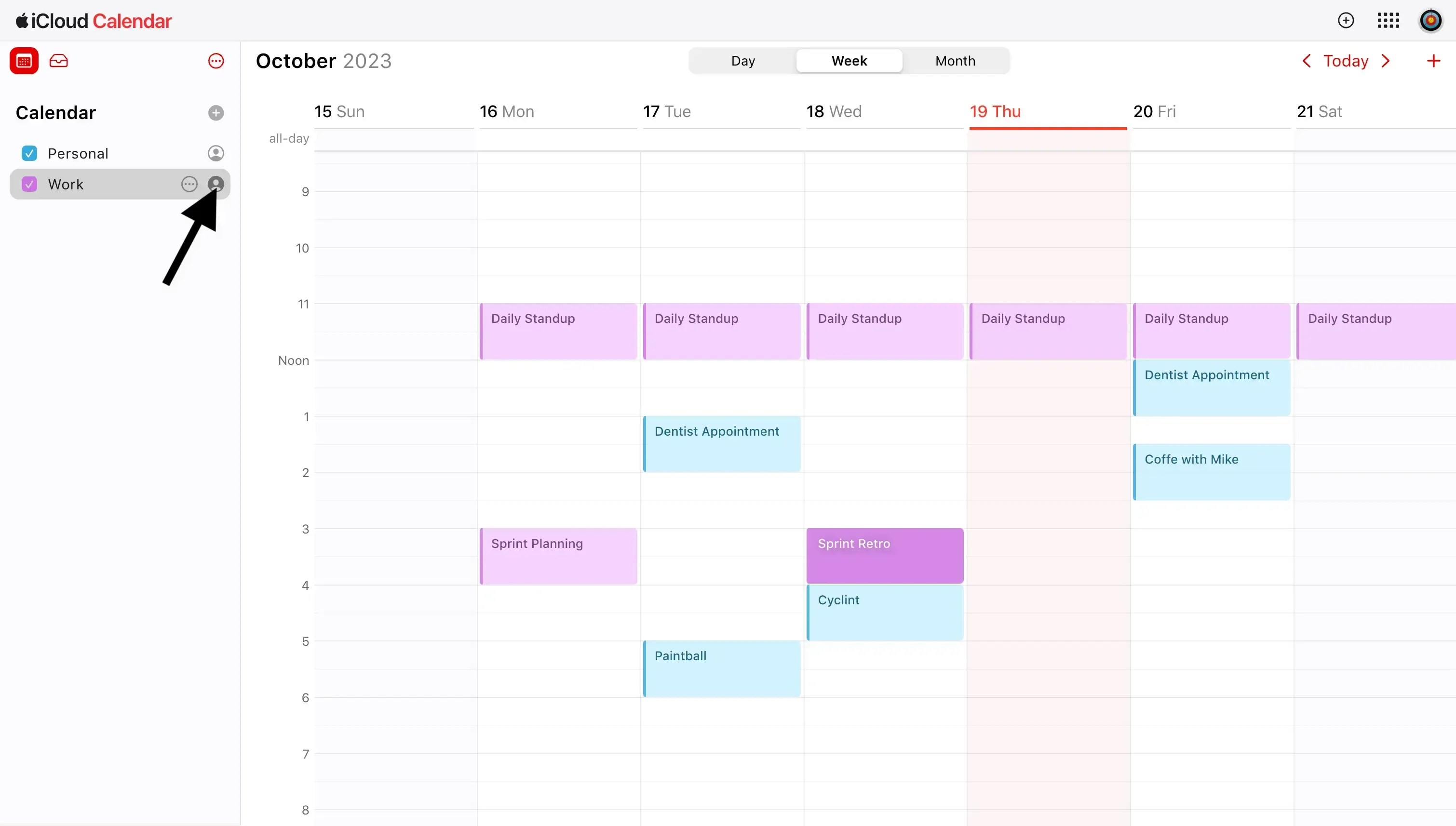
Toggle the Public Calendar (switch it on). This will make the iCloud Calendar public, and generate a new Webcal URL.
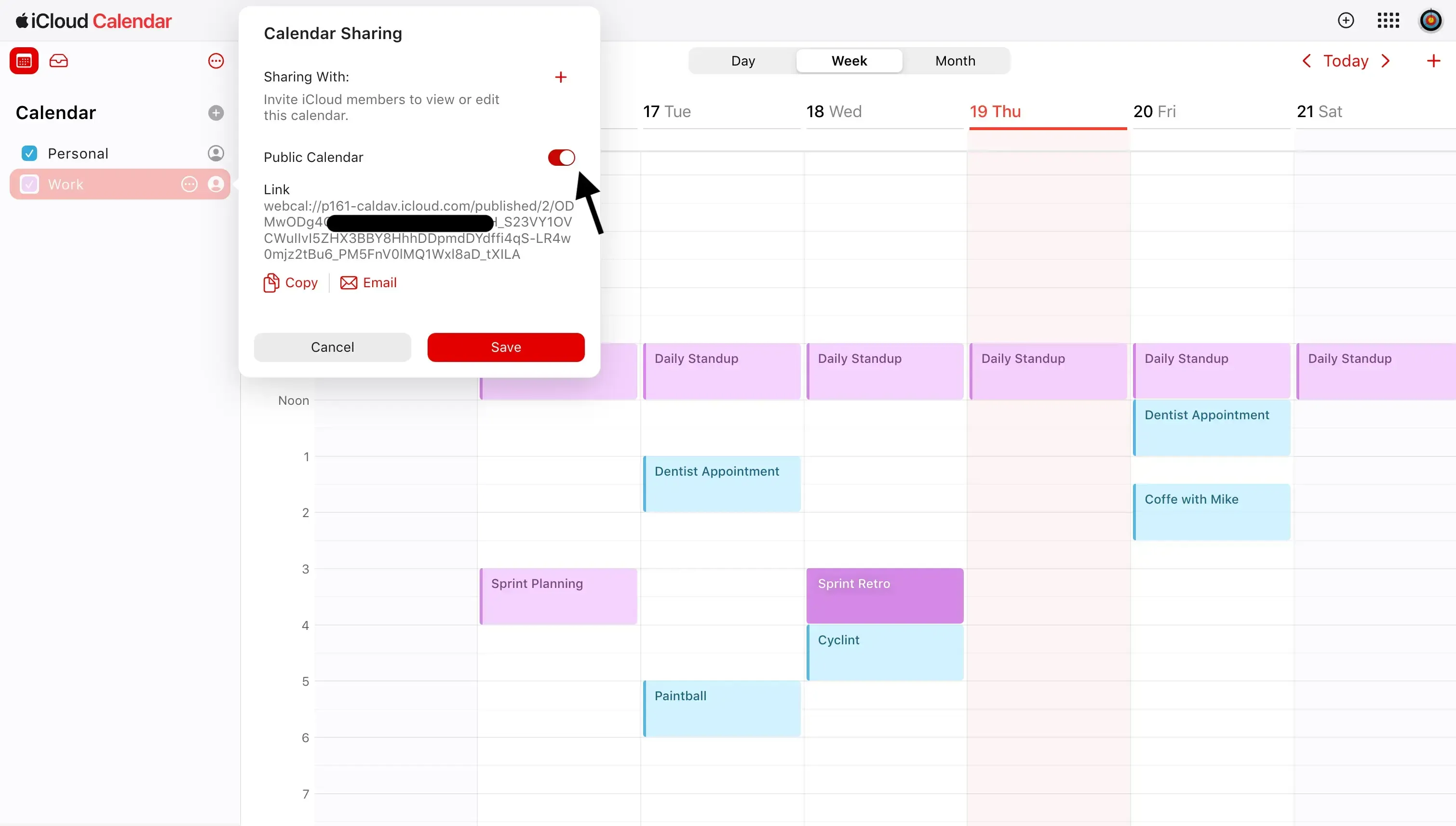
Copy the Webcal URL generated when toggling the Public Calendar toggle. You can copy the link by clicking the Copy button provided by Apple Calendar.
Open Google Calendar. You can open Google Calendar by visiting https://calendar.google.com/
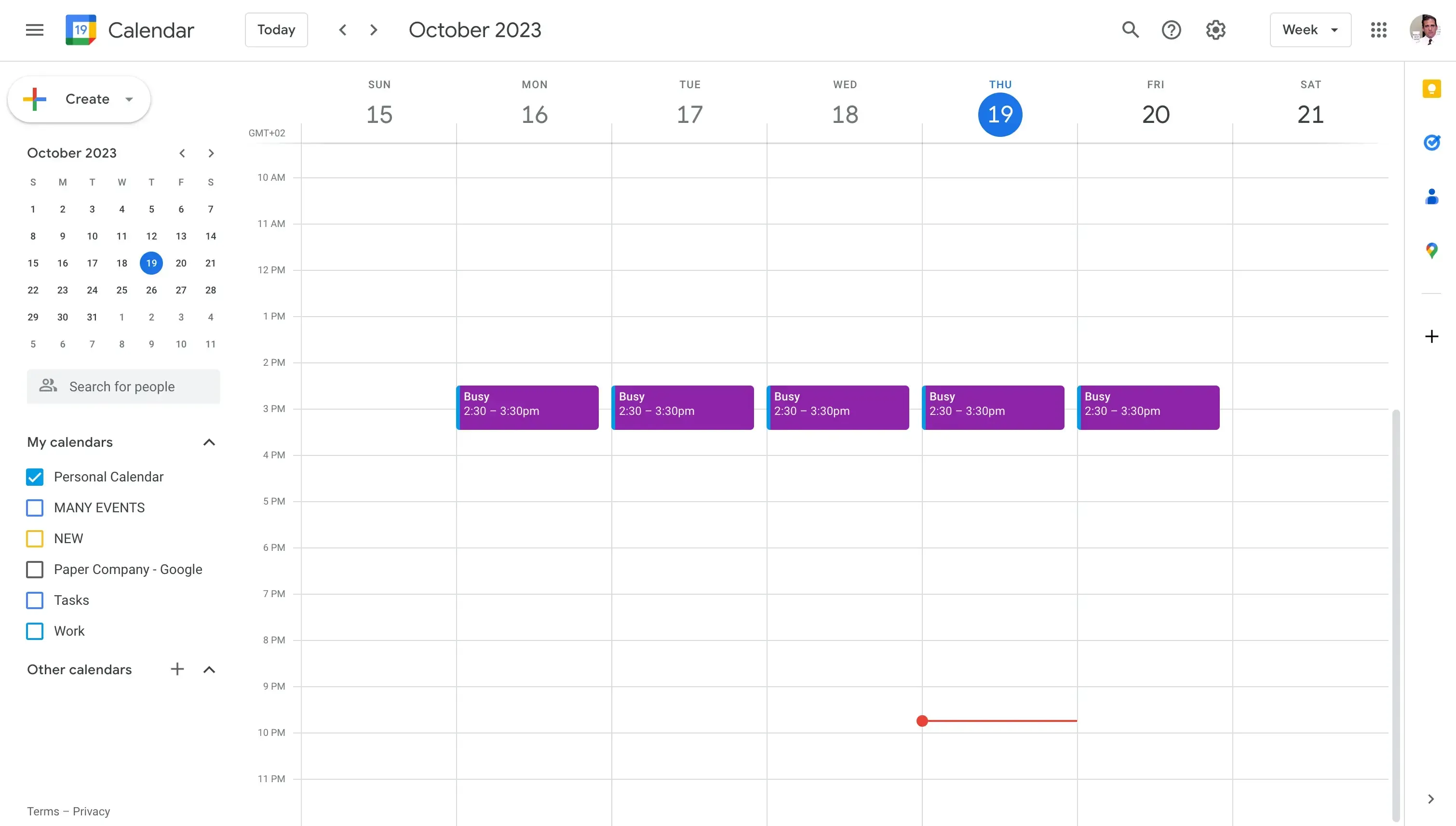
Find the Other Calendars section. The Other Calendars section is located on the left side of the page, on the sidebar.
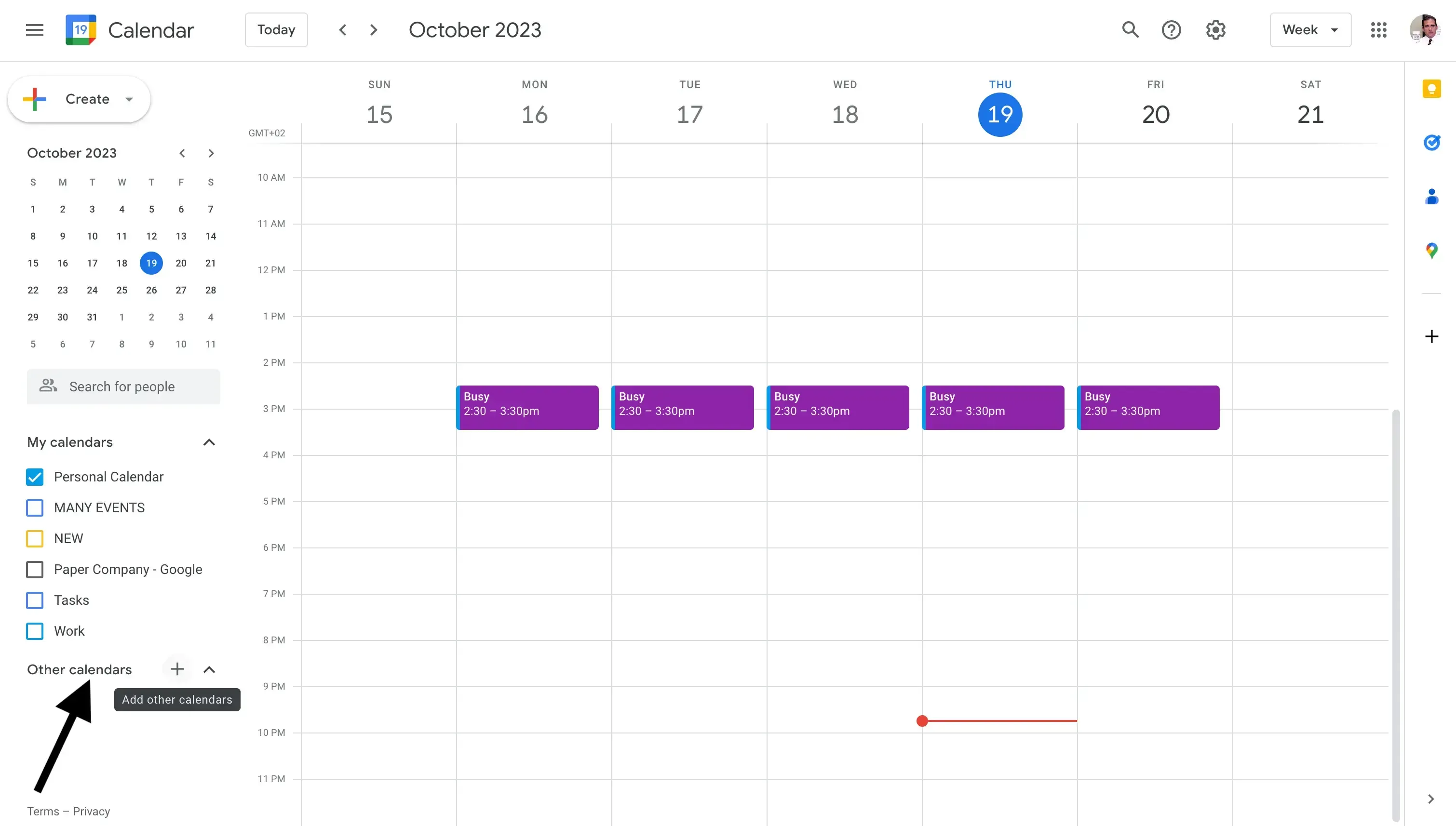
Click the + Icon. The plus icon is located on the right of the Other Calendars section.
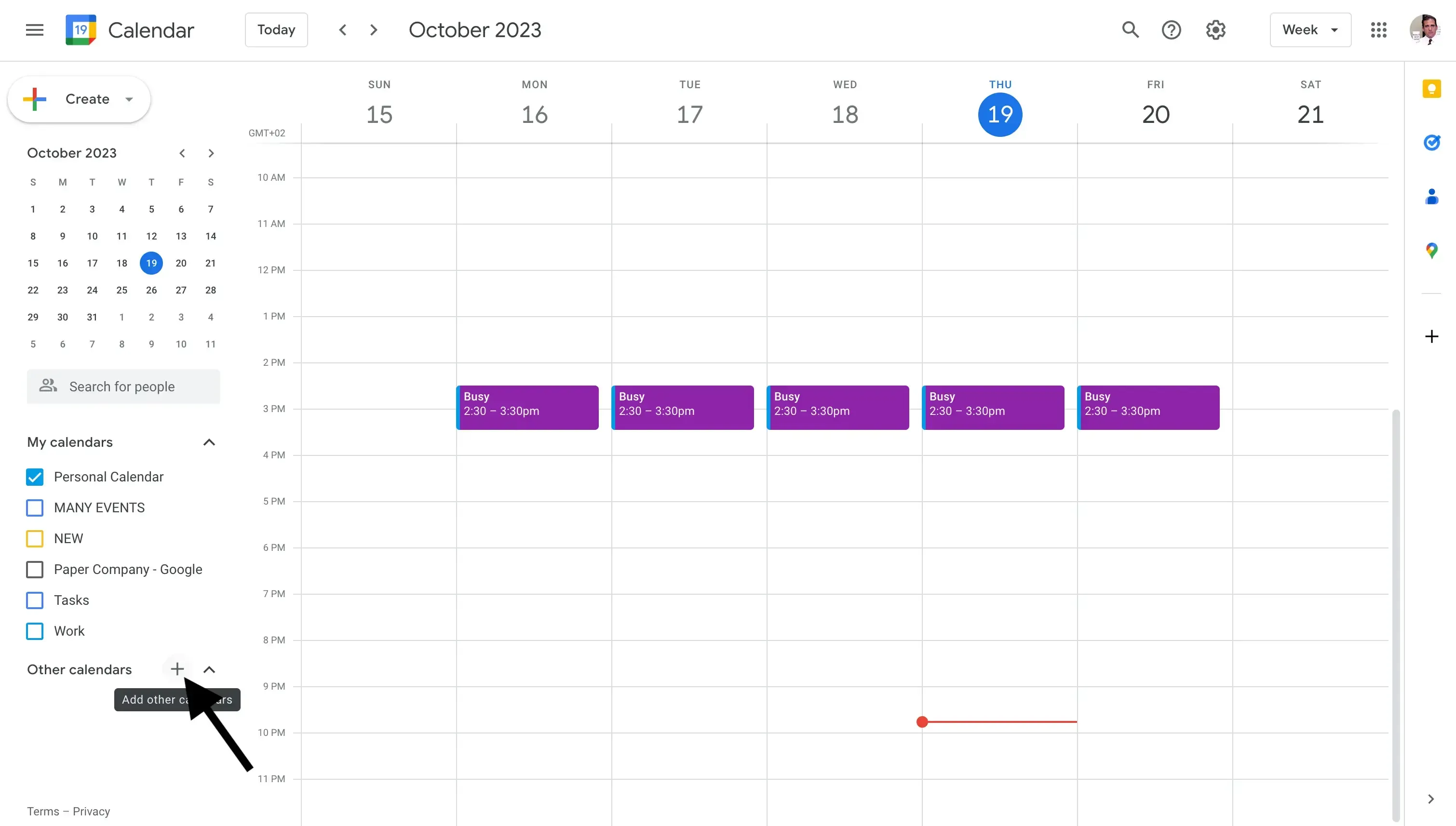
Click From URL. After you click the plus icon, a modal pops up. You should click the option that reads From URL.
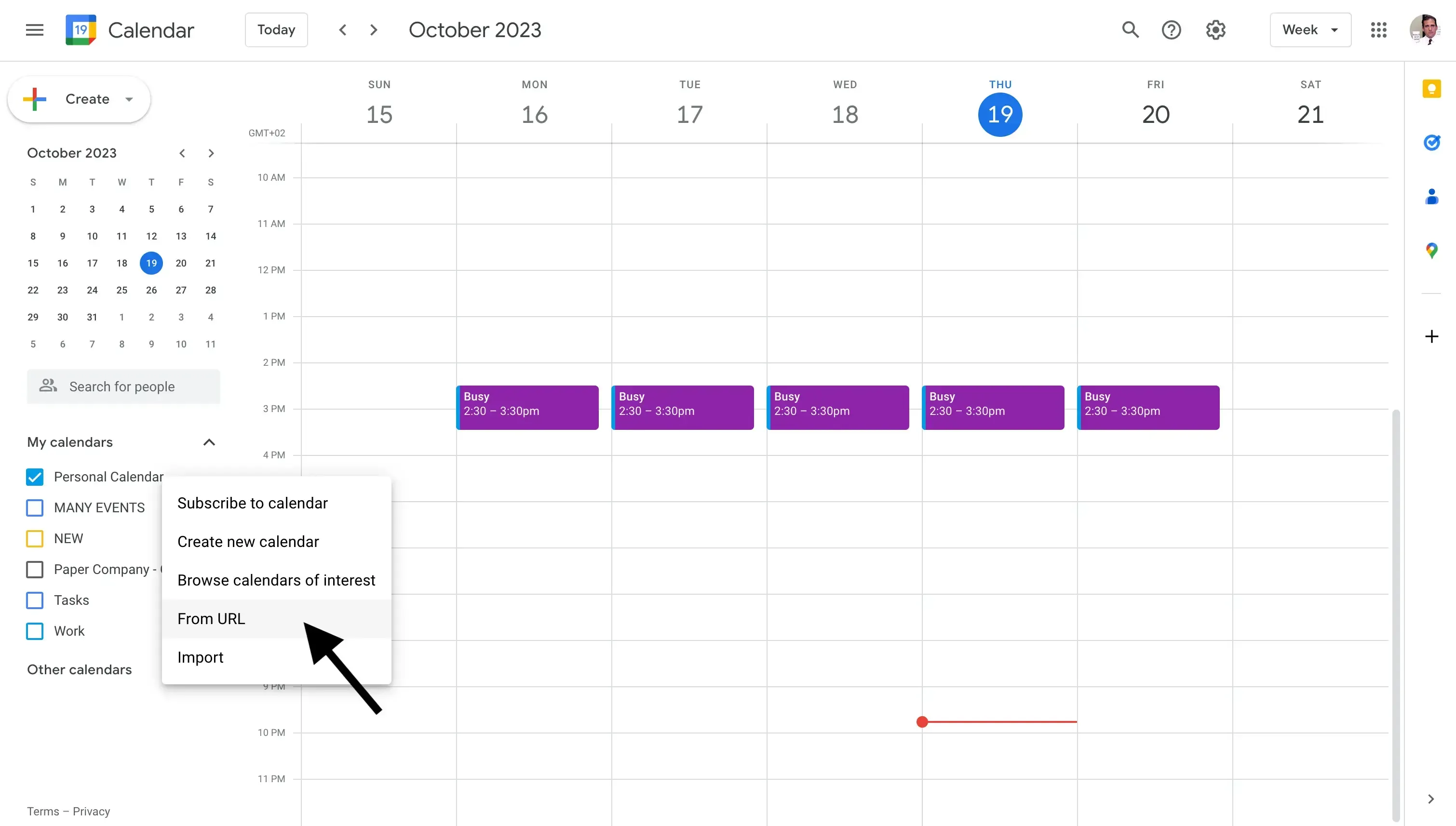
Paste the URL we copied from Apple Calendar. In step 5, we copied the Webcal URL that we generated from the Apple Calendar, by enabling Calendar Sharing. We should now paste that URL inside the From URL field in Google Calendar.
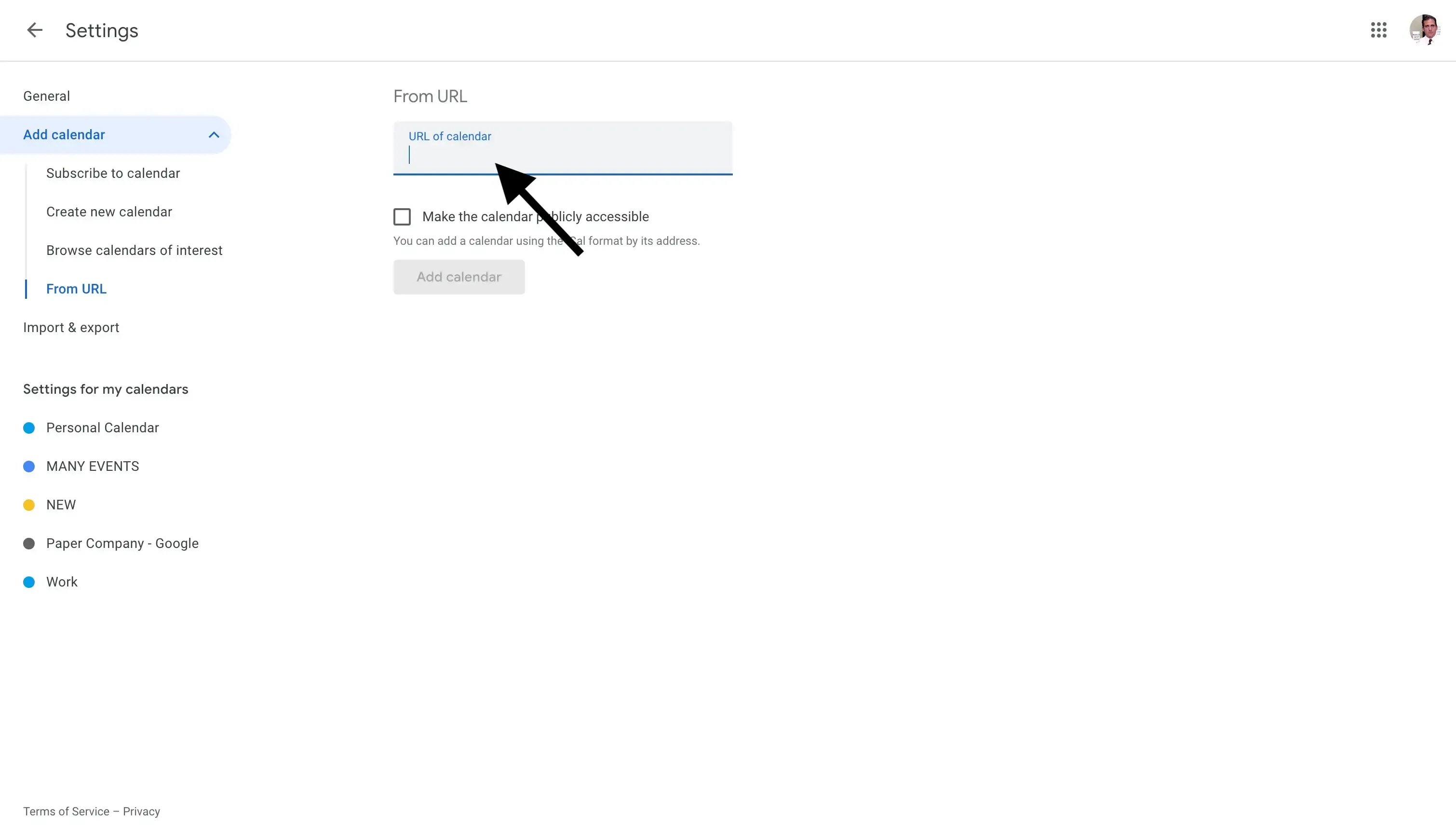
Click Add Calendar. Your iCloud Calendar is synced with your Google Calendar.
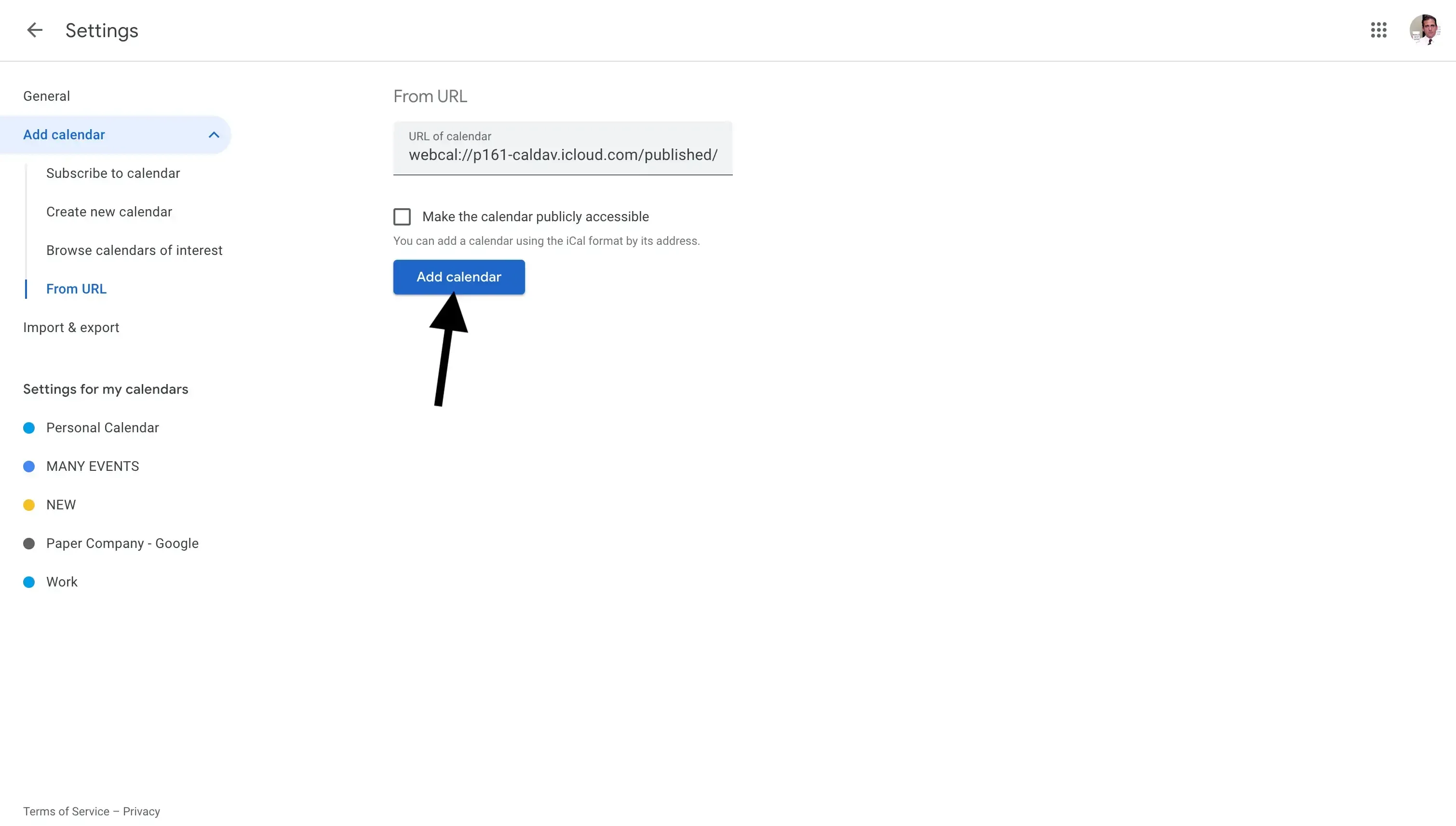
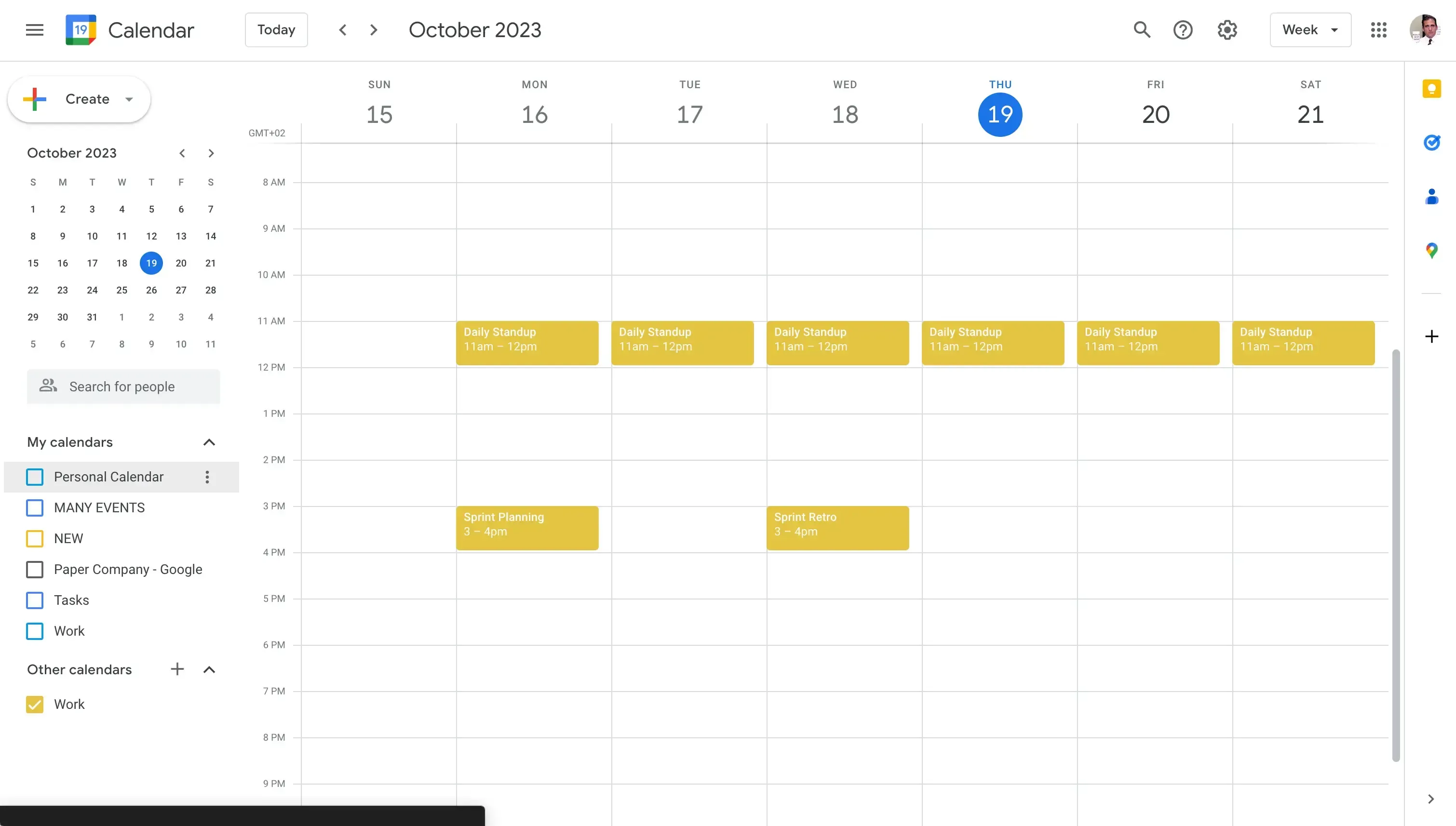
Your iCloud Calendar is now synced with your Google Calendar. You should be able to see all the iCloud Calendar events in your Google Calendar.
With the use of Calendar Automation tools, you are able to sync multiple calendars in real-time, without a need to share the calendars and make them public.
Pros of syncing iCloud Calendar with Google Calendar by importing.
Meeting transparency: Your iCloud/Apple Calendar events sync with Google Calendar, providing you with the visibility of your schedule. This helps you have an overview of your schedule, and saves time, as you won’t have to check multiple calendars to see your availability.
The service is free of charge. You don’t have to pay for the service, as it’s provided by Apple Calendar and Google Calendar.
Downfalls of syncing iCloud Calendar with Google Calendar by importing
Not secure, with no privacy controls. When you sync your iCloud Calendar with Google Calendar by sharing, you’re basically making the iCloud Calendar public. If that’s not bad, workspace administrators can also see your private events along with their details.
The sync is not in real-time: Note that Google Calendar will not automatically sync with iCloud Calendar. You will notice a considerable delay in your events (up to 24 hours).
Leads meeting conflicts. Another significant downfall is that if your team members use the Find a Time feature in Google Calendar, they won’t be able to see events outside your Primary Google Calendar. Given that the iCloud Calendar we imported is a Shared Calendar, they won’t be able to see the busy slots in it, leading to scheduling conflicts.
Takes time to set up: Note that you can sync one iCloud Calendar at a time. If you want to sync more calendars, you’ll have to go through the same steps again.
Is there an automated way to sync Apple Calendar with Google Calendar?
Calendar automation tools such as OneCal have made it easy to automatically sync calendars, in less than a couple of minutes.
OneCal integrates with Google Calendar, Outlook, and iCloud Calendars, making it one of the few calendar platforms that support all major calendar providers.
How to automatically sync iCloud Calendar with Google Calendar
Sign up for OneCal for free: OneCal offers a 2-week free trial, no credit card is required. You can sign up for OneCal by visiting the Onecal signup page.

Connect your Google and iCloud Calendars. OneCal allows you to connect as many calendars as you'd like. For this example, we'll connect iCloud and Google Calendars.
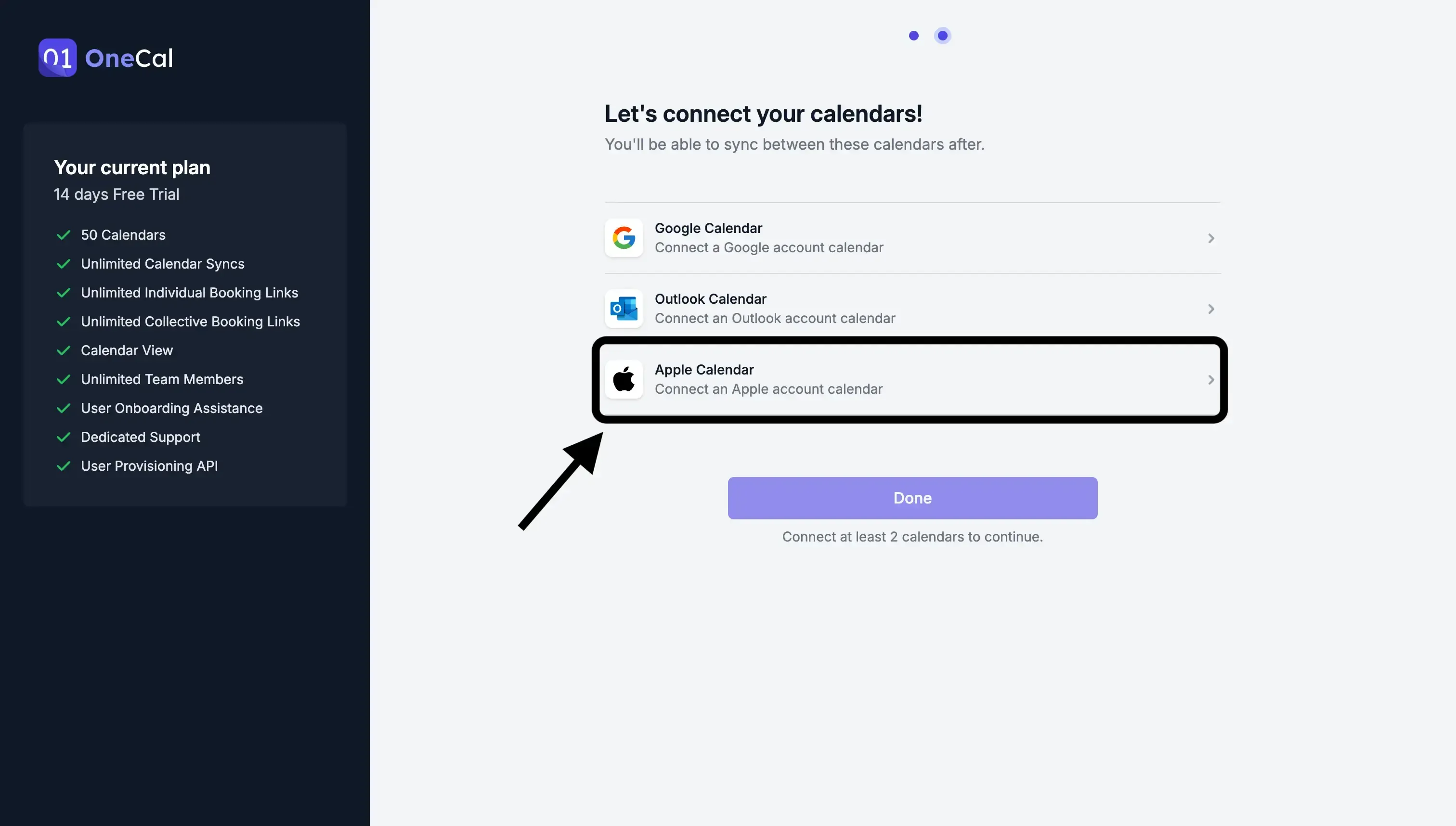
Start syncing iCloud to Google Calendar. After you connect your calendars, you have to click the 'Start new Sync' button, which takes you to the flow that enables calendar syncing.

Select the sync direction. OneCal has one-way and multi-way syncs. One-way syncs sync from a calendar to one or more calendars. Multi-way keeps multiple calendars in sync. For this example, we'll click 'one-way sync'.
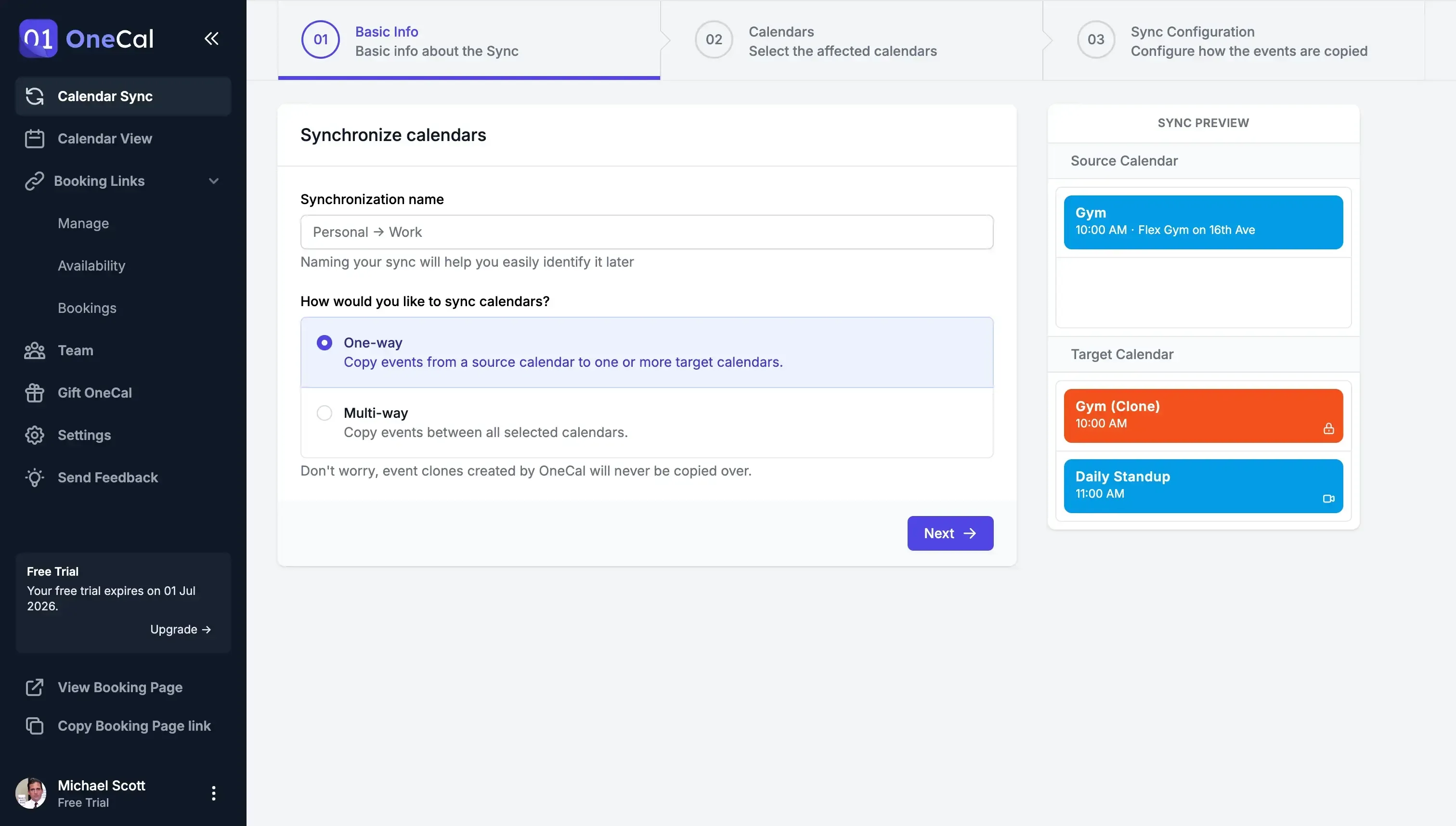
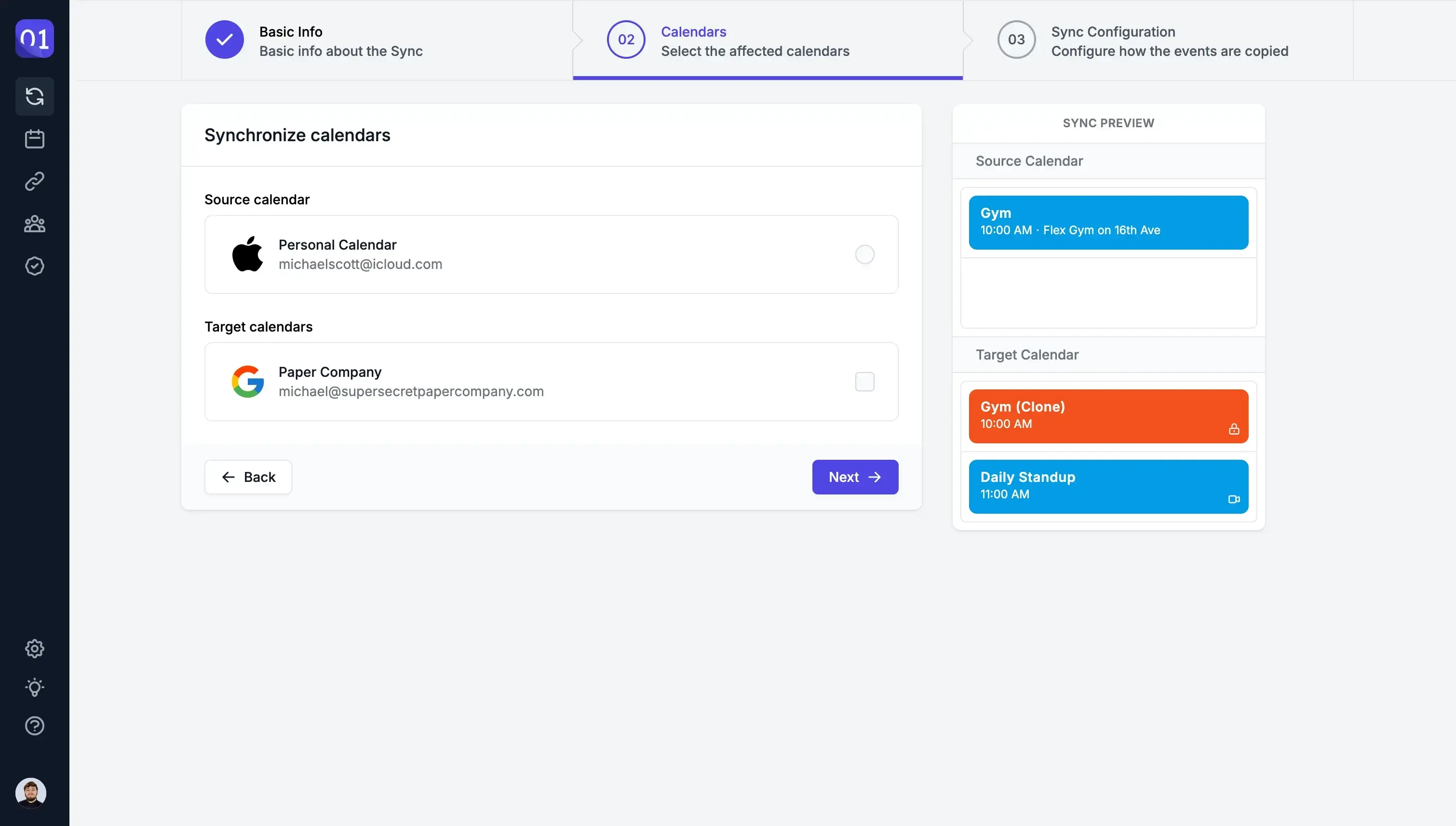
Select the iCloud and Google calendars you want to sync. Given that we're syncing iCloud Calendar with Google Calendar, we'll select an iCloud Calendar as a source, and a Google Calendar as the target.
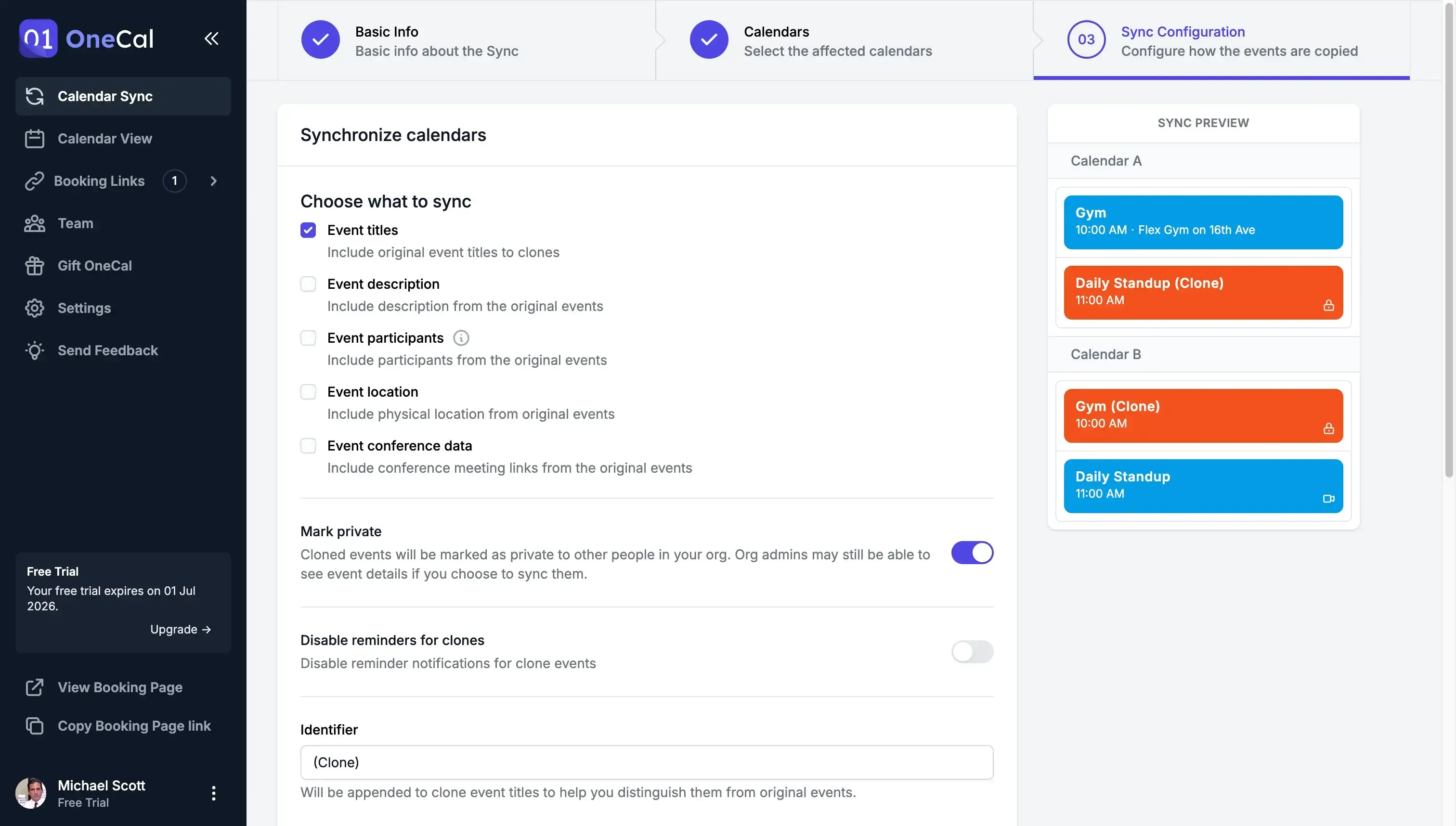
Configure how events are synced. This is the feature that makes OneCal powerful, as it allows you to keep your privacy intact by deciding what is synced between iCloud and Google Calendar. You can choose to only sync the time, by marking all events with a 'Busy' title, or sync event properties like titles, descriptions, and more.
Your iCloud Calendar is now synced with Google Calendar!
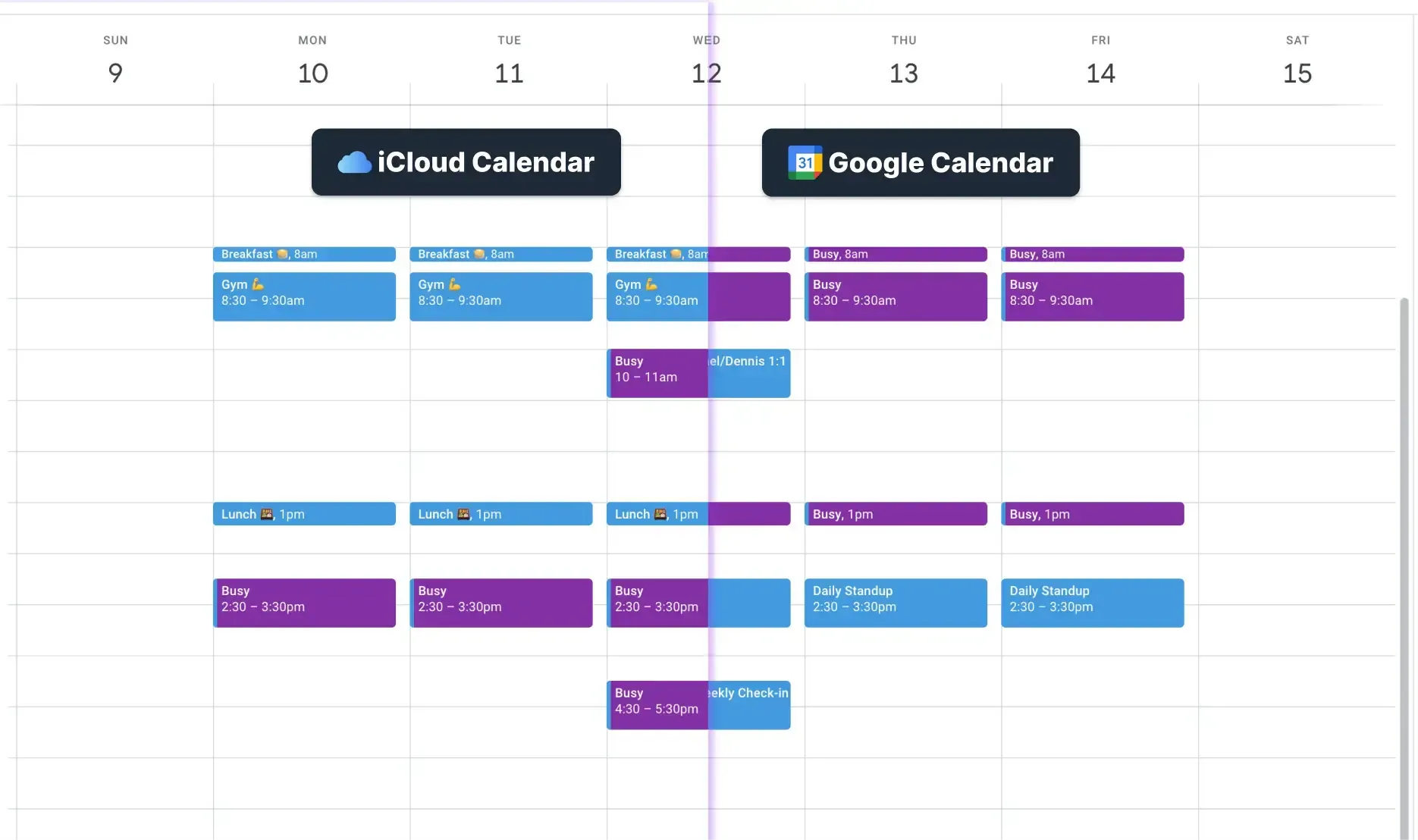
OneCal works in the background, making sure events are synced from iCloud to Google Calendars as soon as they're created or updated.
Use OneCal to sync iCloud Calendar with Google Calendar
OneCal is the go-to calendar syncing platform, used by thousands of professionals to streamline their schedule across all major calendar providers. Use OneCal to seamlessly sync Apple iCloud Calendar with Google Calendar.
To try OneCal, you can sign up for a 14-day free trial, no credit card is required.
FAQ
Does sharing an iCloud Calendar with Google Calendar create a real-time sync?
No. Sharing only imports a static copy in the form of a secondary calendar, and Google may take up to 24 hours to refresh, so changes are not instant.
Why do I have to turn on “Public Calendar” in iCloud when importing to Google?
Because iCloud only generates a shareable Webcal URL when a calendar is made public, and Google Calendar needs that URL to import.
Will my coworkers see busy times from the imported iCloud Calendar in Google’s “Find a time” view?
No. Google treats the imported calendar as secondary, so its busy slots aren’t taken into account when others schedule meetings with you.
Is importing iCloud to Google Calendar secure?
Not really. Making a calendar public exposes your events, and administrators can view the full details.
What is the main drawback of manual iCloud-to-Google imports?
Events do not update in real time, leading to outdated information and potential meeting conflicts.
Can I sync iCloud and Google calendars automatically without making them public?
Yes. A calendar sync tool such as OneCal connects both accounts via secure APIs and keeps them in sync privately.
Will OneCal mirror event deletions as well as new events?
Yes. OneCal tracks event updates, so both calendars stay identical.
Can I choose what information is copied when syncing with OneCal?
Yes. You can opt to sync only busy status or include titles, descriptions, and other fields as needed.
Is there a free way to test OneCal’s iCloud Calendar-Google Calendar sync?
Yes. OneCal offers a 14-day free trial so you can verify that real-time sync works for your calendars before paying.