How To Block Time in Outlook Calendar: The Ultimate Guide
Table of Contents
Automatically block time in Outlook Calendar
Create an account in OneCal to automatically block time in all your Outlook Calendars.
If you use Microsoft Outlook daily and want to organize your meetings and day-to-day activities more efficiently, time blocking in Outlook Calendar will help you a lot.
In this article, we’ll explain Outlook Calendar time blocking, how to block time efficiently in Outlook, its downfalls, and the tools we can use to save time.
What is Outlook Calendar Time Blocking?
Outlook Calendar Time Blocking is essentially creating time blocks, a.k.a. meetings, on Outlook for your daily activities, tasks, meetings, etc.
This approach emphasizes structure and planning, making sure that everything is planned on your Outlook Calendar.
How to block time in Outlook Calendar?
To block time in Outlook Calendar, follow these steps:
1. Open Outlook Calendar

You can open Outlook Calendar on the web by following this URL: https://outlook.live.com/
The same steps can also be followed on mobile
2. Select the Outlook Calendar to block time to

Given that an Outlook account can have multiple Outlook Calendars (primary, imported calendars, etc.), it’s important to check only the Outlook Calendar into which you wish to block time.
3. Click under a block inside the calendar (or click “New event”)

In Outlook, an event can be created by clicking a cell on the Outlook Calendar or clicking the “New Event” button at the top left of the page.
4. Mark the event as Private
This optional step ensures you’re the only one who can view the event details. When looking into your Outlook Calendar through the ‘Find a Time’ feature, your co-workers will just see a ' Busy' title.
You can mark your events as public if you want your co-workers to see the meeting details.
To mark the event as private, click ‘More Options’:

After clicking More options, mark the event as private.

5. Set a title, duration, description, and other details

Why is Blocking time in Outlook Important?
Blocking time in Outlook is important because:
1. Keeps you organized and productive:
Blocking time in Outlook is important because it keeps you organized and productive. Setting your tasks and daily activities beforehand makes your day planable and your goals clear.
2. Helps avoid double-bookings
The other benefit is that it helps your co-workers know your availability when booking a meeting with you.
You can set a busy time block from 1-3 PM for an important task you might have so you can fully focus on it without anyone interrupting for a quick meeting.
What are the challenges of Blocking Time in Outlook Calendar?
1. Difficult to block time on multiple Outlook Calendars
Blocking time in a single Outlook Calendar is as simple as clicking a button. The challenge starts when you manage multiple Outlook Calendars and want to block time across all of them.
You can solve this by sharing your Outlook Calendar, but you have to make the Outlook Calendar public and expose it to the public. This means that everyone can see your private event details.
Syncing by sharing is also now very reliable, as you have to wait up to 24 hours for changes to reflect from one calendar to another. Something that happens quite often is that Outlook Calendars are not syncing.
If you want to auto-block time seamlessly on multiple Outlook Calendars, you have to use a Calendar Sync Tool that integrates with official Outlook APIs to automatically sync multiple calendars in real-time.
2. Might be challenging to block time for everything
To get the most out of your time in Outlook, you must block time for all tasks and activities, even the simplest ones.
This is quite challenging, as it requires a lot of discipline to put everything in your Outlook Calendar.
3. Lack of flexibility
One thing to consider is that if you go the Outlook time-blocking route, you won’t have much flexibility, as your day-to-day activities are well-defined. This is a downside of planning ahead of time, but it’s something to consider when blocking time in Outlook as well.
5. Distractions and Interruptions
Even though, in theory, blocking time for all tasks on Outlook means that you won’t get interrupted, this is not always the case. You might receive phone calls, messages from colleagues, etc, that might throw off your plans.
This is where you have to be careful and add buffer times to your time blocks on Outlook, making sure that you have time for other activities and interruptions.
How to block time across multiple Google or Outlook Calendars?
Manually Blocking time across multiple calendars by exporting and importing
As mentioned in the sections above, you can block time across two different Outlook Calendars by exporting one Outlook Calendar into the other, but it’s far from what a reliable solution would look like. Common problems of manually blocking time across multiple Outlook Calendar are:
Updates take 24 hours to reflect from one Outlook Calendar to another. Say you have two Outlook Calendars: Acme Inc Calendar and Wayne Enterprises Calendar. Acme Inc. is part of Wayne Enterprise.
You want to block time in Wayne Enterprise as soon as you block time on Acme Inc., so your schedule is accurately reflected across both organizations, making sure that all your colleagues know when you’re available for a meeting.
If you were to export the Acme Inc. Outlook and import it on the Wayne Enterprises Outlook, an event you add to Acme Inc. would take up to 24 hours to reflect Wayne Enterprise Outlook. By the time the event gets synced, your colleagues in Wayne Enterprise might have already booked a meeting at the same time.Little to no privacy when sharing: Exporting one Outlook Calendar to another is not ideal, as it risks accidentally making the shared Outlook Calendar public and exposing your private event details to others.
It's complex to set up: You can only export one Outlook Calendar to another at a time. To sync in the opposite direction, you have to export and import again.
To learn more about manually syncing Outlook and Google Calendars, please read the following articles:
Automatically blocking time across multiple Outlook calendars
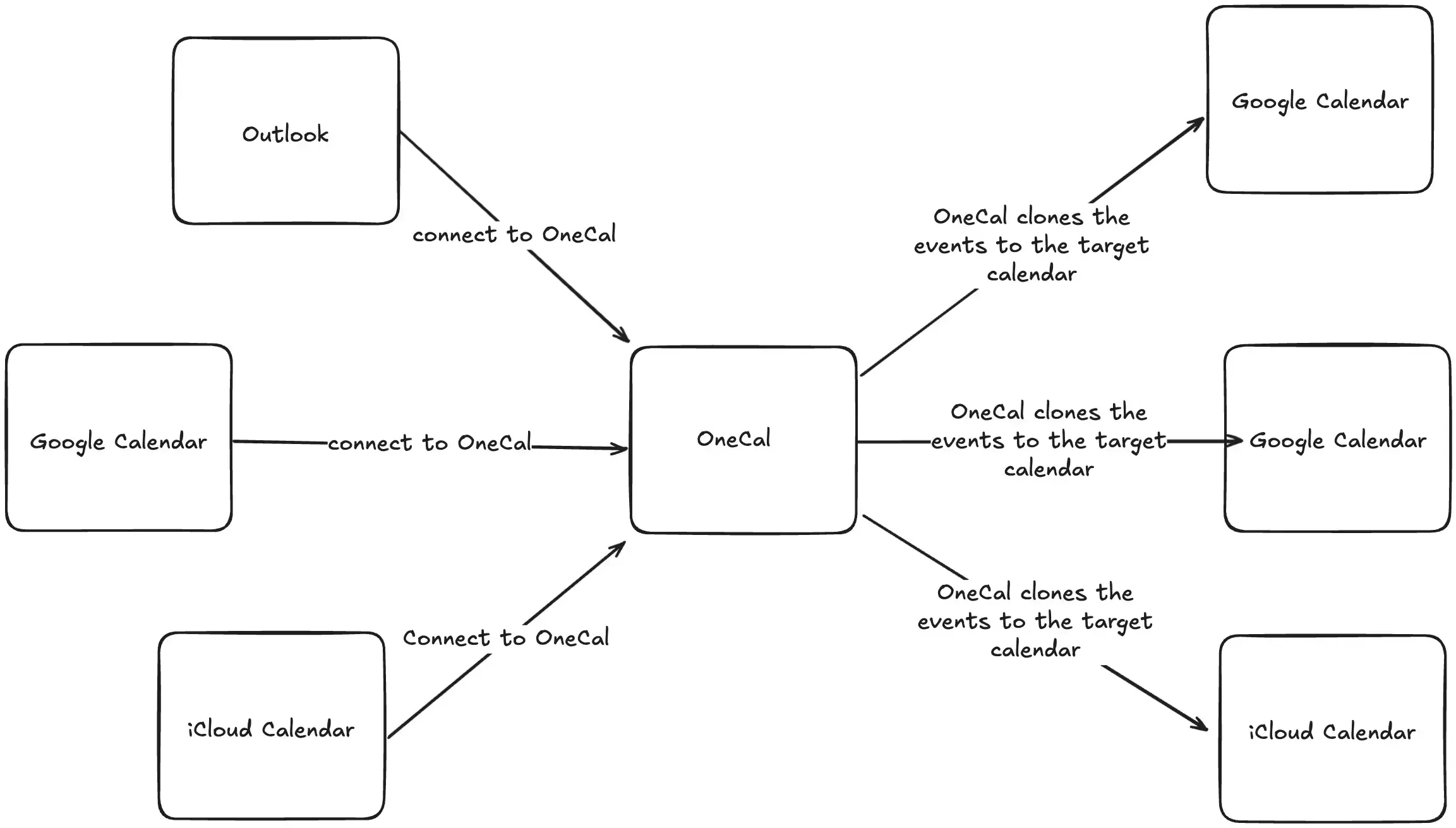
OneCal is the most reliable calendar sync tool that automatically blocks time across multiple Outlook (or Google) calendars.
Using OneCal, you can sync multiple calendars in real-time, automatically, without compromising your privacy.
Illustration: Automatically syncing calendars using OneCal
You can sign up for a 14-day free trial; no credit card is required to try OneCal and sync all your calendars.
FAQ
What’s the biggest hassle of blocking time on several Outlook calendars?
You must repeat the same steps on every calendar, and manual sharing can take up to 24 hours to reflect changes and can expose private details.
How can I automatically block time across all my Outlook calendars?
Use OneCal. OneCal is a calendar sync tool that integrates with Outlook and allows you to automatically block time across all your Outlook calendars.
Can I block time on Outlook mobile as easily as desktop?
Yes. In Outlook mobile, tap the + icon to create an event and mark it Busy/Private.
Can I color‑code different types of time blocks?
Yes. Use Outlook categories with colors to label tasks (for example, Deep Work, Admin, 1:1s) and filter or search by them later.