How to Automate Your Calendars Using OneCal
Table of Contents
Ready to Sync Your Calendars?
Create a OneCal account to sync multiple Outlook, iCloud and Google Calendars, create Booking Links, and much more.
Juggling calendars has become an essential part of our lives, as it helps us keep track of our meetings, tasks, and schedules. More often than not, it becomes a pain to handle, as you’ll waste a lot of time managing your schedule.
Enter OneCal. OneCal helps automate your Calendars, so you can focus on important matters, not juggling calendars.
In this article, we will explore five ways OneCal can boost your productivity and free up your time for what truly matters.
💡 Pro Tip: To use the automation explained in this article, you can create a OneCal account for free, with no credit card required.
How to Automate Outlook and Google Calendars using OneCal
OneCal is a modern calendar automation tool, that supports Outlook and Google Calendars.
The difference between other automation tools is that it supports multi-way calendar automations. For example, using Zapier, you can send events from a Google Calendar to another Google Calendar. With OneCal, you can select multiple Outlook or Google Calendars, and clone meetings between each other. You can also send meetings from one calendar to multiple calendars, the combinations are limitless.
The second differentiator is that you have control over what event properties you send over to other calendars. With other calendar automation tools, you can't select which event properties to send over, it's either everything or nothing. With OneCal, you can configure whether to send an event property or not. For example, you can mark clones with a color you choose, exclude event descriptions, titles, and much more.
Let's explore 5 calendar automations you can setup using OneCal.
Add new events from Google Calendar to Outlook
Google Calendar and Outlook don’t integrate well together. If you have a Google Calendar and an Outlook Calendar, chances are that you have searched how to automatically add events from Google Calendar to Outlook. The common solution is to share Google Calendar with Outlook, which doesn’t work well, as new events created in Google Calendar take 24+ hours to update to Outlook.
OneCal makes it easy to add events from a Google Calendar to an Outlook Calendar while being reliable and new meetings update to Outlook in real-time.
How to set up the Google Calendar to Outlook Automation?
Connect your Google and Outlook Calendars
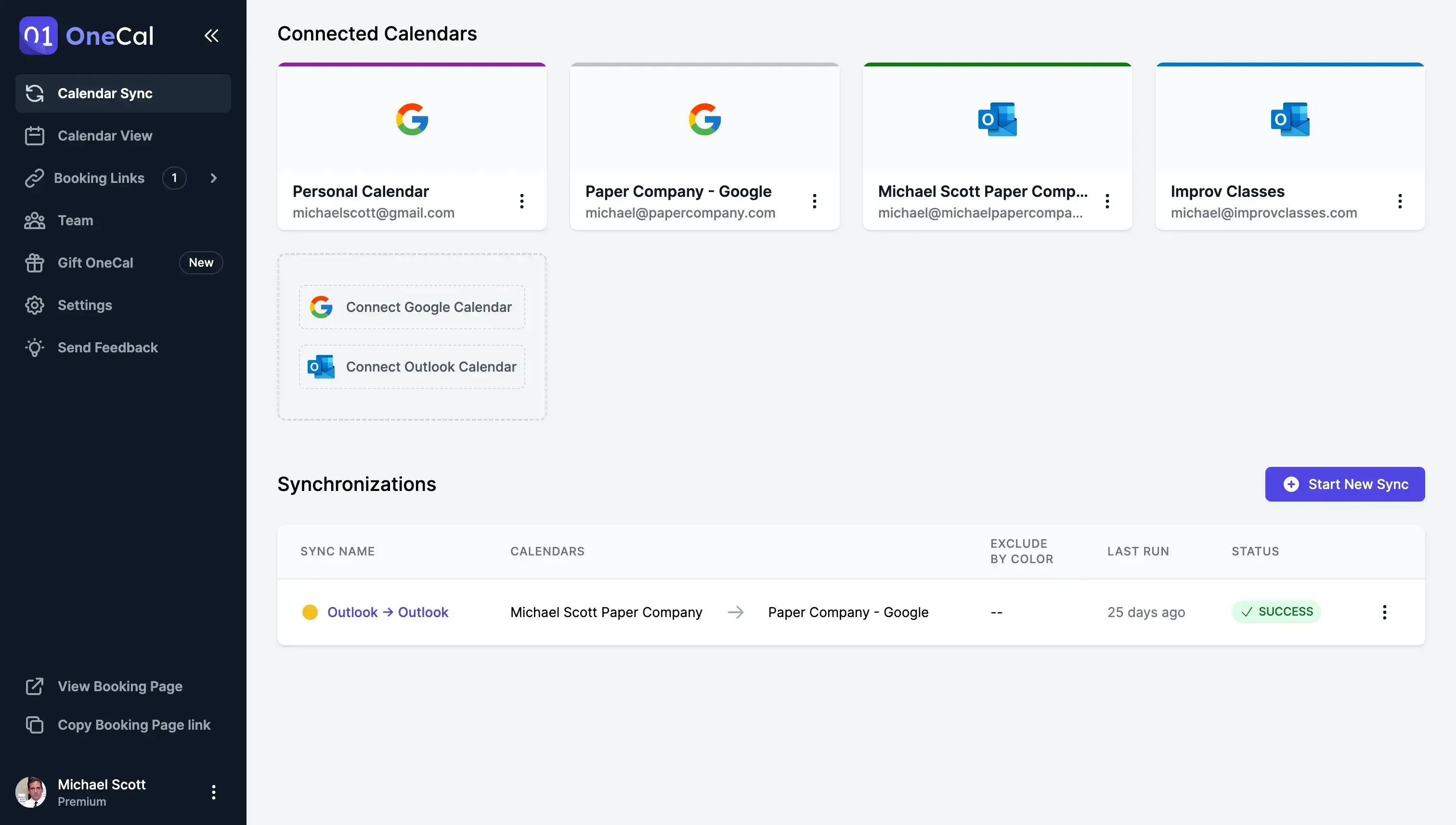
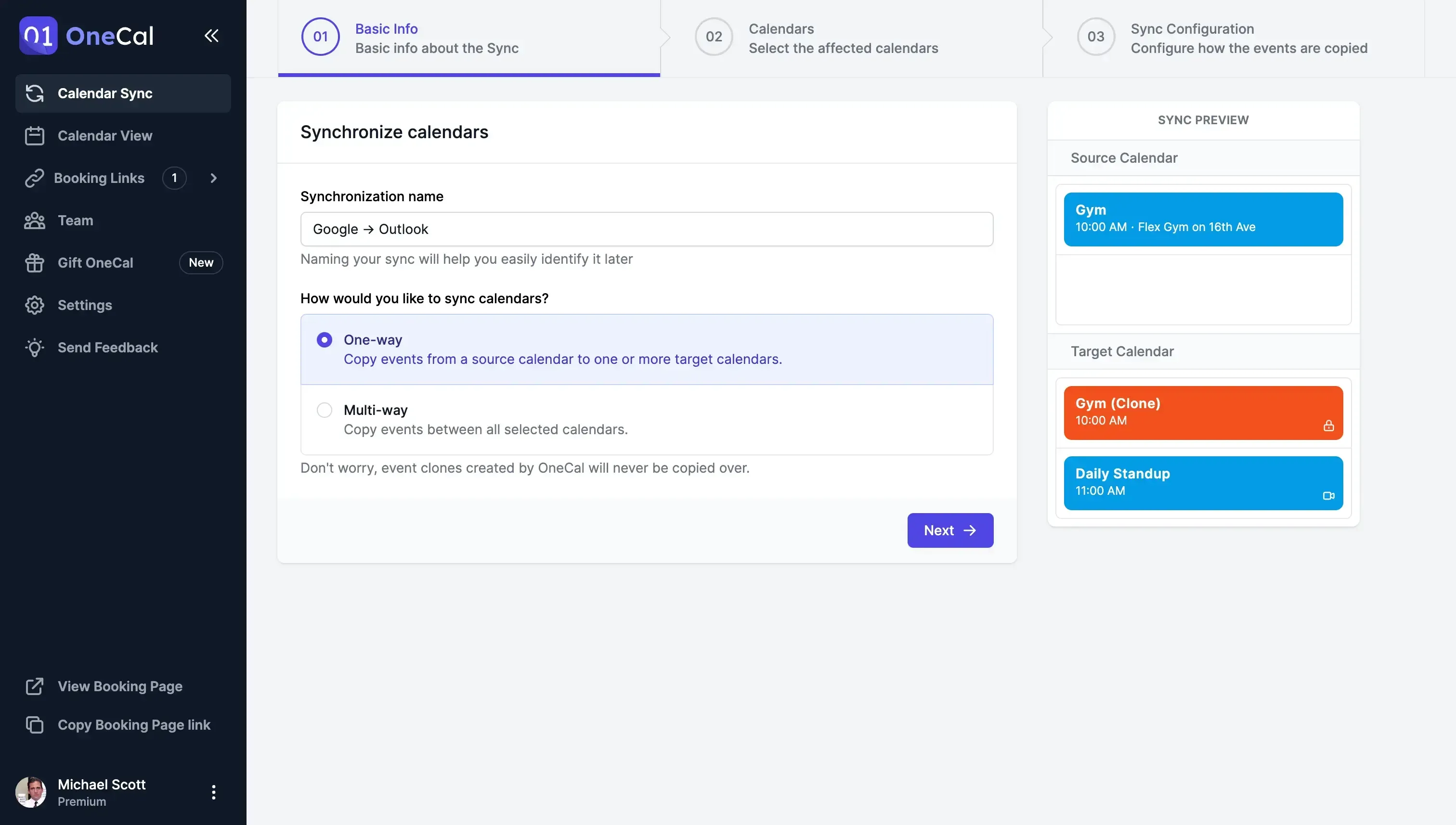
Select one-way as the sync direction. With OneCal, you can add events from one Calendar to another, or from multiple calendars at the same time. For this automation, we'll choose one-way, as it allows us to send events from one calendar to one or more calendars.
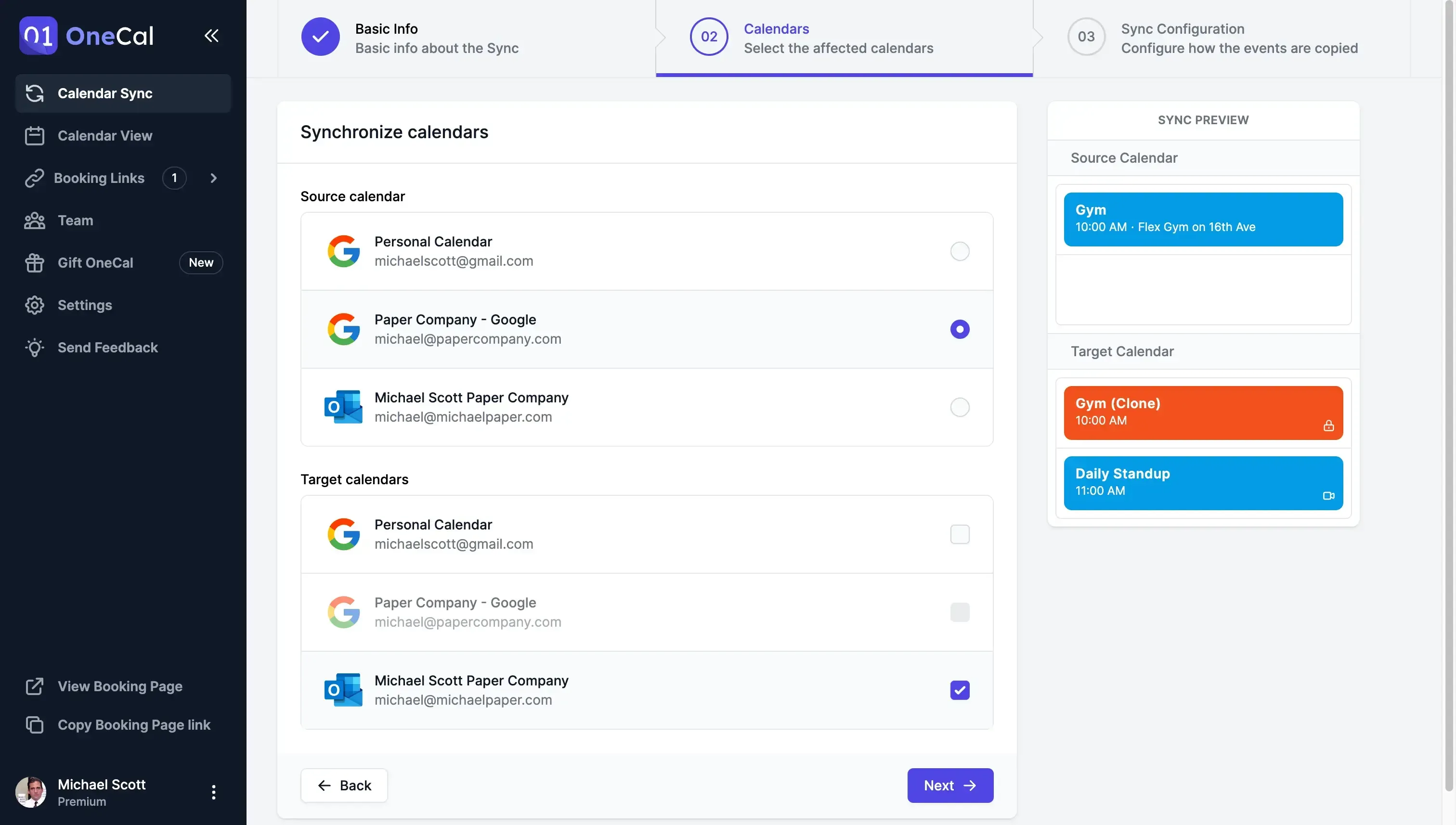
Select a Google Calendar as source, and an Outlook Calendar as target. Choose the source Google Calendar that has the events that you want to send over to Outlook, and the Outlook Calendar you want these meetings to go to.
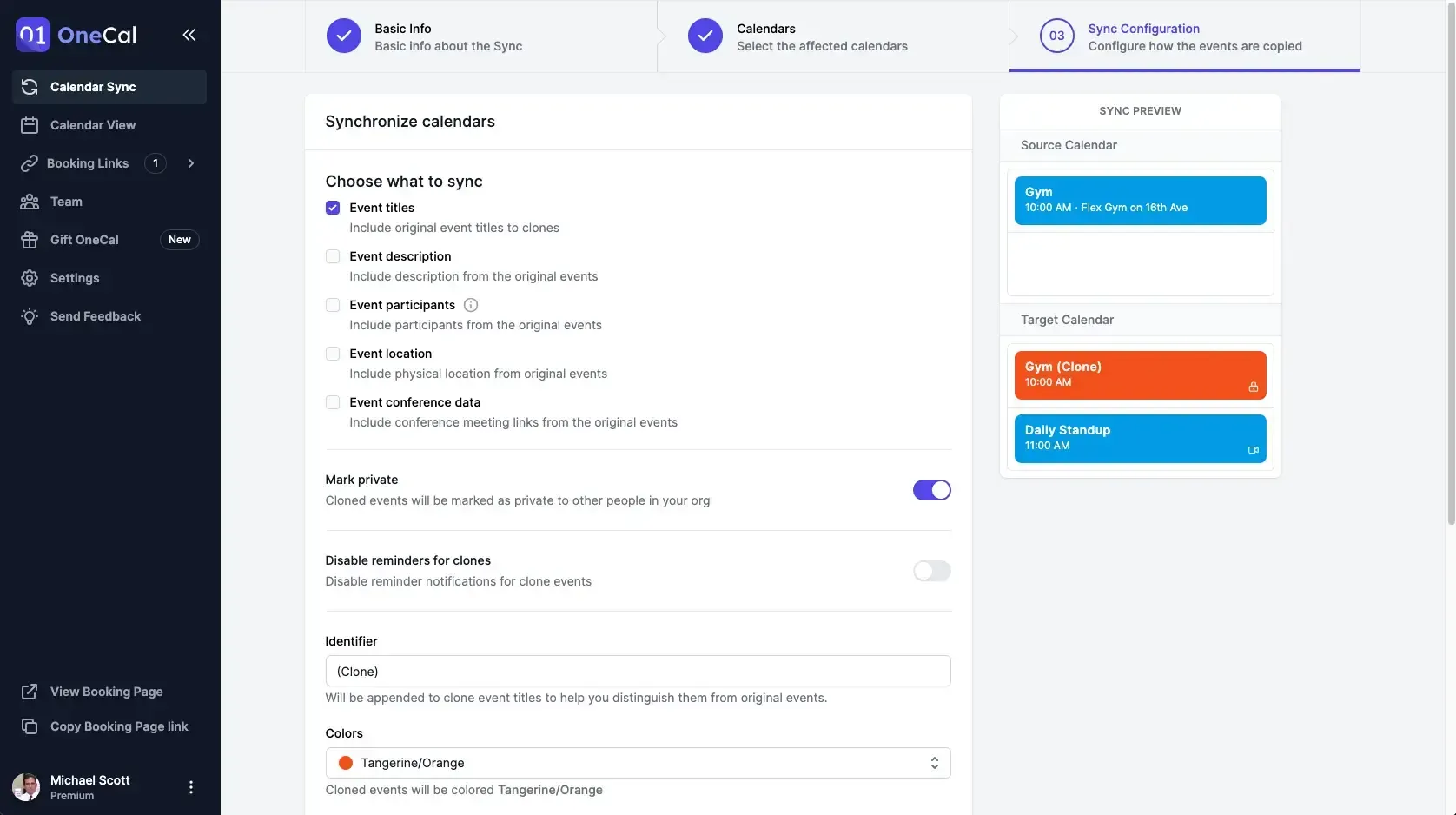
Choose what event properties you want to move over to Outlook. It's important to note that you can select which properties of the original event you want to port over to Outlook. You can strip over titles, and descriptions, or add an identifier to differentiate the cloned events from the original ones.
💡 Pro Tip: OneCal Calendar Automations are quite powerful, as they also allow you to sync multiple Outlook and Google Calendars at the same.
Create events in Google Calendar from Outlook
Creating events in Google Calendar from Outlook is another flow you can automate with OneCal.
A standard solution to creating events in Google Calendar from Outlook is by sharing Outlook with Google Calendar. This solution is also unreliable, as new events created in Outlook take 24+ hours to be reflected in Google Calendar.
With OneCal, you can automate creating events in Google Calendar from Outlook, in less than one minute.
How to set up Outlook to Google Calendar Automation?
Connect your Outlook and Google Calendars
Select one-way as the sync direction. With OneCal, you can add events from one Outlook Calendar to a Google Calendar, or from multiple Outlook and Google Calendars calendars at the same time. For this automation, we'll choose one-way, as it allows us to send events from one calendar to one or more calendars.
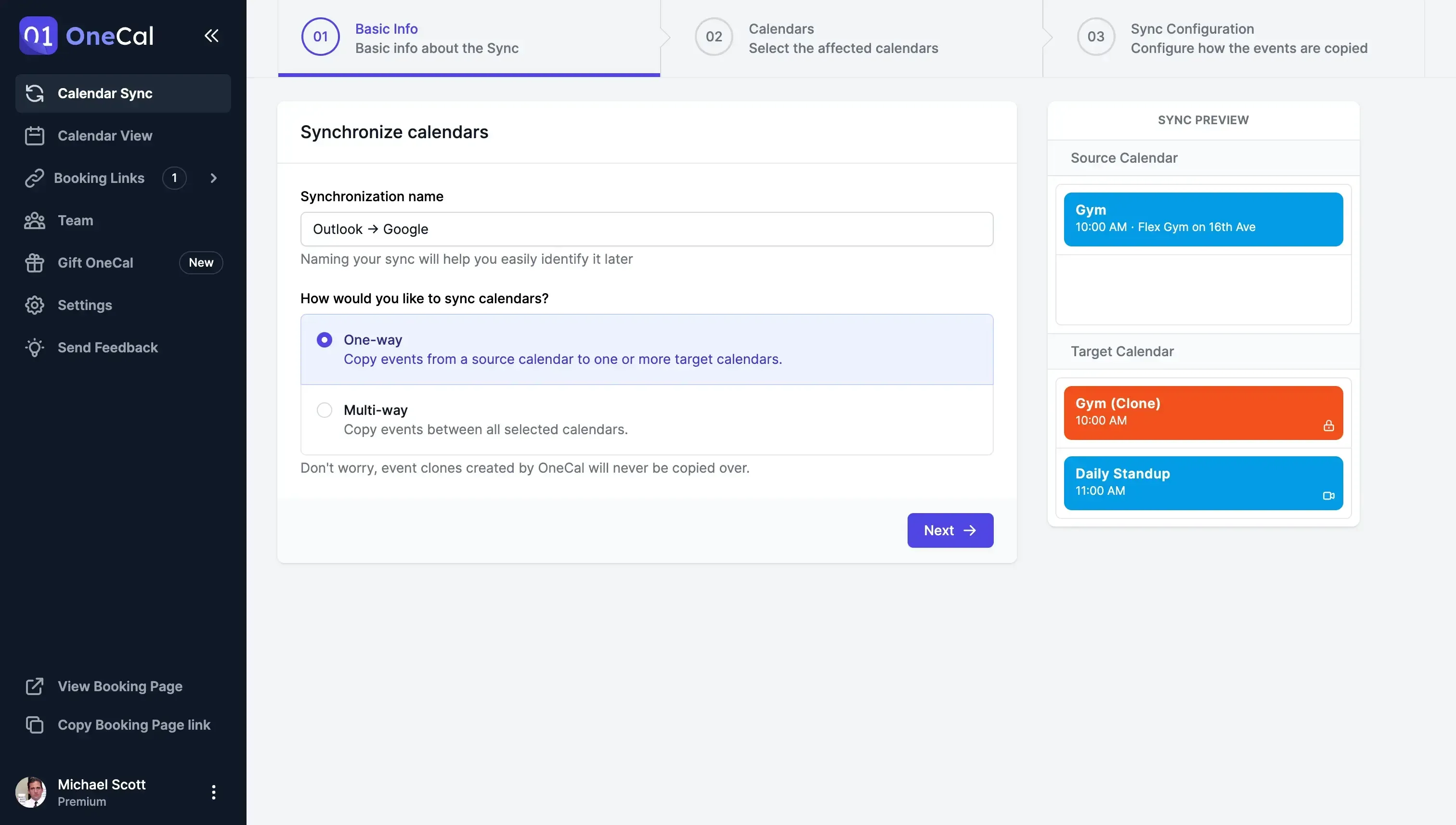
Select an Outlook Calendar as source, and a Google Calendar as target. Choose the source Outlook Calendar that contains the meetings you want to clone, and the target Google Calendar that those meetings will be sent to.
Choose which properties of the meetings to send to Google Calendar. Select which properties of the events to send over from Outlook to Google Calendar. If you just want to block the busy time from Outlook to Google, you can only send a default placeholder to all events, such as Busy. You can also mark meetings by color.
Add new events from a Google Calendar to another Google Calendar
If you manage multiple Google Calendars, OneCal makes it easy to send events to each other.
The automation is modular, as you can choose to send events from a Google Calendar to another Google Calendar, or from multiple Google Calendars at the same time.
How to set up the Google Calendar to Google Calendar Automation?
In the previous automations, we displayed how to send events from a Google Calendar to an Outlook Calendar, and vice versa. In this automation, we'll showcase how to send events between multiple Google Calendars.
Connect your Google Calendars.
Select multi-way as the sync direction. In this automation, we'll explore how to send events from multiple Google Calendars to each other. To do so, select multi-way as Sync direction. This will sync events from multiple calendars.
Select all Google Calendars you want to send meetings between. This step allows you to select all the Google Calendars you want to sync or send meetings over between each other. You can select as many Google Calendars (or Google and Outlook Combined), but for this example, we'll only select two Google Calendars.
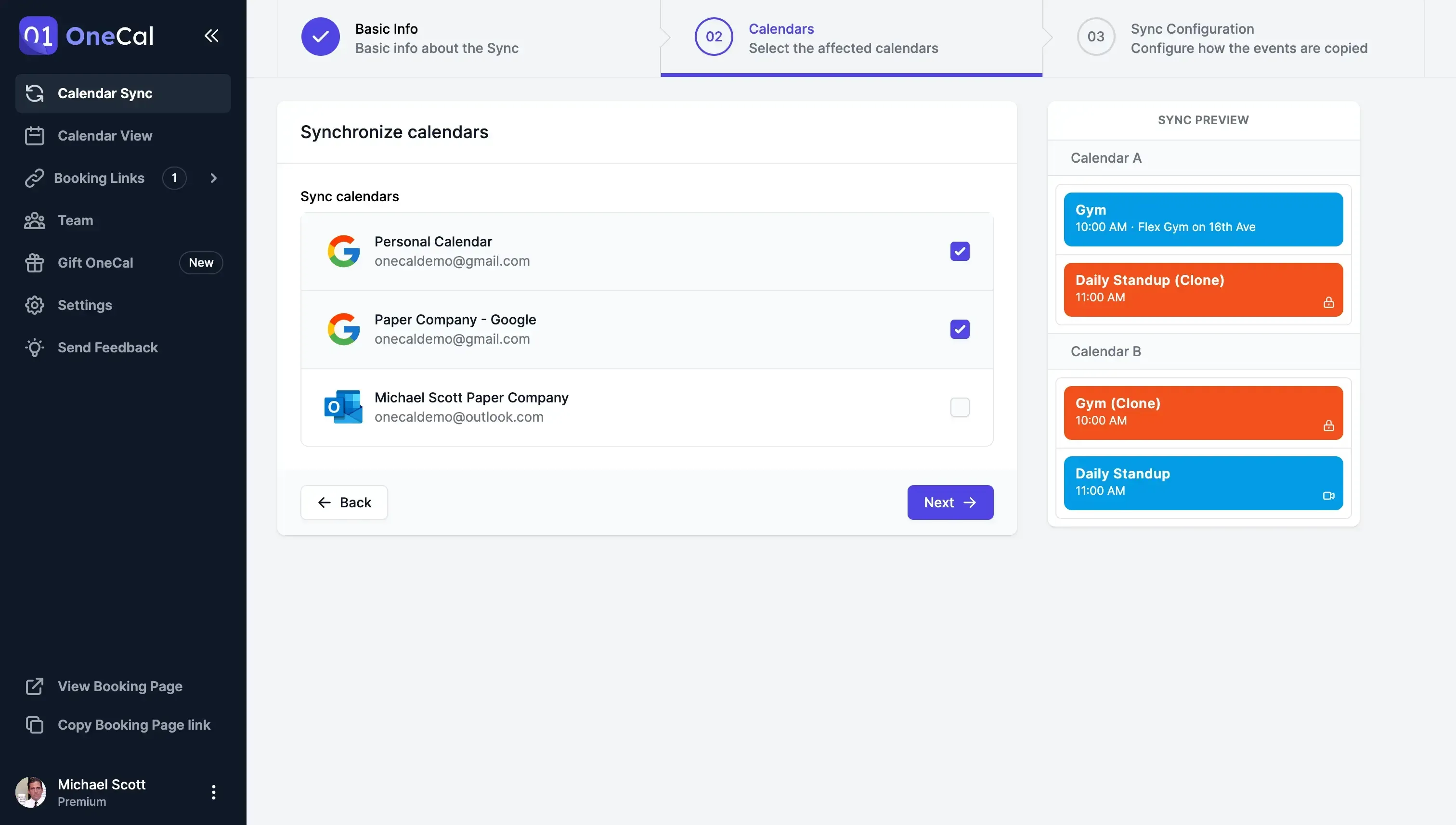
Select which meeting properties to send over. The sync automation is very configurable, as it allows you to select which properties of the events to send over to the other calendars. You can send everything over, only titles, or choose each property.
OneCal supports one-way and multi-way automations. You can send meetings from one Calendar to another Calendar, or between multiple calendars at the same time.
Create new events from an Outlook Calendar to another Outlook Calendar
With OneCal, you can automate sending events from one Outlook Calendar to another Outlook Calendar, or from multiple Outlook Calendars at the same time.
The automation is also modular, allowing you to automate one-way or multi-way.
How to set up Outlook to Outlook Automation?
Similar to the Google Calendar to Google Calendar automation, we'll explore sending meetings between multiple Outlook Calendars. If you want to send meetings from an Outlook Calendar to another Outlook Calendar, you can follow the same steps as the first calendar automation.
Connect your Outlook Calendars.
Select multi-way as the sync direction. In this automation, we'll explore how to send events from multiple Outlook calendars to each other. To do so, select multi-way as the sync direction. This will sync events from multiple Outlook calendars.
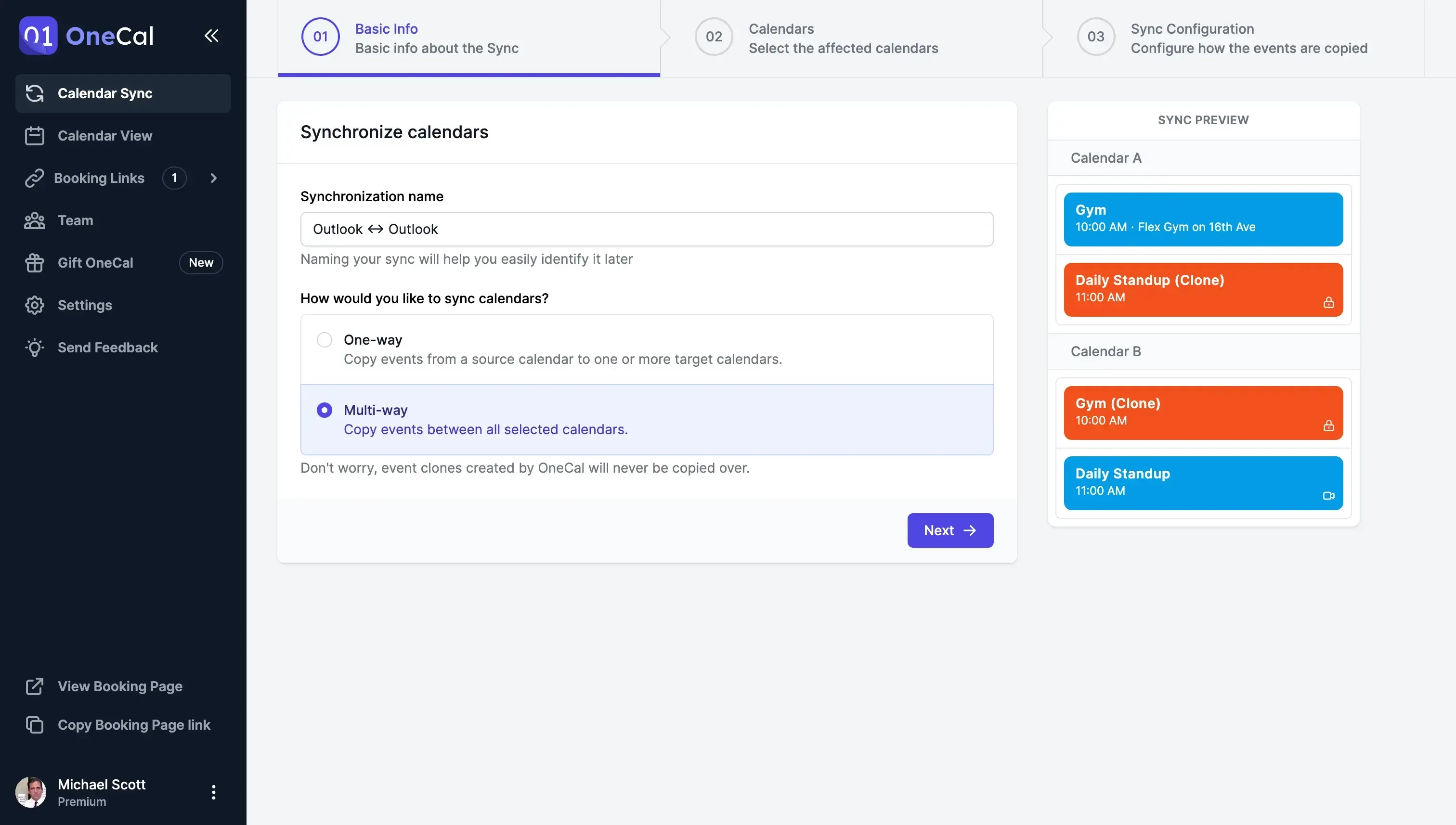
Select all Outlook Calendars you want to sync. In this step, you have to select the Outlook Calendars you want to cone meetings between. You can select multiple Google Calendars, but for this set up we'll only select two.
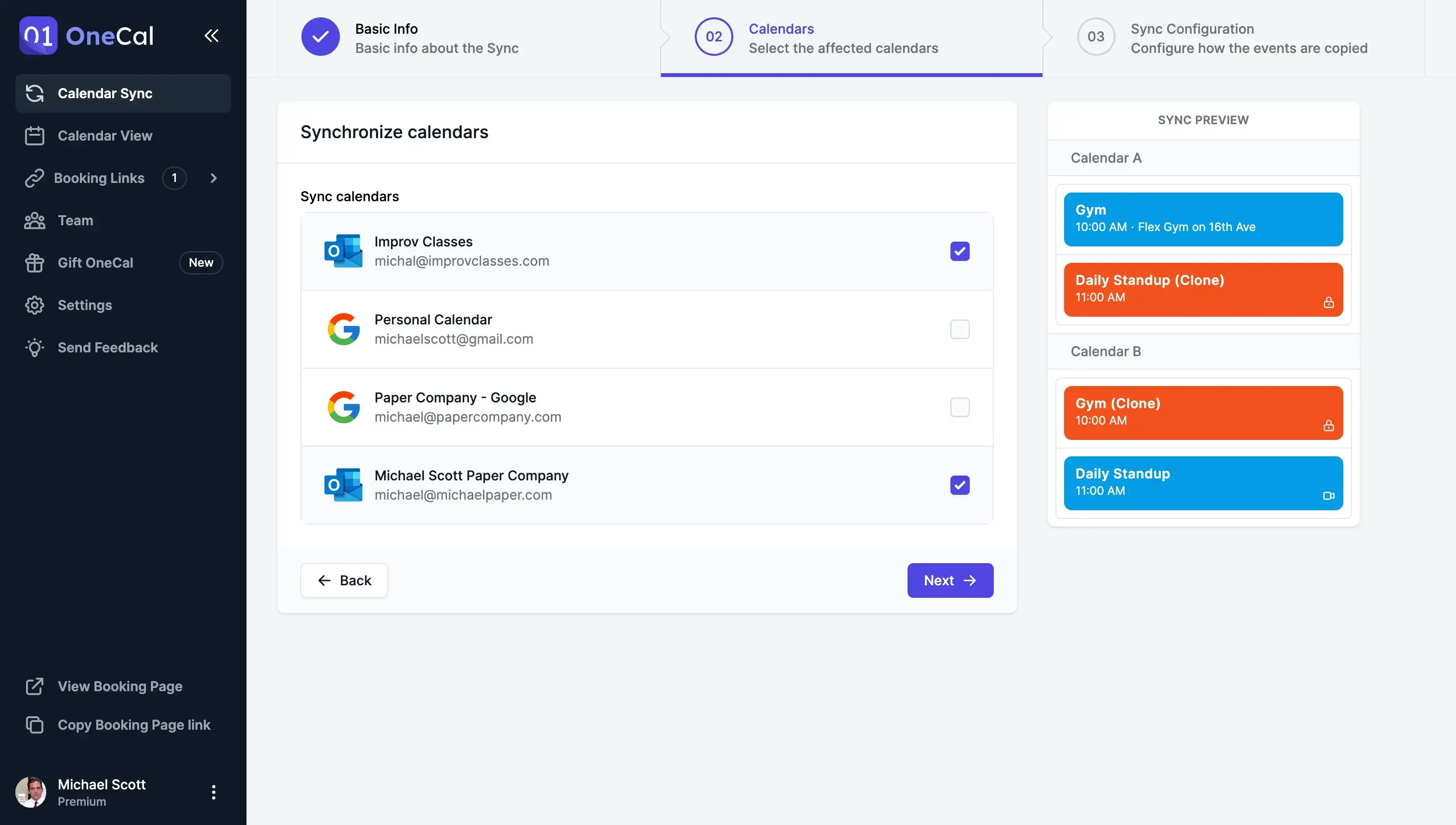
Select which meeting properties to send over. The sync automation is very configurable, as it allows you to select which properties of the events to send over to the other calendars. You can send everything over, only titles, or choose each property.
Share Booking Links for others to book time with you
Using OneCal you can automate the booking process by sharing a scheduling link to others, allowing them to see your availability and schedule a meeting with you.
You can create as many booking links as you want and customize each one for different types of meetings.
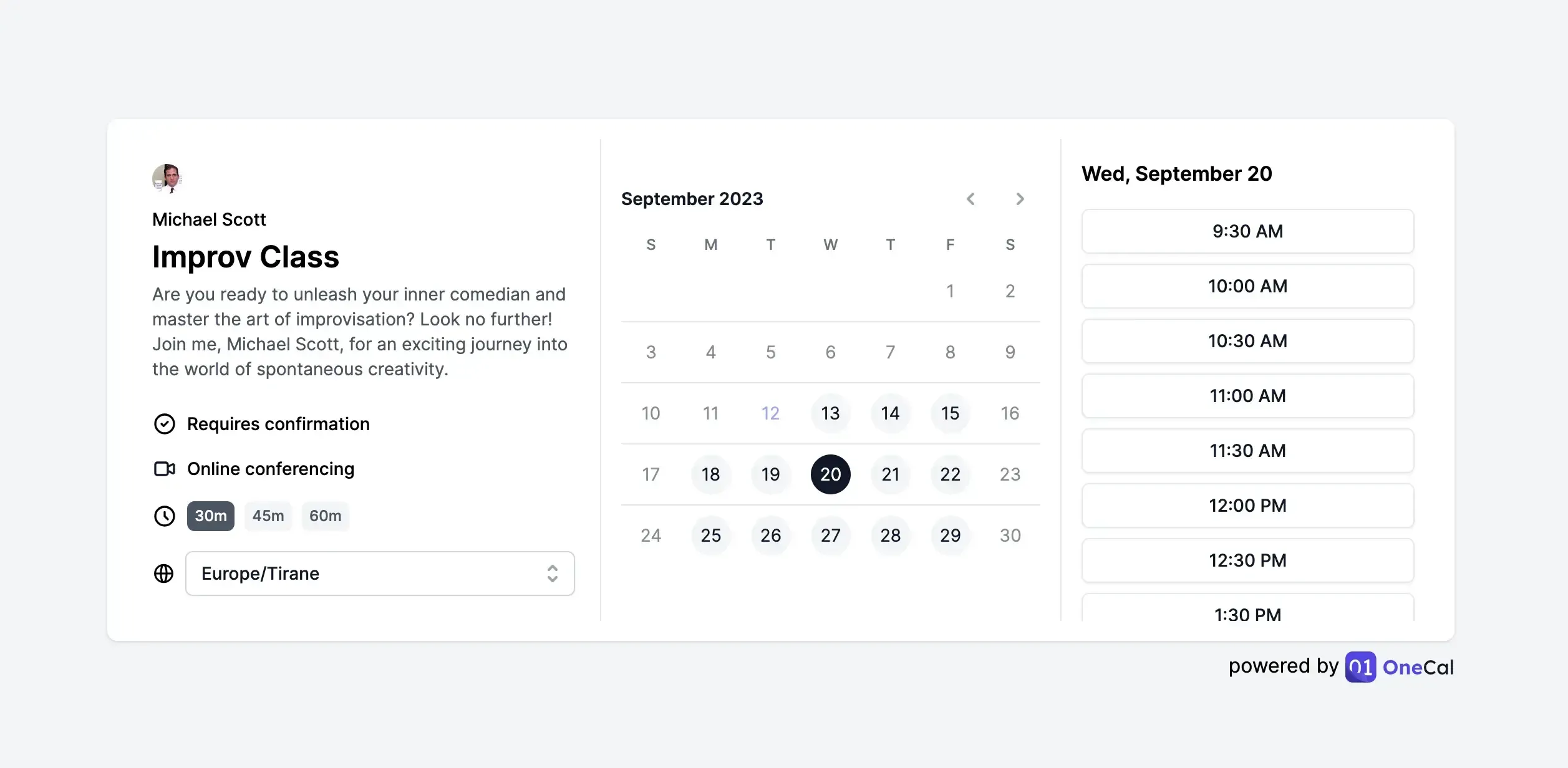
Focus on what matters, let OneCal automate your Calendars
With under 5 minutes of calendar automation setup, you’ll have a schedule that manages itself, and you can focus on what’s important.
Sign up for a 14-day free trial, no credit card required, and experience the calendar automation capabilities that OneCal offers.