How to Sync Outlook and Apple iCloud Calendars - Updated for 2026
Table of Contents
Sync Outlook with iCloud Calendar in 1 Minute!
You can create a free OneCal account to automatically sync your Outlook and iCloud Calendars.
It’s no secret that Apple creates devices that are generally loved by consumers, most notably the iPhone and macOS. On the other hand, Microsoft has one of the most used calendars by businesses and enterprises: the Outlook Calendar.
If you’re an Apple user and want to sync your Outlook Calendar with your Apple Calendar, this is the article for you.
Let’s explore the ins and outs of syncing Outlook Calendar with Apple Calendar in both directions, the downfalls of each method, and our recommendations.
How to sync Outlook Calendar with Apple Calendar through the Apple Calendar App
Given that Apple Calendar doesn’t natively support importing other calendars via iCal (other means), it means that a real sync is not possible using the Apple Calendar itself.
The first method of syncing an Outlook Calendar with Apple Calendar is by leveraging the Apple Calendar on macOS.
This method essentially leverages the ‘Add Account’ feature offered by the Apple Calendar app on macOS. By adding your Outlook Calendar to the Calendar App on your Mac, you can see it inside your Apple Calendar.
This is not a ‘real’ sync per se, as it doesn’t directly clone events from Outlook Calendar to Apple Calendar; it just adds your Outlook Calendar to your Apple Calendar, so you can see Outlook and Apple Calendar events in one place.
To truly achieve Calendar Sync, you’ll have to use a Calendar Sync Tool like OneCal, designed to sync calendars automatically in real-time.
To sync Outlook Calendar with Apple Calendar through the Apple Calendar App, follow these steps:
- Open the Calendar App on your Mac: You can directly search the calendar by clicking Command + Space and typing Calendar.
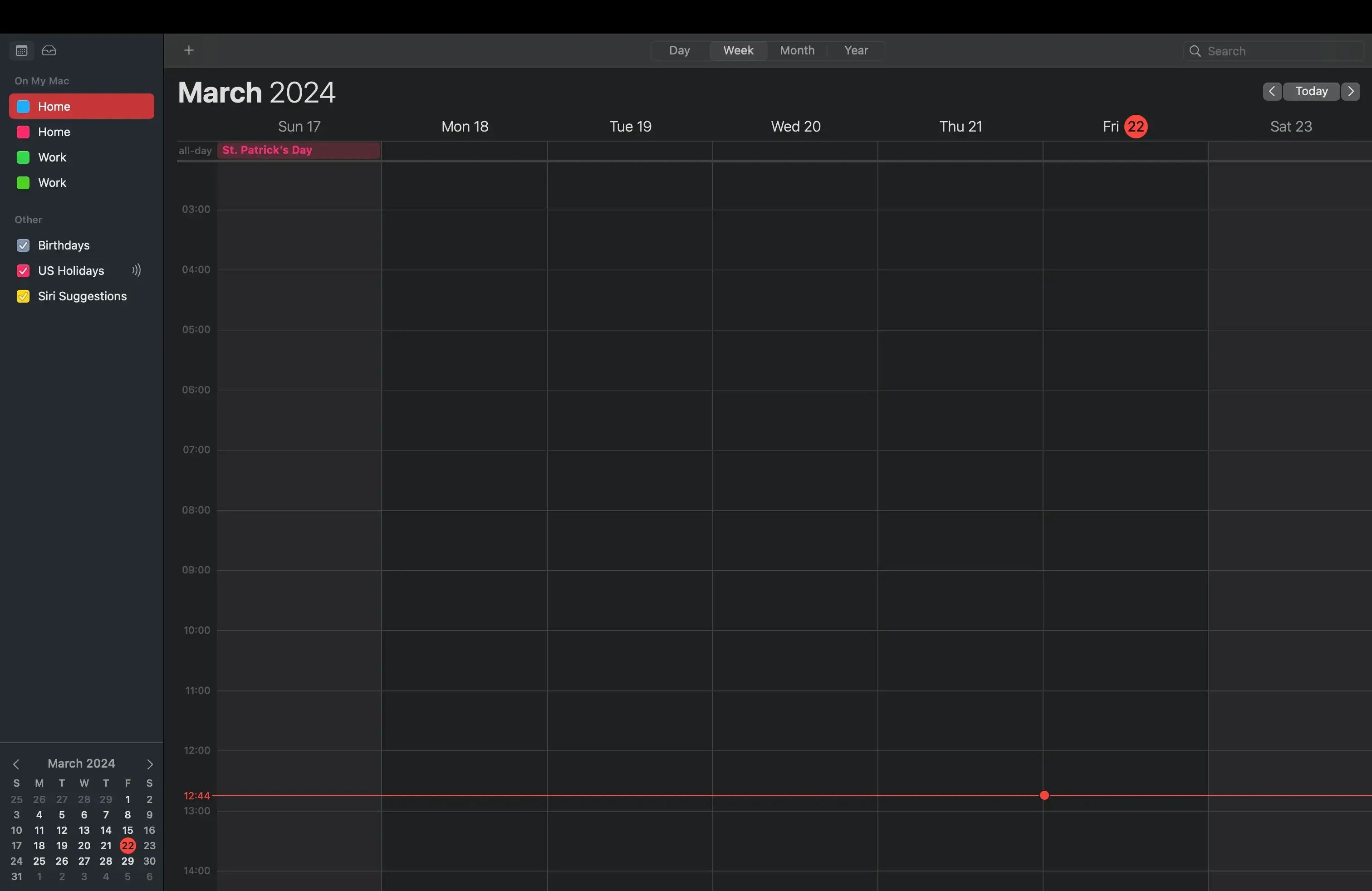
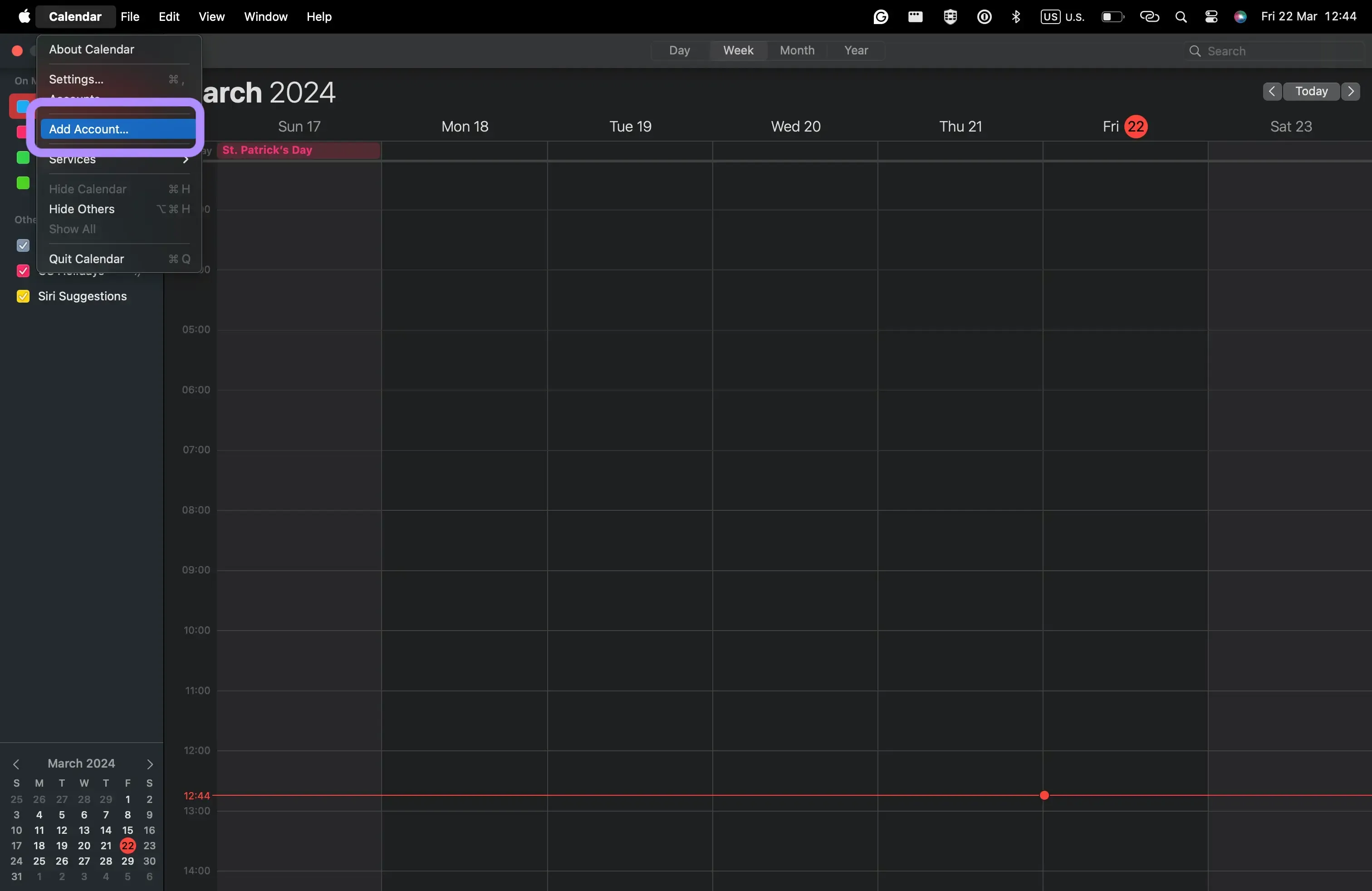
- Click Calendar on the toolbar: Once the Calendar app is focused, you can see the toolbar is visible and located on the top of the screen.
- Click ‘Add Account’: This menu allows you to connect different calendar providers, such as Outlook and Google Calendar.
- Click ‘Microsoft Exchange’: This option allows you to connect your Outlook Calendar to your Apple Calendar app.
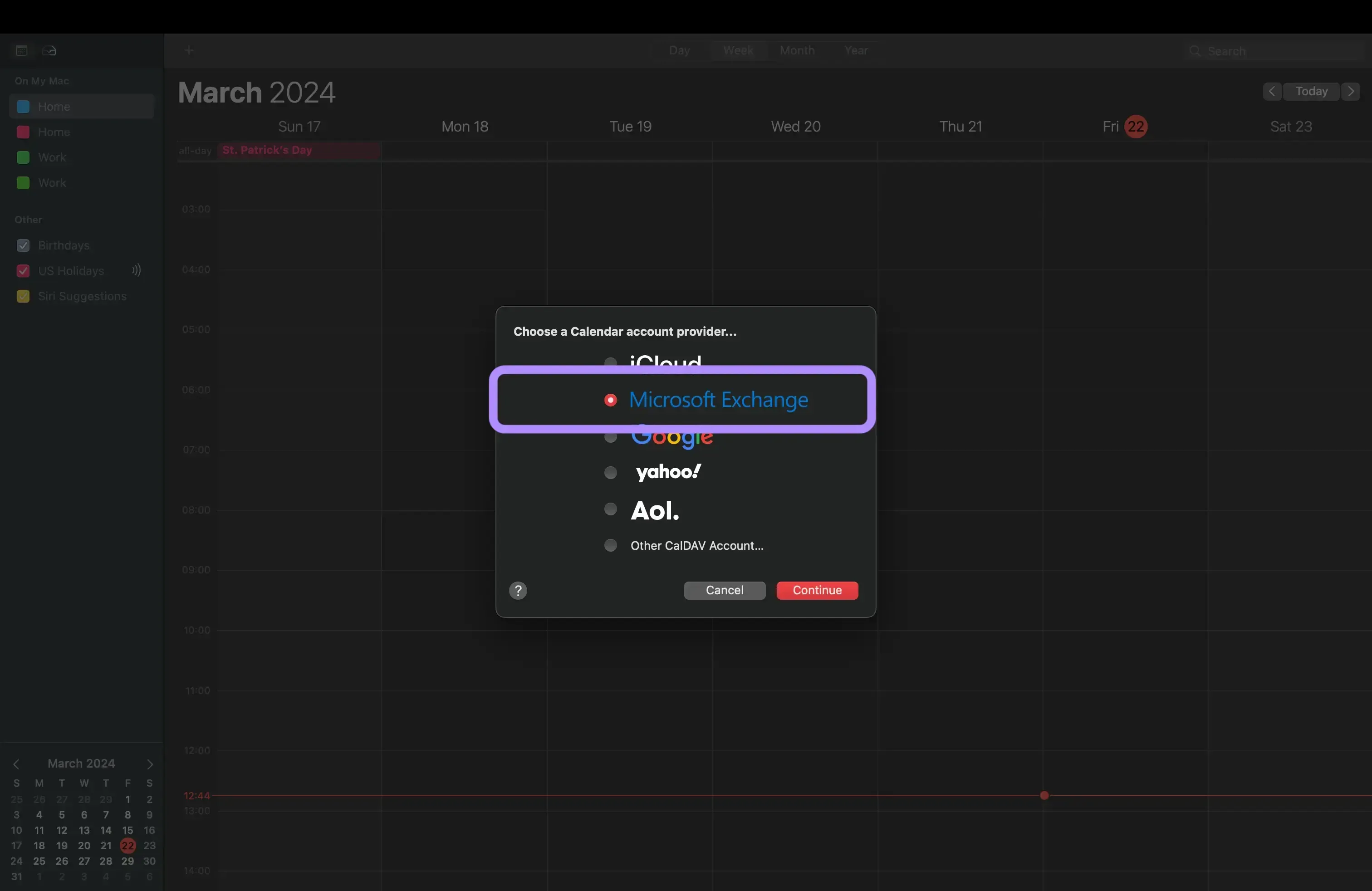
- Click Continue.
- Enter the email address associated with the Outlook account you want to add to Apple Calendar.
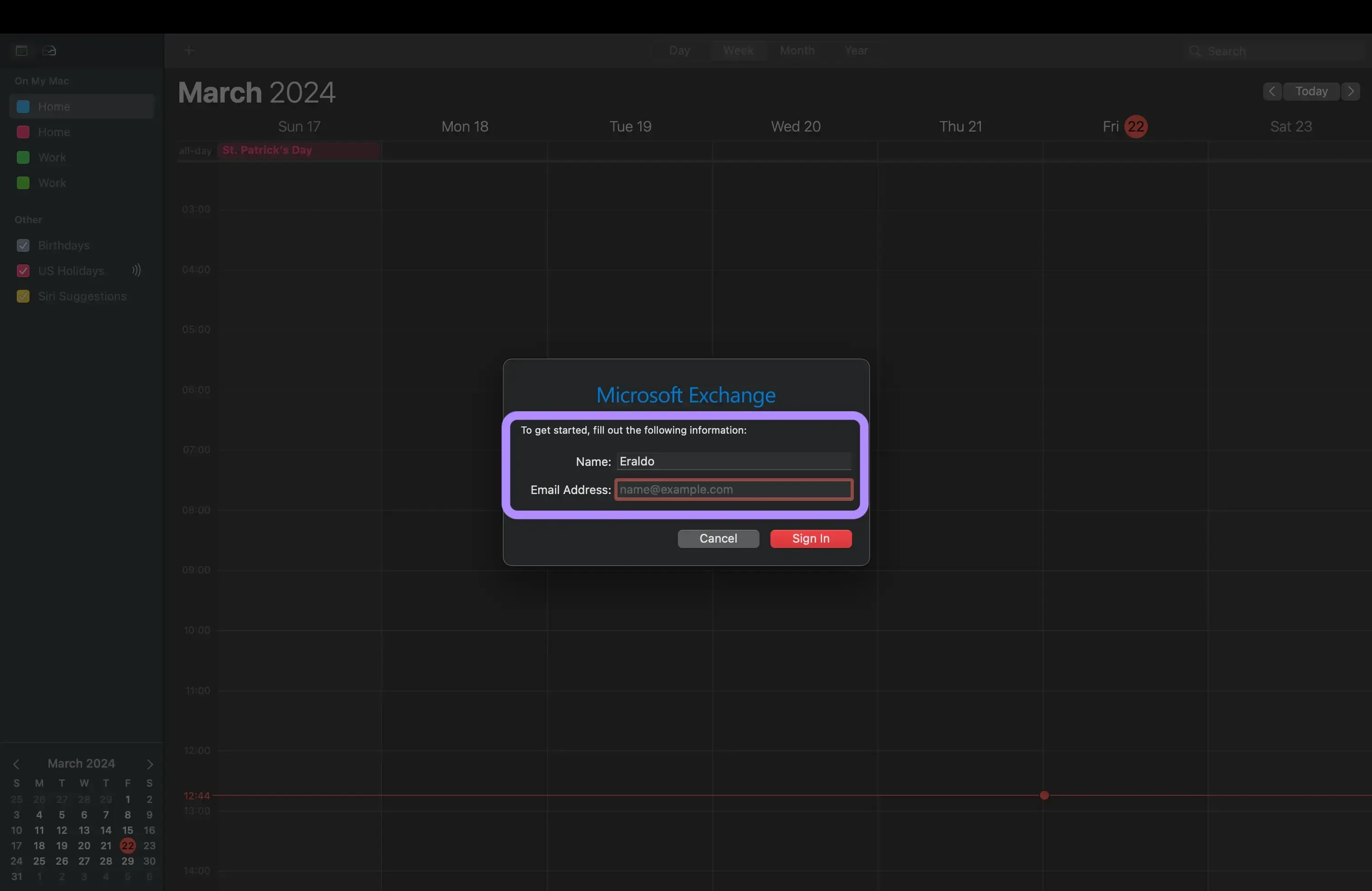
- Click ‘Sign In’: You can either configure the sign-in manually or use the authentication flow provided by Outlook. We recommend the latter by clicking the ‘Sign In’ button.
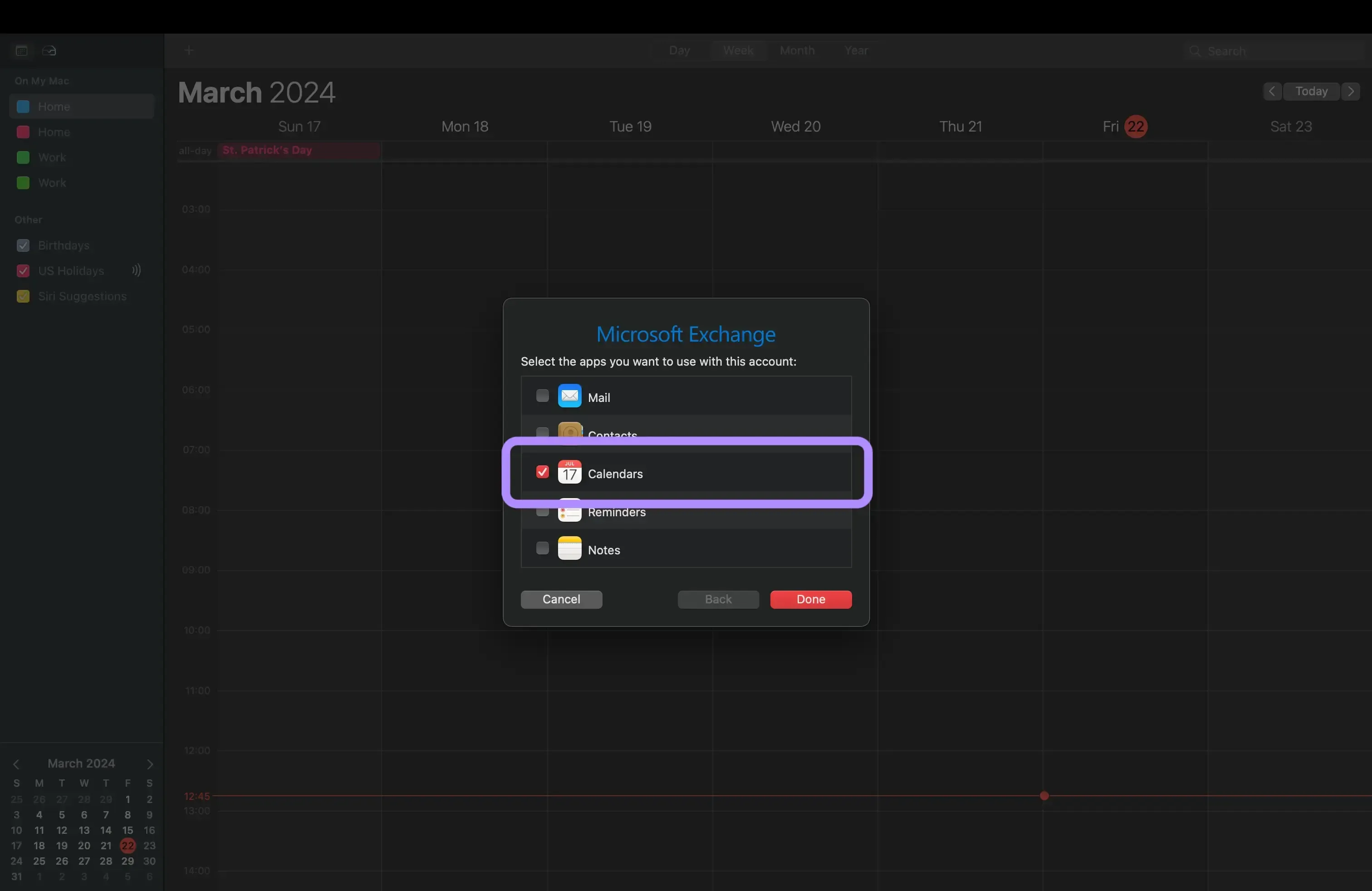
- Sign in using your Outlook credentials: This secure screen is provided by Outlook. You must enter your Outlook email and password and select ‘Calendars’ as the app you want to connect to.
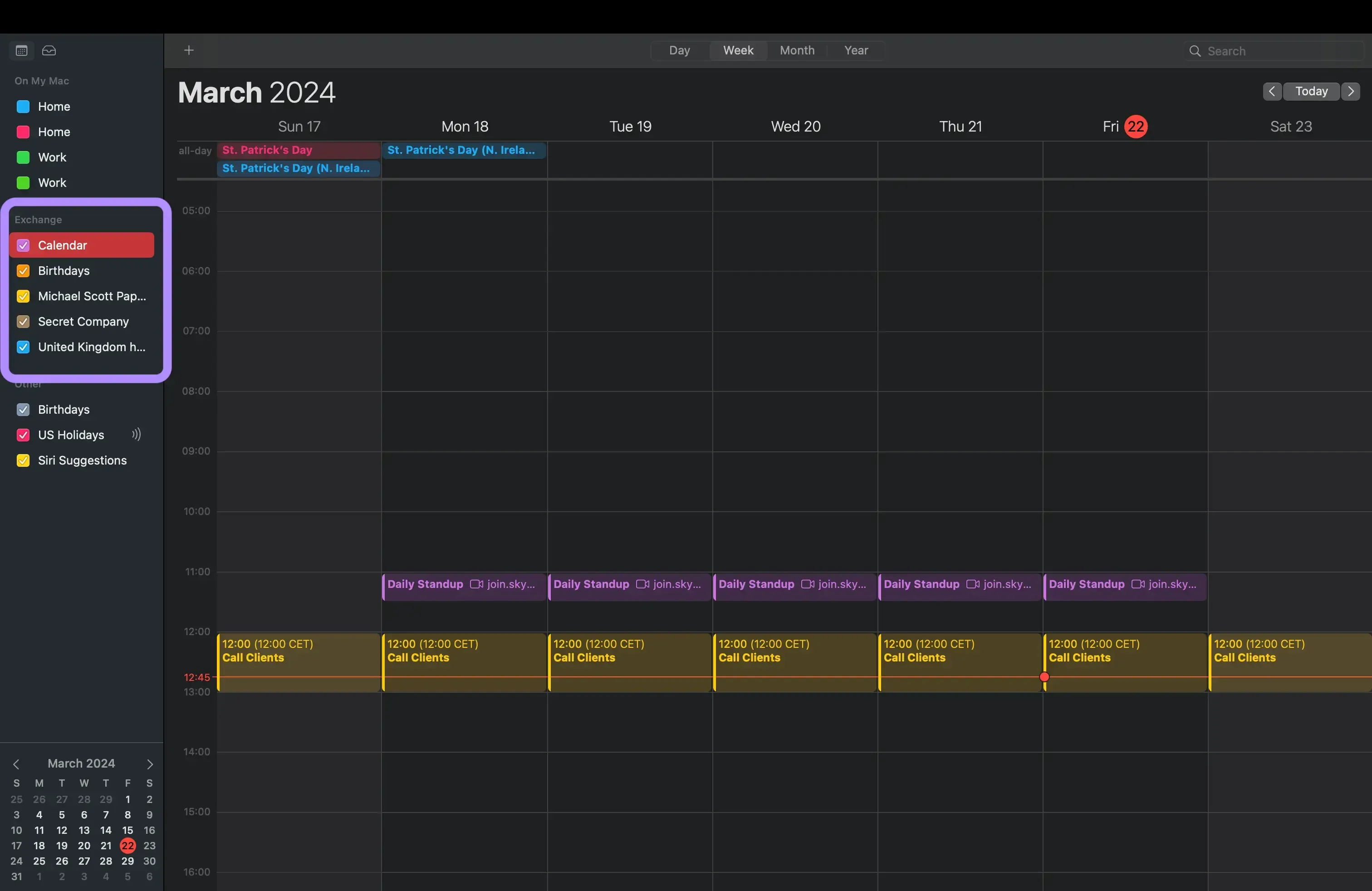
- Your Outlook Calendar accounts are available to your Apple Account: Under the ‘Exchange’ section, you should be able to see all your Outlook Calendars.
Downfalls of syncing Outlook with Apple Calendar through Apple Calendar on macOS
- Not a real sync: As mentioned, this method allows you to view your Outlook Calendar inside your Apple Calendar app. Still, it doesn’t clone Outlook events directly into your iCloud/Apple Calendar account.
- It only works for the macOS app you’ve connected to Outlook: Since you’re adding Outlook to the Apple Calendar app on macOS, this method only works for that specific macOS device. If you open your iPhone Calendar app, you won’t see the Outlook Calendar or events.
- Does not block your time in Apple Calendar: Given that this method connects the Outlook Account to your Mac Calendar App, people booking a time with you through your iCloud Calendar account won’t be able to see your Outlook events, as it’s a separate account connected to one of your devices. This ultimately leads to double bookings.
To connect your Outlook Calendar to your iPhone, please read our article on How To Share iPhone Calendar with Outlook.
How to manually sync iCloud Calendar with Outlook Calendar
The steps above add your Outlook Calendar into Apple Calendar. If you want to go the other way and view your iCloud Calendar inside Outlook, here is how to do it.
The manual method of syncing an iCloud Calendar with an Outlook Calendar is by making the iCloud Calendar public, then sharing it and importing it into the Outlook Calendar.
By following this step-by-step guide, you can sync one iCloud Calendar with an Outlook Calendar.
- Open the iCloud Calendar on Apple Calendar. You can open the iCloud Calendar by visiting https://www.icloud.com/calendar/.
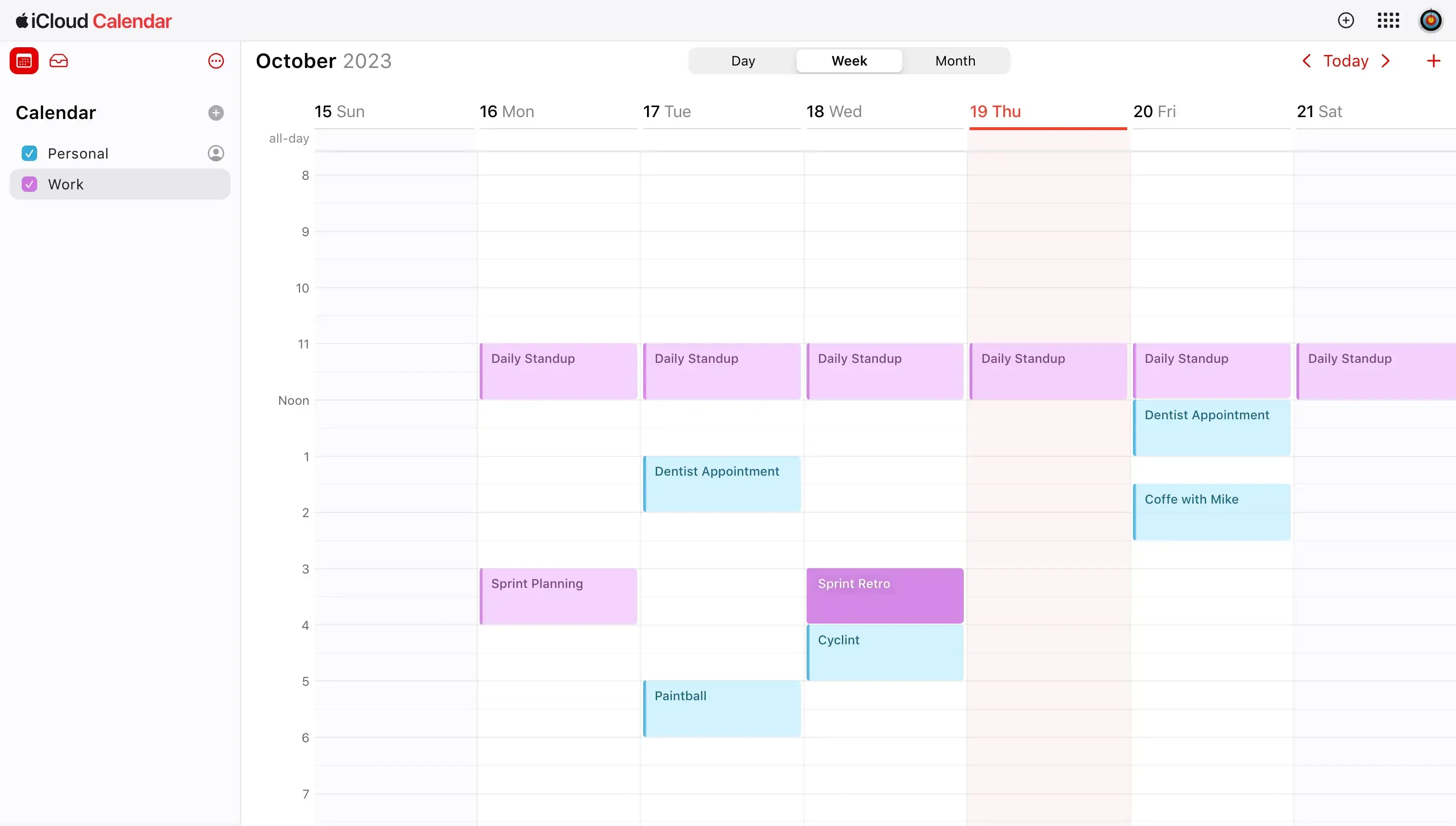
- Hover over the iCloud Calendar you want to sync with Outlook Calendar. The calendars are located on the sidebar on the left, below the Calendar section.
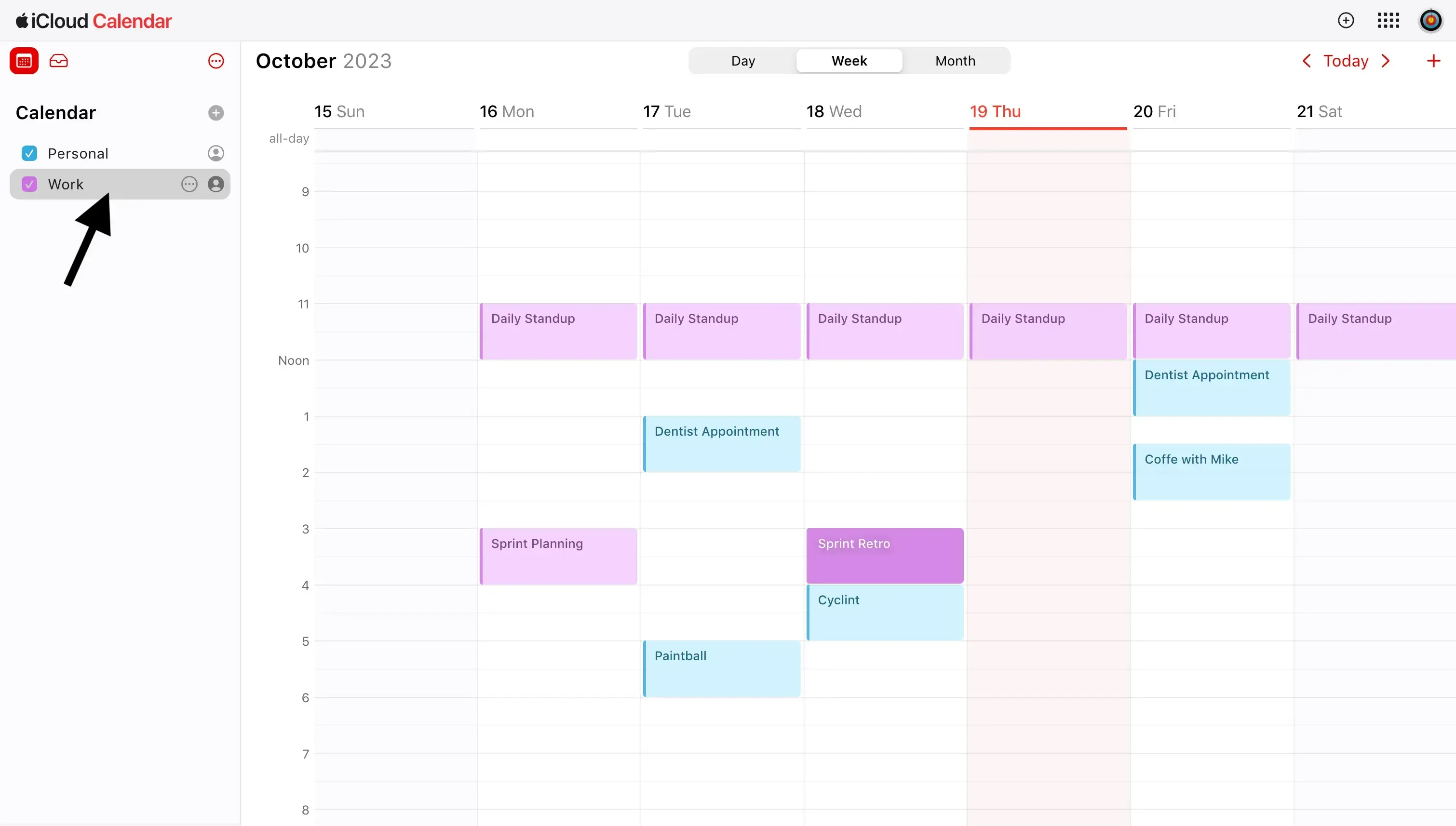
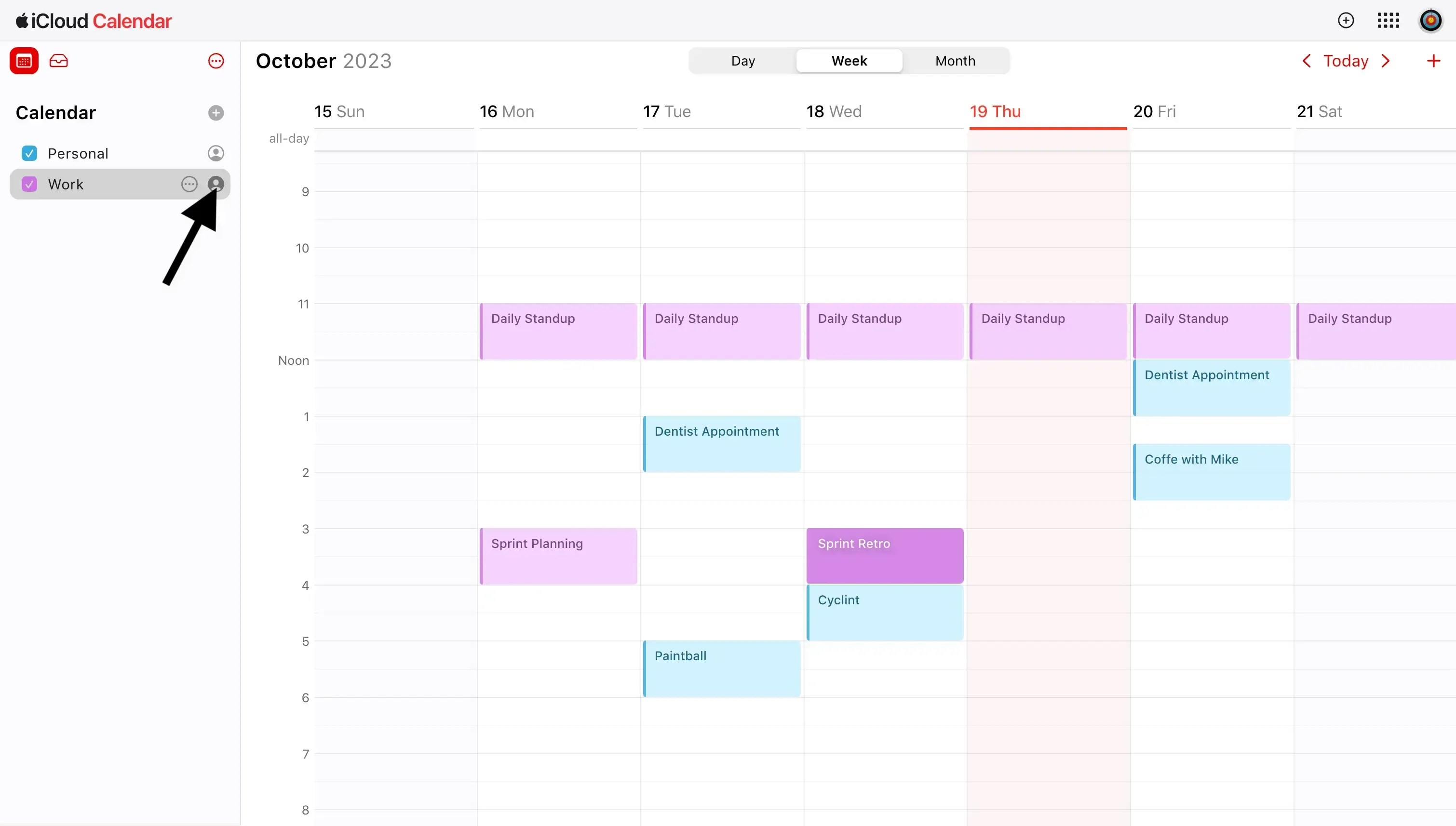
- Click the Profile Picture Icon on the right of the iCloud Calendar you want to share. After clicking the icon, a modal with the title Calendar Sharing will pop up.
- Toggle the Public Calendar (switch it on). This will make the iCloud Calendar public, and generate a new Webcal URL.
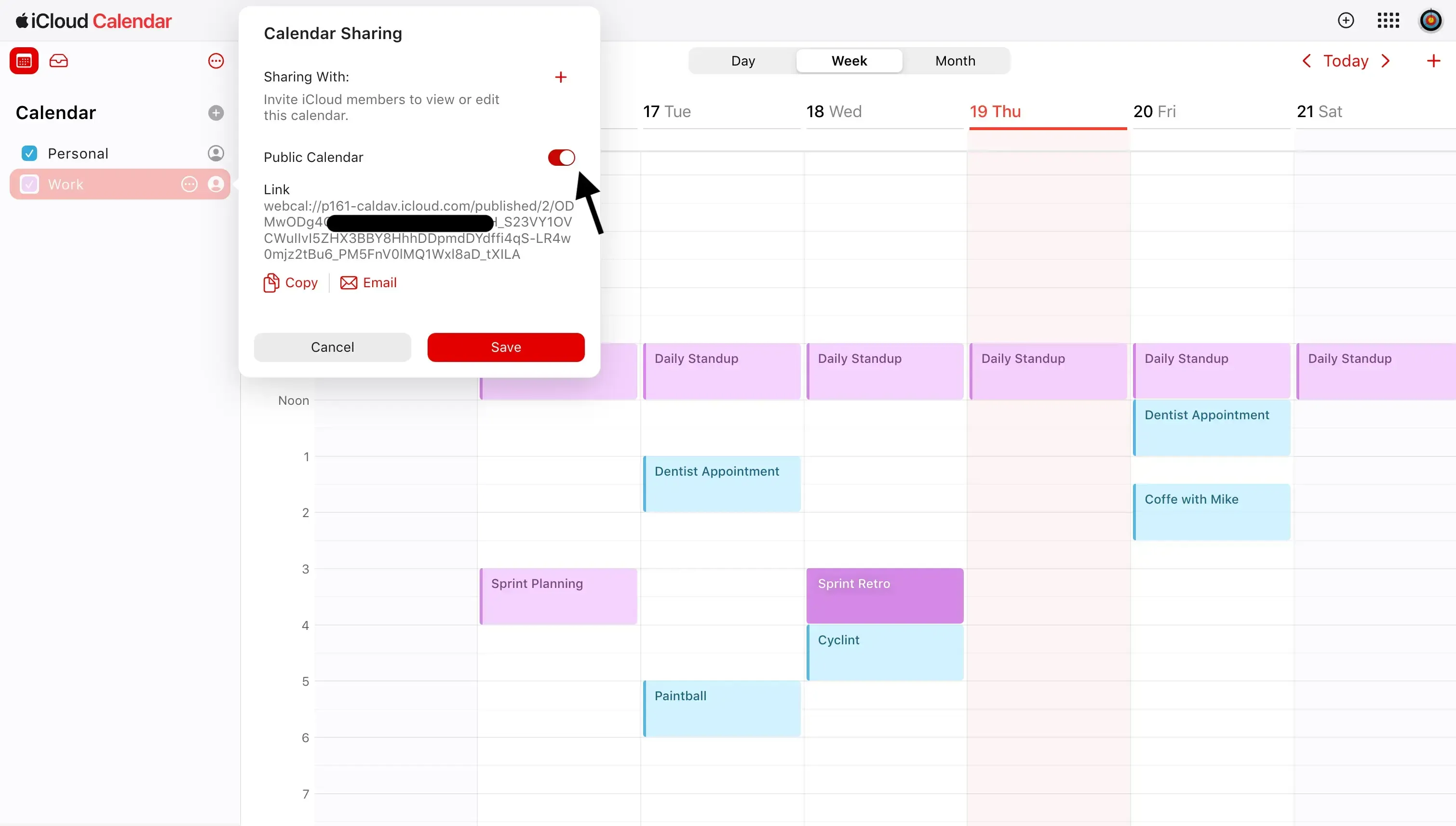
- Copy the Webcal URL generated when toggling the Public Calendar toggle. You can copy the link by clicking the Copy button provided by Apple Calendar.
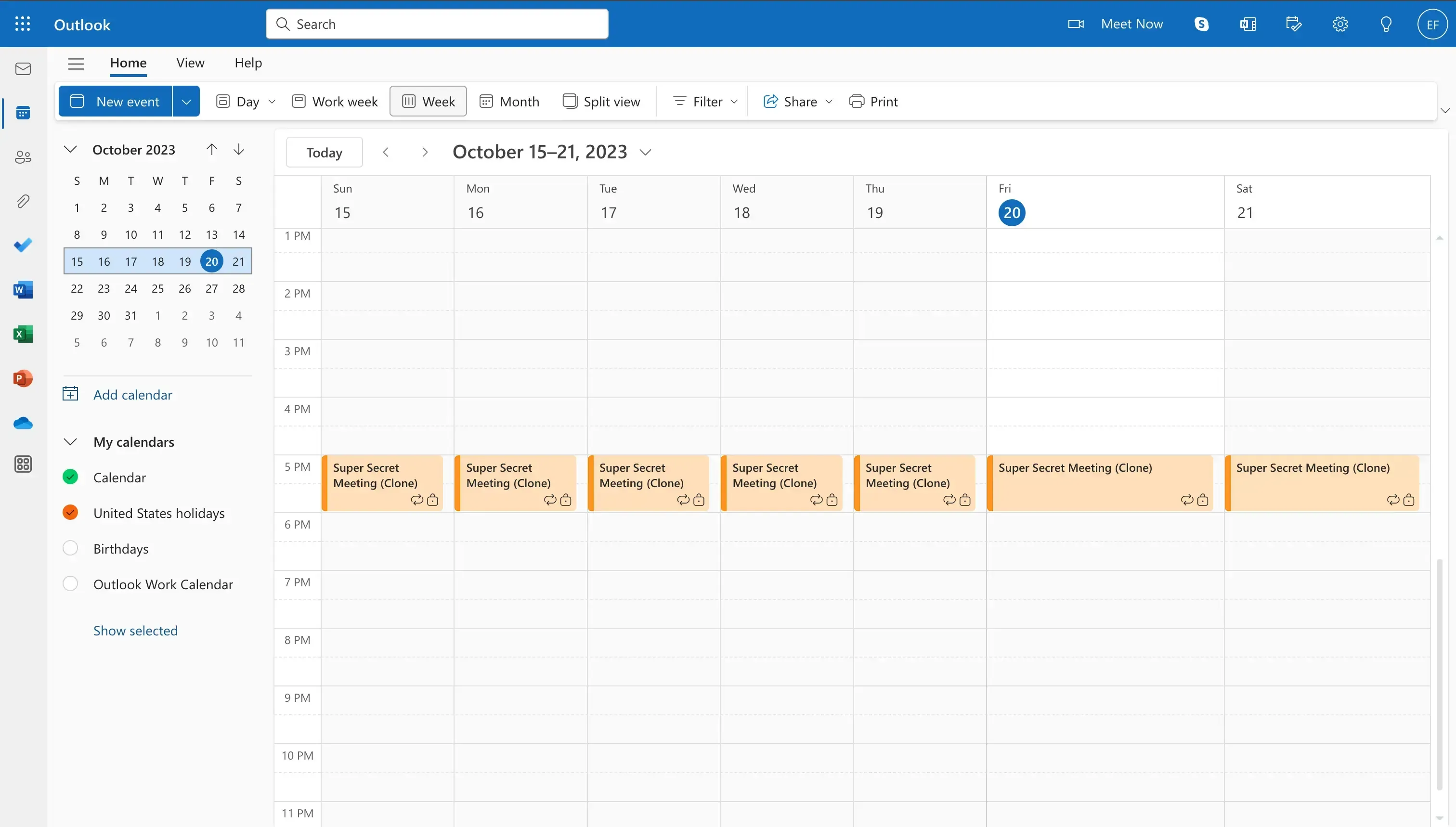
- Open Outlook Calendar. You can open Outlook Calendar by visiting https://outlook.live.com/calendar
- Find the Add Calendar section. The Add Calendar section is located on the left side of the page, on the sidebar.
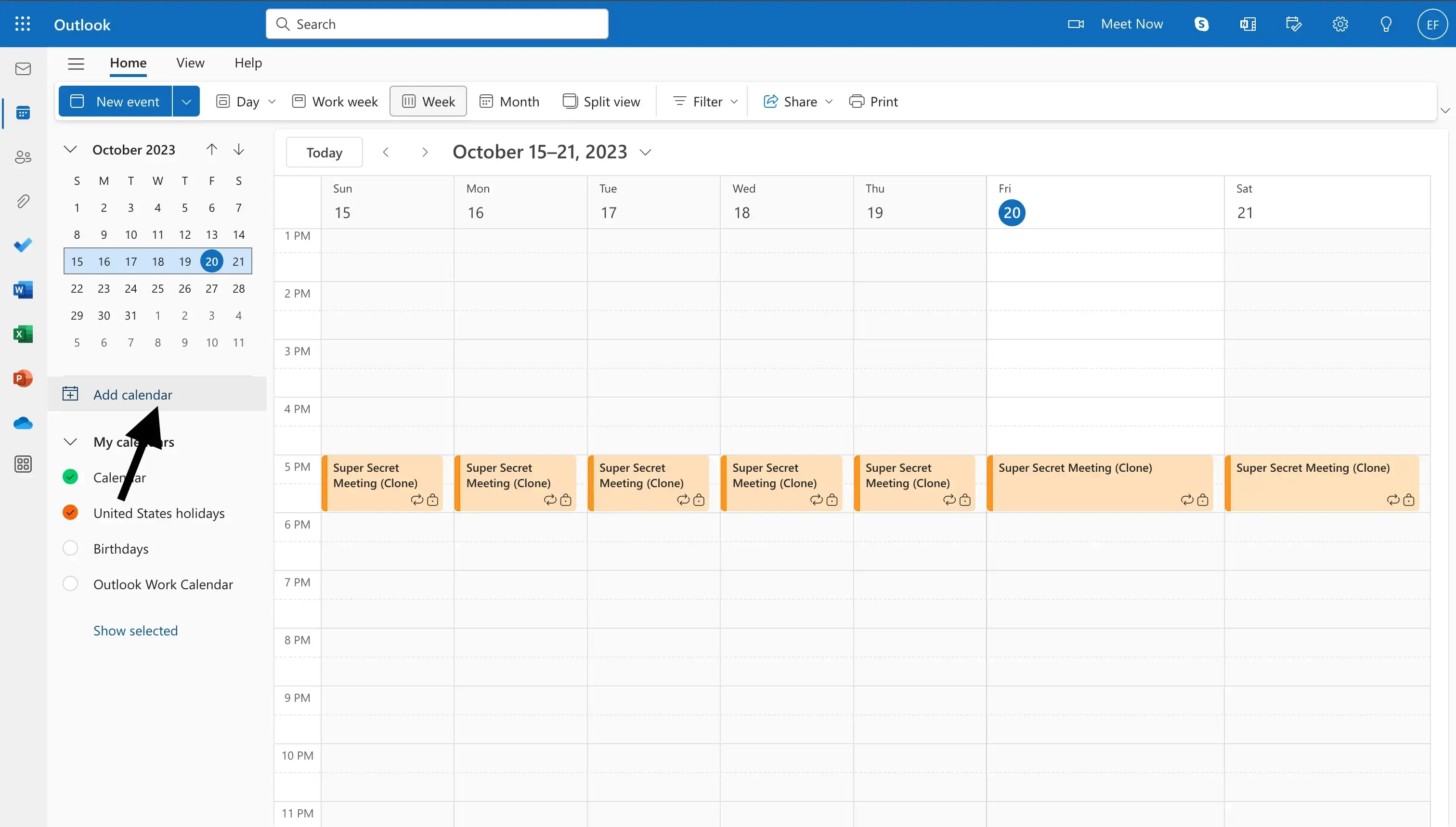
- Click Add Calendar. After clicking the Add Calendar button, a modal with the title Add Calendar pops up.
- Click Subscribe from web. To import the iCloud Calendar we just shared, we should click the Subscribe from web button. The Subscribe from web is located on the modal sidebar.
- Paste the URL we copied from Apple Calendar. In step 5, we copied the Webcal URL that we generated from the Apple Calendar, by enabling Calendar Sharing. We should now paste that URL inside the input field in Outlook.
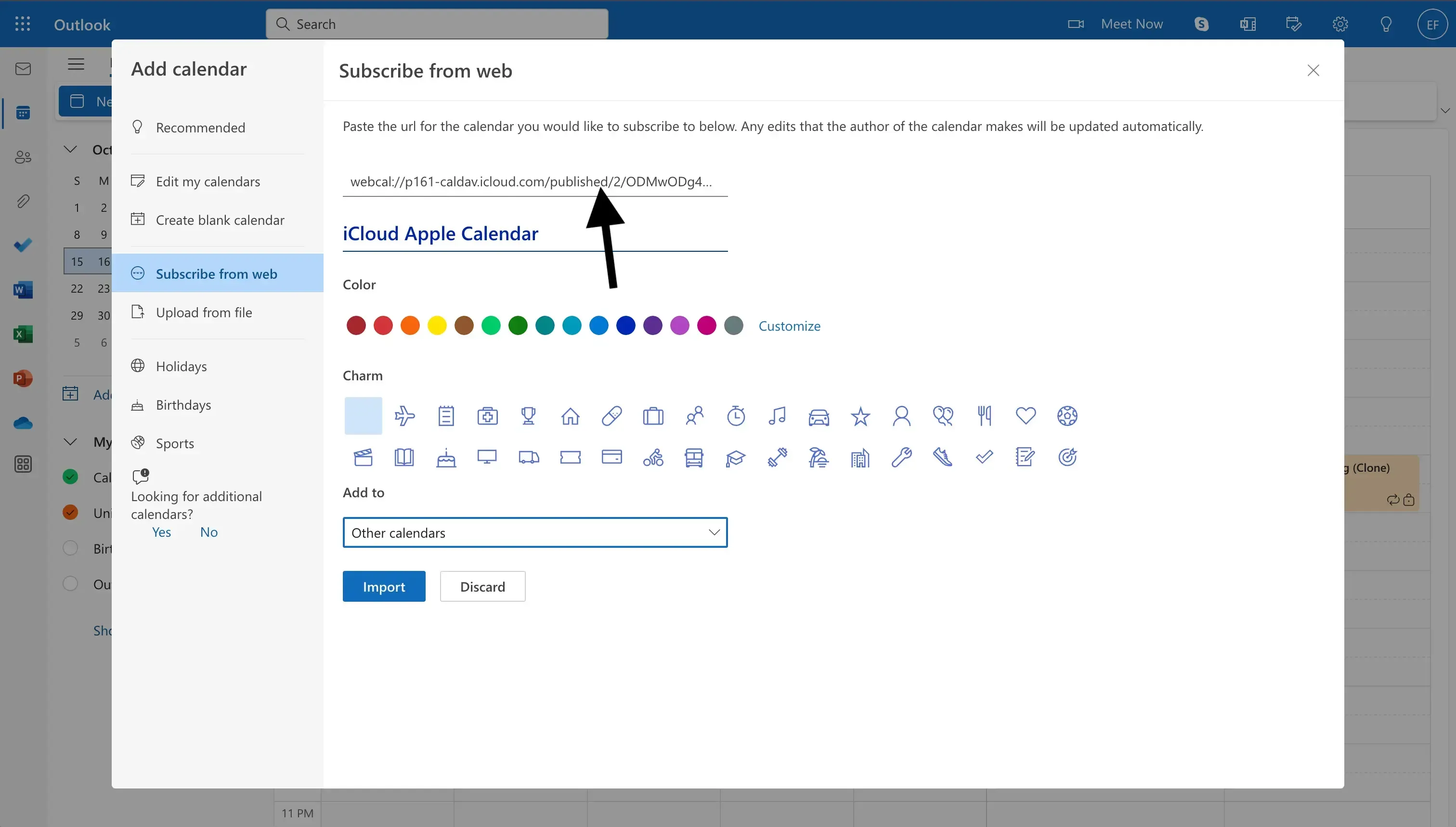
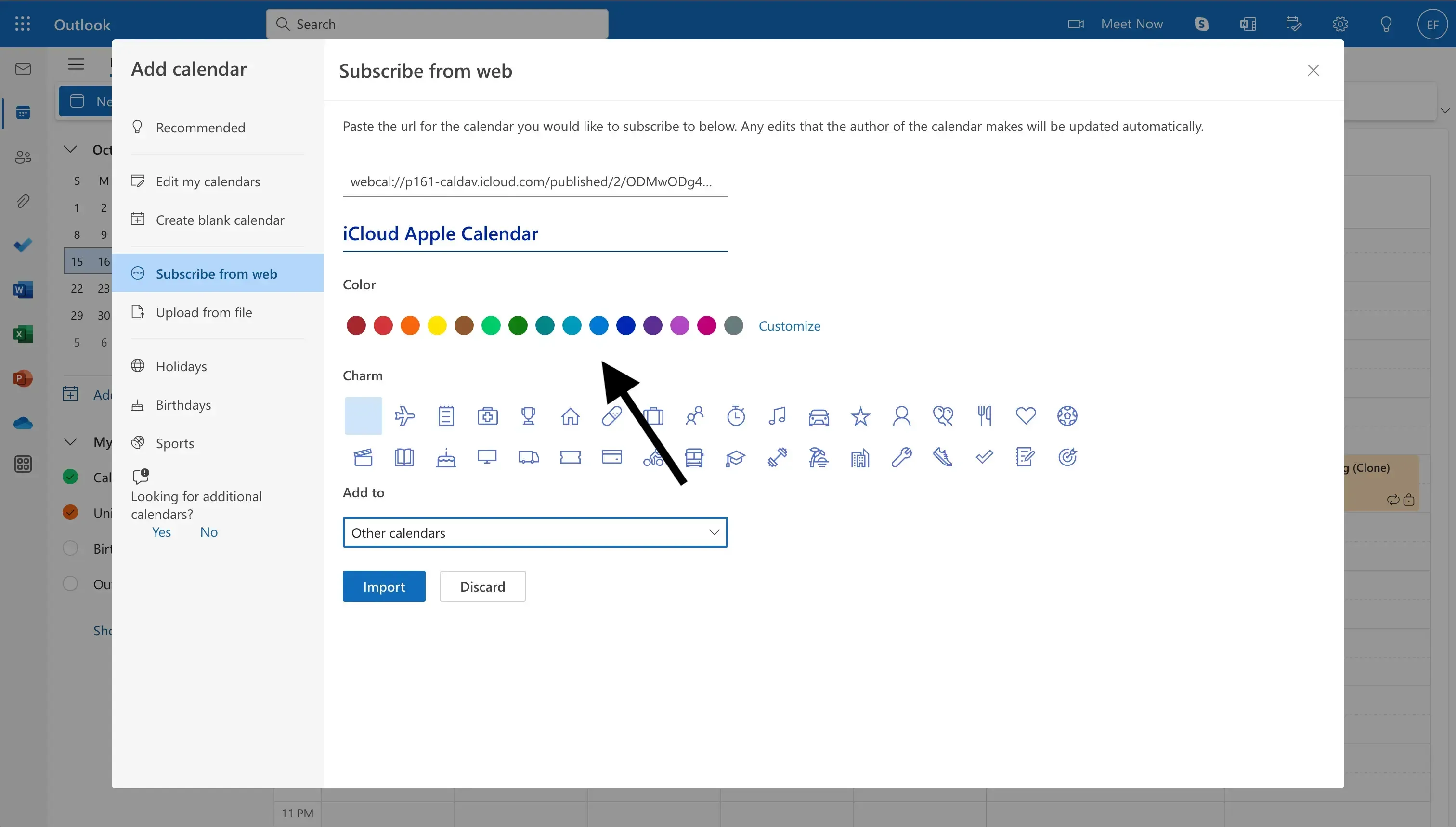
- Insert the Calendar name. Aside from giving the iCloud Calendar a name, you can also assign it: a color, or a charm, and assign it as part of primary calendars or other calendars.
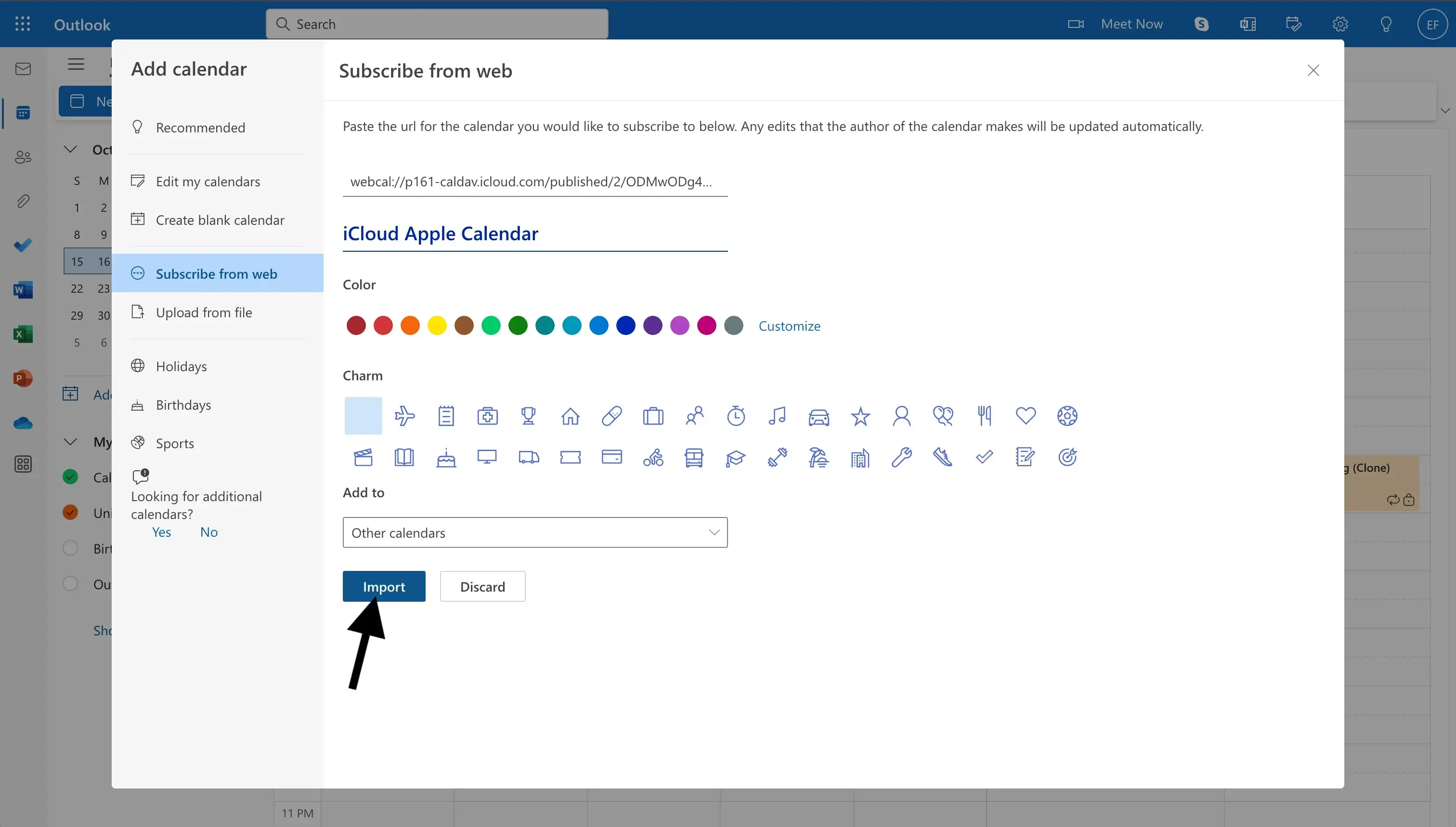
- Click Import. Your iCloud calendar is synced with your Outlook Calendar.
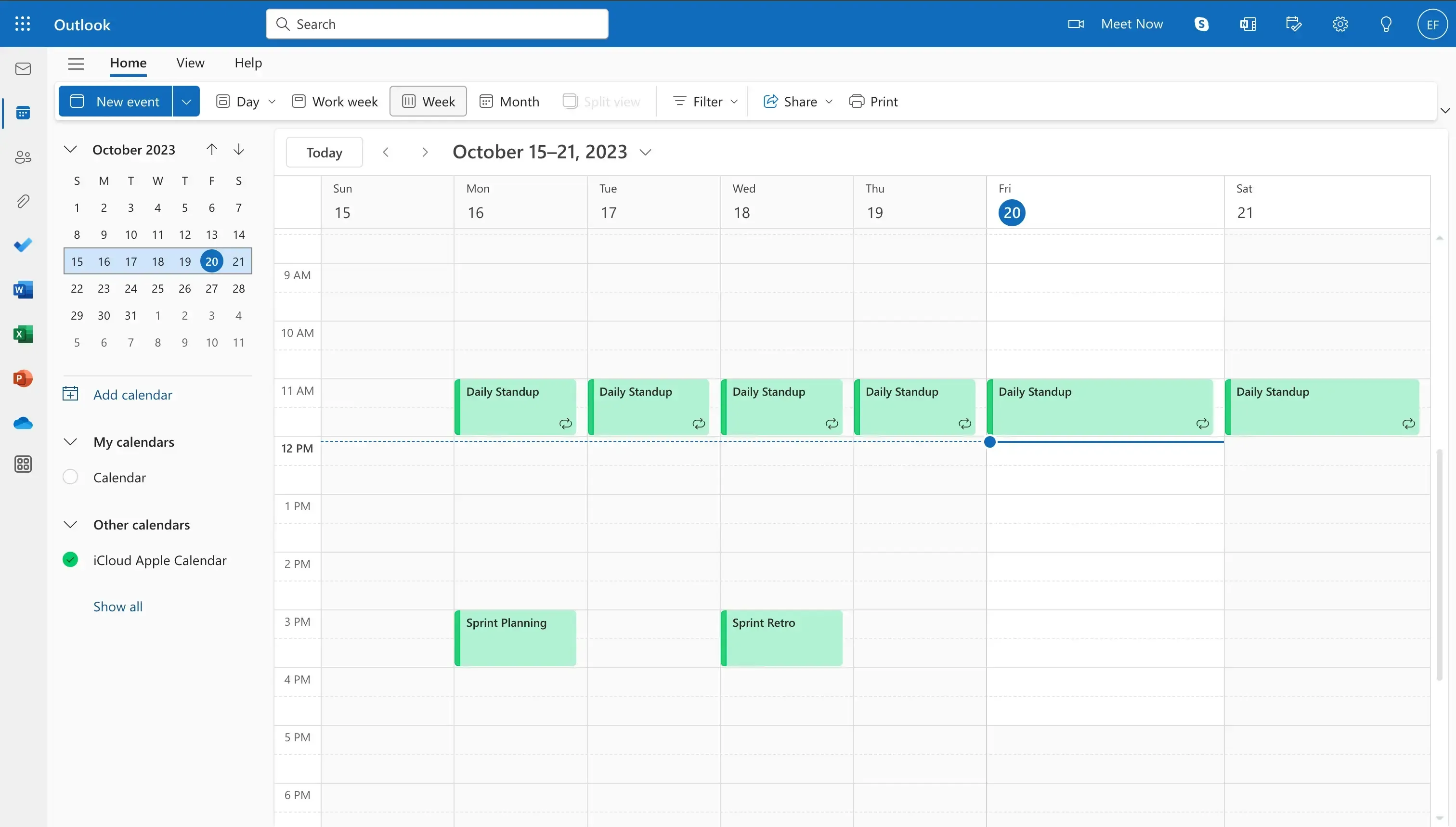
Your iCloud Calendar is now synced with your Outlook Calendar. You should be able to see all the iCloud Calendar events in your Outlook Calendar.
Calendar Sync Tools have made it easy to sync multiple calendars in real-time, without the need to make the calendars public.
Pros of syncing iCloud Calendar with Outlook Calendar by sharing
- No calendar juggling: You won’t need to check both Outlook and iCloud Calendar to see your schedule, as all events will be in a single view.
Cons of syncing iCloud Calendar with Outlook Calendar by sharing
- The iCloud Calendar is public: When syncing the iCloud Calendar with Outlook, you’re making the iCloud Calendar public. This means that other users can see your meetings. Furthermore, workspace admins in Outlook can see your private meetings, along with the private details.
- Delayed sync (not real-time): The Outlook Calendar will not automatically sync with iCloud Calendar. If you create a new event in iCloud Calendar, it might take up to 24 hours for it to show in Outlook.
- Doesn’t avoid meeting conflicts: If your team members schedule a meeting in Outlook, using the Find a Time feature, they won’t be able to see the shared iCloud Calendar, as Outlook only checks the primary calendar for scheduling conflicts.
Is there an automated way to sync Outlook Calendar with Apple iCloud Calendar?
Calendar Sync Tools like OneCal offer real calendar syncing, meaning that events are cloned from one calendar to another in real-time, so events appear on all devices, whether you connect your source calendar or not.
For example, syncing Outlook Calendar with Apple Calendar would result in all Outlook events being cloned into your Apple Calendar account. It wouldn’t matter if you open your Apple Calendar account on macOS, iPhone, Web, or Windows; your Outlook events will always be in your Apple Calendar account.
How to automatically sync Outlook and Apple Calendar
- Create a free OneCal Account: Head over to the Onecal signup page to create a free account and get started syncing your calendars.

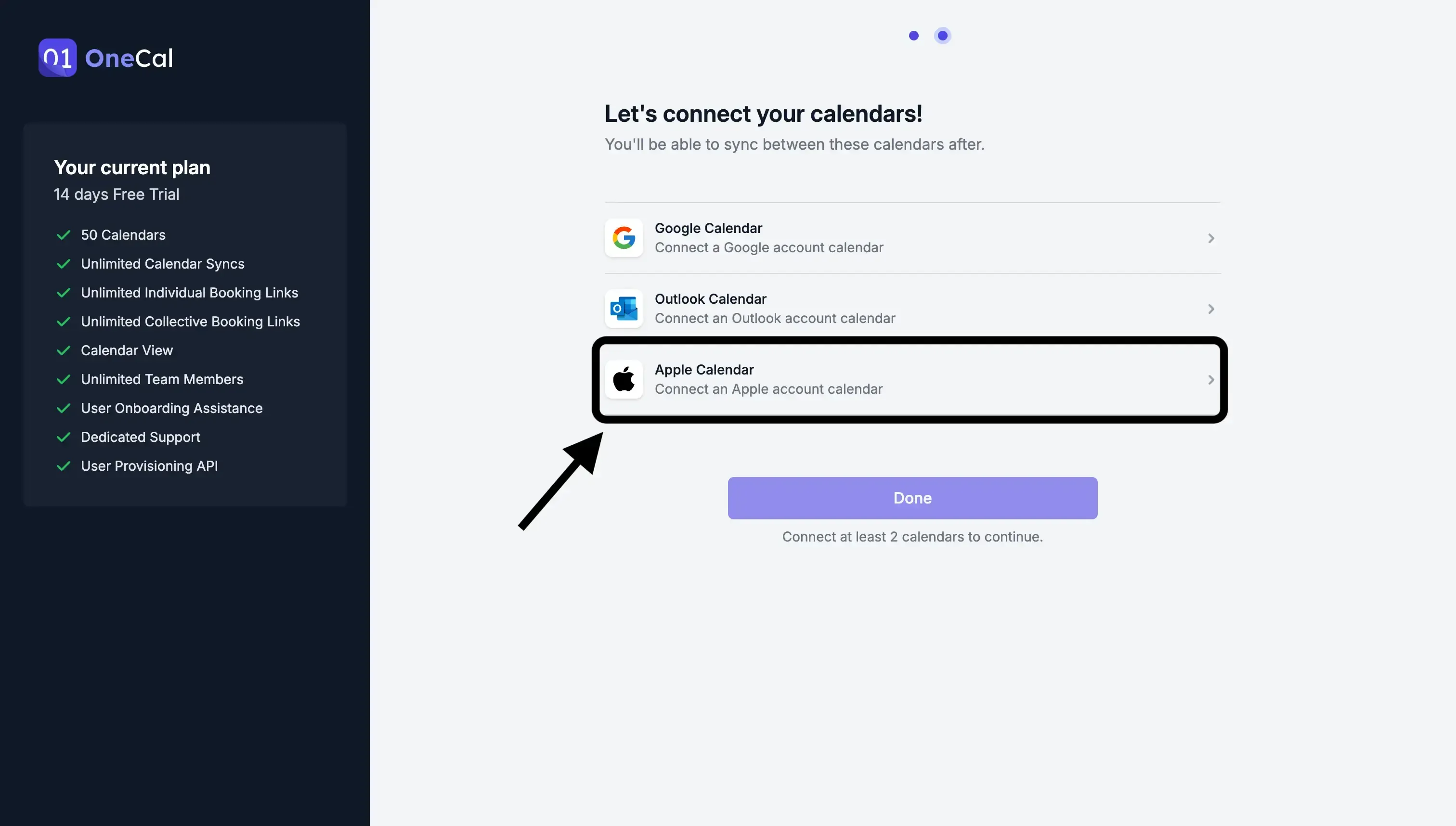
- Connect your Apple Calendar and Outlook. The first thing to do after signing up is to connect the Apple and Outlook calendars you want to sync.
- Start syncing your calendars. Right after you connect the calendars, you should be redirected to the homepage, where you can click the ‘Start new Sync’ button to start a new calendar synchronization.

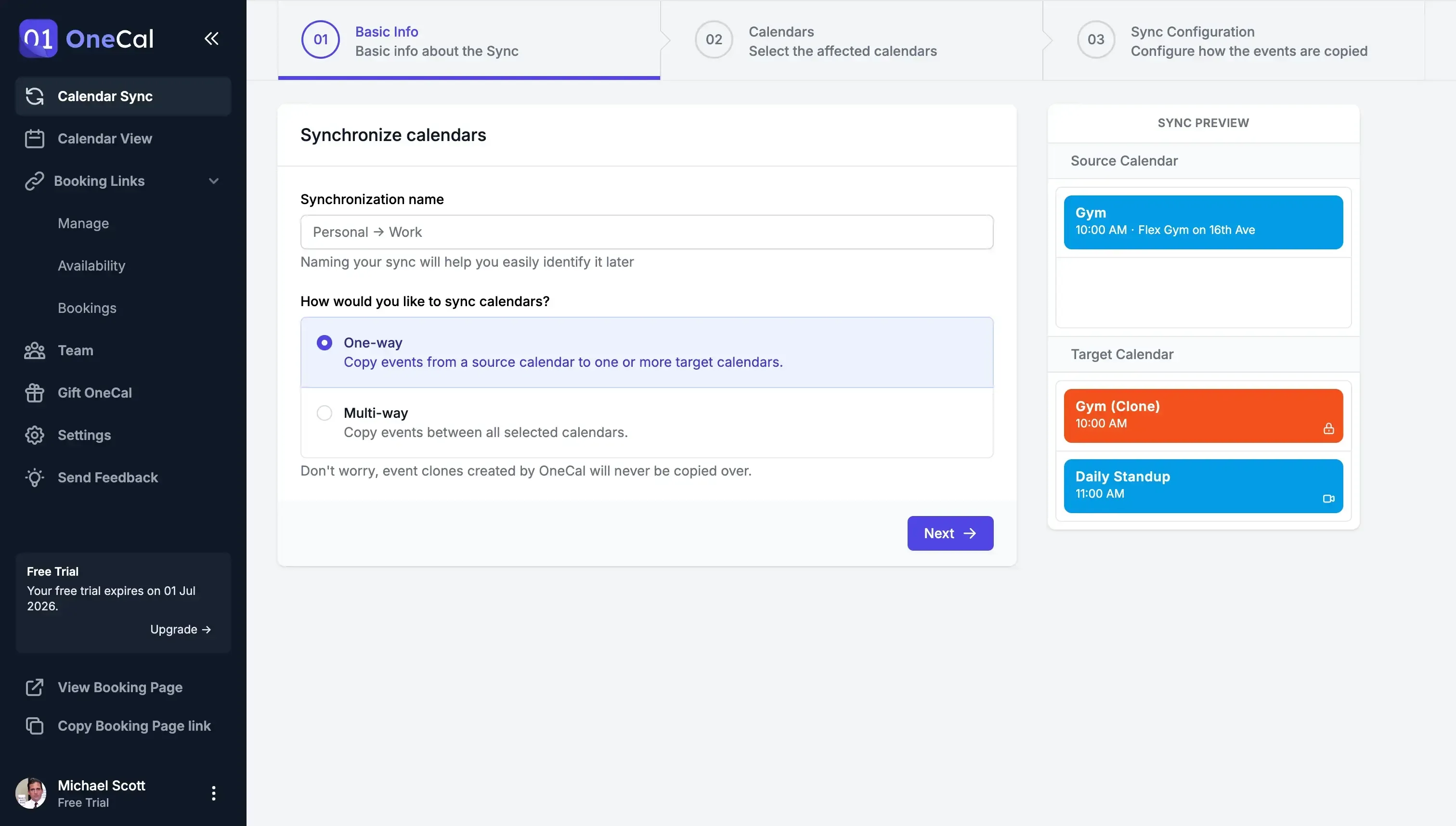
- Select the sync direction. OneCal supports one-way and multi-way sync direction. One-way sync syncs events from a calendar to another, where multi-way sync syncs events in both directions. You can sync Outlook to Apple, Apple to Outlook, or keep both in sync at the same time.
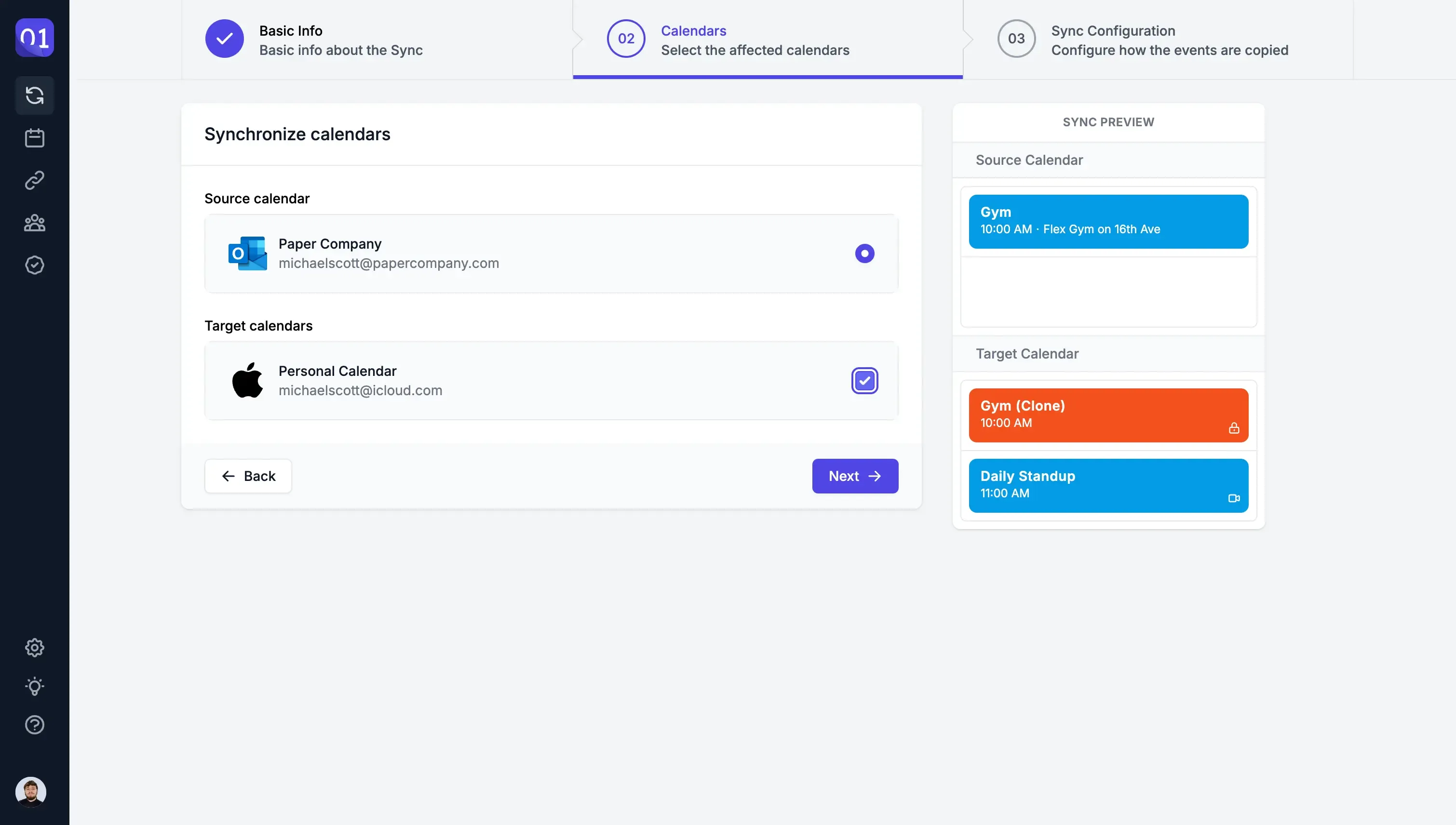
- Select the calendars you want to sync. Depending on the direction you choose, select your source and target calendars. For a one-way sync from Outlook to Apple, we’ll select the Outlook Calendar as a source, and Apple Calendar as target, so events go from Outlook to Apple Calendar.
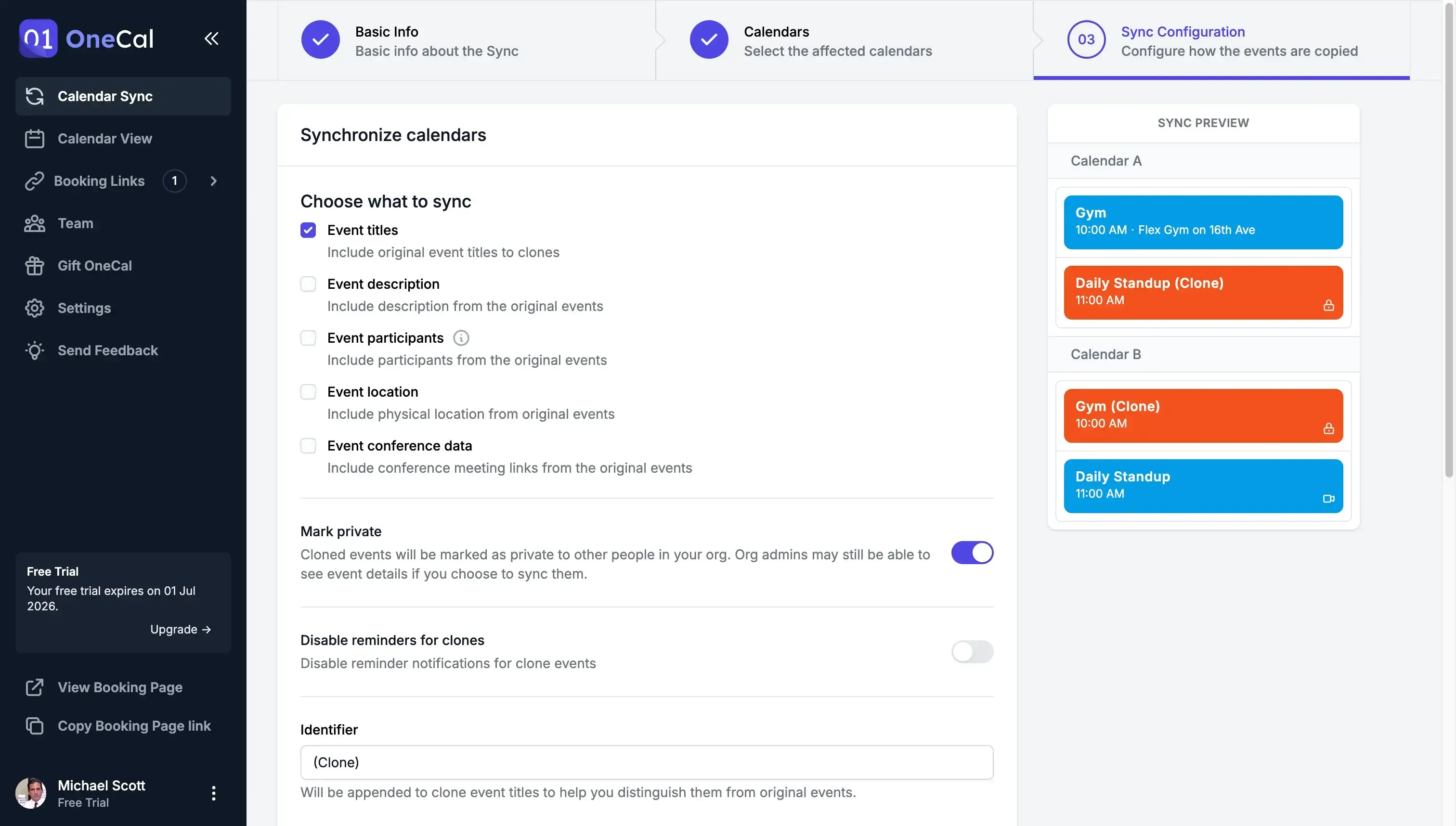
- Choose what to sync between Outlook and Apple iCloud Calendar. The final step is to choose how events are synced between Outlook and Apple Calendar. With OneCal you don’t need to worry about event details being seen by co-workers, as you can choose what event properties are synced from a calendar to another. You can sync every event detail, or choose individually.
Your Outlook Calendar is now synced with your Apple Calendar!
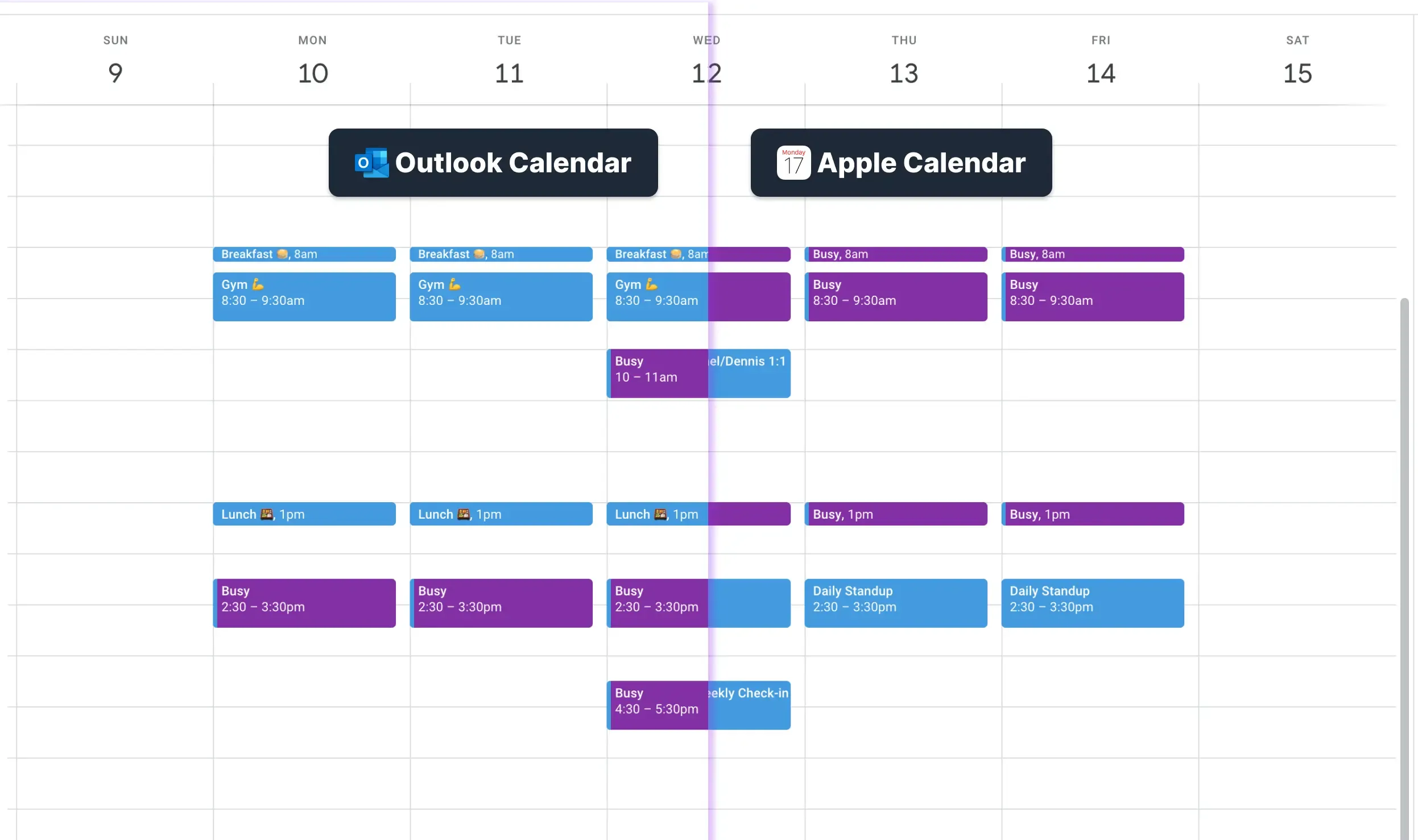
OneCal will now keep your Outlook Calendar in sync with your Apple iCloud Calendar in real-time, you don’t need to refresh or login to anything, we’ve got you covered.
Automatically sync Outlook Calendar with Apple iCloud Calendar using OneCal
You can leverage the OneCal Calendar Sync to automatically sync all your calendars, avoiding double bookings and saving time.
Furthermore, you can use the easy-to-use Scheduling Links, which lets you share links with your availability so that others can book time with you.
You can Sign Up for OneCal for free, with no credit card needed to try out syncing Outlook and Apple Calendars in real-time.
FAQ
Will my Outlook events show on my iPhone after I add the account on my Mac?
No. The connection is local to that Mac. Your iPhone’s Calendar app won’t see those Outlook events.
Does viewing Outlook inside Apple Calendar block time on my iCloud calendar?
No. Because the calendars remain separate, people booking through your iCloud calendar can’t see your Outlook availability, leading to double bookings.
Does publishing iCloud and importing to Outlook sync iCloud to Outlook in real time?
No. Outlook can take up to 24 hours (or more) to fetch updates from a shared iCloud calendar.
Why is publishing an iCloud calendar a privacy risk?
Turning on “Public Calendar” makes every event visible to anyone with the link, including Outlook workspace administrators.
Will Outlook’s “Find a Time” feature check the shared iCloud calendar for conflicts?
No. Outlook only looks at your primary Outlook calendar, so meetings on the shared iCloud calendar are ignored.
Can I import several iCloud calendars into Outlook at once?
No. Each iCloud calendar must be shared and imported separately, repeating the same steps for every calendar.
Can I just import an ICS file from Outlook into Apple Calendar?
You can import a one-time ICS file, but it’s static, updates to the Outlook event won’t sync through.
What’s an automated way to sync Outlook with Apple iCloud Calendar?
Use a dedicated sync tool such as OneCal, which syncs events between Outlook and iCloud in real time across all devices.
Can I sync iCloud and Outlook automatically without making the iCloud calendar public?
Yes. A calendar sync tool like OneCal connects both accounts via secure APIs and keeps them in sync in real-time.
What happens if a meeting is updated or cancelled after I set up OneCal?
OneCal detects changes instantly and syncs the update or cancellation across your calendars, mirroring event creation, updates, and deletions.
Can I control which event details OneCal copies between calendars?
Yes. You can sync only busy status or include titles, descriptions, conference details, and other event information, keeping sensitive data private.
Is my data secure when syncing through OneCal?
Yes. OneCal is approved by Microsoft and uses encrypted connections and stores only minimal metadata needed for syncing, keeping your event details private. No calendar information or event data is stored, analyzed, or sold. Furthermore, access can be revoked at any time.