Google Calendar Colors - Everything you need to know in 2026
Table of Contents
Ready to Sync Your Calendars?
Create a OneCal account to sync multiple Outlook, iCloud and Google Calendars, create Booking Links, and much more.
Choosing the right colors in Google Calendar helps you spot meetings at a glance and keep work, personal, and shared events apart. In this guide, you’ll learn how to add, change, and organize Google Calendar colors so your schedule is clear and quick to read.
Why are Google Calendar colors important?
Google Calendar colors are important because:
- They help us see what kind of event it is (work, personal, shared).Using different colors for each type of event lets you tell them apart in seconds. When you open the calendar, your brain links the color to the category without reading the text, so you can stay focused on more important details.
- Spot free time and busy blocks faster
Using a long block of the same color to show where you are booked, while empty gaps or lighter shades reveal free slots, makes planning a new meeting or personal task quicker. - Reduce mix-ups by giving each calendar its own colorIf you assign one color to each calendar (for example, blue for work and green for family), so meetings never overlap unnoticed. If an invite appears in the wrong color, you know right away that it landed on the wrong calendar and can move or delete it before conflicts happen.
Are you an Outlook Calendar user? Read our guide on managing Outlook Calendar colors.
How to change the color of a Google Calendar?
To change the color of a Google Calendar, follow these steps:
- Open Google Calendar on the web by visiting this URL: https://calendar.google.com/calendar
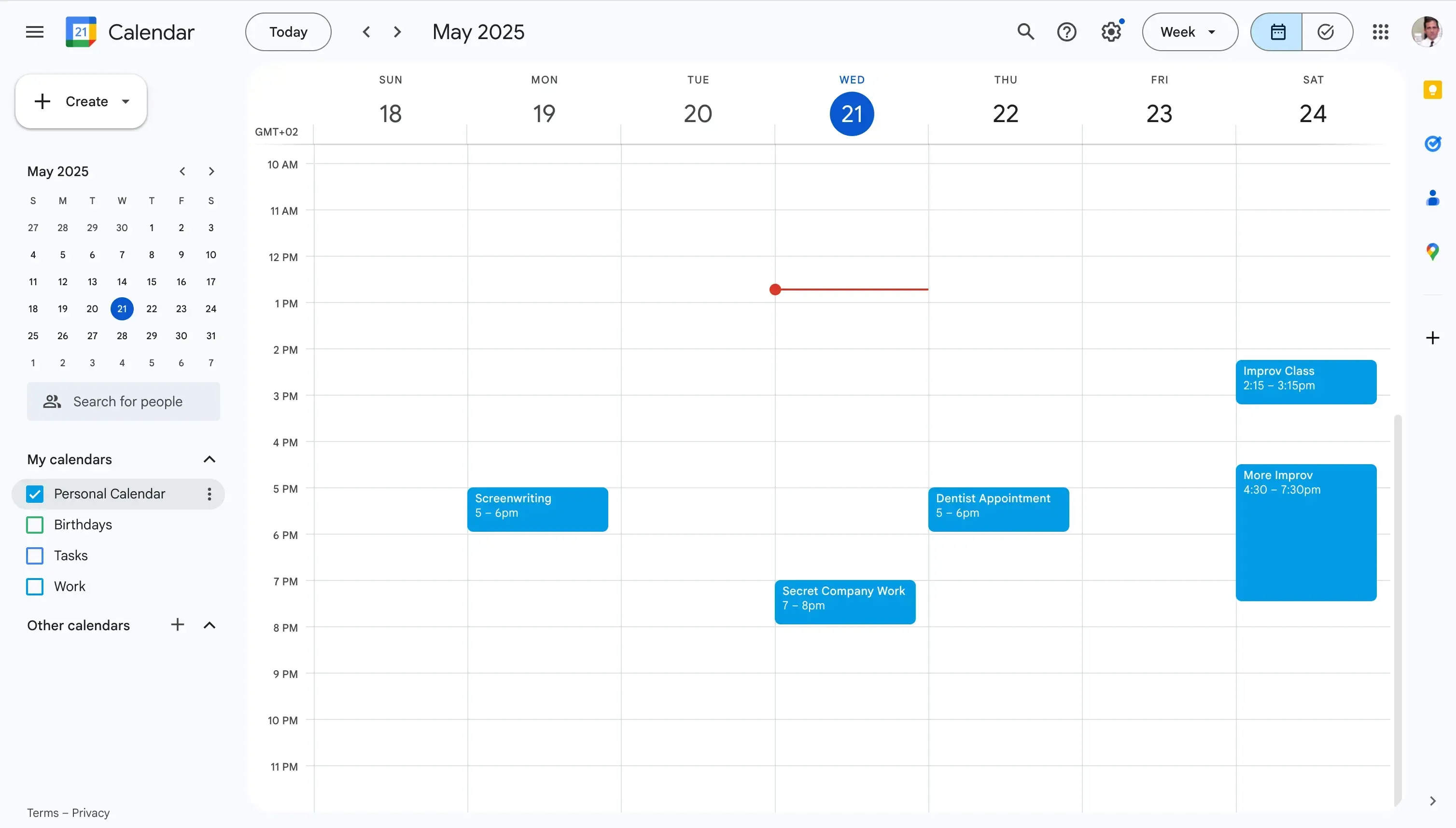
- Locate the calendar you want to change the color of. The calendars are located on the left sidebar of the page, under the “My Calendars” section.
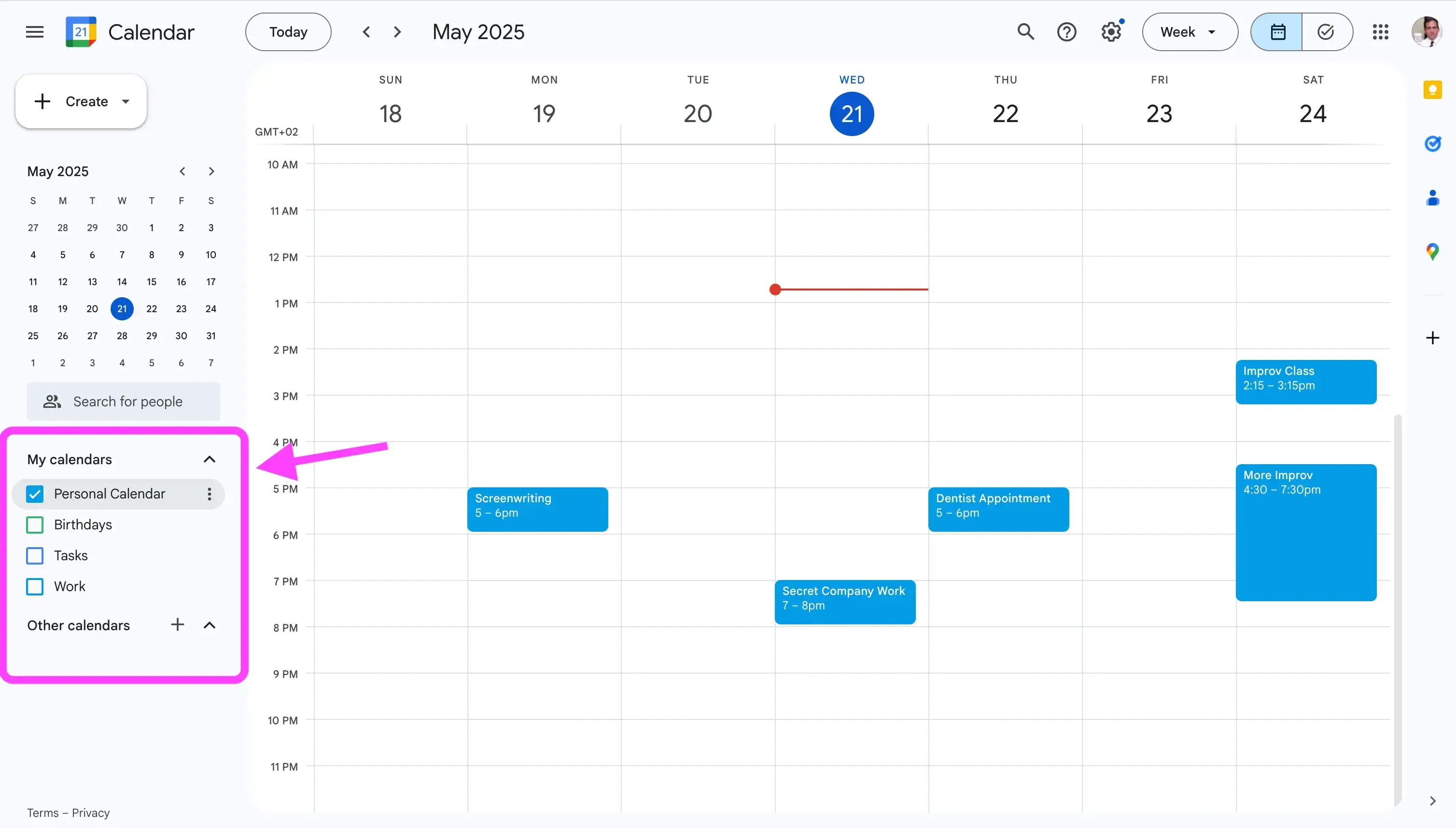
- Hover on the calendar and click the three dots icon (⋮). After clicking the three-dot icon, you should be able to see the menu that pops up.
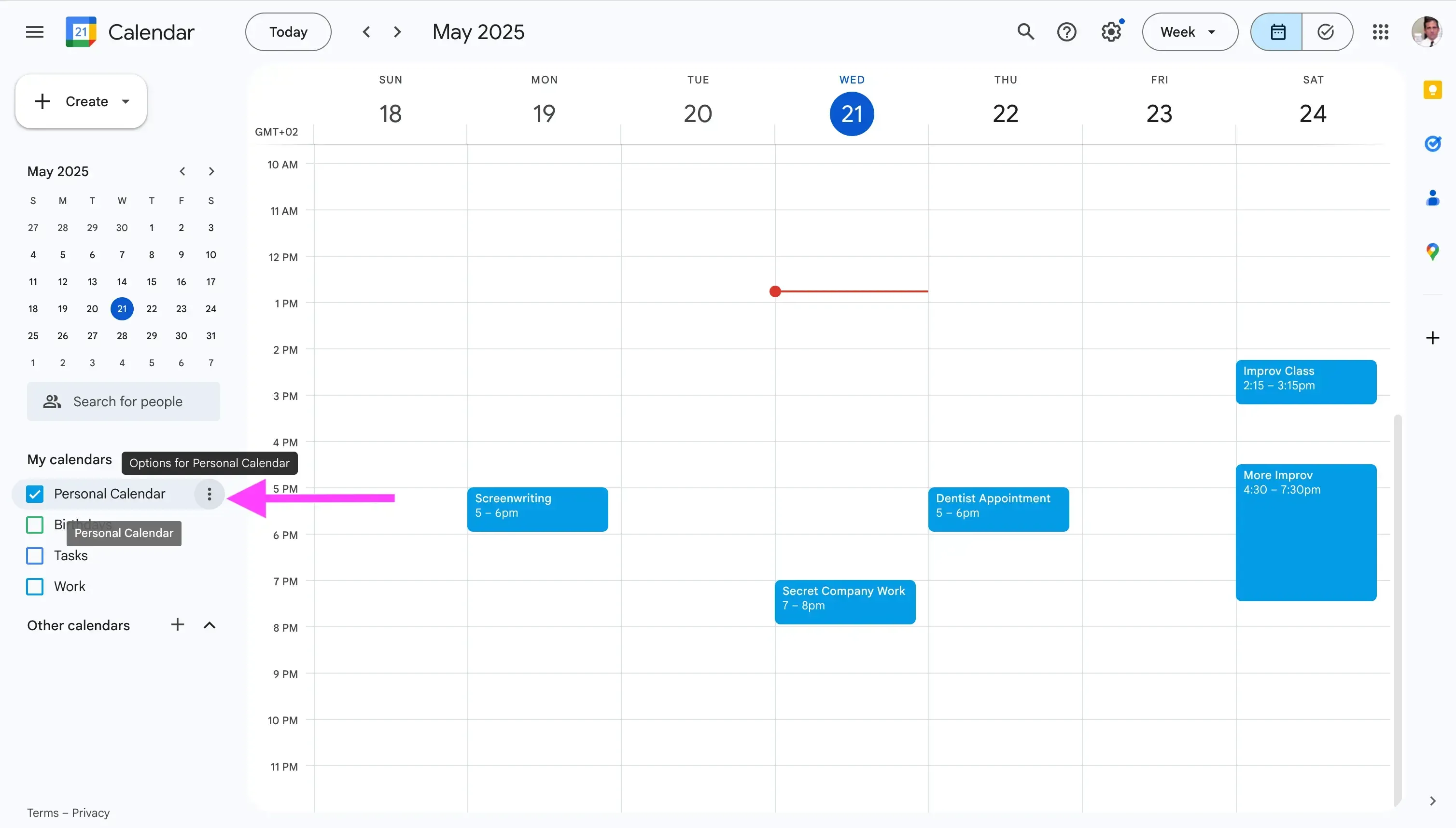
- Select the color for your Google Calendar.
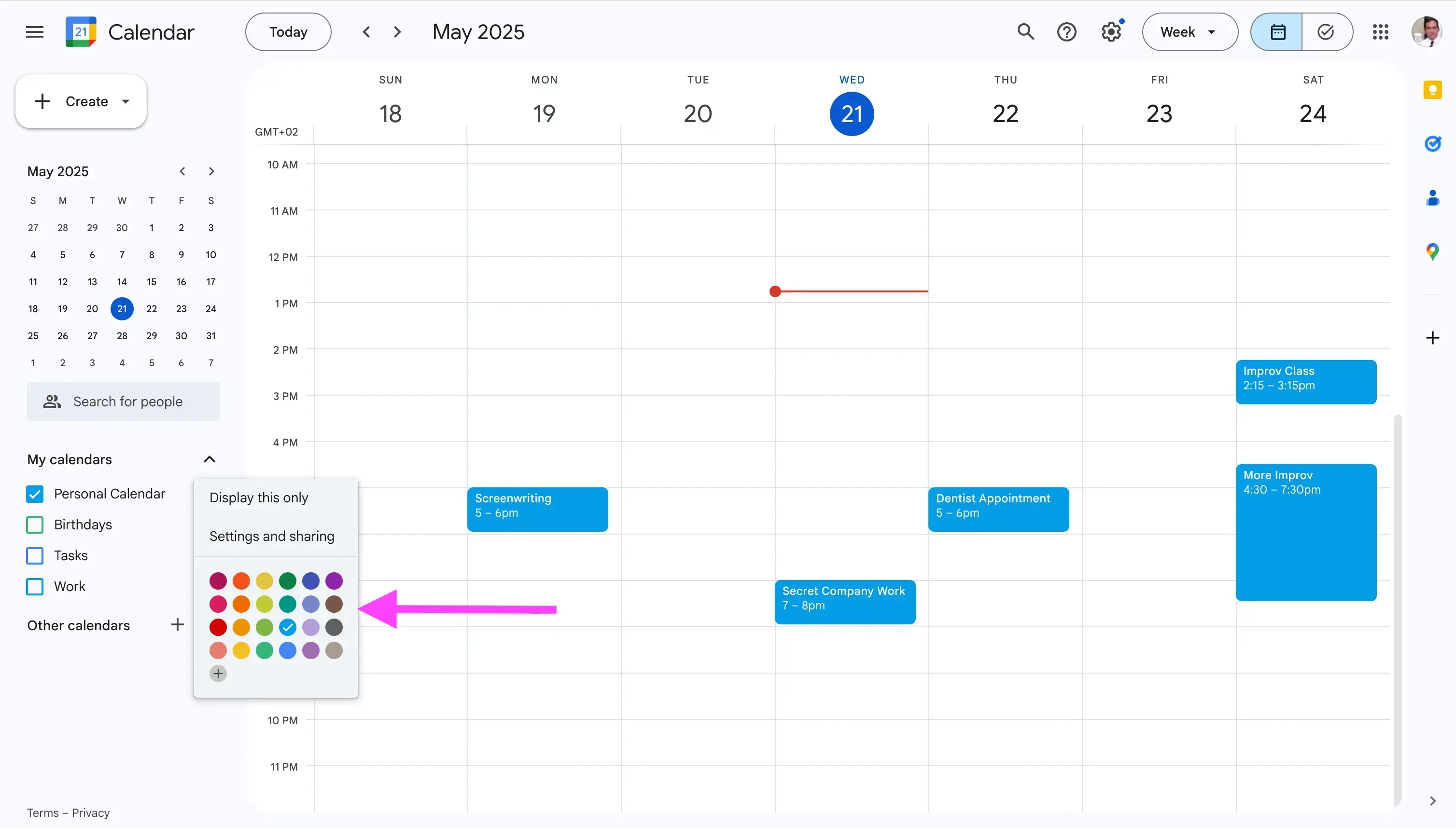
Your Google Calendar color has now changed.
How to change the color of a Google Calendar event?
How to change the color of an existing event
If you’ve already created an event and want to change its color, follow these steps:
- Open Google Calendar on the web by visiting this URL: https://calendar.google.com/calendar
- Find the event you want to change the color of.
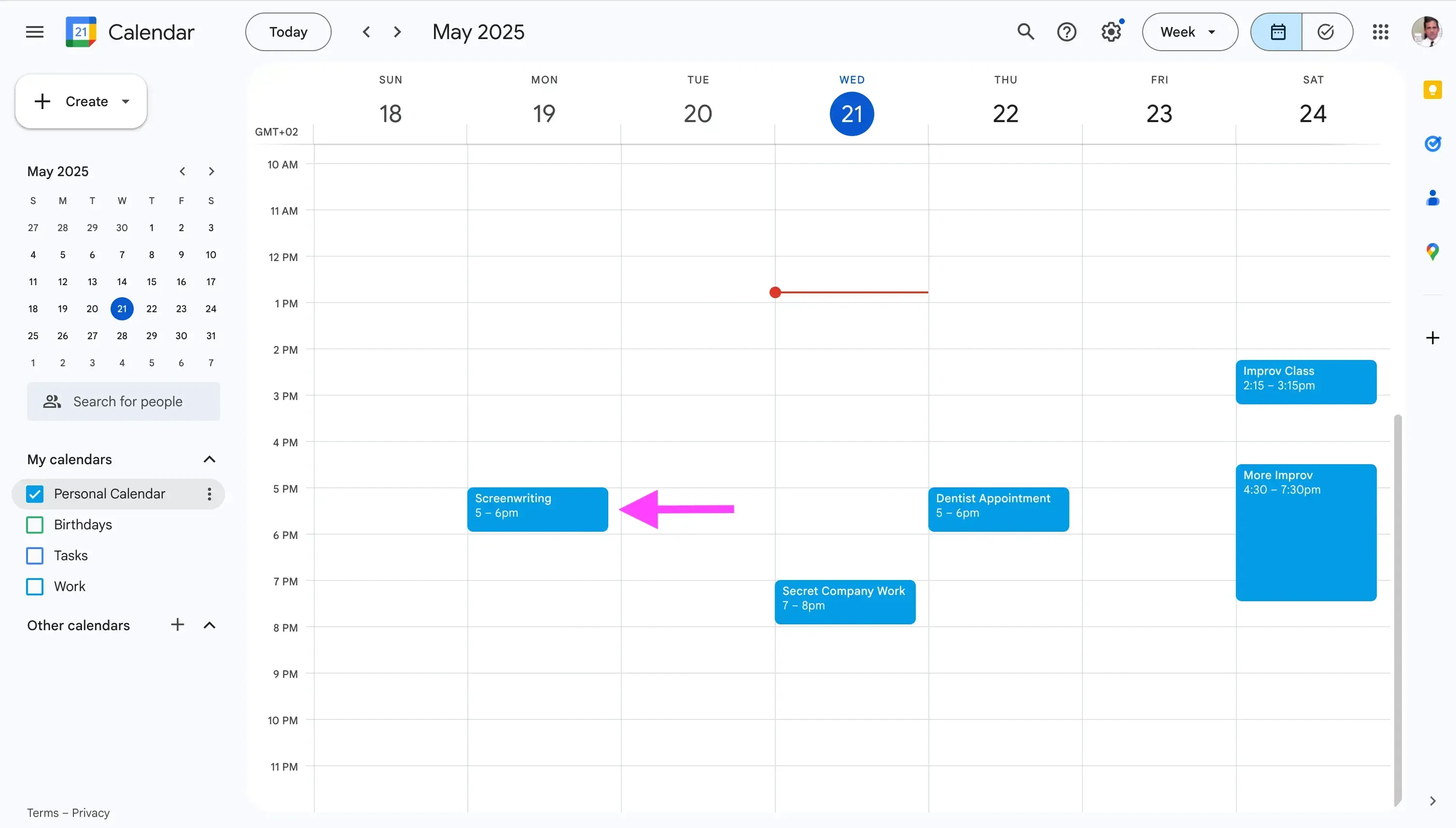
- Click the event.
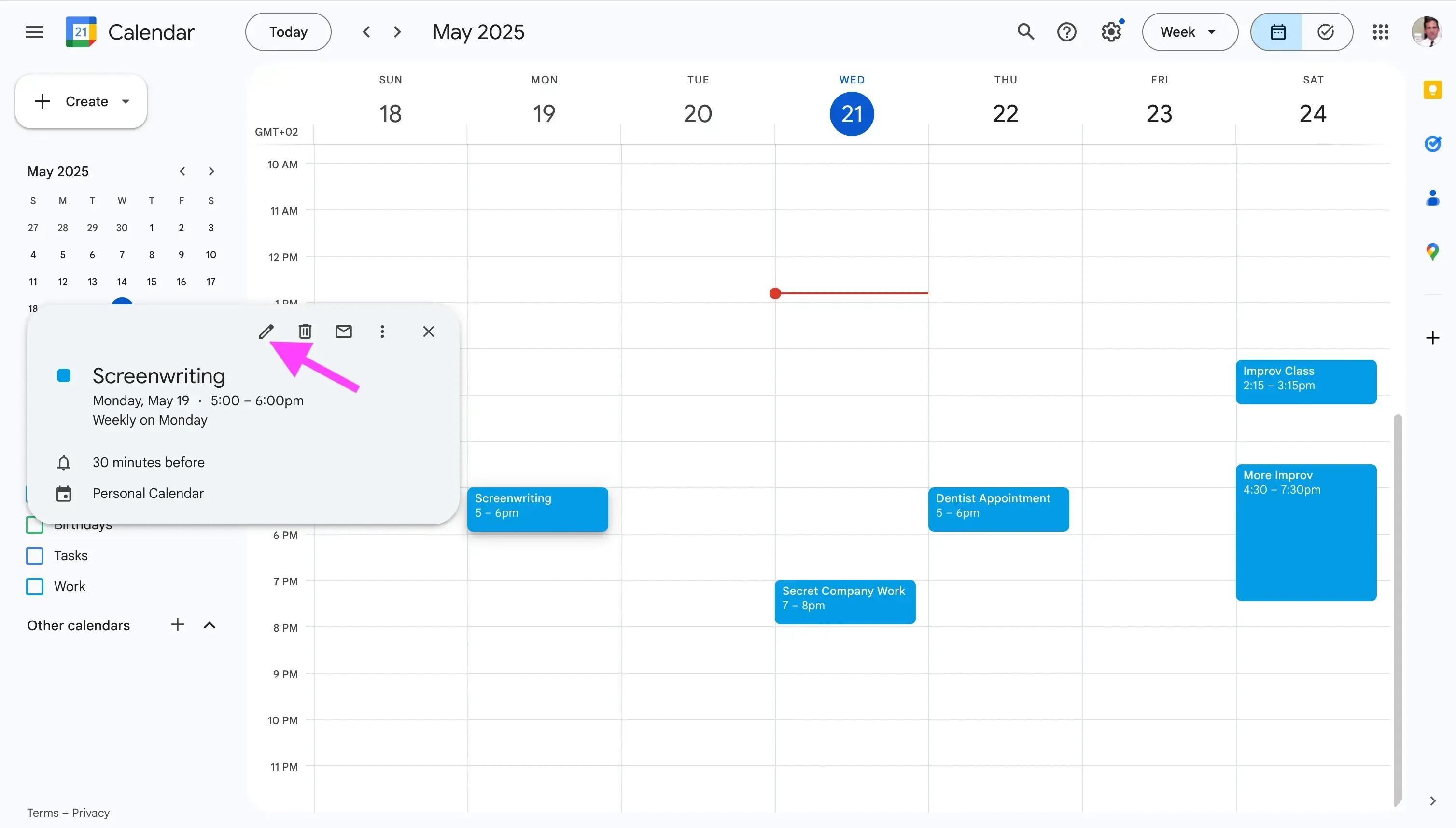
- Click the pen icon (edit). Alternatively, you can double-click the event to open the full edit menu.
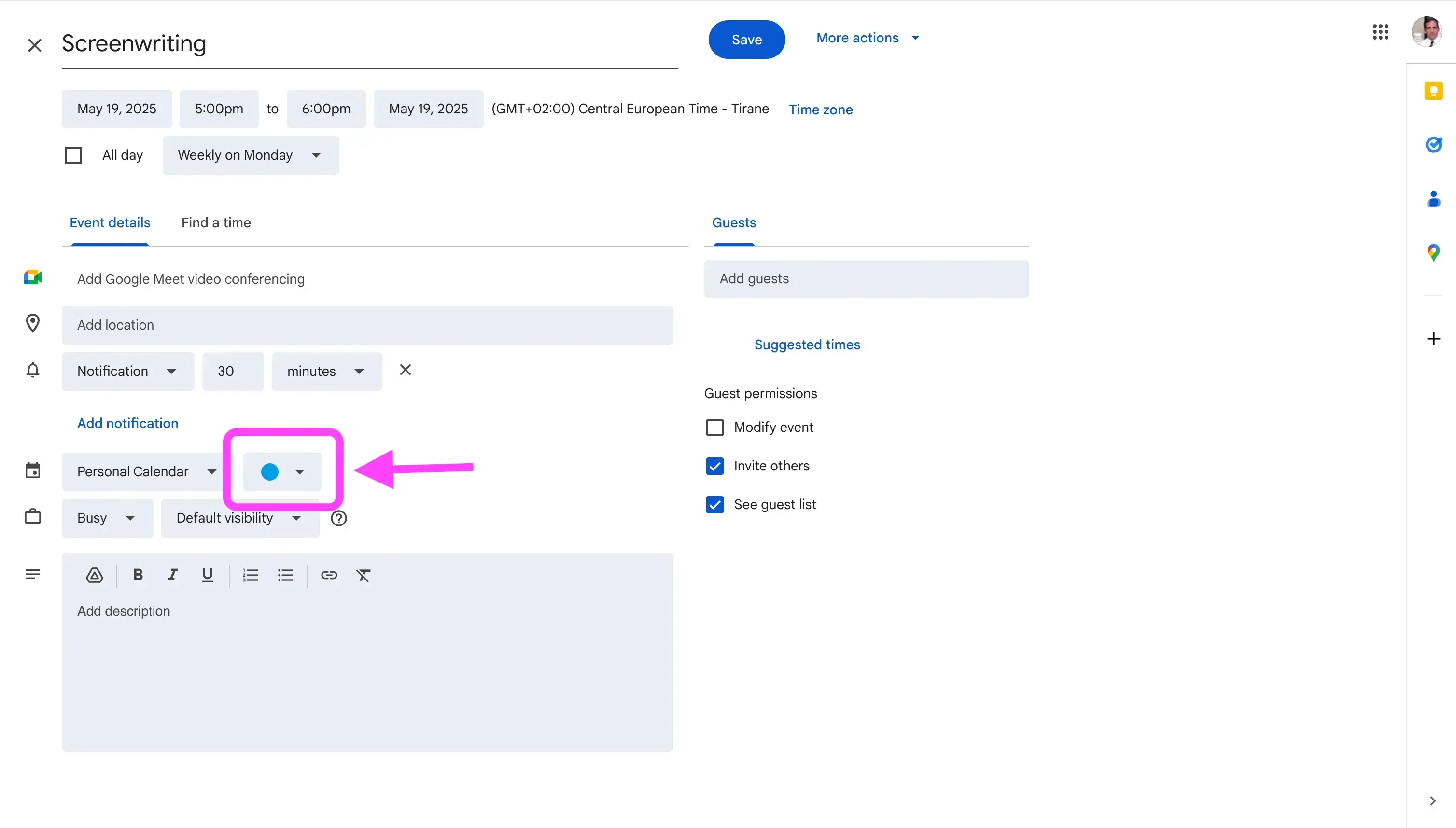
- Locate the rounded color icon and click it. Usually, the color dropdown is located below the Add notification section.
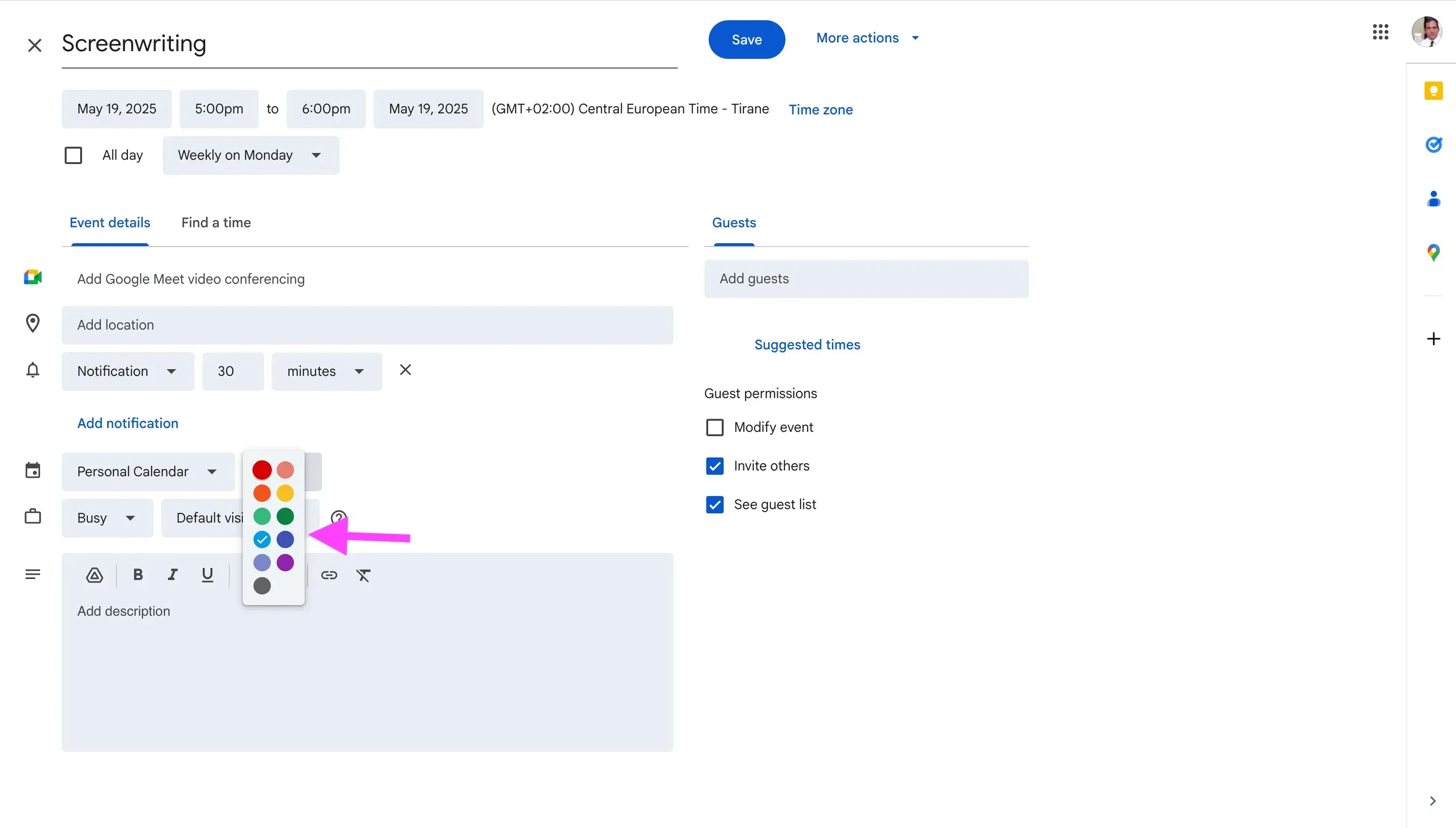
- Choose the color for the event.
How to choose a different color when creating a new event
To select a different color from the default Google Calendar color when creating an event, follow these steps:
- Open Google Calendar on the web by visiting this URL: https://calendar.google.com/calendar
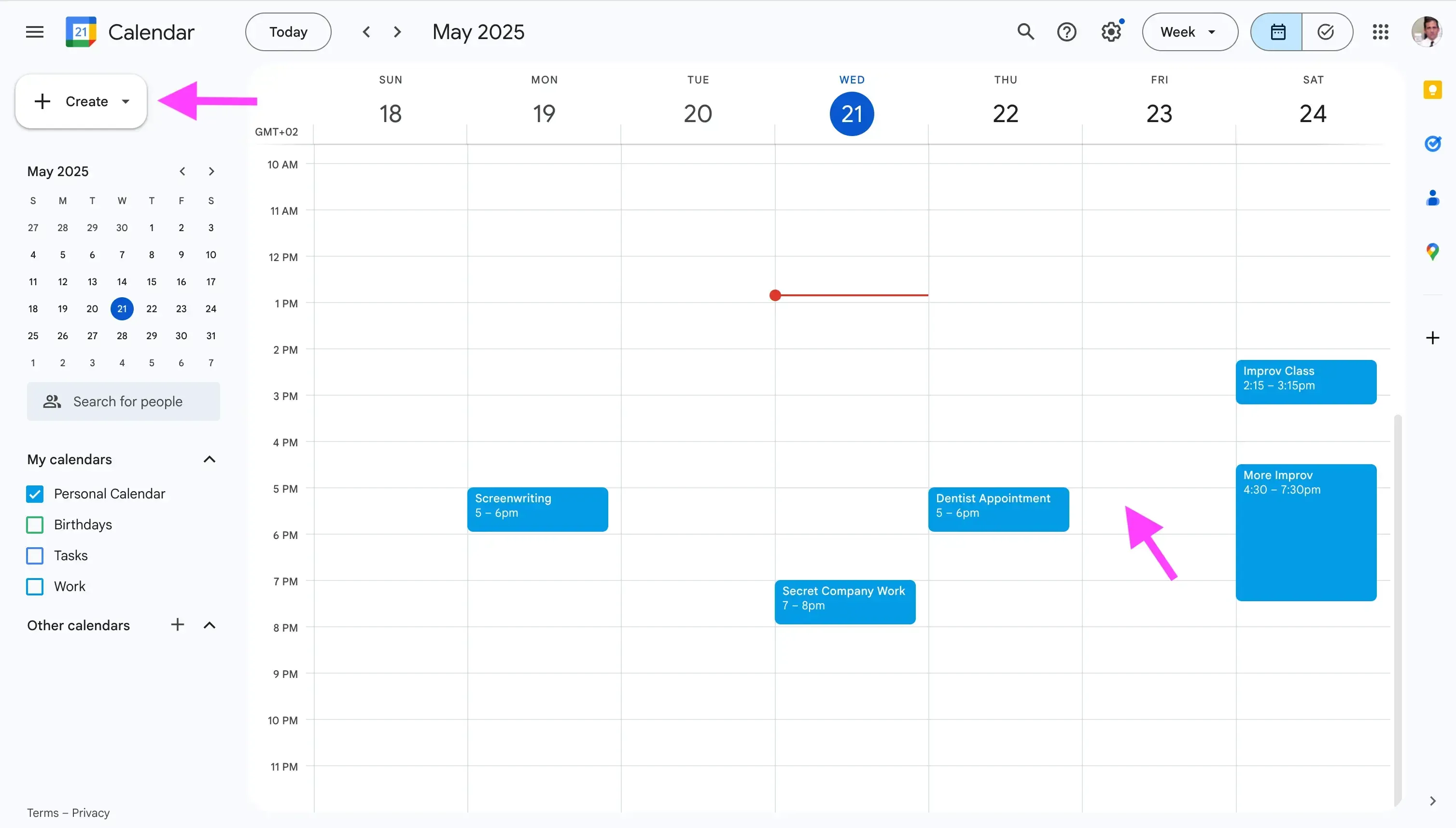
- Click the “Create” button on the top left of the page, or click under a free time slot on the calendar.
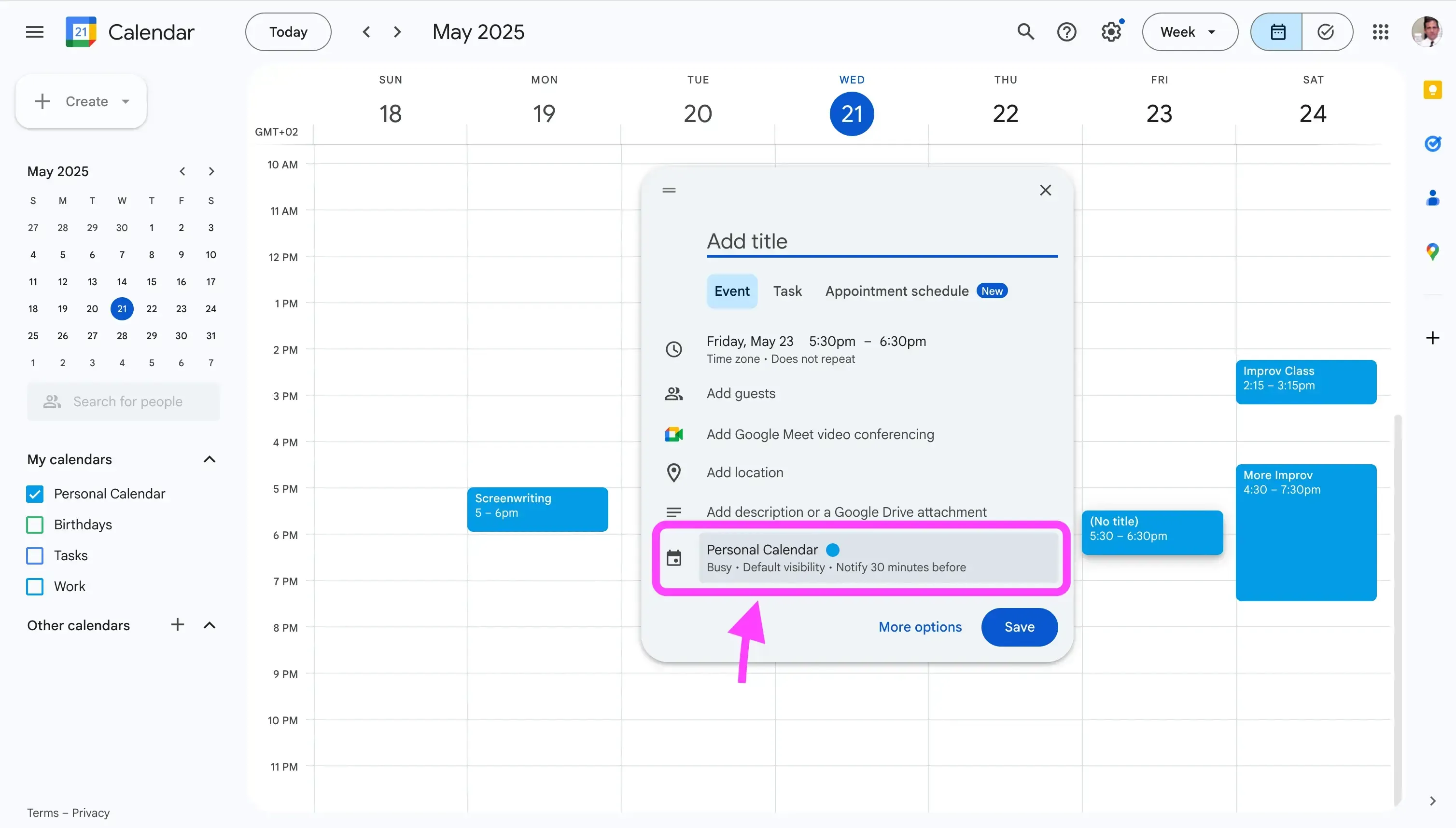
- Click the calendar you’re trying to add the events to. After clicking it, the section will expand, allowing you to change the color of the event.
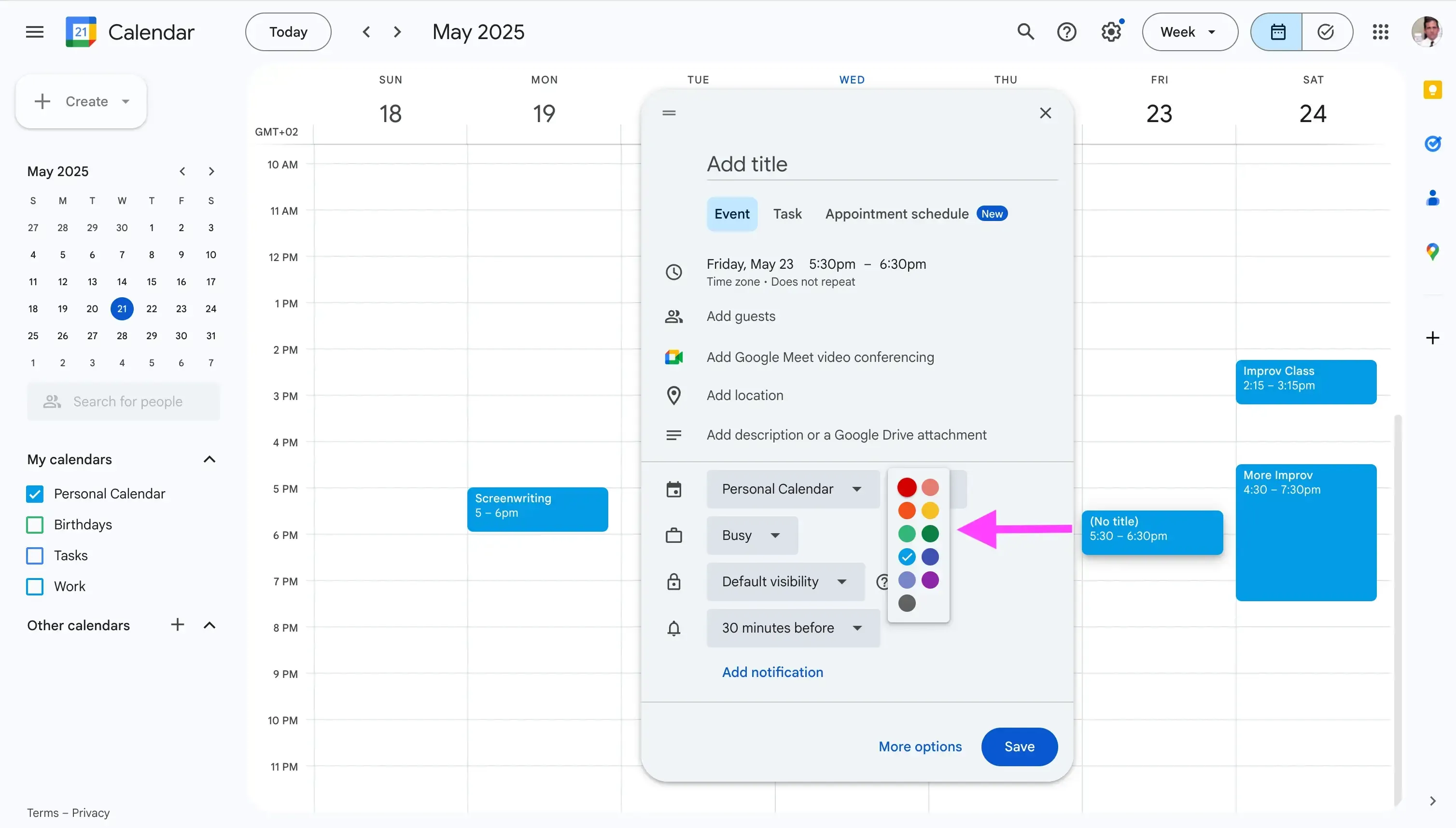
- Choose a color for the new event.
How to add more colors to Google Calendar?
There are different ways to add more colors to Google Calendar, including built-in and third-party tools.
How to natively add more colors to Google Calendar
The easiest way to add more colors to Google Calendar is to use the built-in “Add custom color” feature when assigning a color to a Google Calendar.
- Open Google Calendar on the web by visiting this URL: https://calendar.google.com/calendar
- Locate the calendar you want to add a custom color. The calendars are located on the left sidebar of the page, under the “My Calendars” section.
- Hover on the calendar and click the three dots icon (⋮). After clicking the three-dot icon, you should be able to see the menu that pops up.
- Click the + icon, which, on hover, says “Add custom color”. After clicking it, a modal pops up, displaying a color picker and an input that allows you to add a custom hex.
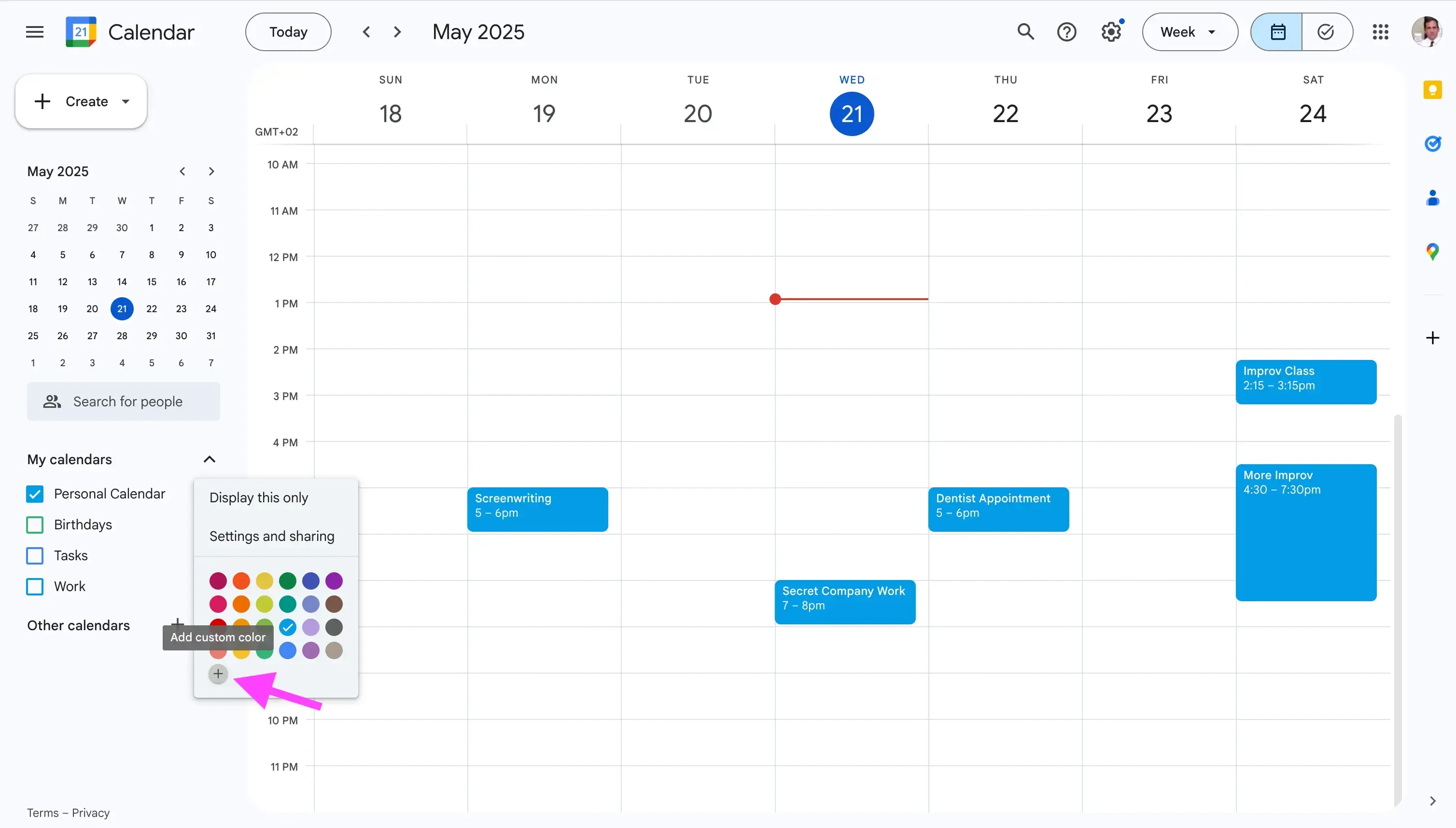
- Pick a custom color from the color picker, or insert your own hex color.
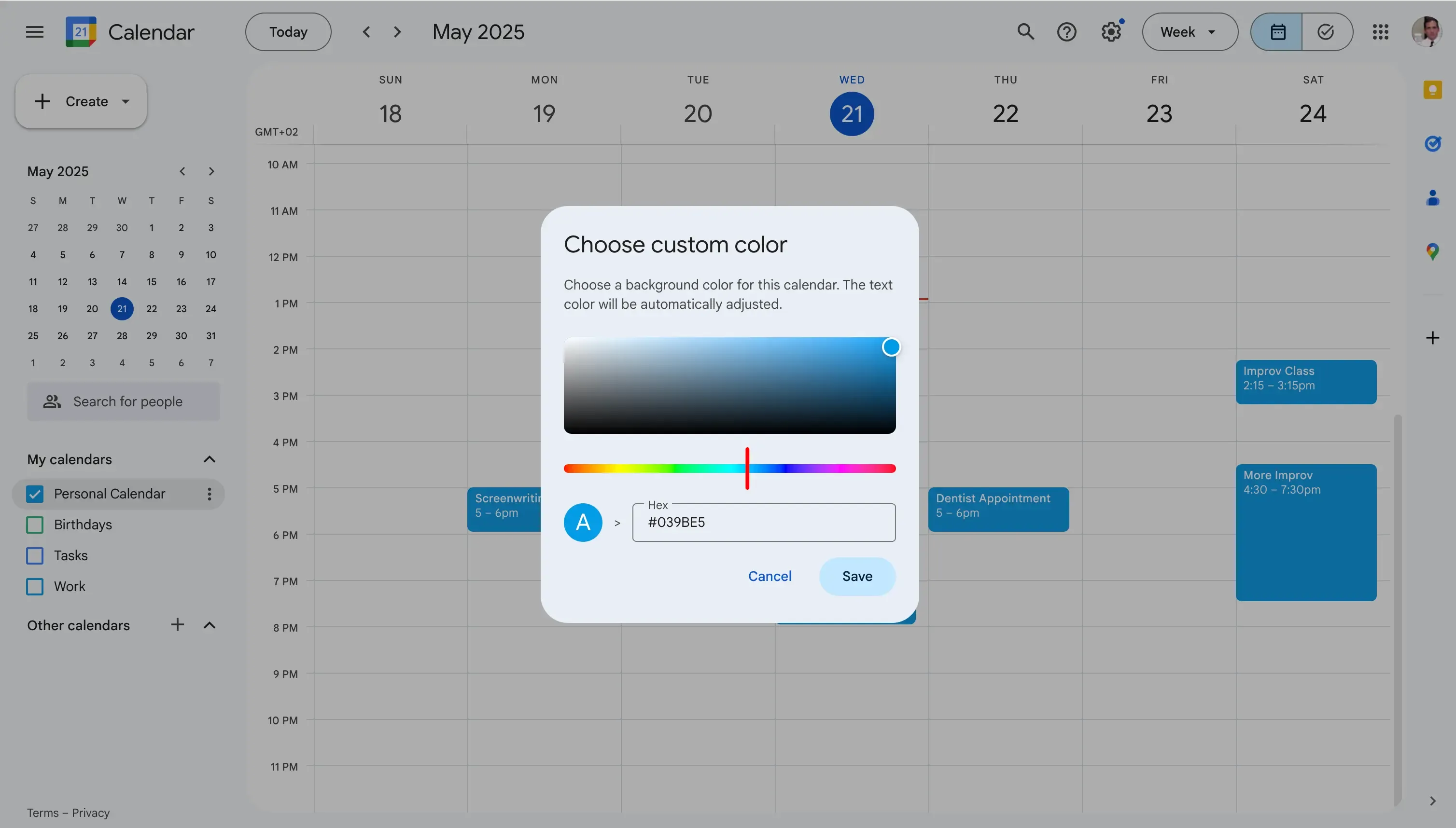
If you’re looking for unique colors, you can visit the Tailwind CSS colors page and choose one of the colors available. You can also use tools like Color Hunt to explore unique color palettes.
TailwindCSS colors page:
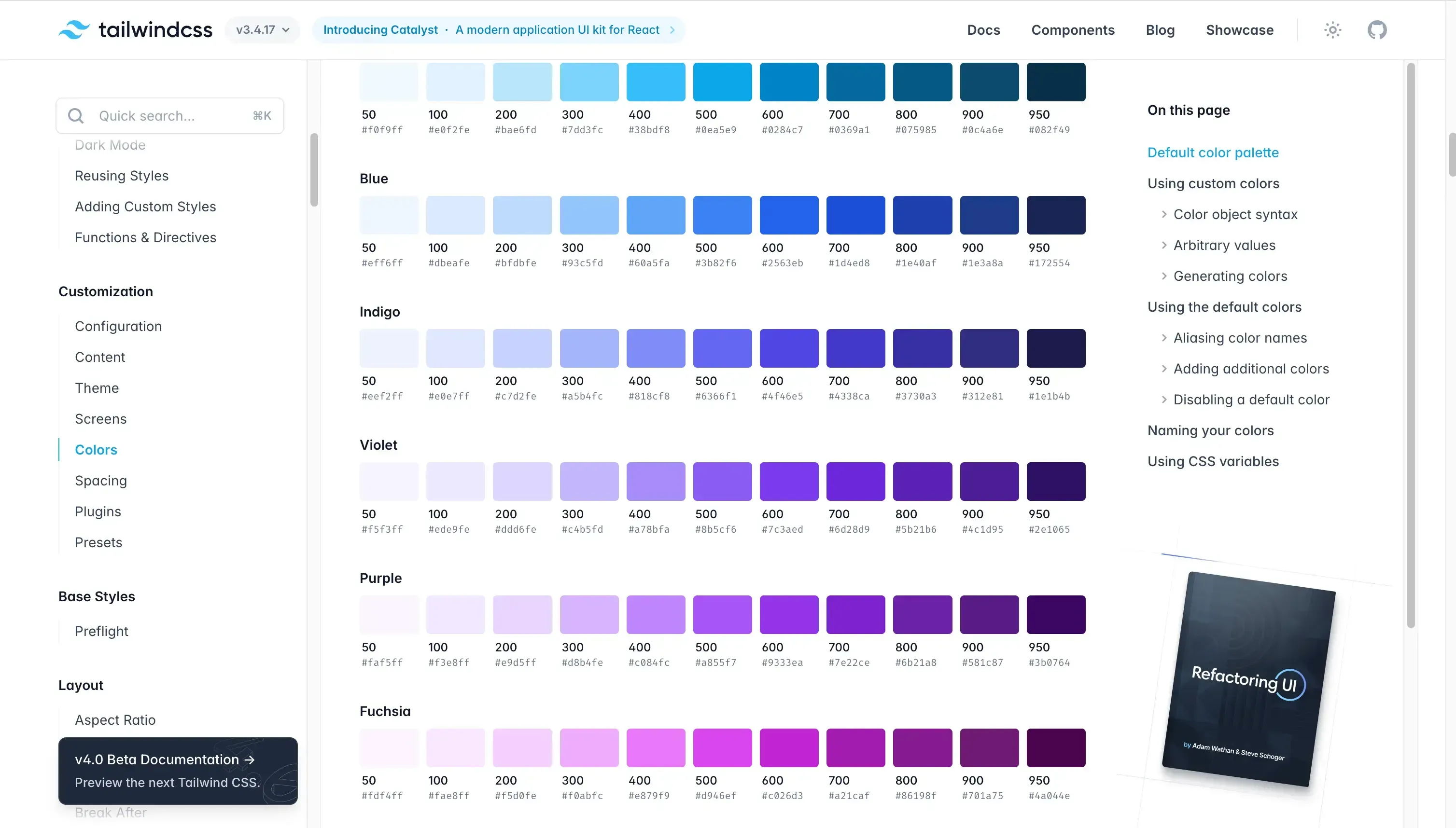
Regardless of the page you use to find unique colors, you can directly add them to Google Calendar via the method above.
Note: By using the “Add custom color”, you can only add one custom color to your Google Calendar.
Can I use the custom color on new/existing events?
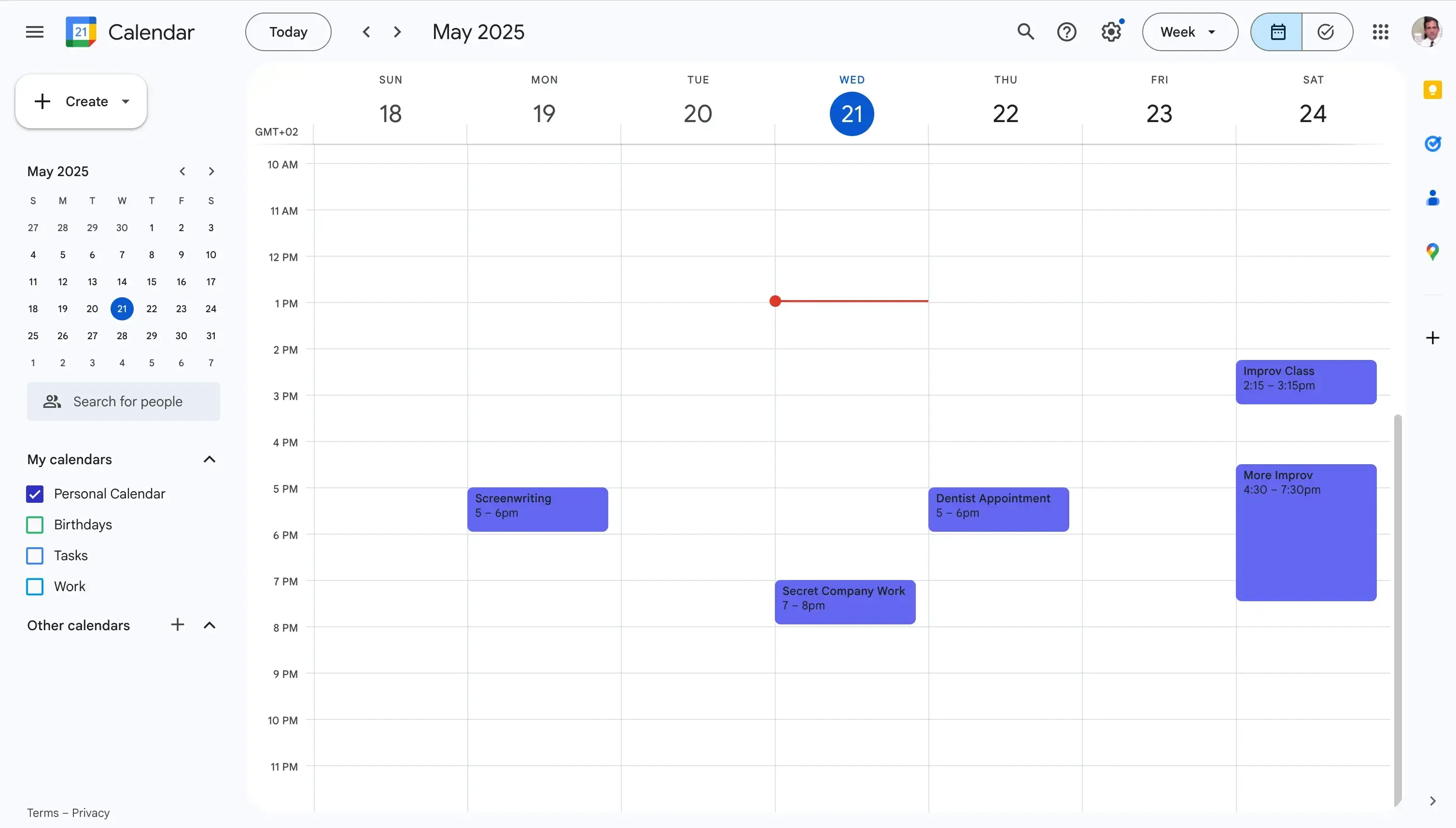
Absolutely! Right after you add the custom color following the steps above, you can use that color on new or existing events.
For example, I just added a custom color of #6366f1 to my Google Calendar. If I create or edit an event (as shown below), I can select the new color for my events.
How to sync colors between calendars?
You can use a calendar sync tool like OneCal to synchronize events between calendars. OneCal can synchronize events between calendars and carry the colors as well.
You can also change the color of the synced events, in case you want to distinguish them from the original events.
OneCal Calendar Sync Illustration: