How to share iPhone Calendar - A step-by-step guide
Table of Contents
Sync Your Calendars Across All Platforms and Devices
Sign Up for a Free OneCal Account to automatically sync your calendars across all platforms (iCloud, Google Calendar, and Outlook) and devices.
Digital Calendars such as Apple Calendar or Google Calendar have become very important in our day-to-day planning, and oftentimes, we need to share our calendars with our friends, family, or co-workers. In this article, we’ll explain how to share iPhone Calendars with all major calendar providers, with specific people, and the concerns of sharing iPhone Calendar.
Are you a Samsung user? We've written a similar article on how to share Samsung Calendar, go check it out.
How to share iPhone Calendar with specific people
To share an iPhone Calendar with specific people, such as family, friends, team members, etc, you should follow these steps:
Open iPhone Calendar.
Click the Calendars tab. The Calendars tab is located at the bottom of the screen. By clicking it, you’ll be able to see all the calendars that are connected to your iPhone Calendars and manage each of them.
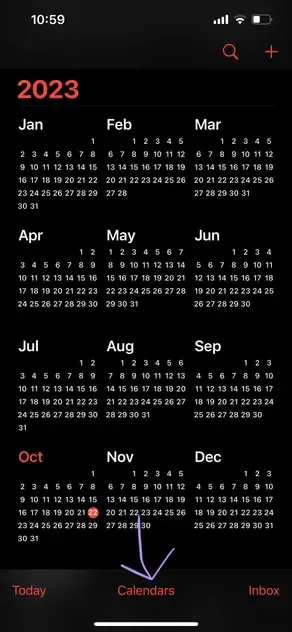
Locate the iPhone Calendar you want to share. The iPhone Calendar app groups calendars by account. For example, if you have connected your Google Calendar and iCloud/Apple Calendar account, you’ll see all Google Calendars, then all iCloud calendars.
Click the info icon. The info icon is located on the right of the iPhone Calendar you want to share. After clicking it, you’ll be able to manage the sharing settings and share it with more people.
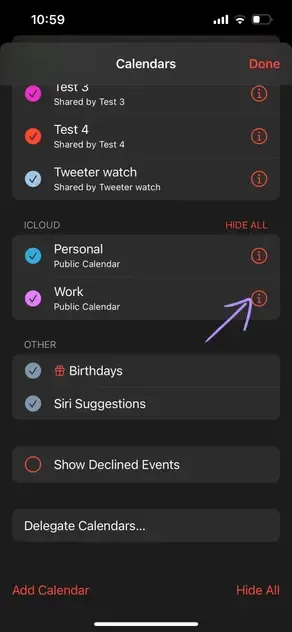
Click Add Person. You can share your iPhone Calendar with multiple persons. To do so, just click the Add Person button. You’ll have to repeat this step for each person you want to share the iPhone Calendar with.
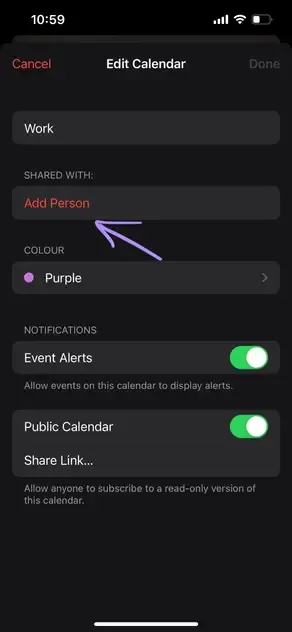
Enter the email of the person you want to share the iPhone Calendar with.
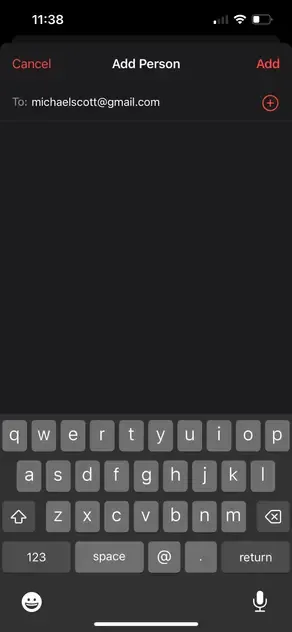
Click Add. The person you shared your iPhone calendar with has not received an invite. You should see a Pending status on the next screen, which indicates that they have to accept the invite you sent to share your calendar.
How to share iPhone Calendar with Google Calendar
To share an iPhone Calendar with a Google Calendar, follow these steps:
Open iPhone Calendar.
Click the Calendars tab. The Calendars tab is located at the bottom of the screen. By clicking it, you’ll be able to see all the calendars that are connected to your iPhone Calendars and manage each of them.
Locate the iPhone Calendar you want to share. The iPhone Calendar app groups calendars by account. For example, if you have connected your Google Calendar and iCloud/Apple Calendar account, you’ll see all Google Calendars, then all iCloud calendars.
Click the info icon. The info icon is located on the right of the iPhone Calendar you want to share. After clicking it, you’ll be able to manage the sharing settings and share it with more people.
Turn on the Public Calendar toggle. This allows anyone to subscribe to a read-only version of that calendar.
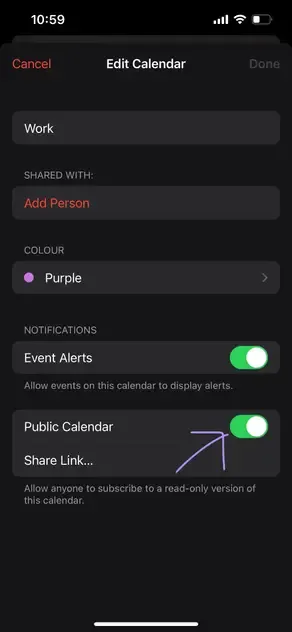
Click Share Link.
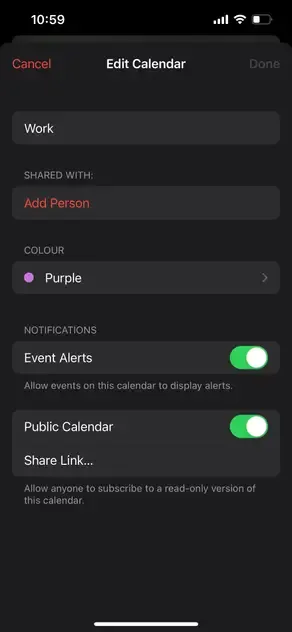
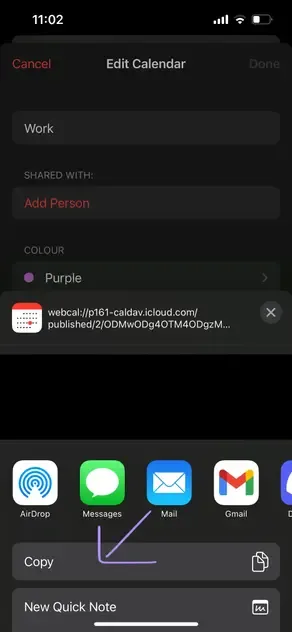
Copy the Webcal URL. After clicking the Share Link button, the default iPhone share modal pops up. You should click the Copy button to only copy the Webcal URL.
Open Google Calendar. To share the iPhone Calendar with the Google Calendar, you’ll have to use the web version of Google Calendar, as it’s not possible to share it using the Google Calendar mobile app. You can open Google Calendar by visiting https://calendar.google.com/
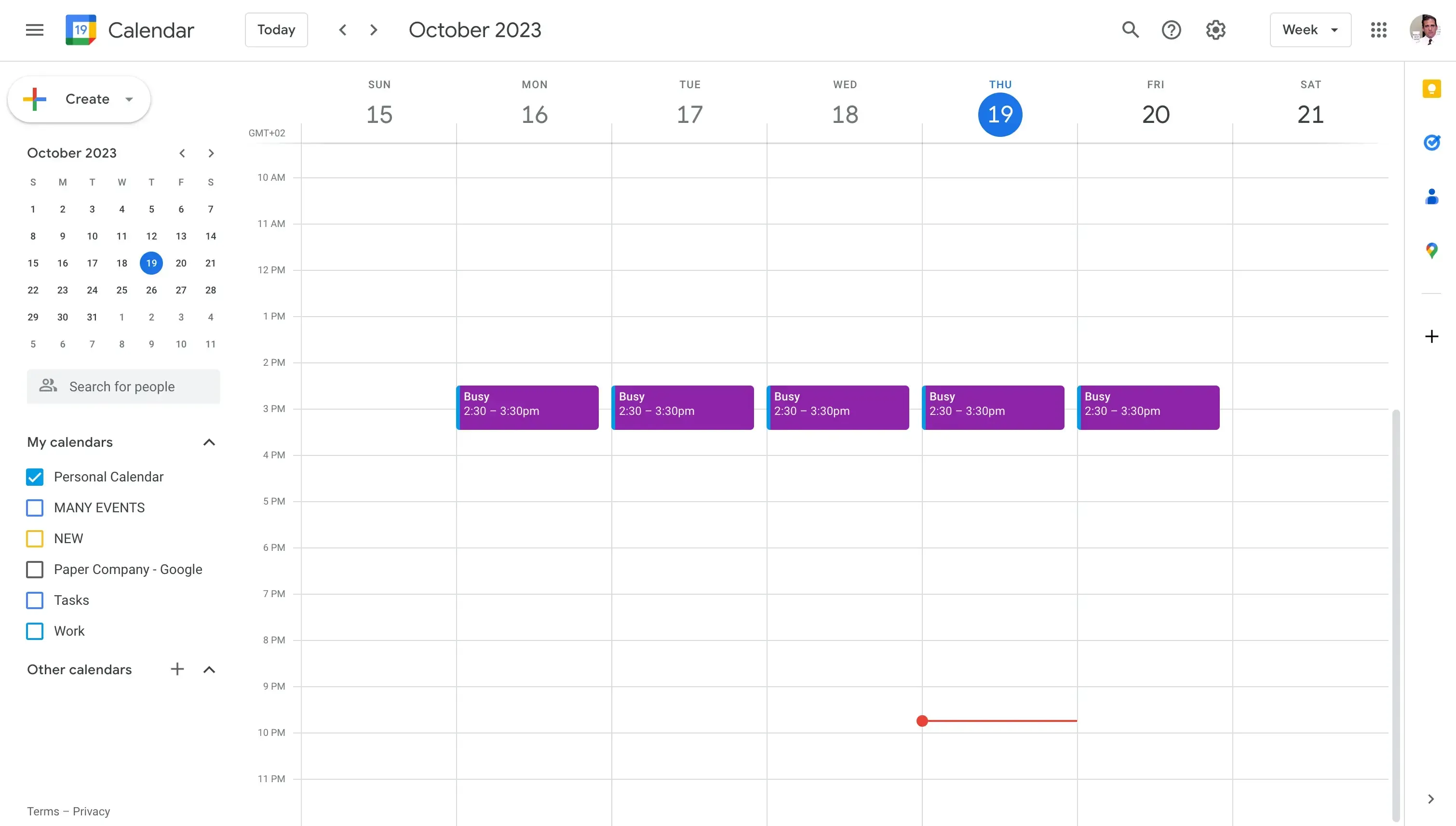
Find the Other Calendars section. The Other Calendars section is located on the left side of the page, on the sidebar.
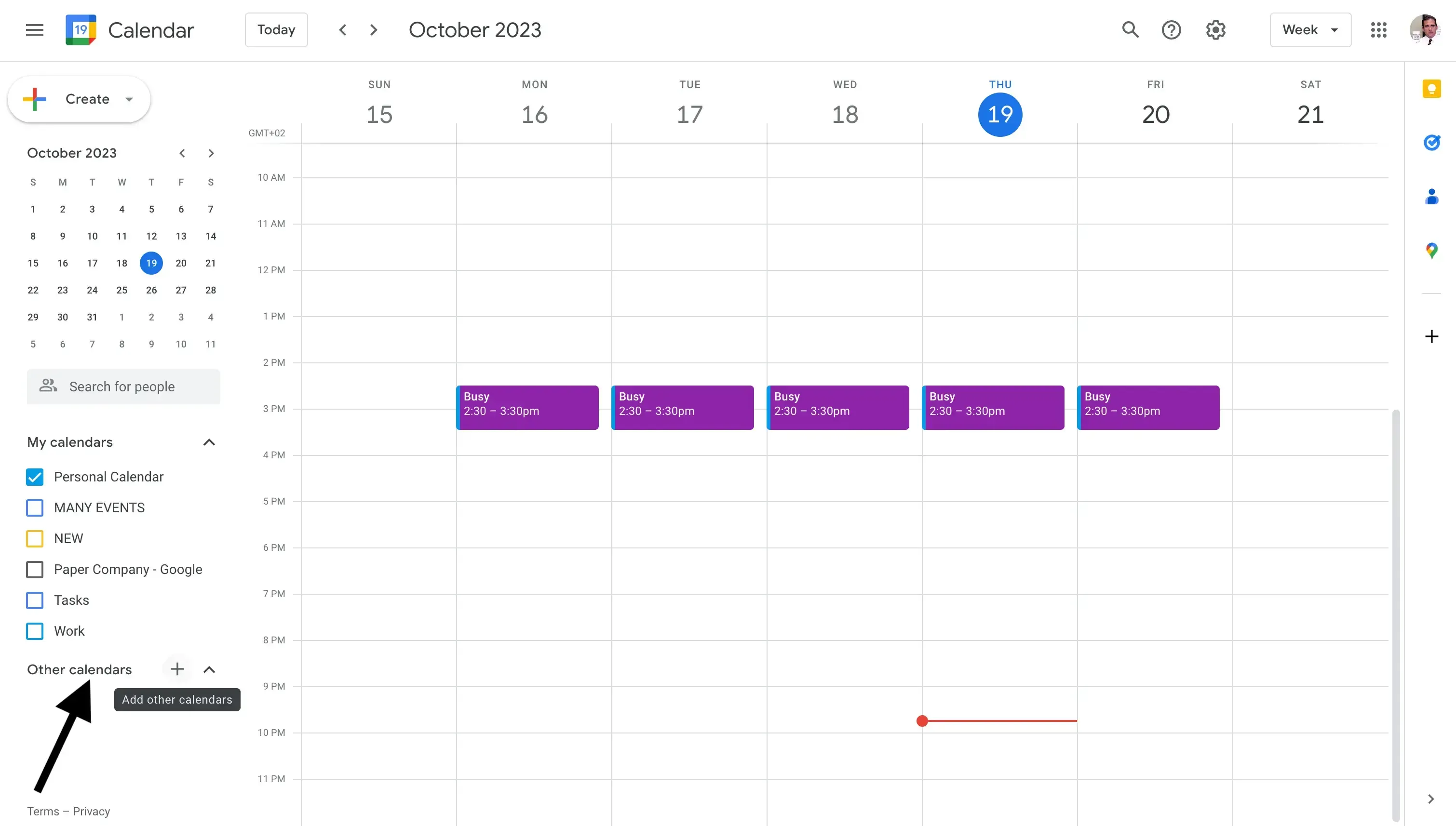
Click the + Icon. The plus icon is located on the right of the Other Calendars section.
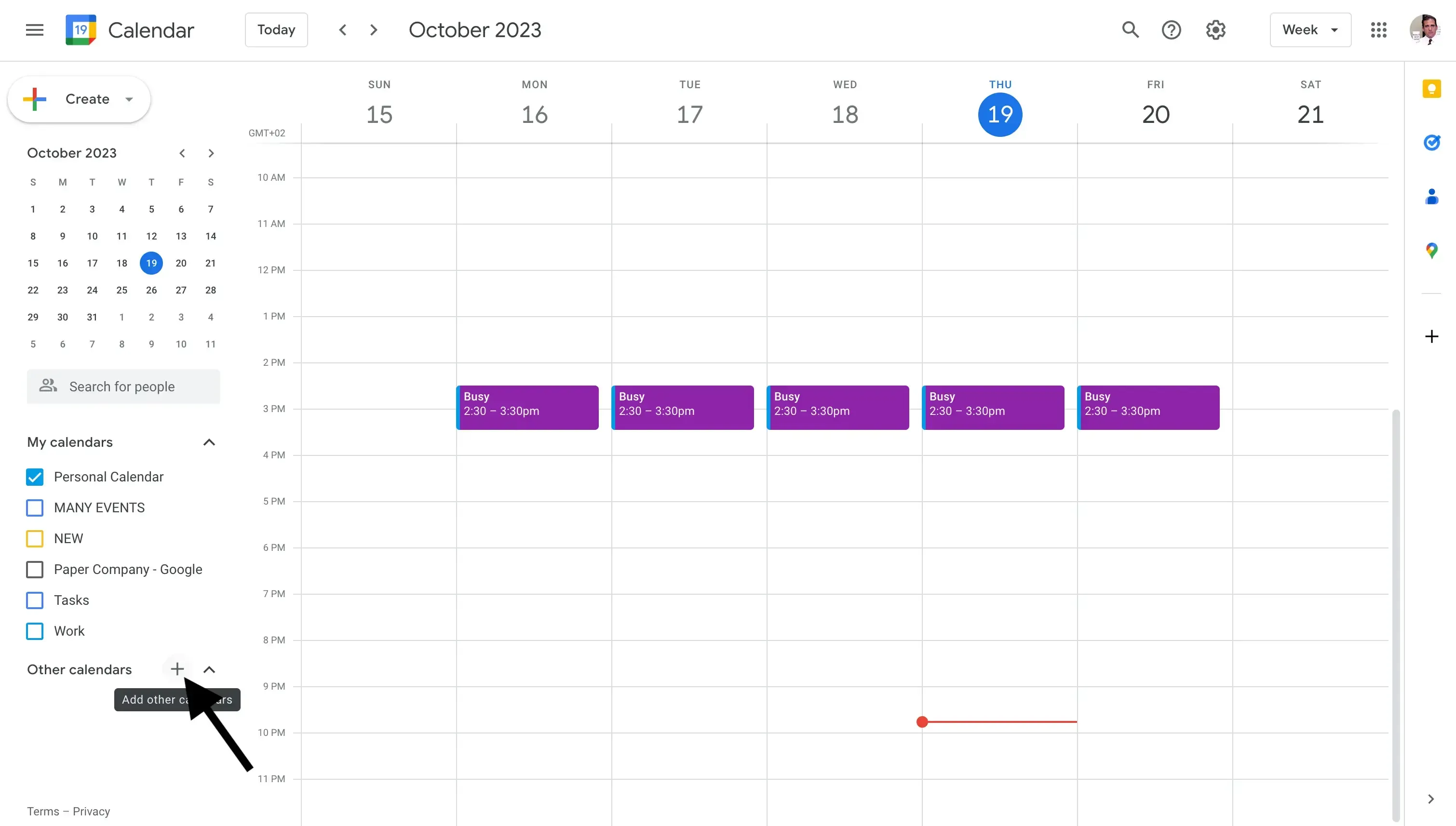
Click From URL. After you click the plus icon, a modal pops up. You should click the option that reads From URL.
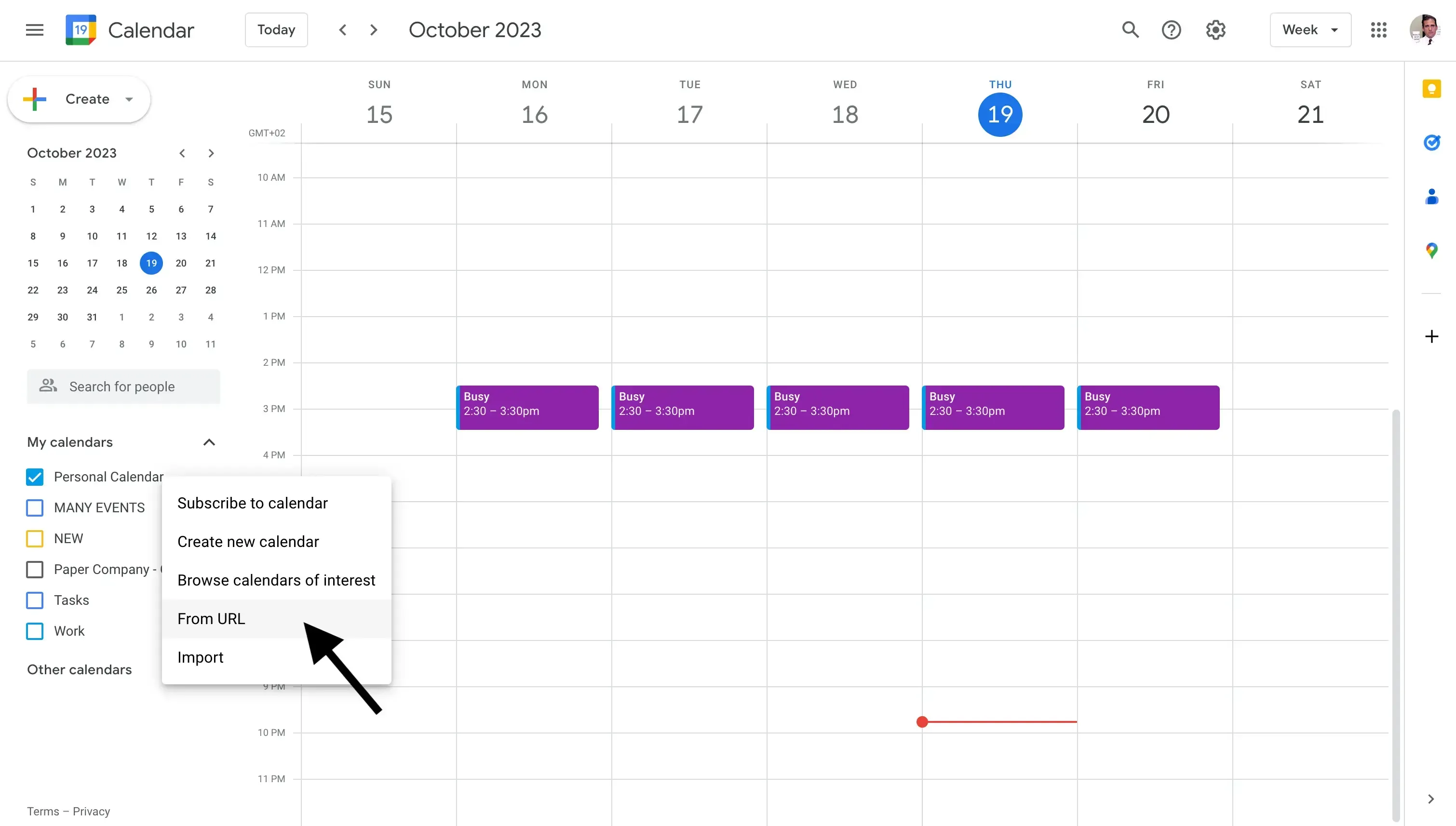
Paste the URL we copied from the iPhone Calendar. In step 7, we copied the Webcal URL that we generated from the iPhone Calendar by enabling Calendar Sharing. We should now paste that URL inside the From URL field in Google Calendar.
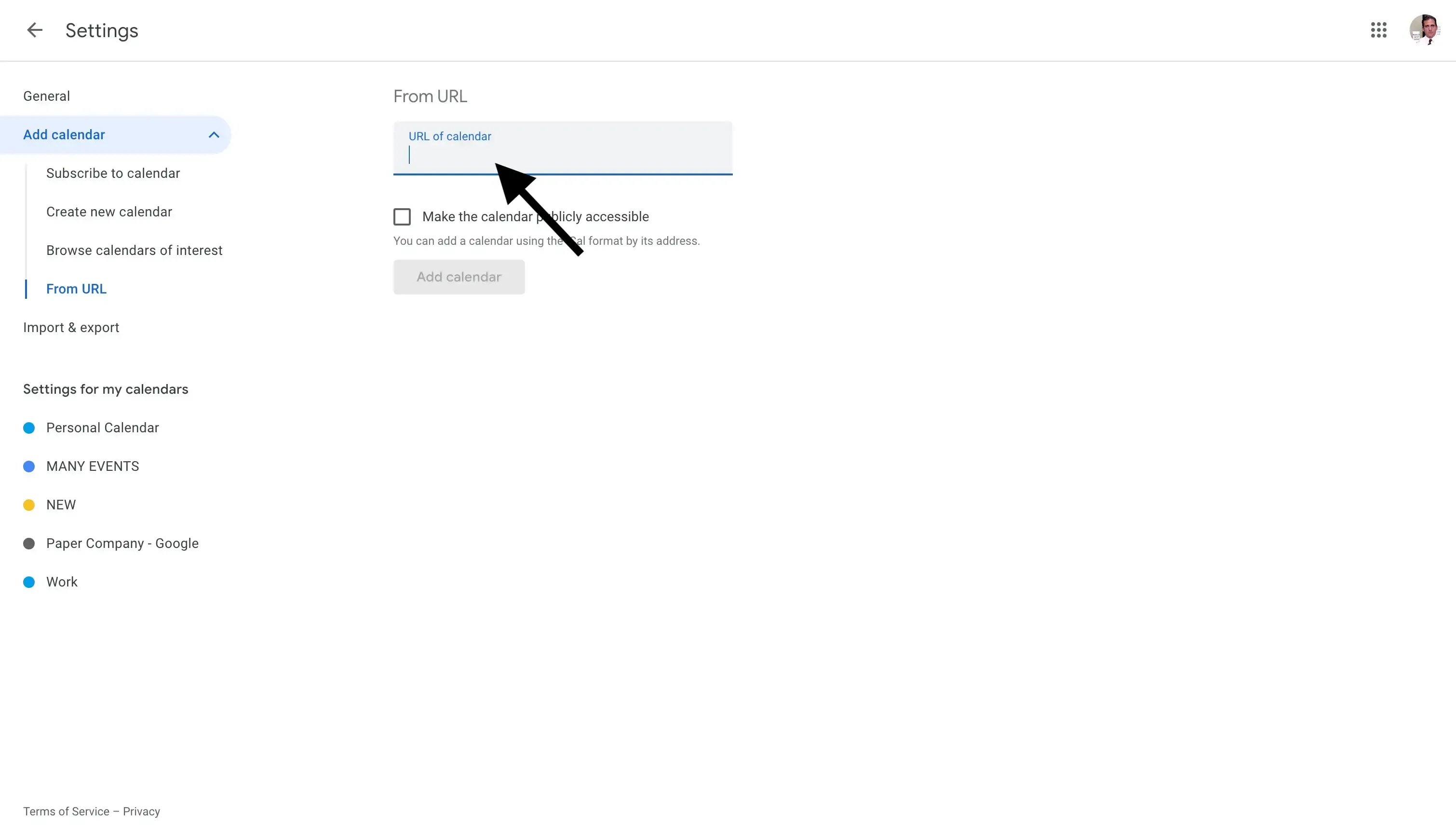
Click Add Calendar.
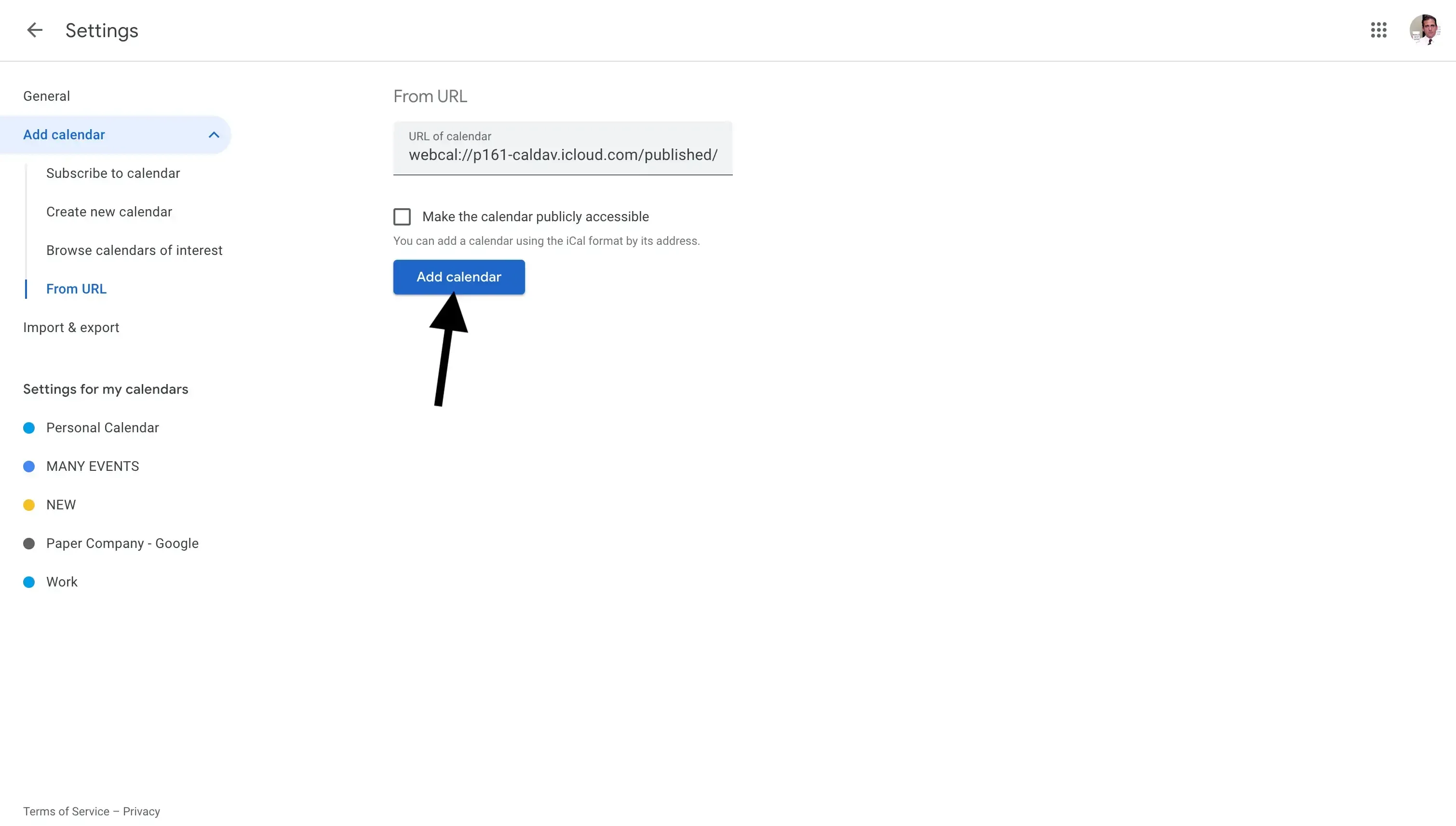
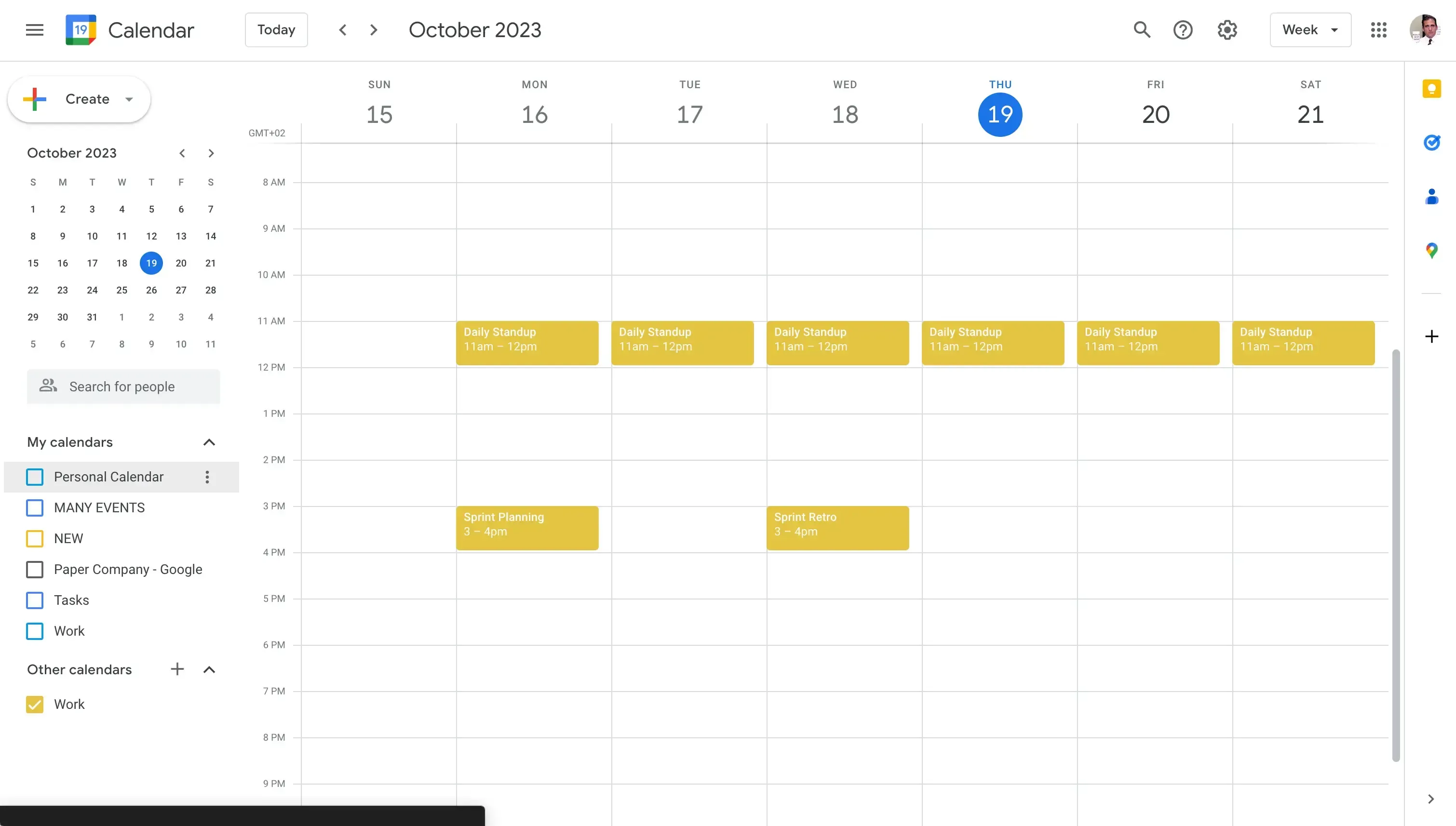
Your iPhone Calendar is now shared with your Google Calendar.
You should be able to see all the iPhone Calendar events in your Google Calendar.
OneCal lets you easily keep your calendars in sync without the need to share them or make your calendars public, allowing other people to see your private meetings.
How to share iPhone Calendar with Outlook Calendar
To share an iPhone Calendar with Outlook Calendar, please follow these steps:
Open iPhone Calendar.
Click the Calendars tab. The Calendars tab is located at the bottom of the screen. By clicking it, you’ll be able to see all the calendars that are connected to your iPhone Calendars and manage each of them.
Locate the iPhone Calendar you want to share. The iPhone Calendar app groups calendars by account. For example, if you have connected your Google Calendar and iCloud/Apple Calendar account, you’ll see all Google Calendars, then all iCloud calendars.
Click the info icon. The info icon is located on the right of the iPhone Calendar you want to share. After clicking it, you’ll be able to manage the sharing settings and share it with more people.
Turn on the Public Calendar toggle. This allows anyone to subscribe to a read-only version of that calendar.
Click Share Link.
Copy the Webcal URL. After clicking the Share Link button, the default iPhone share modal pops up. You should click the Copy button to only copy the Webcal URL.
Open Outlook Calendar. Unfortunately, you can’t share an iPhone calendar with Outlook using the Outlook mobile app. You’ll have to use the web app to import the iPhone Calendar. You can open Outlook Calendar by visiting https://outlook.live.com/calendar
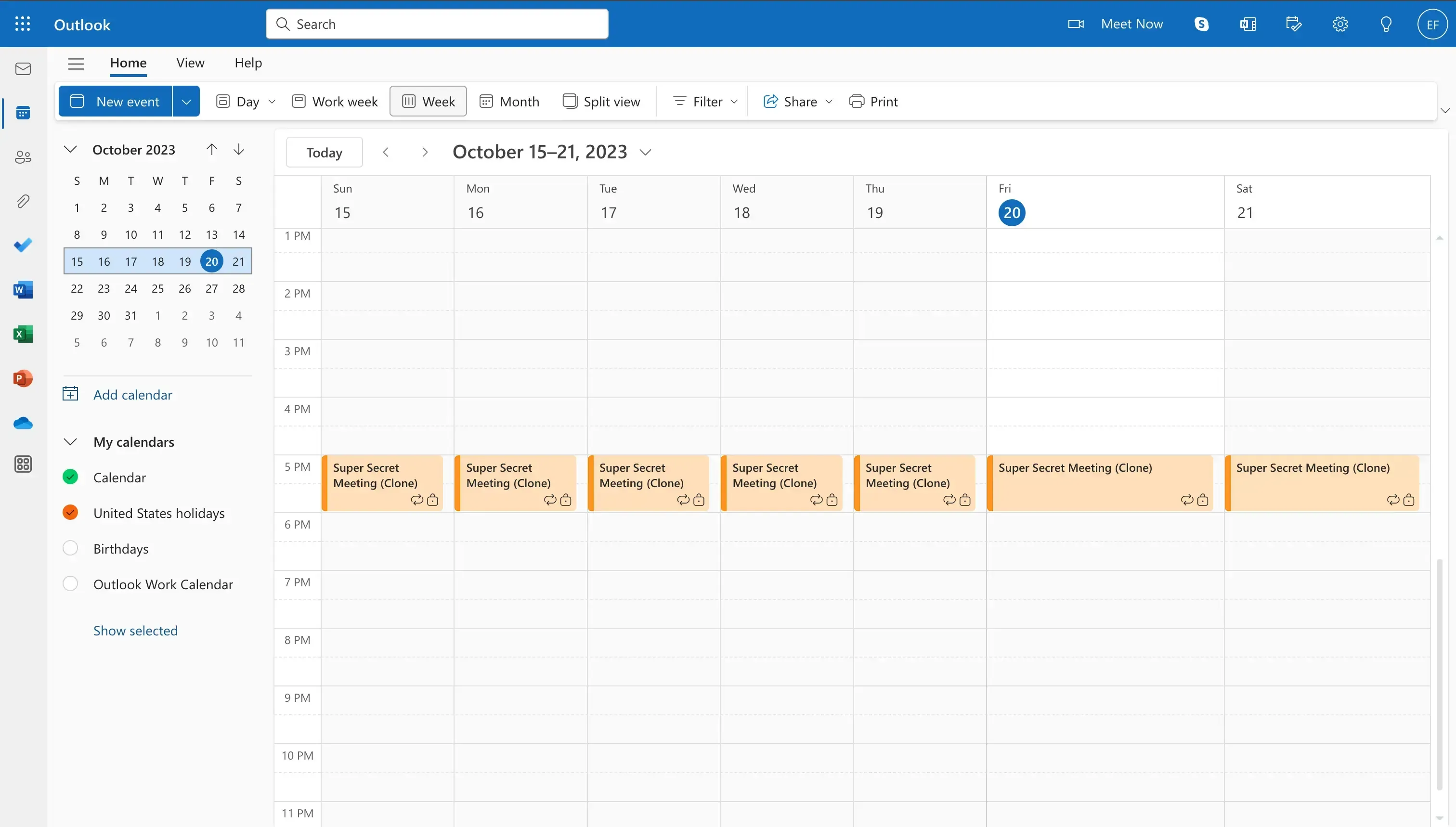
Find the Add Calendar section. The Add Calendar section is located on the left side of the page, on the sidebar.
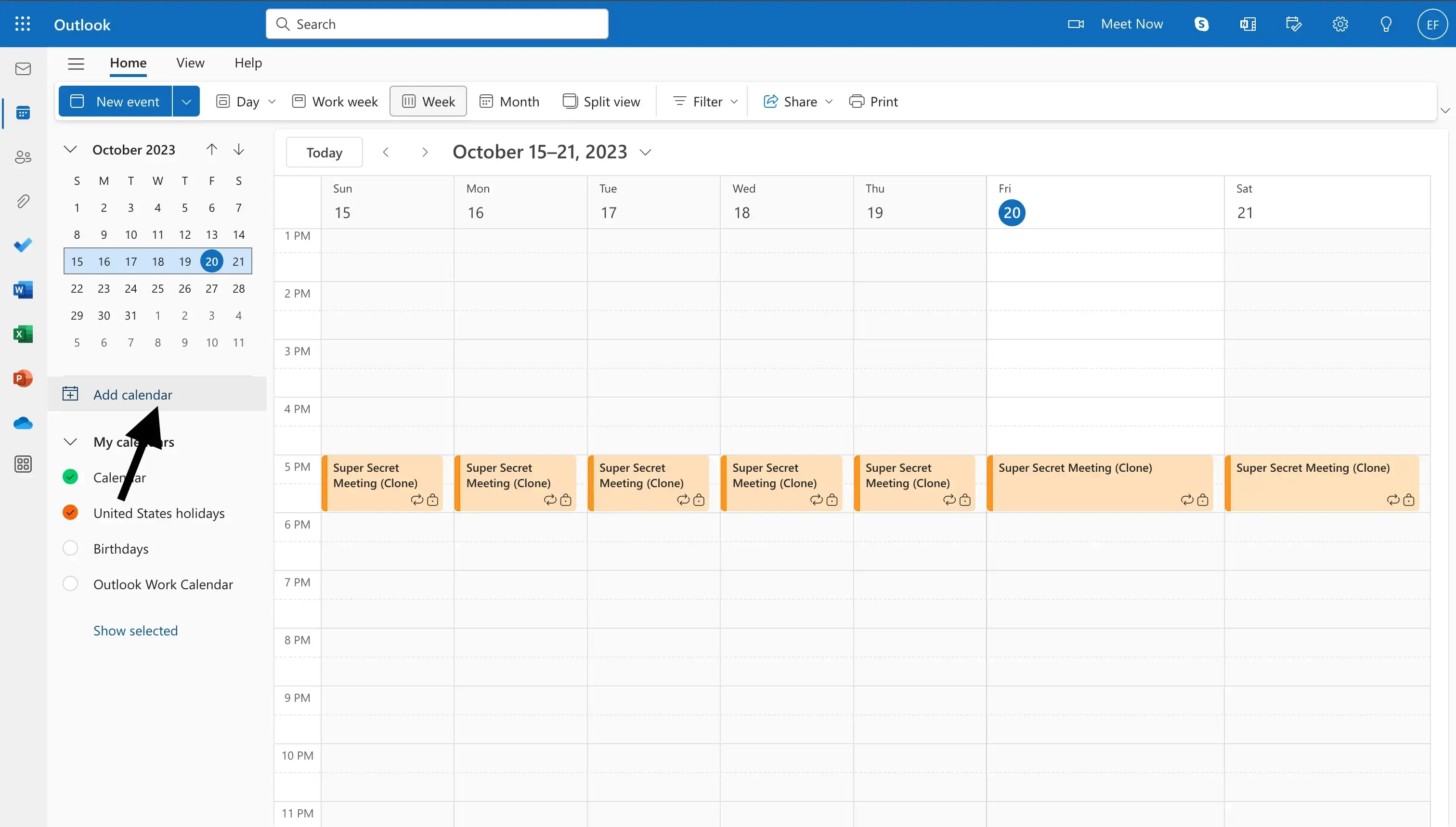
Click Add Calendar. After clicking the Add Calendar button, a modal with the title Add Calendar pops up.
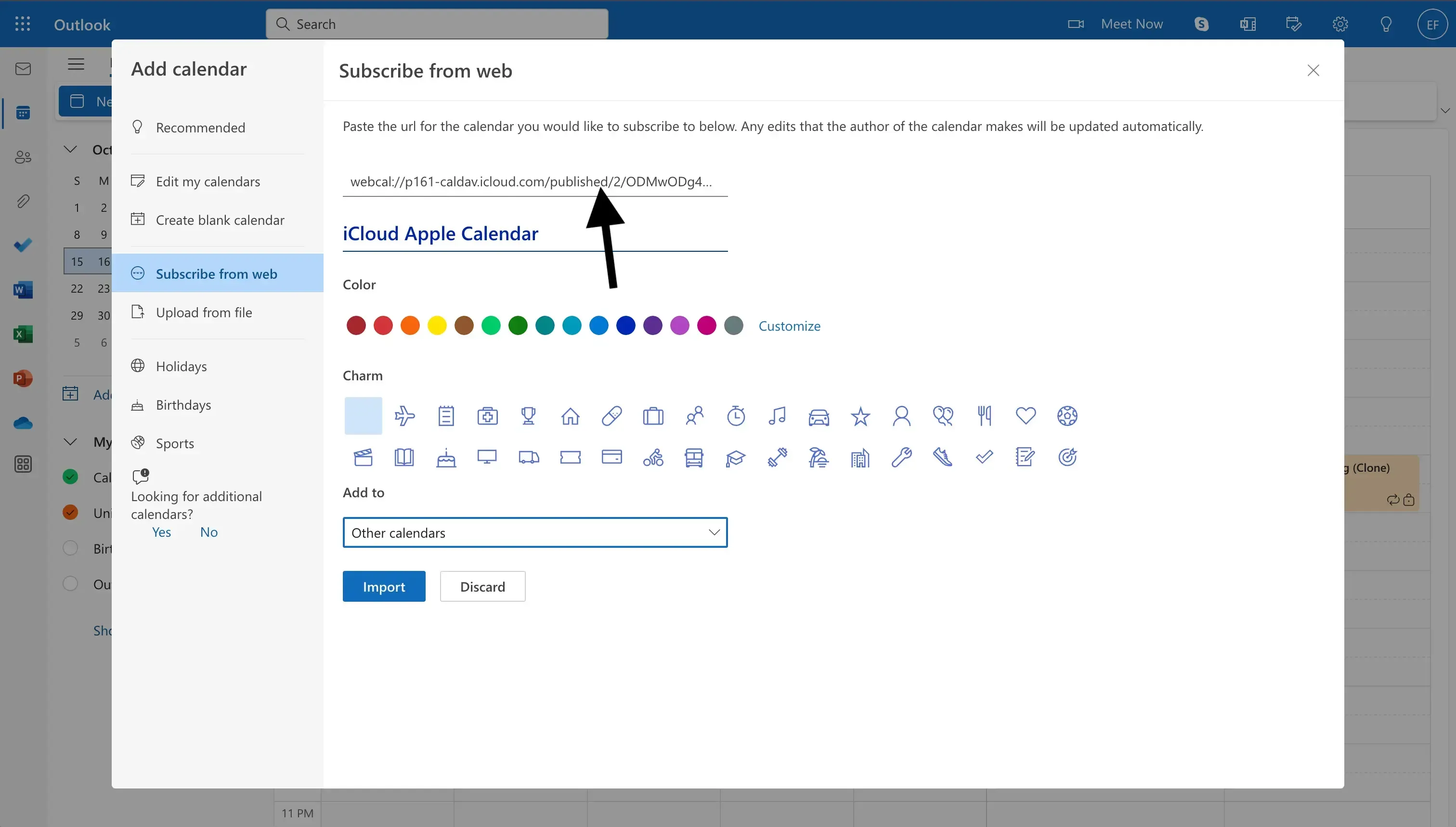
Click Subscribe from web. To import the Apple Calendar we just shared, we should click the Subscribe from web button. The Subscribe from web is located on the modal sidebar.
Paste the URL we copied from the iPhone Calendar. In step 7, we copied the Webcal URL that we generated from the iPhone Calendar by enabling Calendar Sharing. We should now paste that URL inside the input field in Outlook.
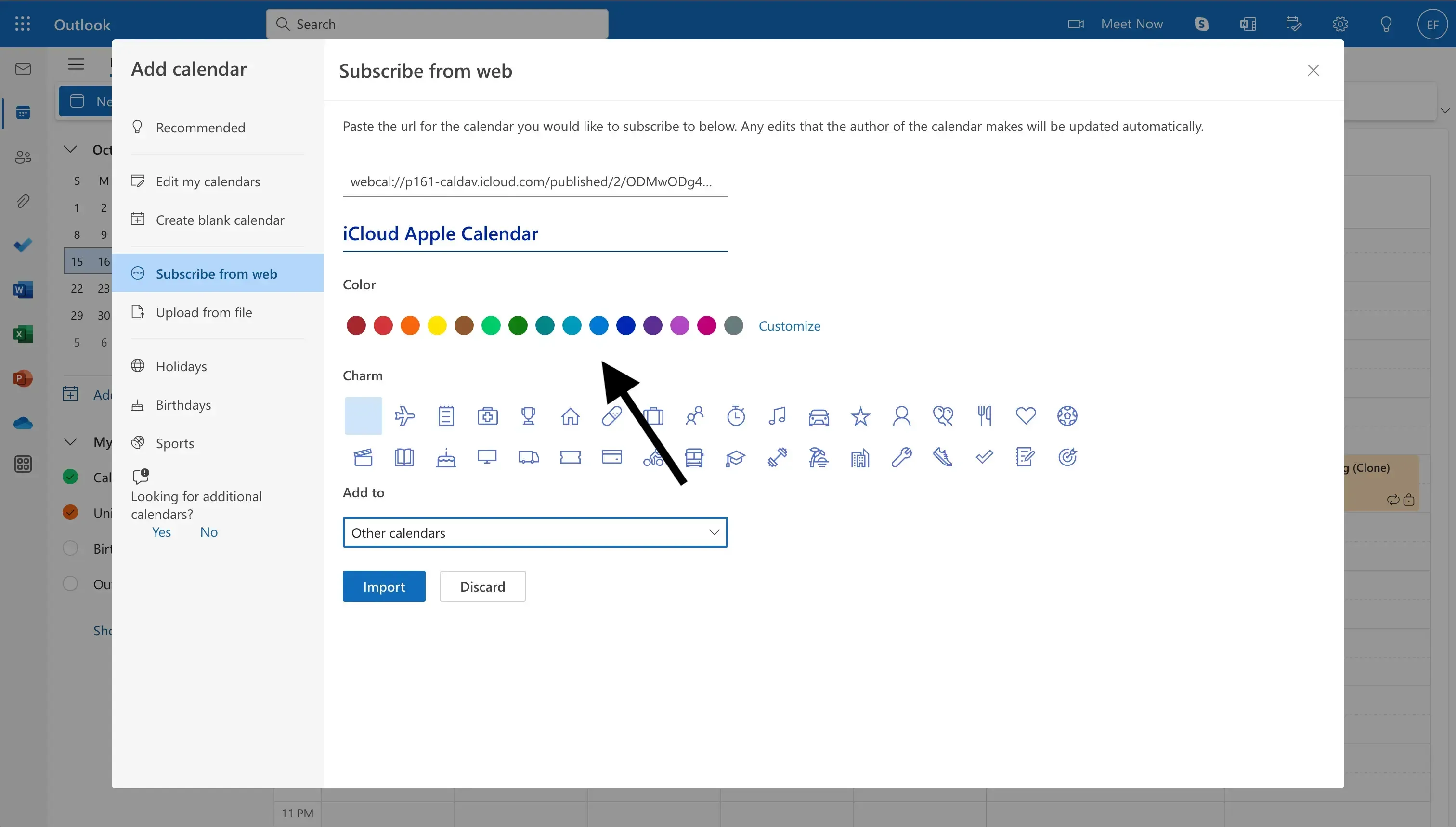
Insert the Calendar name. Aside from giving the iPhone Calendar a name, you can also assign it a color, or a charm, and assign it as part of primary calendars or other calendars.
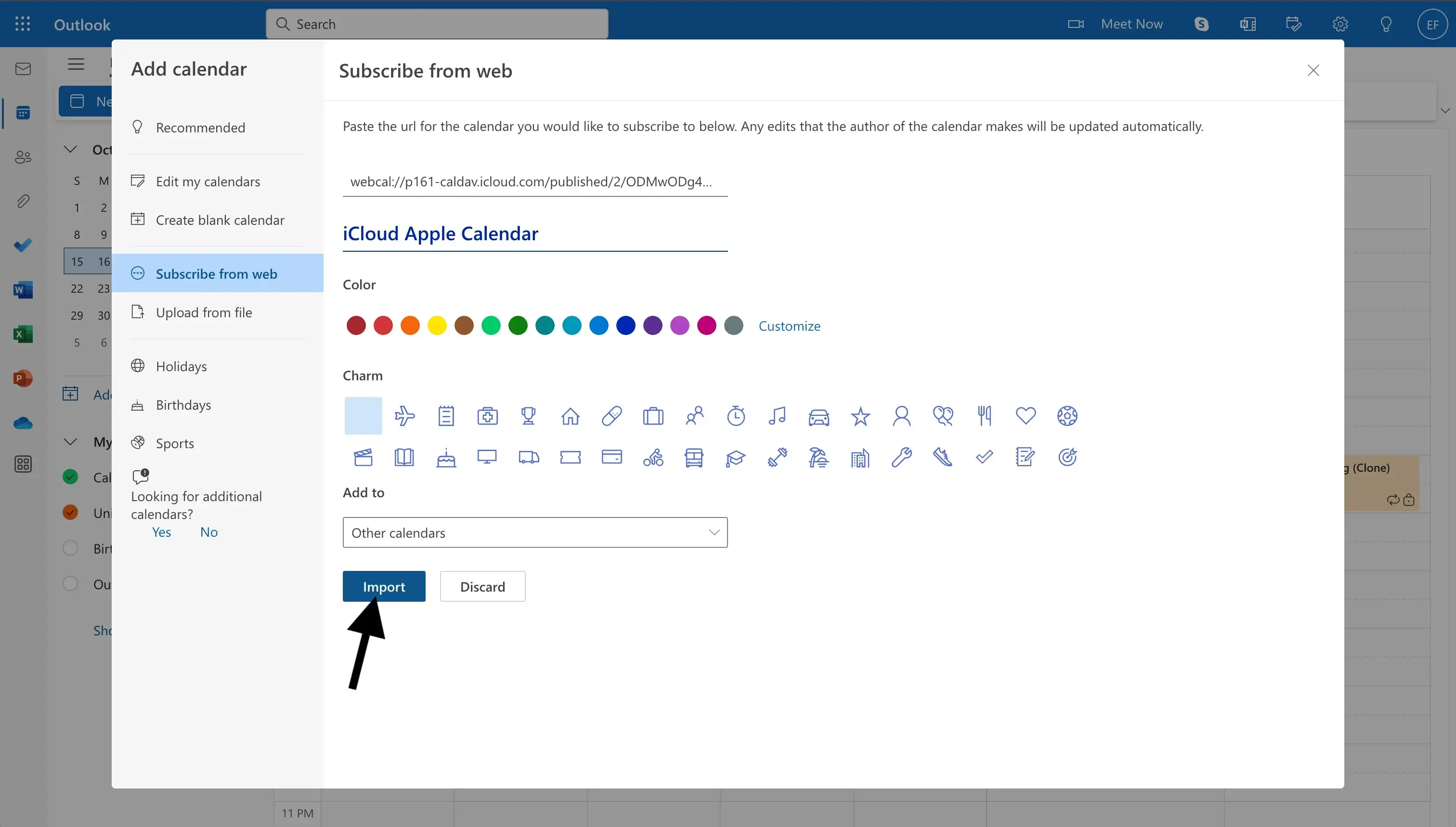
Click Import. Your iPhone calendar is synced with your Outlook Calendar.
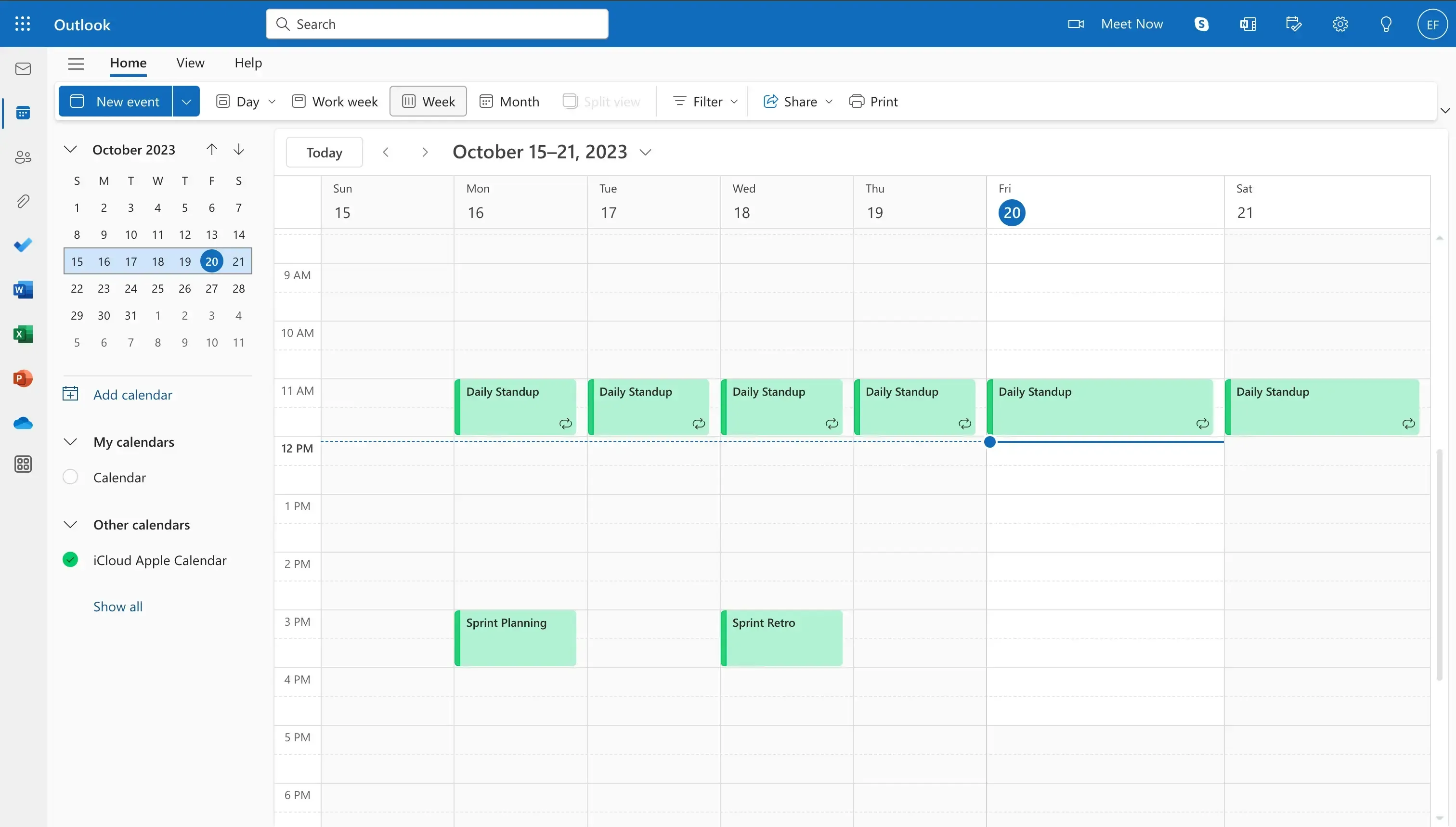
Your iPhone Calendar is now shared with your Outlook Calendar.
You should be able to see all the iPhone Calendar events in your Outlook Calendar.
How to share an iPhone Calendar with another iPhone Calendar
Open iPhone Calendar.
Click the Calendars tab. The Calendars tab is located at the bottom of the screen. By clicking it, you’ll be able to see all the calendars that are connected to your iPhone Calendars and manage each of them.
Locate the iPhone Calendar you want to share. The iPhone Calendar app groups calendars by account. For example, if you have connected your Google Calendar and iCloud/Apple Calendar account, you’ll see all Google Calendars, then all iCloud calendars.
Click the info icon. The info icon is located on the right of the iPhone Calendar you want to share. After clicking it, you’ll be able to manage the sharing settings and share it with more people.
Turn on the Public Calendar toggle. This allows anyone to subscribe to a read-only version of that calendar.
Click Share Link.
Copy the Webcal URL. After clicking the Share Link button, the default iPhone share modal pops up. You should click the Copy button to only copy the Webcal URL.
Open the iPhone Calendar on the other iPhone (or the same iPhone)
Click the Calendars tab. The Calendars tab is located at the bottom of the screen.
Scroll to the bottom, and click Add Calendar.
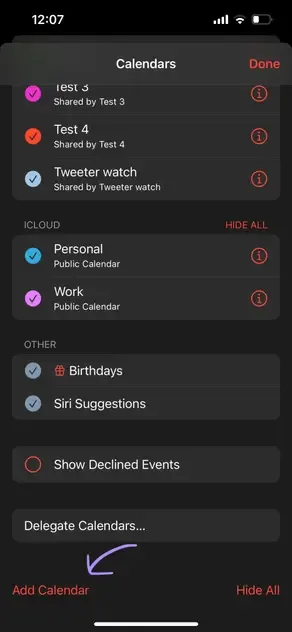
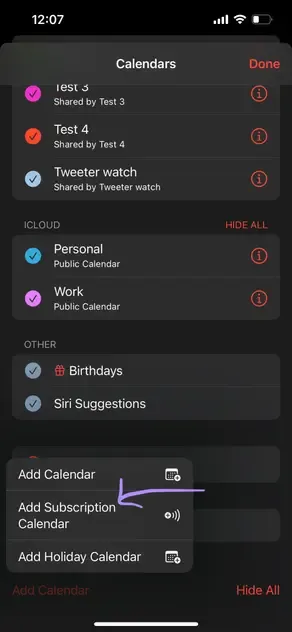
Click Add Subscription Calendar. After clicking the Add Calendar button, a pop-up will be shown. Click the Add Subscription Calendar to share the iPhone Calendar with this iPhone.
Paste the Webcal URL we copied in step 7.
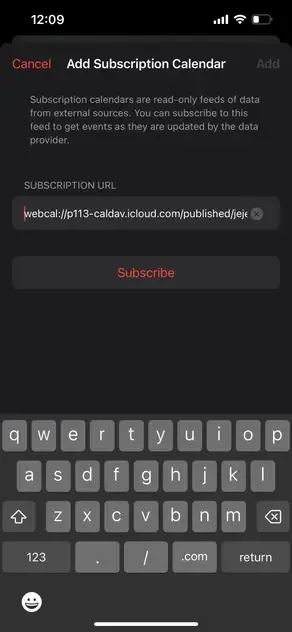
Click Subscribe.
How do you set permissions when sharing your iPhone Calendar? Which permissions are recommended? (essential read to protect your privacy)
Similar to sharing a Google Calendar, when sharing your iPhone Calendar, it’s worth noting that you’re making the iPhone Calendar public. This means that the people that you’ve shared the iPhone Calendar with are able to see all the events, including their details. That’s why you should proceed with caution when sharing your iPhone calendars, as they might have private or sensitive information that will be public from the moment you share them.
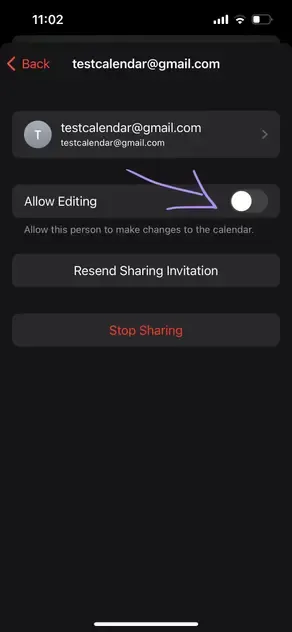
Another thing to note is that when sharing your iPhone Calendar with other people, by default, iPhone Calendar will grant them Edit permissions. This means that they have permission to make changes to the iPhone Calendar. We’d recommend that you disable the Allow Editing option right after sending the invite, as it’s not possible to disable it when sending the invite.
💡 Pro Tip: Using a Calendar Sync Tool you can avoid all the downfalls of sharing iPhone Calendars by making them public and granting other people access to your calendars.
Use OneCal to Automate your Calendars
If you use multiple calendars, you might have noticed that connecting them to all your devices is not as straightforward as you'd like, and sometimes the device you're using doesn't support the calendar provider.
By leveraging OneCal, you can sync your calendars across all your devices, whether the device is an iPhone, mac device, etc.
Illustration 1: Shows how you can connect all your calendars in OneCal (including iCloud Calendars) and then use the OneCal Calendar Sync feature to clone all the events into a single calendar.
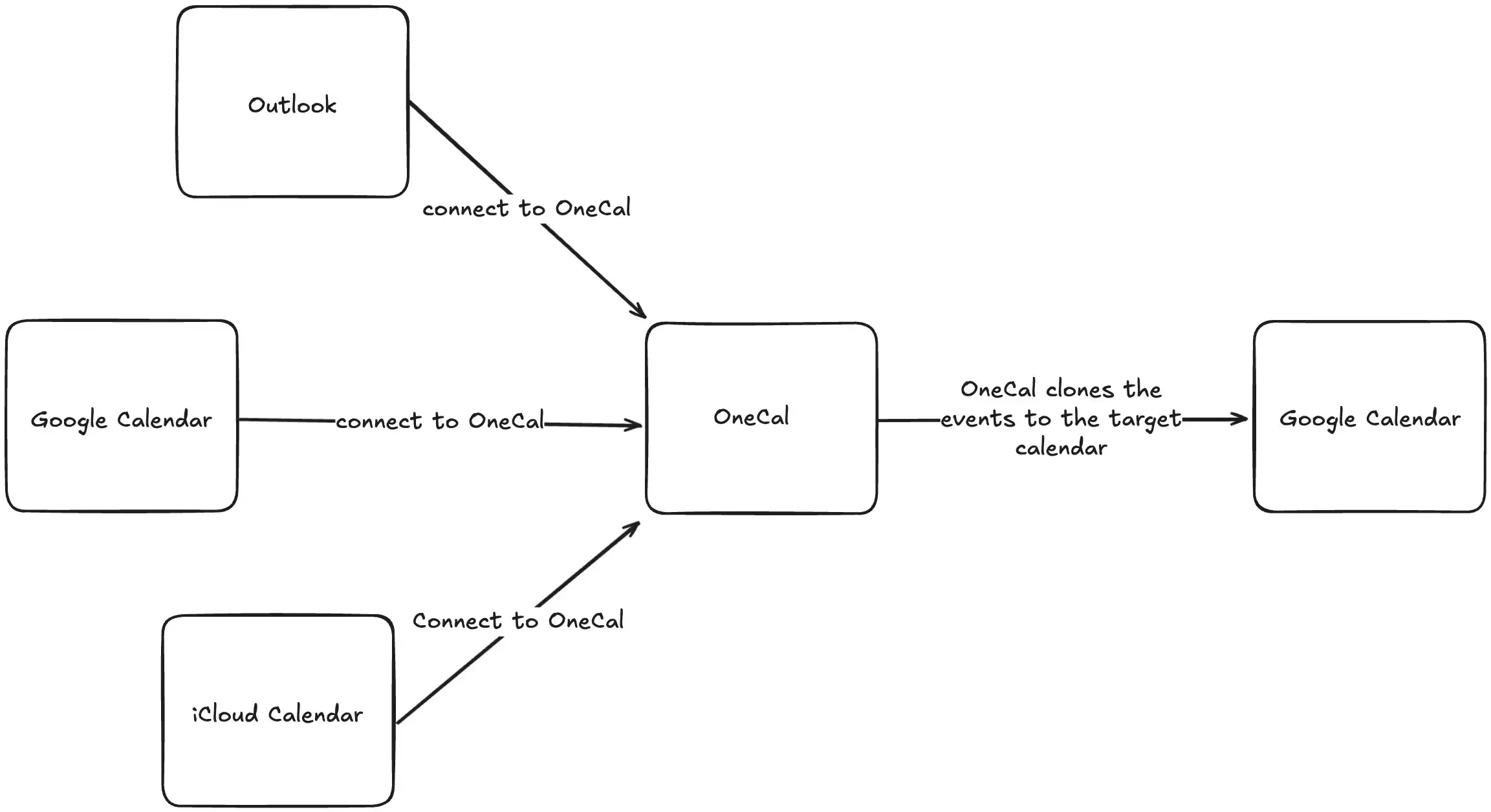
After the events across all your calendars are aggregated into one calendar (Illustration 1), you can then connect that specific calendar to all your devices (Illustration 2).
Illustration 2: Shows the Google Calendar we synced in illustration 1 connected to multiple devices.
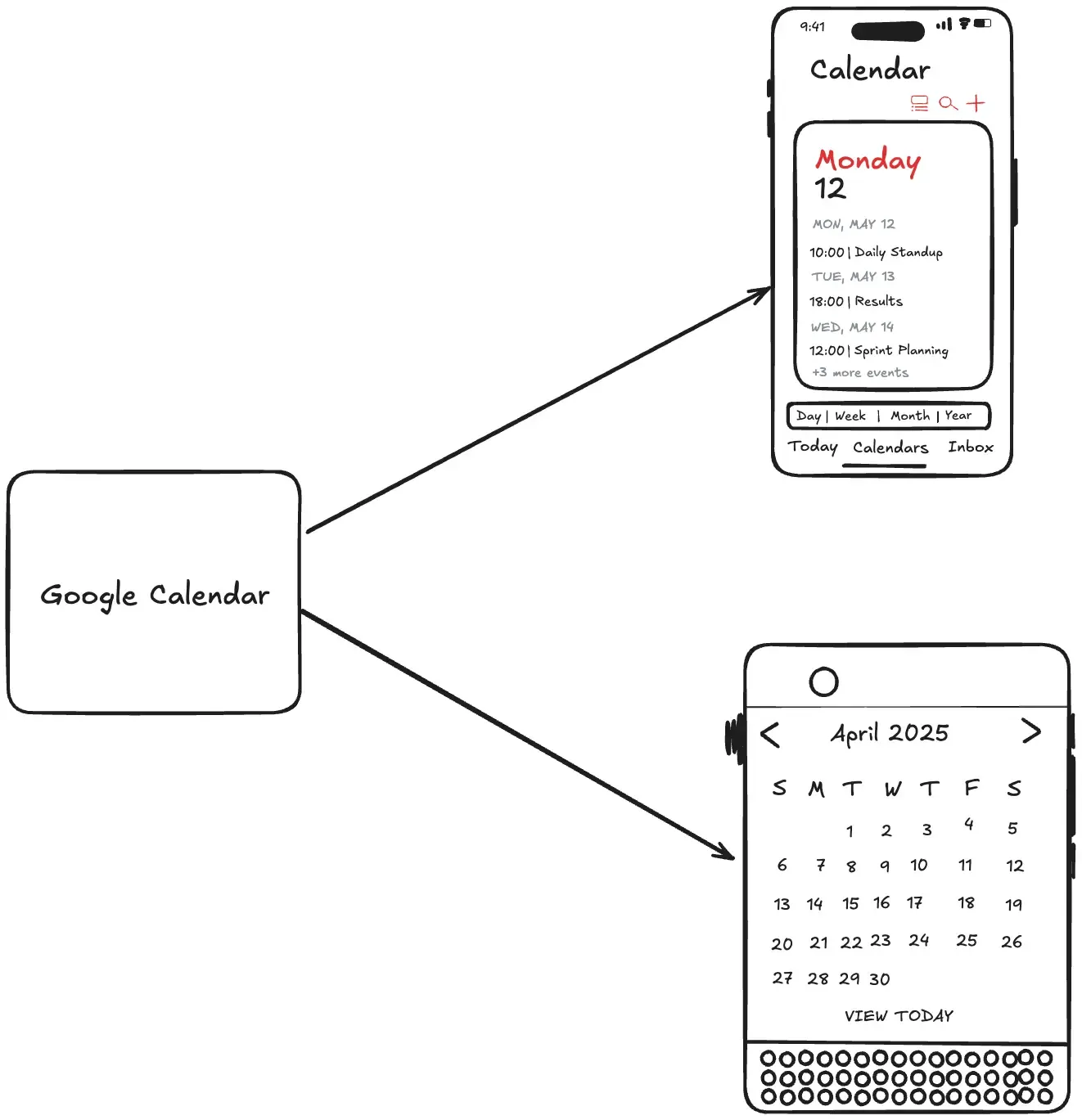
OneCal makes sure your calendars stay in sync in real-time, automatically, without manual intervention. No matter what device you use, you can rest assured that the events you're looking at are up to date.
You can sign up for a 14-day free trial, no credit card required, to experience a time-saving Calendar Automation Tool loved by thousands of professionals.
FAQ
Why is making an iPhone calendar public risky?
A public Webcal link lets anyone who has the URL view all event details, so private meetings become visible if the link is shared.
How often does Google Calendar refresh a subscribed iPhone calendar?
Google usually updates subscribed Webcal feeds every few hours, so updates may not appear immediately.
Can OneCal sync my iPhone calendar with other calendars without making it public?
Yes. OneCal connects to your iCloud account through secure APIs and keeps events in sync across Google, Outlook, and other calendars without exposing a public link.
How can I share only my busy times instead of full event details?
iOS lacks the option to only send busy times, but you can use OneCal to clone events as “Busy” so others see your availability without seeing private information.