How to Add Holidays to Google Calendar - 2026 Guide
Table of Contents
Ready to Sync Your Calendars?
Create a OneCal account to sync multiple Outlook, iCloud and Google Calendars, create Booking Links, and much more.
In our article on how to block time in Google Calendar, we explained the importance of blocking time in Google Calendar, as well as different techniques we can use to save time.
In this article, we’ll explain different ways of adding holidays to Google Calendar, including adding country holidays on the web or mobile app, subscribing to shared calendars, and adding personal holiday events.
What Types of Holidays Can I Add to Google Calendar
In Google Calendar, you can add the following Holidays:
Regional Holidays: You can choose to add the Regional Holidays of every country.
Global Religious Holidays: You can add religious holidays for all major religions.
Personal Holidays: These might include personal holidays, time off, birthdays, and other holidays you want to remember.
How to Add Country Holidays on Google Calendar Web
To add Country Holidays to Google Calendar from the Web app, follow these steps:
Open the Google Calendar app on the web: To open Google Calendar on the web, follow this URL: https://calendar.google.com/calendar/u/0/r
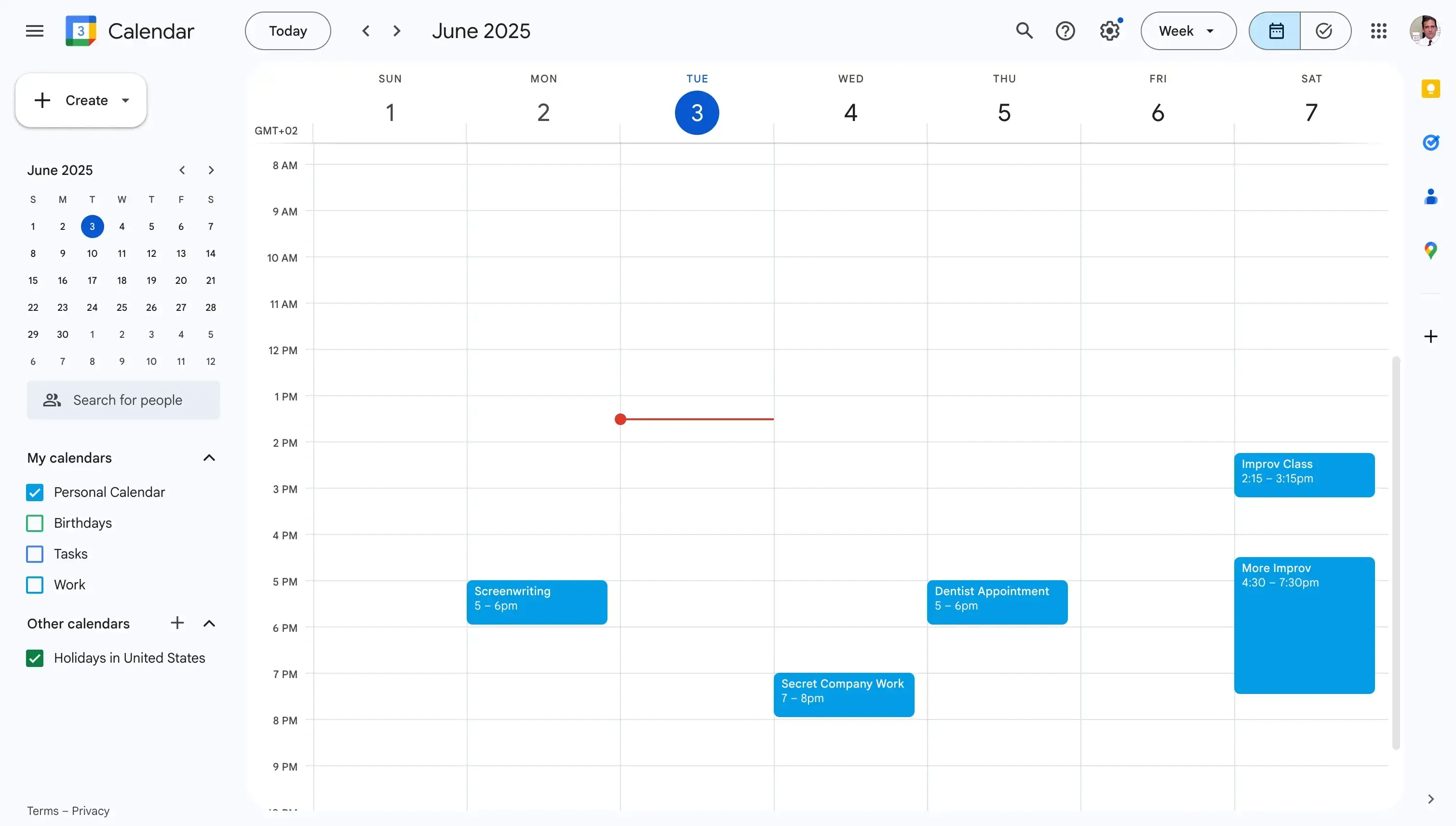
Click the + icon on the “Other Calendars” section: The “Other Calendars” section is located on the left sidebar of the page, below the “My Calendars” section.
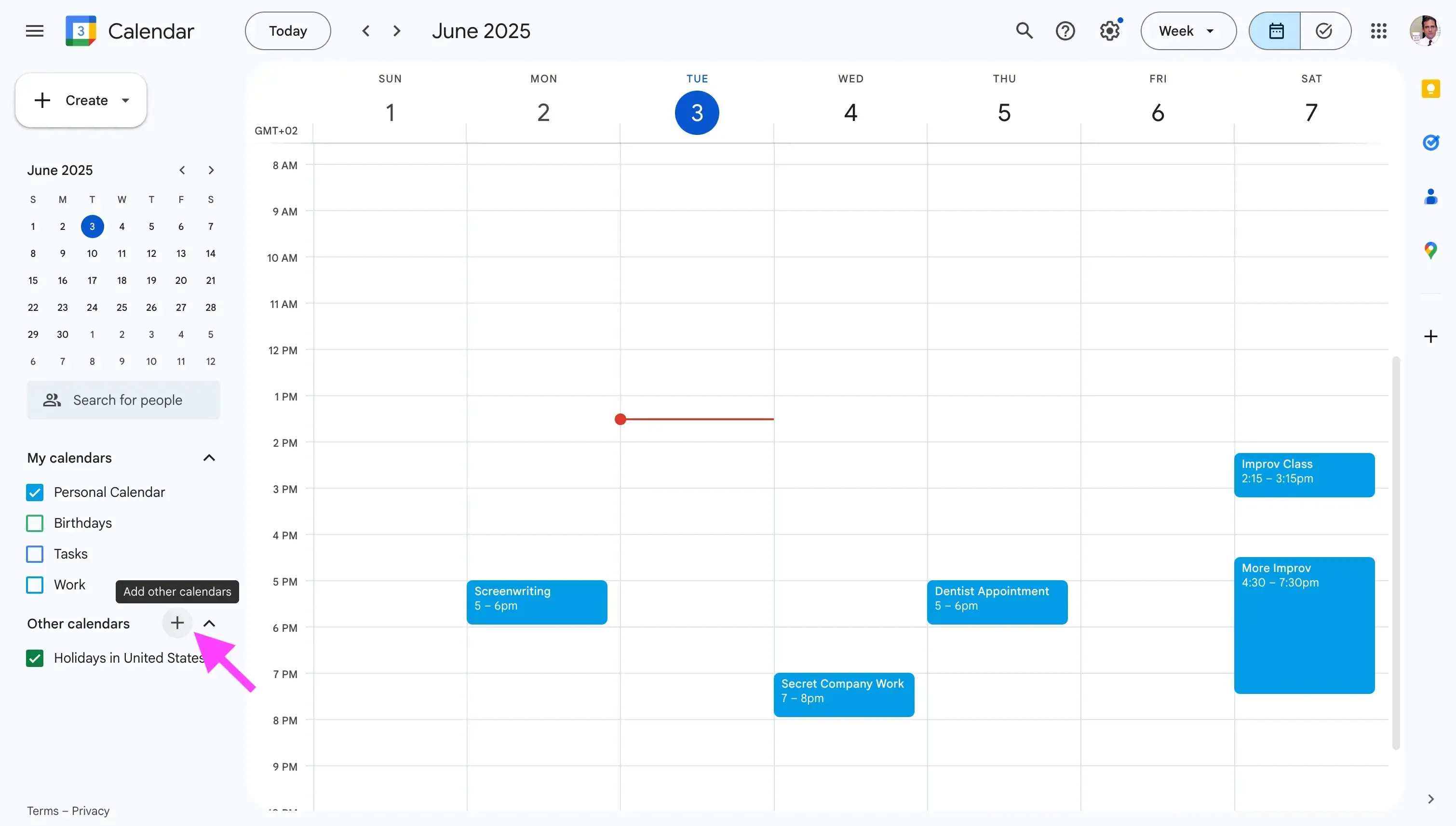
Click “Browse calendars of interest”.
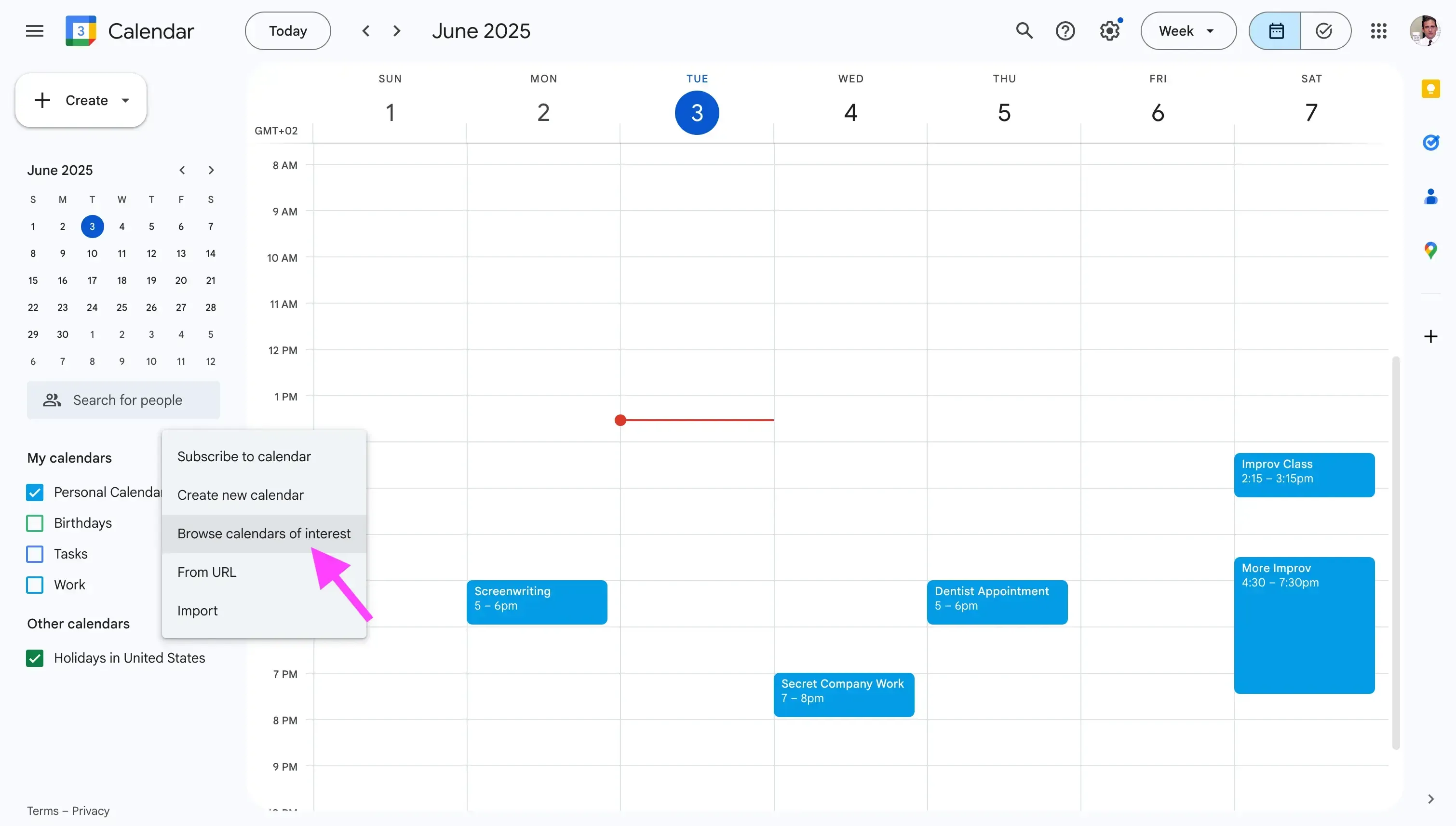
Browse the list of Regional Holidays and select the calendar you want to add. You can select the public holidays of a specific country, as well as other observances.
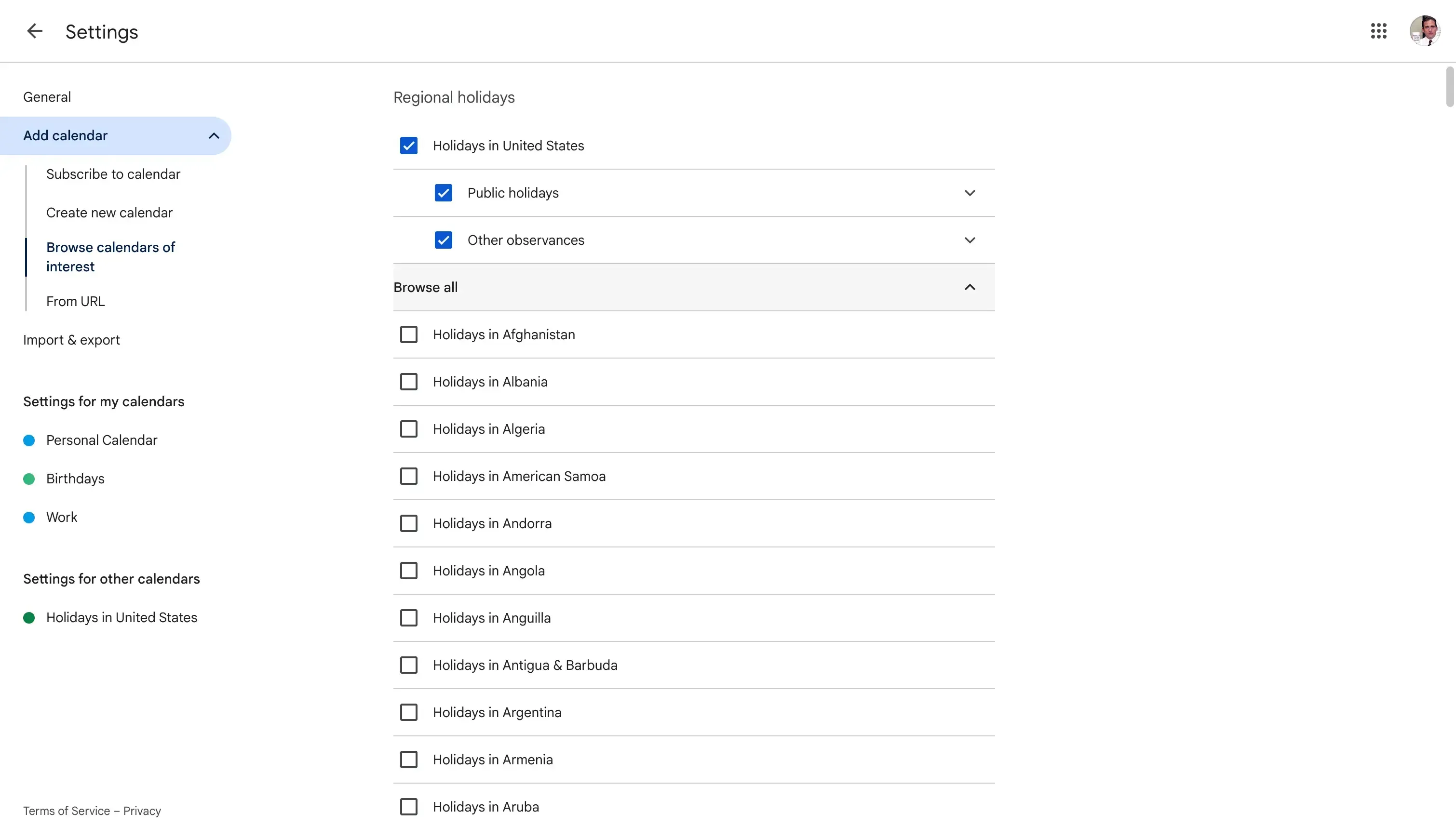
Right after selecting the country, Google Calendar adds the Holidays Calendar to your account.
How to Add Country Holidays on Google Calendar iOS
To add Country holidays on Google Calendar using the Google Calendar app on iOS, follow these steps:
Open the Google Calendar app on iOS.
Click the hamburger icon on the top left of the screen.
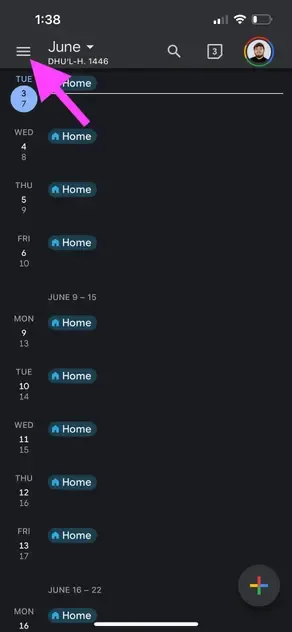
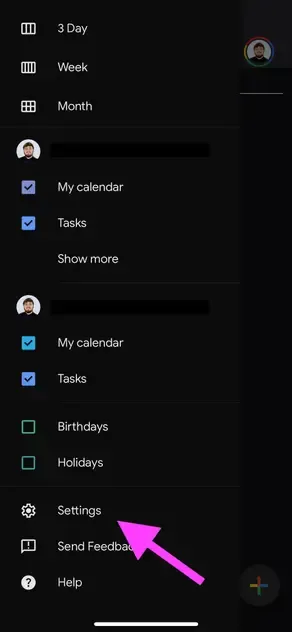
Scroll all the way to the bottom and click “Settings”.
Scroll down until you find the “Special Calendars” section. This section contains the Birthdays and Holidays calendar settings.
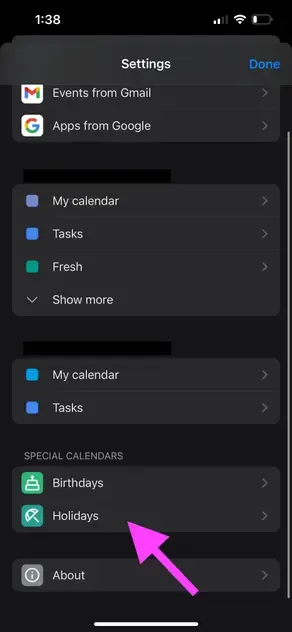
Click “Holidays”.
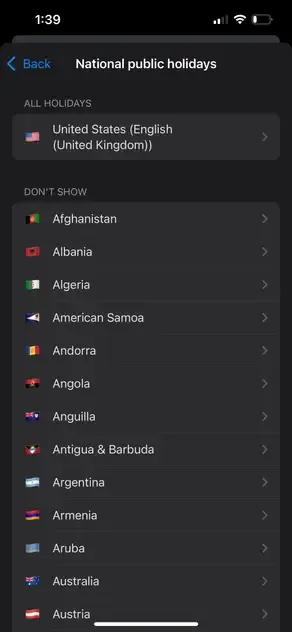
Add the Country Holidays calendar to the list of countries. This works the same as on Google Calendar web, just click the section with the “National Public Holidays” subheading.

After selecting the country, you can select one of the following options:
All Holidays: This option will enable Google Calendar to show all public holidays and observances of that country.
Public Holidays Only: This option omits the Public Observances.
Don’t Show: Google Calendar won’t show any holiday calendar for this country.
How to Subscribe to a Shared Holiday Calendar From the Web
If you’ve found a Shared Holiday Country on the web and would like to add it to your Google Calendar, follow these steps:
Open the Google Calendar app on the web: To open Google Calendar on the web, follow this URL: https://calendar.google.com/calendar/u/0/r
Click the + icon on the “Other Calendars” section: The “Other Calendars” section is located on the left sidebar of the page, below the “My Calendars” section.
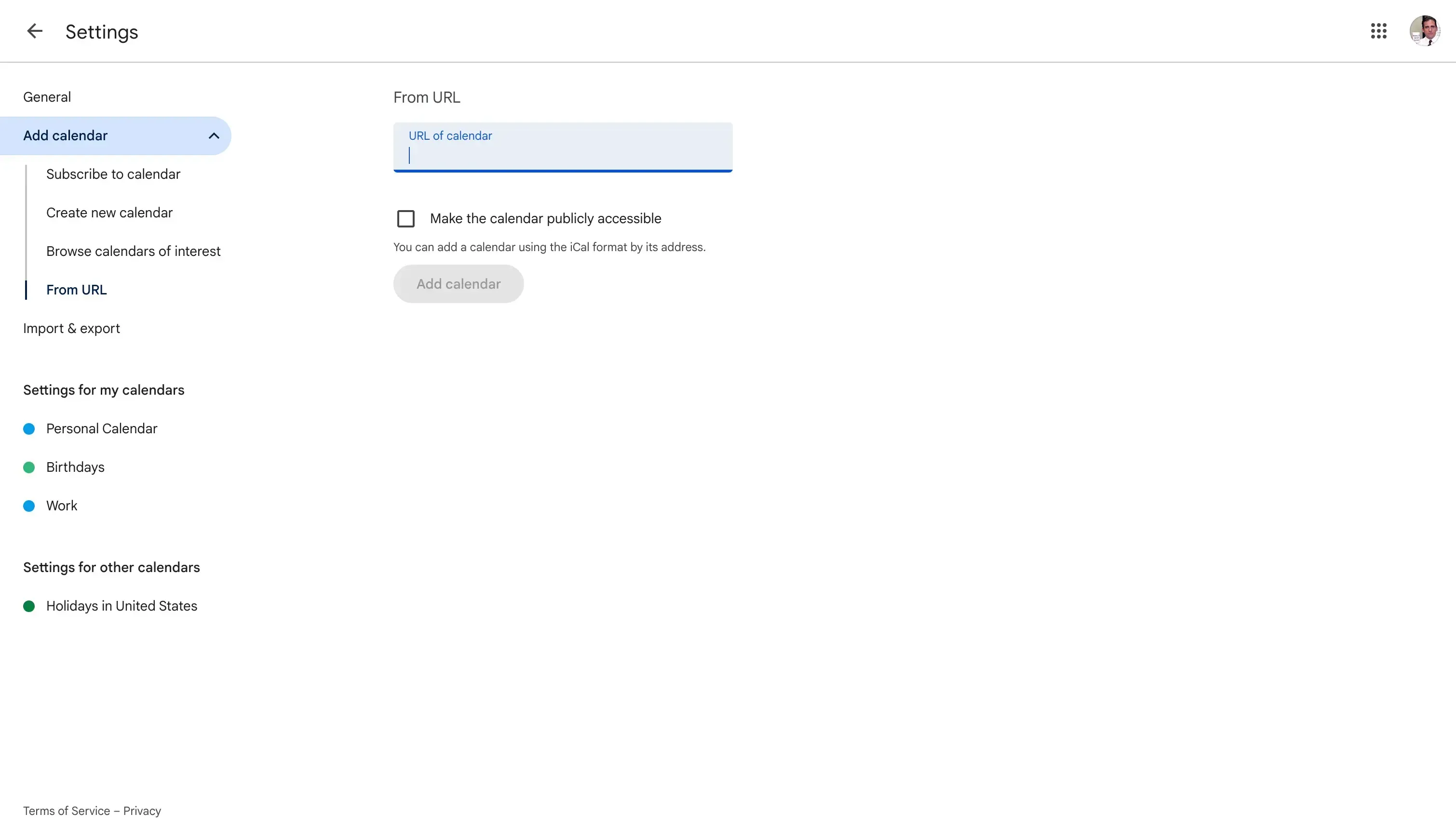
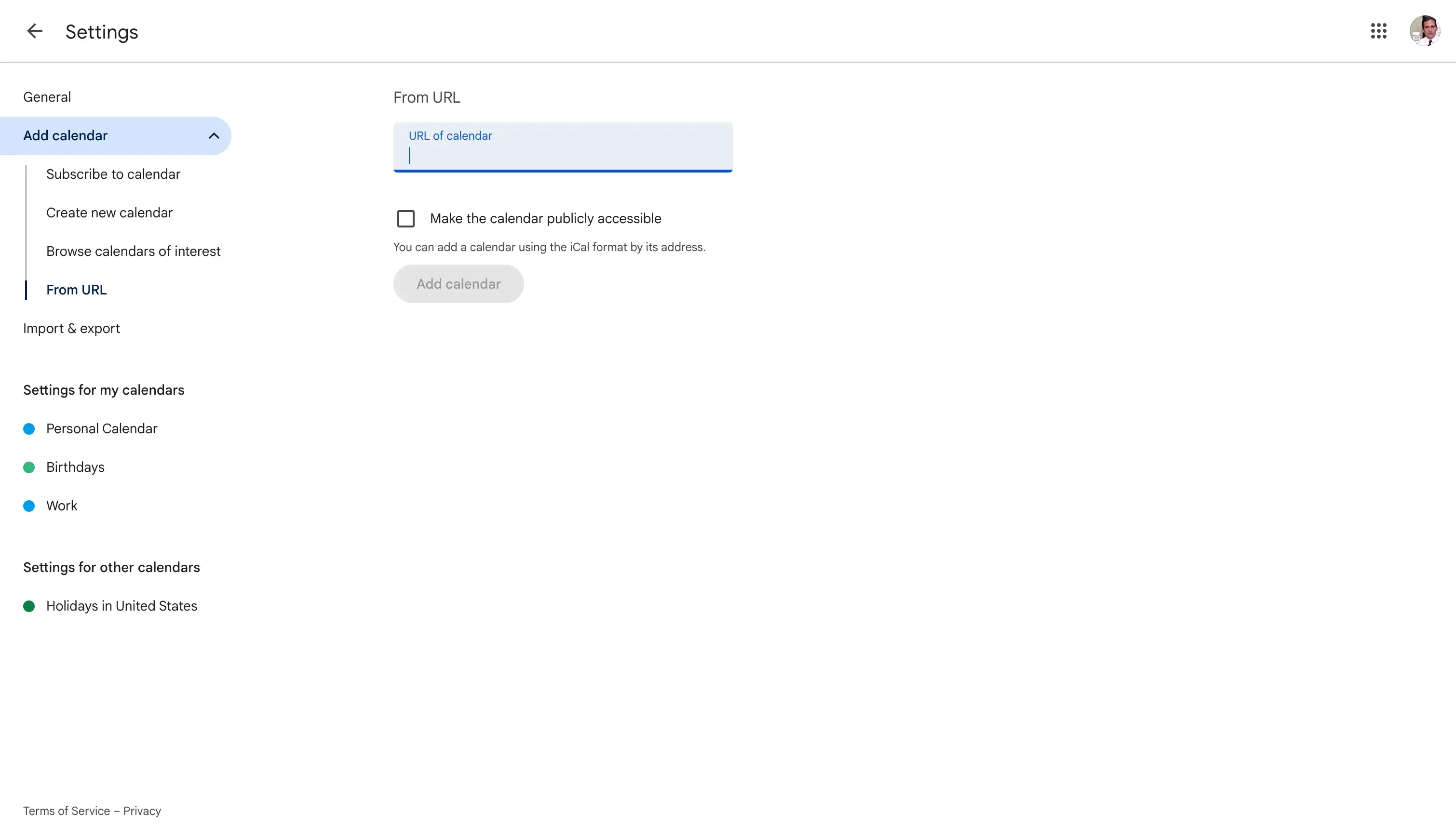
Click “From URL”.

Paste the URL you got from the web and click “Add Calendar”.
How to Add Personal Holiday (OOO) to Google Calendar
To add Out of Office events to Google Calendar, follow these steps:
Open Google Calendar on the web (https://calendar.google.com/calendar/u/0/r)
Click on a time slot on the calendar. Alternatively, click the Create button on the top left of the screen, then click Out of Office.
Click the Out of Office button on the pop-up.
Update the title (if needed) as well as other related settings. You can update the title, date, the default meeting rejection message, and more.
Please note that this won't work for free Google Accounts. You'll need a Google Workspace account (paid account) to add Out of Office events to your Google Calendar.
How to Add Holidays on Multiple Calendars
If you use multiple calendars daily and would like to reflect your holidays across multiple calendars, you can leverage a calendar sync tool like OneCal to sync your holidays to all your calendars automatically.
The software developed by OneCal can automatically pick up updates in your calendars and reflect them across all your calendars.
Using OneCal, you can also configure whether you want to reflect any meeting information to the remaining calendars, for privacy concerns. You can choose to clone meetings as they are, retaining their information, stripping out some information, or stripping out all information and just blocking the time.
Use OneCal to Sync Multiple Calendars in Real Time
OneCal is trusted by thousands of users and organisations because of its reliability and amazing customer support.
Sign up for a 2-week free trial, no credit card required, to try the app out and see if it’s the right fit for you.