Como Corrigir o Apple Calendar Que Não Está Sincronizando – Atualizado para 2026
Índice
Sincronize Seus Calendários do iCloud com o OneCal!
Cadastre-se gratuitamente no OneCal para sincronizar automaticamente todos os seus calendários do iCloud, Outlook e Google em tempo real, e nunca mais se preocupe com problemas de sincronização do Apple Calendar.
Usar o Apple Calendar para consolidar todos os seus calendários em um só lugar é uma ótima maneira de gerenciar sua agenda e ingressar rapidamente em reuniões.
Dito isso, o Apple Calendar não é perfeito e, às vezes, ele para de sincronizar com calendários conectados como o Google Calendar ou o Outlook.
Neste artigo, vamos discutir diferentes maneiras de resolver o problema de sincronização do Apple Calendar para te ajudar com essa questão.
Se você estiver tendo problemas de sincronização no Outlook ou no Google Calendar, leia os seguintes guias:
- Como corrigir o problema de sincronização do Outlook Calendar
- Como corrigir o problema de sincronização do Google Calendar
Como corrigir a sincronização do Outlook Calendar com o Apple Calendar
Se você sincronizou um Outlook Calendar com o Apple Calendar e as atualizações no Outlook não estão sendo exibidas no Apple Calendar, possíveis soluções são:
1. Certifique-se de que o Outlook Calendar está selecionado
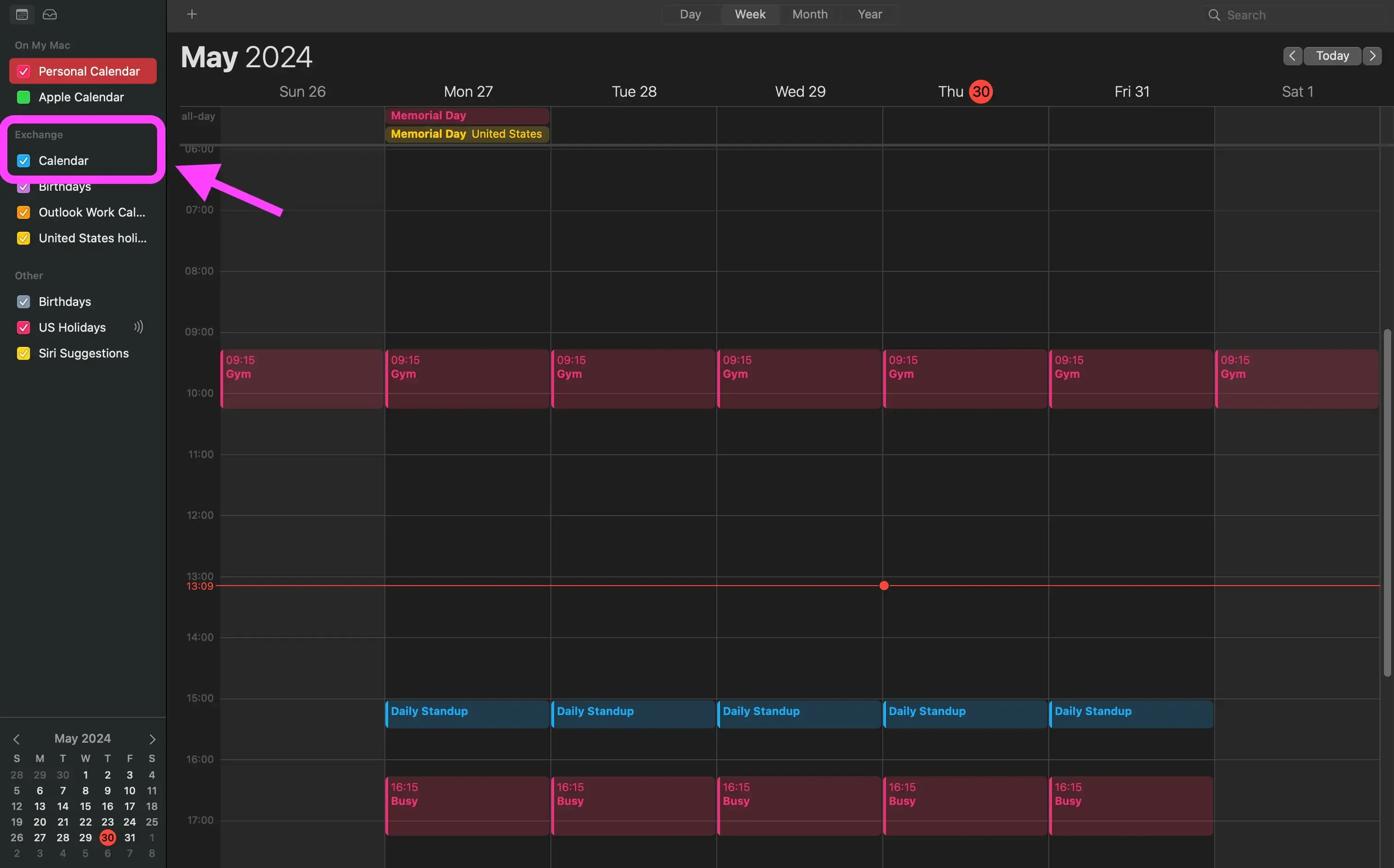
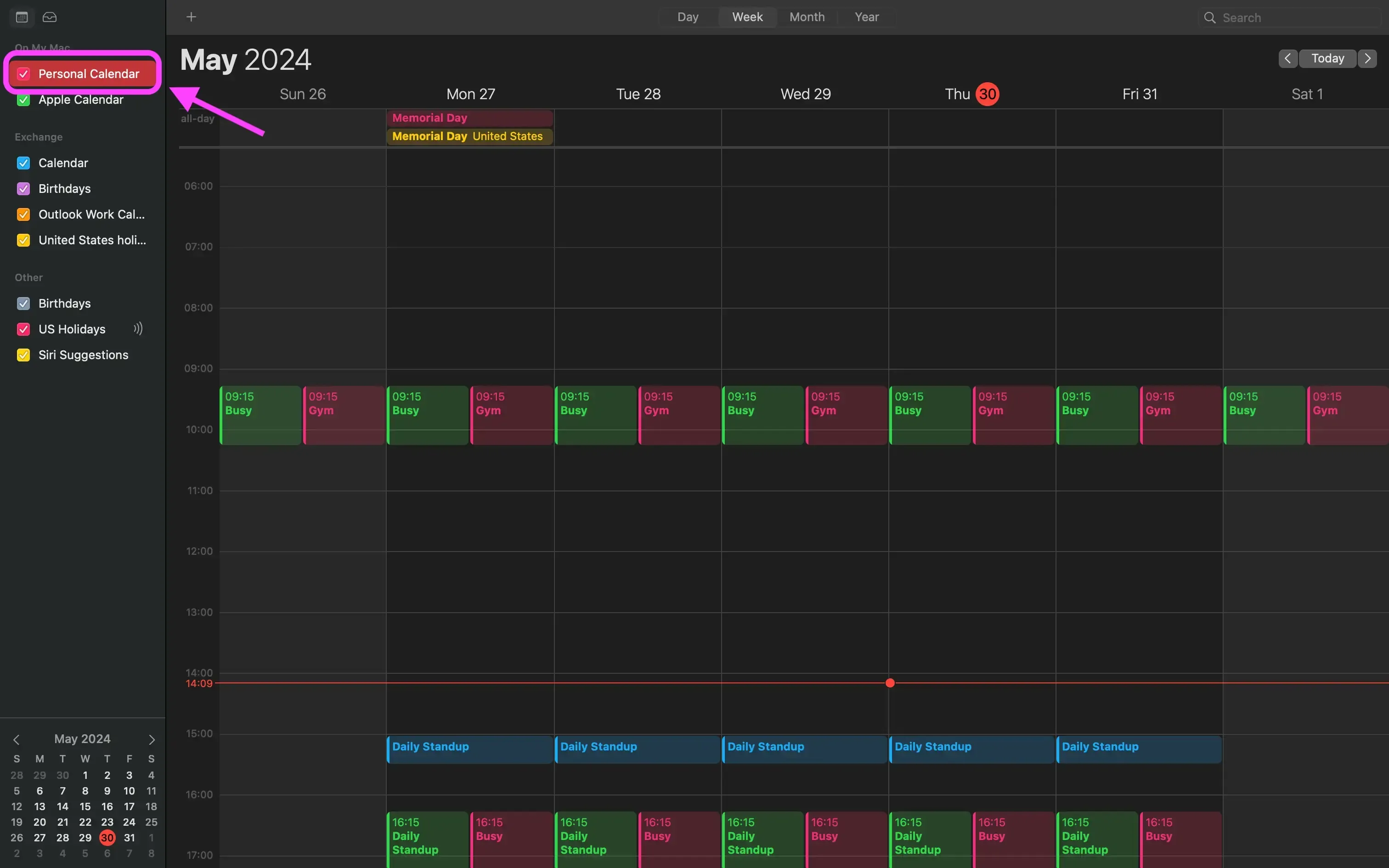
Ao conectar múltiplos calendários ao Apple Calendar, muitas vezes esquecemos de verificar/selecionar o calendário que queremos ver, achando assim que o Apple Calendar não está sincronizando.
Certifique-se de que o Outlook Calendar está selecionado (✅) no Apple Calendar antes de tomar outras medidas.
2. Use uma ferramenta de sincronização de calendários
A maneira mais fácil de corrigir o problema de sincronização do Apple Calendar com o Outlook Calendar é usando uma ferramenta de sincronização de calendários. Essas ferramentas se comunicam diretamente com os calendários, garantindo que os eventos sejam sincronizados entre eles.
Ferramentas de sincronização de calendários como o OneCal também têm outro benefício: os eventos são sincronizados diretamente de um calendário para outro, então você não precisa conectar várias contas do Outlook ou do Google ao seu Apple Calendar. Após sincronizar seus calendários, todos os eventos serão refletidos em uma única conta (de sua escolha).
OneCal é a plataforma de sincronização de calendários mais confiável do mercado, garantindo sincronizações em tempo real entre múltiplos calendários, suporte rápido e outros recursos como links de agendamento.
3. Importe novamente a conta do Outlook para o Apple Calendar
A segunda maneira de corrigir a falta de sincronização do Outlook com o Apple Calendar é remover o Outlook Calendar do Apple Calendar e conectá-lo novamente.
Para remover um Outlook Calendar do Apple Calendar e conectá-lo novamente, siga estas etapas:
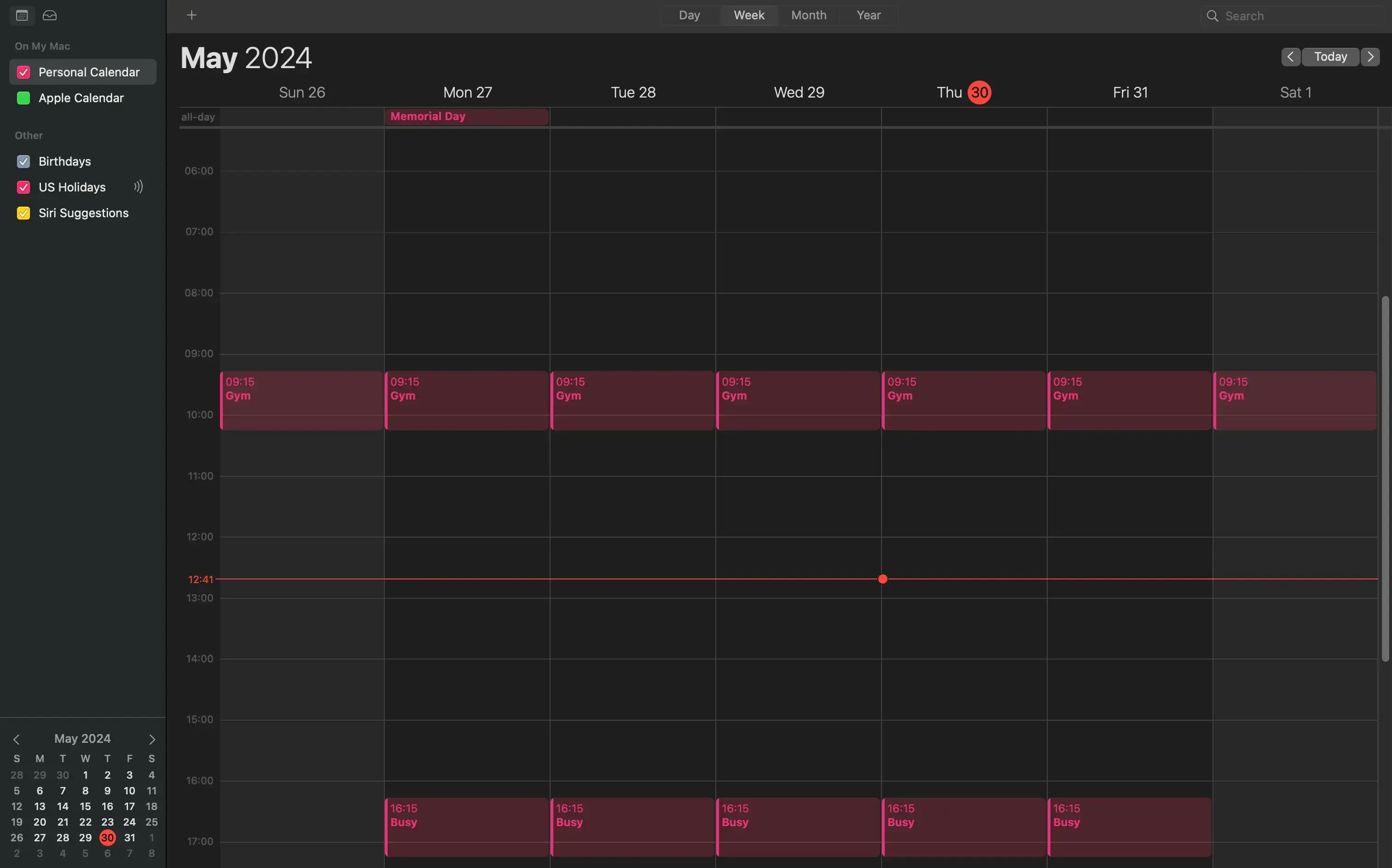
- Abra o Apple Calendar: Você pode abrir o Apple Calendar no seu dispositivo MacOS pesquisando por “Calendar”
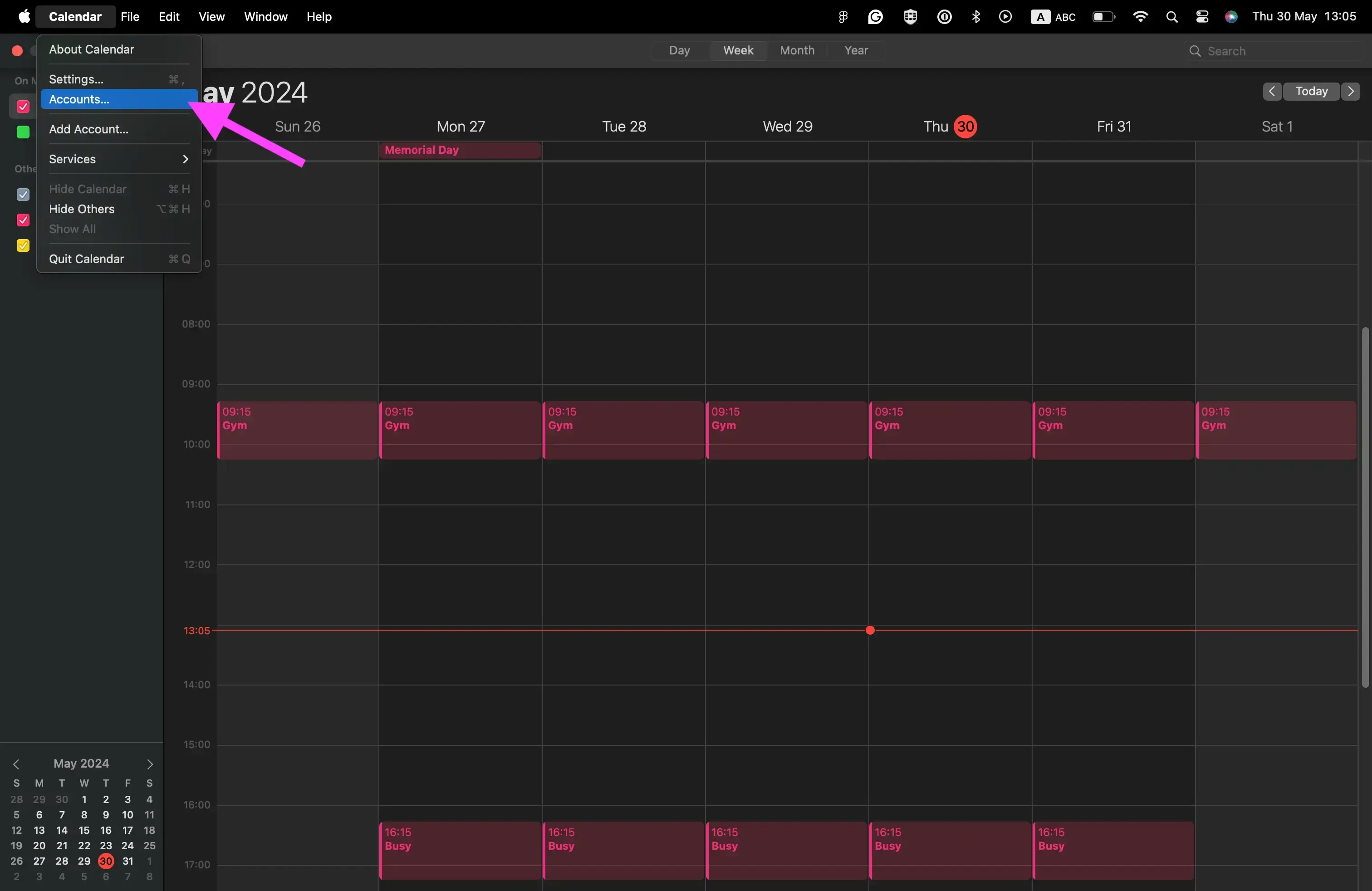
- Clique em “Calendar” na barra de menu: Se o Apple Calendar estiver aberto e em foco, você verá um ícone “Calendar” na barra de menu.
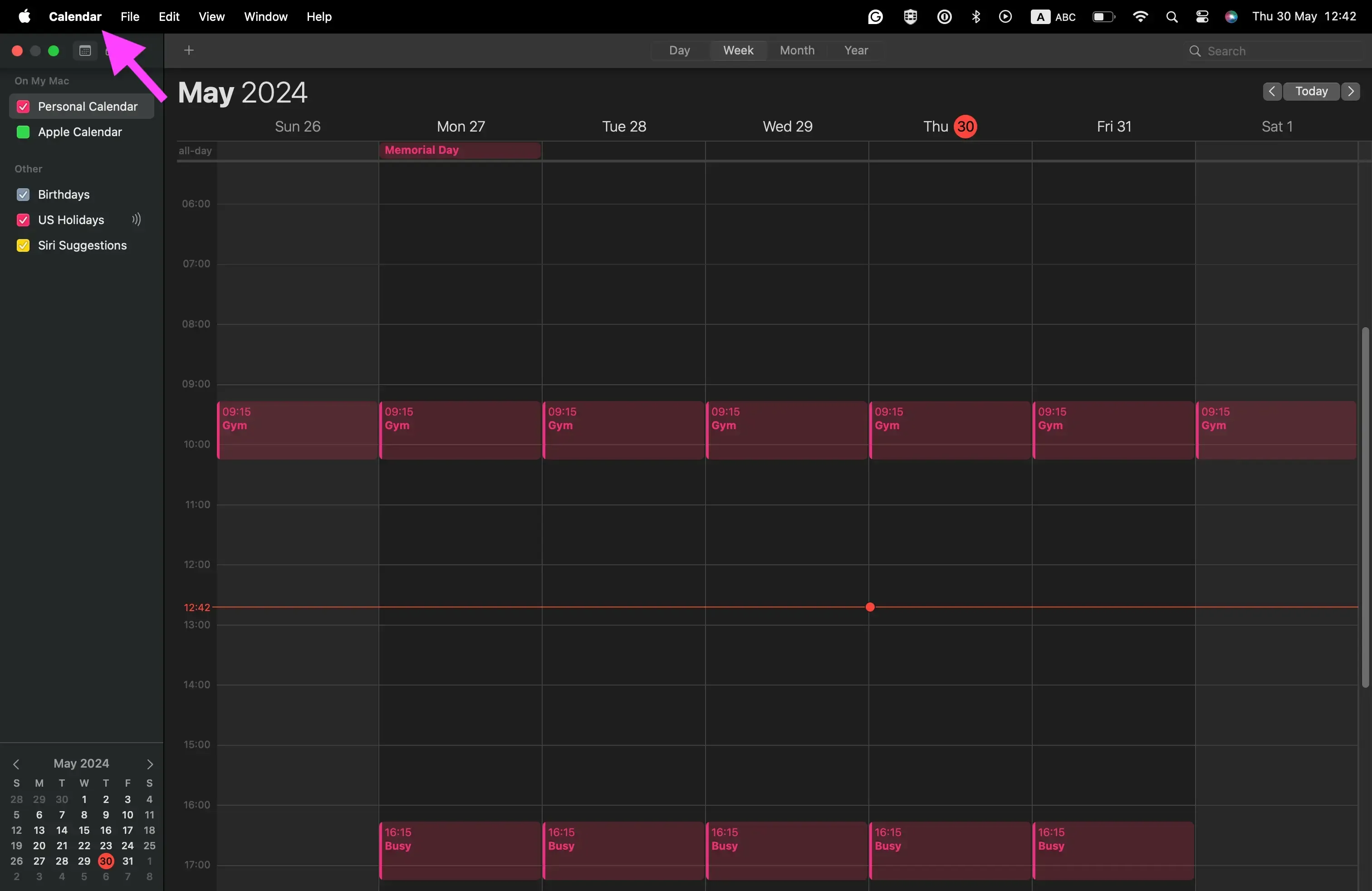
- Clique em “Accounts”: Esta seção contém todas as contas conectadas (iCloud, Outlook e outras) e permite remover contas existentes ou conectar novas contas.
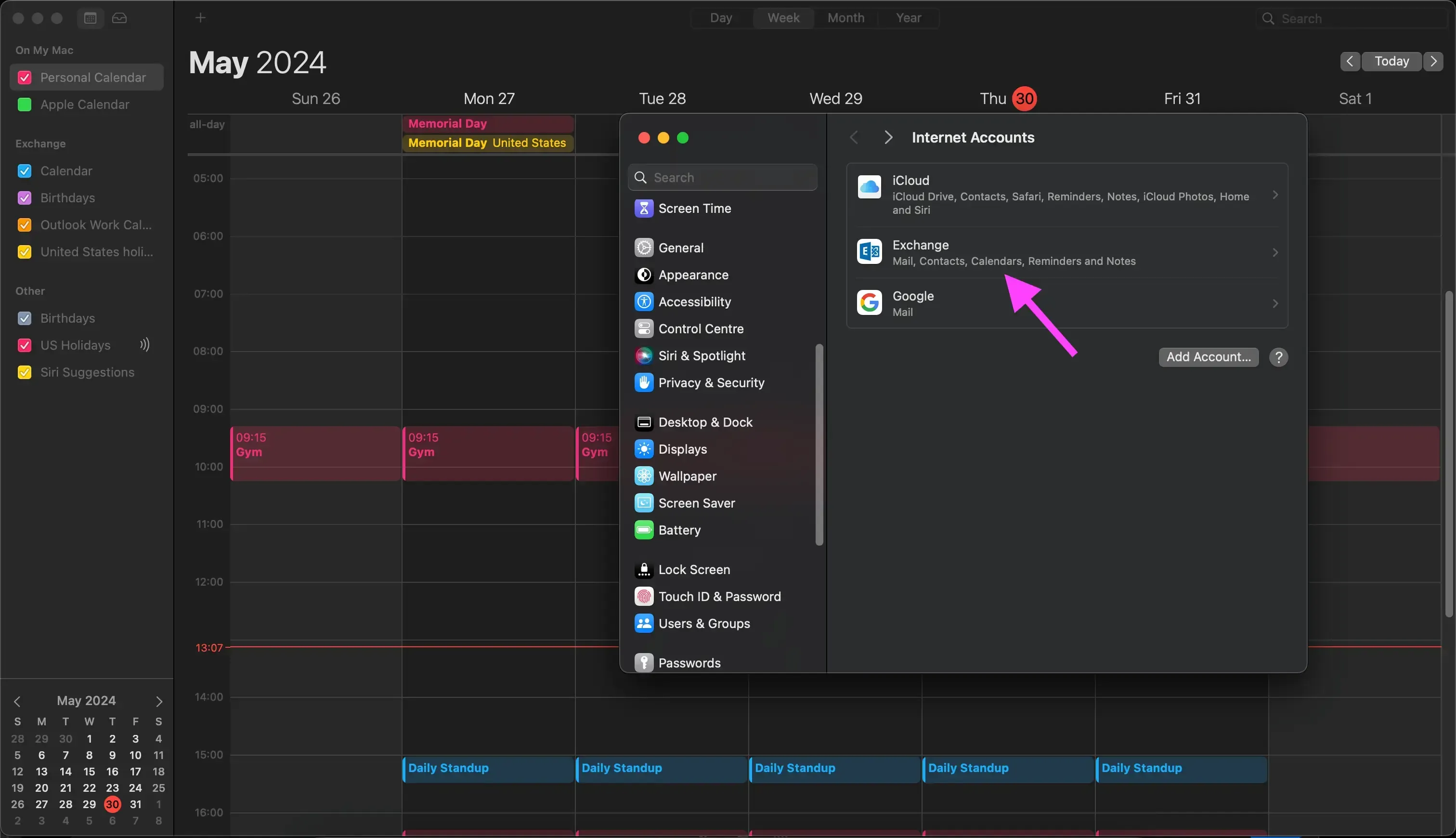
- Clique na conta do Outlook para deletar: A página detalhada de uma conta permite gerenciá-la, bem como excluí-la.
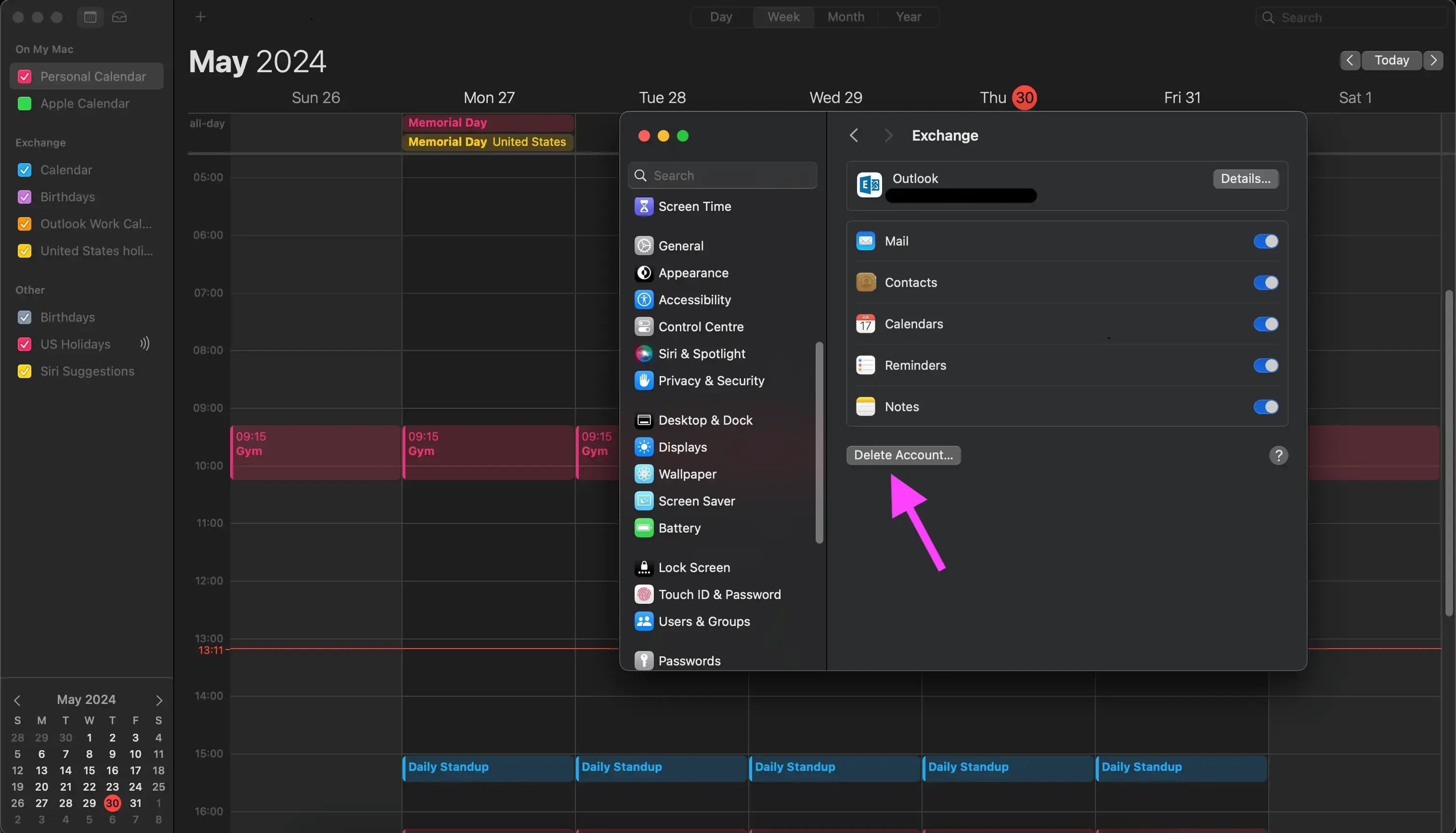
- Clique em “Delete account”: Isso simplesmente desconecta a conta do Outlook do aplicativo Apple Calendar.
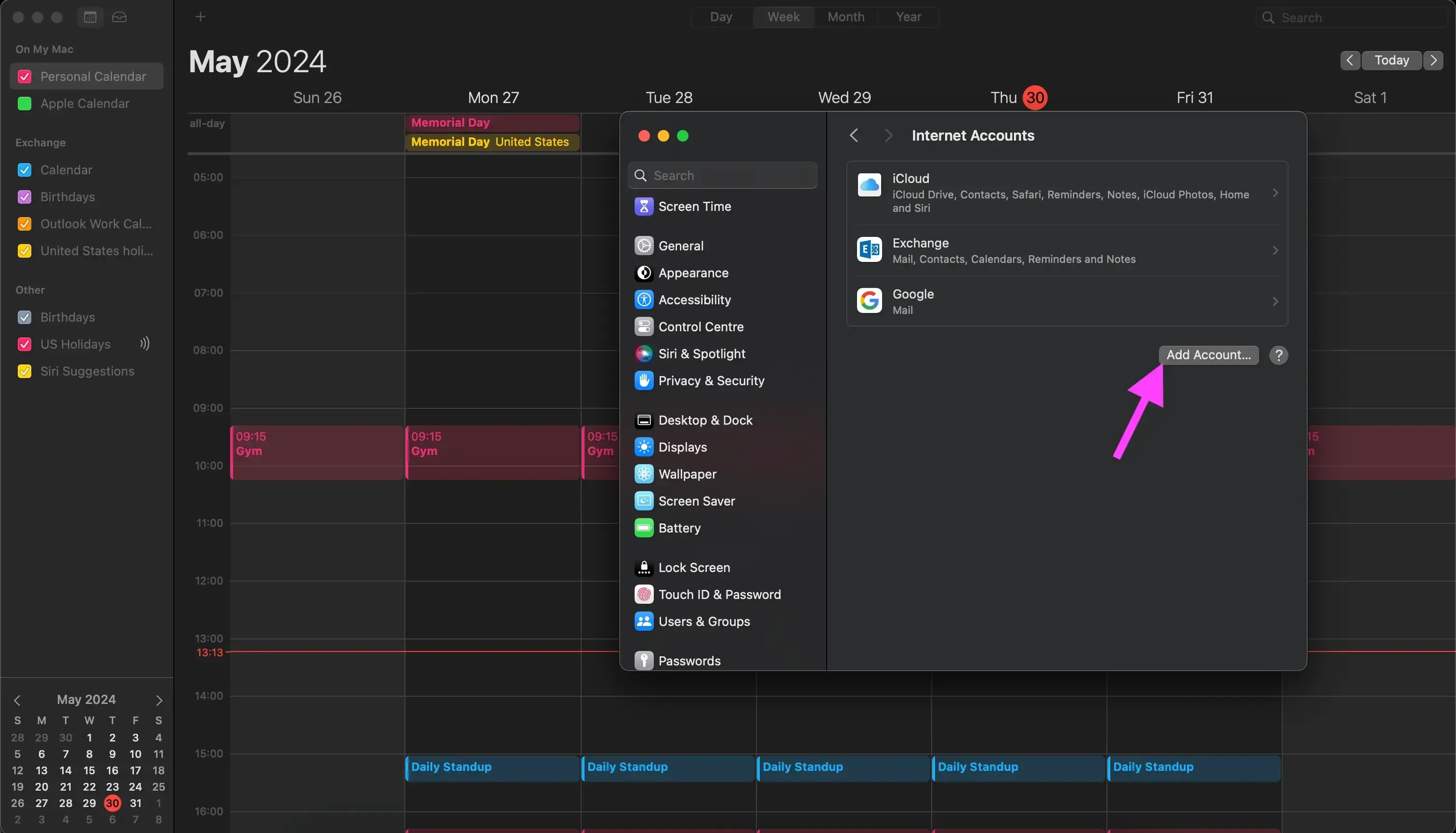
- Vá novamente para a página “Accounts”: Você pode acessar a página “Accounts” seguindo os passos de 1 a 3.
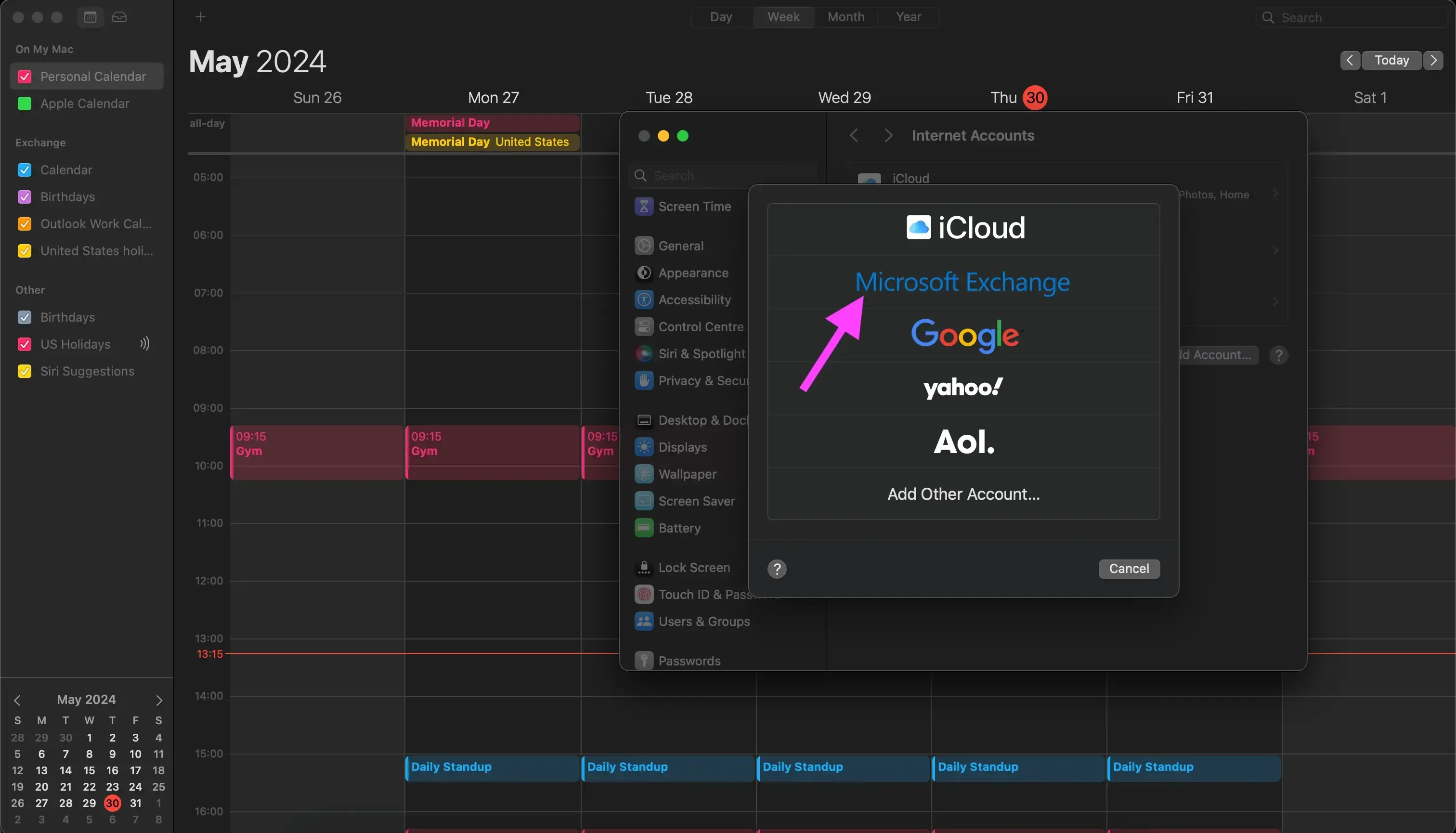
- Clique em “Add Account”: Isso permite conectar várias contas do Google, Outlook ou iCloud. Neste caso, vamos adicionar uma conta do Outlook.
- Clique em “Microsoft Exchange”: Após clicar em Microsoft Exchange, o Apple Calendar usará a tela de login oficial da Microsoft para se conectar com sua conta Microsoft.
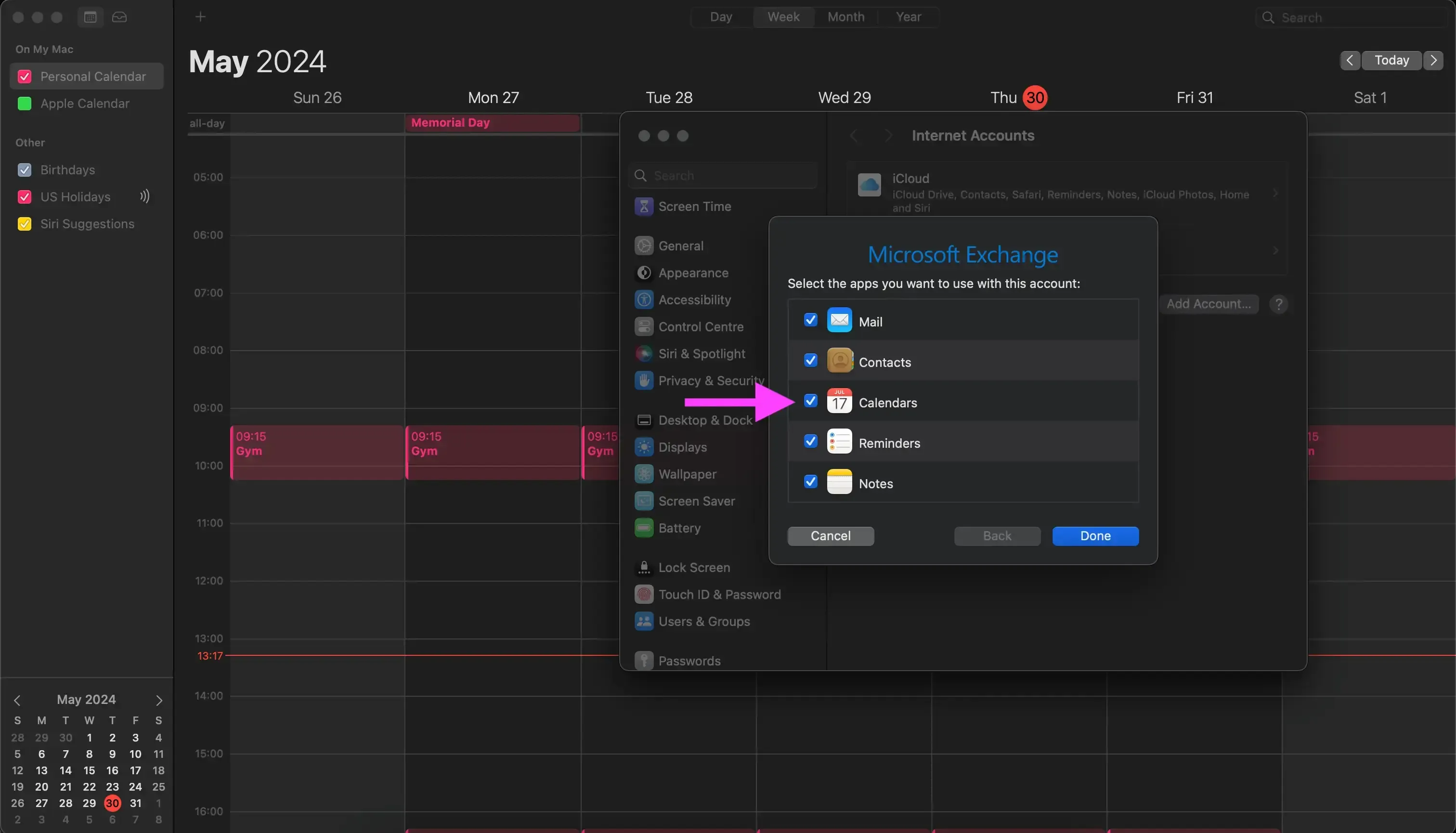
- Selecione “Calendars” como o app a ser usado com essa conta: Após fazer login, o Apple Calendar perguntará quais apps você deseja usar do Outlook. Esses apps incluem Mail, Reminders, Calendars e outros. Para o Outlook sincronizar com o Apple Calendar, o único app necessário a ser selecionado é “Calendars”.
Como corrigir a sincronização do Google Calendar com o Apple Calendar
Se você sincronizou um Google Calendar com o Apple Calendar e as atualizações no Google Calendar não estão sendo exibidas no Apple Calendar, possíveis soluções são:
1. Certifique-se de que o Google Calendar está selecionado no Apple Calendar
Semelhante ao problema de sincronização do Outlook com o Apple Calendar, pode ser que você não tenha selecionado o Google Calendar no Apple Calendar, e por isso não consegue ver os eventos.
2. Use uma ferramenta de sincronização de calendários
A melhor forma de corrigir o problema de sincronização entre o Apple Calendar e o Google Calendar é usando uma ferramenta de automação de calendários como o OneCal.
O OneCal oferece sincronização direta entre calendários, o que significa que se você sincronizar seu Google Calendar com o iCloud Calendar, os eventos do Google aparecerão automaticamente no iCloud Calendar, independente do dispositivo.
Isso é possível porque o OneCal consegue clonar eventos diretamente no iCloud Calendar, e não apenas importar outro calendário.
3. Importe novamente o Google Calendar para o Apple Calendar
A segunda maneira de corrigir a falta de sincronização entre o Google Calendar e o Apple Calendar é reconectar a conta do Google no Apple Calendar.
Isso garante que a conexão esteja atualizada e elimina erros que possam ocorrer por conta de uma conexão expirada.
Para reconectar um Google Calendar no Apple Calendar, siga os passos abaixo:
- Abra o app Apple Calendar: Você pode abrir o Apple Calendar no seu dispositivo MacOS pesquisando por “Calendar”
- Clique em “Calendar” na barra de menu: Se o Apple Calendar estiver aberto e em foco, você verá um ícone “Calendar” na barra de menu.
- Clique em “Accounts”: Esta seção contém todas as contas conectadas (iCloud, Outlook, etc.) e permite remover contas existentes ou conectar novas.
- Clique na conta do Google para deletar
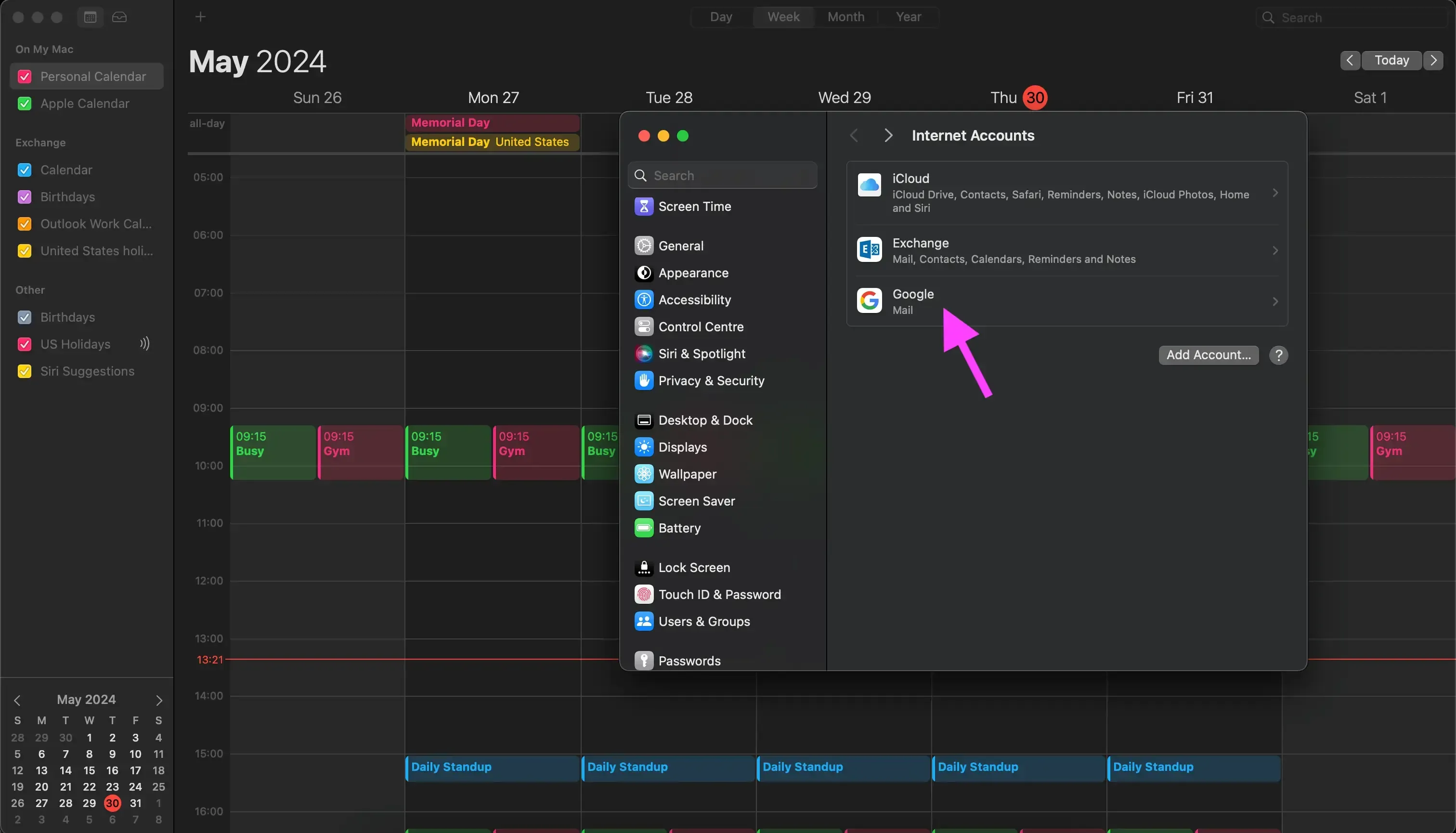
- Clique em “Delete account”: Isso simplesmente desconecta a conta do Google do app Apple Calendar.
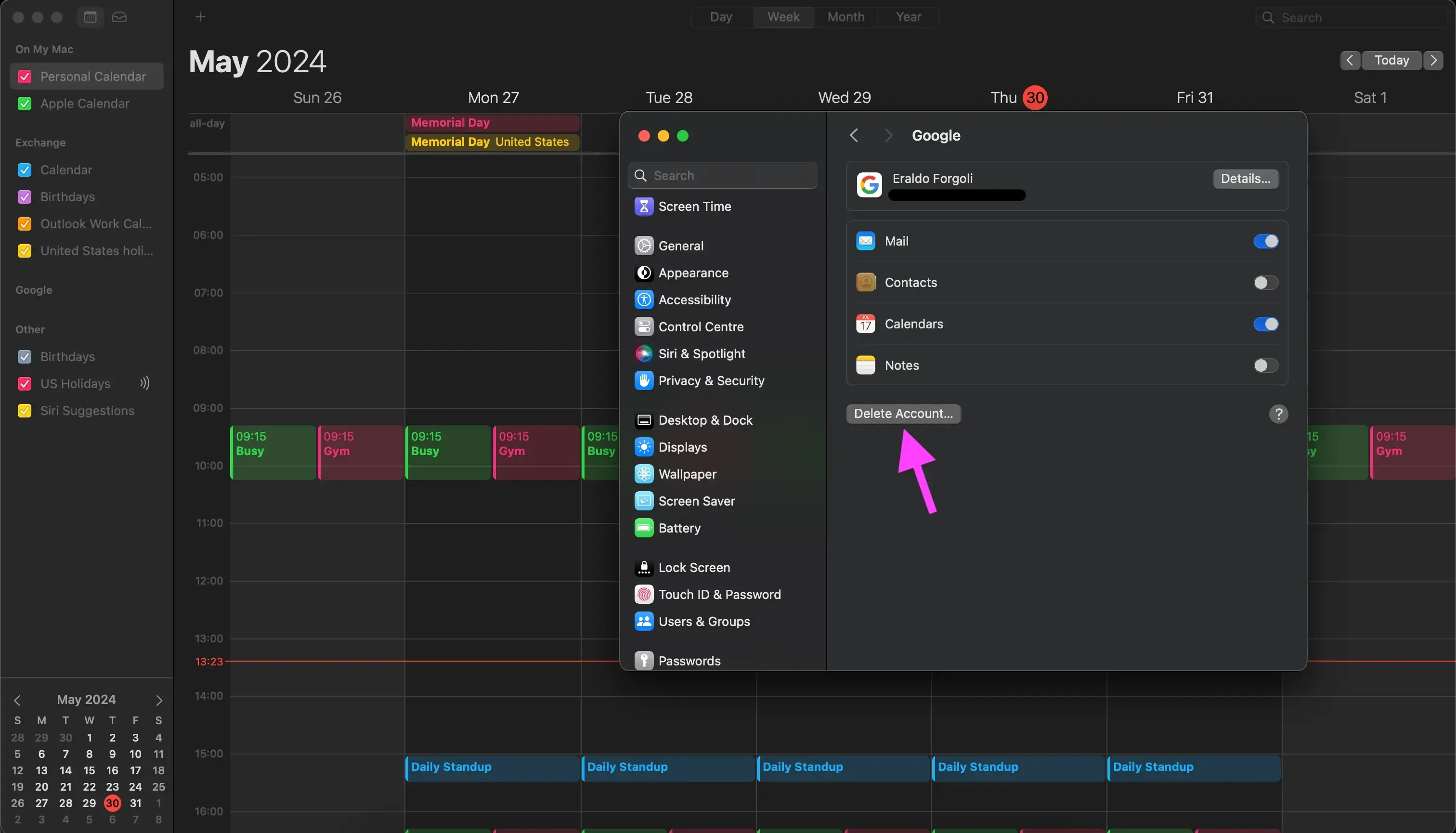
- Vá novamente para a página “Accounts”: Siga os passos de 1 a 3 para voltar à página “Accounts”.
- Clique em “Add Account”: Isso permite conectar novamente a conta do Google.
- Clique em “Google”: Após clicar em Google, o Apple Calendar usará a tela de login oficial do Google para se conectar à sua conta.
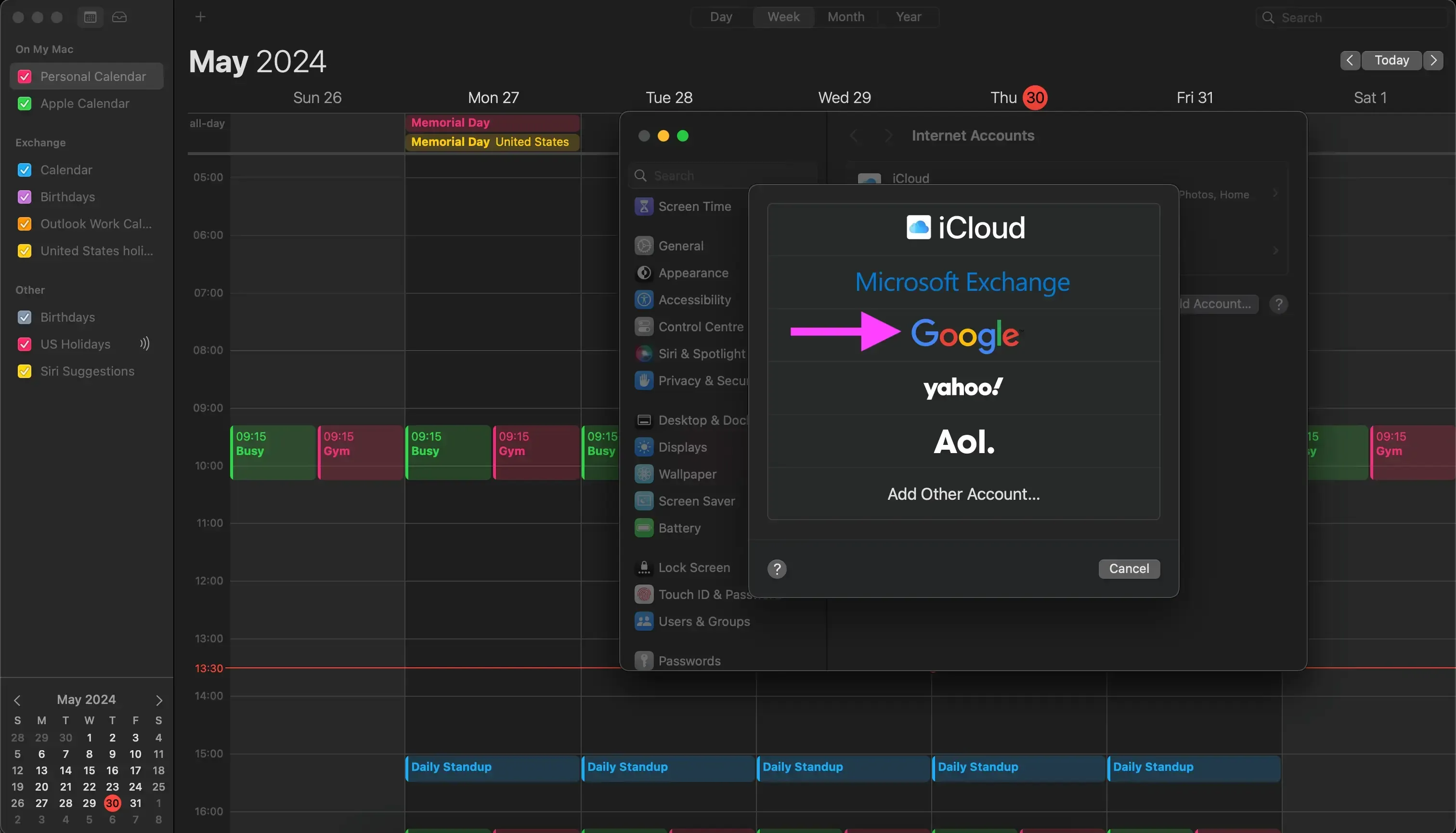
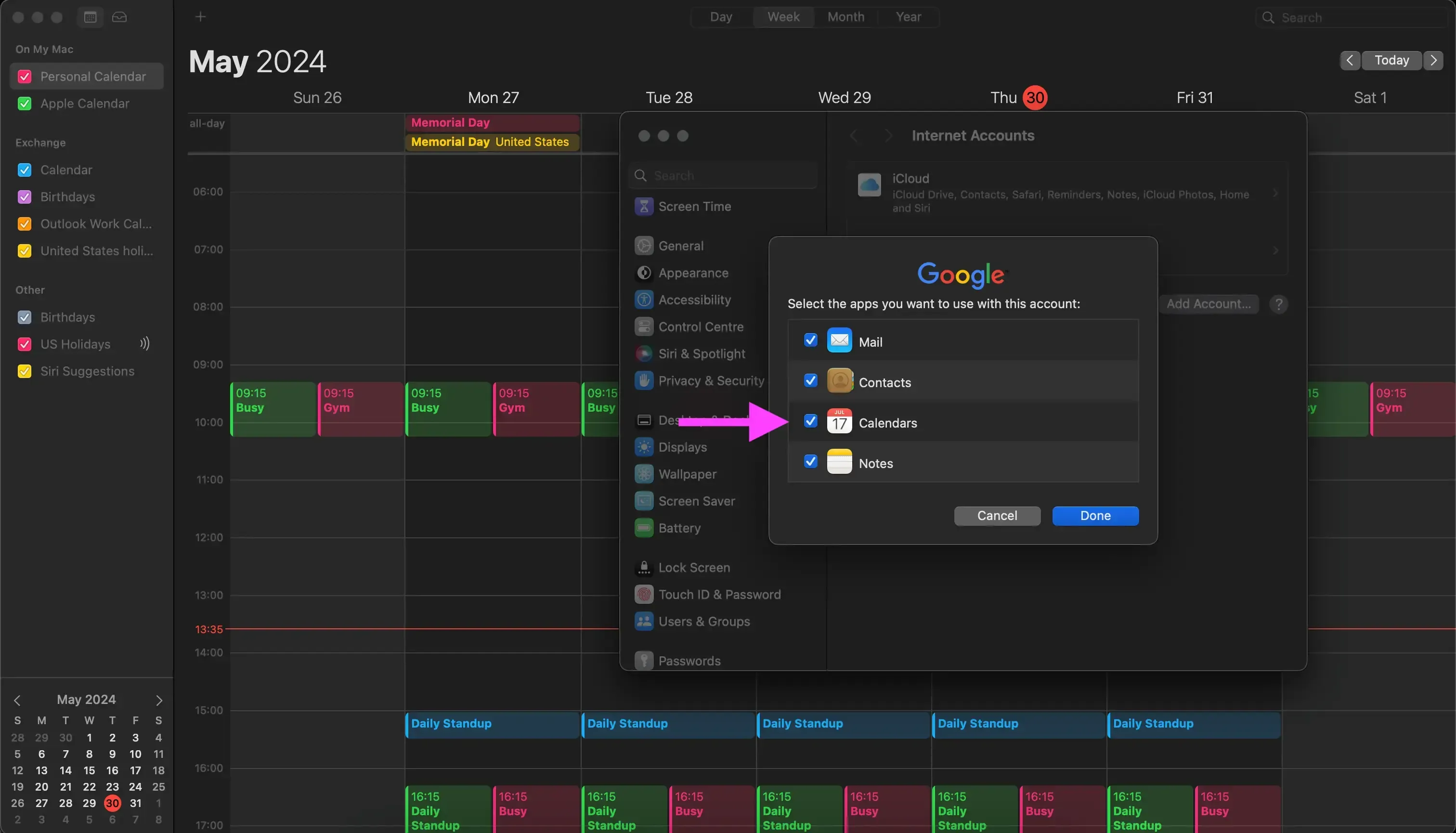
- Selecione “Calendars” como o app a ser usado com essa conta: Após fazer login com o Google, o Apple Calendar perguntará quais apps você deseja usar. Esses apps incluem Mail, Reminders, Calendars e outros. Para o Google Calendar sincronizar com o Apple Calendar, o único app necessário é “Calendars”.
Como corrigir problemas de sincronização do iCloud Calendar na versão web
Se o seu app web do iCloud Calendar (https://www.icloud.com/calendar/) não estiver sincronizando, siga os seguintes passos para resolver o problema:
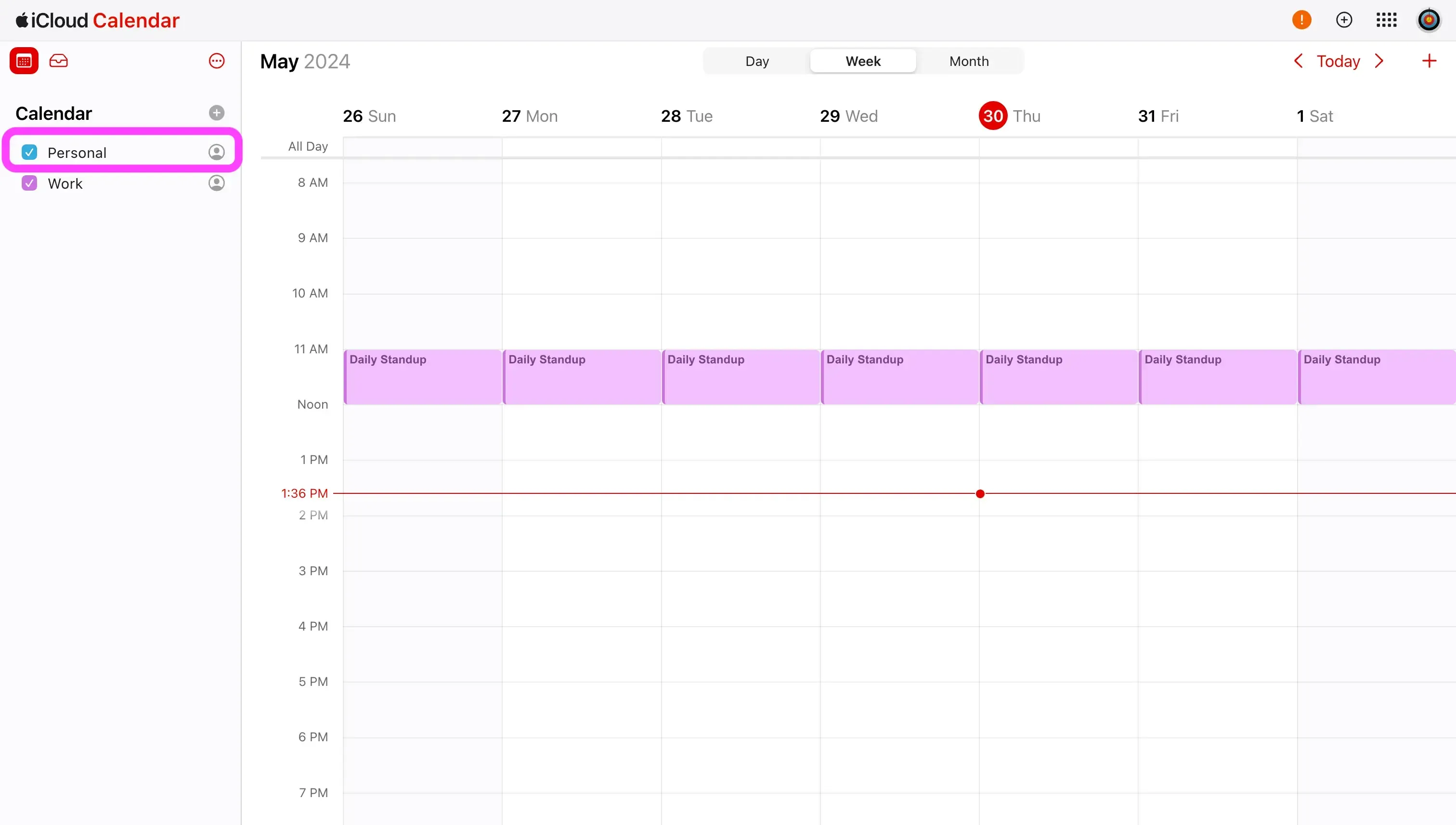
1. Certifique-se de que o calendário está visível (selecionado)
Não é incomum o iCloud Calendar sincronizar corretamente os eventos, mas o problema ser que você desmarcou o calendário e, por isso, não consegue ver os eventos.
Para garantir que o calendário esteja selecionado, abra o app web do iCloud Calendar em https://www.icloud.com/calendar/ e certifique-se de que o calendário que não está sincronizando está selecionado (✅).
2. Sincronize seu iCloud Calendar usando uma ferramenta de sincronização de calendários
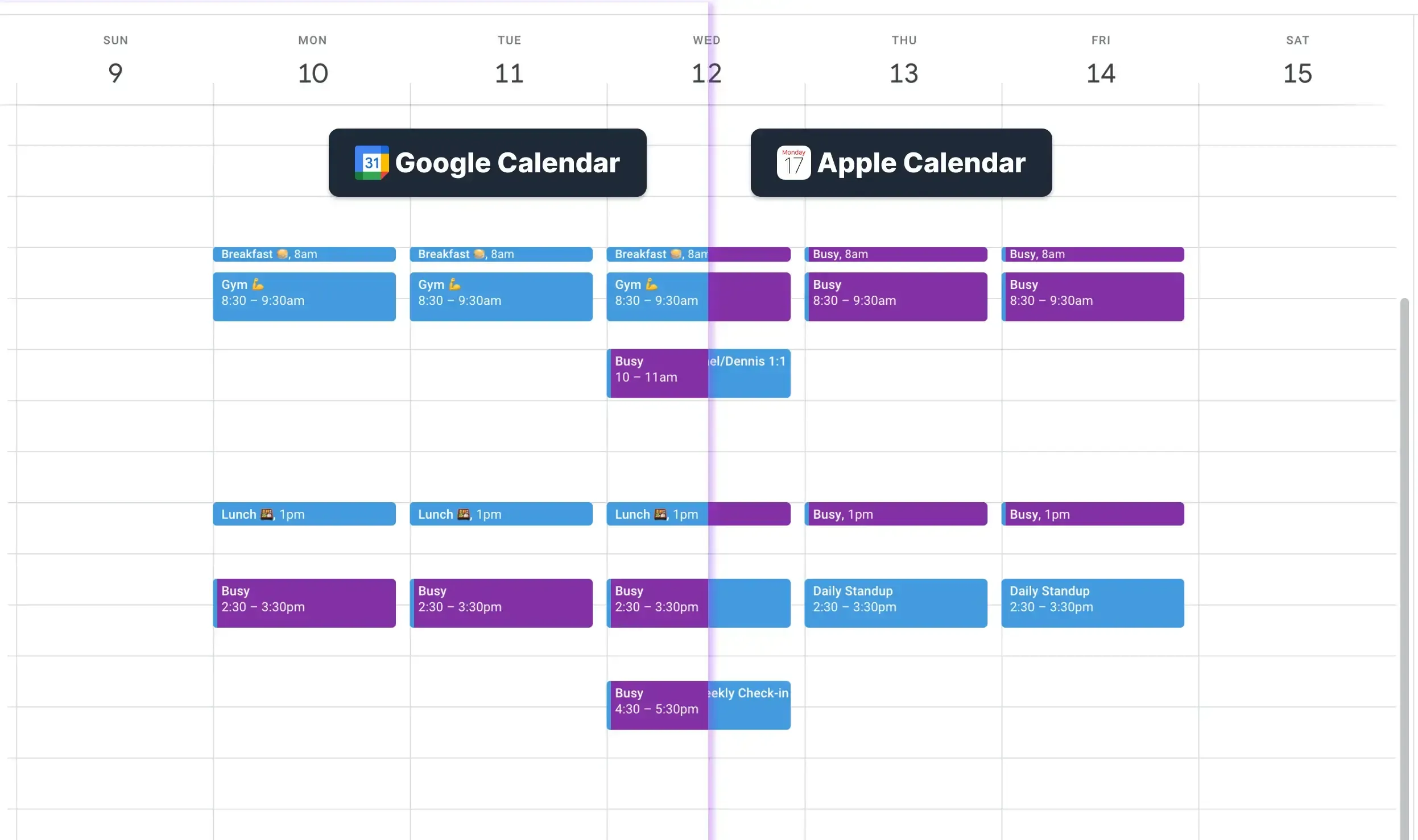
O app Apple Calendar no MacOS é separado do iCloud Calendar (https://www.icloud.com/calendar/) na web. Isso significa que contas conectadas no app Apple Calendar não aparecem na versão web do iCloud Calendar.
Na verdade, não há uma forma nativa de sincronizar o Outlook ou o Google Calendar com o iCloud Calendar.
Leia Como sincronizar o iCloud Calendar com o Outlook Calendar e Como sincronizar o iCloud Calendar com o Google Calendar para aprender como fazer a sincronização.
Como corrigir problemas de sincronização do Apple Calendar no iPhone ou iPad
Se o Apple Calendar no iPhone ou iPad não está sincronizando, siga os passos abaixo:
1. Certifique-se de que o calendário está visível
O Apple Calendar pode estar sincronizando corretamente, mas você pode ter desmarcado o calendário por engano, e por isso não vê os eventos. Para garantir que o calendário esteja selecionado no iPhone ou iPad, siga os passos:
- Abra o Apple Calendar
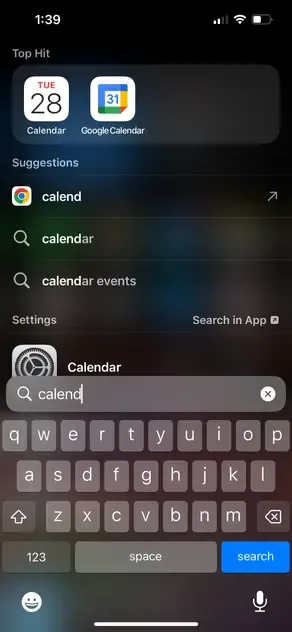
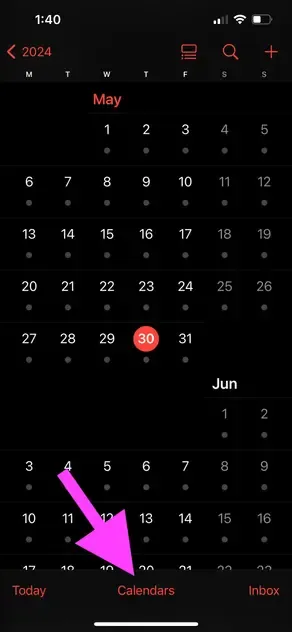
- Clique em “Calendars”: Após abrir o Apple Calendar no seu iPhone ou iPad, clique no botão “Calendars” na parte inferior da página.
- Encontre o calendário que não está sincronizando com o Apple Calendar.
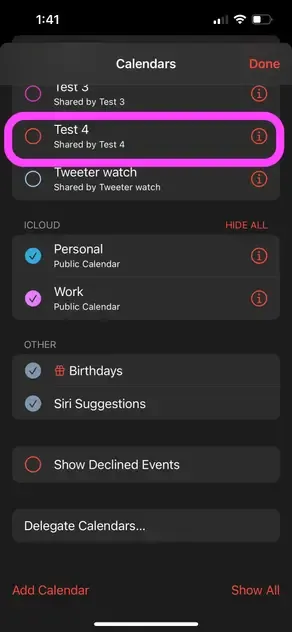
- Certifique-se de que o calendário está marcado ✅.
2. Reconecte as contas de calendário
Semelhante à correção do Apple Calendar no MacOS que não sincroniza com Google ou Outlook, você pode tentar reconectar a conta importada do Google ou Outlook.
O primeiro passo é desconectar o calendário importado seguindo estes passos:
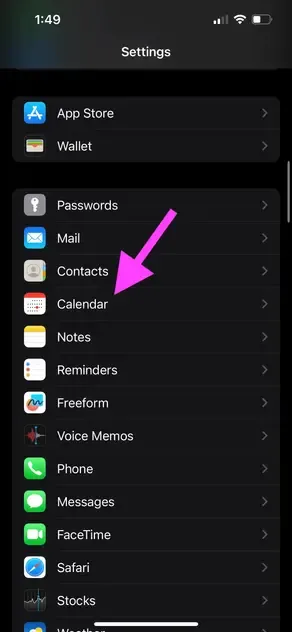
- Abra o app “Ajustes” no seu iPhone ou iPad.

- Encontre a seção “Calendário” e clique nela
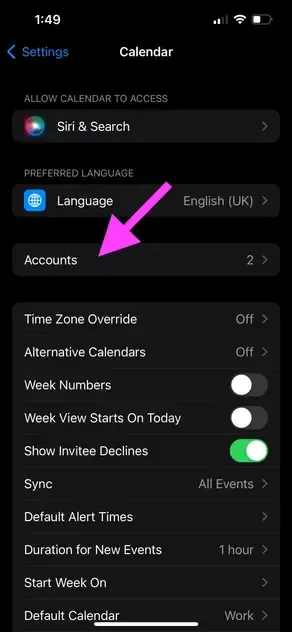
- Clique em “Contas”
- Encontre a conta que deseja remover (iCloud, Gmail ou Outlook), e clique em “Apagar Conta”
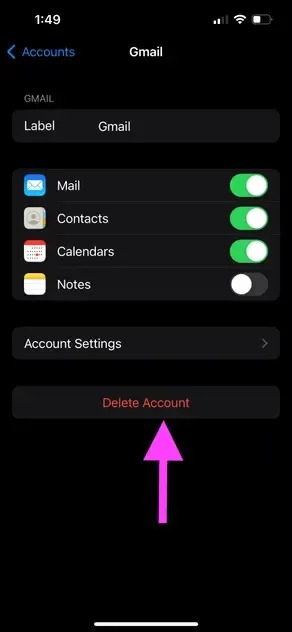
Após apagar a conta, siga as instruções sobre como sincronizar o Google Calendar com o iPhone ou como sincronizar o Outlook Calendar com o iPhone (dependendo de qual provedor deseja reconectar).
3. Verifique se você tem espaço de armazenamento suficiente
Um motivo comum para o Apple Calendar não sincronizar no iPhone ou iPad é simplesmente a falta de espaço de armazenamento.
Para verificar se há armazenamento suficiente no seu iPhone, siga os passos:
- Abra o app Ajustes.
- Clique em "Geral".
- Clique em "Armazenamento do iPhone".
Nesta página, você verá o armazenamento usado e livre do seu iPhone. Um bom valor de espaço livre seria acima de 10Gb.
Se você tiver menos que isso, libere espaço para permitir que os eventos do calendário sejam armazenados e que o iPhone funcione corretamente.
Corrigir problemas de sincronização do Apple Calendar com o OneCal
O OneCal é uma das poucas plataformas no mercado que integra com iCloud, Outlook e Google Calendar, permitindo sincronizar todas as plataformas em tempo real, automaticamente.
Usando o OneCal, você não precisa se preocupar se o Apple Calendar está sincronizando ou não, pois o OneCal sincroniza diretamente vários calendários, garantindo que todos os eventos estejam refletidos em seus calendários, independente do dispositivo.
Você pode se inscrever para um teste gratuito de 14 dias, sem necessidade de cartão de crédito, para sincronizar seus calendários e organizar sua disponibilidade em todos os dispositivos.
FAQ
Qual é a maneira mais rápida de corrigir a sincronização do Apple Calendar com o Outlook?
Use uma ferramenta de sincronização de calendários como o OneCal, que sincroniza eventos diretamente entre o Outlook e o iCloud para que você não dependa da conexão de conta integrada do Apple Calendar.
Uma senha expirada pode impedir a sincronização do Apple Calendar?
Sim. Se a sua senha do Google, Outlook ou Exchange foi alterada, certifique-se de atualizar suas credenciais.
Existe uma maneira de evitar todas essas correções manuais no futuro?
Sim. Sincronize seus calendários do Google, Outlook e iCloud diretamente pelo OneCal. Os eventos serão sincronizados entre as plataformas em tempo real, e você não dependerá mais da sincronização nativa do Apple Calendar.
Como saber se os servidores da Apple iCloud estão com problemas?
Visite a página de Status do Sistema da Apple. Se o status de Calendars estiver amarelo ou vermelho, aguarde até que volte a ficar verde (o que significa que os servidores estão operacionais novamente).