Como Sincronizar o Calendário do Outlook com o iPhone – Guia 2026
Índice
Sincronize o Calendário do Outlook com o iPhone em minutos!
Cadastre-se gratuitamente na OneCal para sincronizar automaticamente seu Calendário do Outlook com seu iPhone.
Se você é um usuário de iPhone e também gerencia sua agenda através do Outlook, sincronizar o Calendário do Outlook com o iPhone pode economizar seu tempo e aumentar sua produtividade.
Este artigo explica como conectar seu Calendário do Outlook com seu iPhone para que seus compromissos e eventos estejam sempre sincronizados, independentemente de onde você os acesse.
Forneceremos um guia simples para configurar isso, discutiremos alguns problemas comuns que você pode encontrar e sugeriremos o uso de um aplicativo dedicado como o OneCal para uma experiência mais fluida.
Como sincronizar o Calendário do Outlook com o iPhone através do app de Calendário integrado
Este processo depende da capacidade do iPhone de importar calendários, mas não sincroniza o Calendário do Outlook com o Calendário da Apple. Para sincronizar um Calendário do Outlook com o Calendário da Apple, é necessário uma ferramenta de sincronização de calendário para conectar diretamente os calendários.
Para sincronizar um Calendário do Outlook com seu iPhone, siga os passos abaixo:
- Abra o app “Ajustes” no seu iPhone: Usaremos a capacidade que o iPhone tem de importar outros calendários como o do Outlook.
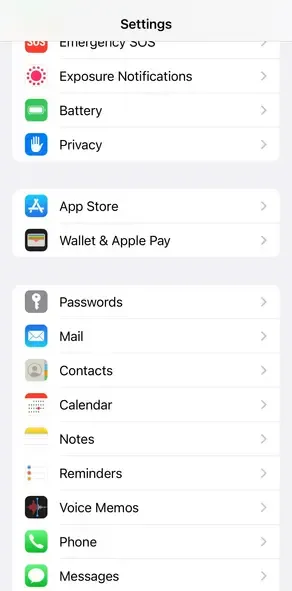
- Role para baixo e toque em “Mail.” Esta é a página onde estão localizadas as contas importadas no seu iPhone. Nela, você também pode adicionar ou remover suas contas.
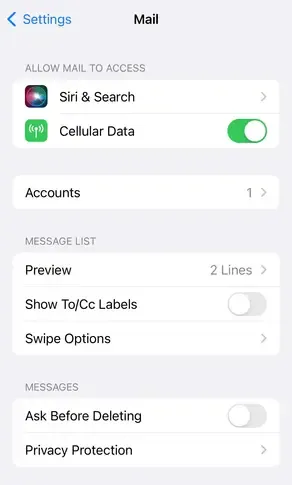
- Clique em “Contas”: A tela de Contas permite gerenciar todas as suas contas conectadas e adicionar novas.
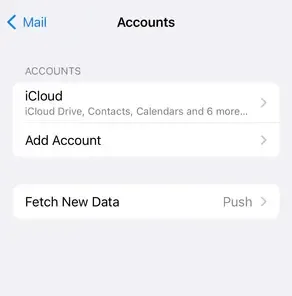
- Toque em “Adicionar Conta.” Isso permite que você adicione uma conta dos seguintes provedores: iCloud, Outlook, Yahoo e outros.
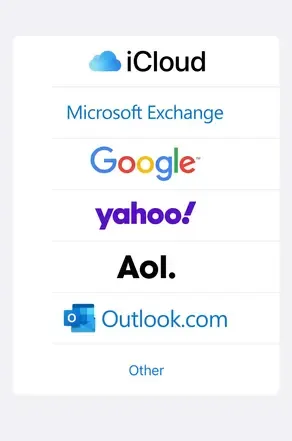
- Clique em “Outlook.com”: A Apple irá redirecioná-lo para a tela oficial de login do Outlook, onde você deve inserir suas credenciais de conta.
- Insira seu e-mail e senha do Outlook e faça login.
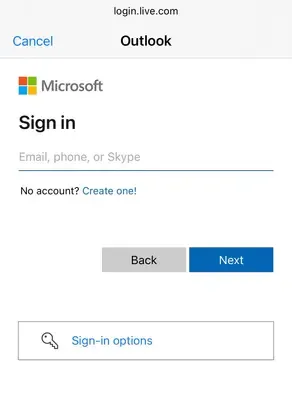
- Ative a sincronização do Calendário: Após fazer login, você verá opções para sincronizar Mail, Contatos, Calendários, Lembretes e Notas. Para sincronizar o Calendário do Outlook com seu iPhone, selecione “Calendários” para que o Outlook permaneça sincronizado com seu iPhone.
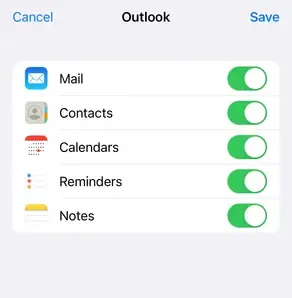
- Certifique-se de que a opção “Calendários” esteja ativada para sincronizar seu calendário do Outlook com o app de Calendário do iPhone.
- Verifique o app de Calendário: Abra o app de Calendário do iPhone para ver se os eventos do Outlook estão aparecendo. Se não estiverem visíveis imediatamente, talvez seja necessário atualizar o calendário ou reiniciar o iPhone.
Como sincronizar o Calendário do Outlook com o iPhone através do app Outlook
Se você está acostumado com a interface do app Outlook, pode baixar o app Outlook no seu iPhone e usá-lo para adicionar sua conta do Outlook no dispositivo. Para isso, siga os passos abaixo:
- Baixe o app Outlook na App Store e procure por “Microsoft Outlook” e baixe o aplicativo.
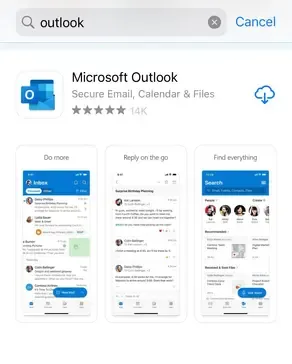
- Abra o app Microsoft Outlook assim que estiver instalado.
- Faça login usando suas credenciais de e-mail do Outlook.
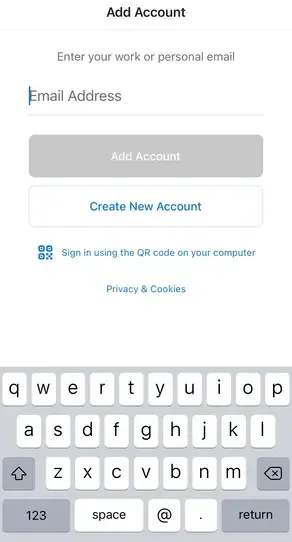
- Acesse seu Calendário: Dentro do app, navegue até o ícone de calendário para visualizar e gerenciar seu calendário do Outlook diretamente no aplicativo.
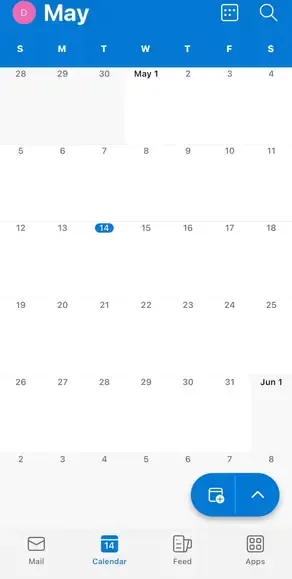
Quais são os desafios comuns ao sincronizar Outlook com iPhone?
Ao sincronizar o Outlook com um iPhone, os usuários frequentemente enfrentam dois desafios principais: atrasos na sincronização, erros e problemas de compatibilidade.
Atrasos e erros na sincronização. Você pode não ver atualizações rapidamente ou os detalhes dos eventos entre o telefone e outros dispositivos podem não coincidir, causando confusão.
Problemas de compatibilidade. Isso pode ocorrer quando a versão do iOS no iPhone ou a versão do Outlook em outros dispositivos é diferente. Essas incompatibilidades podem bloquear o processo de sincronização ou causar erros, dificultando a manutenção da consistência do calendário em todos os seus dispositivos.
Como sincronizar o Calendário do Outlook com o iPhone usando uma ferramenta de sincronização de calendários
Ferramentas de sincronização de calendário como o OneCal, permitem sincronizar vários calendários em tempo real. Você pode sincronizar seus calendários do Outlook e Google com o Calendário da Apple sem precisar conectar múltiplos calendários ao seu iPhone.
Além disso, seus eventos do Outlook e do Google Calendar permanecem em todos os seus dispositivos desde que você conecte o Calendário da Apple sincronizado.
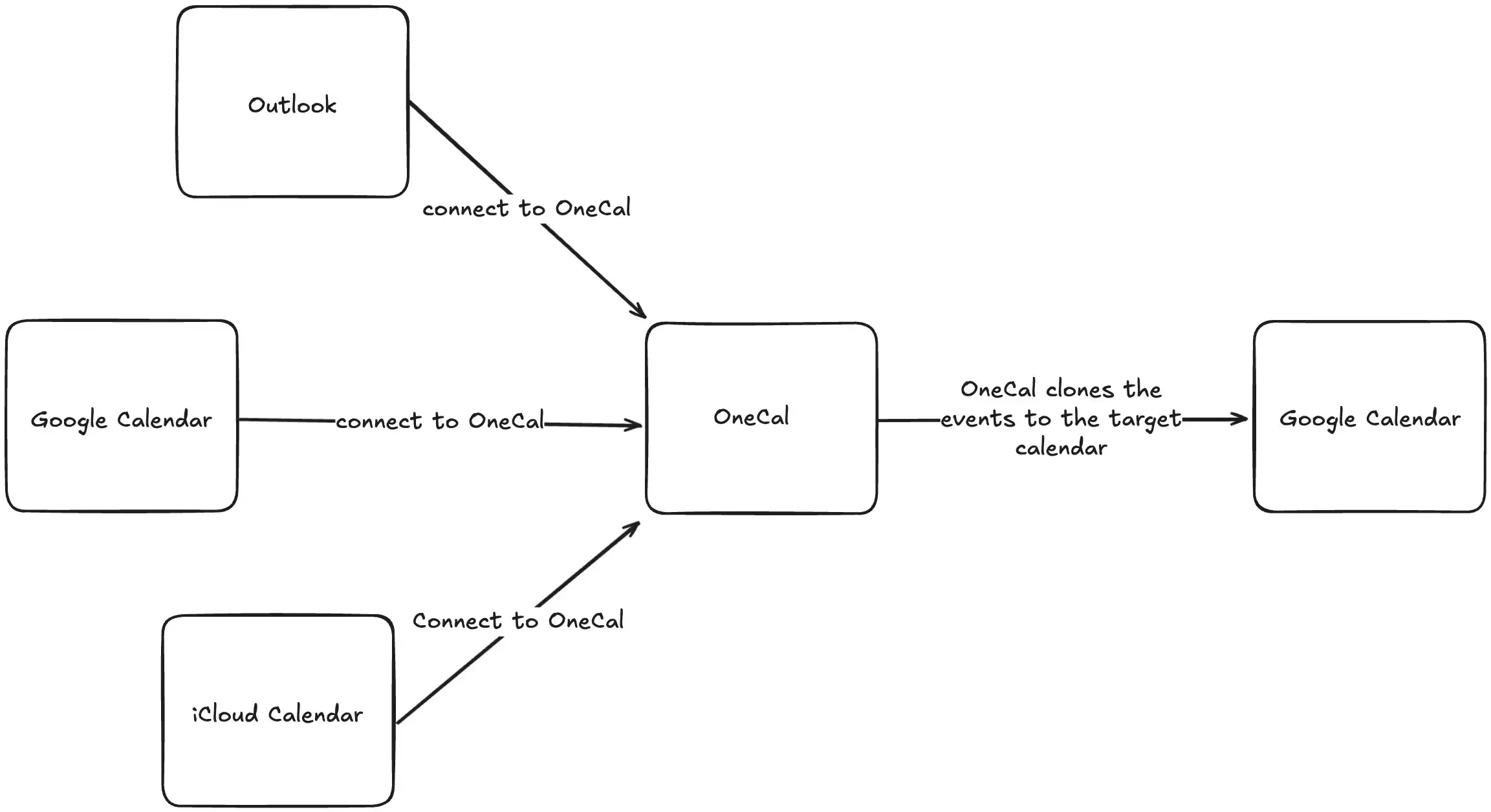
Ilustração 1: Usando o OneCal para sincronizar vários calendários.
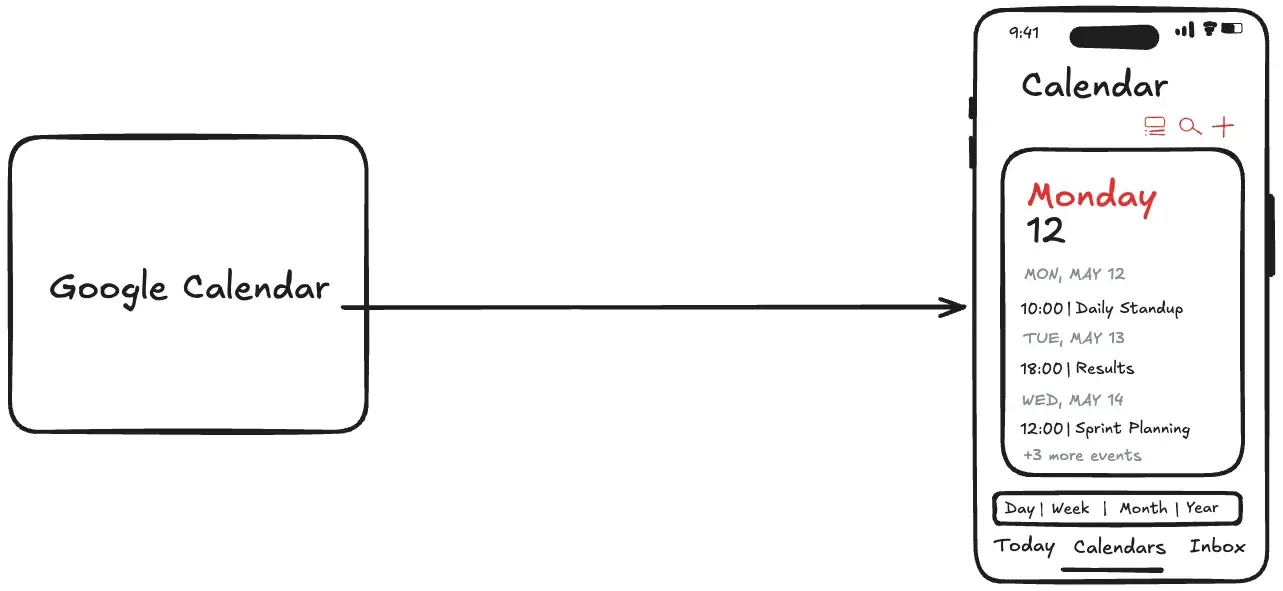
Ilustração 2: Conectando o calendário sincronizado ao iPhone.
Usar uma ferramenta como o OneCal para sincronizar seu Calendário do Outlook com o iPhone oferece várias vantagens importantes que podem melhorar a forma como você gerencia seu tempo entre dispositivos.
Atualizações em tempo real. O OneCal garante que quaisquer alterações feitas em um calendário, como adicionar ou cancelar um compromisso, sejam imediatamente refletidas em todos os outros dispositivos. Uma sincronização em tempo real que mantém sua agenda consistente e confiável, independentemente de qual dispositivo você esteja usando para verificar o calendário.
Recursos avançados de calendário. Com o OneCal, você pode aproveitar recursos avançados que normalmente não estão disponíveis com os métodos de sincronização padrão. Por exemplo, é possível sobrepor múltiplos calendários para visualizar todos os seus eventos e compromissos em uma única visualização de calendário ou configurar notificações personalizadas para alertá-lo sobre eventos específicos. No geral, isso ajuda você a gerenciar melhor seu tempo e responder mais rapidamente às mudanças.
Experiência do usuário aprimorada. O OneCal é projetado para ser fácil de usar, tornando mais simples gerenciar seus calendários com eficiência. A interface simplifica o processo de agendar e editar eventos, reduzindo a complicação frequentemente associada ao gerenciamento de múltiplos calendários em diferentes plataformas.
Sincronize e gerencie facilmente seus calendários do Outlook com o OneCal
Com o Calendar Sync do OneCal, você pode manter automaticamente seus calendários do Outlook e Google sincronizados, evitando reservas duplicadas e economizando tempo.
Experimente o OneCal gratuitamente com nosso teste de 14 dias (não é necessário cartão de crédito) e veja como ele pode ajudá-lo.
FAQ
Por que as novas reuniões do Outlook não aparecem imediatamente no meu iPhone?
Atrasos de sincronização podem ocorrer. Atualize o app de Calendário ou reinicie o telefone. Tamanho grande da caixa de entrada, problemas de rede ou lentidão do servidor geralmente causam essa demora.
Posso conectar mais de um calendário do Outlook ao meu iPhone?
Sim. Adicione cada conta do Outlook em Ajustes → Mail → Contas e ative a opção Calendários para cada uma.
Os alertas do calendário do Outlook também aparecerão no meu Apple Watch?
Se o relógio estiver emparelhado com o mesmo iPhone, as notificações de calendário espelhadas do telefone aparecerão automaticamente no relógio.
Existe uma maneira de visualizar tanto os eventos do Outlook de trabalho quanto os do iCloud pessoal em um só calendário?
Sim. Use o OneCal para sincronizar os eventos do Outlook com seu calendário iCloud em tempo real, oferecendo uma visualização unificada em todos os dispositivos Apple.
Como o OneCal mantém meus dados seguros durante a sincronização?
O OneCal se conecta via APIs do Microsoft 365 e iCloud por canais criptografados e armazena apenas os metadados mínimos necessários para sincronizar eventos. Nenhuma informação de evento é armazenada ou analisada, e o acesso pode ser revogado a qualquer momento.