Como sincronizar o Google Agenda com o Calendário da Apple
Índice
Use a OneCal para sincronizar o Google Agenda com o Calendário do iCloud.
Cadastre-se gratuitamente na OneCal para sincronizar automaticamente seus calendários do Google e iCloud.
O Google Calendar é atualmente a plataforma de calendário mais utilizada por indivíduos, profissionais e empresas, devido ao excelente trabalho que o Google fez, tornando-o fácil de usar e confiável.
Às vezes, as pessoas usam o Google Calendar como calendário de trabalho e o Apple Calendar para o planejamento do dia a dia. Nesses casos, é necessário sincronizar o Google Calendar com o Apple Calendar e ter todas as reuniões em um único aplicativo, evitando idas e vindas entre plataformas.
Se você está em uma situação semelhante e deseja sincronizar o Google Calendar com o Apple Calendar, este artigo ajudará você a entender os diferentes métodos de sincronização entre o Google Calendar e o Apple Calendar, bem como os benefícios e problemas de cada um.
Como sincronizar o Google Calendar com o Apple Calendar através do aplicativo Apple Calendar
Diferente do Google Calendar ou do Outlook, o Apple Calendar não permite importação via iCal ou qualquer outro formato. Devido a essa restrição, uma sincronização ‘real’ entre o Google Calendar e o Apple Calendar não é possível usando o Apple Calendar.
Uma alternativa é usar o Apple Calendar no macOS, que pode importar nativamente outros calendários, como o Google Calendar ou o Outlook. Aproveitando esse recurso, podemos adicionar o Google Calendar ao Apple Calendar, facilitando a visualização de todos os eventos do Google Calendar no Apple Calendar.
Observe que isso não é uma sincronização ‘real’. Trata-se apenas de adicionar um Google Calendar no aplicativo Apple Calendar, permitindo que você visualize os calendários do Google e da Apple separadamente. Isso não clona os eventos do Google Calendar no Apple Calendar e não protege o seu tempo.
A clonagem de eventos de um calendário para outro pode ser feita usando uma ferramenta de sincronização de calendários criada para manter calendários sincronizados automaticamente.
Seguindo estas etapas, você pode sincronizar o Google Calendar com o Apple Calendar usando o aplicativo de Calendário do macOS:
- Abra o aplicativo Calendar no seu Mac: Você pode pesquisar diretamente o calendário clicando em Command + Espaço e digitando Calendar.
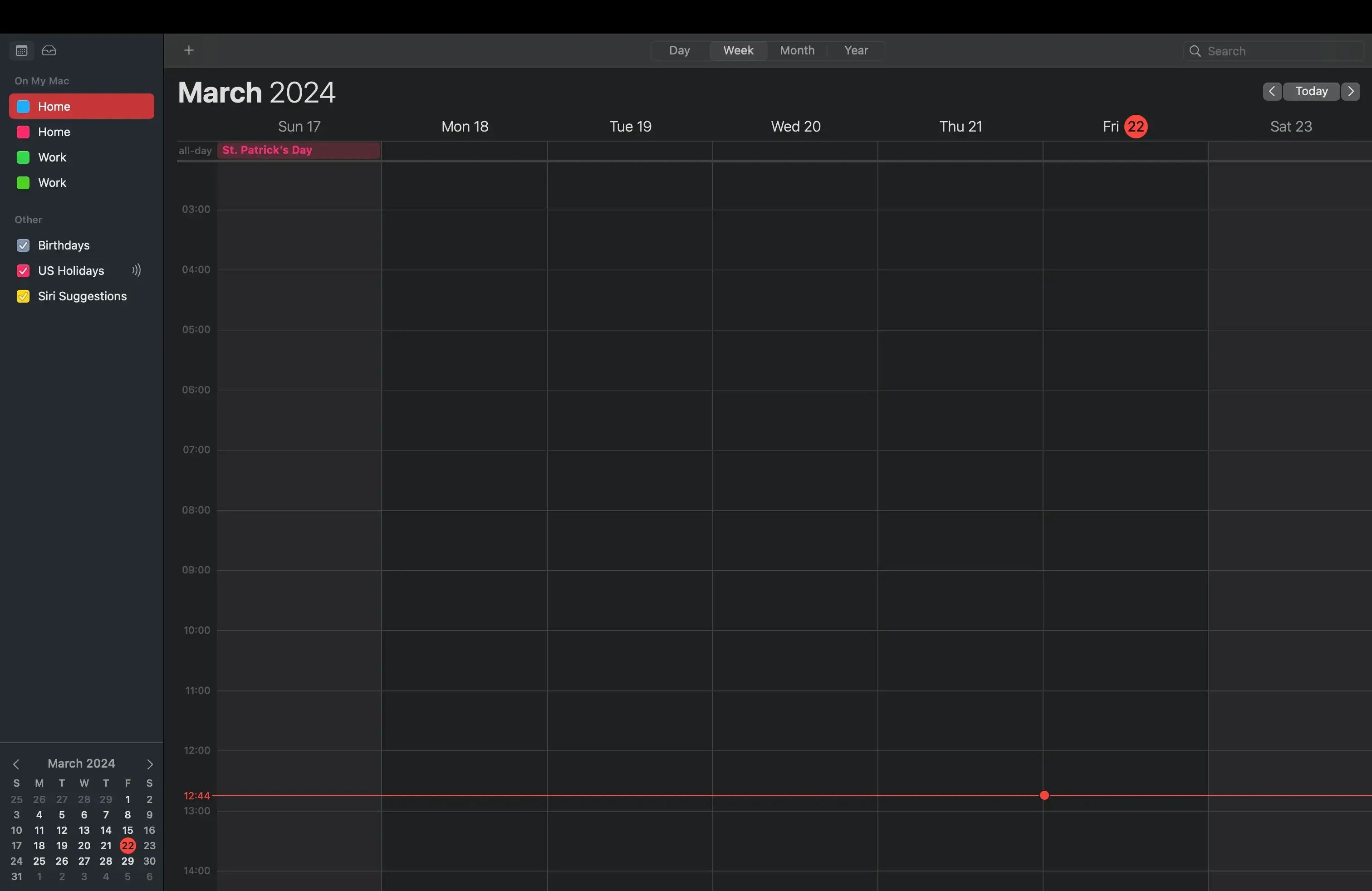
- Clique em ‘Calendar’ na barra de ferramentas: Após abrir o aplicativo Calendar, você verá o botão Calendar na barra de ferramentas.
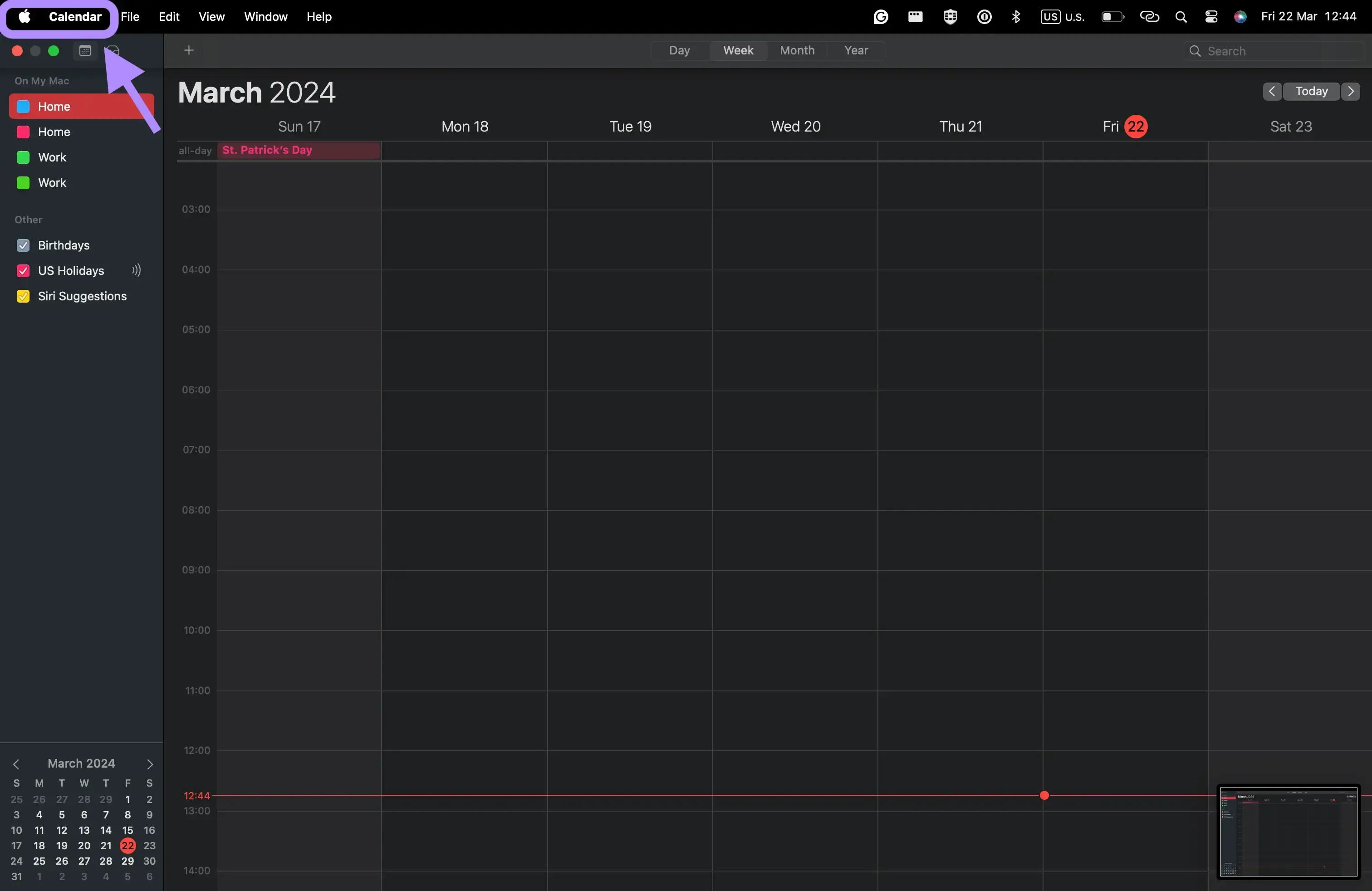
- Clique em ‘Add Account’: Clicar em ‘Add Account’ permite adicionar diferentes provedores de calendário, como Google Calendar, Outlook, etc.
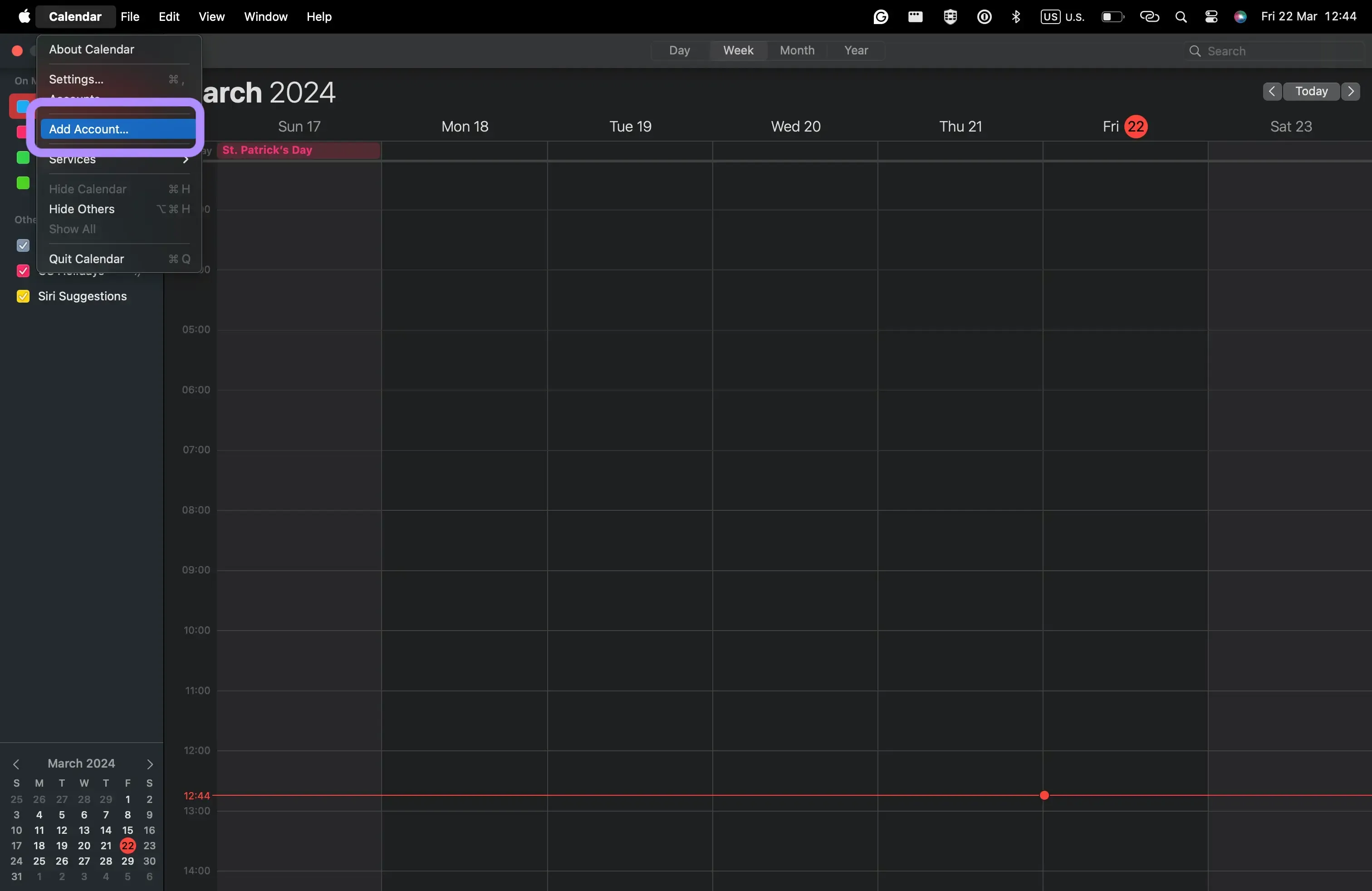
- Clique em ‘Google’: Esta opção permite conectar seu Google Calendar ao aplicativo de calendário do macOS.
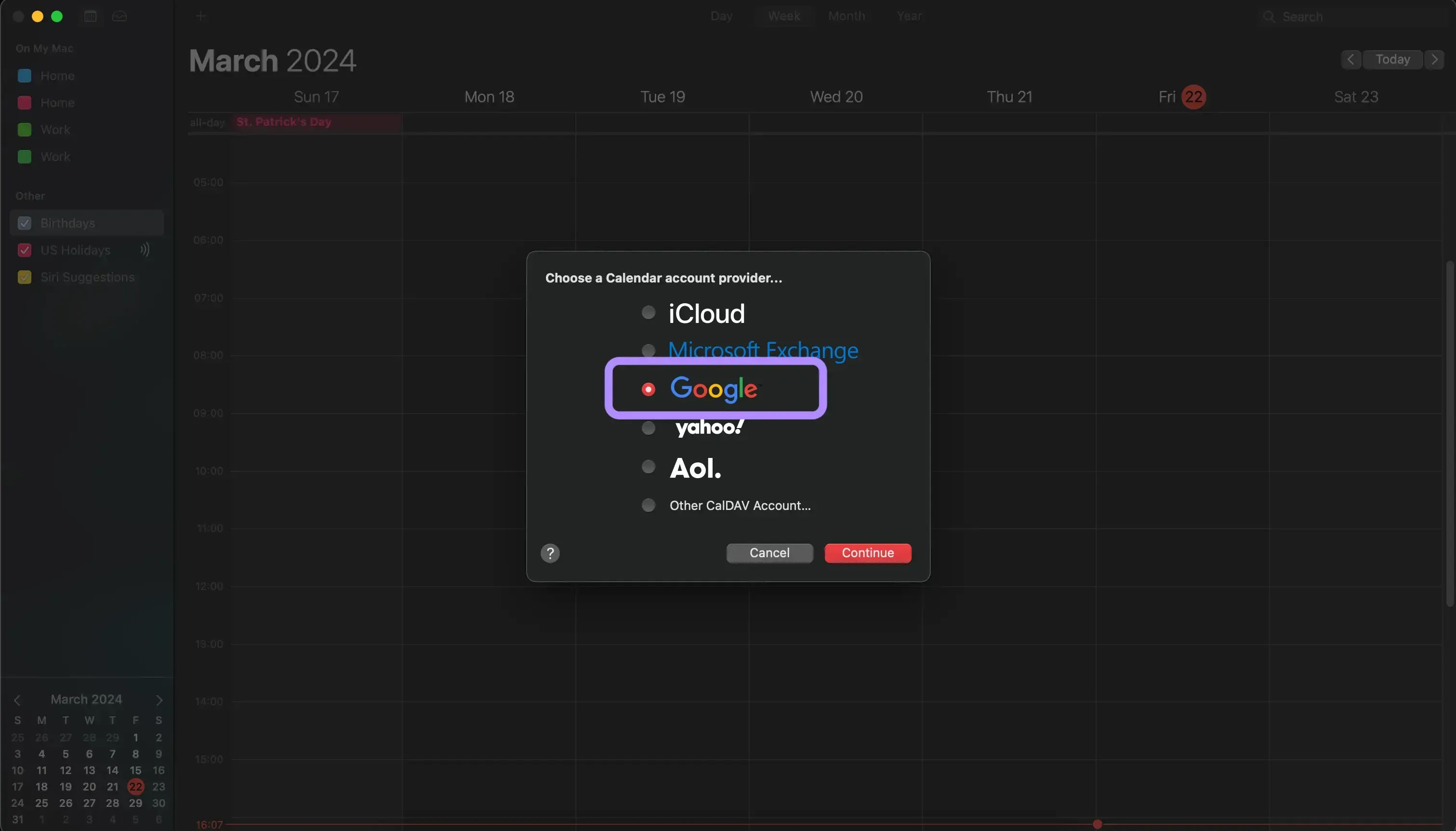
- Clique em Continuar.
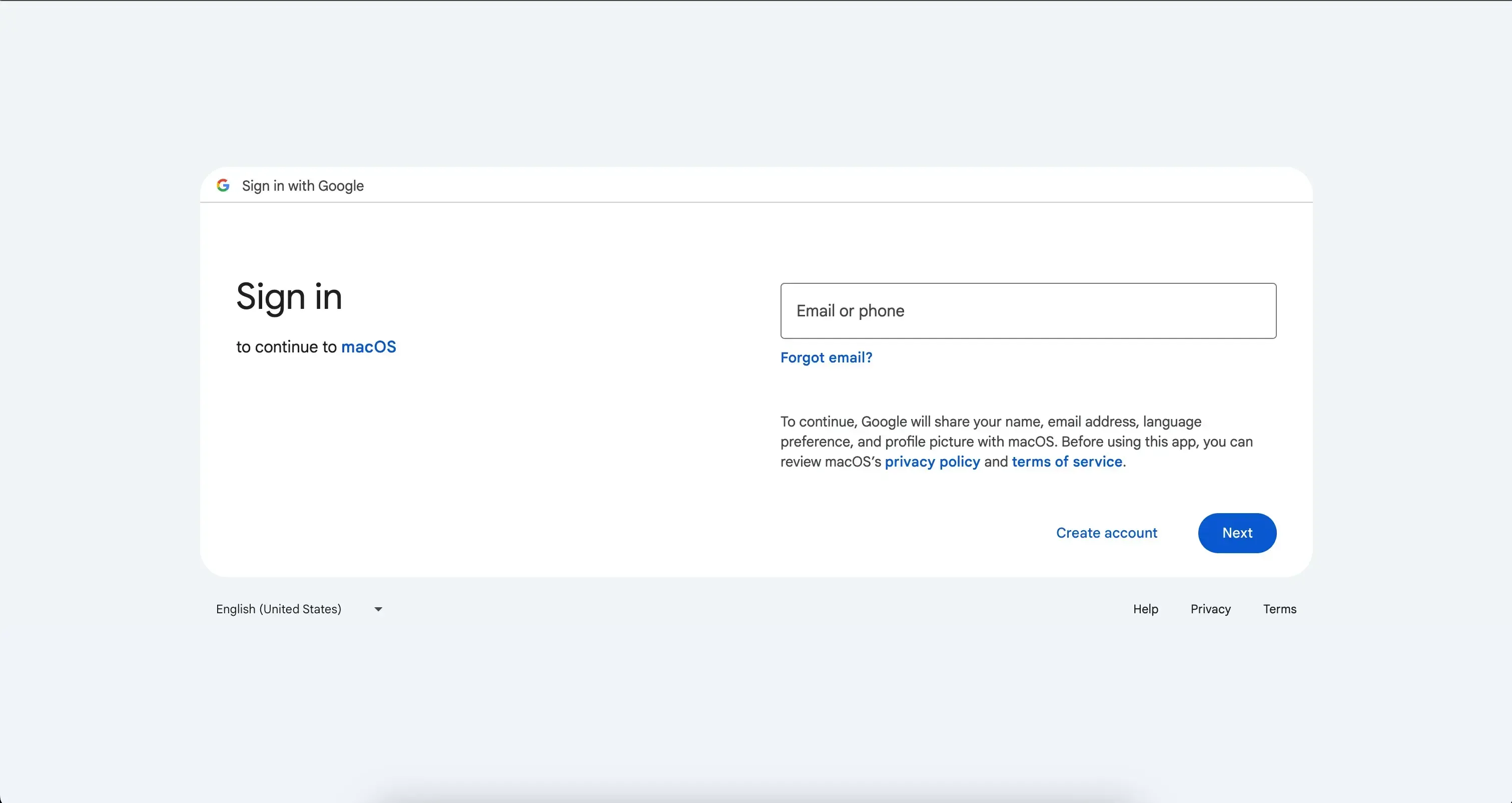
- Faça login com o Google. As páginas de login usam o fluxo OAuth do Google e são seguras. Você deve inserir o e-mail e a senha da conta do Google que deseja conectar ao Calendar do macOS.
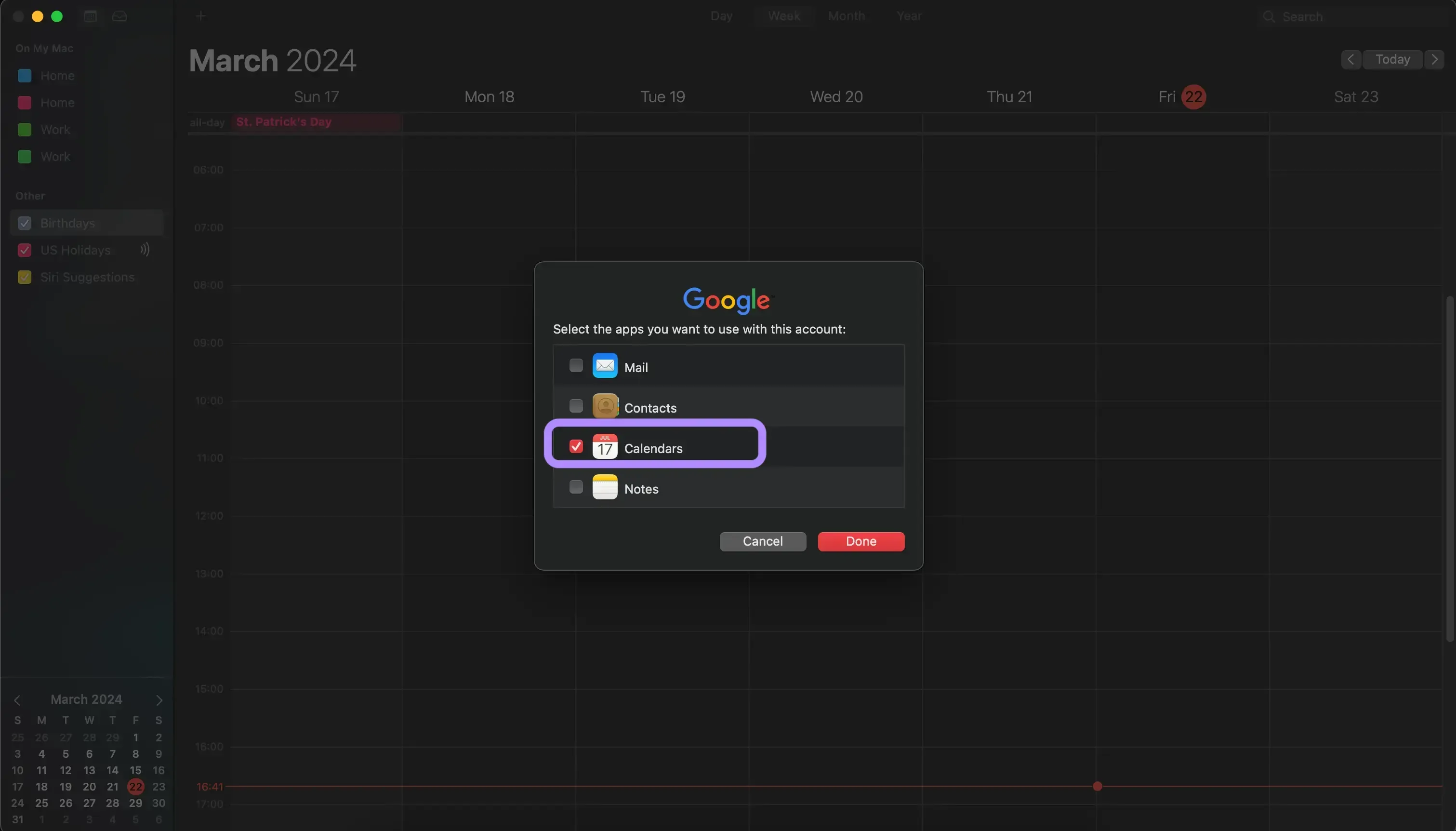
- Selecione ‘Calendars’ como o aplicativo a ser conectado. Você pode importar Contatos, E-mail ou Calendário do Google, mas escolheremos Calendário para os propósitos deste artigo, já que só precisamos do Google Calendar.
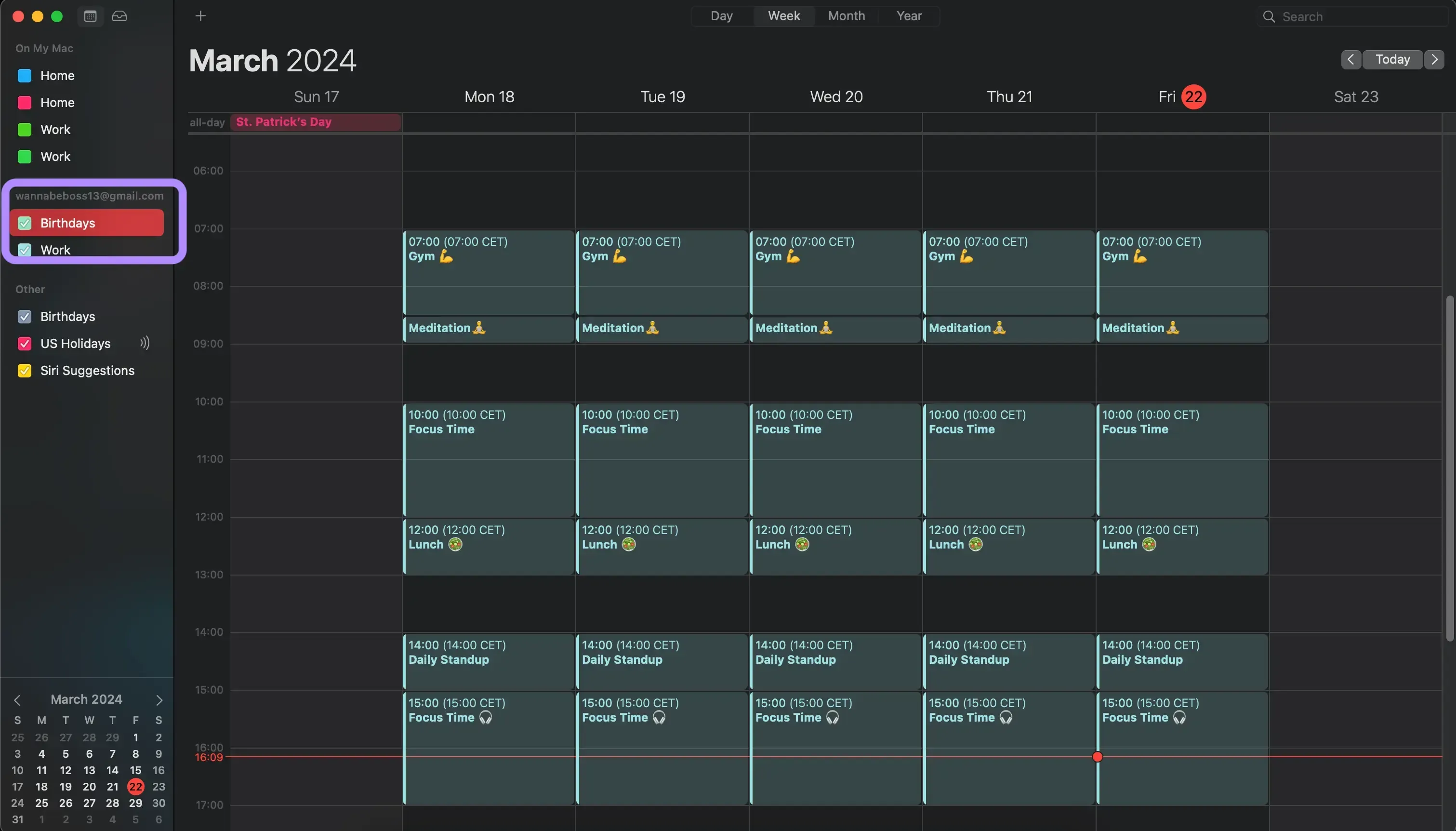
- Seu Google Calendar agora pode ser acessado pelo aplicativo Calendar do macOS.
Desvantagens de sincronizar o Google Calendar com o Apple Calendar através do aplicativo Calendar do macOS
- Não bloqueia tempo no seu Apple Calendar para eventos do Google Calendar: Como estamos apenas importando o Google Calendar para o aplicativo Calendar do macOS, o Google Calendar é separado do Apple Calendar. Você pode visualizar todos os eventos em um único aplicativo, mas Apple Calendar e Google Calendar não estão efetivamente sincronizados.
- Funciona apenas no dispositivo macOS em que o Google Calendar foi adicionado: Se você abrir o aplicativo de calendário no seu iPhone (ou em qualquer outra plataforma), não conseguirá ver seu Google Calendar, pois a importação é específica por dispositivo (por isso chamamos acima de ‘não uma sincronização real’). A importação do Google Calendar não afeta o Apple Calendar.
Para adicionar seu Google Calendar ao seu iPhone, leia nosso artigo sobre Como compartilhar o calendário do iPhone com o Google Calendar.
Como sincronizar automaticamente o Google Calendar com o Apple Calendar
Para ter o Google Calendar sincronizado corretamente com o Apple Calendar, permitindo que você tenha o Google Calendar em todos os dispositivos conectados ao Apple Calendar, e realmente proteger seu tempo, você terá que usar uma ferramenta de sincronização de calendários, como o OneCal.
A diferença entre uma ferramenta de sincronização de calendários e importar um Google Calendar no aplicativo de calendário do macOS é que as ferramentas de sincronização utilizam APIs oficiais dos provedores de calendário (Google Calendar, Outlook, etc) para sincronizar calendários em tempo real. Elas clonam eventos de um calendário para outro, permitindo consolidar todos os calendários.
Usar um aplicativo de calendário como o do macOS permite apenas importar um Google Calendar, sem afetar o Apple Calendar.
Para sincronizar automaticamente o Google Calendar com o Apple Calendar, siga estas etapas:
- Crie uma conta gratuita no OneCal: Acesse a página de cadastro do OneCal para criar uma conta gratuita (não é necessário cartão de crédito). Usaremos o OneCal para sincronizar todos os seus calendários em tempo real.

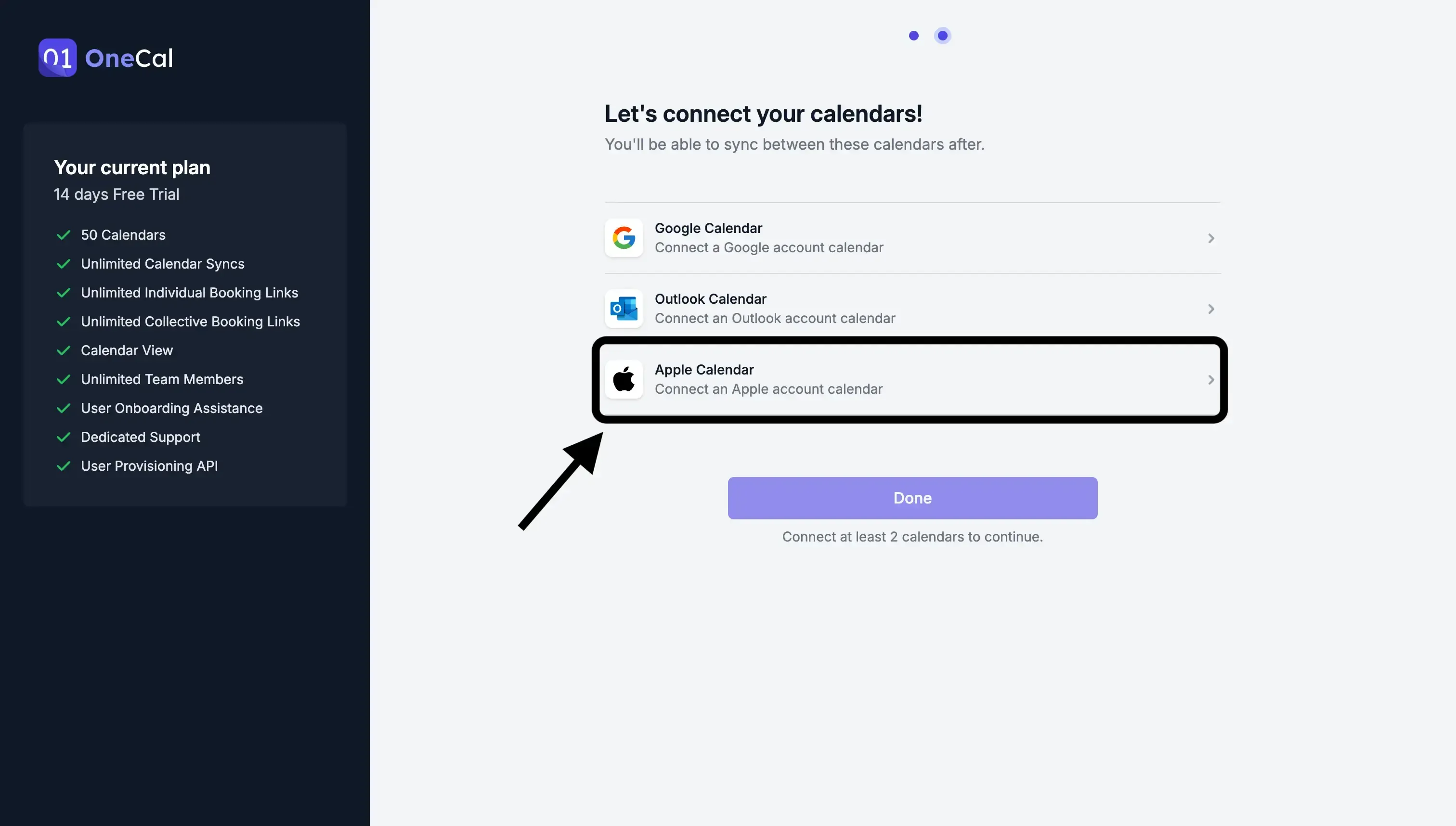
- Conecte seu Google Calendar e Apple Calendar. A configuração é bastante simples, pois o OneCal usa as APIs oficiais do Google Calendar e da Apple para se comunicar com seus calendários. Você pode revogar o acesso a qualquer momento.
- Comece a criar suas sincronizações de calendário. Sincronizar seu Google Calendar com o Apple Calendar é muito fácil e leva apenas um minuto para configurar. Após o cadastro, clique no botão ‘Start New Sync’ na aba Calendar Sync.

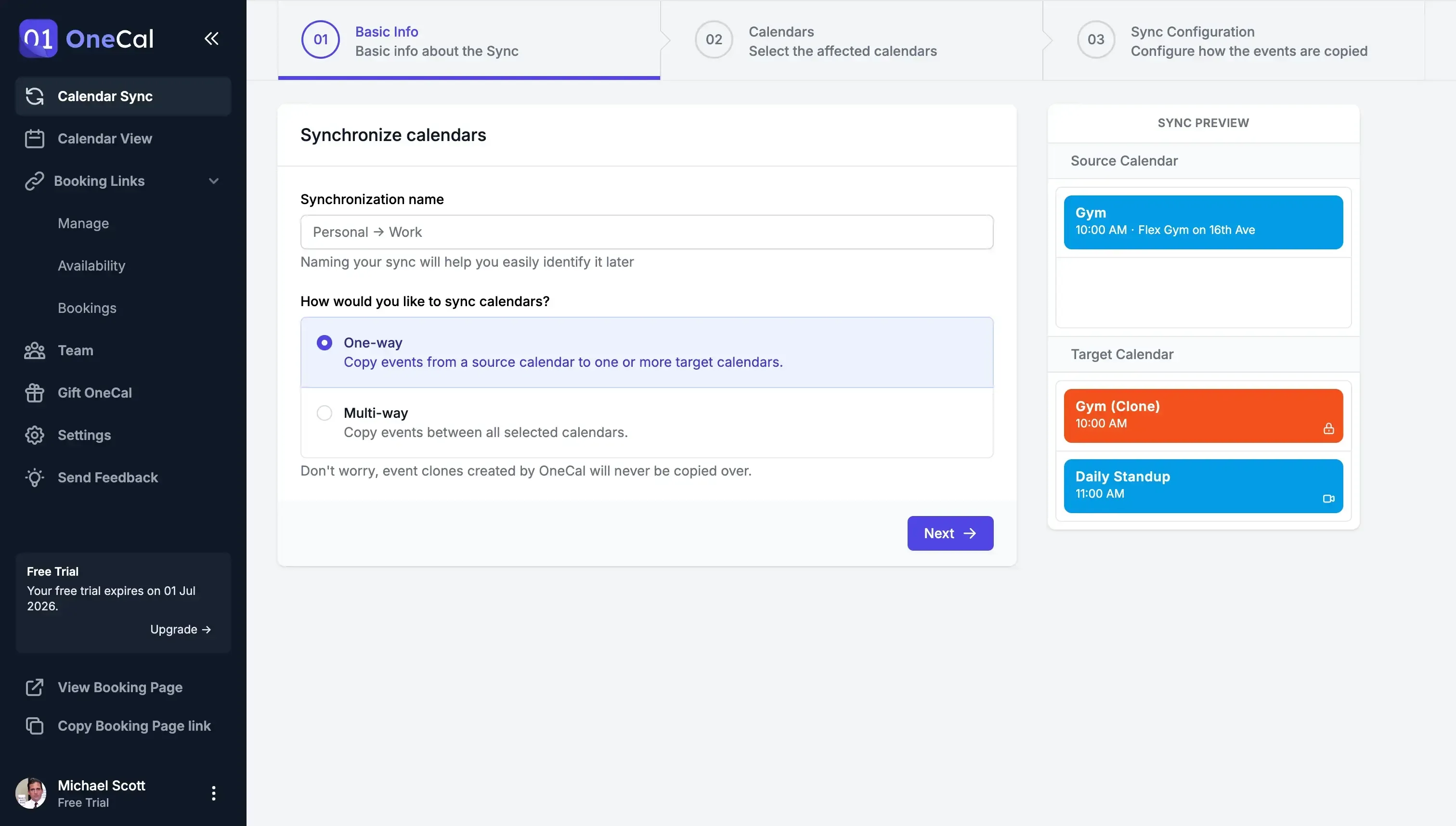
- Selecione a direção da sincronização de calendários. O OneCal é muito flexível, permitindo que você sincronize de um calendário para outro ou mantenha todos os calendários sincronizados ao mesmo tempo. Para este exemplo, escolheremos a direção de mão única, sincronizando do Google Calendar para o Apple Calendar.
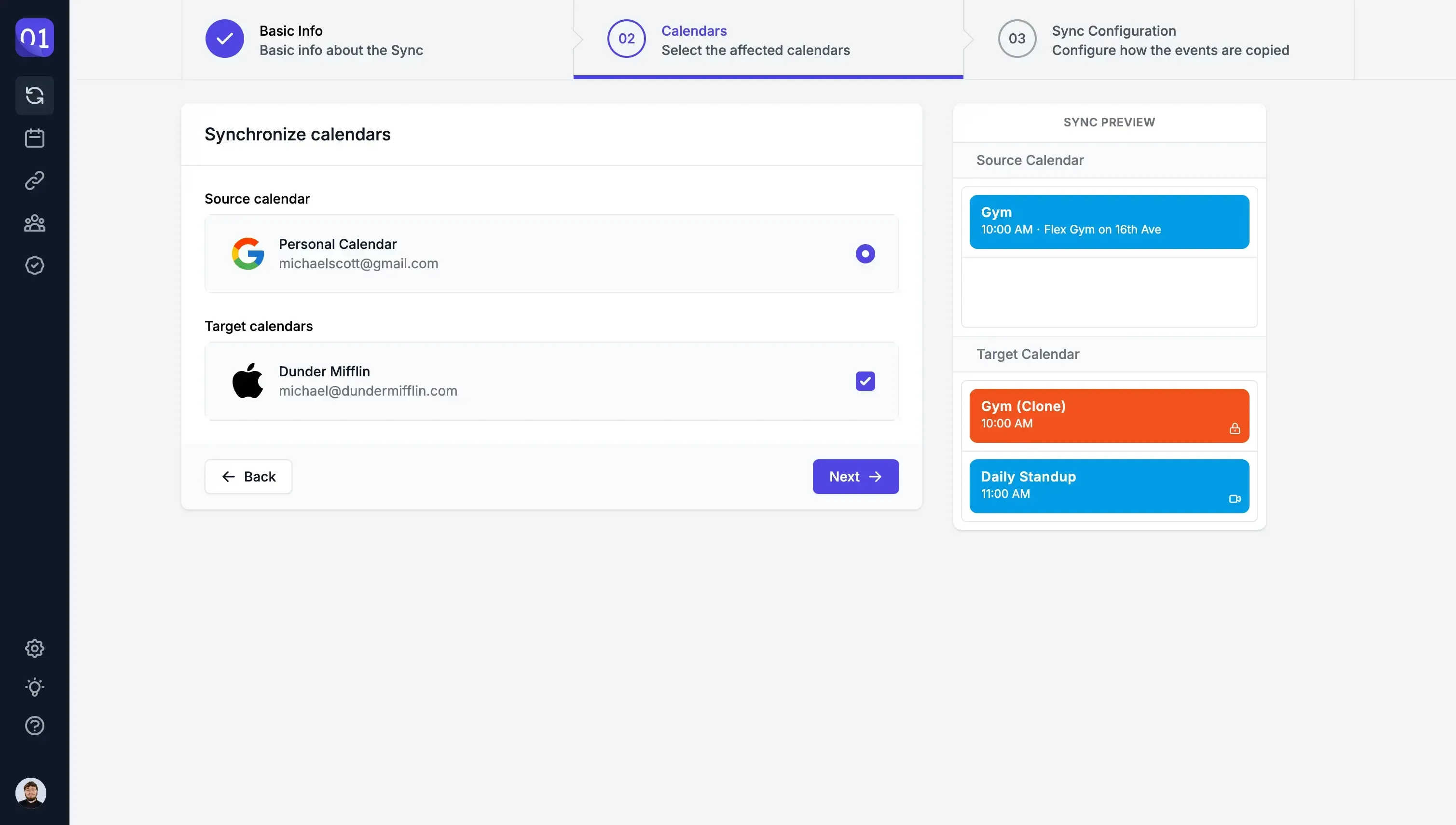
- Selecione os calendários a serem sincronizados. A próxima etapa é escolher os calendários que você deseja sincronizar. Dependendo da direção da sincronização escolhida, você pode selecionar um calendário de origem e vários de destino (sincronização de mão única) ou vários calendários (sincronização de mão dupla). No nosso exemplo, escolheremos o Google Calendar como origem e o Apple Calendar como destino.
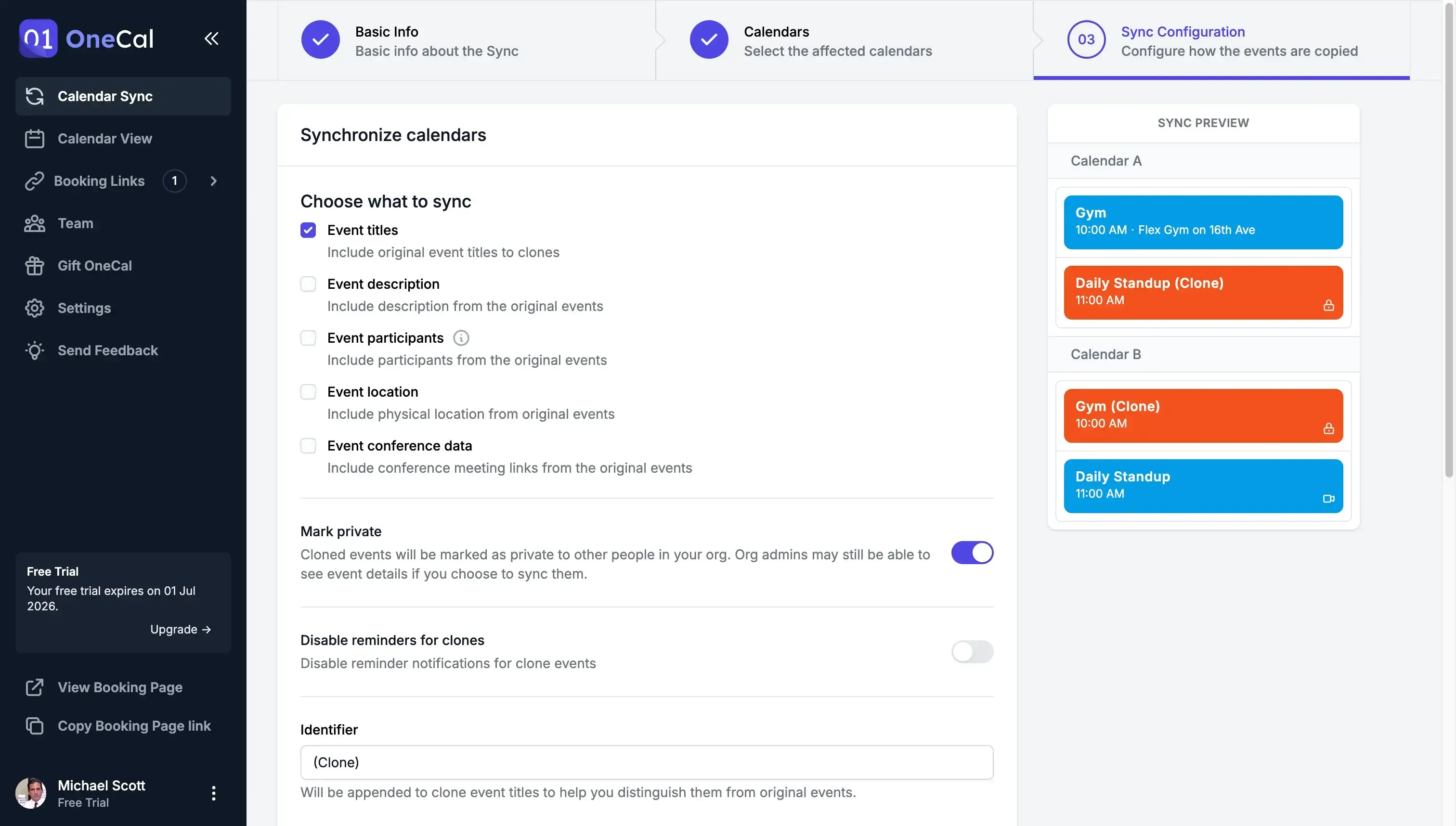
- Escolha o que sincronizar entre Google Calendar e Apple iCloud Calendar. Por fim, você pode selecionar quais propriedades das reuniões serão sincronizadas do Google Calendar para o Apple Calendar. É possível sincronizar tudo ou apenas determinados dados dos eventos. Por exemplo, se você quiser manter sua privacidade e apenas bloquear horários no Apple Calendar, pode adicionar um identificador para os eventos sincronizados e apenas bloquear o tempo no Apple Calendar para as reuniões do Google Calendar.
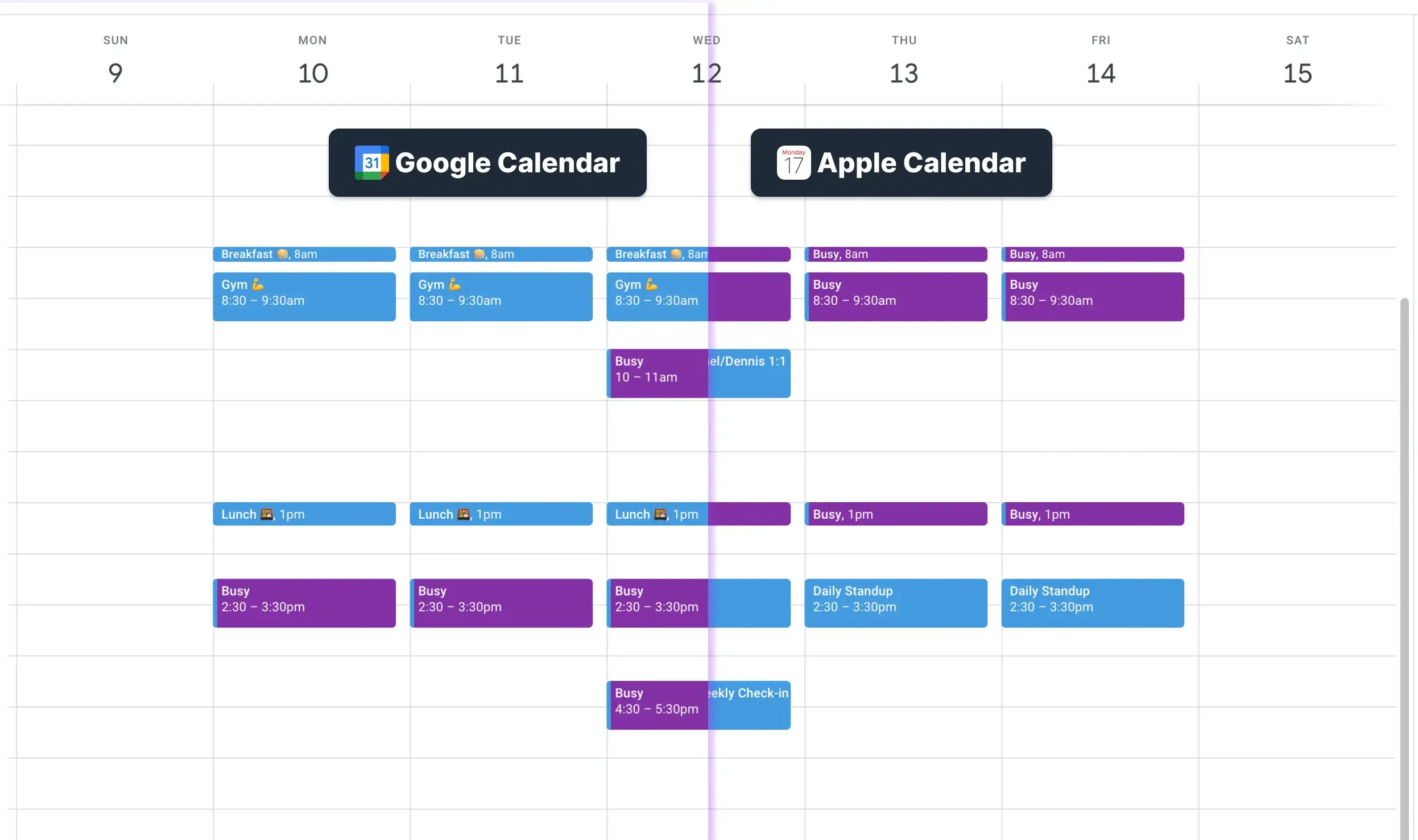
Seu Google Calendar agora está sincronizado com o Apple Calendar!
Use o OneCal para sincronizar todos os seus Google Calendars com o Apple Calendar em tempo real
O OneCal é a melhor plataforma de sincronização de calendários do mercado, com suporte a sincronização entre Outlook e Google Calendar, links de agendamento e a capacidade de visualizar todos os calendários em um só lugar.
Aproveite os 14 dias de teste gratuito do OneCal para criar uma conta gratuita (sem necessidade de cartão de crédito) e testar uma plataforma de calendário que elimina a confusão de múltiplos calendários e os conflitos de agendamento.
FAQ
Por que não consigo importar o Google Calendar para o Apple Calendar com um arquivo iCal?
O Apple Calendar não aceita arquivos iCal ou outros formatos de importação, então você não pode importar eventos do Google Calendar dessa forma.
Adicionar o Google Calendar ao aplicativo Calendar do macOS é uma sincronização real?
Não. O Google Calendar apenas aparece ao lado dos calendários da Apple, e os eventos não são copiados entre eles, então o tempo ocupado não é protegido.
Quais são os limites de visualizar o Google Calendar no Apple Calendar via macOS?
O link é específico para o dispositivo e mantém os calendários do Google e da Apple separados, então os eventos do Google não aparecerão no seu iPhone e você não poderá bloquear tempo no Apple Calendar.
Como posso sincronizar totalmente o Google Calendar com o Apple Calendar em todos os dispositivos?
Use o OneCal. O OneCal clona eventos via APIs oficiais, mantendo os calendários do Google e da Apple sincronizados em todos os dispositivos.
O OneCal atualiza os calendários do Google e da Apple em tempo real?
Sim. Uma vez configurado, o OneCal monitora alterações e as envia imediatamente para o outro calendário.
Posso controlar quais detalhes dos eventos o OneCal copia do Google para o Apple?
Sim. Durante a configuração, você pode escolher entre sincronizar todos os detalhes ou apenas um marcador de “Ocupado” para manter a privacidade.
Os lembretes de eventos do Google ainda aparecerão no Apple Calendar após a sincronização?
Sim. Depois que os eventos estiverem no Apple Calendar, o sistema de notificações do app acionará alertas como em eventos nativos.
Quanto tempo leva a configuração do OneCal?
Geralmente menos de cinco minutos: conecte os calendários, escolha os calendários para sincronizar, configure as regras de sincronização e inicie a sincronização.