Como sincronizar o iCloud Calendar com o Outlook Calendar — Atualizado para 2026
Índice
Sincronize o iCloud Calendar com o Outlook em 1 minuto!
Cadastre-se no OneCal gratuitamente e mantenha automaticamente os calendários Apple e iCloud sincronizados.
Alternar entre o iCloud Calendar e o Outlook é demorado e pouco produtivo. Deve haver uma maneira de enviar eventos do Apple iCloud para o Outlook, certo? Neste artigo, vamos explorar como sincronizar o iCloud Calendar com o Outlook Calendar, além dos benefícios e problemas dessa sincronização.
Como sincronizar manualmente o iCloud Calendar com o Outlook Calendar
O método manual de sincronização de um iCloud Calendar com um Outlook Calendar é tornar o iCloud Calendar público, depois compartilhá-lo e importá-lo para o Outlook Calendar.
Seguindo este guia passo a passo, você poderá sincronizar um iCloud Calendar com um Outlook Calendar.
- Abra o iCloud Calendar no Apple Calendar. Você pode abrir o iCloud Calendar acessando https://www.icloud.com/calendar/.
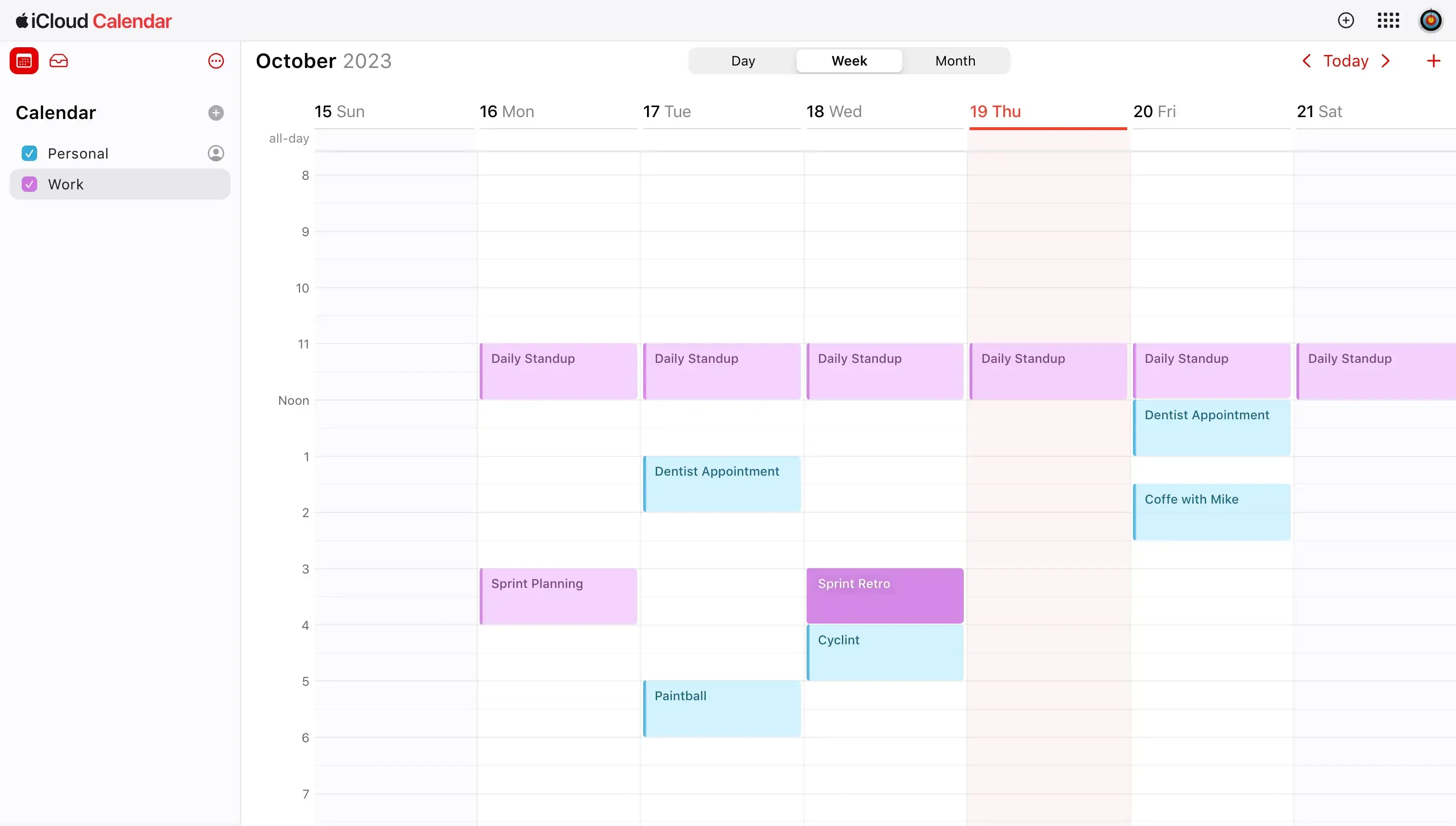
- Passe o mouse sobre o iCloud Calendar que deseja sincronizar com o Outlook Calendar. Os calendários estão localizados na barra lateral à esquerda, abaixo da seção Calendário.
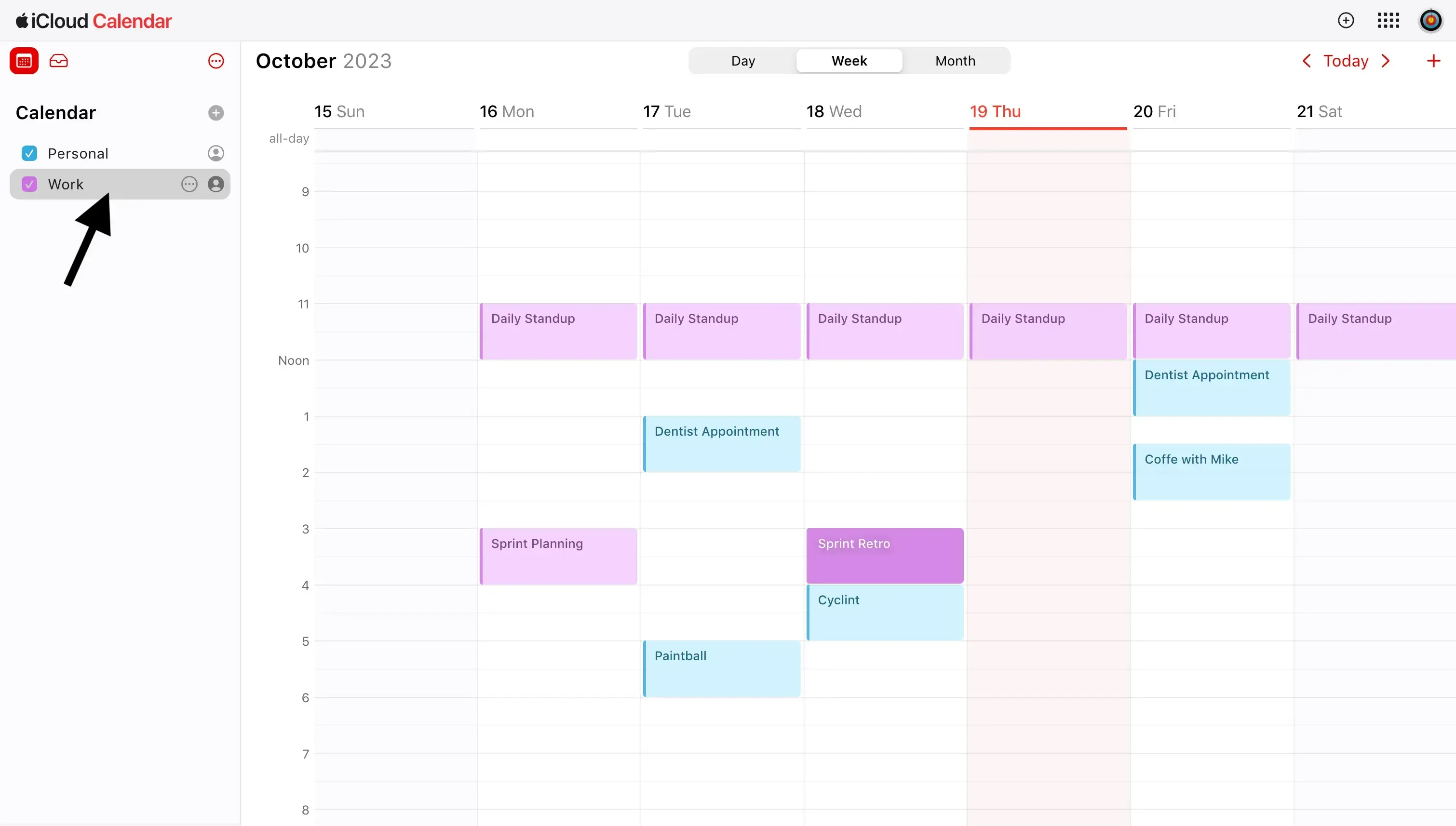
- Clique no ícone da foto de perfil à direita do iCloud Calendar que deseja compartilhar. Após clicar no ícone, aparecerá um modal com o título Compartilhamento de Calendário.
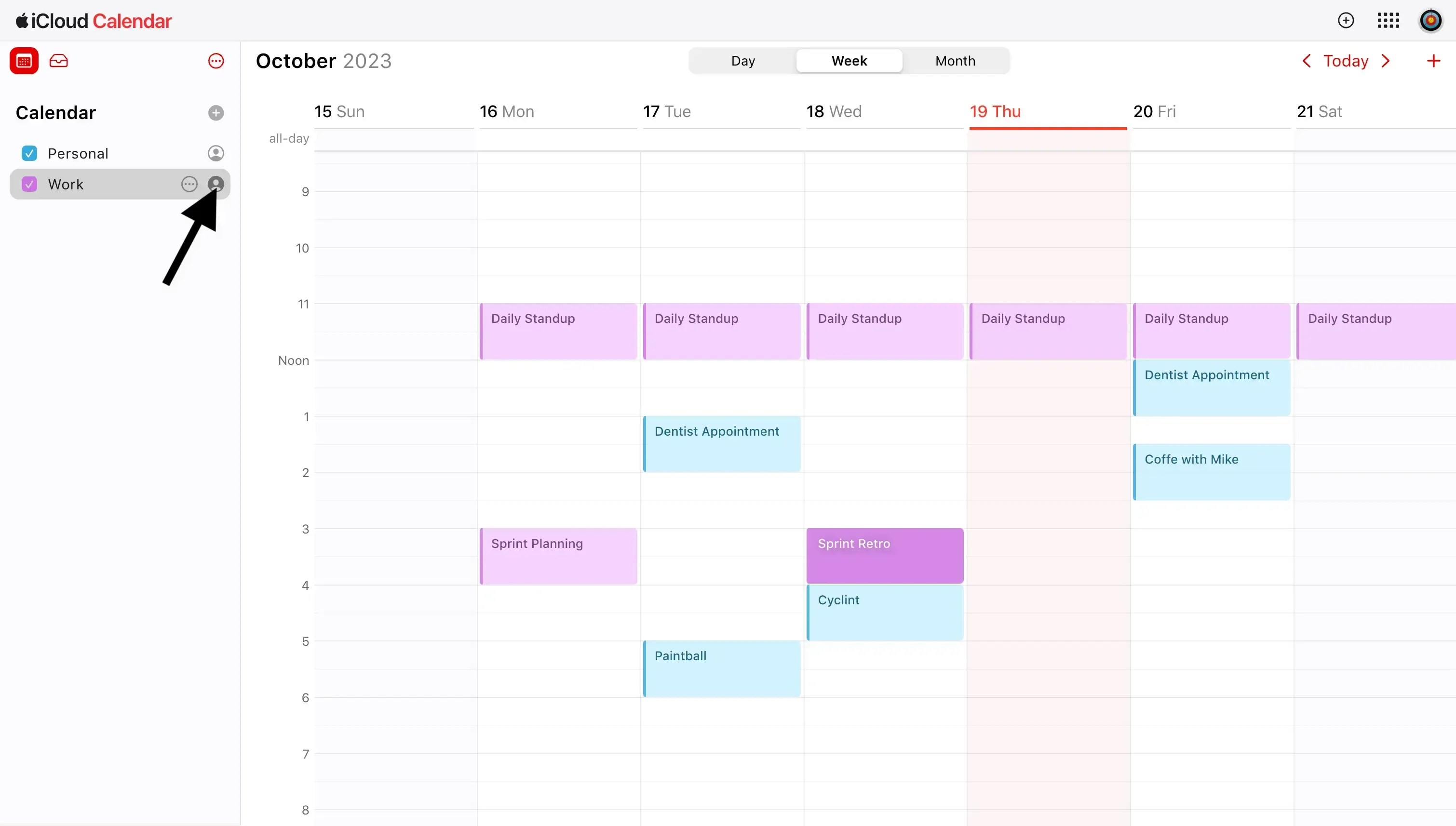
- Ative a opção Calendário Público. Isso tornará o iCloud Calendar público e gerará uma nova URL Webcal.
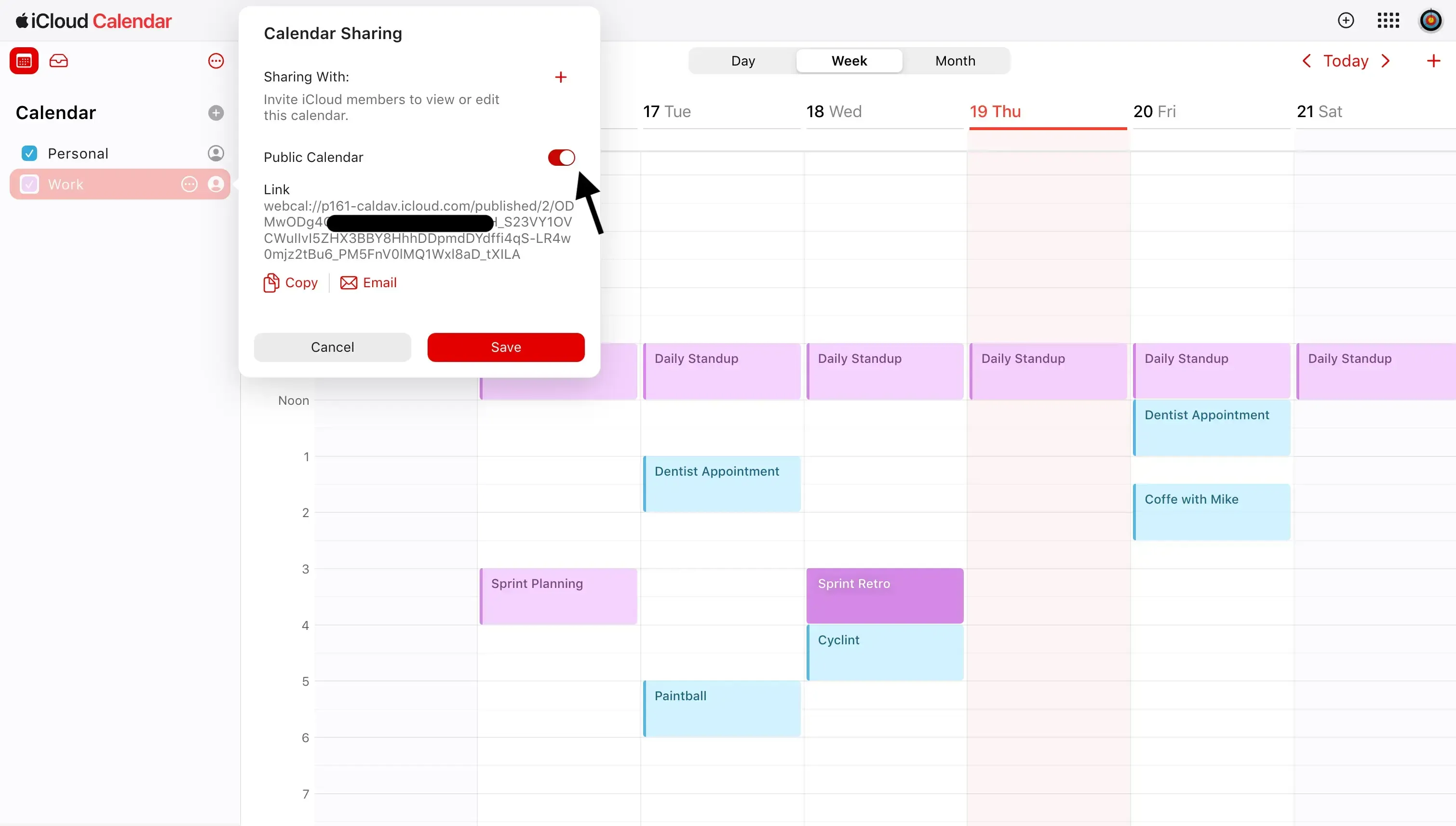
- Copie a URL Webcal gerada ao ativar a opção Calendário Público. Você pode copiar o link clicando no botão Copiar fornecido pelo Apple Calendar.
- Abra o Outlook Calendar. Você pode acessar o Outlook Calendar em https://outlook.live.com/calendar
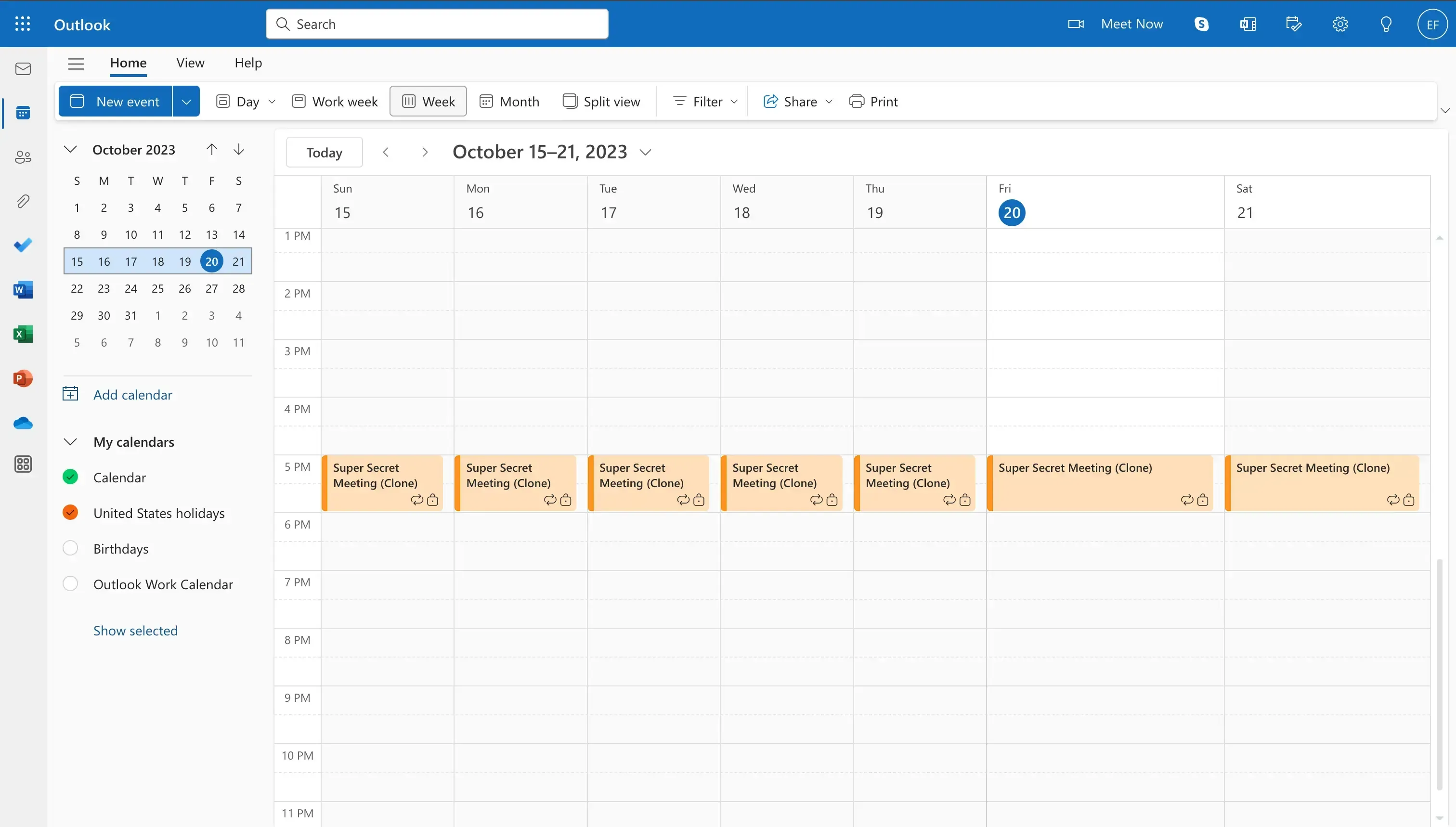
- Encontre a seção Adicionar Calendário. A seção Adicionar Calendário está localizada no lado esquerdo da página, na barra lateral.
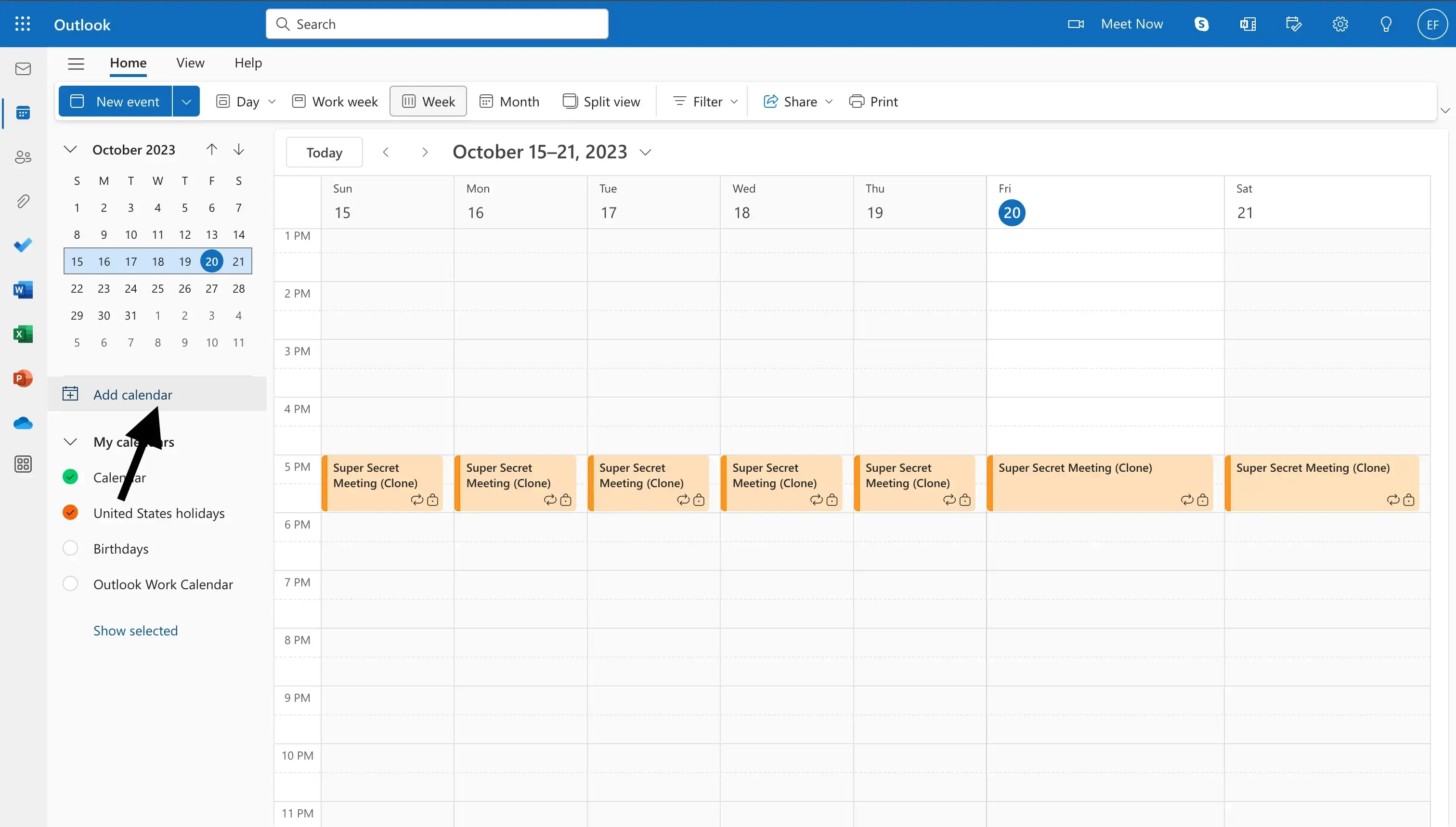
- Clique em Adicionar Calendário. Após clicar no botão, um modal com o título Adicionar Calendário aparecerá.
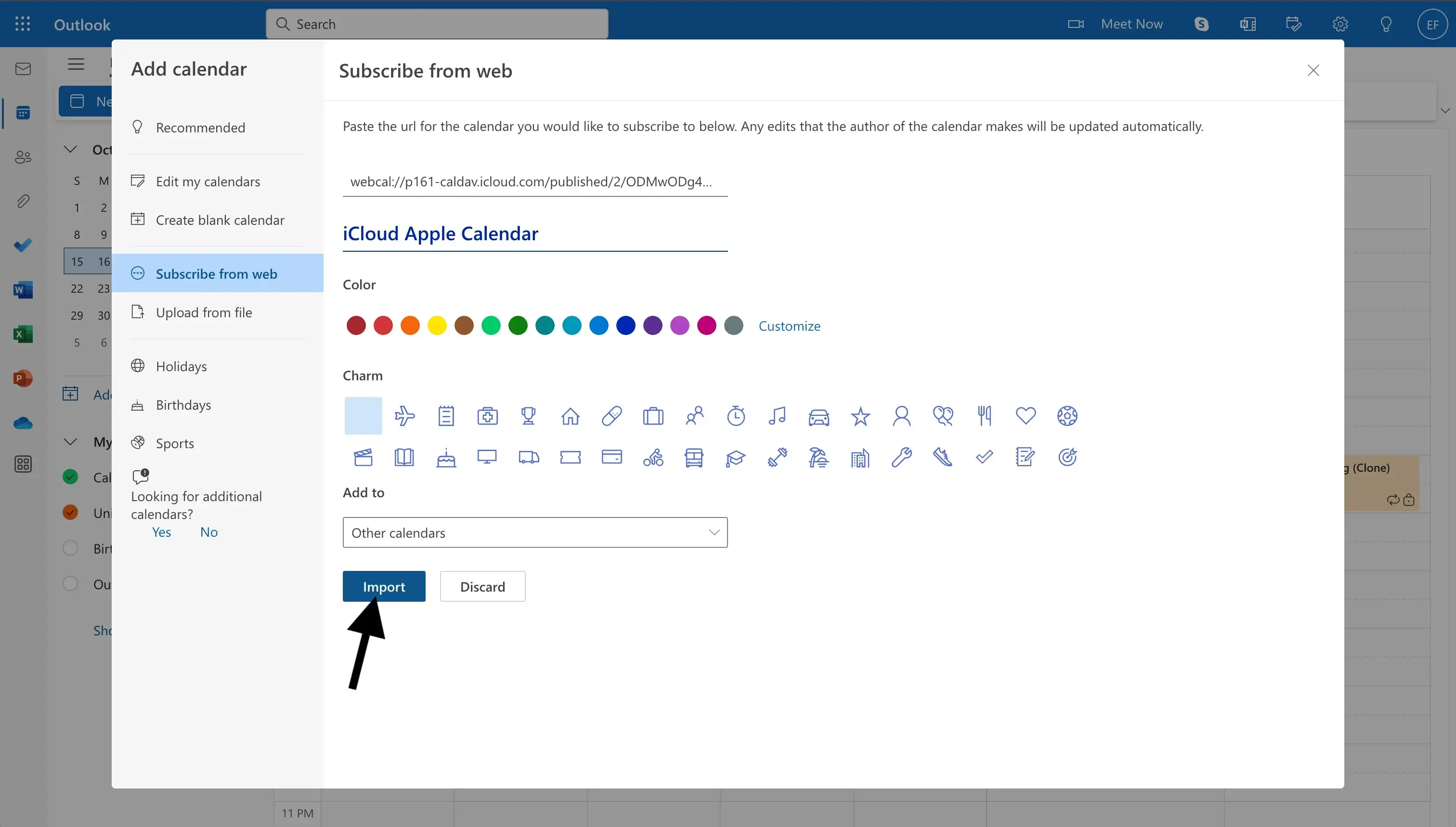
- Clique em Assinar da Web. Para importar o iCloud Calendar que acabamos de compartilhar, devemos clicar no botão Assinar da Web, localizado na barra lateral do modal.
- Cole a URL que copiamos do Apple Calendar. No passo 5, copiamos a URL Webcal que foi gerada ao ativar o Compartilhamento de Calendário. Agora devemos colar essa URL no campo de entrada do Outlook.
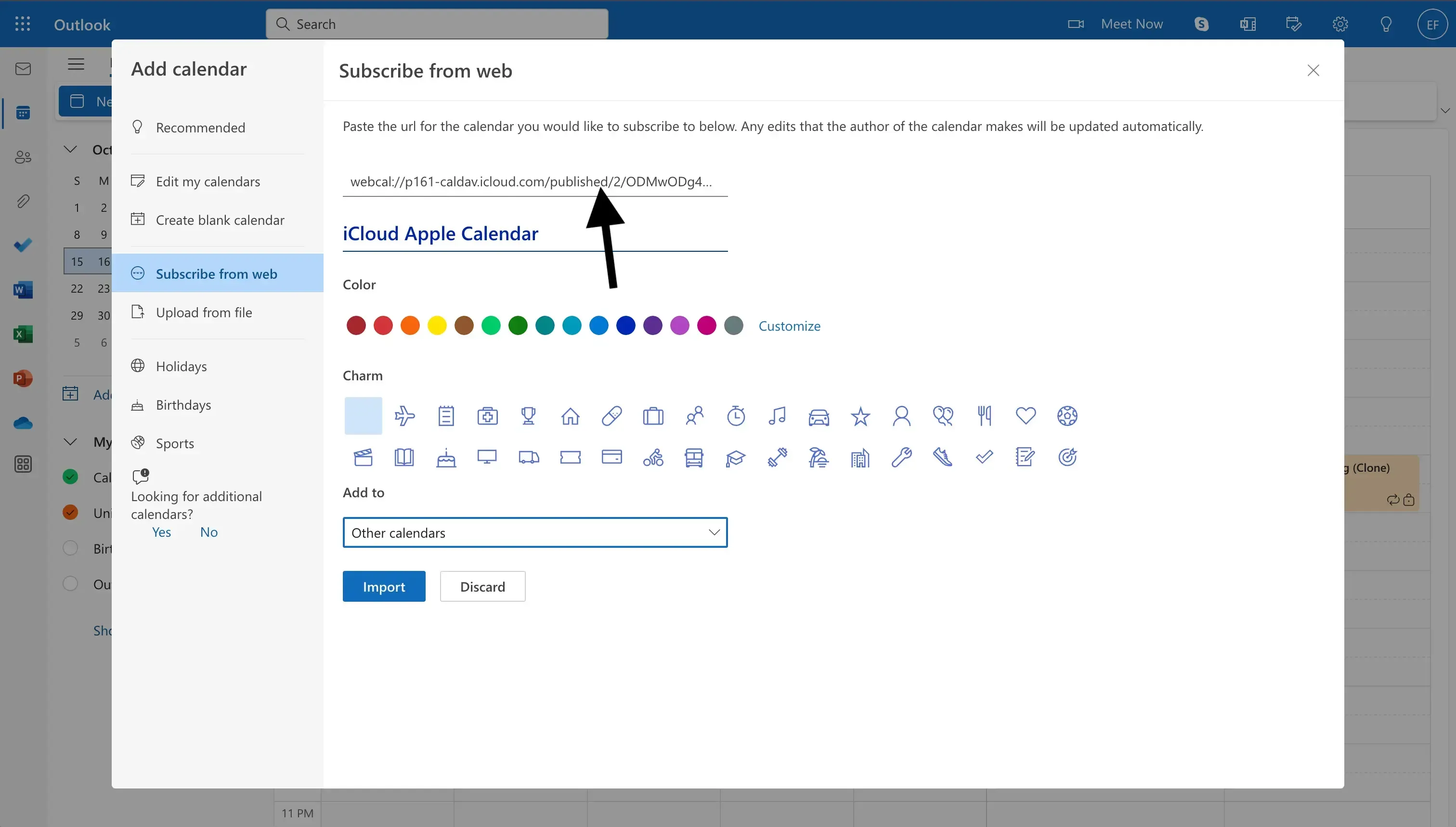
- Insira o nome do calendário. Além de dar um nome ao iCloud Calendar, você também pode atribuir: uma cor, um ícone (charm) e designá-lo como parte dos calendários principais ou de outros calendários.
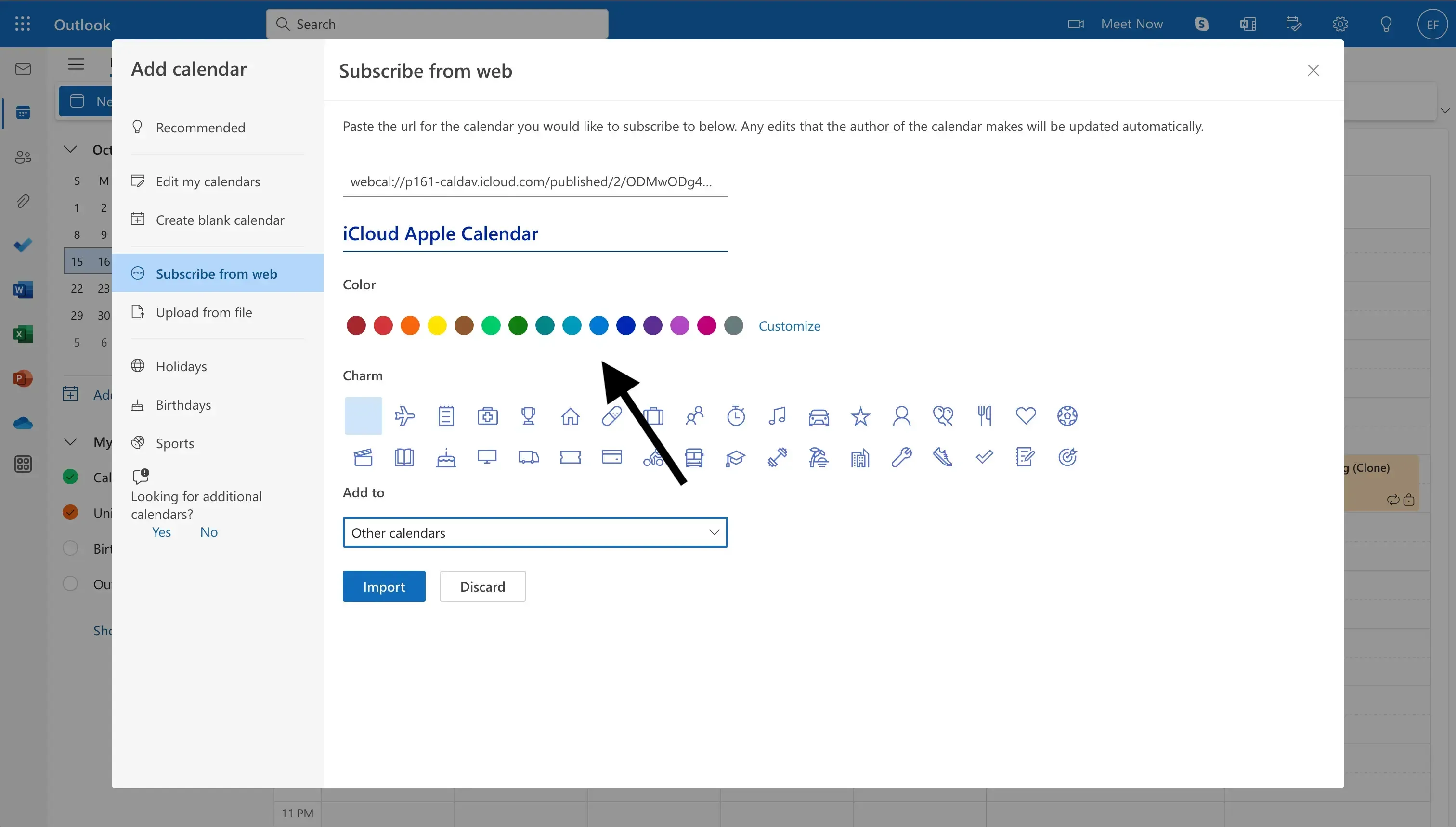
- Clique em Importar. Seu iCloud Calendar será sincronizado com seu Outlook Calendar.
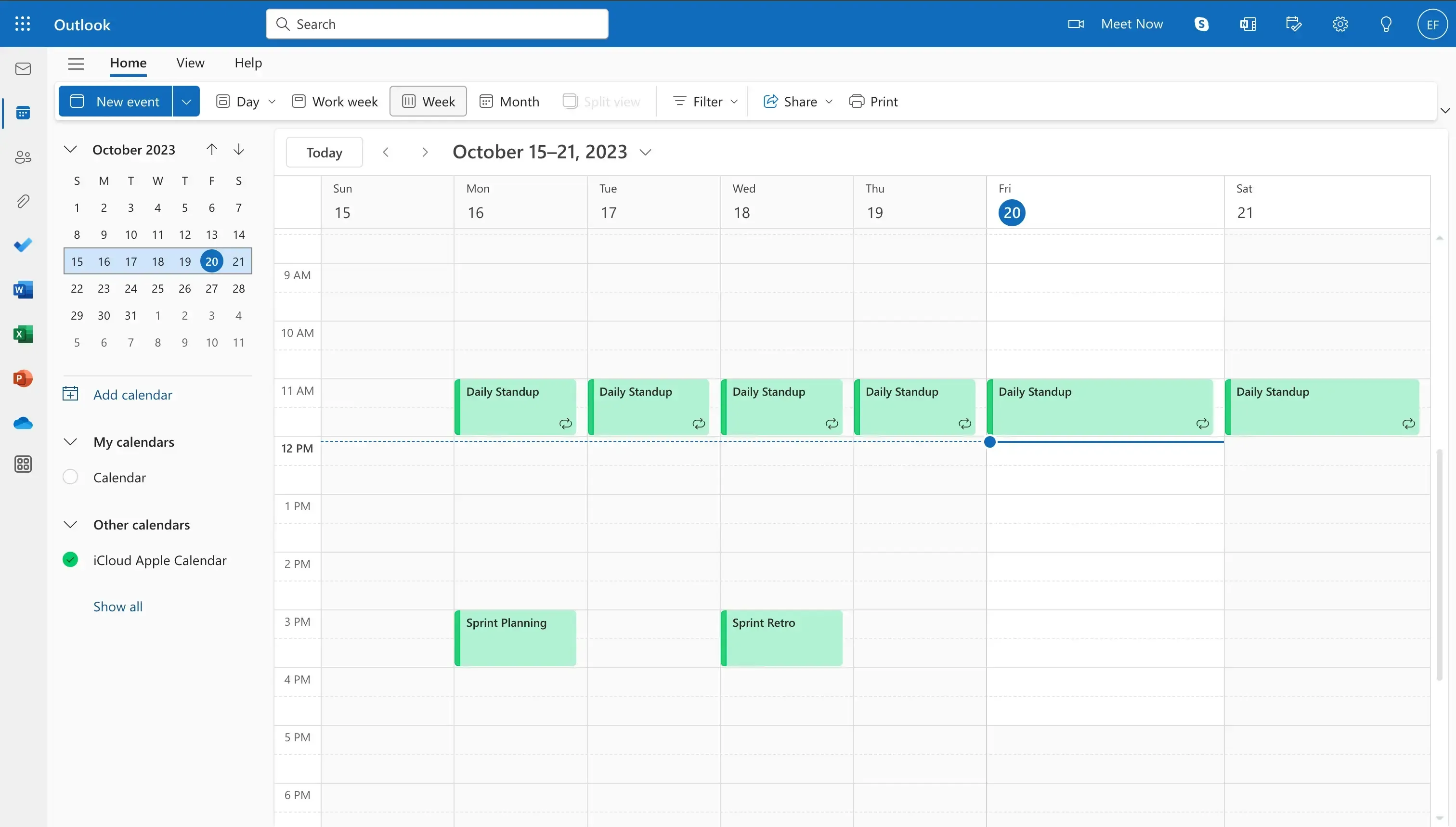
Seu iCloud Calendar agora está sincronizado com seu Outlook Calendar.
Você deverá ver todos os eventos do iCloud Calendar no seu Outlook Calendar.
Ferramentas de Sincronização de Calendário facilitaram a sincronização de múltiplos calendários em tempo real, sem a necessidade de torná-los públicos.
Vantagens de sincronizar iCloud Calendar com Outlook Calendar via compartilhamento
- Sem alternância entre calendários: Você não precisará verificar tanto o Outlook quanto o iCloud Calendar para visualizar sua agenda, pois todos os eventos estarão em uma única visualização.
Desvantagens de sincronizar iCloud Calendar com Outlook Calendar via compartilhamento
- O iCloud Calendar se torna público: Ao sincronizar o iCloud Calendar com o Outlook, você está tornando o calendário público. Isso significa que outros usuários podem ver suas reuniões. Além disso, administradores do ambiente de trabalho no Outlook podem ver suas reuniões privadas, incluindo os detalhes.
- Sincronização atrasada (não em tempo real): O Outlook Calendar não sincroniza automaticamente com o iCloud Calendar. Se você criar um novo evento no iCloud Calendar, ele pode demorar até 24 horas para aparecer no Outlook.
- Não evita conflitos de reuniões: Se seus colegas agendarem uma reunião no Outlook usando o recurso Encontrar um Horário, eles não verão o iCloud Calendar compartilhado, pois o Outlook verifica apenas o calendário principal para conflitos de agendamento.
Como sincronizar automaticamente iCloud Calendar com Outlook
OneCal é um dos poucos aplicativos de terceiros que integra iCloud e Outlook Calendar, permitindo a sincronização entre os dois.
Para sincronizar automaticamente o iCloud Calendar com o Outlook, siga estas etapas:
- Crie uma conta gratuita no OneCal. Acesse a página de cadastro do OneCal para criar uma conta gratuita (sem necessidade de cartão de crédito) e comece a sincronizar iCloud com Outlook.

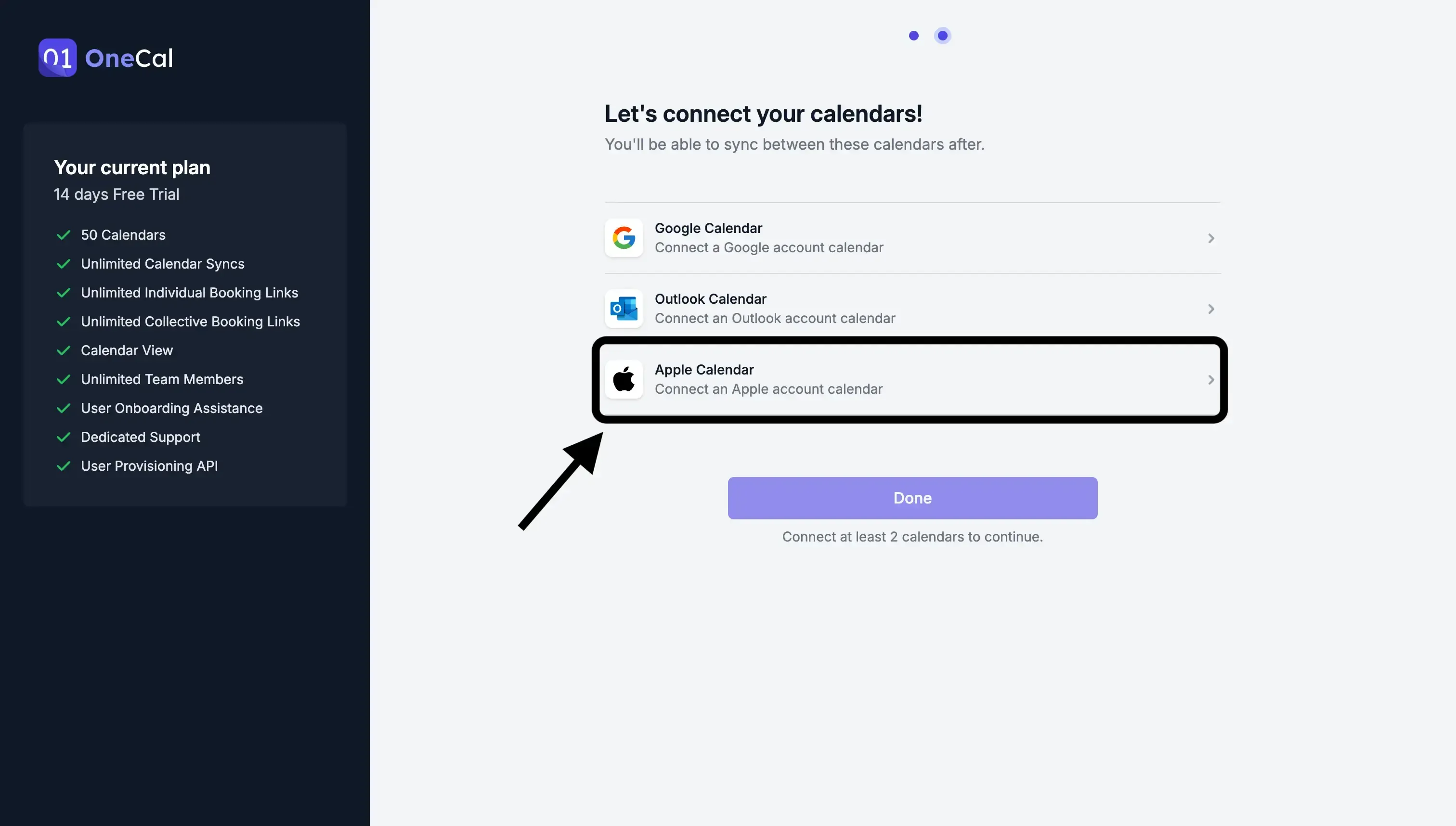
- Conecte seus calendários iCloud e Outlook ao OneCal. A primeira coisa que aparece após o cadastro é a conexão dos calendários. O OneCal é compatível com iCloud, Google e Outlook Calendars. Você pode conectar quantos calendários quiser sincronizar.
- Comece a sincronizar iCloud e Outlook Calendars. Depois de conectar seus calendários ao OneCal, o próximo passo é iniciar a sincronização. Basta clicar no botão ‘Iniciar nova Sincronização’.

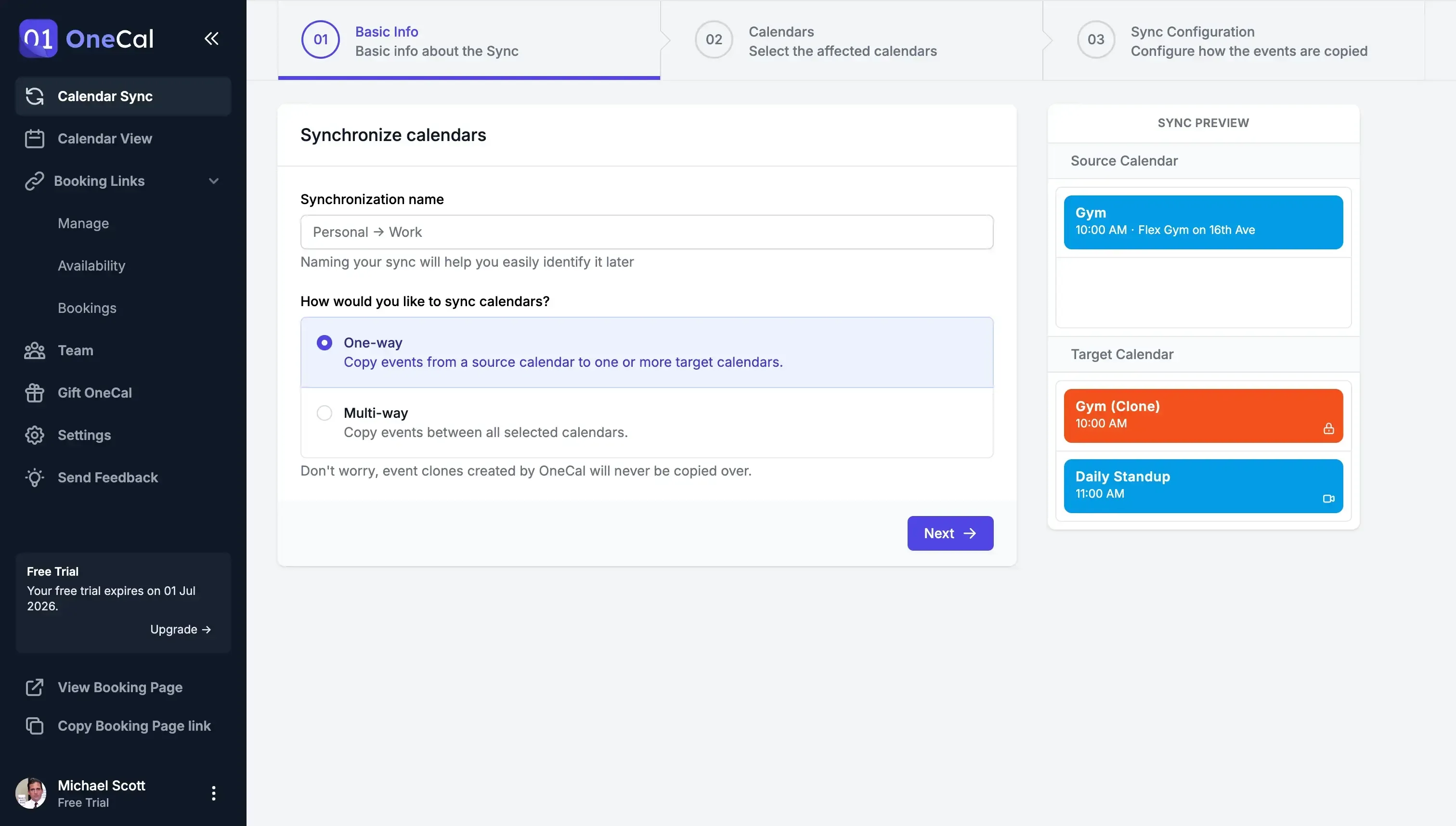
- Selecione a direção da sincronização. O OneCal é muito modular, permitindo que você sincronize eventos de um calendário para outro (sincronização unidirecional), ou mantenha múltiplos calendários sincronizados (sincronização bidirecional). Neste exemplo, selecionaremos a sincronização bidirecional.
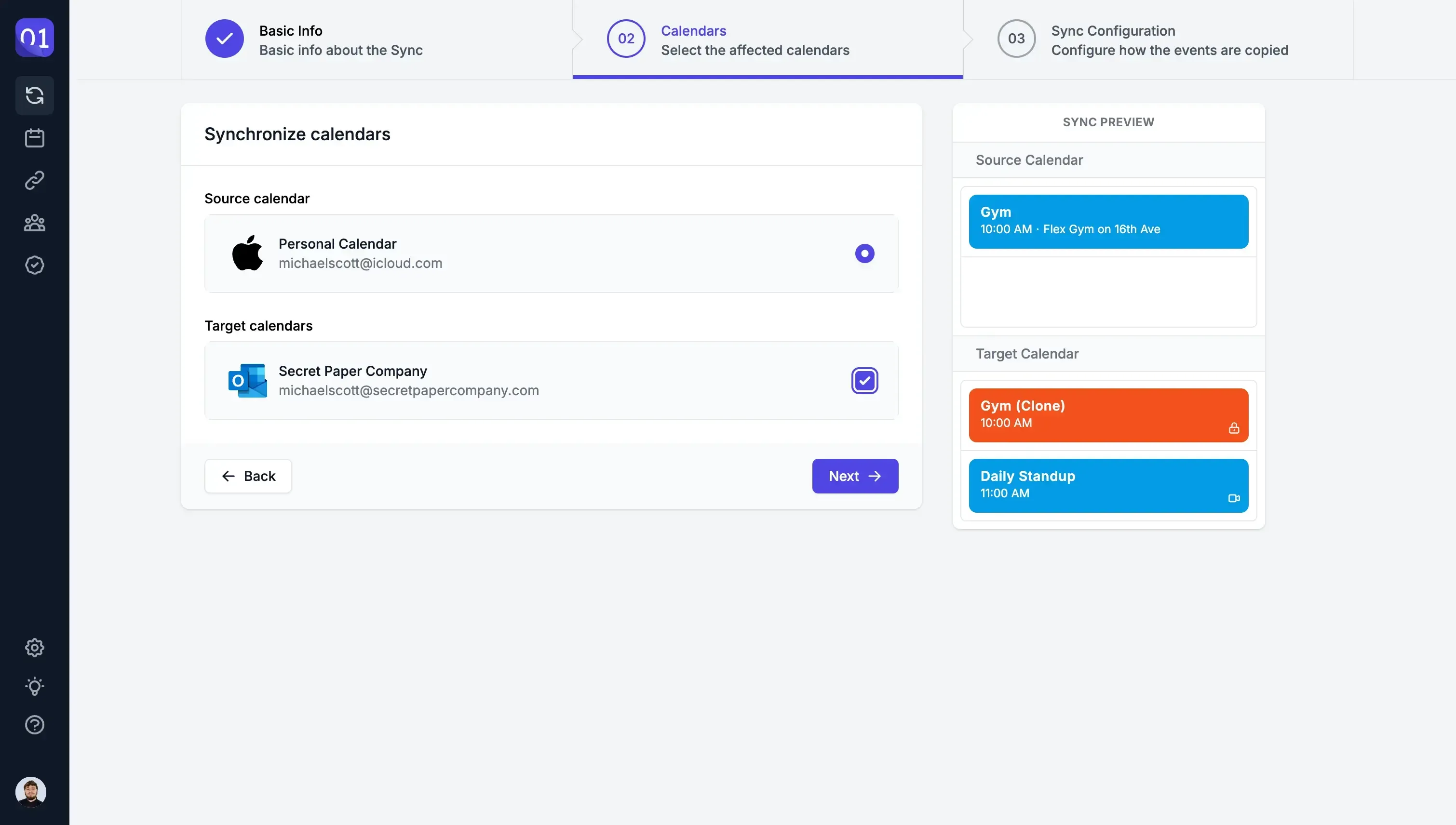
- Selecione os calendários iCloud e Outlook a serem sincronizados. Como queremos sincronizar o iCloud com o Outlook, selecionaremos o iCloud Calendar como origem e o Outlook Calendar como destino.
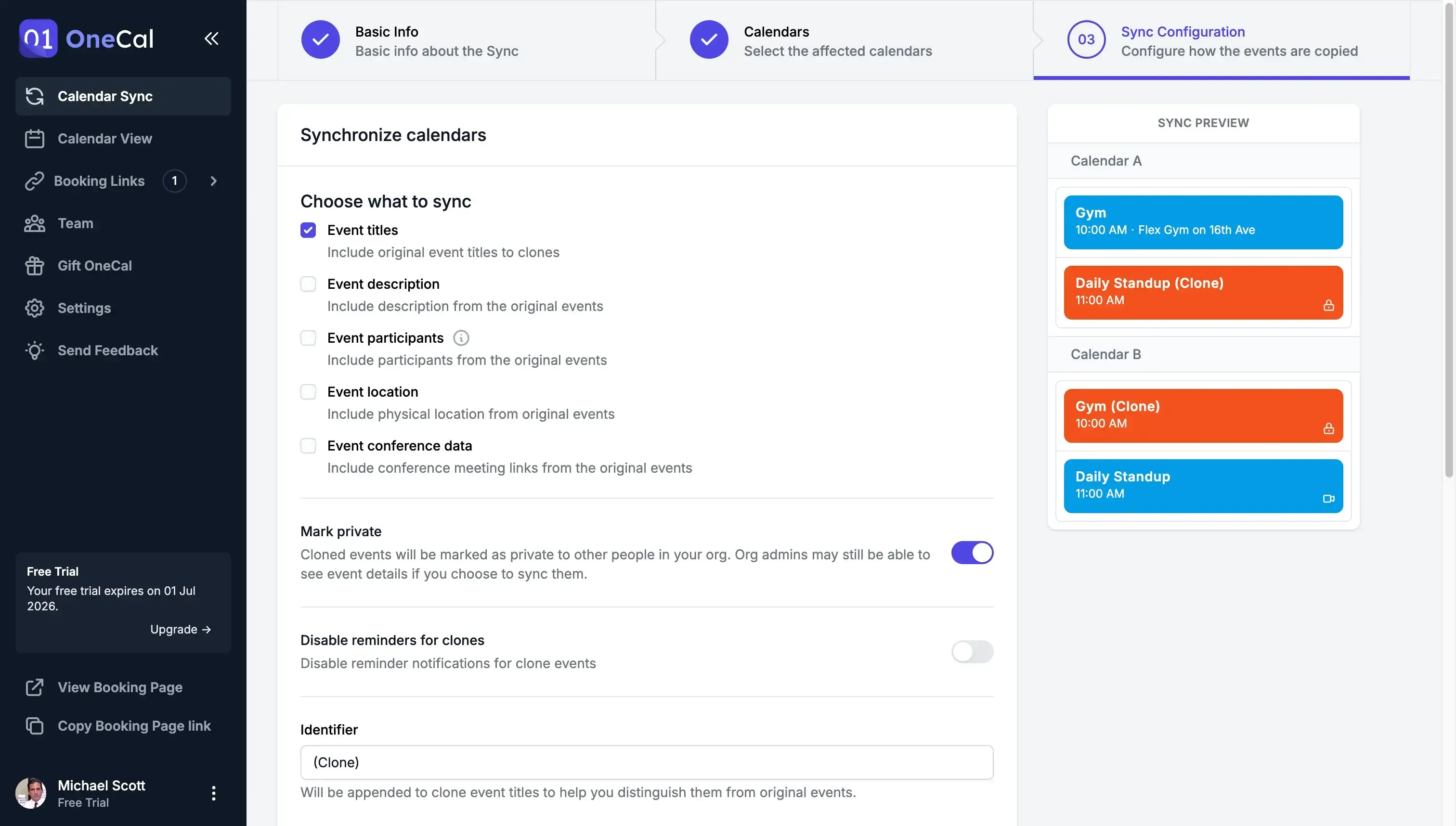
- Escolha o que sincronizar entre iCloud e Outlook Calendar. O recurso de sincronização de calendários do OneCal é altamente configurável, permitindo preservar sua privacidade ao sincronizar os calendários, escolhendo, por exemplo, não sincronizar detalhes dos eventos. Você pode escolher sincronizar títulos, descrições, detalhes de conferência, entre outros.
Seu iCloud Calendar está sincronizado com o Outlook!
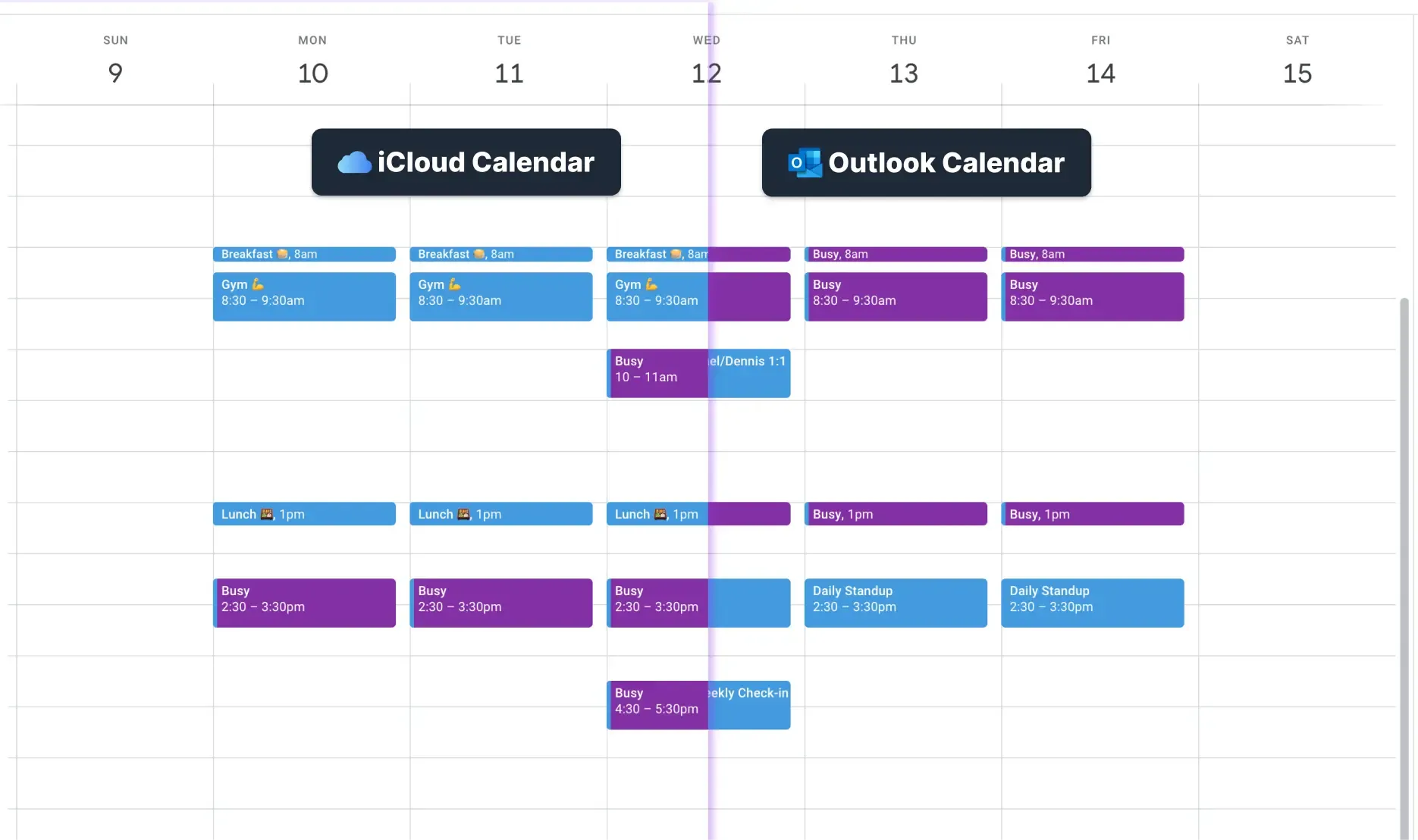
O OneCal sincronizou com sucesso seu iCloud Calendar com o Outlook. Além disso, o OneCal funciona em segundo plano, garantindo que novos eventos ou atualizações sejam refletidos adequadamente do iCloud para o Outlook.
Use o OneCal para sincronizar os calendários iCloud e Outlook
O OneCal é a plataforma de calendários preferida por milhares de profissionais em todo o mundo para sincronização de calendários e links de agendamento.
Para experimentar o OneCal, você pode criar uma conta com 14 dias de teste gratuito, sem necessidade de cartão de crédito.
Perguntas Frequentes (FAQ)
Publicar o iCloud e importar para o Outlook sincroniza o iCloud com o Outlook em tempo real?
Não. O Outlook pode levar até 24 horas (ou mais) para buscar atualizações de um calendário iCloud compartilhado.
Por que publicar um calendário iCloud representa um risco à privacidade?
Ativar o “Calendário Público” torna todos os eventos visíveis para qualquer pessoa com o link, incluindo administradores do ambiente de trabalho no Outlook.
O recurso “Encontrar um Horário” do Outlook verifica o iCloud Calendar compartilhado para identificar conflitos?
Não. O Outlook verifica apenas seu calendário principal do Outlook, então reuniões no iCloud compartilhado são ignoradas.
Posso importar vários calendários iCloud para o Outlook ao mesmo tempo?
Não. Cada calendário iCloud deve ser compartilhado e importado separadamente, repetindo os mesmos passos para cada um.
Posso sincronizar iCloud e Outlook automaticamente sem tornar o iCloud público?
Sim. Uma ferramenta de sincronização de calendários como o OneCal conecta ambas as contas via APIs seguras e mantém a sincronização em tempo real.
As exclusões e edições feitas no iCloud refletem no Outlook ao usar o OneCal?
Sim. O OneCal espelha a criação, atualizações e exclusões de eventos para manter os calendários idênticos.
Posso controlar quais detalhes dos eventos o OneCal copia entre os calendários?
Sim. Você pode sincronizar apenas o status de ocupado ou incluir títulos, descrições e outras informações dos eventos, mantendo dados sensíveis privados.