Como Corrigir um Google Calendar Que Não Está Sincronizando — Atualizado para 2026
Índice
Chega de Google Calendar sem sincronizar!
O OneCal sincroniza seus Google Calendars automaticamente, em tempo real.
O Google Calendar é um dos melhores aplicativos de calendário e um dos motivos é que ele oferece bastante versatilidade ao acessar eventos de calendário de várias plataformas e dispositivos.
Você pode visualizar seus eventos de trabalho no celular e fazer o mesmo no seu laptop. Além disso, é possível sincronizar seus calendários do Outlook com o Google Calendar e acessar os eventos do Outlook diretamente do Google Calendar.
Apesar da ótima acessibilidade, o Google Calendar apresenta alguns problemas de sincronização de eventos, já que às vezes os eventos não sincronizam entre todos os seus dispositivos. Você cria um evento no laptop, mas ele não aparece no celular.
Vamos abordar as formas de corrigir os problemas de sincronização com o Google Calendar, para que sua disponibilidade esteja alinhada entre todos os seus calendários.
Se você está enfrentando problemas de sincronização no Outlook ou iCloud Calendar, leia os seguintes guias:
- Como corrigir o problema de sincronização do Outlook Calendar
- Como corrigir o problema de sincronização do iCloud Calendar
Como corrigir o problema de sincronização do Outlook Calendar com o Google Calendar
Se você compartilhou um Outlook Calendar com um Google Calendar, as atualizações no Outlook levam até 24 horas para aparecer no Google Calendar.
Existem 2 maneiras de corrigir o problema de sincronização do Outlook Calendar com o Google:
1. Usar uma ferramenta de sincronização de calendário
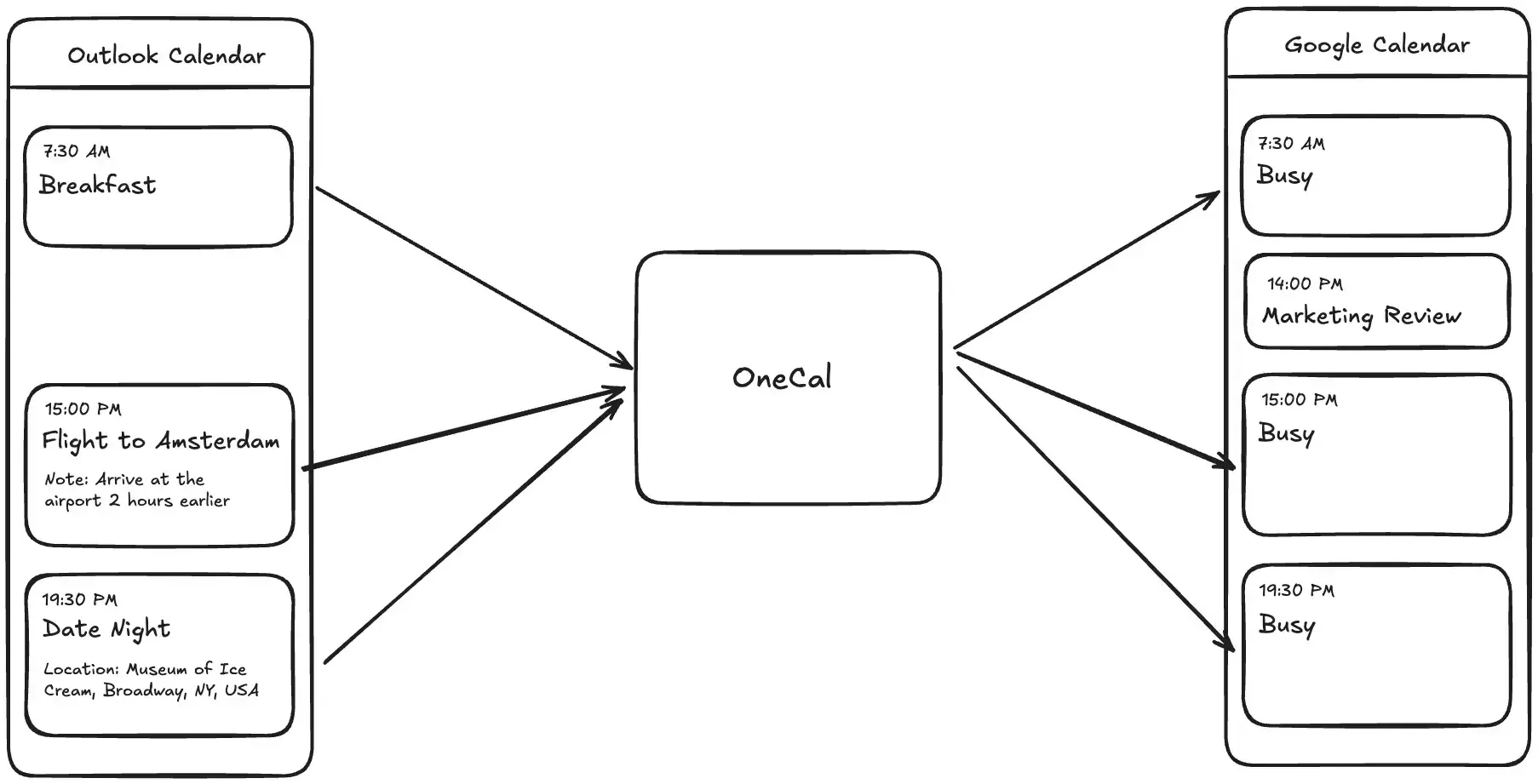
A maneira mais fácil de corrigir o problema de sincronização do Outlook Calendar com o Google Calendar é utilizando uma ferramenta de sincronização de calendário que sincronize os calendários do Outlook e do Google em tempo real, automaticamente.
Esse método é o mais simples, pois você não precisará seguir etapas manuais sempre que atualizar o Outlook Calendar para que os eventos apareçam no Google Calendar. Ferramentas como o OneCal permitem sincronizar vários calendários do Outlook e do Google em tempo real, sem se preocupar se a disponibilidade está alinhada entre todos os seus dispositivos.
Ilustração: Usando o OneCal para sincronizar Outlook e Google Calendar em tempo real.
Se você estiver interessado em explorar ferramentas de sincronização de calendário, escrevemos uma lista com as melhores ferramentas e aplicativos de sincronização de calendário.
2. Sincronizar manualmente Outlook e Google Calendar:
O segundo método para corrigir o problema de sincronização do Outlook com o Google Calendar é remover o Outlook Calendar do Google Calendar e conectá-lo novamente.
Esse método é manual, pois você terá que sincronizar manualmente o Outlook e o Google Calendar toda vez que houver uma atualização no Outlook. Isso ocorre porque as atualizações do Outlook podem levar até 24 horas para serem refletidas no Google Calendar. Até que essas atualizações apareçam, você pode acabar enfrentando conflitos de agendamento ou perdendo reuniões por não estar ciente delas.
Para remover um Outlook Calendar do Google Calendar, siga estas etapas:
- Abra o Google Calendar: Você pode abrir o Google Calendar na web acessando este URL: https://calendar.google.com/
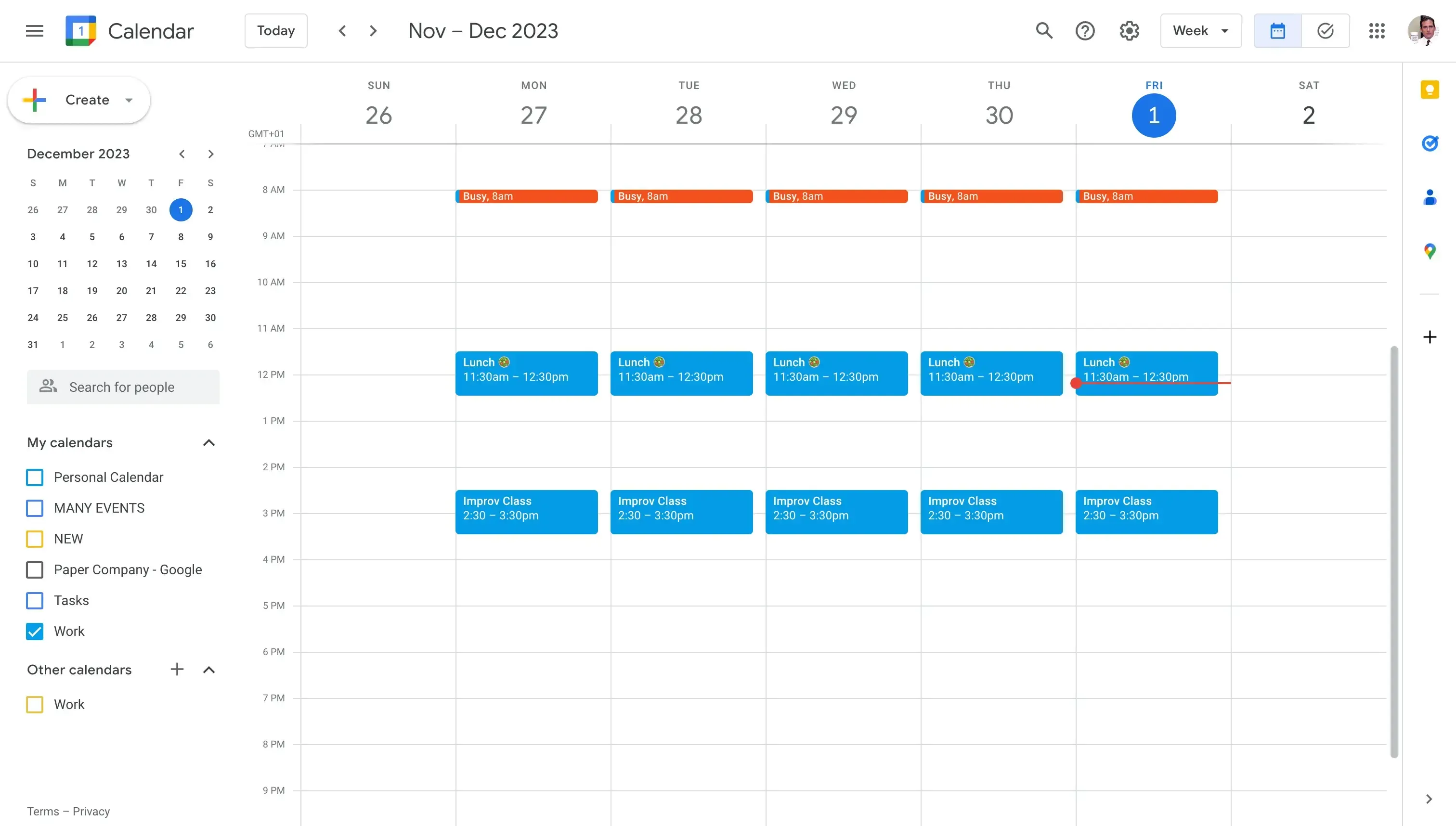
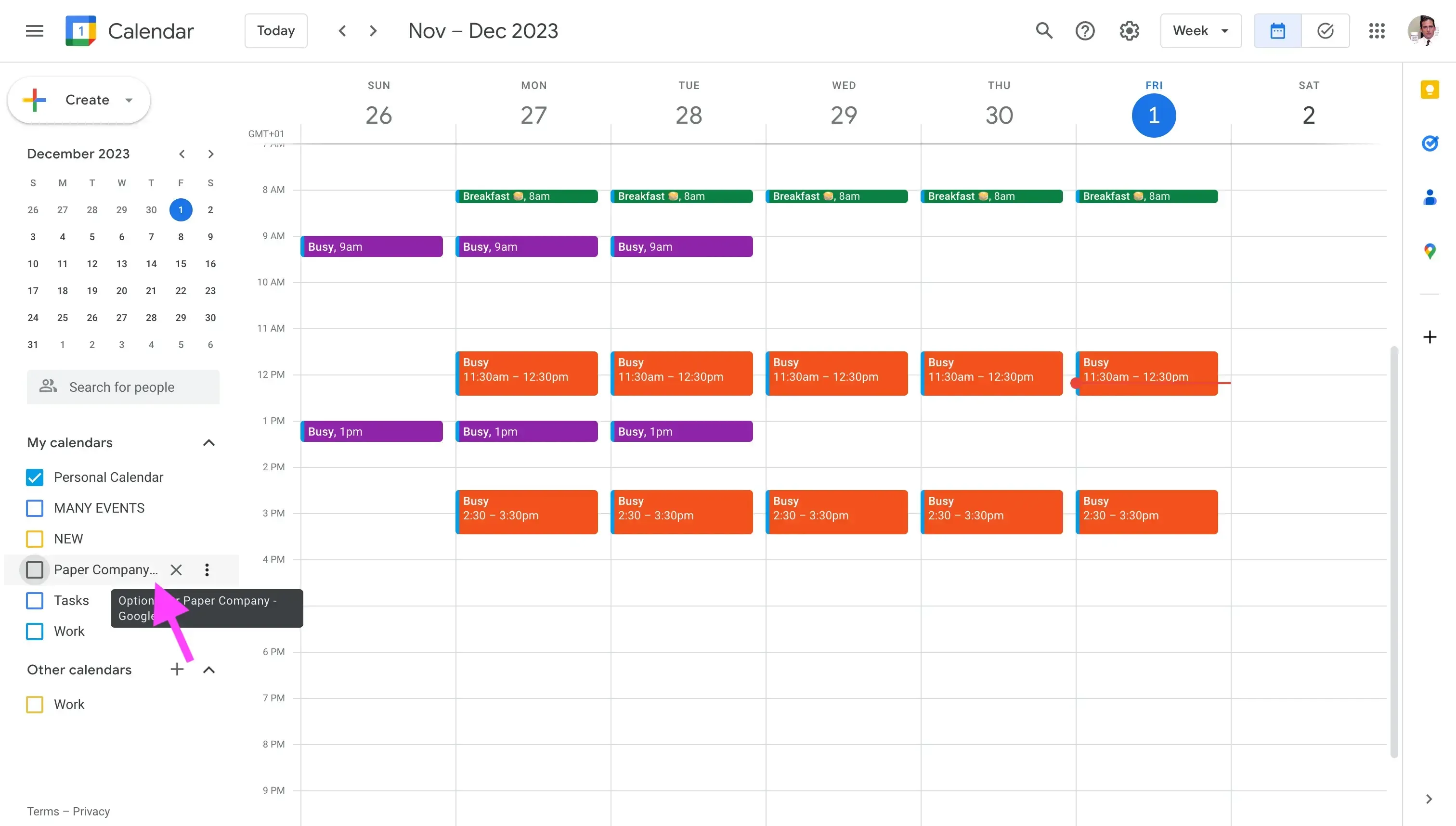
- Encontre a seção "Meus calendários": A seção Meus calendários está localizada na barra lateral esquerda do aplicativo.
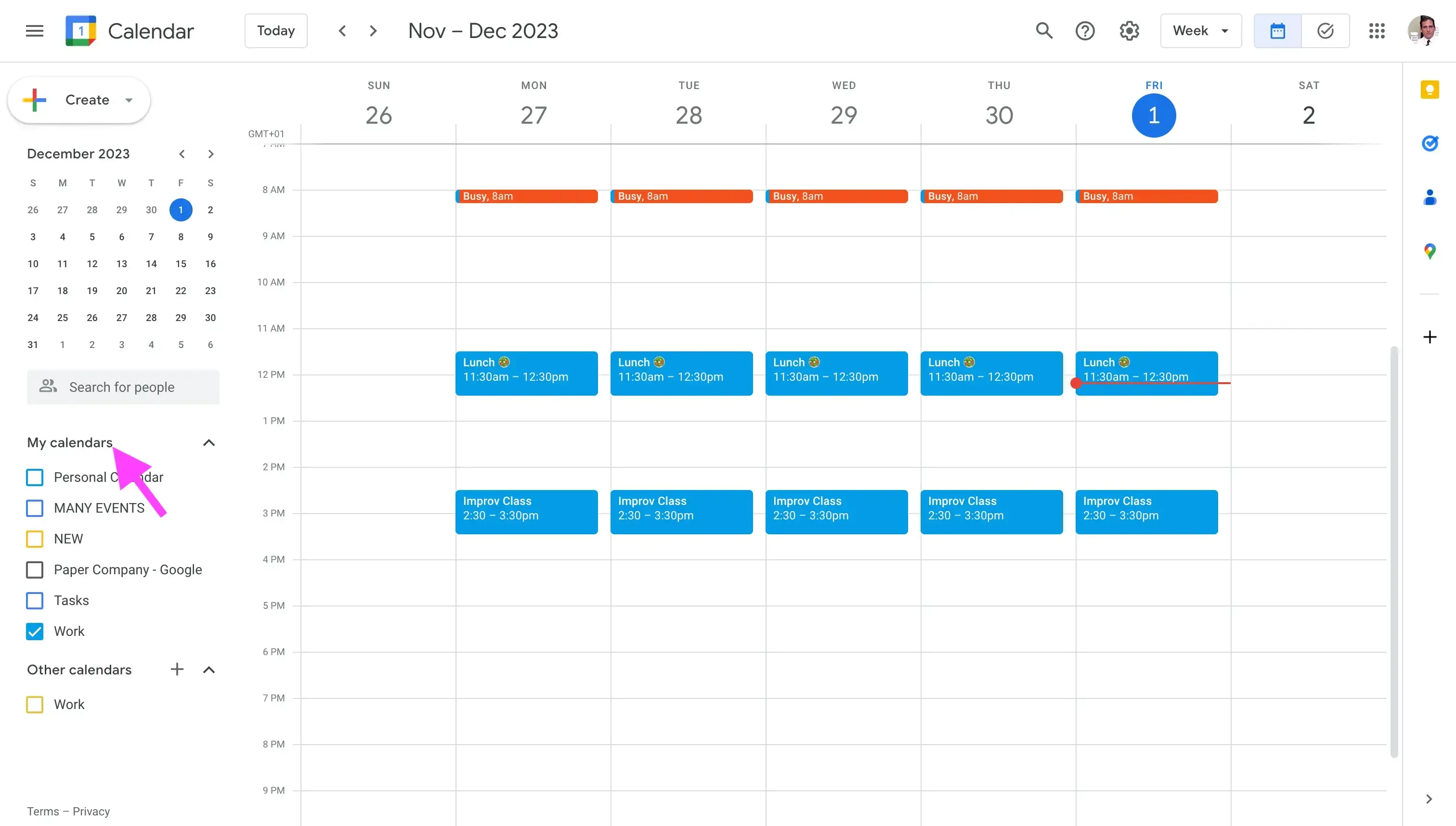
- Encontre o Outlook Calendar que deseja remover: Todos os calendários que você conectou ao Google Calendar estão localizados abaixo da seção Meus calendários do Passo 2.
- Passe o mouse sobre o calendário e clique nos três pontos.
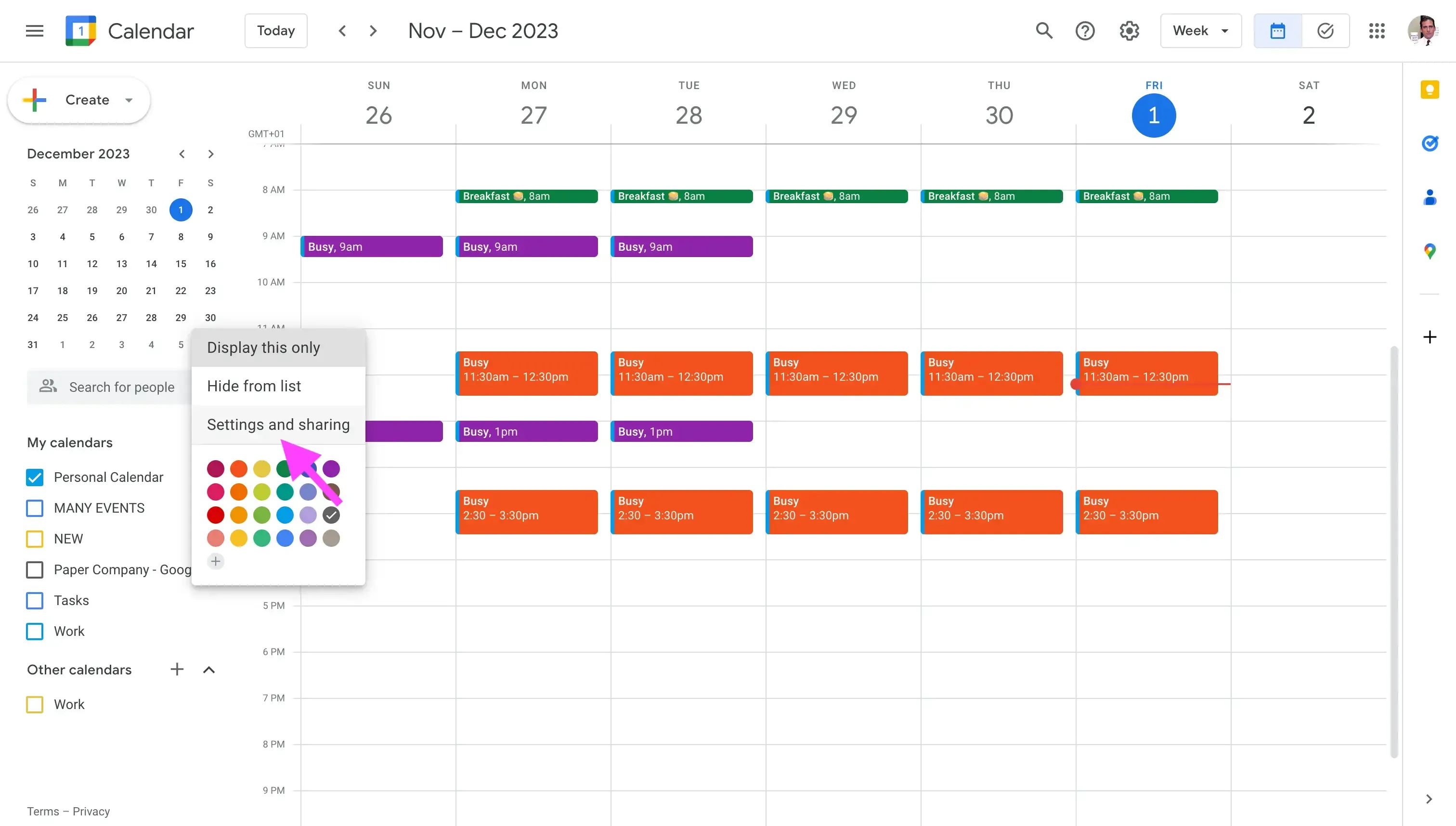
- Clique em "Configurações".
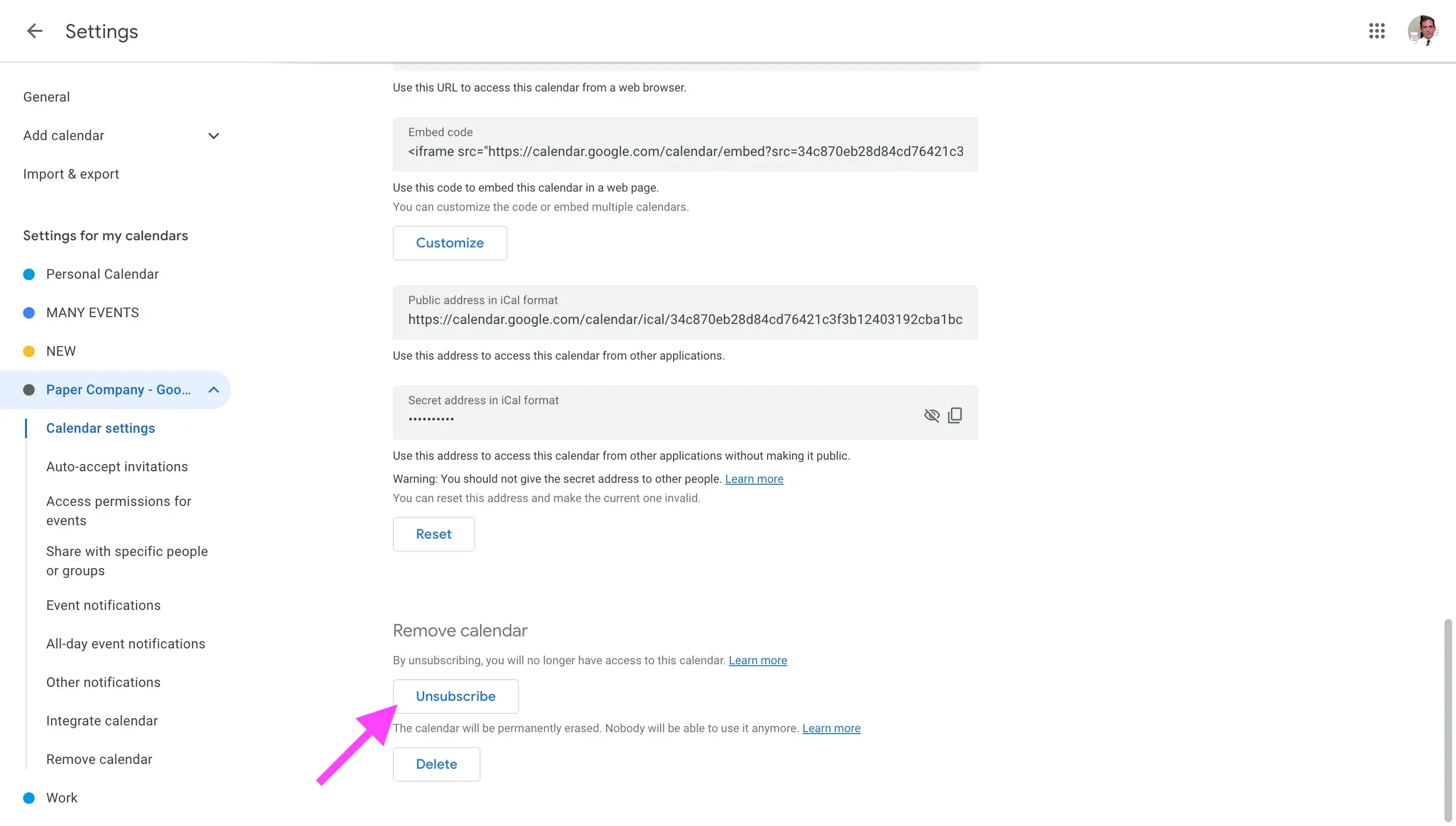
- Role até o final da página: Após clicar em Configurações, role até o final da página.
- Clique em "Cancelar inscrição".
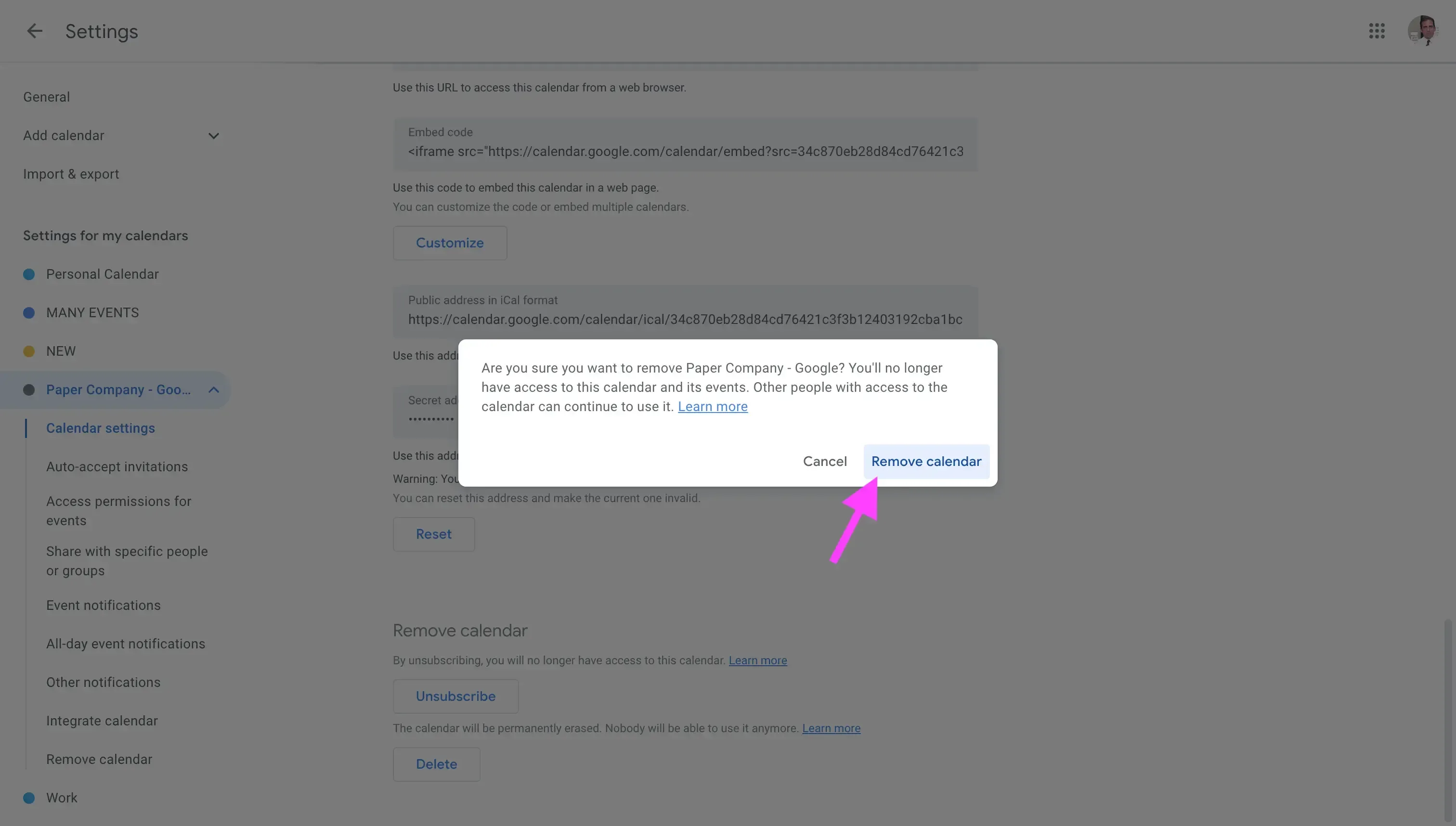
- Clique em "Remover calendário": Após clicar em Cancelar inscrição, o Google Calendar exibirá um modal de confirmação perguntando se você tem certeza de que deseja excluir o calendário. Clique em Remover calendário.
Após remover o Outlook Calendar do Google Calendar, você deverá adicioná-lo manualmente novamente. Escrevemos um artigo explicando detalhadamente como sincronizar manualmente o Outlook com o Google Calendar, então, por favor, leia esse guia para seguir os próximos passos.
Como corrigir problemas de sincronização do Google Calendar no aplicativo web
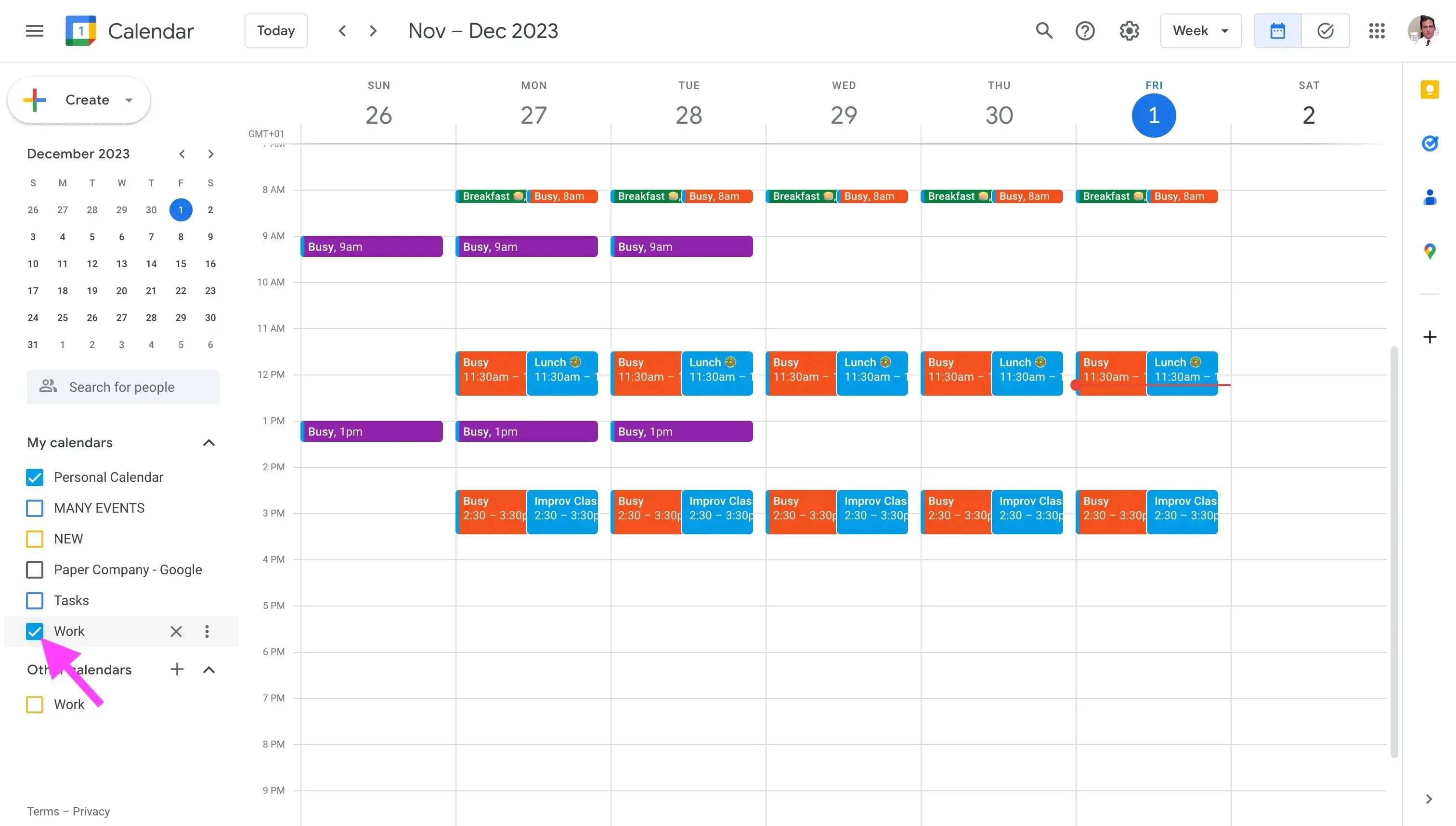
1. Certifique-se de que o calendário está visível (marcado)
Às vezes, o Google Calendar sincroniza os eventos corretamente, mas você simplesmente não ativou a exibição do calendário.
Para garantir que você ativou o calendário, siga estas etapas:
- Abra o Google Calendar: Você pode abrir o Google Calendar na web acessando este URL: https://calendar.google.com/
- Encontre a seção "Meus calendários": A seção Meus calendários está localizada na barra lateral esquerda do aplicativo.
- Encontre o Outlook Calendar que não está sincronizando com o Google Calendar: Todos os calendários conectados ao Google Calendar estão localizados abaixo da seção Meus calendários do Passo 2.
- Certifique-se de que o calendário está marcado (ativado): Caso não esteja, marque a caixa de seleção. Isso permite que o calendário seja exibido junto com outros Google Calendars que você ativou.
2. Remova e conecte o calendário novamente
Se você conectou vários Google Calendars pertencentes a diferentes contas ao seu Google Calendar e eles não estão sincronizando corretamente, você deve removê-los e conectá-los novamente.
Independentemente do provedor de calendário que você conectou ao Google Calendar (Outlook, iCloud ou outro Google Calendar), o primeiro passo é removê-lo do Google Calendar. Para isso, siga as mesmas etapas descritas na seção Sincronizar manualmente Outlook e Google Calendar.
A segunda etapa é reconectar o calendário ao Google Calendar. Conectar o calendário novamente depende do tipo de provedor de calendário que você deseja sincronizar com o Google Calendar.
- Para conectar um iCloud a um Google Calendar, siga nosso artigo sobre como sincronizar um iCloud Calendar com um Google Calendar.
- Para conectar outro Google Calendar, siga as etapas descritas em como sincronizar um Google Calendar com outro Google Calendar.
Reconectar o calendário ao Google Calendar só funciona se o calendário que você importou para o Google Calendar for outro Google Calendar. Para calendários do iCloud e Outlook, o problema continuará, pois as atualizações levam até 24 horas para serem refletidas no Google Calendar. Para corrigir esse problema permanentemente, é necessário usar uma ferramenta de sincronização de calendário de terceiros.
Como corrigir problemas de sincronização do Google Calendar no iPhone ou iPad
1. Certifique-se de que o calendário está visível
O Google pode estar sincronizando corretamente no seu iPhone ou iPad, mas você não configurou o calendário como visível, o que impede que você veja os eventos. Para garantir que seus calendários estejam visíveis, siga estas etapas:
- Abra o Google Calendar
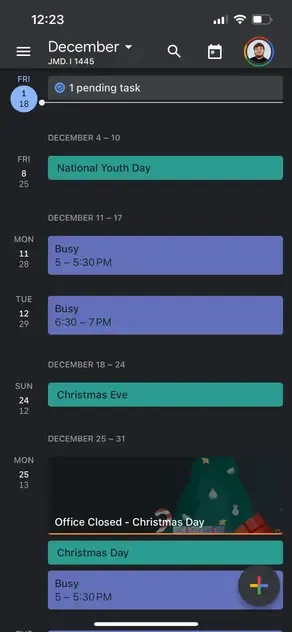
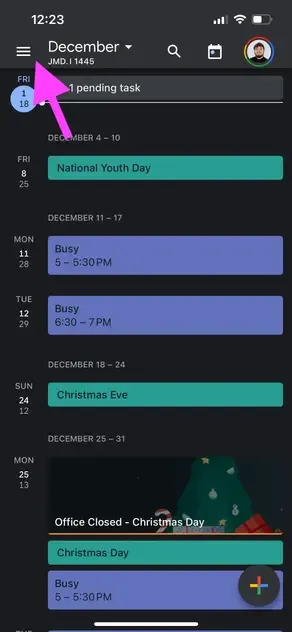
- Clique no menu hambúrguer no canto superior esquerdo: Após abrir o Google Calendar no seu iPhone ou iPad, clique no menu hambúrguer no canto superior esquerdo da tela. Ao clicar nele, você verá todos os calendários conectados.
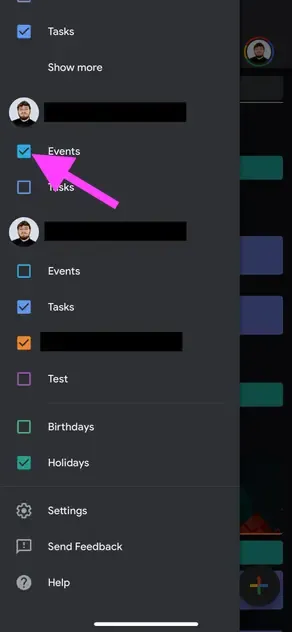
- Encontre o calendário que não está sincronizando com o Google Calendar.
- Certifique-se de que o calendário está marcado (ativado): Caso não esteja, marque a caixa de seleção. Isso permite que o calendário seja exibido junto com outros Google Calendars ativados.
2. Ativar Mostrar eventos do Gmail
O Google Calendar possui uma configuração que permite exibir ou ocultar eventos criados pelo Gmail. Se o Google Calendar não estiver sincronizando eventos criados pelo Gmail, é provável que essa configuração esteja desativada.
Para ativá-la novamente:
- Abra o Google Calendar.
- Clique no menu hambúrguer no canto superior esquerdo.
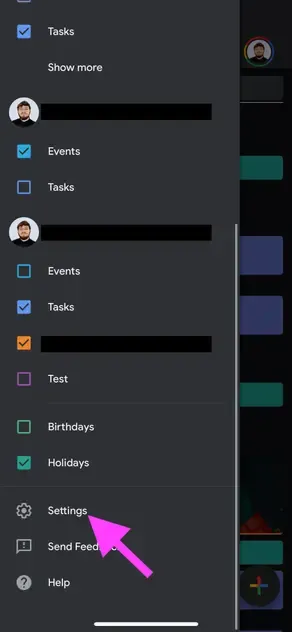
- Role até o final da barra lateral.
- Clique em "Configurações".
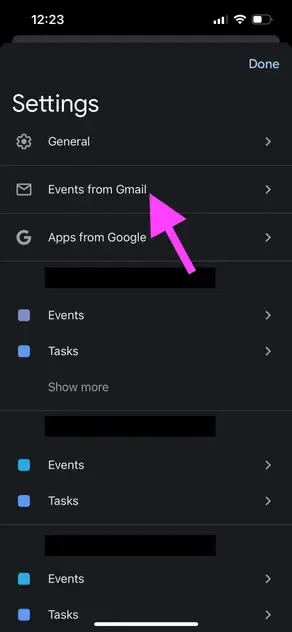
- Clique em "Eventos do Gmail".
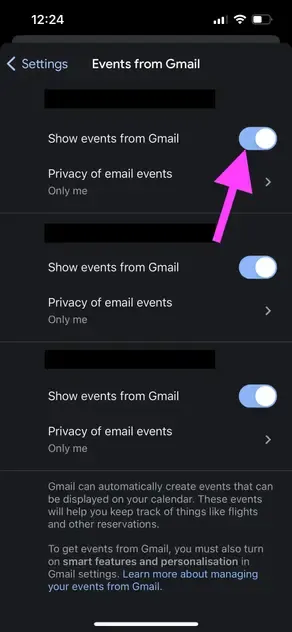
- Ative "Mostrar eventos do Gmail" para todos os calendários conectados: Você deverá passar por cada calendário da lista e garantir que a opção Mostrar eventos do Gmail esteja ativada em todos eles.
3. Reconectar os calendários importados
Reconectar calendários importados (Outlook, iCloud ou Google Calendars) usando o aplicativo Google Calendar no seu iPhone ou iPad não é possível. Você deve usar o aplicativo web do Google Calendar (explicado acima) para reconectar os calendários no Google Calendar.
4. Remova a conta Google e adicione novamente
Se a sua conta principal do Google Calendar não estiver sincronizando, você pode tentar removê-la do dispositivo e adicioná-la novamente.
Para remover e adicionar a conta novamente, siga estas etapas:
- Abra o Google Calendar
- Clique na foto do perfil no canto superior direito do aplicativo.
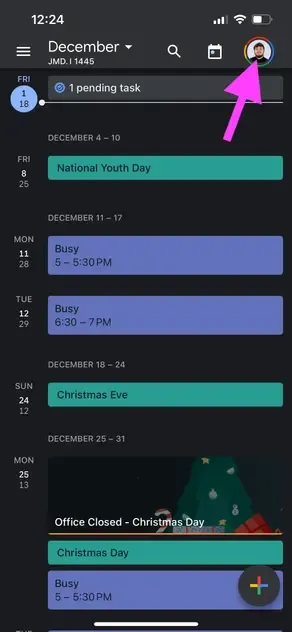
- Clique em Gerenciar contas neste dispositivo. Esta seção permite remover contas conectadas ao dispositivo.
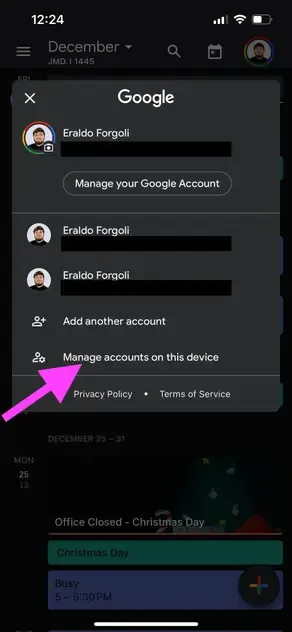
- Encontre a conta que deseja remover.
- Clique em "Remover" deste dispositivo.
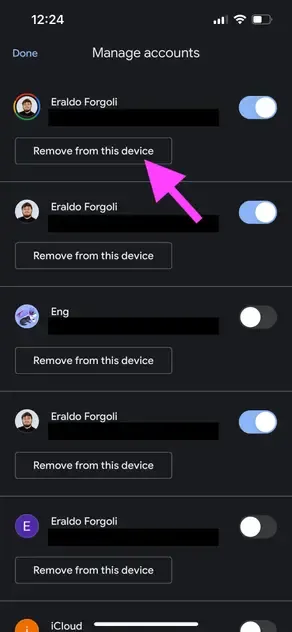
- Clique em "Remover". O Google exibirá um modal de confirmação informando que isso removerá a conta do dispositivo; clique em Remover.
- Vá para a página inicial: Você pode fazer isso clicando em “Concluído” na seção Gerenciar conta.
- Clique novamente na foto do perfil no canto superior direito do aplicativo.
- Clique em "Adicionar outra conta". Após clicar em Adicionar outra conta, o Google solicitará que você faça login. Preencha as credenciais da conta para conectá-la novamente.
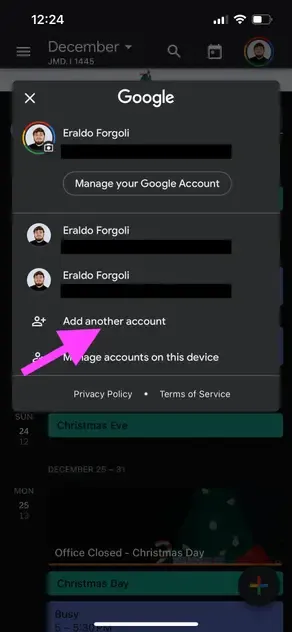
5. Reinstale o aplicativo Google Calendar
Se o Google Calendar no seu iPhone ou iPad ainda não estiver sincronizando, a última alternativa é reinstalá-lo. Para fazer isso, siga estas etapas:
- Encontre o aplicativo Google Calendar na galeria de aplicativos.
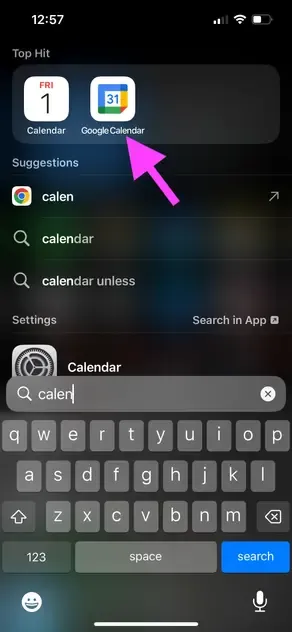
- Toque e segure o ícone do aplicativo Google até que o menu apareça.
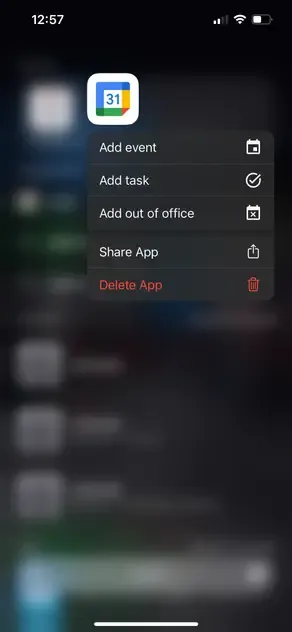
- Clique no botão "Remover app".
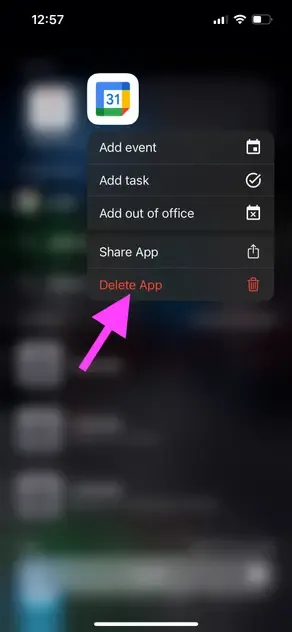
- Clique em "Apagar App".
- Abra a App Store__.
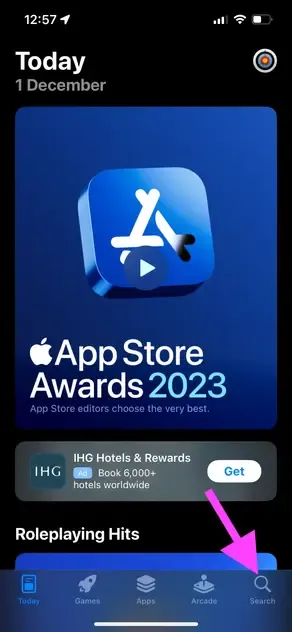
- Pesquise e baixe o Google Calendar na App Store.
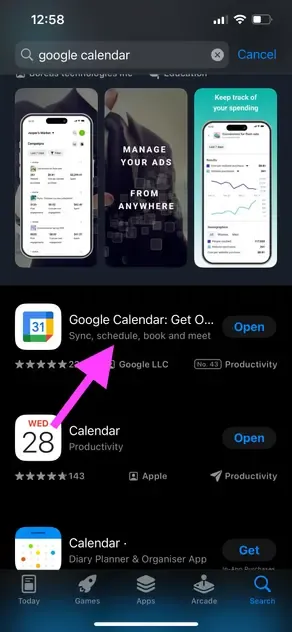
- Faça login novamente.
6. Certifique-se de que você tem armazenamento suficiente
Embora isso não seja comum, já que iPhones e iPads geralmente têm bastante memória, se você estiver com pouco armazenamento, é possível que novos eventos não apareçam no calendário.
Para verificar a quantidade de armazenamento disponível no iPhone, siga estas etapas:
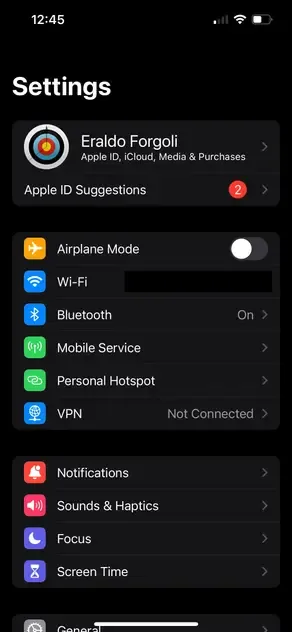
- Abra o aplicativo Ajustes.
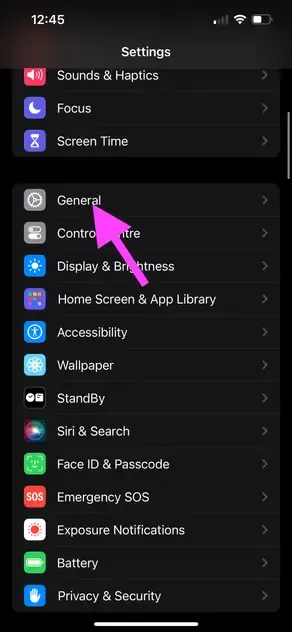
- Clique em "Geral".
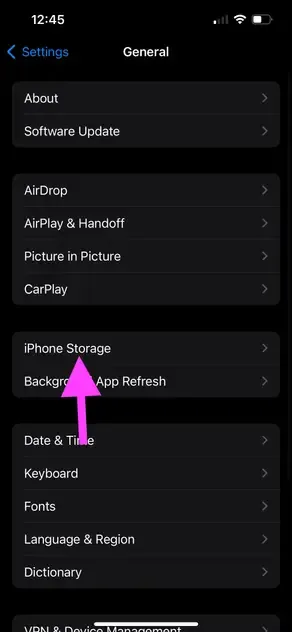
- Clique em "Armazenamento do iPhone".
Nesta página, você poderá ver a quantidade de armazenamento livre no dispositivo. Certifique-se de que há armazenamento suficiente; geralmente, mais de 10 GB de espaço livre indica que o armazenamento não é o motivo pelo qual o Google Calendar não está sincronizando no iPhone ou iPad.
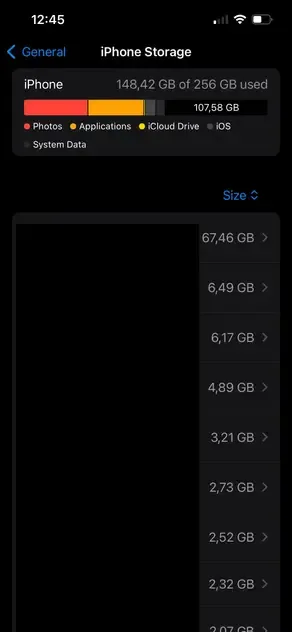
Se você tiver menos de 5 GB de espaço, certifique-se de liberar dados, excluir aplicativos que não usa etc., para abrir espaço suficiente para que novos eventos sejam armazenados no dispositivo.
Como corrigir problemas de sincronização do Google Calendar no Android
1. Certifique-se de que o calendário está visível
O Google Calendar pode estar funcionando corretamente, mas você simplesmente não selecionou o calendário.
Para garantir que você tornou o calendário visível no Google Calendar do seu dispositivo Android, siga estas etapas:
- Abra o Google Calendar
- Clique no menu hambúrguer no canto superior esquerdo: Clicar no menu hambúrguer permite visualizar todos os calendários conectados.
- Encontre o calendário que não está sincronizando com o Google Calendar.
- Certifique-se de que o calendário está marcado (ativado): Caso não esteja, marque a caixa de seleção. Isso permite que o calendário seja exibido junto com outros Google Calendars ativados.
2. Certifique-se de que você tem armazenamento suficiente
Os eventos do Google Calendar ocupam uma quantidade insignificante de armazenamento quando comparados a outros aplicativos, mas se você não tiver espaço disponível, o Google Calendar deixará de sincronizar no seu dispositivo Android.
Para evitar isso, certifique-se de ter armazenamento suficiente no dispositivo Android para que novos eventos do Google Calendar possam ser armazenados.
Para verificar se você tem armazenamento suficiente, siga estas etapas:
- Abra "Ajustes": Toque no aplicativo “Ajustes” do seu dispositivo Android. Normalmente, ele é representado por um ícone de engrenagem.
- Vá até "Armazenamento": Role o menu Ajustes até encontrar “Armazenamento” ou “Armazenamento e memória”. Essa opção pode variar dependendo da versão do Android e do fabricante do dispositivo.
- Veja os detalhes do armazenamento: Toque em “Armazenamento”. Aqui, você verá um detalhamento de quanto armazenamento está sendo usado e o que está ocupando espaço (apps, fotos, vídeos, etc.). Você também verá a capacidade total e o espaço livre disponível.
Observe que a nomenclatura e o layout podem variar dependendo do modelo, do fabricante e da versão do Android, mas essas etapas devem guiá-lo na direção correta.
Se você tiver menos de 5 GB de espaço livre, exclua dados, imagens, vídeos ou aplicativos que não utiliza mais.
3. Apague os dados do Google Calendar
Se nenhuma das etapas acima funcionar, a última alternativa é apagar todos os dados do Google Calendar. Isso removerá todos os dados do aplicativo, incluindo detalhes de login, preferências e configurações.
- Abra Ajustes: Toque no aplicativo “Ajustes” do seu dispositivo Android.
- Vá para Apps: Procure uma seção chamada “Apps”, “Aplicativos” ou “Apps e notificações”. O nome pode variar dependendo da versão do Android.
- Selecione o aplicativo: Na lista de apps, localize e toque em Google Calendar. Talvez você precise tocar em “Ver todos os apps” para acessar toda a lista.
- Vá até "Armazenamento e cache": Dentro das informações do app, encontre a opção “Armazenamento e cache” ou apenas “Armazenamento”.
- Toque em "Limpar dados": Toque em “Limpar dados” ou “Limpar armazenamento”. Pode aparecer um aviso informando que todos os dados do app serão deletados. Confirme se deseja continuar.
Se o calendário que não está sincronizando com o Google Calendar for um Outlook Calendar ou iCloud Calendar, a única maneira de corrigir os problemas de sincronização é usar uma ferramenta de sincronização de calendário. Nossa recomendação é o OneCal, pois ele oferece a sincronização de calendário mais confiável e com foco em privacidade do mercado.
Caso contrário, será necessário aguardar até 24 horas para que as atualizações do Outlook ou Apple Calendar sejam refletidas no Google Calendar.
Corrigir problemas de sincronização do Google Calendar usando o OneCal
As atualizações de calendário do Outlook levam até 24 horas para serem refletidas no Google Calendar. Usando o OneCal, você pode corrigir os problemas de sincronização do Google Calendar, pois o OneCal oferece sincronização automática e em tempo real.
Além disso, você não precisa seguir dezenas de etapas para conectar seu Outlook ou Google Calendar ao Google Calendar. Usando o OneCal, você pode sincronizar todos os seus calendários em dois minutos e nunca mais se preocupar com problemas ou atrasos na sincronização.
Você pode se inscrever para um teste gratuito de 14 dias, sem necessidade de cartão de crédito, para sincronizar seus calendários e alinhar sua disponibilidade entre todos os dispositivos.
FAQ
Por que o Outlook Calendar leva até 24 horas para atualizar no Google Calendar?
O Google Calendar só atualiza calendários do Outlook inscritos uma vez por dia, então as alterações no Outlook só aparecem no Google Calendar após a próxima atualização.
Qual é a maneira mais rápida de sincronizar Outlook e Google Calendar em tempo real?
Usar um serviço de sincronização em tempo real como o OneCal, que copia automaticamente as alterações entre os calendários do Outlook e Google, sem depender da atualização de 24 horas do Google.
Reinstalar o Google Calendar apaga meus eventos?
Não. Os eventos ficam armazenados na sua conta Google, não no aplicativo. Reinstalar apenas redefine configurações locais e o cache.
Posso forçar o Google Calendar a atualizar imediatamente?
Na versão web, não há um botão de atualização manual, mas remover e adicionar novamente o calendário inscrito força uma atualização imediata. Os aplicativos móveis sincronizam assim que são abertos.
O OneCal é seguro de usar?
Com certeza. O OneCal é aprovado pela Google e Microsoft, utiliza conexões seguras OAuth, armazenamento criptografado e nenhuma informação de calendário ou evento é armazenada.