Como sincronizar os calendários do Google – Atualizado para 2026
Índice
Sincronize seus calendários do Google em 1 minuto!
Crie uma conta na OneCal para sincronizar vários calendários do Outlook e do Google, criar Links de Agendamento e muito mais.
O Google Calendar é um dos calendários mais utilizados por pessoas e empresas e, ainda assim, sincronizar dois Google Calendars em tempo real, de forma confiável, é complicado.
Se você é um usuário avançado do Google Calendar e quer aprender como sincronizar dois Google Calendars, este artigo vai facilitar sua vida.
Prefere vídeo? Aqui está nosso tutorial passo a passo explicando como sincronizar dois Google Calendars em tempo real.
Como sincronizar dois calendários usando o recurso de Compartilhamento de Calendário
Se você pesquisar “Como sincronizar dois Google Calendars” no Google, a maioria dos resultados recomenda usar o recurso de compartilhamento do Google Calendar, que permite publicar um Google Calendar e importá-lo em outra Conta Google.
Infelizmente, você não pode sincronizar dois Google Calendars usando o recurso de compartilhamento. Deixe-me mostrar por quê:
Suponha que você tenha o Google Calendar A e o Google Calendar B, e usará o recurso de compartilhamento para sincronizar esses dois calendários.
Para sincronizar dois Google Calendars usando o recurso de compartilhamento do Google Calendar, siga estas etapas:
- Abra o Google Calendar. Você pode acessar o Google Calendar na web visitando https://calendar.google.com/calendar/u/0/r
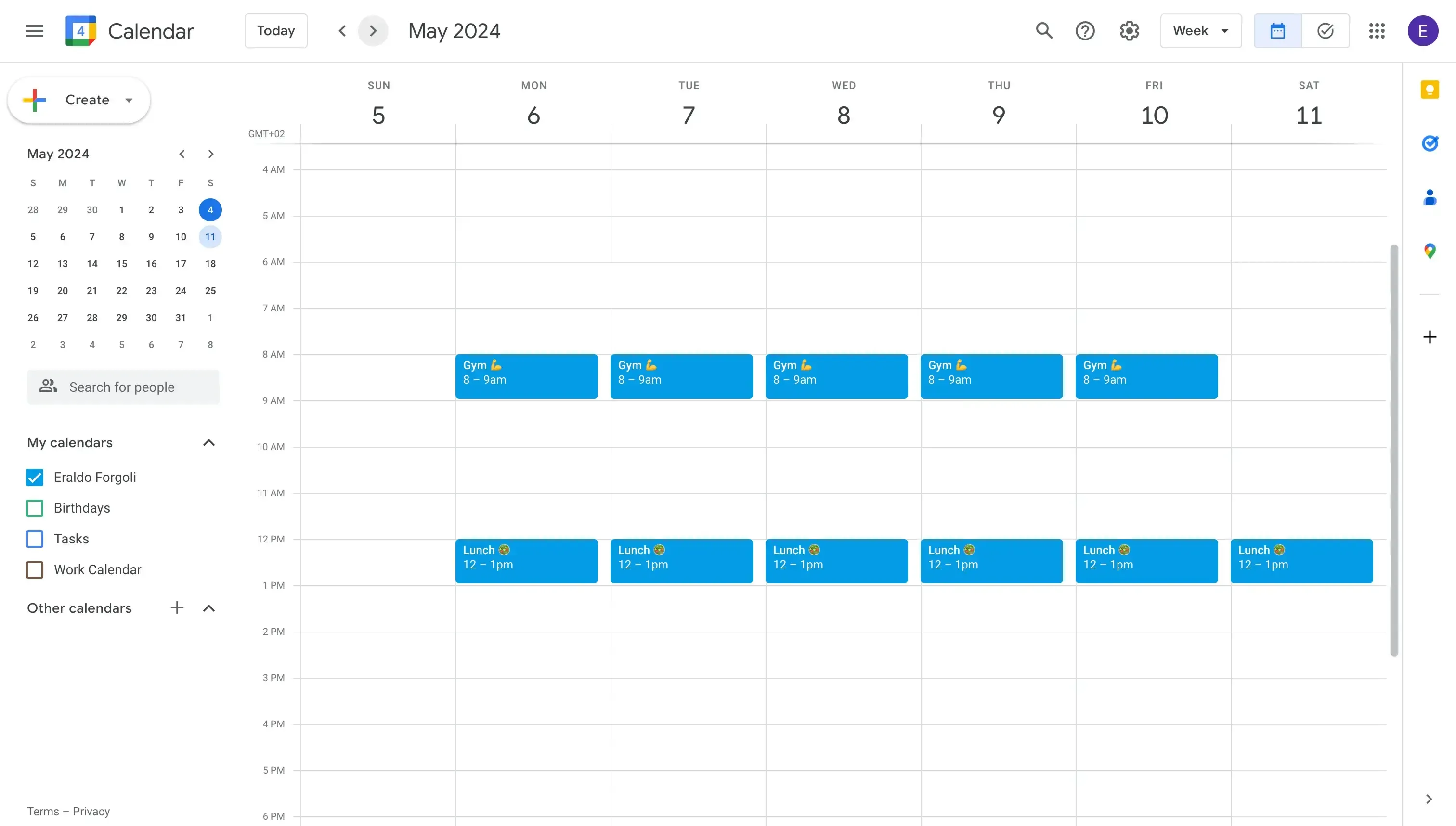
- Passe o cursor do mouse sobre o calendário que deseja sincronizar. A seção de calendários está localizada no lado esquerdo da tela.
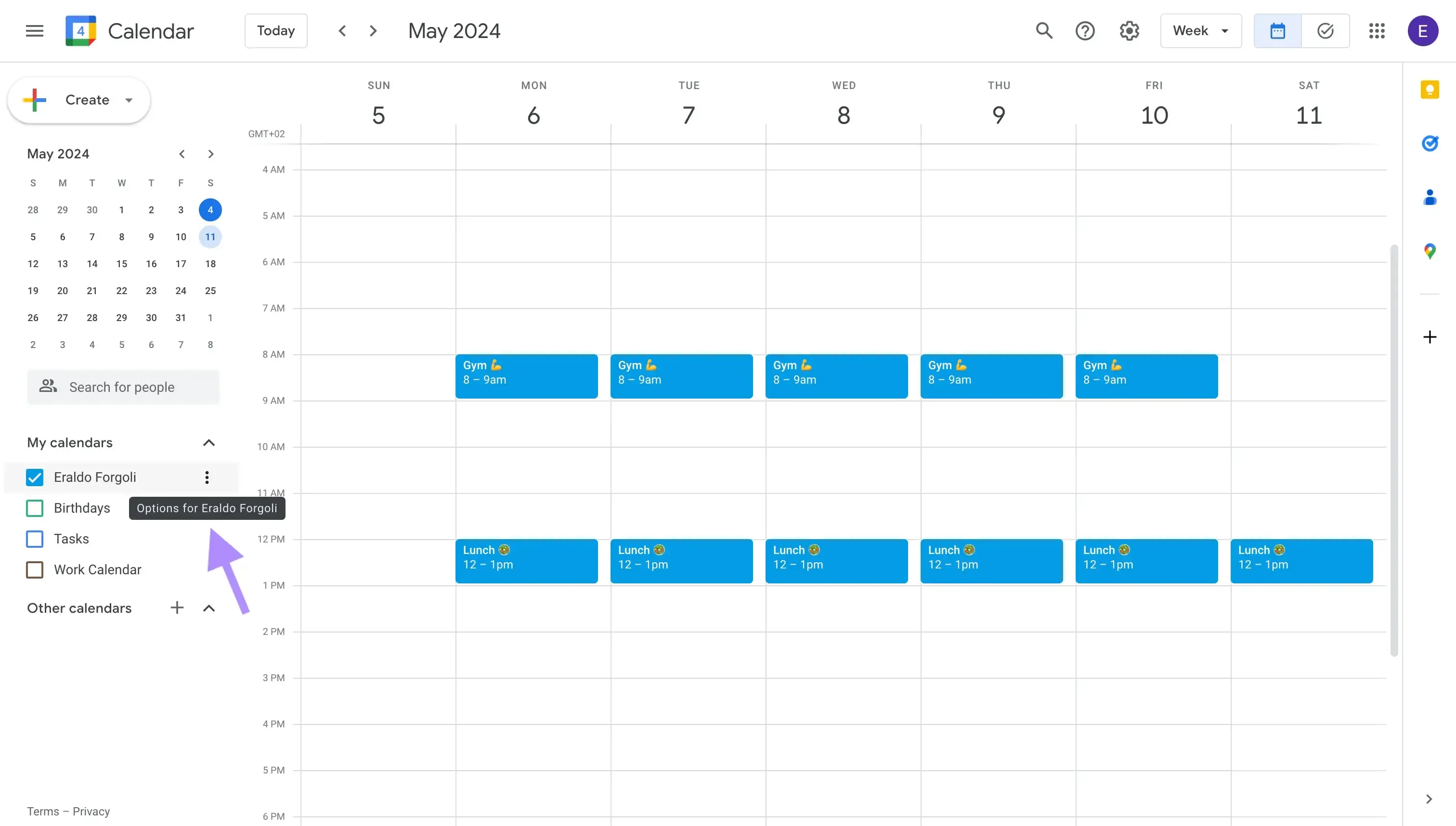
- Clique no ícone de três pontos. O ícone abre um menu que contém as ações do calendário.
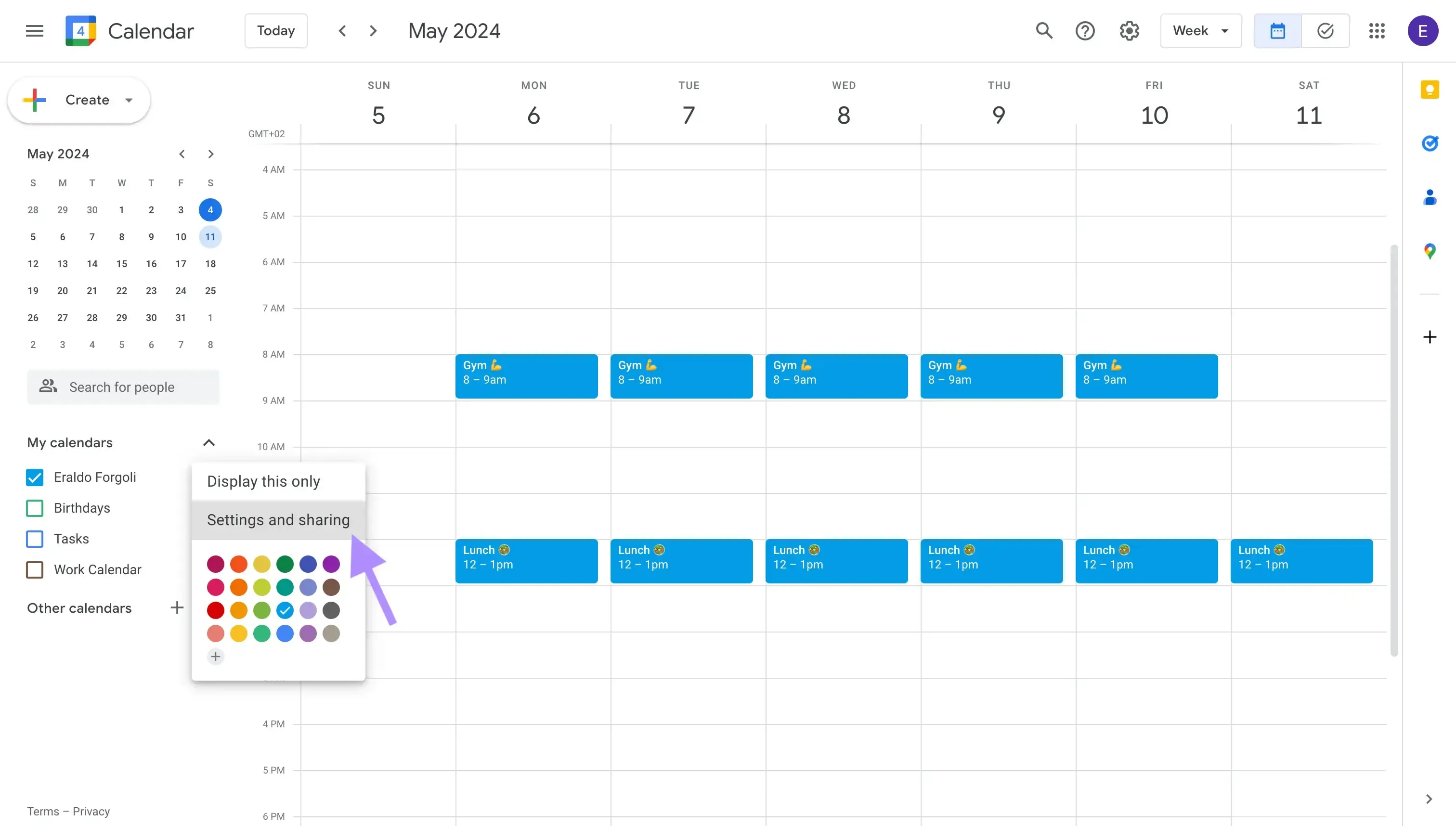
- Clique em “Configurações e compartilhamento” no menu.
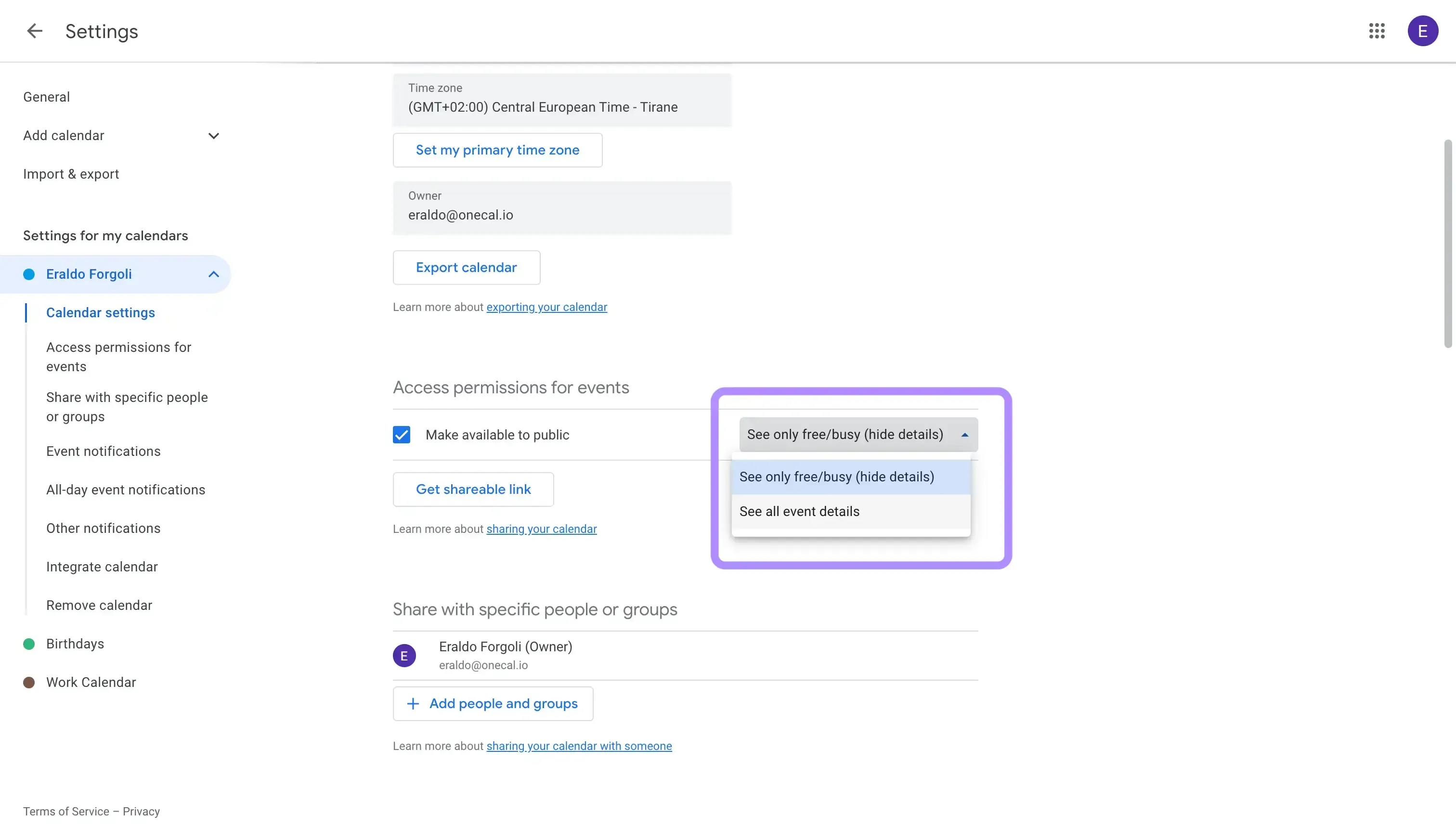
- Ative “Tornar disponível ao público”: Para compartilhar o Google Calendar, precisamos torná-lo público. Observe que os eventos ficarão disponíveis para o mundo, incluindo o Google Search, então tenha cuidado. Se o seu calendário contém informações sensíveis, eu recomendo usar uma ferramenta de Sincronização de Calendários para sincronizar seus Google Calendars.

- Selecione “Ver somente disponibilidade (Livre/Ocupado)”: Mesmo que os eventos fiquem públicos, você pode ocultar os detalhes. Isso não é ideal, pois significa que você também não conseguirá ver os detalhes dos eventos no calendário importado.
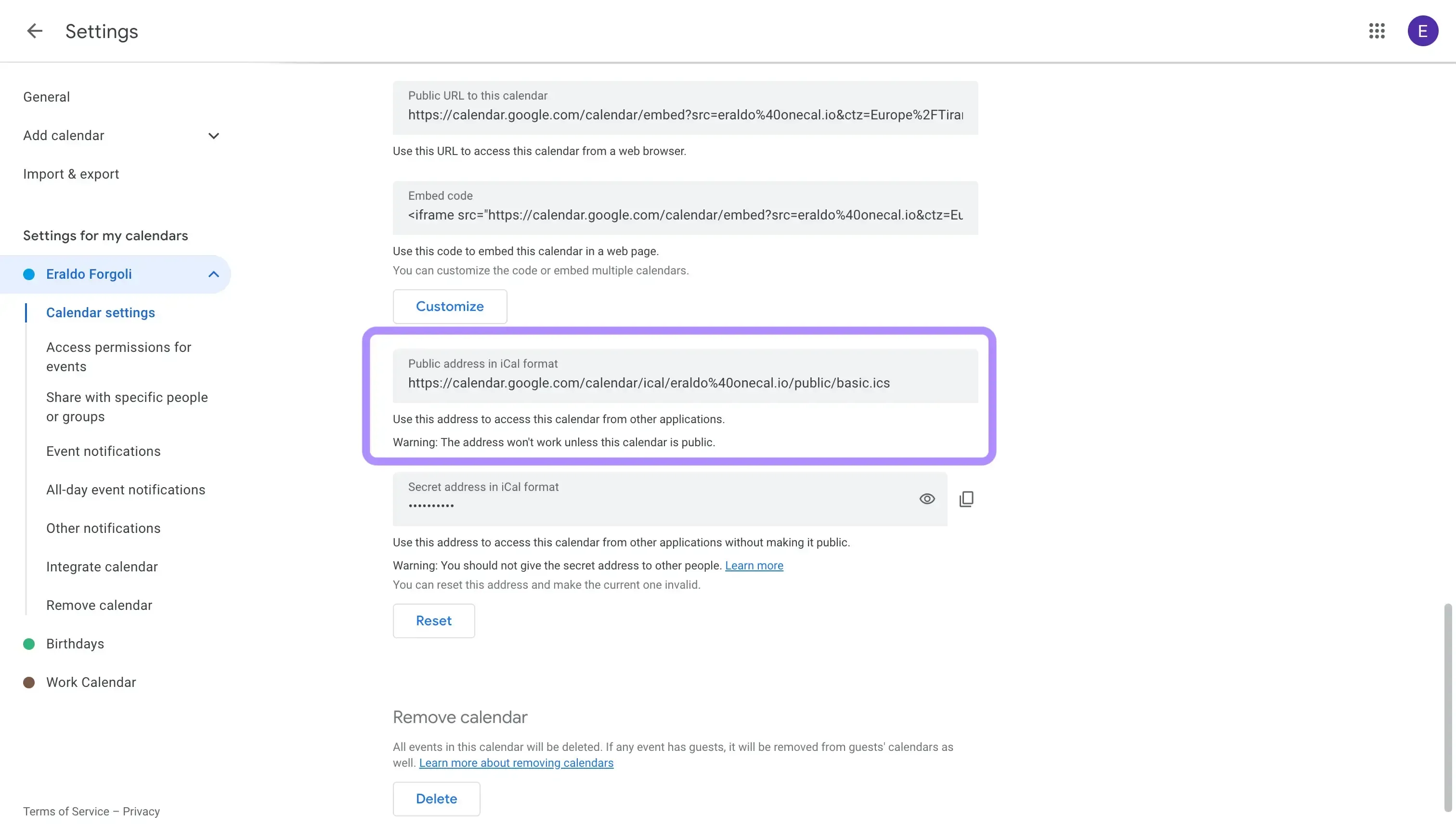
- Role até encontrar “Endereço público no formato iCal” e copie-o. Vamos precisar dessa URL para colar na outra Conta Google.
- Abra a Conta Google na qual deseja importar este calendário.
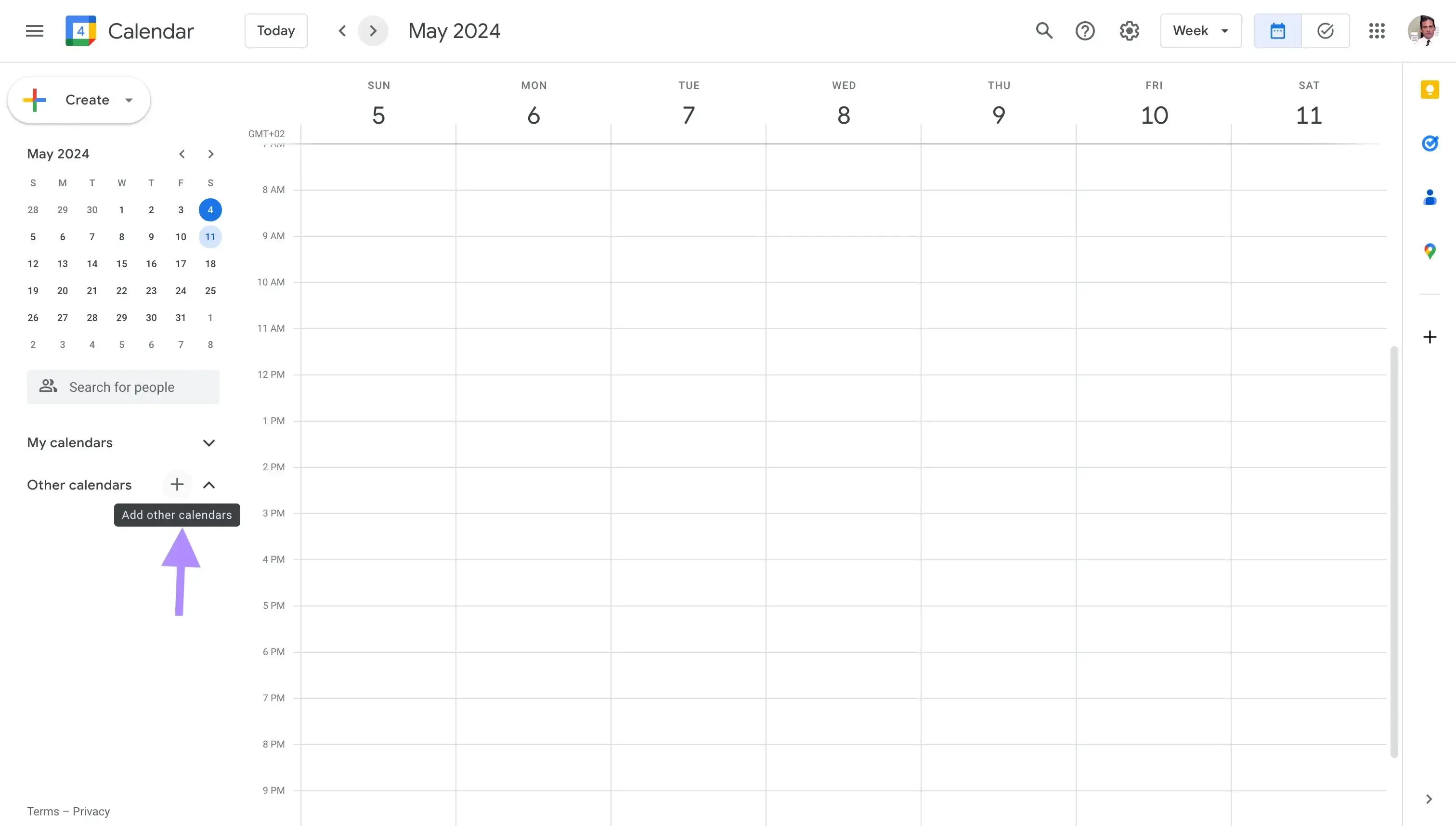
- Em “Outros Calendários”, clique no ícone +: A seção “Outros Calendários” está localizada no lado esquerdo da tela, abaixo da seção “Calendários”.
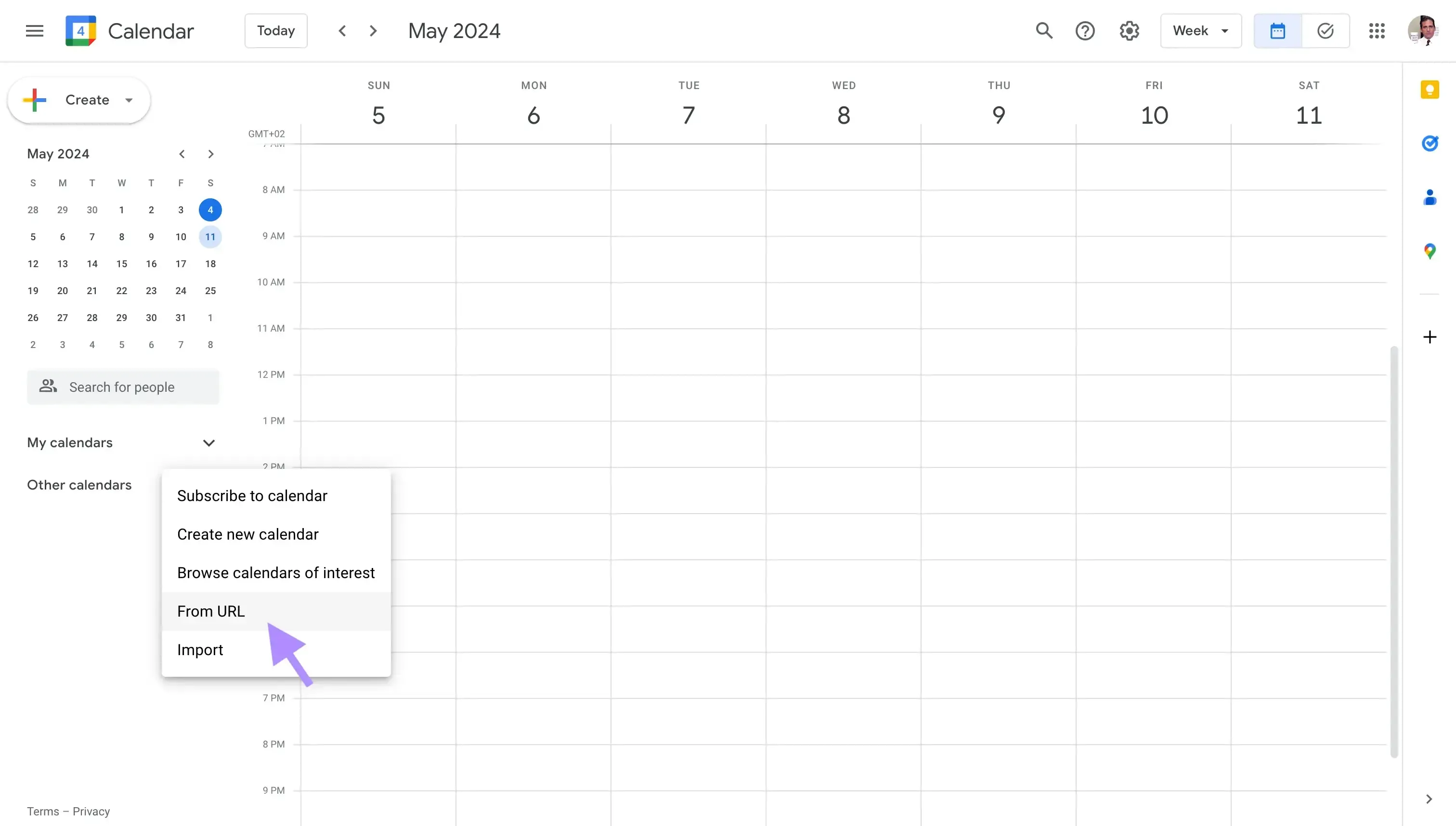
- Clique em “A partir da URL”.
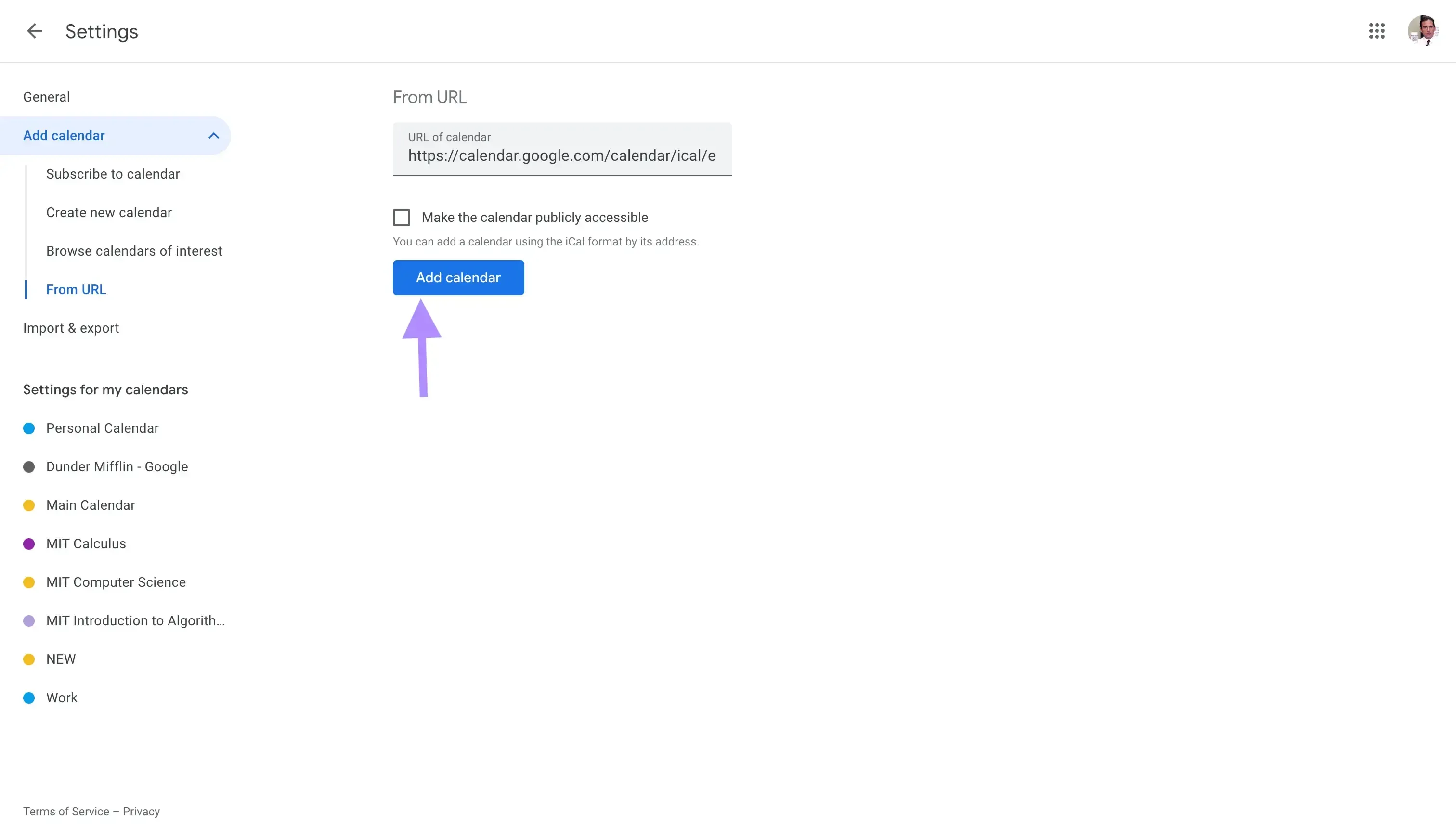
- Cole o “Endereço público no formato iCal” que copiamos do primeiro calendário.

- Clique em “Adicionar calendário”
- Seu calendário agora está localizado na seção “Outros Calendários”.
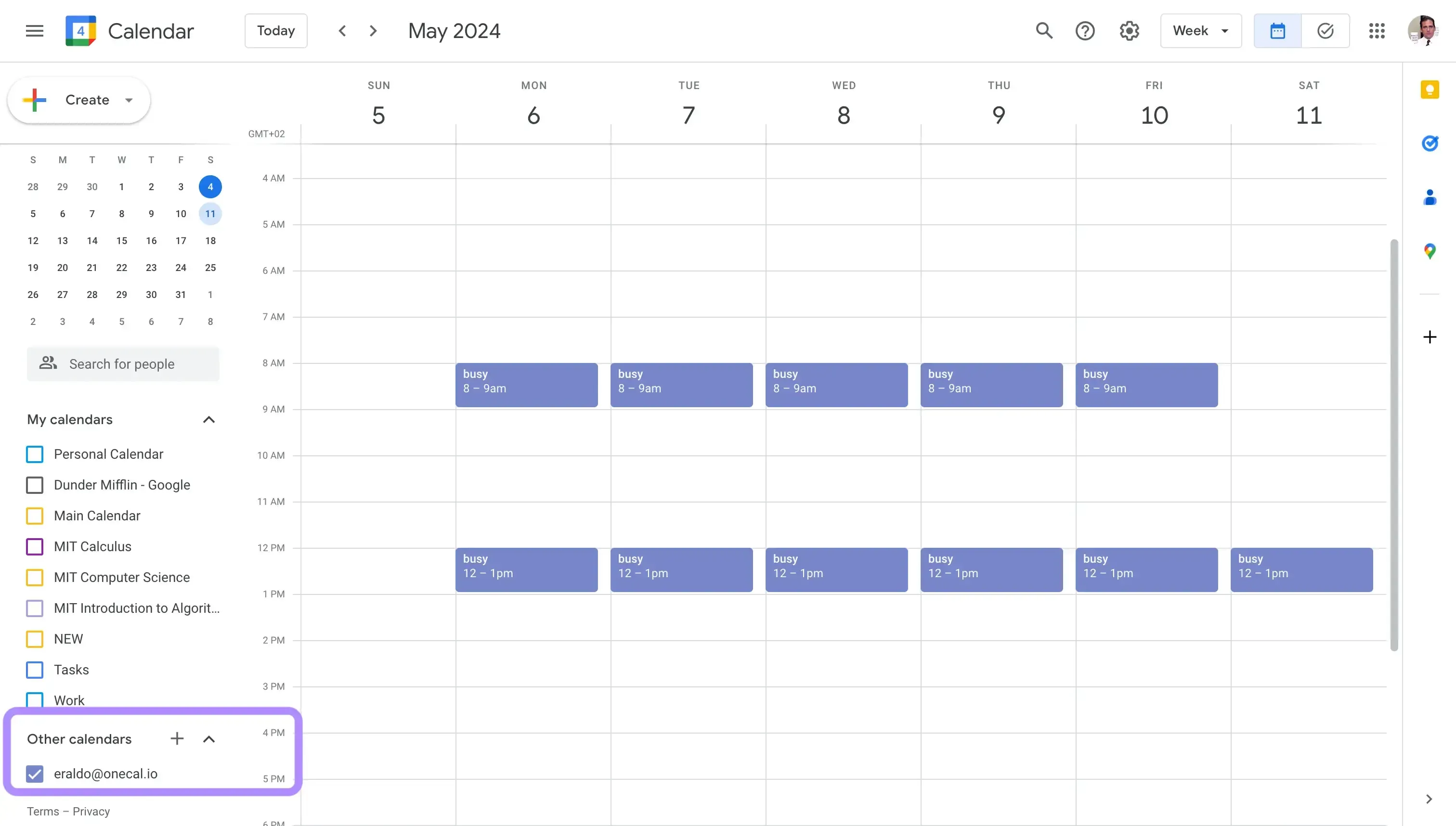
O Calendar A agora está importado na seção “Outros Calendários” da conta B.
Esse método não sincroniza diretamente os dois Google Calendars, apenas importa o Calendar A como um calendário separado na Conta Google B. Isso é útil para ver ambos os calendários sob a mesma conta, mas não bloqueia horário no Google Calendar B para compromissos do Google Calendar A.
No fim das contas, você ainda enfrentará conflitos de horário se gerenciar dois ou mais Google Calendars.
Se você deseja uma sincronização real de Google Calendar, o OneCal pode ajudar. O OneCal é um software de Sincronização de Calendários confiável e focado em privacidade, que sincroniza vários Google Calendars diretamente, bloqueando horários e ajudando você a evitar conflitos de agendamento.
Benefícios de sincronizar dois Google Calendars por meio de compartilhamento
- Clareza de calendário. Você pode visualizar vários Google Calendars em uma única conta Google, sem precisar abrir várias contas para ver sua agenda.
Desvantagens de sincronizar Google Calendars por meio de compartilhamento
- Não é uma sincronização real: Esse método apenas importa um Google Calendar para outra conta; não sincroniza dois calendários diretamente. Isso ainda causa conflitos de horário, pois membros da equipe que utilizam o recurso “Encontrar um horário” no Google Calendar não conseguem ver eventos em calendários importados.
- Sem controles de privacidade. Para exportar o Google Calendar, precisamos torná-lo público, tornando-o visível para o mundo, incluindo o Google Search. Isso é um grande problema se seus eventos contiverem informações sensíveis.
- Gera conflitos de agendamento: Compartilhar um Google Calendar é ótimo para visualizar mais de um calendário em uma única interface, mas não reflete sua disponibilidade real entre calendários. O compartilhamento ajuda você, mas não ajuda quem agenda reuniões com você.
Se você deseja sincronizar múltiplos Outlook Calendars, escrevemos um artigo explicando como sincronizar vários Outlook Calendars.
Como sincronizar Google Calendars automaticamente?

Usando softwares como o OneCal, você pode sincronizar quantos Google Calendars quiser, configurar como os eventos são clonados e ajustar sua privacidade em menos de um minuto.
Para sincronizar automaticamente dois ou mais Google Calendars, siga estas etapas:
1. Crie uma conta gratuita no OneCal

Você pode criar uma conta gratuita no OneCal, sem inserir cartão de crédito. Você pode usar o aplicativo gratuitamente por duas semanas e, depois, fazer upgrade para um dos planos pagos.
2. Conecte seus Google Calendars
Com o OneCal, você pode conectar vários Google Calendars. Os calendários podem pertencer à mesma Conta Google ou a contas diferentes.
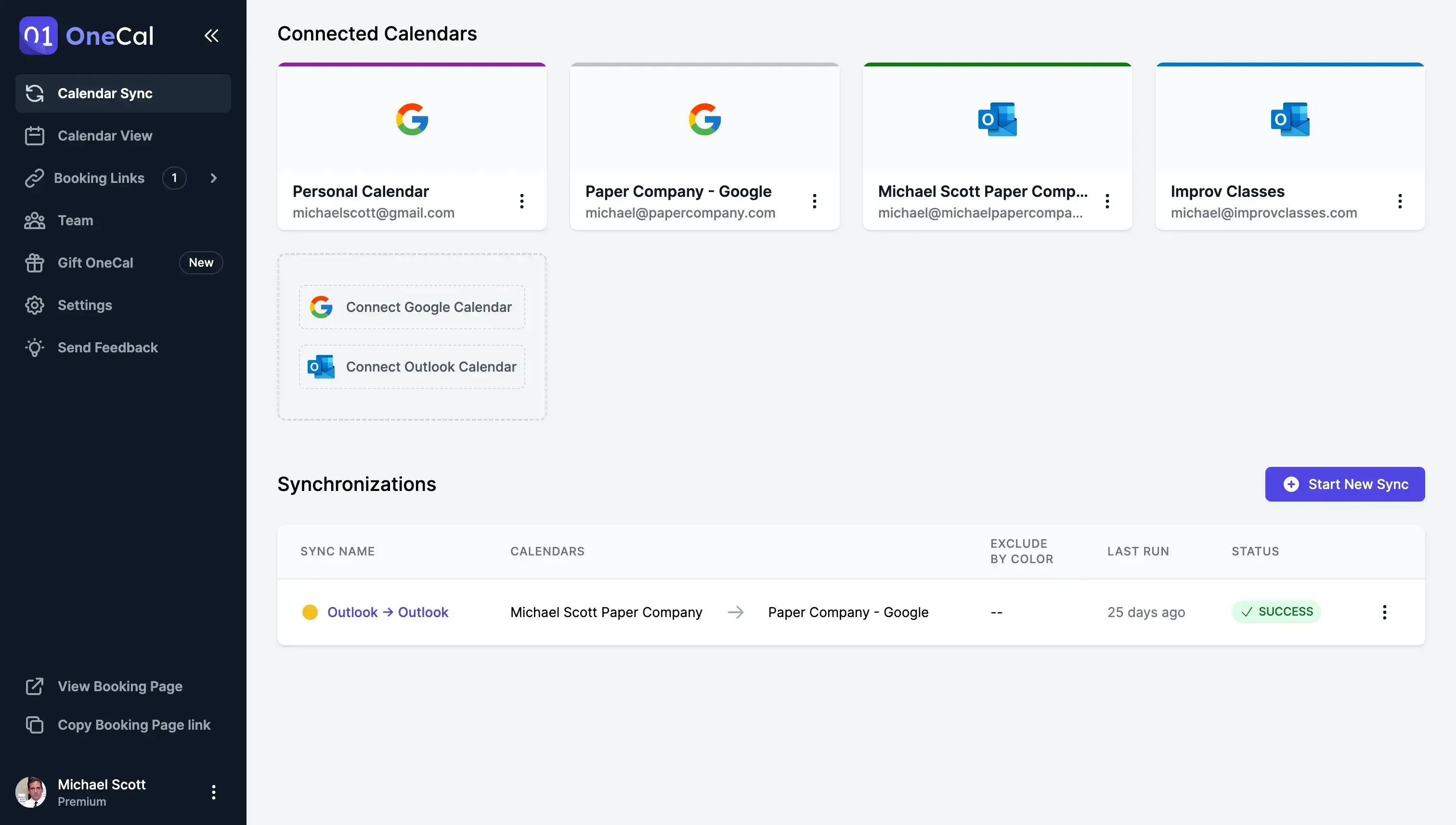
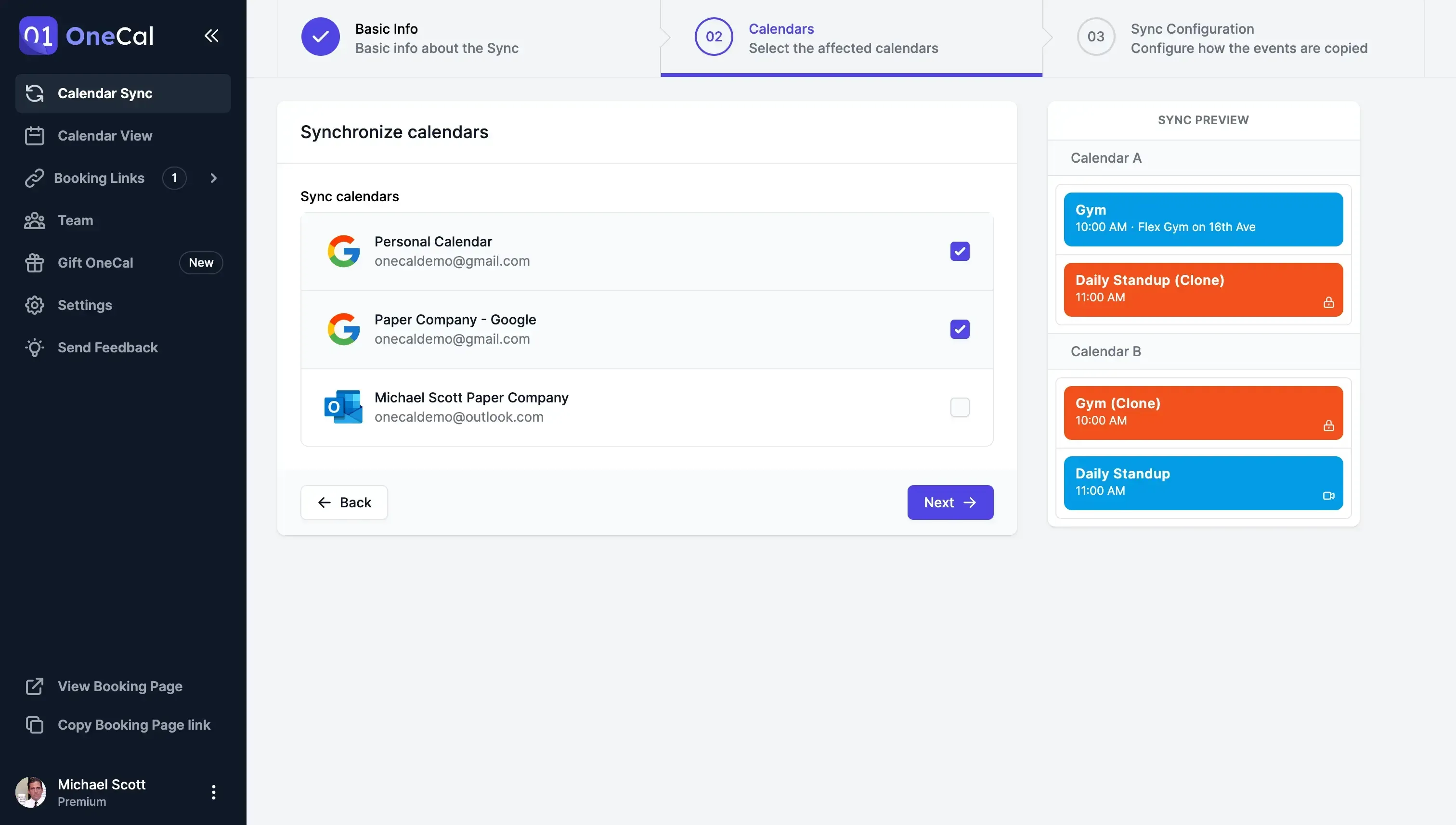
3. Escolha quais Google Calendars deseja sincronizar
O OneCal suporta sincronização unilateral e multilateral. As sincronizações unilaterais clonam eventos de um calendário para outro. As sincronizações multilaterais mantêm vários calendários sincronizados em tempo real.
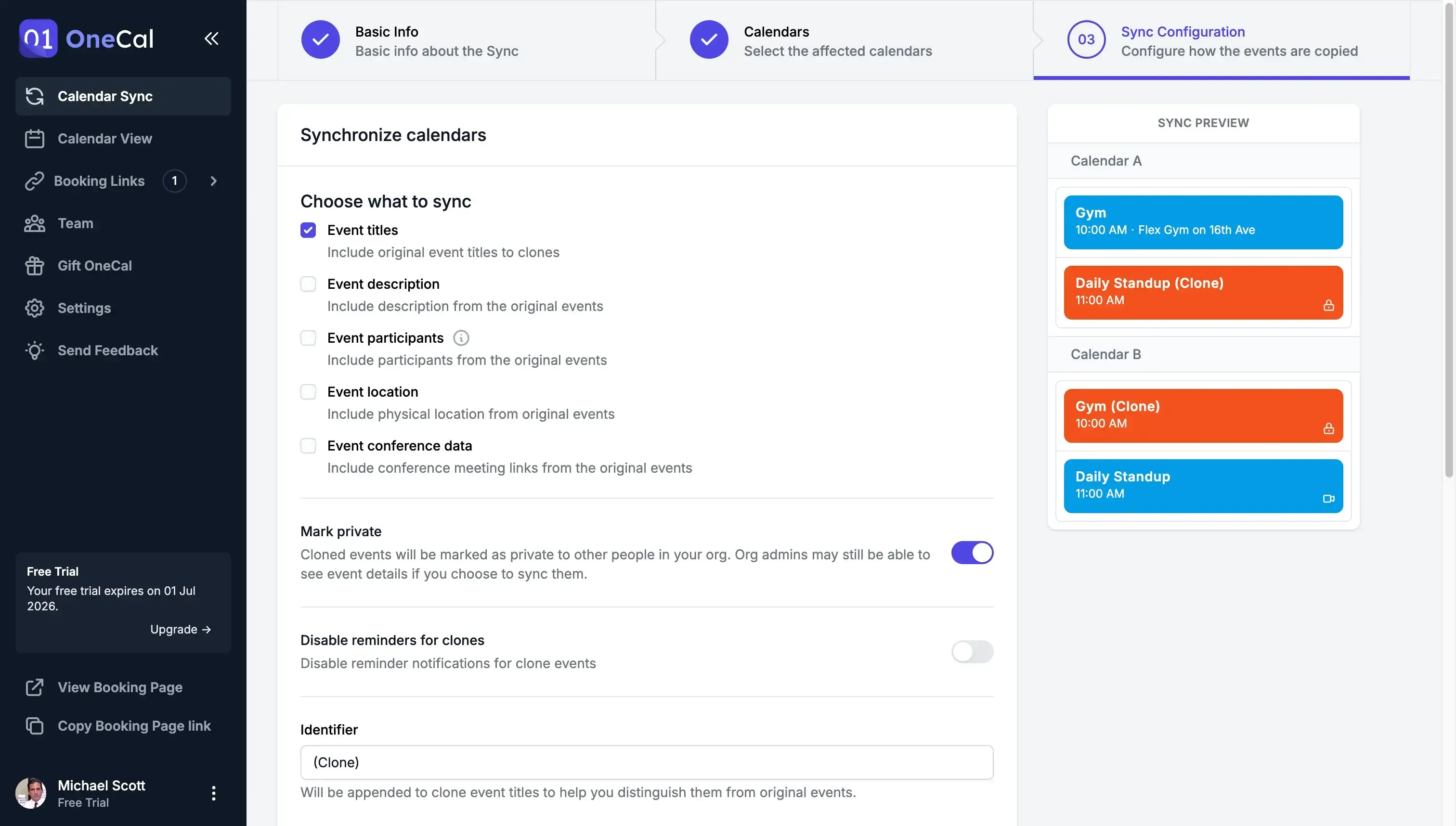
4. Configure como os eventos são sincronizados
Diferente do compartilhamento de Google Calendar, o OneCal não exige tornar o calendário público. Com o OneCal, você configura quais detalhes do evento serão sincronizados de um calendário para outro. Se quiser manter total privacidade, você pode ocultar todos os detalhes dos eventos.
Além disso, você pode marcar os eventos sincronizados com cores específicas, excluir eventos por cor e muito mais.
📆 Seus Google Calendars estão sincronizados!

Os eventos do seu Google Calendar de origem aparecerão no(s) calendário(s) de destino selecionados, e o OneCal os manterá atualizados automaticamente.
Benefícios de usar o OneCal para sincronizar Google Calendars
- Sincronização confiável e em tempo real de Google Calendar Sync. Depois de criar sua sincronização, você pode ter total confiança de que seus Google Calendars serão sincronizados de forma consistente e confiável.
- Você tem total controle sobre a privacidade do seu Google Calendar. É importante observar que administradores de workspace não têm acesso para visualizar eventos ou detalhes dos calendários replicados pelo OneCal.
- Configuração fácil, sincronizações confiáveis. Ao tentar sincronização manual por meio do método de importação, você precisa seguir 13 etapas para sincronizar apenas dois Google Calendars — e mesmo assim a sincronização pode falhar e não é em tempo real. Com o OneCal, seus calendários permanecem sincronizados automaticamente, e você pode sincronizar vários Google Calendars de uma só vez.
- Sem conflitos de agendamento: O OneCal se comunica diretamente com dois ou mais Google Calendars, garantindo que todas as reuniões sejam sincronizadas. Isso significa que sua disponibilidade é refletida em todos os calendários, sem espaço para marcações duplicadas.
Sincronize Google Calendars automaticamente usando o OneCal
Se você só deseja visualizar vários Google Calendars sob a mesma conta, importar é uma ótima opção.
Para uma sincronização real de Google Calendar, a melhor opção é usar uma ferramenta de sincronização de calendários. Nossa recomendação é o OneCal, pois é a melhor ferramenta de sincronização do mercado, oferecendo ótimos controles de privacidade com velocidade de sincronização rápida.
Você pode criar uma conta gratuita no OneCal, sem cartão de crédito, para sincronizar Google Calendars automaticamente, em tempo real, e aproveitar outros recursos de calendário.
FAQ
Por que o recurso de compartilhamento do Google Calendar não sincroniza dois Google Calendars de verdade?
O compartilhamento apenas importa o Calendar A no Calendar B como um calendário separado e somente leitura; os eventos não são copiados diretamente para o Calendar B. Isso significa que horários ocupados no A não bloqueiam horários no B — gerando conflitos.
Qual risco de privacidade existe ao tornar um Google Calendar público para compartilhamento?
Para compartilhar um Google Calendar, é necessário marcá-lo como “público”, o que expõe dados de disponibilidade (ou até detalhes completos) na internet e no Google Search.
Como manter dois Google Calendars sincronizados em tempo real?
Use o OneCal para sincronizar eventos automaticamente entre dois Google Calendars. O OneCal copia novos eventos e atualizações em tempo real, sem tornar nenhum calendário público.
Posso controlar quais informações de eventos são copiadas durante uma sincronização no OneCal?
Sim. Você escolhe se deseja sincronizar todos os detalhes, apenas alguns campos ou apenas um marcador “Ocupado” para proteger informações sensíveis.
Qual é a principal vantagem de usar o OneCal em vez de importar manualmente?
O OneCal evita marcações duplicadas ao unir a disponibilidade entre calendários, enquanto a importação manual deixa cada calendário isolado e sujeito a conflitos.
Em quanto tempo posso configurar uma sincronização multi-calendário no OneCal?
Conectar os calendários e escolher as configurações leva menos de cinco minutos. Depois disso, a sincronização roda automaticamente em segundo plano.
O OneCal sincroniza eventos recorrentes?
Sim, o OneCal sincroniza eventos recorrentes e mantém modificações futuras atualizadas.
O OneCal sincroniza dois Google Calendars com segurança?
Com certeza. O OneCal solicita apenas as permissões mínimas necessárias para sincronizar os calendários e não armazena nem analisa informações dos eventos. Você pode revogar o acesso aos calendários a qualquer momento. Além disso, seus dados são criptografados em trânsito e em repouso. Para mais informações, visite a página de segurança de dados do OneCal.