Como sincronizar calendários do Outlook – Guia 2026
Índice
Prontos para sincronizar seus calendários?
Create a OneCal account to sync multiple Outlook and Google Calendars, create Booking Links, and much more.
Se você é usuário do Outlook e deseja sincronizar dois ou mais Calendários Outlook, simplificando sua disponibilidade e evitando confusão entre membros da equipe, este artigo é para você.
Neste artigo, explicaremos os problemas de gerenciar múltiplos Calendários Outlook, por que publicar e importar Calendários Outlook não sincroniza realmente, e a solução definitiva para sincronizar Calendários Outlook.
Prefere vídeo? Aqui está nosso tutorial passo a passo sobre como sincronizar Calendários Outlook em tempo real.
Como sincronizar dois Calendários Outlook usando o recurso de compartilhamento de calendário
O Outlook oferece uma maneira de publicar um calendário e importá-lo para outra conta. Isso não significa que os calendários estão sincronizados; publicar um calendário e importá-lo para outra conta serve apenas para visualizar múltiplos calendários Outlook em uma única conta, mas no fim das contas, eles continuam separados.
Vamos supor que você tenha dois calendários Outlook, calendário A e calendário B. Para sincronizar manualmente dois calendários Outlook, você teria que seguir estes passos:
- Acesse o Outlook (Calendário A). Abra a Página do Microsoft Outlook e clique em Sign In para acessar o Outlook Web.
- Selecione o ícone de "Configurações" no cabeçalho: O ícone de configurações fica na parte superior direita do cabeçalho da página. Certifique-se de estar logado no primeiro Calendário Outlook A (segundo nosso exemplo).
- Clique em Calendar (ao lado do ícone de calendário), depois clique em Shared Calendars.
- Selecione o calendário que deseja compartilhar. Esta é a primeira seção da aba “Shared Calendars”, onde você escolhe qual calendário compartilhar.
- Encontre a seção “Publish Calendar”: A seção “Publish Calendar” está localizada no final da página. Nessa seção, encontre o link do calendário Outlook que você deseja sincronizar com o outro calendário Outlook.
- Clique em Calendar, depois clique em Can view all details. Nesta etapa, você pode escolher se deseja compartilhar todos os detalhes do evento ou não. Por motivos de segurança, escolher “Can view when I’m busy” é o recomendado.
- Clique em Publish.
- Copie a URL ICS gerada: Após clicar em ‘Publish’, o Outlook gera uma URL ICS; precisamos copiá-la.
- Abra o Outlook na Web e faça login no Calendário B. Depois de copiar o endereço secreto do Calendário A, vá novamente para outlook.live.com e faça login no Calendário B.
- Clique em "Add Calendar". O botão ‘Add Calendar’ fica na barra lateral esquerda da página.
- Clique em “Subscribe from web”. O item ‘Subscribe from web’ está localizado na barra lateral esquerda. Isso permite importar o Calendário A para o Calendário B.
- Cole a URL que você copiou do Calendário Outlook A. Agora precisamos colar a URL ICS copiada no passo 8.
- Clique no botão “Import”.
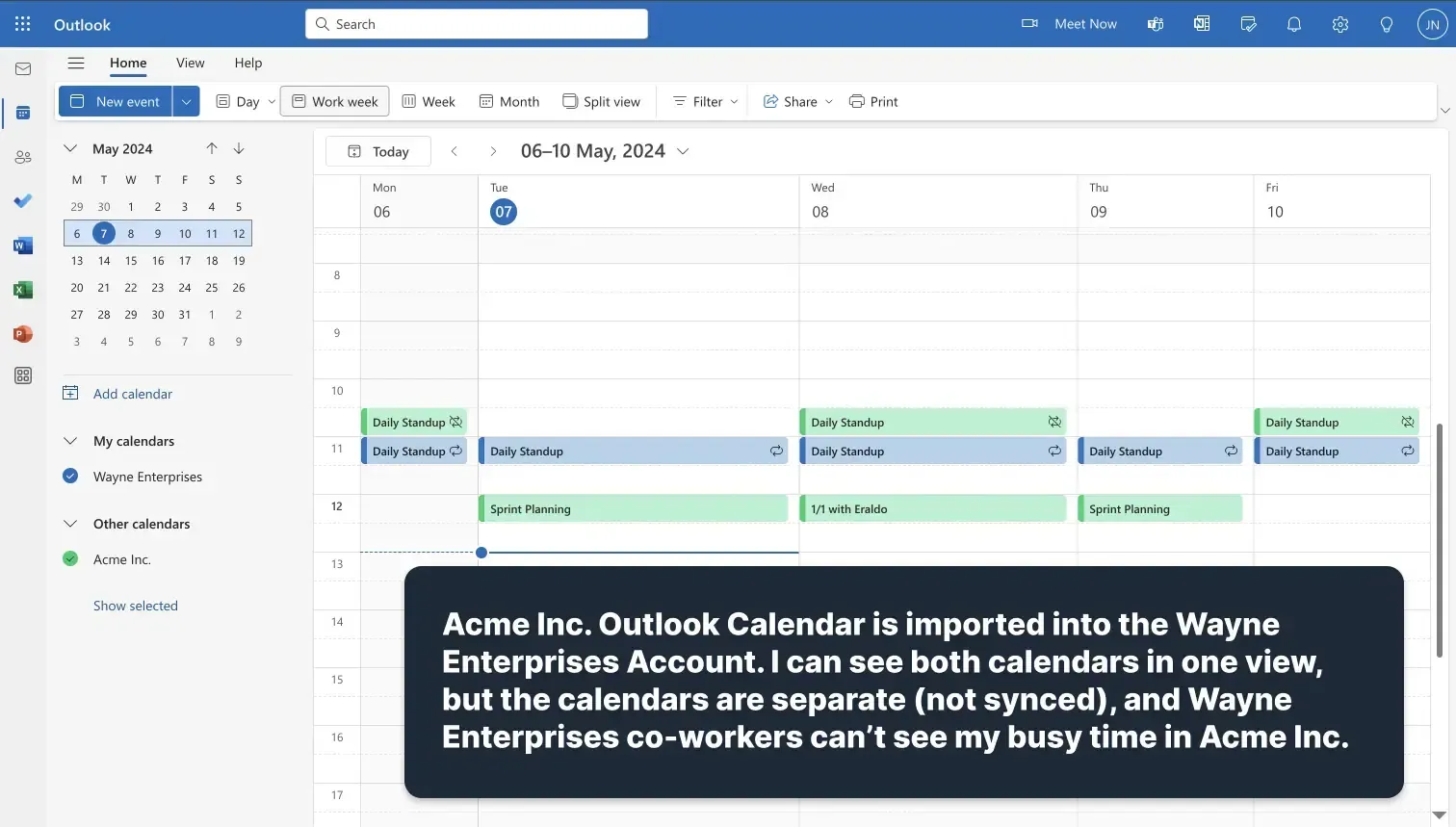
Após finalizar o processo, você poderá ver o Calendário A dentro do Calendário B. A ressalva é que somente você verá todos os calendários em uma única visualização; se seus colegas reservarem horários pelos seus calendários profissionais, eles não conseguirão ver eventos de calendários Outlook importados.
Vantagens de sincronizar Outlook Calendars manualmente
Mesmo que o recurso de compartilhamento do Outlook não sincronize calendários, ainda possui algumas vantagens:
- Você pode visualizar múltiplos calendários em uma conta: Se você gerencia vários calendários Outlook em contas separadas, pode compartilhá-los e importá-los para uma única conta, eliminando a necessidade de alternar entre contas.
Desvantagens de sincronizar Outlook Calendars manualmente
- Compartilhamento não sincroniza calendários Outlook: Como mencionado acima, compartilhar calendários apenas facilita visualizá-los em uma conta, mas os calendários continuam separados. Se colegas agendam horários com você em um calendário, eles não verão que você está ocupado em calendários importados.
- Atualizações podem levar até 24 horas para aparecer: Atualizações de calendários compartilhados podem demorar até 24 horas para serem propagadas.
Exemplo: você importou Acme Inc. no Outlook da Wayne Enterprises. Se alguém agenda uma reunião em Acme Inc., pode demorar para que esse evento apareça no calendário importado dentro da conta Wayne Enterprises. - Opções de compartilhamento limitadas: Ao publicar um calendário Outlook, você pode escolher entre visualizar todos os detalhes dos eventos ou nenhum detalhe. Não há opções intermediárias. Além disso, ao ativar a visualização completa, seu calendário se torna público para qualquer pessoa com o link.
- Pode gerar conflitos e dupla reserva de horários: O compartilhamento permite apenas visualizar calendários juntos; isso não significa que colegas conseguem ver sua disponibilidade real entre calendários importados. Portanto, é comum ocorrerem dupla reserva de horários.
Se você está procurando sincronizar dois ou mais Google Calendars, escrevemos um artigo mostrando como sincronizar dois Google Calendars.
Como sincronizar Calendários Outlook automaticamente?
Para realmente sincronizar os eventos entre dois (ou mais) Calendários Outlook, você precisa usar uma ferramenta de sincronização de calendários como o OneCal.
O OneCal sincroniza múltiplos Calendários Outlook em tempo real, mantendo sua disponibilidade sempre correta e evitando dupla reserva de horários.
Com o OneCal, você pode:
- Sincronizar múltiplos calendários Outlook em duas vias (two-way sync)
- Personalizar como os eventos são clonados e ajustar configurações de privacidade
- Sincronizar quantos calendários desejar
Para sincronizar automaticamente dois (ou mais) Calendários Outlook em tempo real, siga estes passos:
- Crie uma conta no OneCal (gratuitamente)

Você pode criar uma conta gratuita no OneCal sem precisar de cartão de crédito. Você pode deletar sua conta a qualquer momento, sem compromisso. - Conecte seus calendários Outlook
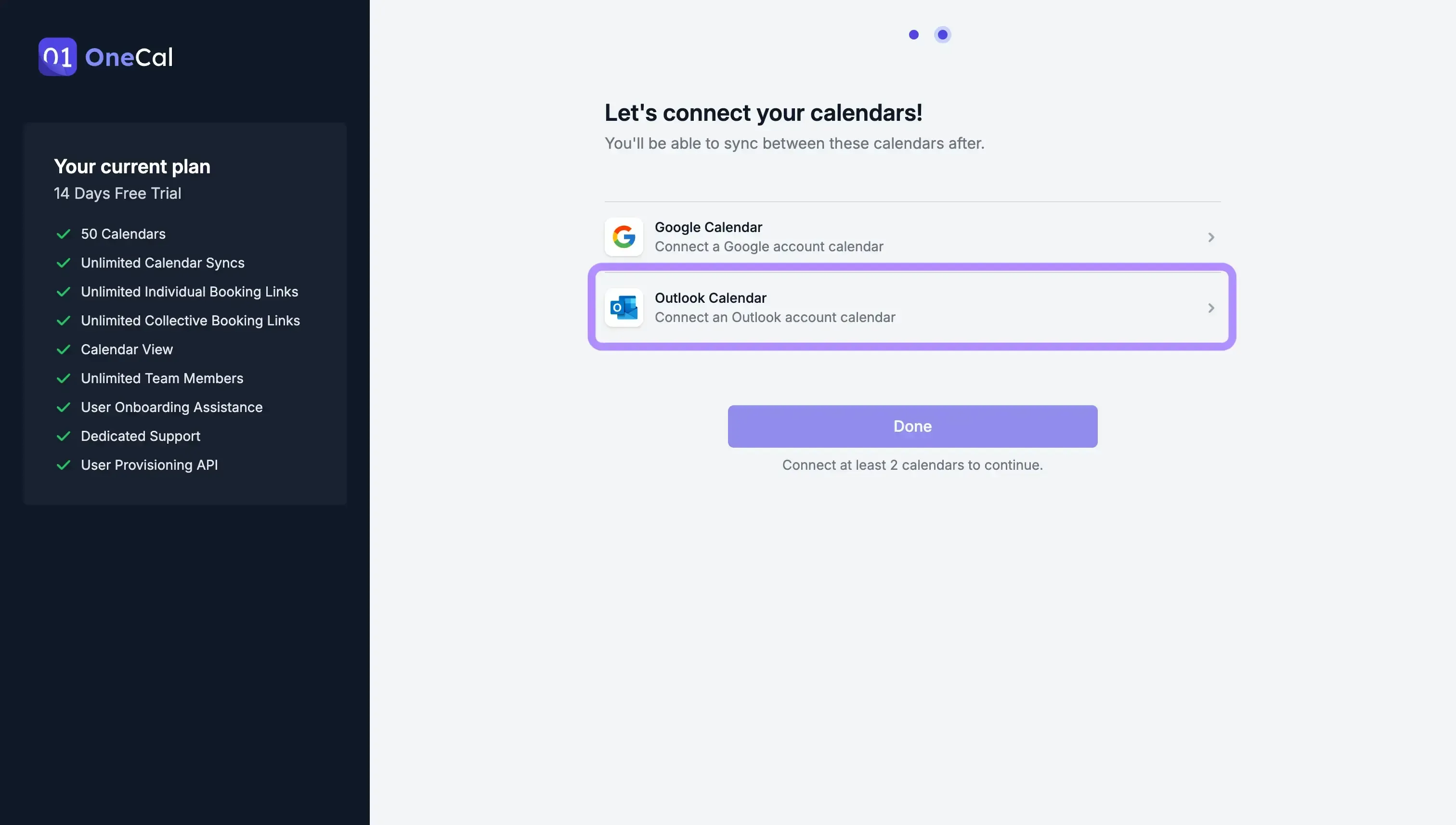
O OneCal permite conectar quantos calendários Outlook você quiser. Utilizamos APIs oficiais do Outlook e nunca armazenamos detalhes dos eventos. Você pode revogar o acesso ao OneCal a qualquer momento.
Após autorizar sua conta Outlook, você pode escolher quais calendários deseja conectar: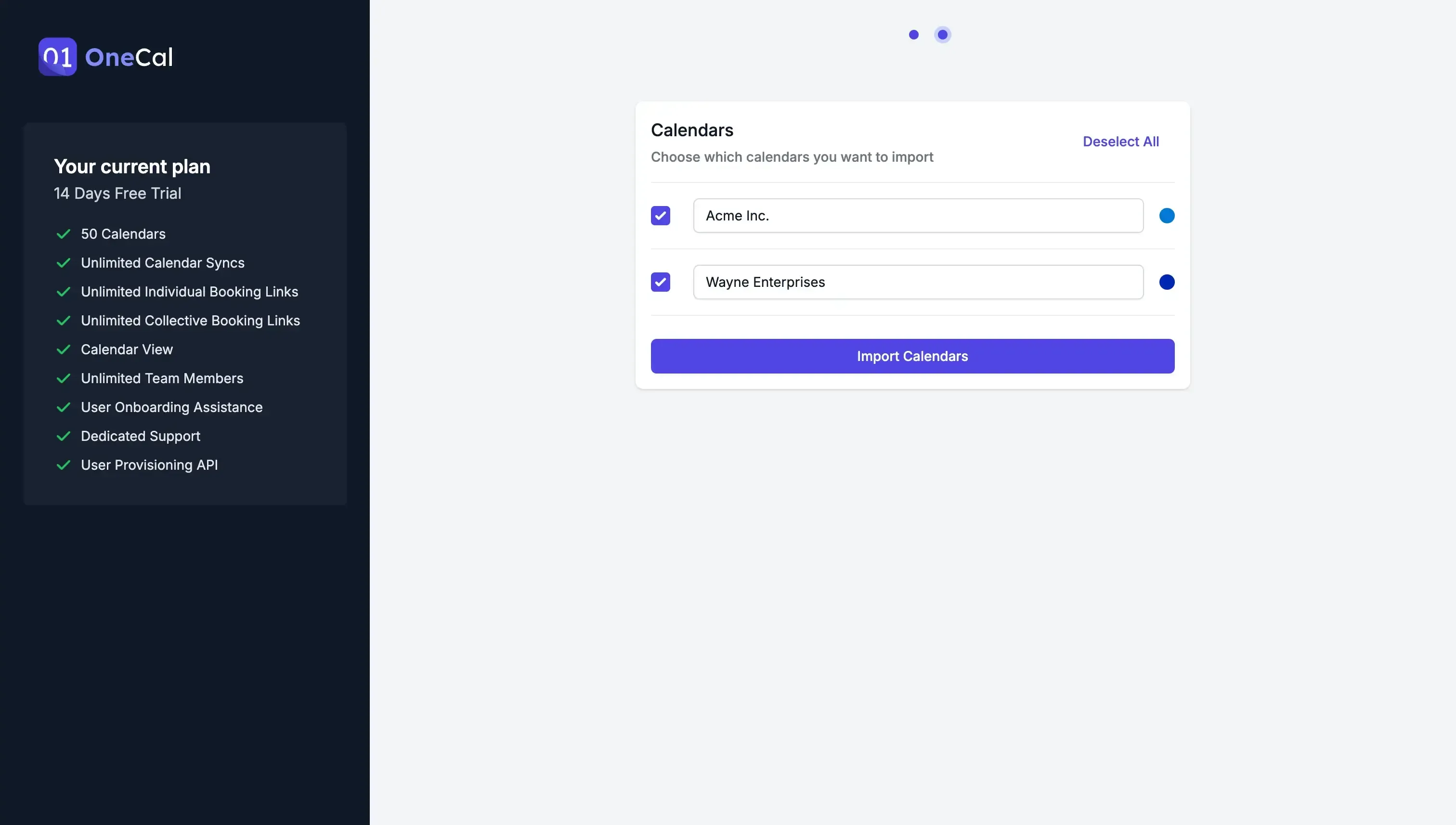
- Clique em ‘Start New Sync’
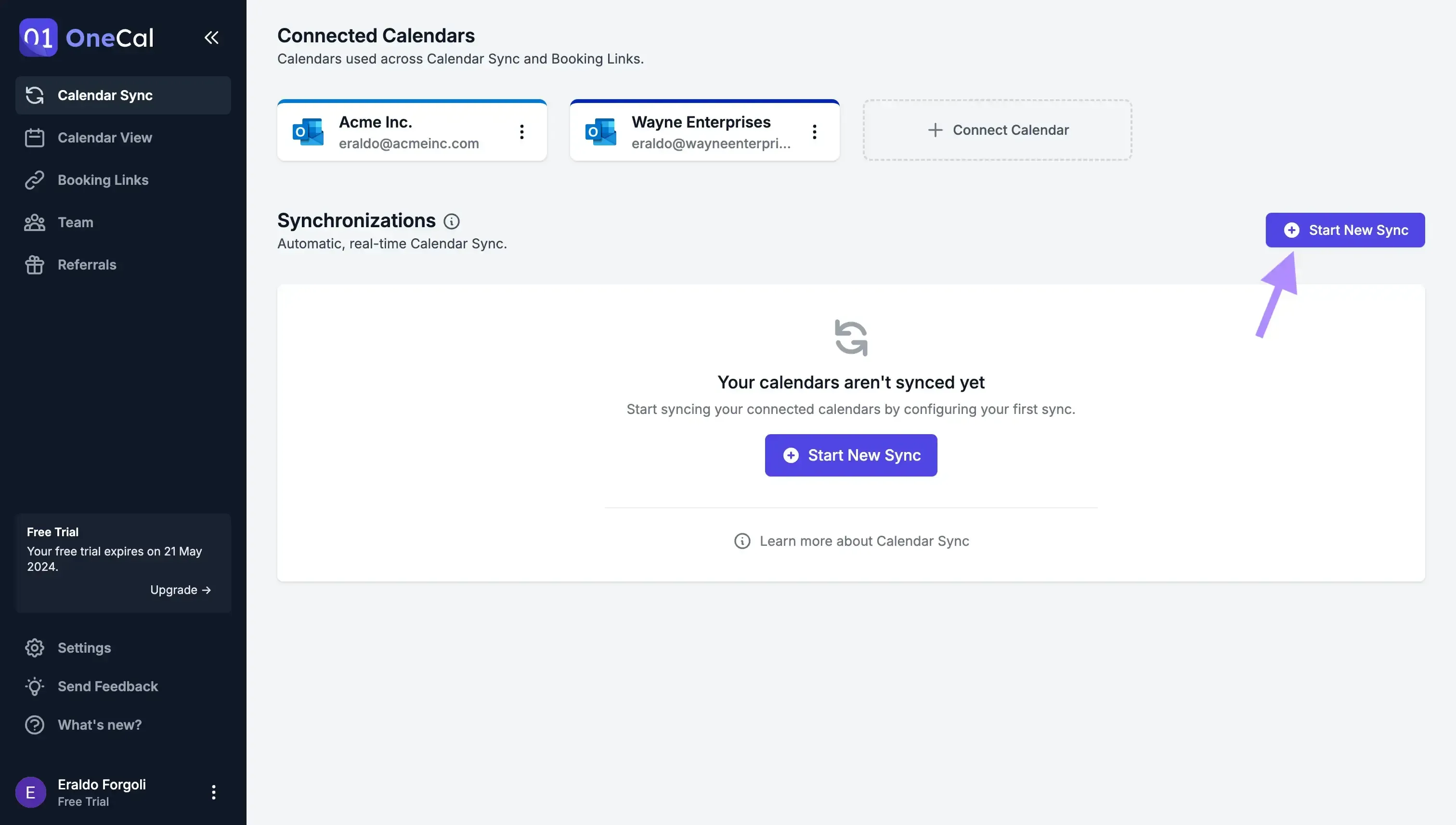
Após conectar seus calendários, você será direcionado à funcionalidade de Calendar Sync. Clique em ‘Start New Sync’ para iniciar uma sincronização. - Dê um nome à sincronização e escolha a direção da sincronização
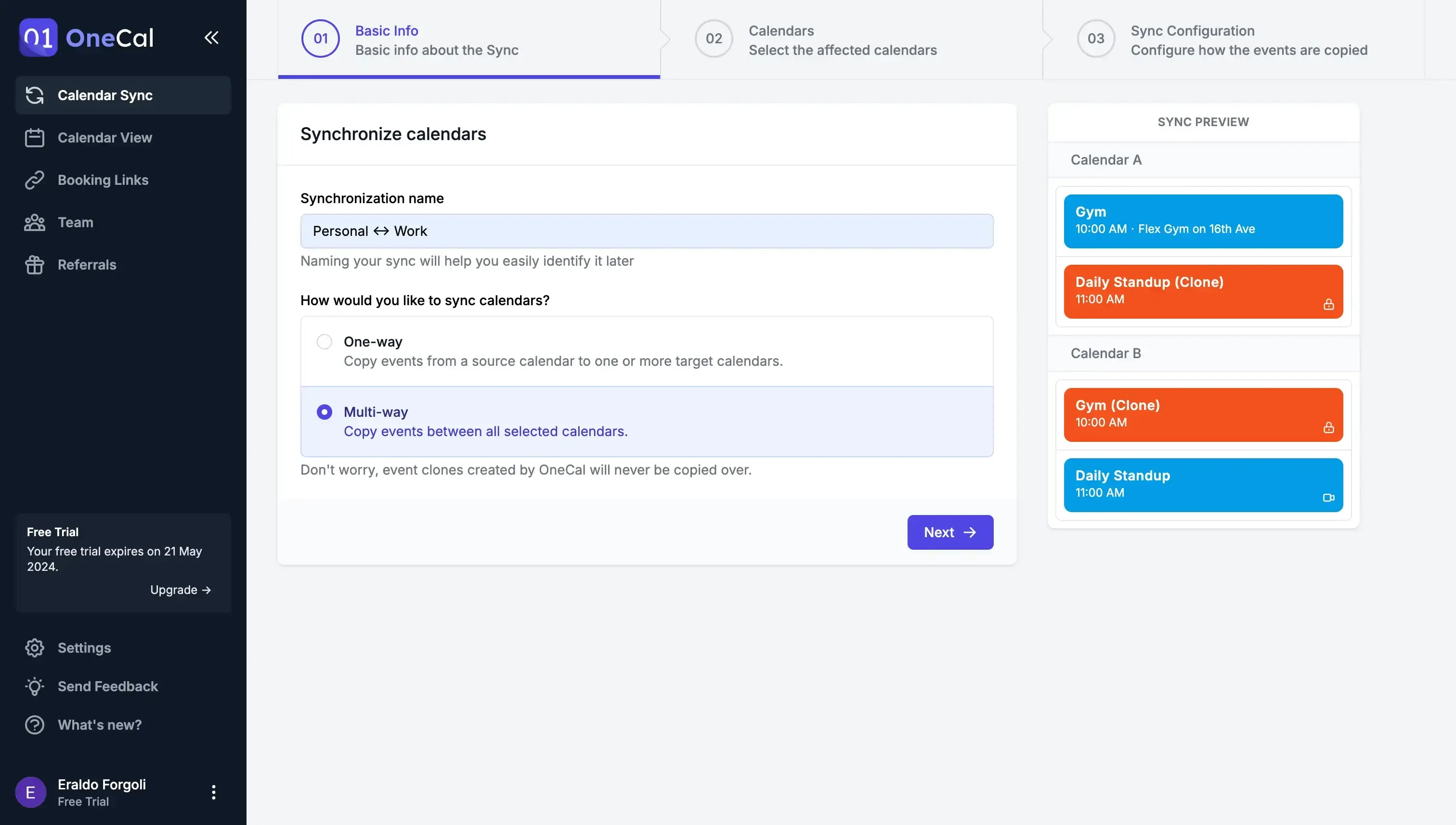
O OneCal oferece sincronização one-way e multi-way. One-way clona eventos de um calendário para outros.
Multi-way mantém múltiplos calendários sincronizados em tempo real.
Para este artigo, vamos sincronizar dois Calendários Outlook usando multi-way sync. - Escolha quais Calendários Outlook sincronizar
Basta selecionar os dois calendários conectados e clicar em ‘Next’. - Escolha quais propriedades dos eventos sincronizar
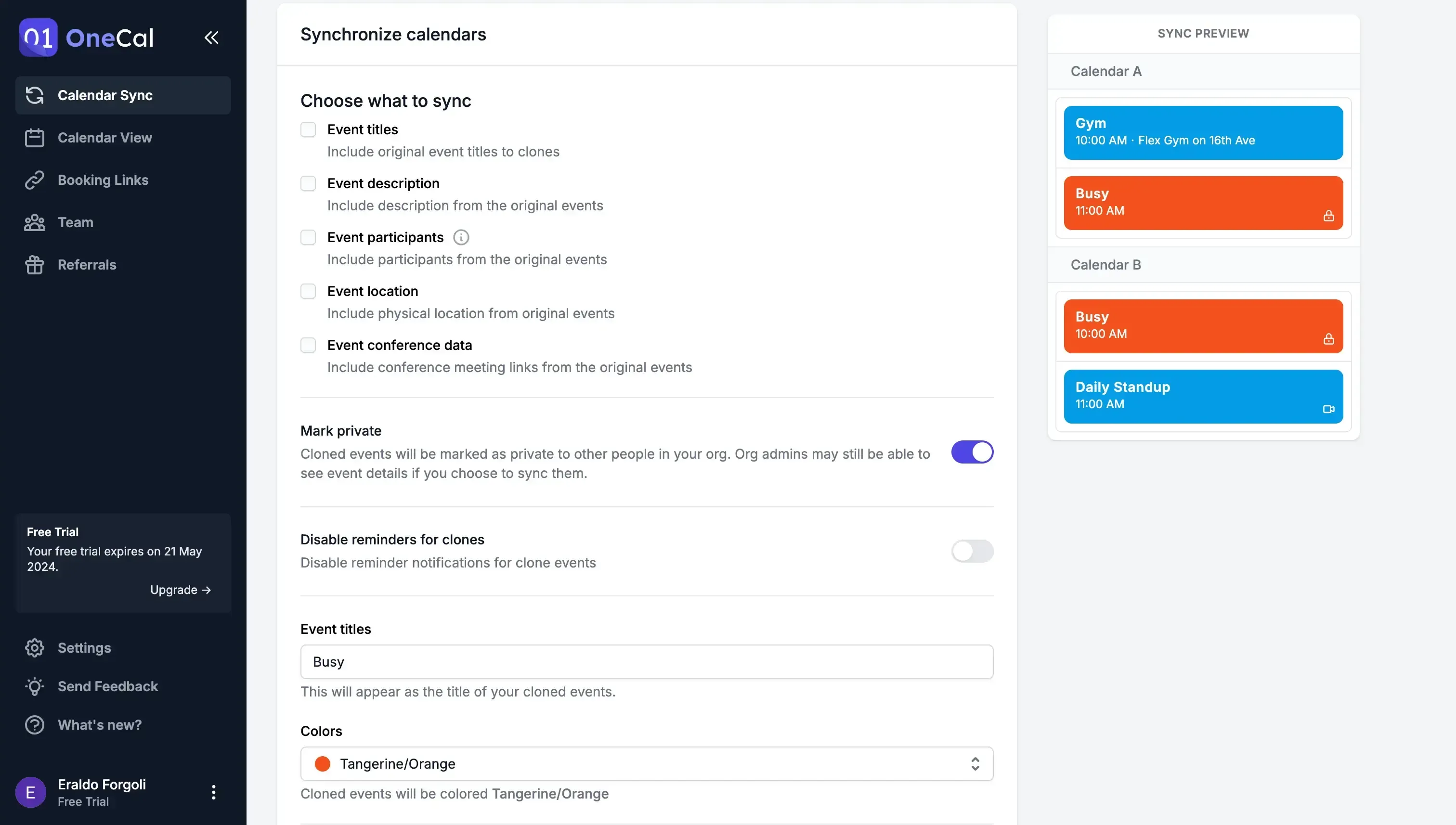
O OneCal permite flexibilidade total: você pode sincronizar todos os detalhes, nenhum deles, ou escolher individualmente.
Para privacidade máxima, você pode usar títulos personalizados como “Busy” para bloquear horários sem revelar informações.
Seus Calendários Outlook estão sincronizados 🥳
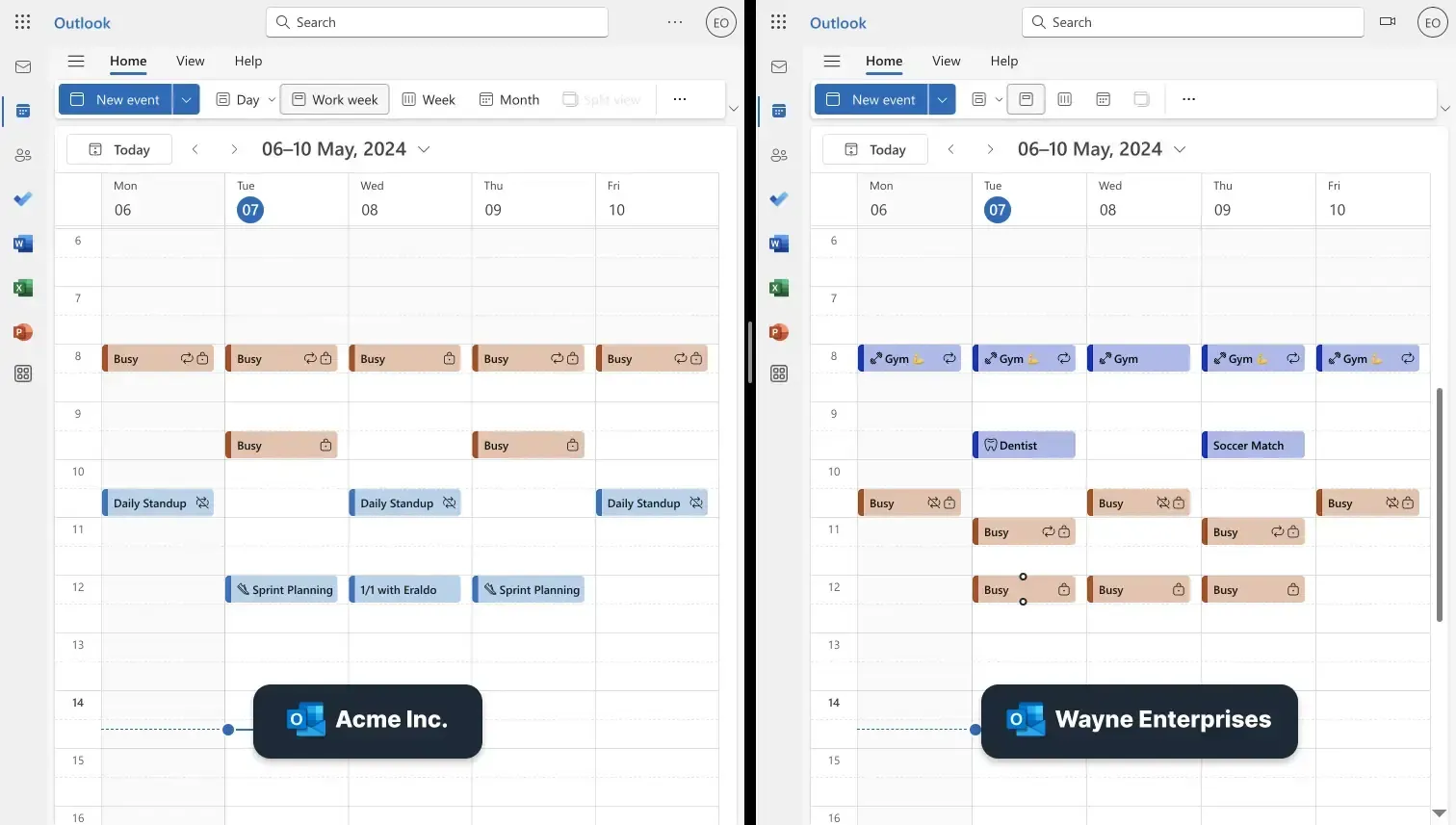
Todos os seus Calendários Outlook agora são espelhos uns dos outros. Isso significa que, se alguém reservar um horário com você, não haverá dupla reserva, pois o calendário reflete eventos de todos os outros.
Você também pode usar o Calendar View do OneCal para visualizar seus calendários sincronizados em uma única tela:
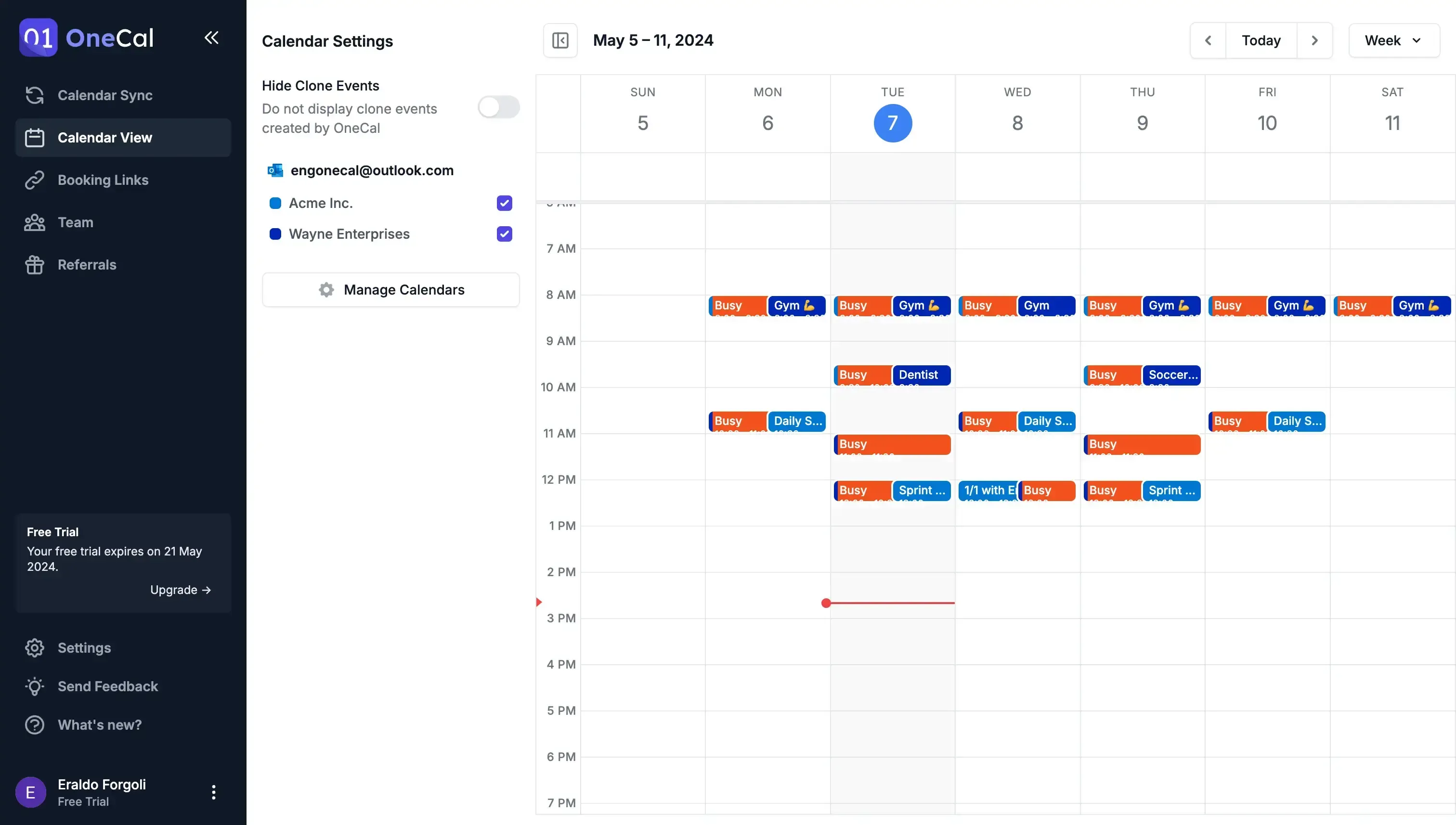
Quais são os benefícios de usar o OneCal para sincronizar Calendários Outlook?
- Sincronização em tempo real entre Calendários Outlook: Uma vez configurada, você pode confiar que os eventos serão sempre atualizados corretamente.
- Sincronização com foco em privacidade: Detalhes privados permanecem protegidos; administradores de workspace não podem visualizar dados clonados.
- Sincronização confiável, automática e em tempo real:
Diferente da sincronização manual, que exige 13 passos e ainda pode falhar, o OneCal garante que seus calendários permaneçam sincronizados automaticamente. - Sem dupla reserva: O OneCal clona eventos diretamente no calendário, garantindo que colegas vejam sua disponibilidade real.
O que a sincronização de Calendários Outlook resolve?
O principal problema ao gerenciar múltiplos Calendários Outlook é que colegas não sabem sua disponibilidade real ao agendar reuniões.
Imagine que você é consultor na Wayne Enterprises e também na Acme Inc.; colegas da Acme não sabem quando você está ocupado na Wayne e vice-versa.
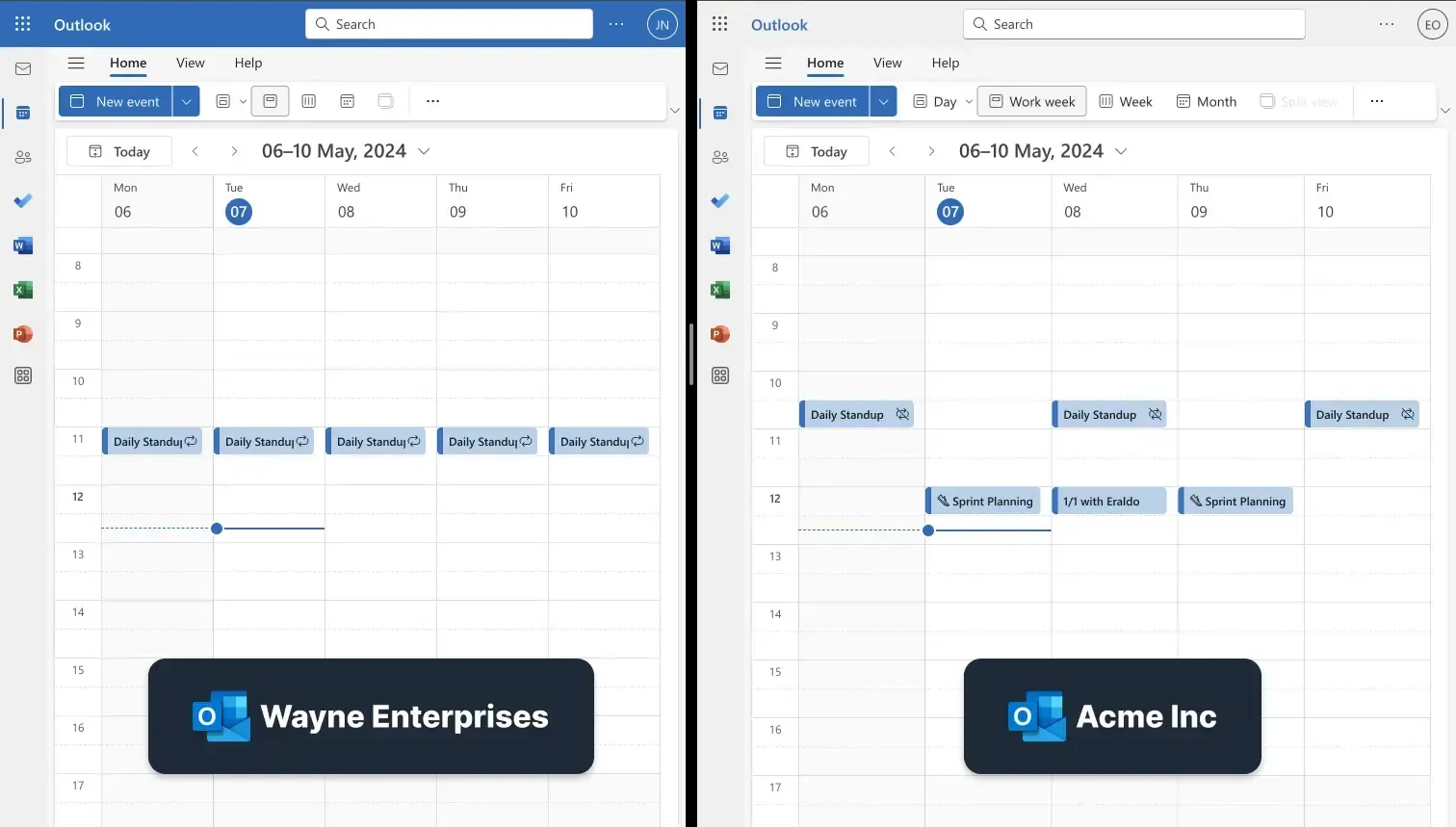
Exemplo: Martha da Wayne Enterprises marcou uma reunião com você sem saber que você já tinha outro compromisso na Acme Inc. Você acaba com dupla reserva e precisa remarcar.
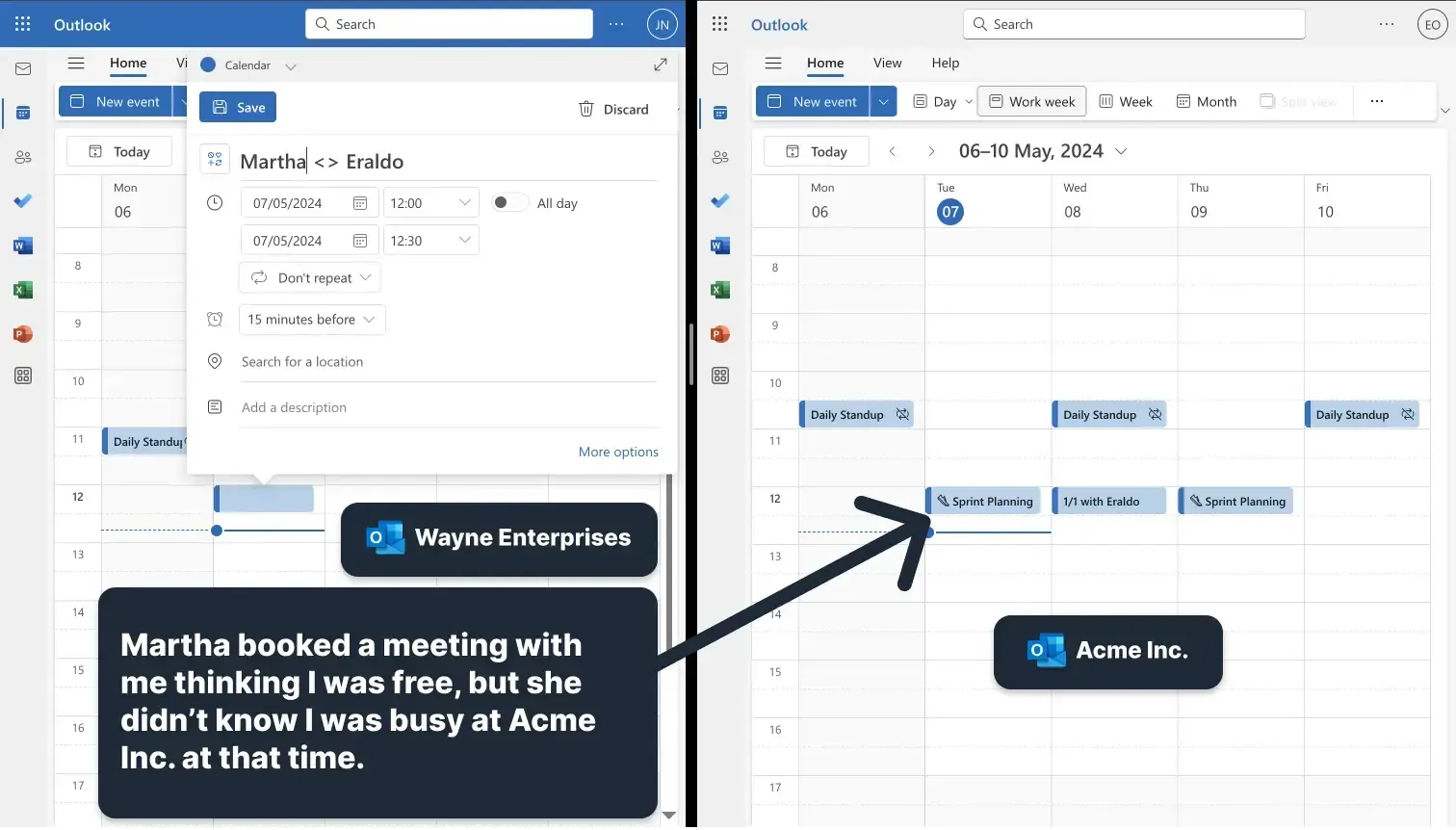
Se seus Calendários Outlook estivessem sincronizados, Martha veria que você está ocupado e escolheria outro horário.
Sincronize automaticamente múltiplos Calendários Outlook usando o OneCal
O OneCal é a plataforma de sincronização de calendários mais confiável do mercado, oferecendo sincronização perfeita com Outlook e opções avançadas de privacidade.
Com o OneCal, você pode sincronizar dois ou mais Calendários Outlook em minutos e nunca mais se preocupar com conflitos de horários.
Crie uma conta gratuita no OneCal para experimentar sincronização em tempo real e usar recursos como Scheduling Links, Calendar View e muito mais.
FAQ
Por que “publicar & importar” não sincroniza realmente dois calendários Outlook?
Publicar o Calendário A e importá-lo no Calendário B apenas cria um calendário secundário; os eventos não são clonados. Assim, o tempo em que você está ocupado no Calendário A não bloqueia o Calendário B.
Quanto tempo pode levar para um calendário Outlook compartilhado atualizar?
Pode levar até 24 horas para que novos eventos apareçam, tornando a coordenação em tempo real pouco confiável.
Quais opções de privacidade existem ao publicar um calendário Outlook?
Apenas duas: expor todos os detalhes ou mostrar apenas free/busy. Além disso, o feed é público para qualquer pessoa com o link.
Como o OneCal mantém dois calendários Outlook sincronizados?
O OneCal clona eventos diretamente entre calendários, fazendo com que ambos reflitam a mesma disponibilidade. Assim, colegas veem sua agenda real e não ocorre dupla reserva.
O OneCal pode ocultar detalhes sensíveis e ainda assim bloquear horários?
Sim. Durante a configuração, você pode substituir títulos e descrições por algo como “Busy”, protegendo informações privadas sem comprometer sua disponibilidade.
As cores de categorias são sincronizadas entre calendários Outlook?
Sim, o OneCal suporta todas as categorias padrão do Outlook. Categorias personalizadas não são replicadas, pois podem não existir no outro calendário.
O OneCal sincroniza eventos recorrentes?
Sim, o OneCal sincroniza eventos recorrentes e também gerencia exceções.
Preciso de aprovação do administrador para permitir que um aplicativo sincronize meus calendários corporativos Outlook?
Geralmente sim. Muitas empresas exigem aprovação administrativa para apps que usam Microsoft Graph ou Exchange Web Services. Consulte nossa página de Data Security caso os administradores de sua organização tenham dúvidas sobre privacidade e segurança.