Como Compartilhar o Outlook Calendar — Guia Definitivo
Índice
Prontos para sincronizar seus calendários?
Crie uma conta OneCal para sincronizar vários calendários Outlook, iCloud e Google, criar links de reserva e muito mais.
O Microsoft Outlook é um dos calendários digitais mais poderosos, usado por grandes corporações, pequenas empresas, indivíduos, estudantes e muito mais. Frequentemente, os usuários do Outlook também utilizam outros calendários, como o Google Calendar ou o Apple Calendar, ou possuem necessidades específicas de compartilhamento, como compartilhar o calendário do Outlook com outras pessoas.
Neste artigo, vamos explorar como compartilhar o Calendário do Outlook com outro Calendário do Outlook, Google Calendar, com pessoas específicas ou via URL. Também vamos analisar as desvantagens de compartilhar calendários do Outlook, juntamente com preocupações relacionadas à privacidade e as melhores práticas.
Se você usa o Google Calendar, leia o guia detalhado que escrevemos sobre Como Compartilhar o Google Calendar.
O que são Calendários do Outlook Compartilhados e como funcionam?
Como o Outlook é um dos calendários mais utilizados, ele possui recursos para facilitar a colaboração entre indivíduos, equipes ou organizações. Um desses recursos é a capacidade de ter calendários do Outlook compartilhados com outras pessoas, e permitir que outras pessoas compartilhem calendários com você. O mesmo princípio se aplica a grupos ou organizações.
Quando você importa um calendário no Outlook, pode escolher importá-lo como um calendário compartilhado. Isso permitirá que a pessoa que compartilhou o calendário com você faça alterações, e você verá essas alterações no seu calendário do Outlook.
As desvantagens de compartilhar calendários do Outlook
Embora os calendários compartilhados do Outlook sejam úteis, eles têm algumas limitações:
- Você não pode fazer alterações em um calendário compartilhado, a menos que tenha permissão para isso. A pessoa que compartilhou o calendário com você pode controlar as permissões concedidas. Por exemplo, ela pode permitir que você apenas visualize o calendário, edite ou até mesmo exclua.
- Calendários compartilhados podem não ser sincronizados com o Outlook em tempo real. Se a pessoa que compartilhou o calendário fizer alterações, pode levar algum tempo até que essas mudanças apareçam no seu Outlook. Por exemplo, se você compartilhar um Google Calendar com o Outlook, novos eventos podem levar até 24 horas para serem atualizados.
- O recurso “Localizar um Horário” pode não verificar os horários nos calendários compartilhados. Se um colega de trabalho usar o recurso “Localizar um Horário” no Outlook, ele não verá os horários ocupados nos seus calendários compartilhados. Isso pode gerar conflitos de agendamento e confusão entre membros da equipe.
Essa é uma limitação conhecida do recurso, e a Microsoft está trabalhando para melhorá-lo nas versões futuras do Outlook.
No geral, os calendários compartilhados do Outlook são uma ótima forma de colaborar com outras pessoas e manter-se organizado. Contudo, é importante estar ciente das limitações que se aplicam a eles.
Como compartilhar um Calendário do Outlook com pessoas específicas? Quais controles de privacidade são mais seguros?
Uma das formas mais comuns de compartilhar o Calendário do Outlook é com pessoas específicas, como familiares, colegas de trabalho, etc.
Para compartilhar um calendário do Outlook com pessoas específicas, siga estes passos:
- Abra o Outlook e vá para a visualização Calendário.
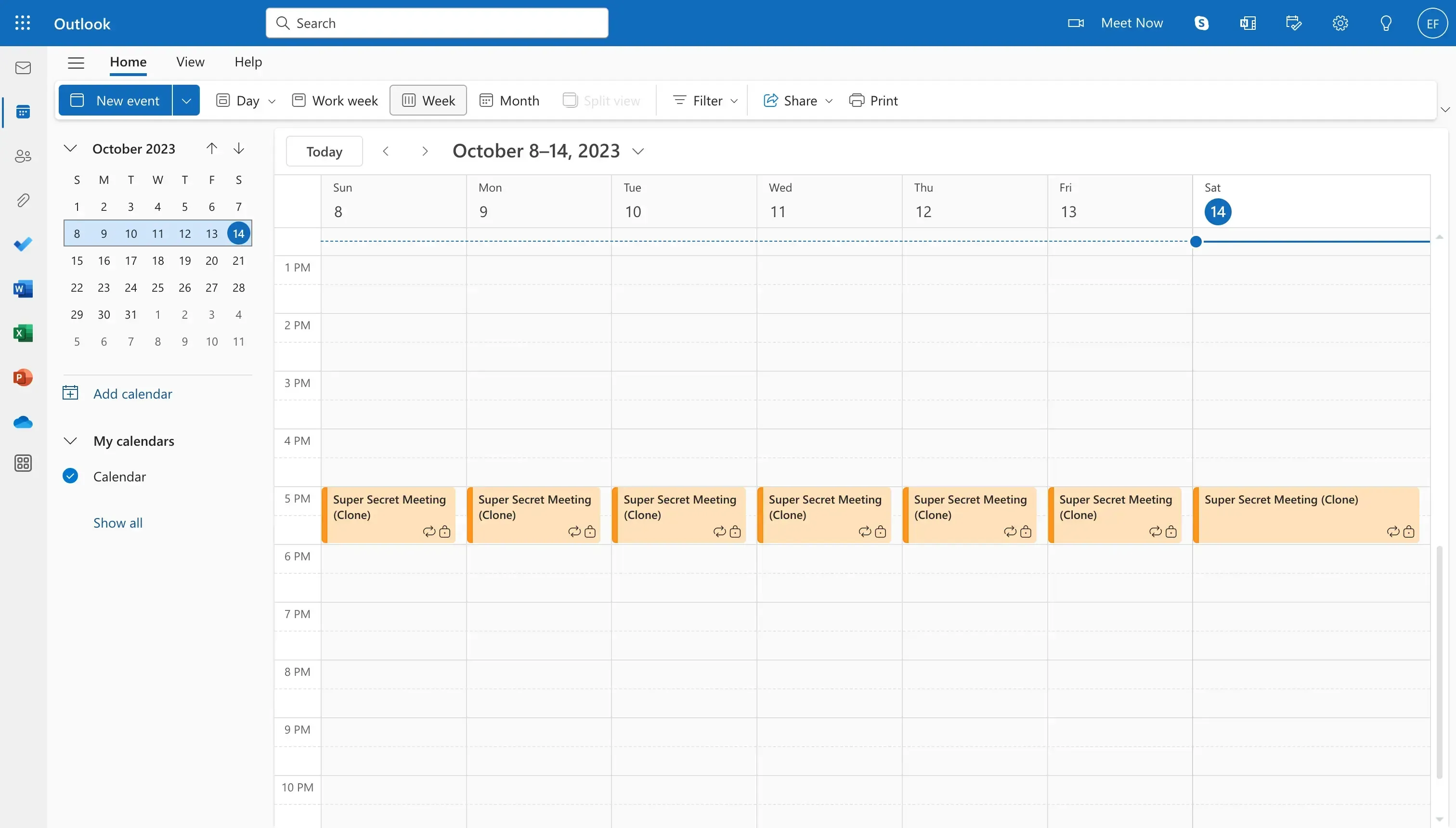
- Clique com o botão direito no calendário que deseja compartilhar e selecione Compartilhamento e Permissões.
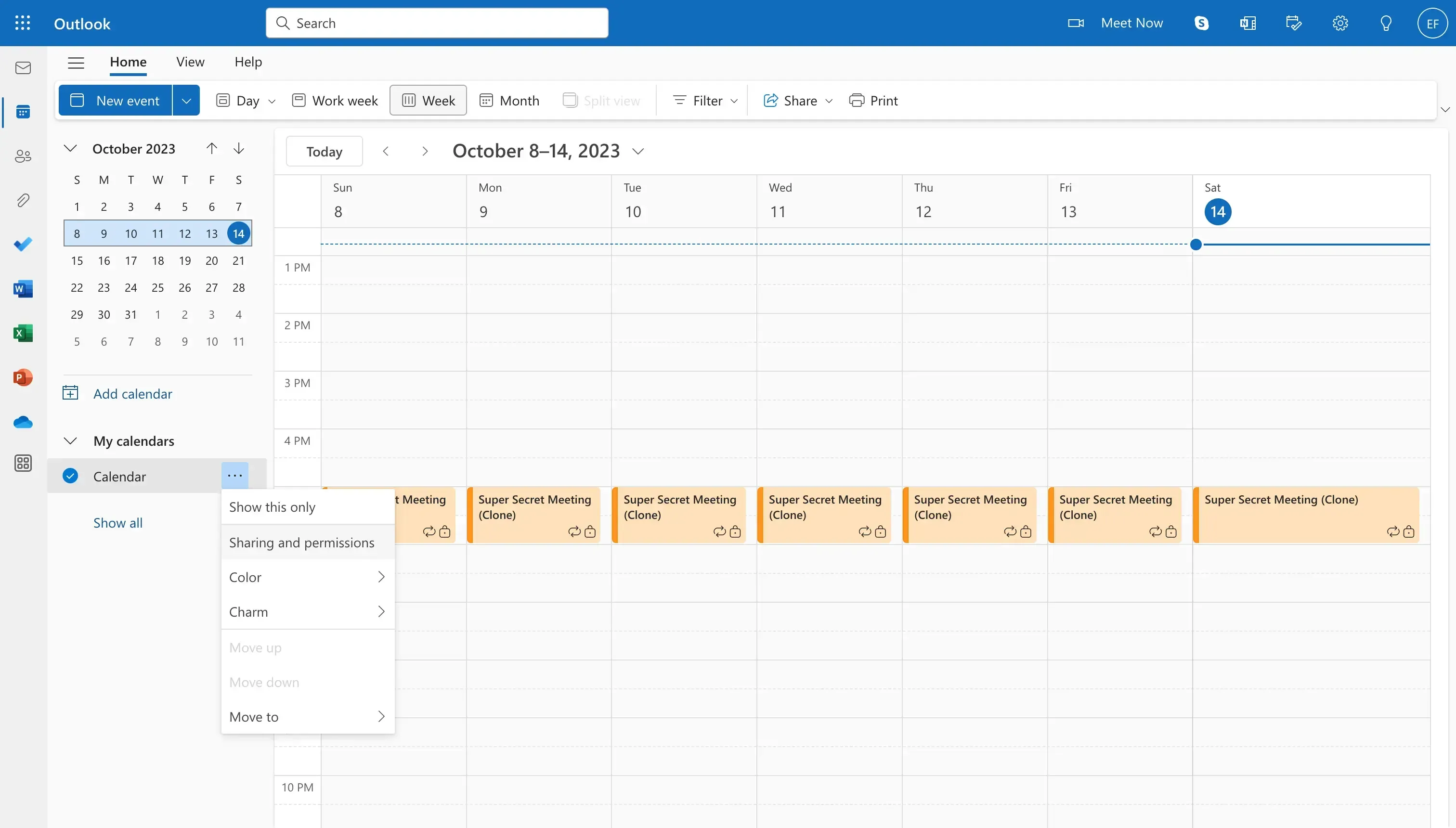
- Na caixa de diálogo Compartilhar Calendário, clique em Inserir um endereço de e-mail ou nome de contato.
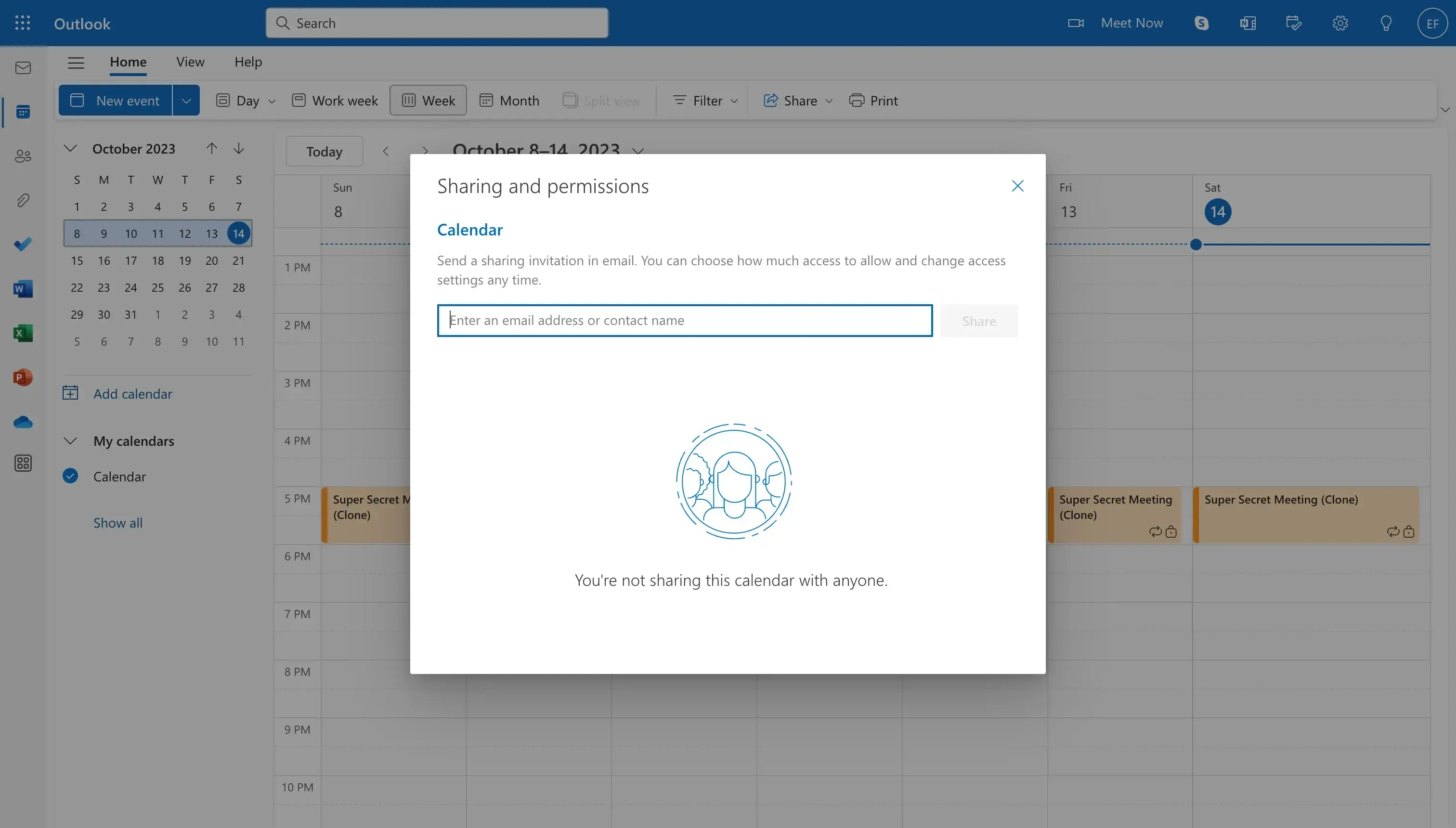
- Digite os endereços de e-mail das pessoas com quem deseja compartilhar o calendário ou insira o contato se já tiver interagido com ele anteriormente. Em seguida, clique em OK.
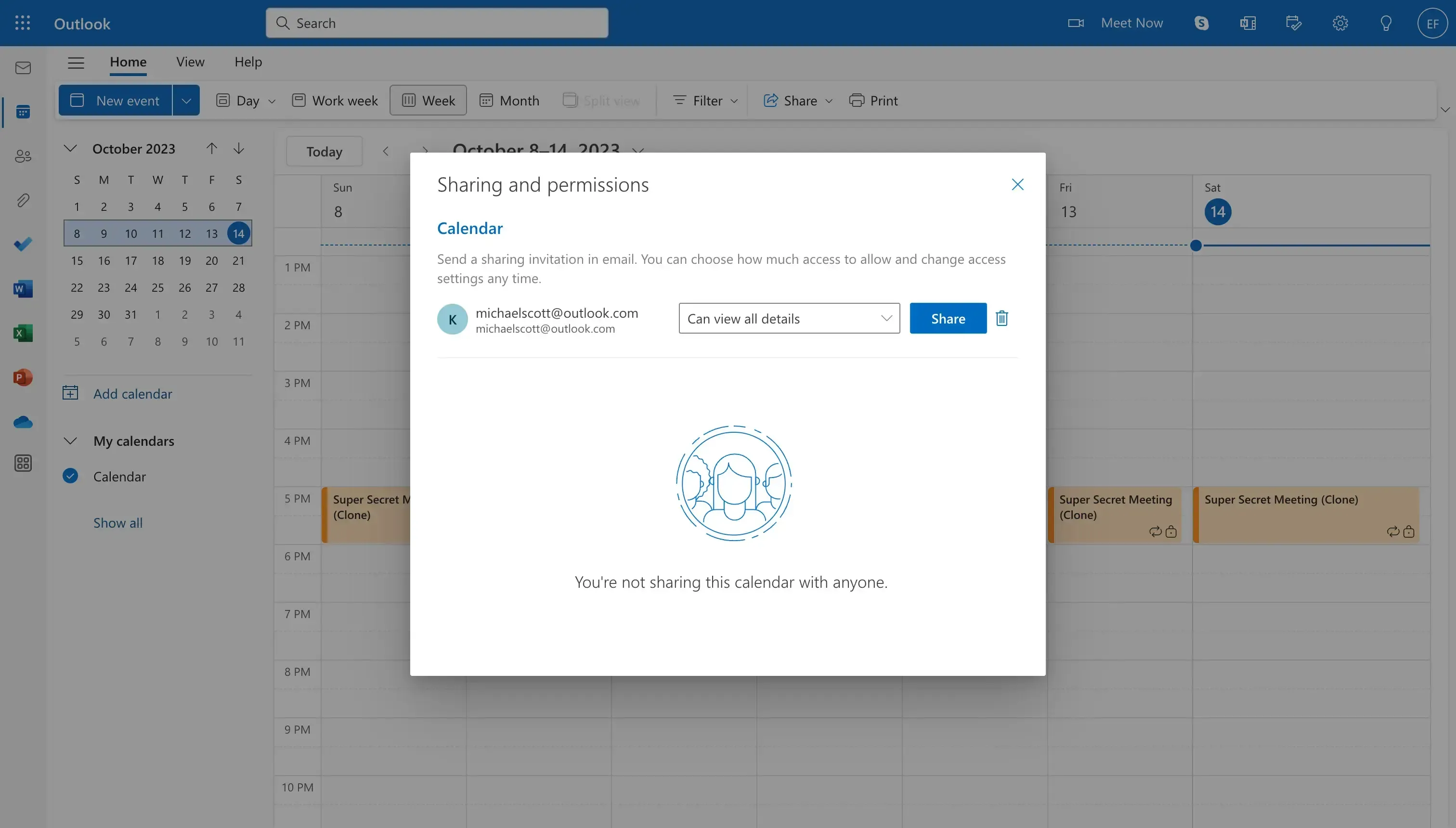
- Selecione o nível de permissão que deseja conceder às pessoas. Você pode permitir que visualizem e/ou editem o calendário.
- Clique em Compartilhar para enviar o convite de compartilhamento.
Sempre recomendamos compartilhar o calendário do Outlook com cautela, utilizando o menor nível de permissão possível. Normalmente, permitir apenas a visualização já é suficiente.
Como compartilhar um Calendário do Outlook usando uma URL
O Microsoft Outlook tornou bastante simples importar outros calendários por meio de uma URL. Esse método funciona com Google Calendar, Outlook Calendar, Apple Calendars, etc. Para compartilhar um calendário do Outlook via URL, siga estes passos:
- Abra o Outlook e vá para a visualização Calendário.
- No painel à esquerda, clique em Adicionar Calendário.
- No modal de Adicionar Calendário, clique na aba Inscrever-se da Web.
- Cole a URL ICS copiada do outro calendário.
- Clique em Importar.
Seu calendário será importado para o Outlook. Observe que novos eventos podem demorar um pouco para serem propagados, dependendo do provedor. Por exemplo, ao compartilhar um Google Calendar, as alterações costumam levar até 24 horas para aparecerem.
Se atualizações automáticas e em tempo real são importantes para você, considere usar uma Ferramenta de Sincronização de Calendário que ajude a sincronizar seus calendários automaticamente.
Como compartilhar um Calendário do Outlook com o Apple Calendar
Usuários do Apple Calendar podem compartilhar seu calendário com o Outlook, criando uma URL pública no Apple Calendar.
- Abra o Apple Calendar
- Na barra lateral esquerda, passe o mouse sobre o calendário que deseja compartilhar e clique na opção de compartilhamento.
- Marque a caixa ao lado de Calendário Público para gerar uma URL do calendário.
- Copie a URL do Calendário Público.
- Abra o Outlook e vá para a visualização Calendário.
- No painel à esquerda, clique em Adicionar Calendário.
- No modal de Adicionar Calendário, clique na aba Inscrever-se da Web.
- Cole a URL ICS copiada do Apple Calendar.
Seu Apple Calendar agora estará compartilhado com o Outlook.
Observação: Isso torna seu Apple Calendar público. Tenha cuidado para não compartilhar essa URL com outras pessoas, pois elas poderão ver os detalhes dos seus compromissos.
Assim como ao compartilhar Outlook com Google Calendar, as atualizações de eventos podem demorar algumas horas para serem propagadas.
Como definir permissões ao compartilhar seu Calendário do Outlook? Quais são recomendadas? (leitura importante para proteger sua privacidade)
É fundamental entender as permissões que você concede ao compartilhar seu calendário do Outlook, pois permitir mais do que o necessário pode tornar seu calendário totalmente acessível e editável por outras pessoas. Isso é especialmente crítico para calendários com informações sensíveis, então compartilhe com cautela.
Ao compartilhar com pessoas específicas, você pode escolher entre as seguintes permissões:
- Pode ver todos os detalhes: Esta opção concede acesso somente leitura, e é a mais recomendada ao compartilhar com pessoas específicas.
- Pode editar: Esta opção não é recomendada, pois concede permissão de edição. Use apenas se realmente precisar que a outra pessoa possa editar seu calendário compartilhado.
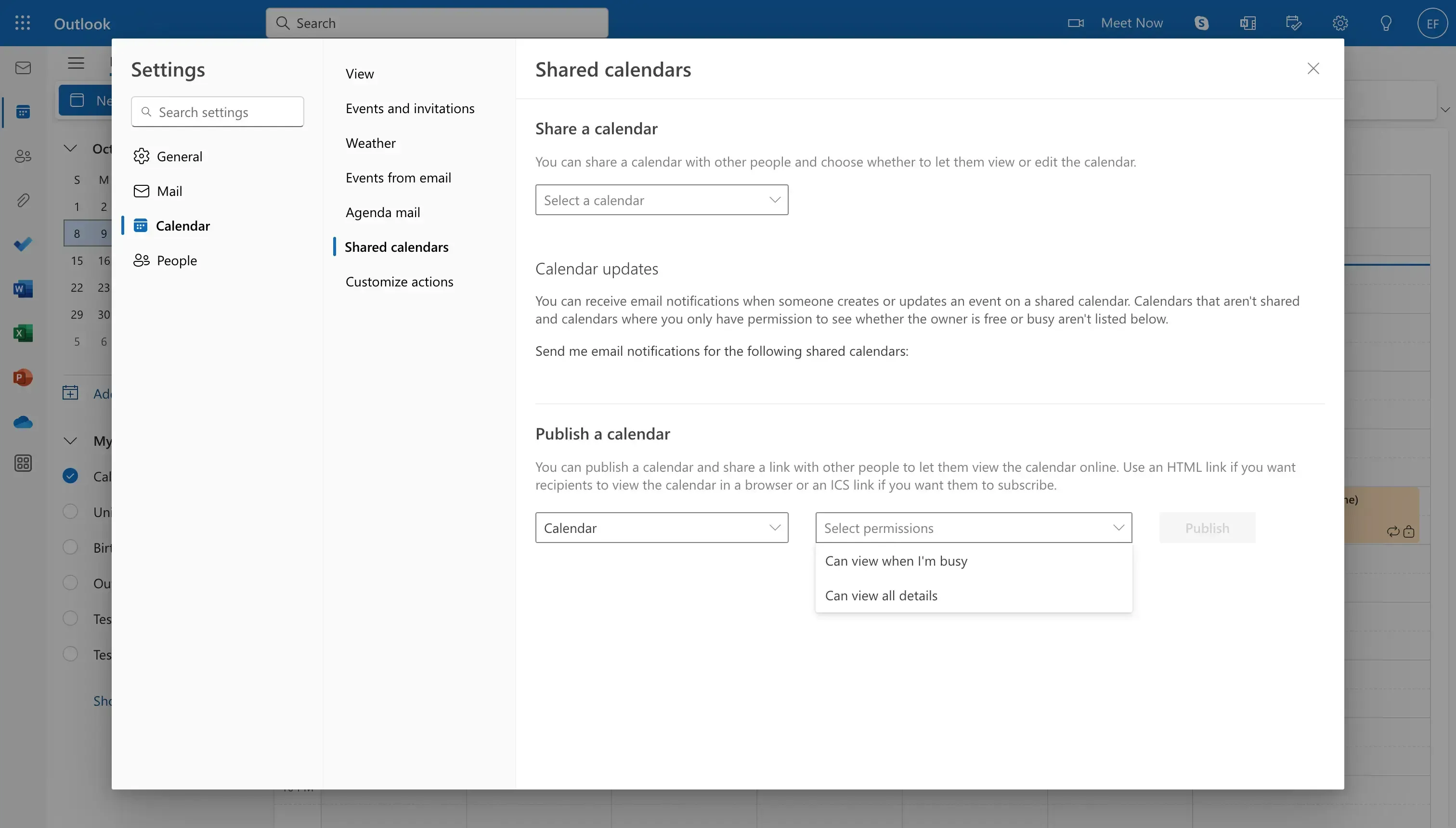
Ao publicar seu calendário do Outlook para importar em outro, você pode escolher entre:
- Pode ver quando estou ocupado: Permite que outros vejam apenas os horários ocupados, ocultando os detalhes dos eventos. É a opção mais recomendada para manter a privacidade.
- Pode ver todos os detalhes: Não é recomendada, pois permite que outras pessoas vejam todos os eventos, descrições, participantes e demais informações. Use apenas se realmente necessário.
O administrador de TI pode ver seu calendário compartilhado do Outlook?
Infelizmente, sim. Por padrão, os administradores de TI têm acesso total a todas as contas dos usuários na organização, incluindo seus calendários. Por isso, compartilhe com cautela.
Compartilhar um Calendário do Outlook bloqueia o horário? Posso ser marcado em reuniões duplicadas?
Compartilhar um Calendário do Outlook não bloqueia o horário. Se um colega usar o recurso “Localizar um Horário”, ele não verá os horários ocupados nos calendários compartilhados. Isso gera conflitos de agendamento e perda de tempo ao tentar reagendar.
Se quiser evitar esses problemas, considere usar uma Ferramenta de Automação de Calendário que mantenha sua privacidade, bloqueie os horários e evite conflitos.
Compartilhe seus Calendários do Outlook com o OneCal
Os métodos apresentados até agora funcionam, mas têm desvantagens como questões de privacidade, atualizações atrasadas, etc. A melhor maneira de compartilhar seu Calendário do Outlook é usando o OneCal.
Com o OneCal, você pode bloquear automaticamente eventos no seu calendário principal do Outlook a partir de qualquer outro calendário sincronizado.
Por que usar o OneCal para compartilhar seus Calendários do Outlook?
O OneCal contorna todas as limitações dos métodos tradicionais de compartilhamento:
- Administradores não podem ver os detalhes dos eventos: Uma das principais preocupações ao compartilhar calendários do Outlook é que os administradores podem ver os detalhes privados. Com o OneCal, você escolhe quais propriedades dos eventos deseja compartilhar. Pode marcar tudo como “Ocupado” e sincronizar apenas o título genérico. Assim, seus administradores não verão os detalhes dos eventos nem saberão quais calendários foram compartilhados.
- Atualizações automáticas e em tempo real: As atualizações dos eventos acontecem em tempo real. Ao criar um evento nos calendários sincronizados, ele aparecerá imediatamente no seu calendário do Outlook.
- Bloqueia horário de verdade e evita conflitos de reunião: O OneCal não cria um calendário compartilhado, ele envia os eventos diretamente para o seu calendário principal do Outlook. Assim, colegas que usam o recurso “Localizar um Horário” verão todos os horários ocupados nos calendários sincronizados.
Você pode criar uma conta gratuita de 14 dias, sem necessidade de cartão de crédito, para testar o OneCal e sincronizar seus calendários. Evite conflitos de agendamento, preserve sua privacidade, economize tempo e foque no que realmente importa.
FAQ
Compartilhar um calendário do Outlook bloqueia meu horário e evita reuniões duplicadas?
Não. O recurso “Localizar um Horário” do Outlook verifica apenas seu calendário principal, então eventos em calendários compartilhados ainda podem ser sobrepostos.
Meu administrador de TI pode ver meus calendários do Outlook compartilhados?
Sim. No Microsoft 365, administradores podem acessar todos os calendários dos usuários, inclusive os compartilhados.
Qual é a forma mais simples de manter Outlook, Google e Apple sincronizados sem tornar nenhum calendário público?
Use uma ferramenta de sincronização de calendário como o OneCal, que sincroniza usando a API segura de cada provedor. Nada é exposto como link público, e as atualizações são em tempo real.
O OneCal permite sincronização bidirecional entre Outlook e Google?
Sim. O OneCal pode sincronizar alterações em ambas as direções, manter os horários ocupados alinhados e permite que você escolha o que sincronizar entre os calendários, mantendo sua privacidade.