Como Visualizar Múltiplos Calendários Simultaneamente
Índice
Prontos para sincronizar seus calendários?
Crie uma conta OneCal para sincronizar vários calendários Outlook, iCloud e Google, criar links de reserva e muito mais.
Os calendários são ótimas ferramentas que nos permitem acompanhar nossa agenda, manter a organização e ter uma noção clara do que precisa ser feito. Eles também facilitam que outras pessoas saibam nossa disponibilidade e agendem horários conosco, evitando conflitos de reunião e confusões.
Junto com seus benefícios, trabalhar com vários calendários também significa que você precisará alternar entre eles diariamente. Isso inclui fazer login em diferentes provedores como Google Calendar ou Outlook, e alternar entre esses provedores para ver a agenda de cada um.
Existe uma forma melhor de gerenciar vários calendários, certo?
Neste artigo, explicaremos a melhor maneira de visualizar vários calendários simultaneamente, evitando perder tempo e ter que ficar alternando entre eles.
Como Visualizar Vários Calendários Simultaneamente
Conheça o OneCal, a ferramenta de Automação de Calendário que facilita sua vida. O OneCal oferece um recurso chamado Visualização de Calendário, que permite visualizar vários calendários simultaneamente.
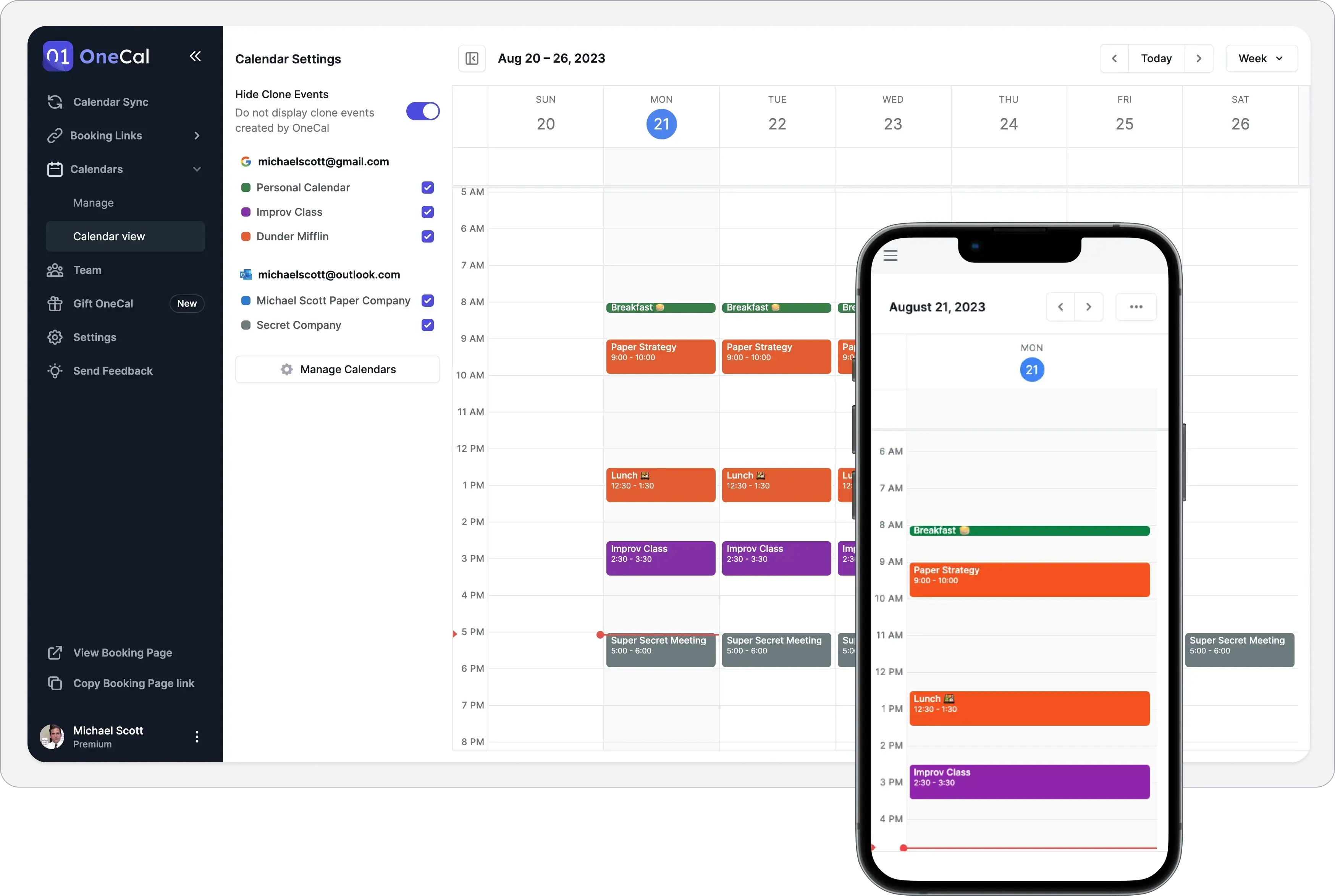
Usando a Visualização de Calendário do OneCal, você pode conectar vários calendários do Outlook e Google, e visualizá-los ao mesmo tempo, em uma interface intuitiva.
Funcionalidades da Visualização de Calendário do OneCal
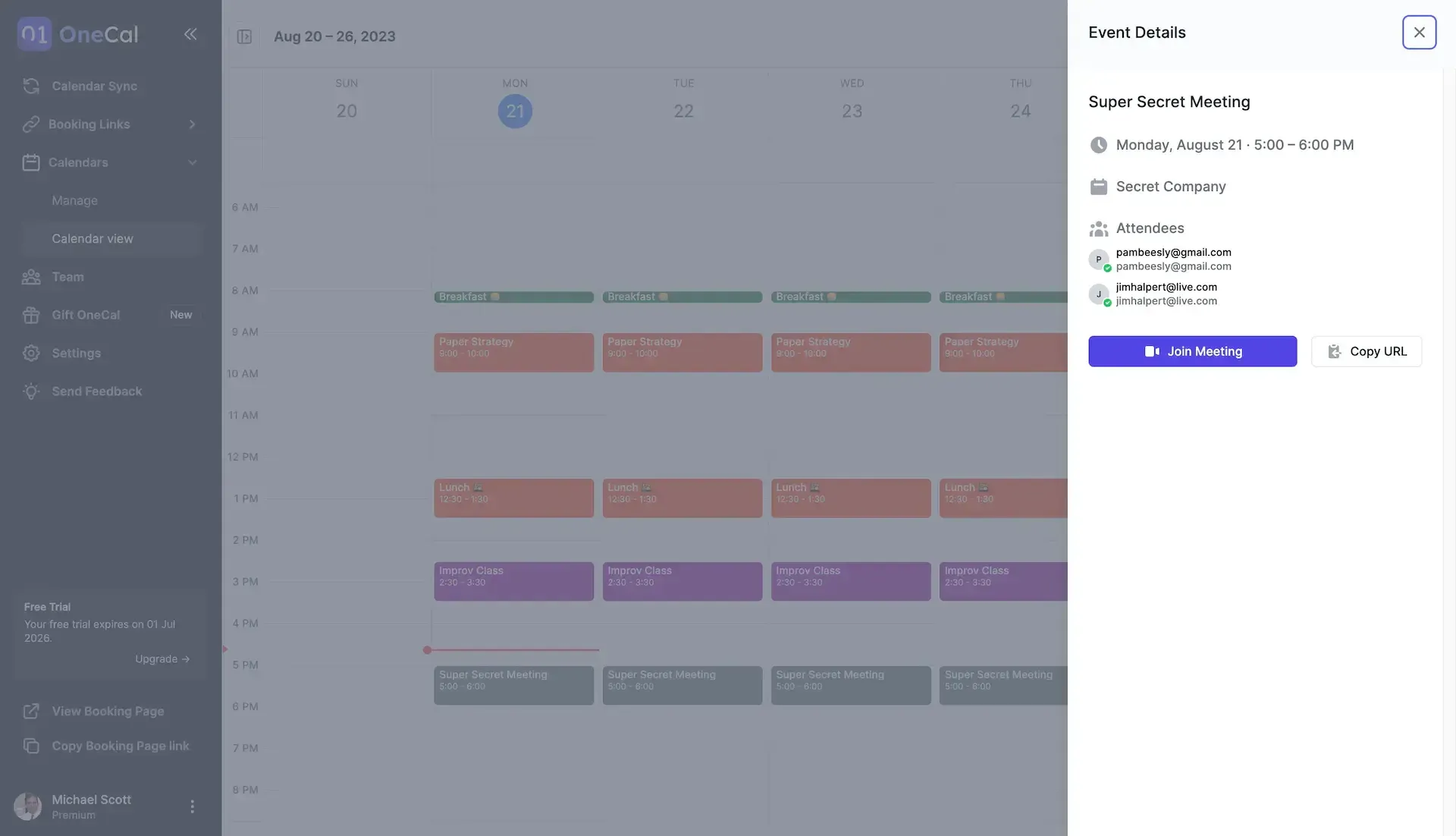
Encontre rapidamente links de conferência e entre em reuniões
Se você gerencia vários calendários, conhece bem a dificuldade de encontrar aquele link da conferência 😅 É necessário lembrar em qual calendário está a reunião, digitar o endereço do provedor do calendário, possivelmente fazer login, encontrar a reunião e, só então, clicar no link da conferência 🤯 São passos demais.
Com o OneCal, você pode conectar todos os seus calendários e visualizá-los simultaneamente. Entrar em uma reunião se torna tão fácil quanto dois cliques.
Experiência de Calendário Intuitiva
Os calendários evoluíram muito, e é essencial que sua interface principal seja intuitiva e fácil de usar. Com o OneCal, é possível alternar facilmente as configurações do calendário para ter mais espaço, além de navegar entre dias, semanas ou anos. Tudo isso com uma interface amigável para dispositivos móveis.
Oculte clones de reuniões criados pelo OneCal
O OneCal é uma ferramenta de automação de calendários que permite Sincronizar Calendários. Ao sincronizar dois calendários, os eventos são copiados de um calendário para outro. Se você visualizar ambos os calendários simultaneamente, verá eventos duplicados. Para evitar isso, o OneCal oferece uma configuração para ocultar os clones criados durante a sincronização.
Quais Provedores de Calendário Posso Visualizar Simultaneamente?
O OneCal é compatível com o Google Calendar e o Outlook Calendar. Isso significa que visualizar o Google Calendar e o Outlook Calendar ao mesmo tempo é tão simples quanto conectá-los.
Vamos explorar os provedores compatíveis:
Visualizar Múltiplos Google Calendars Simultaneamente
Com a Visualização de Calendário, você pode visualizar vários calendários do Google ao mesmo tempo. Não é necessário alternar entre contas para visualizar seus eventos ou entrar em reuniões — todos os compromissos estarão em uma única visualização.
Visualizar Múltiplos Outlook Calendars Simultaneamente
A Visualização de Calendário do OneCal também permite visualizar múltiplos calendários do Outlook ao mesmo tempo. Não há necessidade de alternar entre calendários do Outlook — basta conectar quantos quiser e visualizá-los juntos.
Visualizar Calendários do Outlook e Google Simultaneamente
Visualizar o Outlook e o Google Calendar simultaneamente é tão simples quanto conectá-los. Em vez de fazer login separadamente no Google Calendar e no Outlook para visualizar os compromissos de cada provedor, você pode conectá-los no OneCal e vê-los ao mesmo tempo.
Visualize Vários Calendários Simultaneamente com o OneCal
Tempo é algo que não se recupera, então não o desperdice alternando entre múltiplos calendários. Use o OneCal para combinar todos os seus calendários e visualizá-los simultaneamente.
Você pode criar uma conta com 14 dias de teste gratuito, sem necessidade de cartão de crédito, para aproveitar os benefícios de uma ferramenta de automação de calendários que economiza tempo e simplifica sua rotina.
FAQ
A Visualização de Calendário do OneCal funciona em dispositivos móveis?
Sim. Você pode utilizá-la em seu celular ou tablet.
Quão seguras estão minhas informações no OneCal?
O OneCal é aprovado pela Microsoft e pelo Google, utiliza conexões seguras via OAuth para se comunicar com seus calendários e não armazena informações de eventos ou calendários. Além disso, o OneCal criptografa os dados em trânsito e em repouso. Leia mais na página de Segurança de Dados do OneCal.
A Visualização de Calendário mantém as cores originais dos meus eventos?
Sim. O OneCal preserva a cor dos eventos do calendário.
Quantos calendários posso conectar ao OneCal?
Quantos você quiser.
Posso visualizar a disponibilidade dos membros da minha equipe no OneCal?
Sim. Você pode buscar pelos membros da equipe na Visualização de Calendário e ver a disponibilidade deles. Vale lembrar que os membros devem ser convidados para o OneCal e, por questões de privacidade, você verá apenas os blocos de horário ocupado, sem as informações detalhadas dos eventos.
Posso acessar links de reuniões diretamente da Visualização de Calendário?
Sim. Cada evento mostra a URL da videoconferência, então entrar em uma reunião leva apenas dois cliques.
Preciso trocar de conta para ver diferentes calendários no OneCal?
Não. Uma vez conectados, todos os calendários ficam visíveis em uma única visualização.