Google Calendar vs Outlook Calendar: Tudo o que você precisa saber em 2026
Índice
Gerencie o Outlook e o Google Calendar usando o OneCal
Inscreva-se para um teste gratuito do OneCal para sincronizar automaticamente os calendários do Outlook e do Google, além de compartilhar links de agendamento intuitivos e visualizar todos os calendários em um só lugar.
O Google Calendar e o Outlook Calendar são usados por milhões de pessoas no mundo todo para agendar reuniões, gerenciar seu tempo e se manter organizados.
Se você usa um (ou ambos), saber como eles se comparam pode economizar tempo e ajudar a evitar dores de cabeça com agendamentos.
Este guia detalha como o Google Calendar e o Outlook Calendar funcionam em 2026, passo a passo.
Desde a criação de eventos até o agendamento com outras pessoas, compartilhamento de calendários, sincronização de contas e uso de recursos de IA, você terá uma visão completa do que cada ferramenta pode (e não pode) fazer.
Ao longo do caminho, destacaremos onde cada um se sobressai, onde deixa a desejar e o que considerar se você estiver gerenciando ambos ao mesmo tempo.
Google Calendar vs Outlook Calendar: Um Olhar Mais Atento aos Recursos e Preços
1. Criando Eventos no Google Calendar vs Outlook Calendar
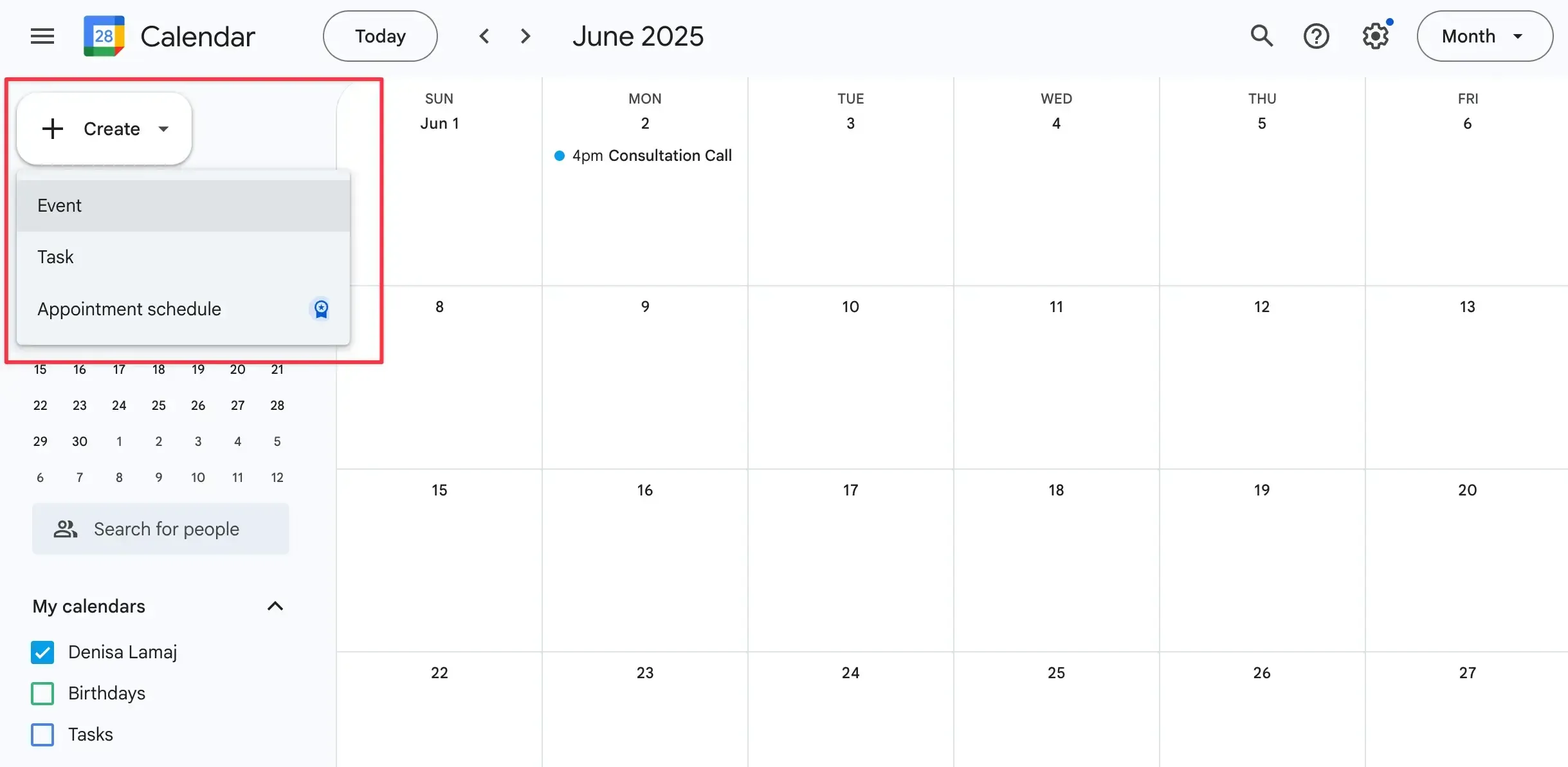
Criar um evento no Google Calendar é bastante simples. Você só precisa clicar no botão “Criar” no canto superior esquerdo ou tocar diretamente em qualquer horário no calendário.
Aparece um pequeno pop-up onde você pode inserir o título do evento, definir o horário e escolher entre Evento, Tarefa ou Agenda de Compromissos, como na imagem abaixo:
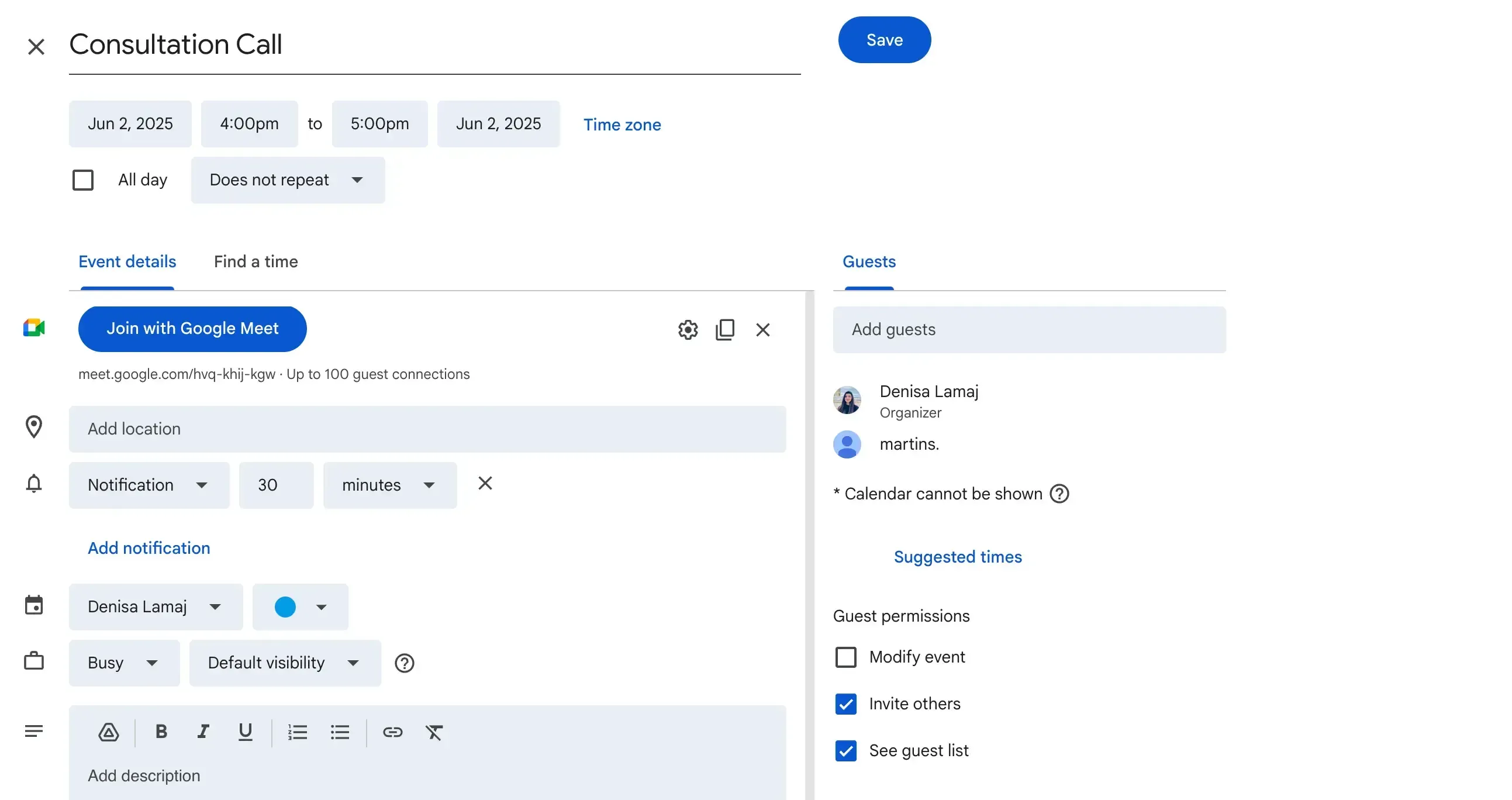
Você também pode convidar convidados e adicionar um link do Google Meet diretamente nesta visualização. Se precisar de mais controle, como adicionar lembretes, mudar cores do calendário ou torná-lo um evento recorrente, clique em “Mais opções” para abrir o editor completo do evento.
Aqui está um exemplo de como criar um evento e adicionar mais informações à sua próxima ligação com o Google Calendar:
Quer aproveitar ainda mais seu calendário? Depois de criar um evento, leia nosso guia sobre como bloquear tempo no Google Calendar para planejar melhor seus dias.
O mesmo também é válido no Outlook Calendar. Você simplesmente clica em “Novo evento” na barra de ferramentas superior ou seleciona um horário diretamente na visualização do calendário.
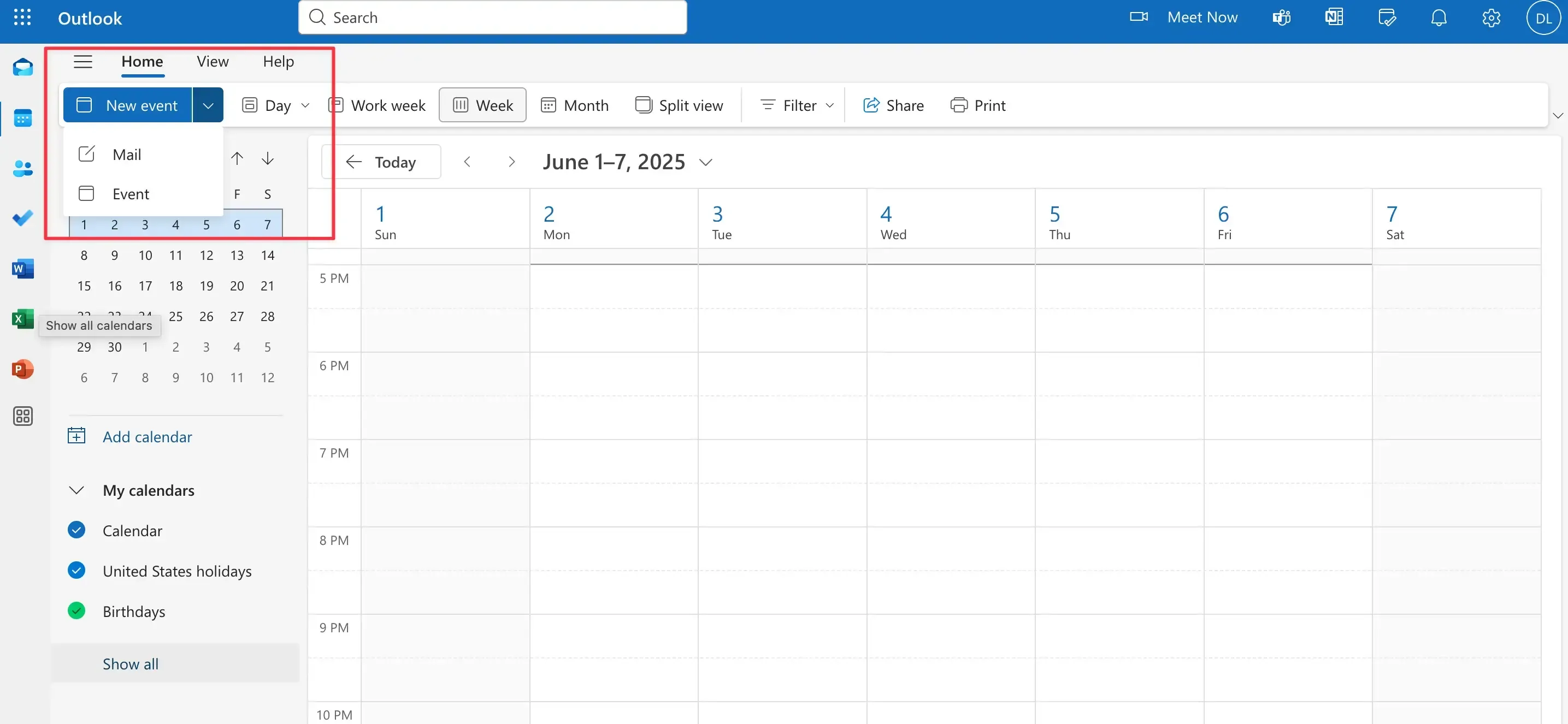
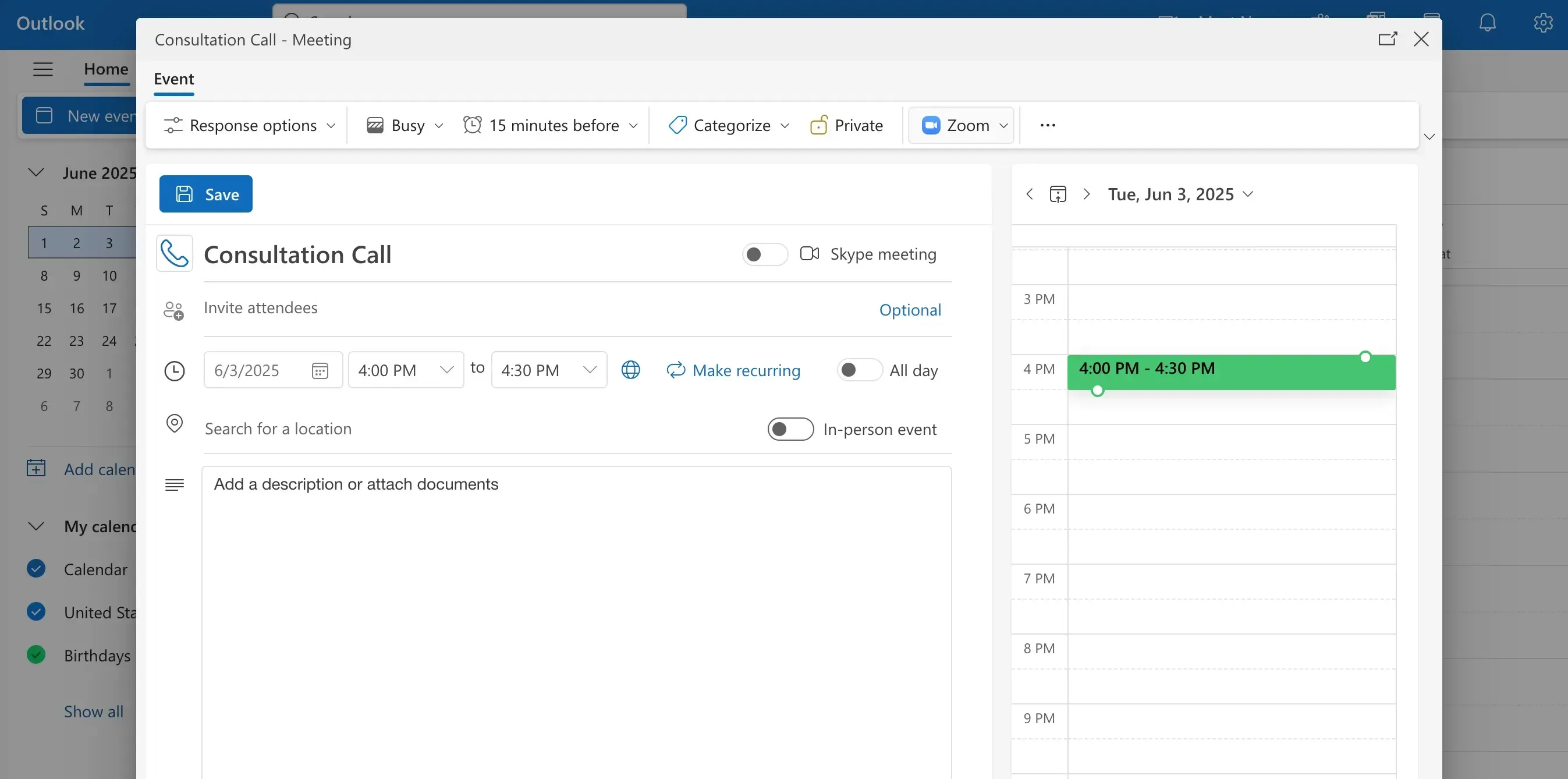
Um editor mais detalhado é aberto por padrão. Nele, você pode definir o nome do evento, ajustar a data e o horário, convidar participantes e escolher se deseja adicionar uma reunião no Teams ou Zoom.
Você também pode buscar um local e anexar documentos do OneDrive. Veja como sua reunião pode aparecer no Outlook:
Se você também quiser bloquear tempo no Outlook, confira nosso guia sobre como bloquear tempo no Outlook Calendar.
2. Compartilhando Seu Calendário com Outras Pessoas
O compartilhamento de calendário permite que outras pessoas acessem seu calendário, não para marcar reuniões, mas para visualizar sua disponibilidade, colaborar em eventos ou gerenciar sua agenda. É um recurso importante para trabalho em equipe, delegação e visibilidade.
Google Calendar oferece compartilhamento de nível de calendário e de evento, com configurações de permissão flexíveis. Você pode compartilhar seu calendário com indivíduos ou grupos e atribuir um dos quatro níveis de acesso:

- Ver apenas ocupado/livre (ocultar detalhes): Adequado para verificações básicas de disponibilidade
- Ver todos os detalhes do evento: Permite que outros vejam todo o conteúdo do calendário
- Fazer alterações em eventos: Permite que colaboradores adicionem ou editem eventos
- Fazer alterações e gerenciar compartilhamento: Concede direitos administrativos completos sobre o calendário
Você também pode compartilhar eventos individuais adicionando convidados. O compartilhamento de calendário está disponível para todos os usuários, mas controles organizacionais como fazer alterações em eventos são recursos pagos.
Se quiser um guia passo a passo, aqui está como compartilhar seu Google Calendar.
Google Calendar não oferece verdadeiros papéis de delegação (por exemplo, não é possível enviar convites em nome de outra pessoa). Veja como é um calendário compartilhado com o Google:
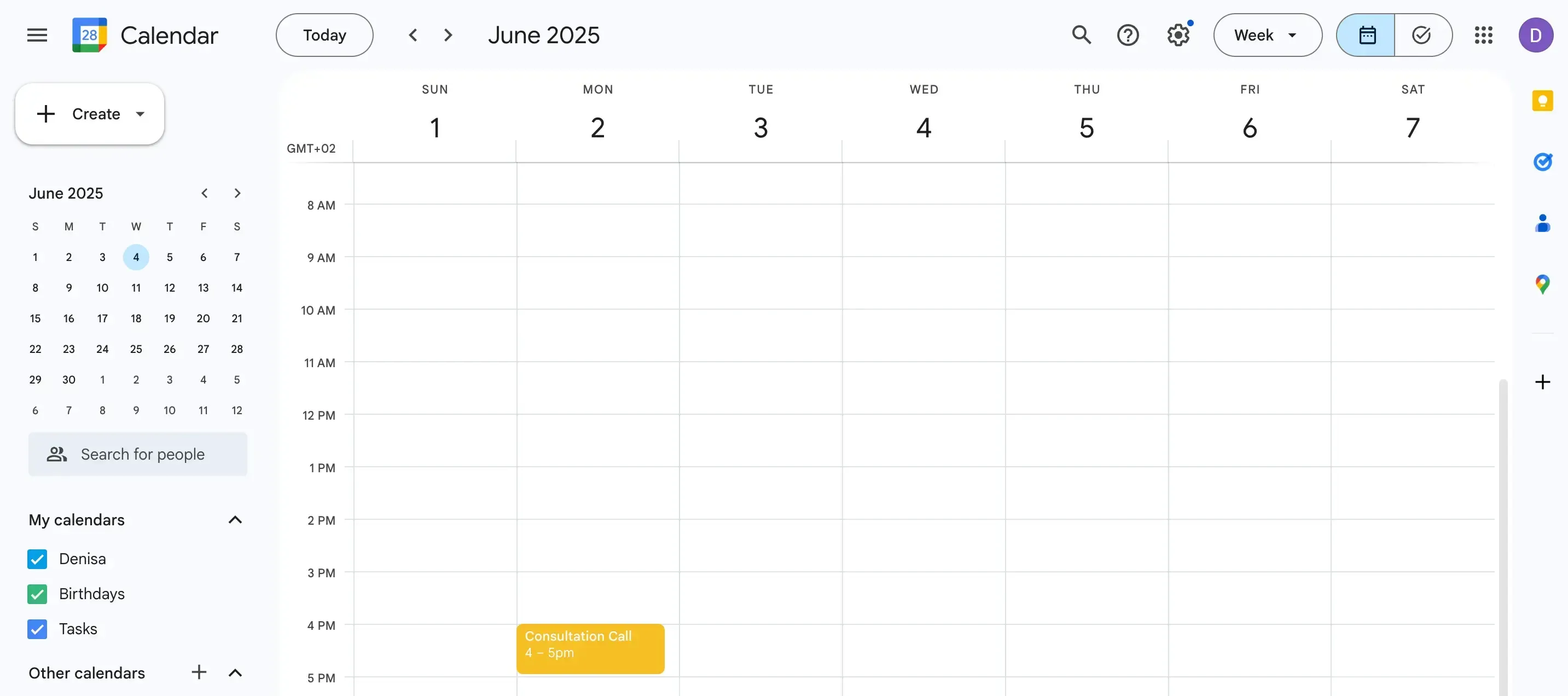
Outlook Calendar oferece compartilhamento de calendário mais estruturado, especialmente dentro do Microsoft 365. Além das opções básicas de visibilidade, ele introduz:
- Apenas disponibilidade, detalhes limitados ou detalhes completos para acesso compartilhado
- Acesso delegado, que permite a outra pessoa gerenciar seu calendário, enviar convites e responder a solicitações de reunião em seu nome
- Visibilidade padrão para toda a organização dentro de inquilinos do Microsoft 365, facilitando o agendamento interno
O Outlook também permite compartilhar calendários entre contas, sincronizando calendários compartilhados na visualização do usuário para atualizações em tempo real. Essas opções fazem dele uma ótima escolha para uso corporativo e administrativo.
Se precisar de ajuda para configurar, veja nosso guia sobre como compartilhar seu Outlook Calendar.
Veja como é um calendário compartilhado com o Outlook:
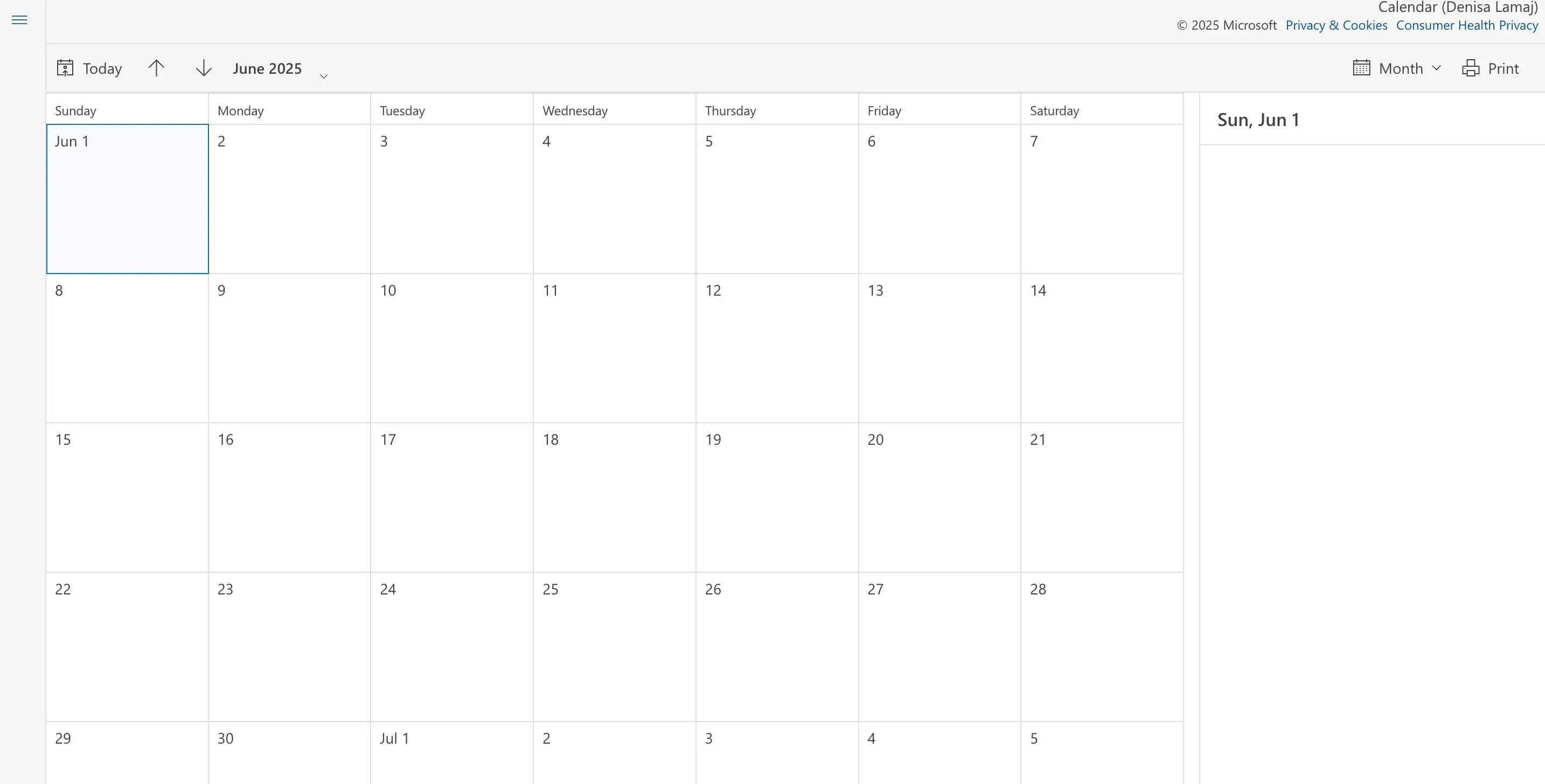
3. Permitindo que Outros Marquem Horário com Você
Depois que seu calendário está compartilhado e sua disponibilidade visível, o próximo passo é permitir que outros agendem horários com você diretamente, seja para uma consulta com cliente, uma reunião individual ou uma reunião com um colega.
Google Calendar inclui um Agendador de Compromissos, disponível apenas por meio de um plano pago do Google Workspace a partir de $7/mês (pago anualmente).
Se quiser aprender como funciona, aqui está nosso guia passo a passo sobre como usar o Agendador de Compromissos do Google Calendar.
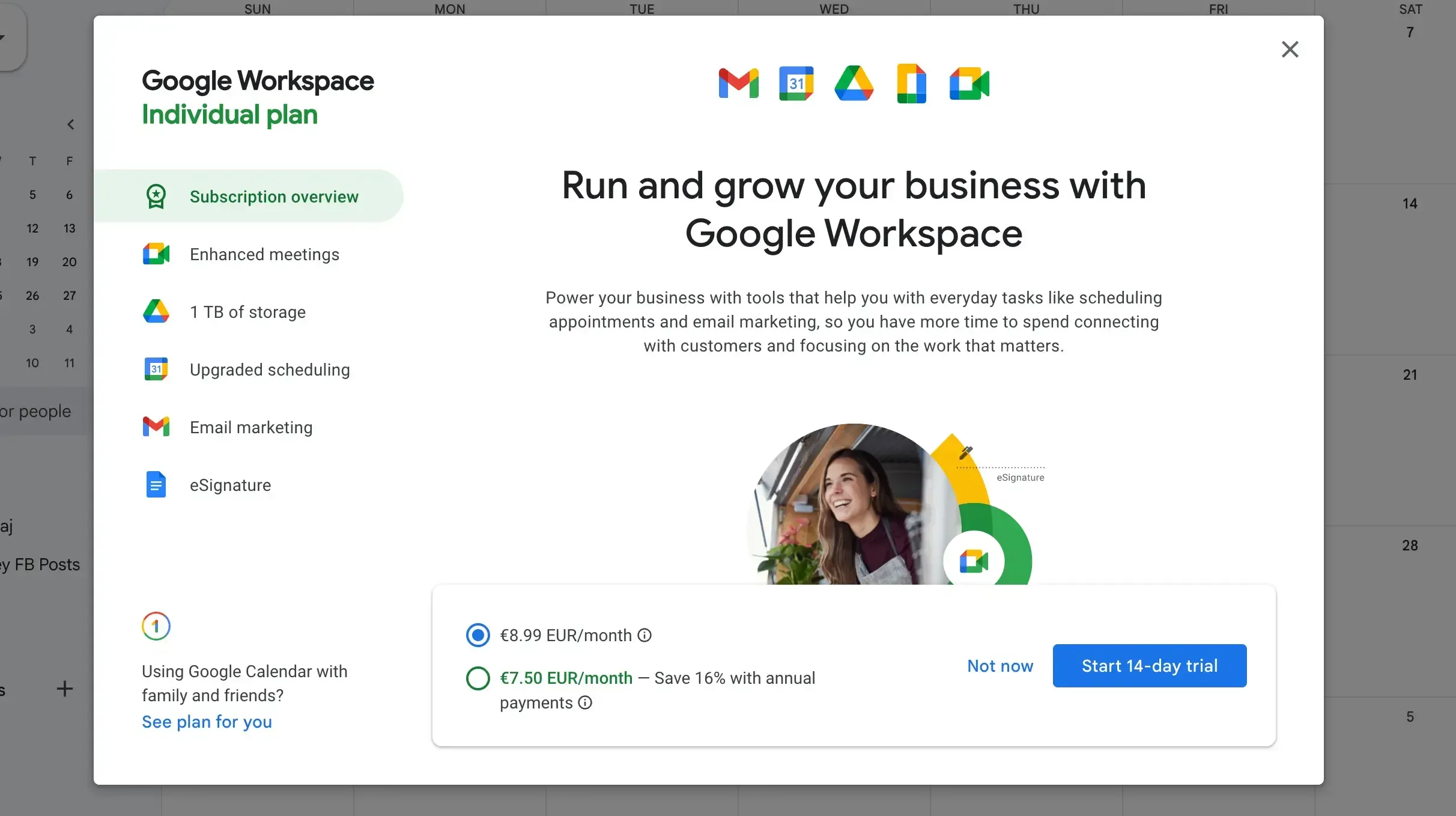
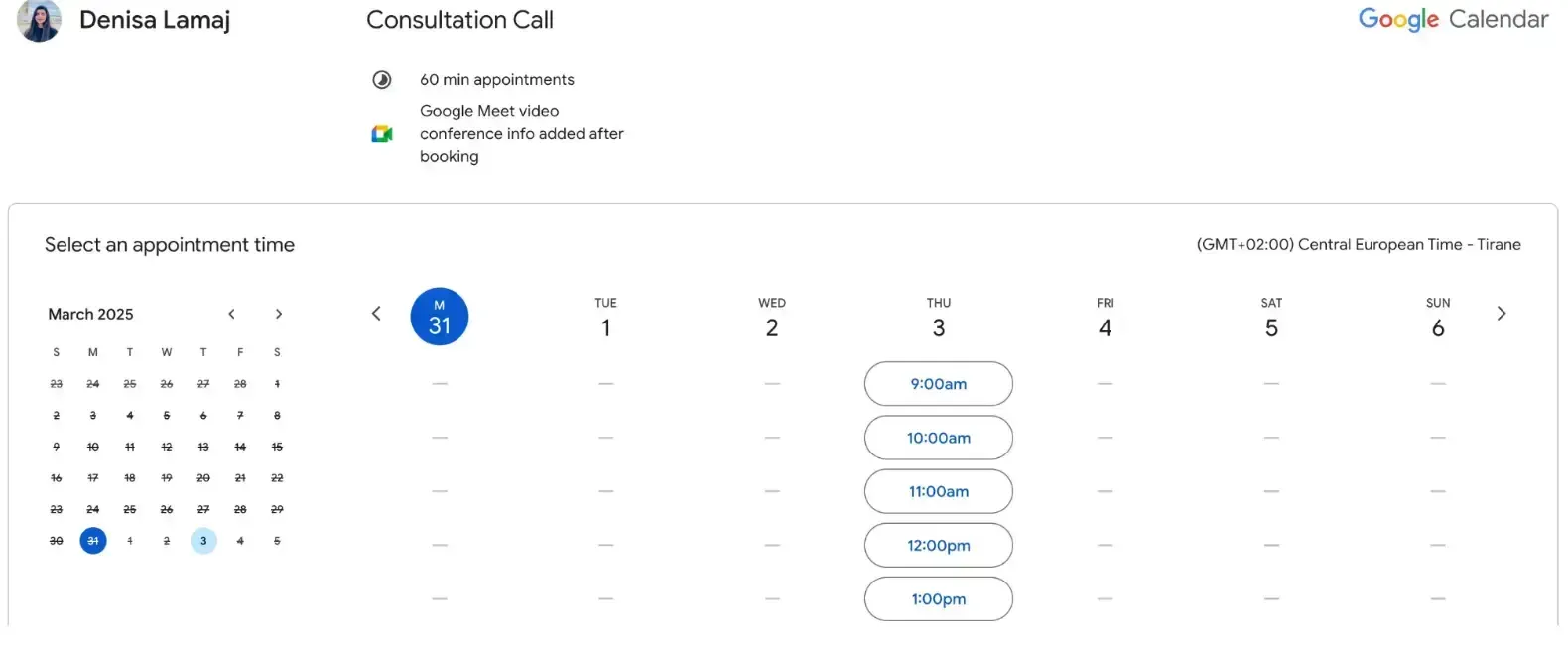
Quando ativado, ele permite que você crie uma página de agendamento onde outras pessoas podem selecionar um horário com base na sua disponibilidade.
Assim que alguém agenda um horário, o Google Calendar adiciona automaticamente um link do Meet e sincroniza o evento no seu calendário. Veja como é:
No entanto, mesmo o acesso básico ao Agendador de Compromissos agora exige uma assinatura — não é mais possível criar uma página de agendamento com uma conta pessoal gratuita do Google.
As opções de personalização também são limitadas: você não pode personalizar totalmente a página (como mudar o design ou remover a marca do Google), mas abordaremos essas limitações mais adiante.
Usuários do Outlook Calendar têm acesso ao Microsoft Bookings, que é mais avançado para equipes. Ele sincroniza com seu Outlook Calendar e permite:
- Criar páginas de agendamento para serviços ou membros da equipe
- Atribuir compromissos automaticamente com base na disponibilidade
- Evitar agendamentos duplicados com sincronização em tempo real
Se você busca mais flexibilidade ou melhores integrações, confira nossa lista de Alternativas ao Microsoft Bookings.
O recurso Bookings está incluído na maioria dos planos empresariais do Microsoft 365, mas assim como o agendador do Google, ele está restrito a uma assinatura paga a partir de $7,20/mês.
Ele permite criar páginas de agendamento, atribuir compromissos a membros da equipe e evitar agendamentos duplicados com atualizações em tempo real.
4. Sincronizando Vários Calendários entre Plataformas
Agora, ao falarmos de sincronização de calendários, é aqui que as coisas começam a ficar complicadas, especialmente se você está gerenciando calendários pessoais e de trabalho em diferentes plataformas.
Google Calendar facilita a criação e visualização de vários calendários sob uma mesma conta.
Por exemplo, você pode ter calendários separados para eventos pessoais, reuniões de trabalho e até projetos paralelos, todos visíveis em uma única visualização. Você pode diferenciá-los por cores, ativá-los ou desativá-los e até compartilhá-los com pessoas diferentes.
Outlook Calendar também oferece suporte a vários calendários, especialmente se você fizer parte de uma organização Microsoft 365.
Você pode ter um para sua agenda principal de trabalho, outro para um calendário de equipe compartilhado e até calendários externos adicionados por assinatura.
No entanto, a sincronização geralmente funciona melhor quando todos os calendários estão dentro do ambiente Outlook ou Exchange.
O desafio surge quando você tenta sincronizar entre Outlook e Google Calendars. Embora seja possível assinar um calendário a partir do outro, geralmente é uma conexão unilateral e frequentemente apenas leitura.
Isso significa que alterações feitas em um calendário não são refletidas no outro, o que pode causar agendamentos duplicados, eventos perdidos ou confusão sobre a disponibilidade.
É por isso que muitos profissionais usam softwares de agendamento de terceiros para preencher essa lacuna. Ferramentas como o OneCal permitem uma sincronização real e bidirecional entre Google Calendar e Outlook Calendar.
Portanto, se você usa Outlook para o trabalho e Google para a vida pessoal, o OneCal mantém ambos totalmente alinhados e os eventos atualizados em tempo real, em ambos os lados.
5. Integrando Seu Calendário com Outras Ferramentas
Agora vamos falar sobre integrações. Seu calendário não é mais apenas um calendário. Ele é o centro onde reuniões, e-mails, tarefas e ferramentas se unem.
Google Calendar possui excelente integração com o restante do ecossistema Google. Funciona perfeitamente com o Gmail (eventos são sugeridos automaticamente a partir de e-mails), Google Meet (adicionado automaticamente aos eventos) e Google Tasks.
Além disso, conecta-se facilmente com ferramentas como Zoom, Slack, Trello, Asana e outras.
A maioria dos aplicativos de terceiros define o Google Calendar como padrão ao oferecer opções de calendário, tornando-o muito amigável para integrações.
Outlook Calendar está profundamente integrado ao Microsoft 365. Conecta-se com o Outlook Mail, Microsoft Teams, OneDrive, Excel e muito mais.
Você pode anexar arquivos, puxar detalhes da reunião e agendar chamadas no Teams diretamente da tela do evento. Para empresas que vivem no ecossistema Microsoft, essa integração é fluida e poderosa.
…Mas ambos os calendários foram construídos primeiramente para seus respectivos ecossistemas. O Agendador de Compromissos do Google funciona melhor se você já usa Gmail e Meet, mas não oferece suporte a recursos como processamento de pagamentos ou agendamentos em equipe.
O Microsoft Bookings, embora mais focado em negócios, não possui integrações diretas com plataformas como Zoom, PayPal ou Salesforce, o que pode ser limitante se seu stack tecnológico for mais variado.
Quer integrar o Zoom com seu Outlook Calendar? Confira nosso guia passo a passo sobre como usar o Zoom com o Outlook.
6. Recebendo Lembretes e Notificações
Agora, vamos dar uma olhada nas notificações, o que garante que você realmente compareça.
Google Calendar oferece lembretes pop-up, alertas por e-mail e notificações push no celular.
Você pode definir vários lembretes por evento, ajustar suas configurações padrão de notificação e até receber um e-mail com a agenda diária, se desejar. É flexível e fácil de personalizar.
Outlook Calendar também oferece pop-ups na área de trabalho, notificações por e-mail e alertas móveis via aplicativo Outlook.
Você pode escolher com quanto tempo de antecedência deseja ser lembrado e aplicar configurações diferentes para tipos distintos de evento. Algumas configurações no Outlook são controladas em nível organizacional, então talvez você não consiga ajustar tudo.
Ambas as ferramentas cumprem bem essa função, mas vale revisar suas configurações, especialmente se você já perdeu uma (ou duas) reuniões.
7. Personalizando Sua Página de Agendamento e Branding
Ao compartilhar sua página de agendamento ou calendário, ter controle sobre sua aparência pode fazer uma grande diferença para profissionais e empresas que desejam manter uma marca consistente.
O recurso Agenda de Compromissos do Google oferece opções muito limitadas de branding, mesmo em planos pagos do Google Workspace:
- Você pode adicionar uma foto de perfil e local da reunião
- Mas não pode alterar cores, adicionar seu logotipo ou personalizar o layout
- A página de agendamento sempre exibirá a marca do Google
Isso a torna adequada para agendamentos rápidos e informais, mas menos ideal se você busca uma experiência com marca própria. Além disso, esse recurso só está disponível em planos pagos do Google Workspace, a partir de $7/mês por usuário.
Microsoft Bookings oferece um pouco mais de flexibilidade:
- Você pode adicionar o logotipo da empresa, personalizar cores e escrever mensagens personalizadas para sua página de agendamento
- É uma opção melhor para pequenas empresas ou equipes que desejam uma aparência mais profissional
- Ainda assim, a personalização é básica. Você não pode redesenhar totalmente o layout ou estilizar profundamente para combinar com seu site
O Bookings está incluído em vários planos Business do Microsoft 365 a partir de $7,20/mês por usuário.
Se você deseja uma experiência totalmente personalizada, o OneCal oferece uma solução mais completa.
Além de sincronizar todos os seus calendários em tempo real, o OneCal permite personalizar suas páginas de agendamento com suas próprias cores, imagens de capa e descrições.
Você pode aplicar sua marca em todos os links de agendamento ou personalizar cada página individualmente. Há até a opção de remover completamente a marca do OneCal para uma experiência white-label.
E com planos a partir de apenas $6 por mês, é uma forma prática de obter ferramentas poderosas de agendamento com total controle de branding em um só lugar.
Comece sua avaliação gratuita de 14 dias com o OneCal!
8. Usando o Calendário no Celular e no Computador
Tanto o Google Calendar quanto o Outlook Calendar funcionam bem em vários dispositivos, mas oferecem experiências um pouco diferentes.
Google Calendar oferece uma experiência limpa e focada tanto no desktop quanto no celular. O aplicativo é leve, rápido e mostra apenas o essencial. Já vem instalado em aparelhos Android e funciona tão bem quanto no iOS.
Outlook Calendar faz parte do aplicativo maior do Outlook, que combina e-mail e calendário no mesmo lugar. No desktop, isso é eficiente. No celular, pode parecer um pouco carregado, mas é ótimo se você gerencia tudo pelo telefone.
Em ambos os casos, seus eventos são sincronizados entre dispositivos, e os recursos principais são consistentes — embora o design do Google geralmente seja mais simples, enquanto o Outlook oferece mais controles nativos.
9. Recursos Inteligentes e Agendamento com IA
Os recursos de IA estão se tornando cada vez mais úteis em ambas as plataformas de calendário, então vamos ver como cada uma se sai.
Google Calendar usa IA para sugerir títulos de eventos, horários e locais com base no comportamento anterior. Ele extrai informações de reuniões do Gmail, oferece “horários sugeridos” para convidados e integra-se com o Google Assistente para agendamento por voz.
Outlook Calendar, com o Microsoft Copilot, foca mais na produtividade no trabalho. Ele pode gerar resumos de reuniões, destacar tarefas pendentes e sugerir horários com base na disponibilidade dos participantes.
Também traz documentos ou contexto de outros apps da Microsoft para ajudá-lo a se preparar.
Ambos os calendários estão ficando mais inteligentes, e se você usar esses recursos corretamente, gastará menos tempo gerenciando sua agenda e mais tempo realmente fazendo o trabalho.
Se quiser saber mais sobre recursos de IA em calendários, temos um ótimo artigo sobre as Melhores Ferramentas e Aplicativos de Calendário com IA.
10. Quanto Custa e o Que Está Incluído?
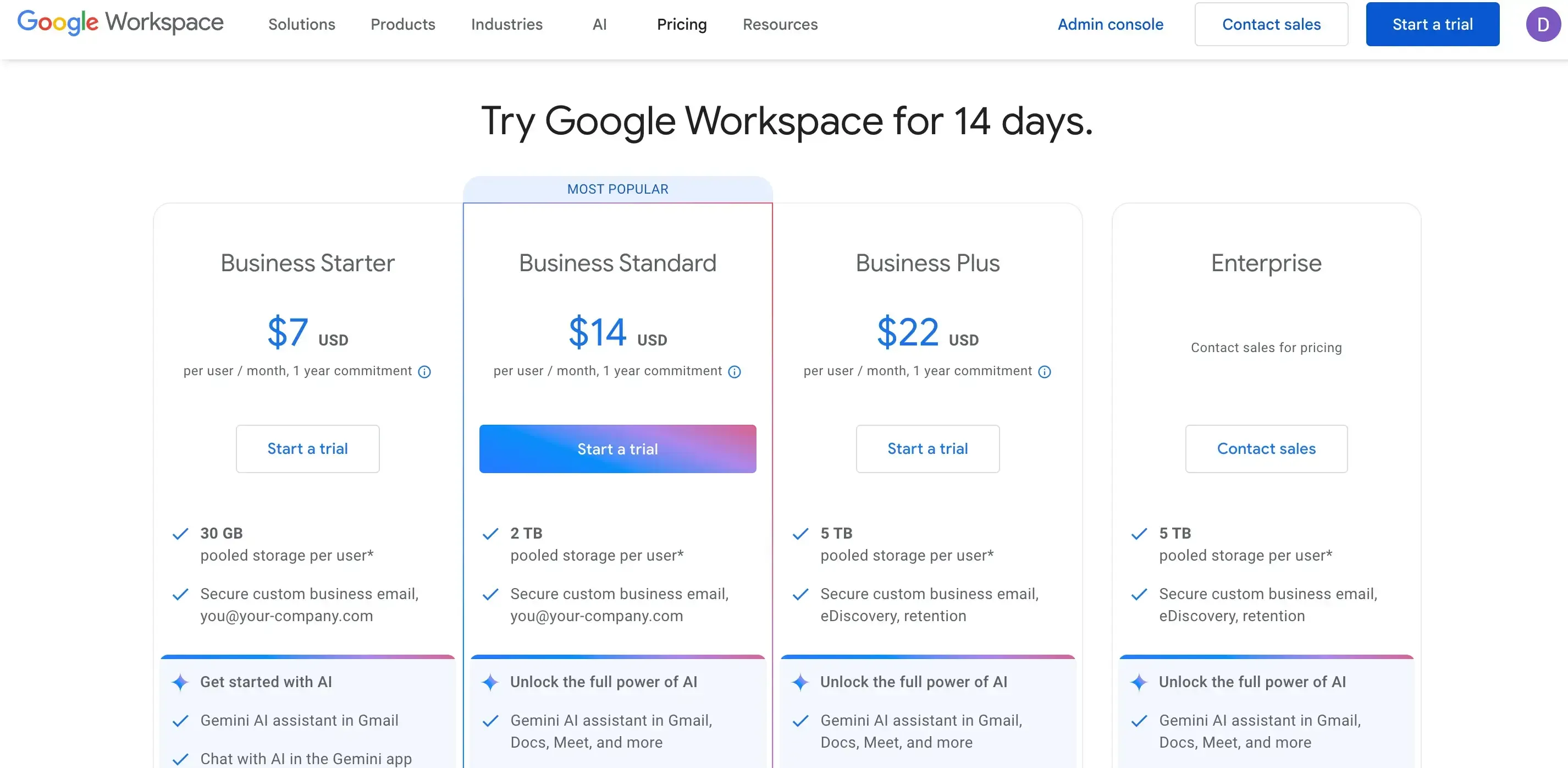
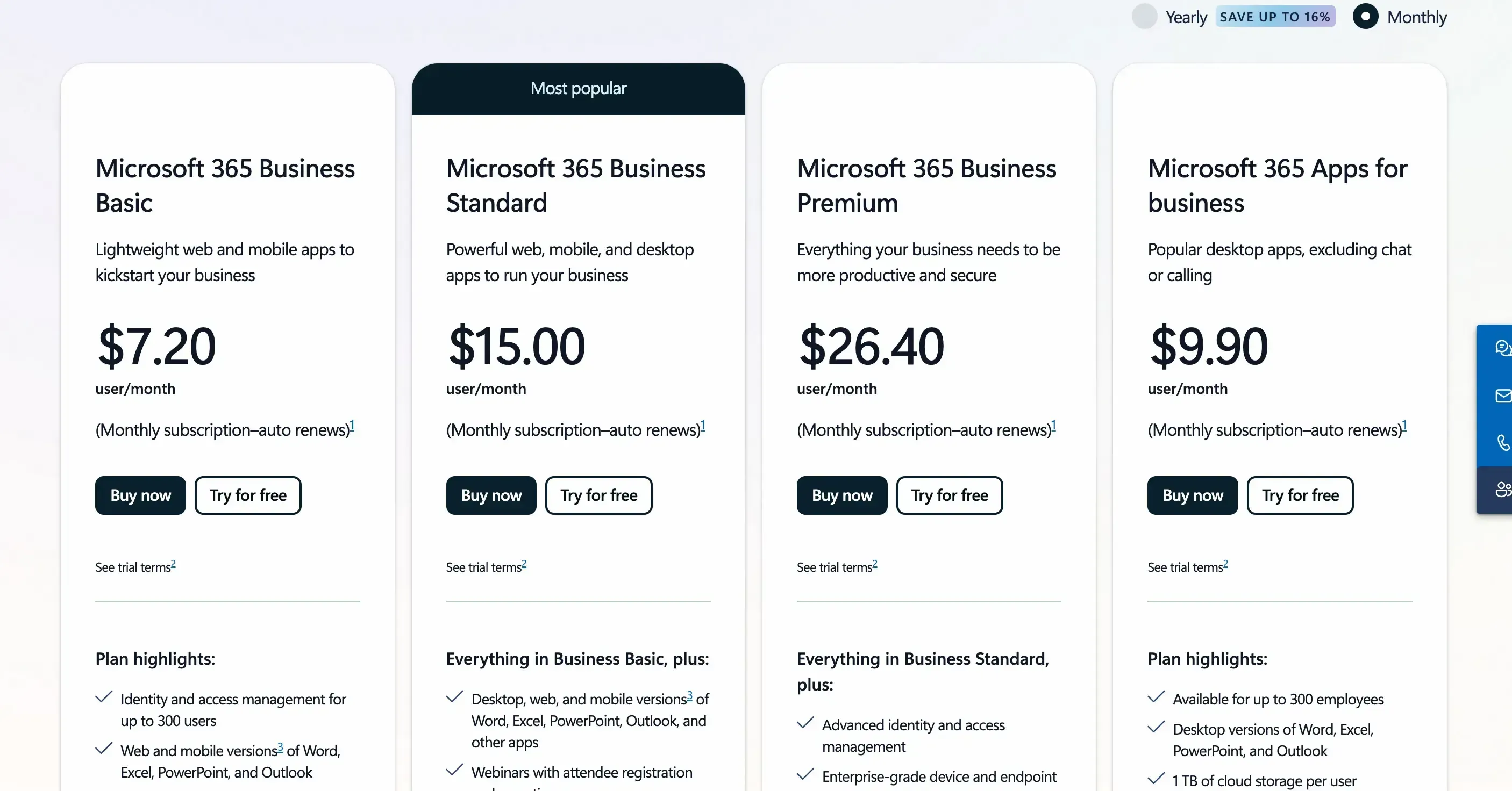
Tanto o Google Calendar quanto o Outlook Calendar vêm incluídos em suas respectivas suítes de produtividade, então se você já usa o Google Workspace ou Microsoft 365, provavelmente já está pagando por eles.
Google Calendar
- Incluído na maioria dos planos do Google Workspace
- Sem custo adicional se você já for assinante
Planos a partir de:
- Business Starter: $7/usuário/mês
- Business Standard: $14/usuário/mês
- Business Plus: $22/usuário/mês
Outlook Calendar
- Incluído nas assinaturas do Microsoft 365 e Office 365
- Inclui ferramentas como Outlook Mail, Teams e Microsoft Bookings
Planos a partir de:
- Business Basic: $7.20/usuário/mês
- Business Standard: $15.00/usuário/mês
- Business Premium: $26.40/usuário/mês
- Apps for Business (sem e-mail): $9.90/usuário/mês
Para a maioria dos usuários, o calendário não é um custo separado — ele faz parte de um conjunto mais amplo de ferramentas. A principal decisão é em qual suíte você está mais investido.
Onde o Google e o Outlook Calendar Deixam a Desejar
Embora tanto o Google Calendar quanto o Outlook Calendar cubram bem o básico — criar eventos, sincronizar entre dispositivos e compartilhar com outras pessoas — eles ainda apresentam limitações.
Limitações do Google Calendar:
- O Agendador de Compromissos está disponível apenas em planos pagos do Google Workspace: Usuários gratuitos não podem mais criar páginas de agendamento.
- Branding e personalização são mínimos: Você não pode adicionar seu logotipo, alterar o layout ou controlar a aparência da página de agendamento.
- Faltam ferramentas avançadas de agendamento, como round-robin ou disponibilidade de equipe compartilhada.
- As integrações funcionam melhor dentro do ecossistema do Google: É menos flexível com plataformas externas, a menos que ferramentas de terceiros sejam utilizadas.
Limitações do Microsoft Bookings:
- Apenas acessível por meio de uma assinatura paga do Microsoft 365, não disponível para usuários do Outlook ou planos avulsos.
- A personalização é básica, embora seja possível adicionar um logotipo e alterar cores, não há controle total sobre o layout ou estilo incorporado.
- Integrações com terceiros são limitadas. Ele foi projetado para funcionar melhor com ferramentas da Microsoft (Outlook, Teams, Excel), mas não se conecta profundamente com plataformas externas como Zoom, Stripe ou CRMs.
Se você está usando ambas as plataformas ou precisa de mais flexibilidade, integrações profundas ou sincronização de calendário em tempo real, uma ferramenta de terceiros como o OneCal pode ser essencial para preencher essa lacuna.
Principais Conclusões: Google Calendar vs Outlook Calendar
- Criação de Eventos: Google Calendar. Interface mais rápida e limpa para criar eventos com agilidade.
- Compartilhamento de Calendário: Outlook Calendar. Permissões mais avançadas, incluindo acesso delegado.
- Agendamento de Compromissos: Outlook Calendar. Melhor para agendamento em equipe com Microsoft Bookings; ambas as ferramentas exigem planos pagos.
- Sincronização de Calendários: Nenhuma nativamente. A sincronização entre plataformas é limitada e geralmente unilateral; ferramentas de terceiros como o OneCal são essenciais para sincronização em tempo real.
- Integrações: Google Calendar. Melhor suporte a ferramentas externas como Zoom, Slack e Trello.
- Personalização de Páginas de Agendamento: Nenhum dos calendários oferece controle total de branding. Se quiser personalizar sua página de agendamento com logotipo, cores e layout, uma ferramenta de terceiros como o OneCal oferece mais flexibilidade.
- Notificações e Alertas: Google Calendar. Lembretes mais personalizáveis e configurações padrão mais amigáveis.
- Uso no Celular e Desktop: Google Calendar. Experiência mais simples e consistente entre plataformas.
- IA e Recursos Inteligentes: Outlook Calendar. Integração mais profunda com o Microsoft Copilot para uso empresarial.
- Preços: Empate. Ambas as plataformas estão incluídas em suítes de produtividade pagas a partir de cerca de $7/usuário/mês.
Quer Usar Ambos os Calendários (ou Mais)?
Se você está gerenciando calendários em plataformas diferentes como Google para uso pessoal, Outlook para trabalho ou até iCloud, alternar entre eles pode rapidamente se tornar confuso.
Isso pode levar a agendamentos duplicados, eventos perdidos e conflitos de horários. O OneCal mantém tudo sincronizado ao conectar todos os seus calendários em tempo real.
Além da sincronização de calendários, o OneCal oferece:
- Uma visualização de calendário limpa e unificada para facilitar o planejamento
- Páginas de agendamento personalizadas com opção de adicionar seu logotipo, cores e estilo próprio
- Um processo de configuração simples que funciona sem integrações complexas
Os planos começam em apenas $6 por mês, e você pode começar em apenas alguns minutos.
Comece sua avaliação gratuita e simplifique seu agendamento — não é necessário cartão de crédito, e você pode cancelar a qualquer momento.