Cores do Outlook Calendar - Tudo o que você precisa saber em 2026
Índice
Prontos para sincronizar seus calendários?
Crie uma conta OneCal para sincronizar vários calendários Outlook, iCloud e Google, criar links de reserva e muito mais.
Neste artigo, vamos explicar tudo o que você precisa saber sobre o uso de cores no Outlook Calendar, ajudando você a manter uma agenda mais organizada e acompanhar seus eventos com mais facilidade.
Por que usar cores no Outlook Calendar?
Codificar por cores o seu Outlook Calendar e os eventos pode ser útil porque:
- Mantém sua agenda mais organizada: Reuniões diferentes têm prioridades e propósitos diferentes, então a codificação por cores pode ajudar você a visualizar quais reuniões são mais urgentes e quais não são.
- Ajuda a distinguir entre calendários: Caso sua conta tenha mais de um calendário, você pode usar uma cor para cada um, facilitando a distinção entre eles.
- Identifique mais rapidamente os horários livres e ocupados: Se você codificar seus eventos por cores, poderá encontrar horários livres com mais facilidade, já que os horários ocupados terão uma cor diferente dos livres.
Você usa o Google Calendar? Confira nosso guia sobre como gerenciar as cores no Google Calendar.
Como mudar a cor de um calendário no Outlook
Para mudar a cor de um calendário no Outlook, siga estes passos:
- Abra o Outlook na web acessando https://outlook.live.com/calendar
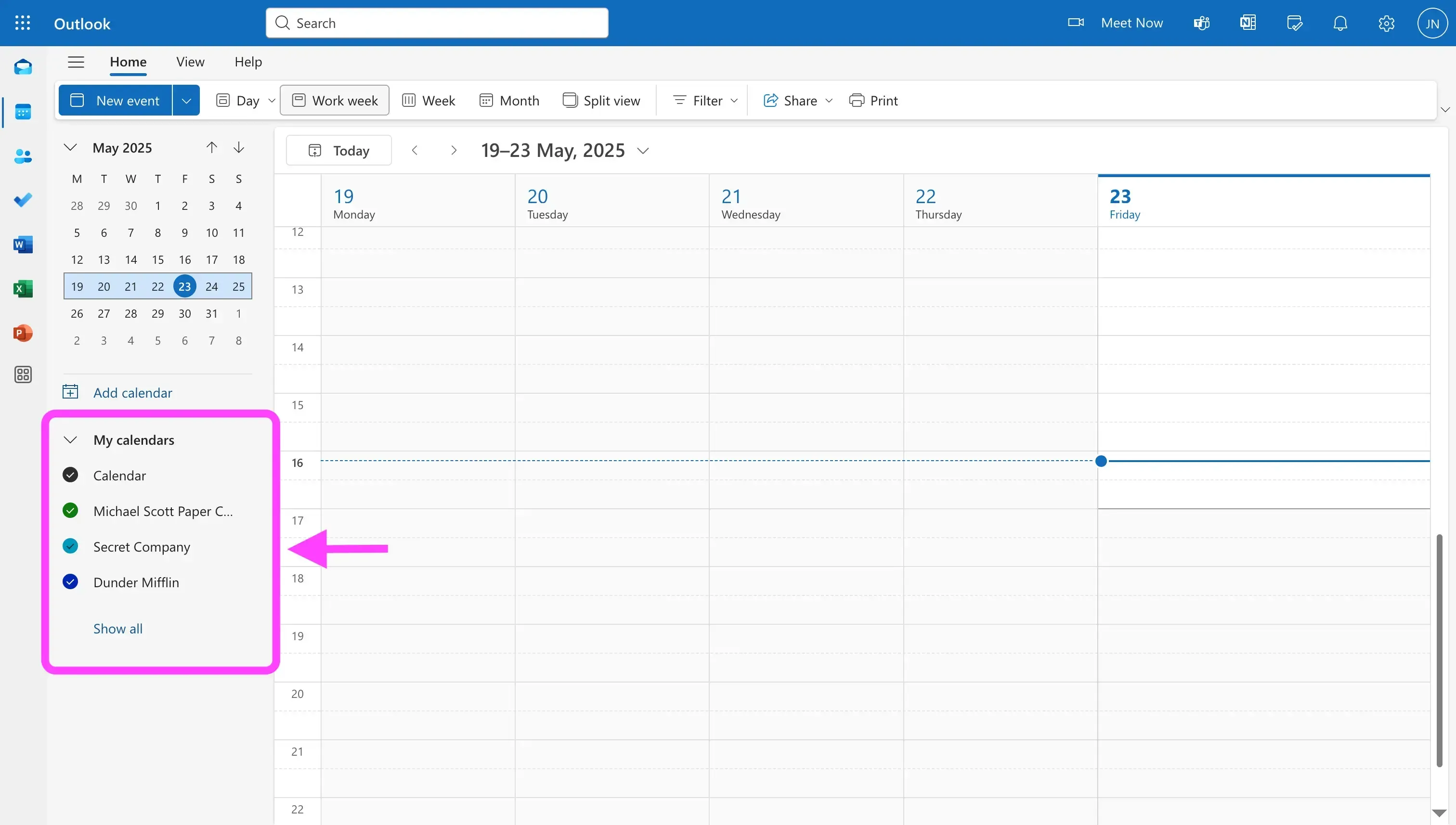
- Encontre o calendário que você deseja alterar a cor: Os calendários estão localizados na seção “Meus Calendários”, na barra lateral esquerda.
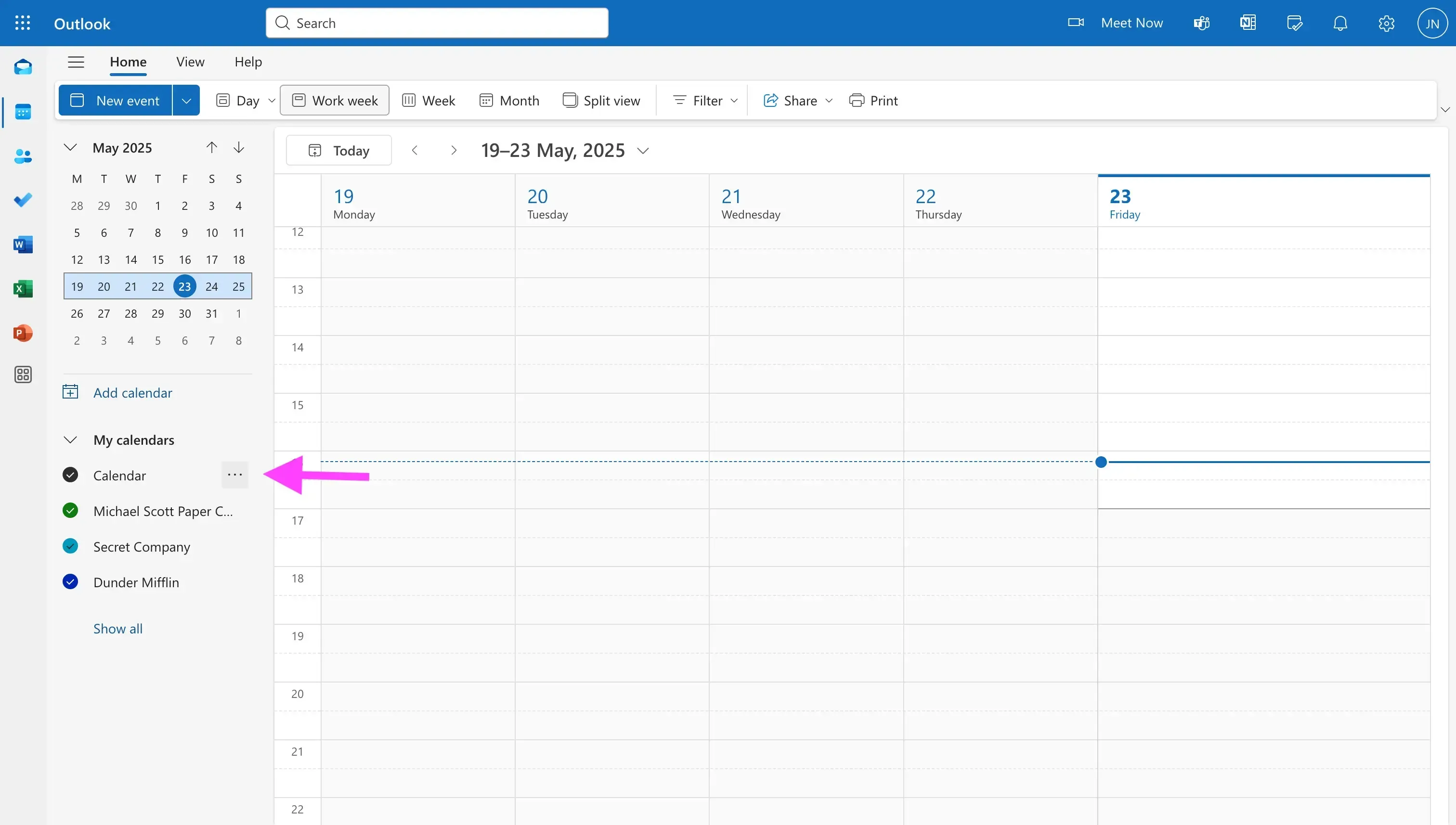
- Passe o mouse sobre o calendário e clique no ícone de três pontos.
- Clique em “Cor” no menu que aparecer.
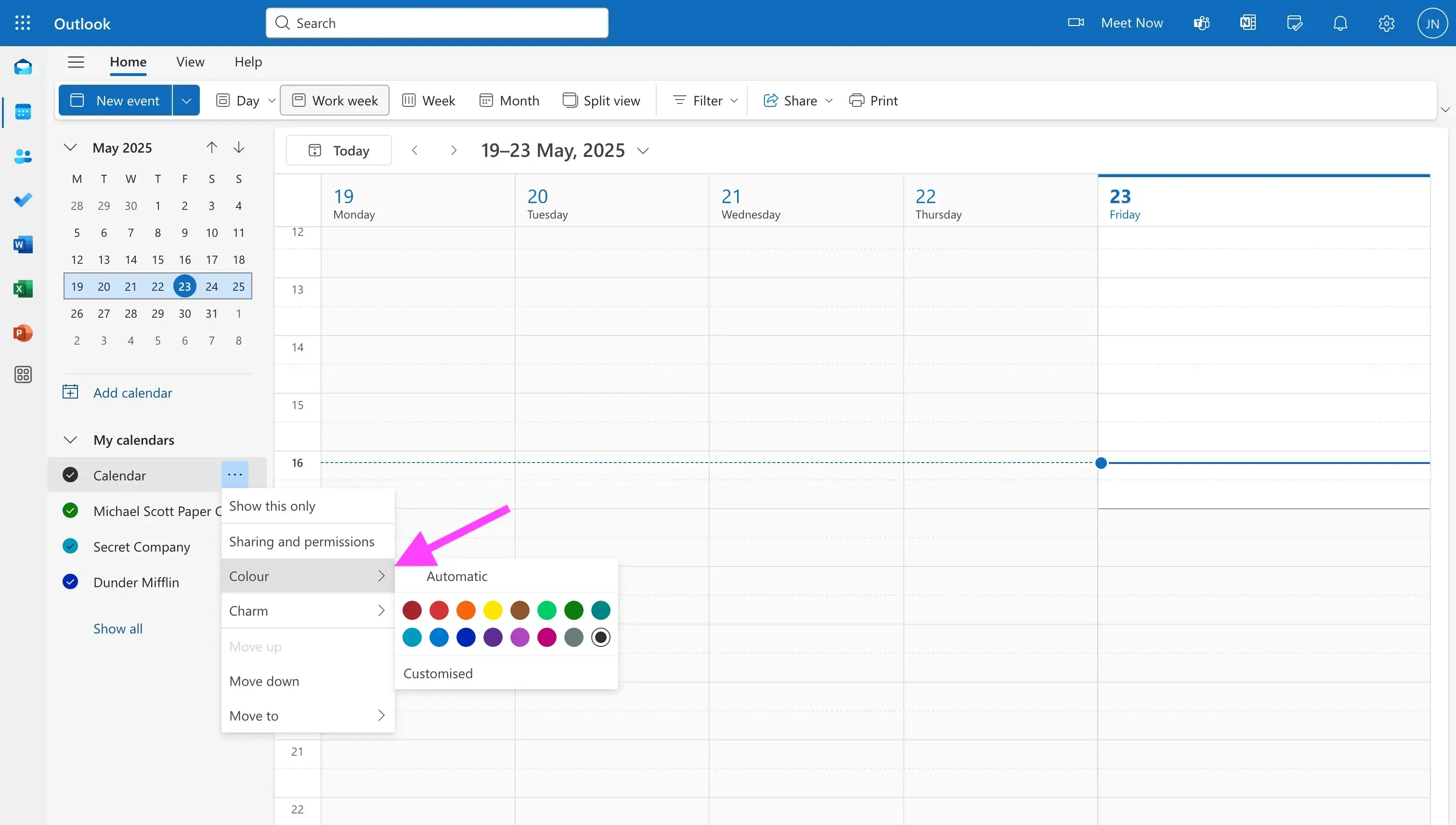
- Escolha entre Automático, cores predefinidas ou Personalizada. Por padrão, a opção “Automático” é pré-selecionada pelo Outlook. Você pode alterá-la selecionando as cores predefinidas abaixo ou clicando em Personalizada para inserir um código hexadecimal de cor.
Como codificar por cores um evento no Outlook Calendar
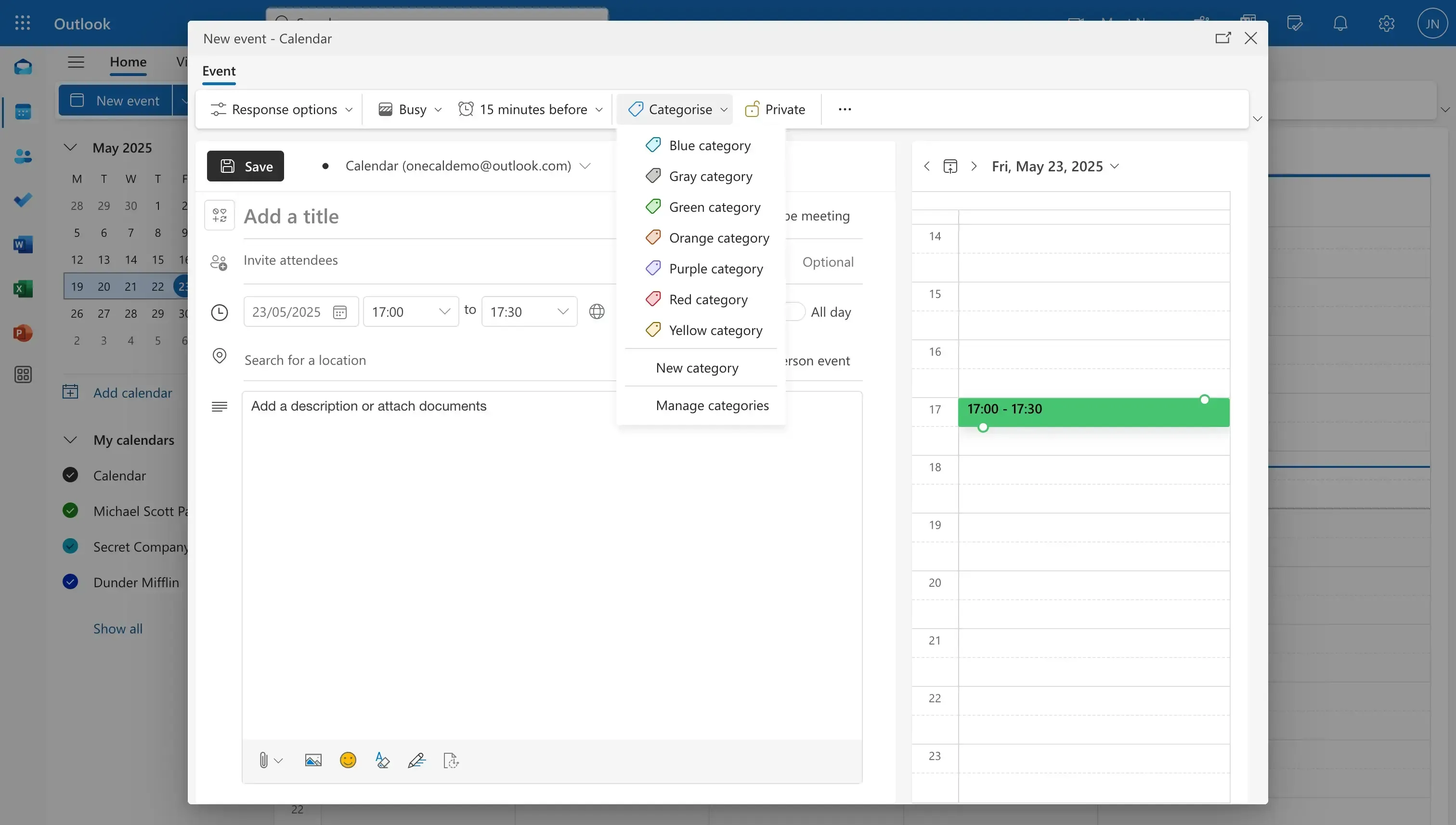
A codificação por cores dos eventos do Outlook Calendar é feita por meio de Categorias. Por padrão, o Outlook cria as seguintes categorias:
- Categoria Azul
- Categoria Cinza
- Categoria Verde
- Categoria Laranja
- Categoria Roxa
- Categoria Vermelha
- Categoria Amarela
Para codificar por cores um evento no Outlook, siga estes passos:
- Abra o Outlook na web acessando https://outlook.live.com/calendar
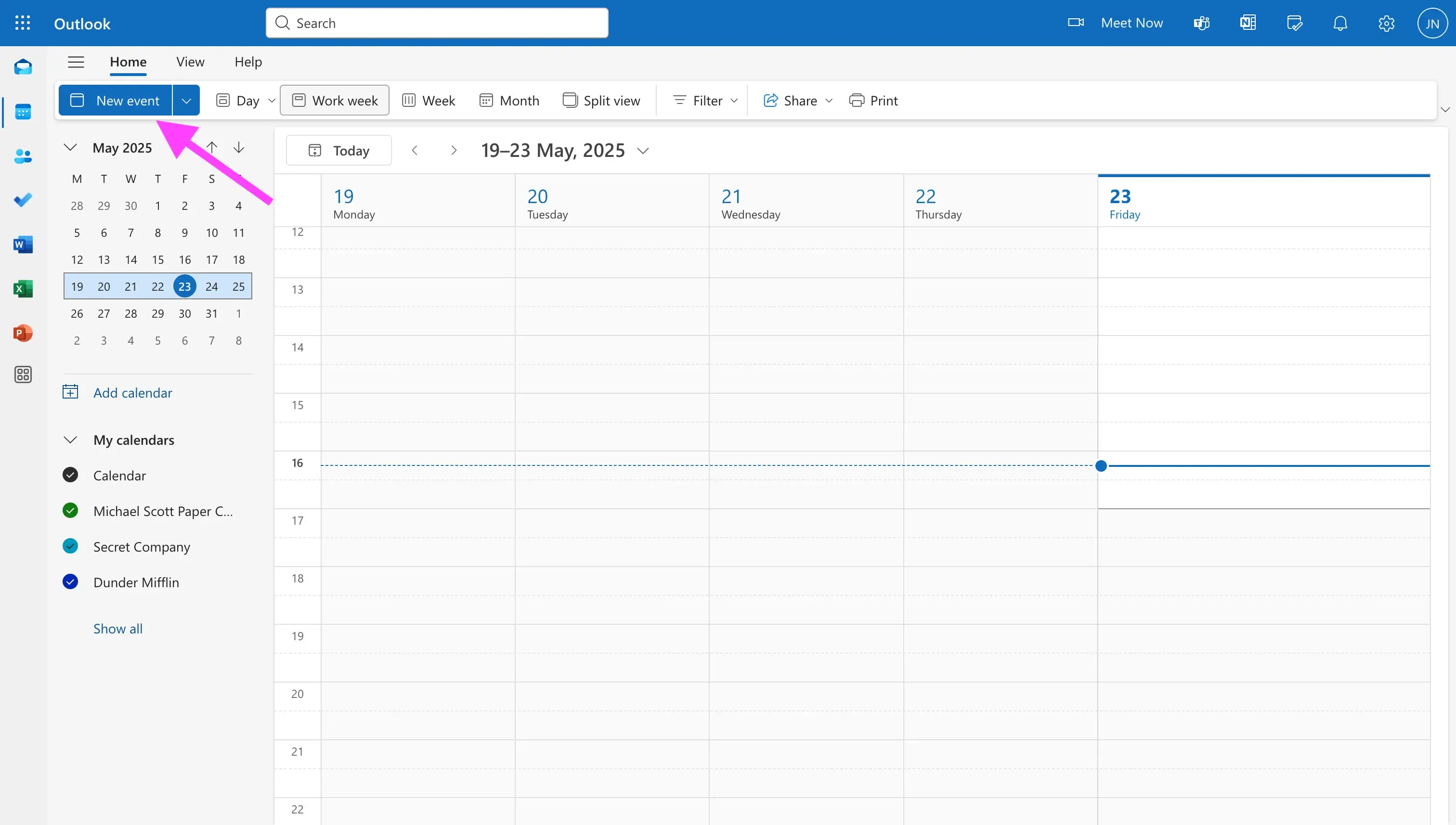
- Clique em “Novo Evento” no canto superior esquerdo da página
- Clique em “Categorizar”. Após clicar, você verá as categorias de cores padrão. Se quiser adicionar mais categorias ao Outlook, siga o passo abaixo.
Como adicionar mais cores ao Outlook Calendar
Como mencionado acima, a codificação por cores no Outlook funciona por meio de categorias. Para adicionar mais categorias ao Outlook, siga estes passos:
- Abra o Outlook na web acessando https://outlook.live.com/calendar
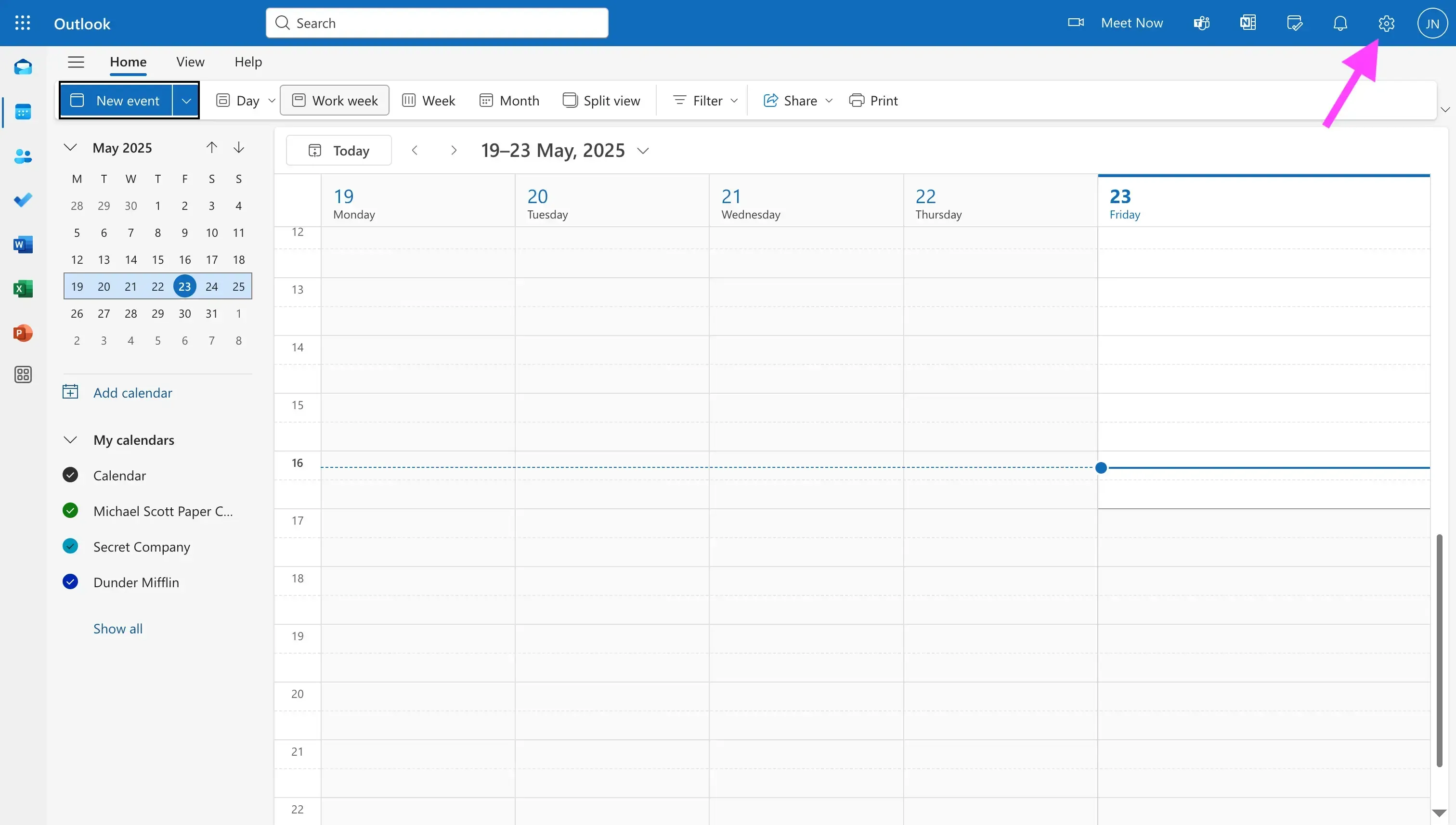
- Clique no ícone de Configurações no canto superior direito do cabeçalho.
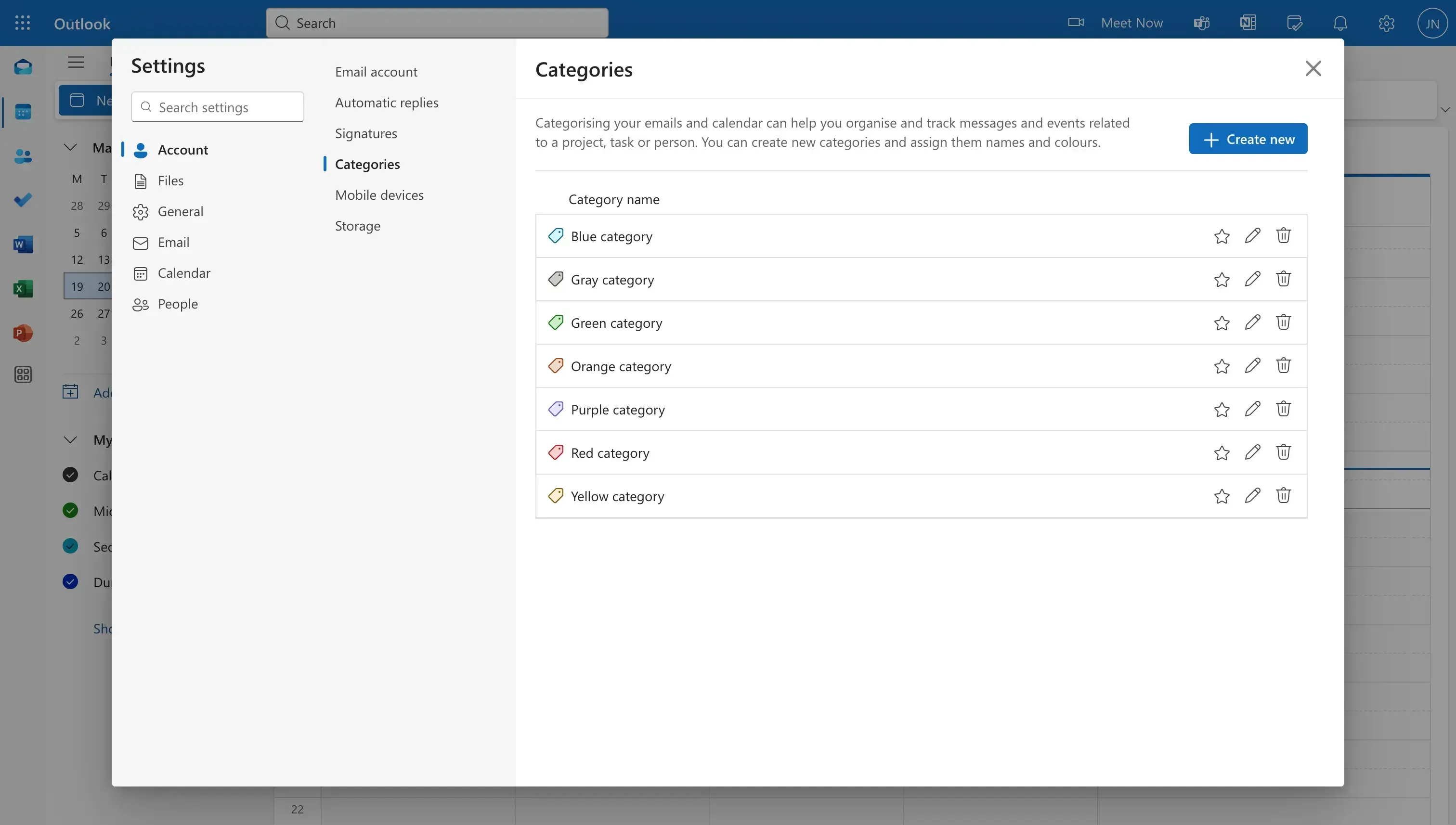
- Clique em “Conta”, depois em “Categorias”. Nesta página, você deverá ver todas as Categorias do Outlook.
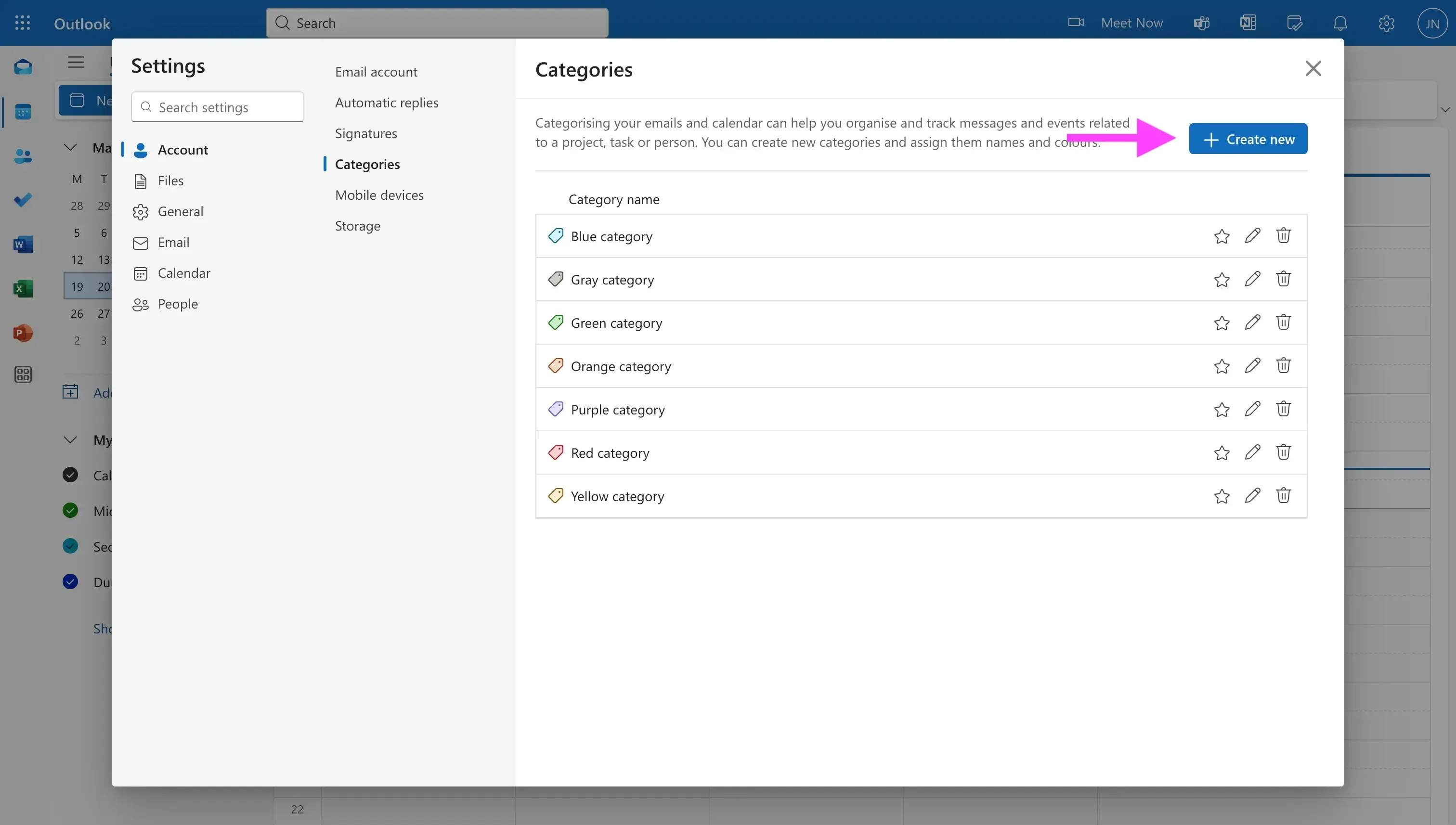
- Clique em “Criar nova”.
- Dê um nome e uma cor para a categoria.
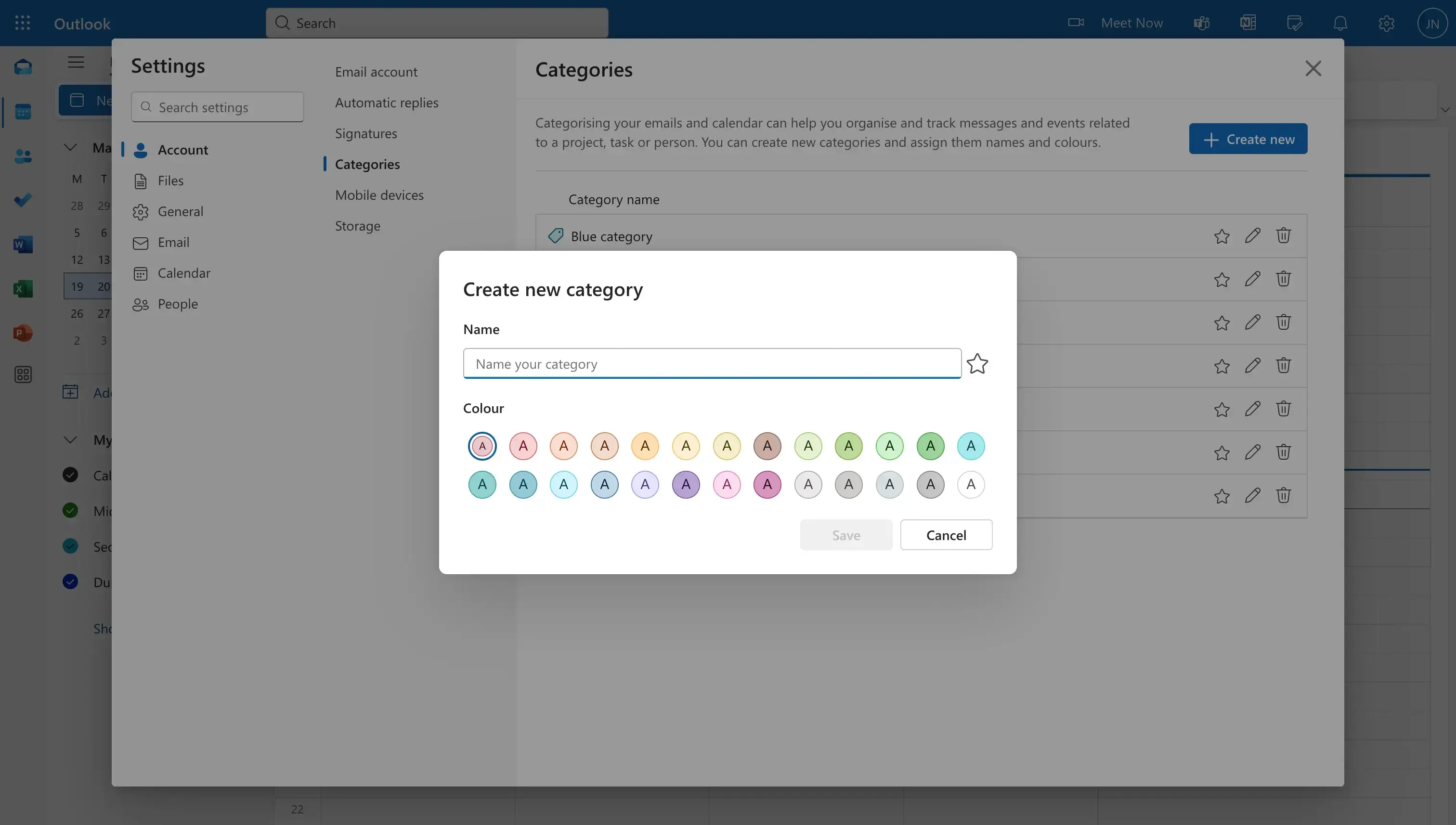
Depois de salvar a nova categoria, você poderá usá-la para codificar por cores seus eventos existentes ou novos.
Como sincronizar cores entre calendários
Para sincronizar cores entre calendários, você pode usar uma ferramenta como o OneCal, que permite sincronizar seus calendários em tempo real, mantendo as cores e os detalhes originais dos eventos ou sobrescrevendo-os completamente.