Como Usar o Zoom com o Calendário do Outlook
Índice
Agende Reuniões no Zoom pelo OneCal
Aproveite os links de agendamento do OneCal para ser marcado no Zoom de forma simples e contínua.
Usar o Zoom junto com o seu Calendário do Outlook pode tornar o gerenciamento de reuniões muito mais fácil. Em vez de gerenciar vários aplicativos, você pode lidar com tudo em um só lugar.
É uma maneira simples de economizar tempo e se manter organizado. Com apenas alguns passos, você poderá agendar reuniões do Zoom diretamente no Microsoft Outlook e manter todos os detalhes da reunião em um só local.
Neste artigo, exploraremos dois métodos para configurar o Zoom: o primeiro foca em adicionar o suplemento do Zoom ao Outlook, e o segundo explica como usar o Zoom com um aplicativo de calendário de terceiros.
Vamos detalhar como configurar e usar isso de forma eficaz.
Por que integrar o Zoom ao Calendário do Outlook?
Conectar o Zoom ao seu Calendário do Outlook torna o agendamento de reuniões mais rápido e fluido.
Você pode agendar reuniões do Zoom diretamente no aplicativo do Outlook sem precisar alternar entre aplicativos. Uma vez conectado, os links do Zoom são automaticamente adicionados aos convites do calendário, então você não precisa copiar e colar nada.
Essa integração também ajuda a manter tudo organizado. Detalhes como horários, datas e links do Zoom ficam todos armazenados no seu calendário. É uma grande economia de tempo, especialmente se você estiver gerenciando reuniões consecutivas.
Por exemplo, em vez de criar um link do Zoom e enviá-lo por e-mail separadamente, você pode enviar um convite com todos os detalhes em apenas alguns cliques. É rápido, eficiente e sem complicações.
Como configurar o suplemento do Zoom para o Outlook?
Passo 1: Instale o suplemento do Zoom para o Outlook
Para começar, você precisará instalar o suplemento do Zoom para o Outlook:
- Acesse o Microsoft AppSource ou a loja de suplementos da sua organização: Navegue até o Microsoft AppSource (ou a loja de suplementos aprovada da sua organização) e pesquise por “Zoom for Outlook.”
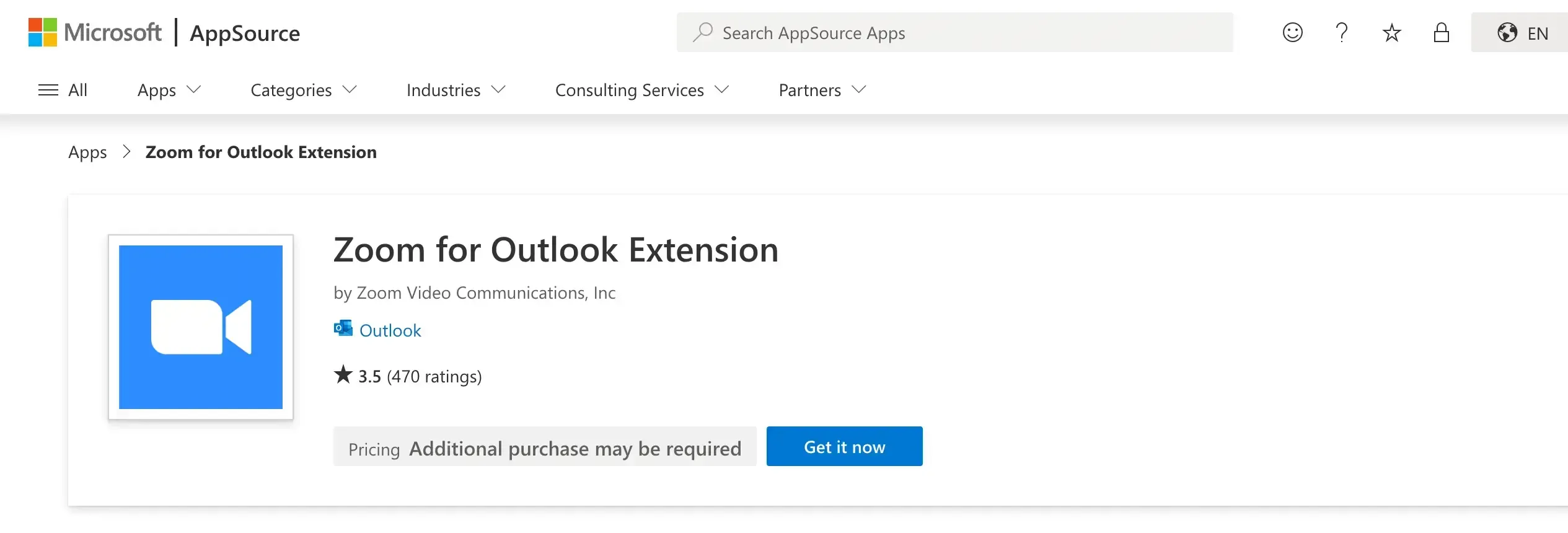
- Instale o suplemento: Clique no suplemento “Zoom for Outlook” e selecione “Obter agora.” Siga as instruções para instalar o suplemento na sua conta do Outlook. Se você fizer parte de uma organização, talvez precise da aprovação do administrador para concluir a instalação.
- Autorize o acesso do Zoom: Após a instalação, será solicitado que você entre na sua conta Zoom para autorizar a conexão entre o Zoom e o Outlook.
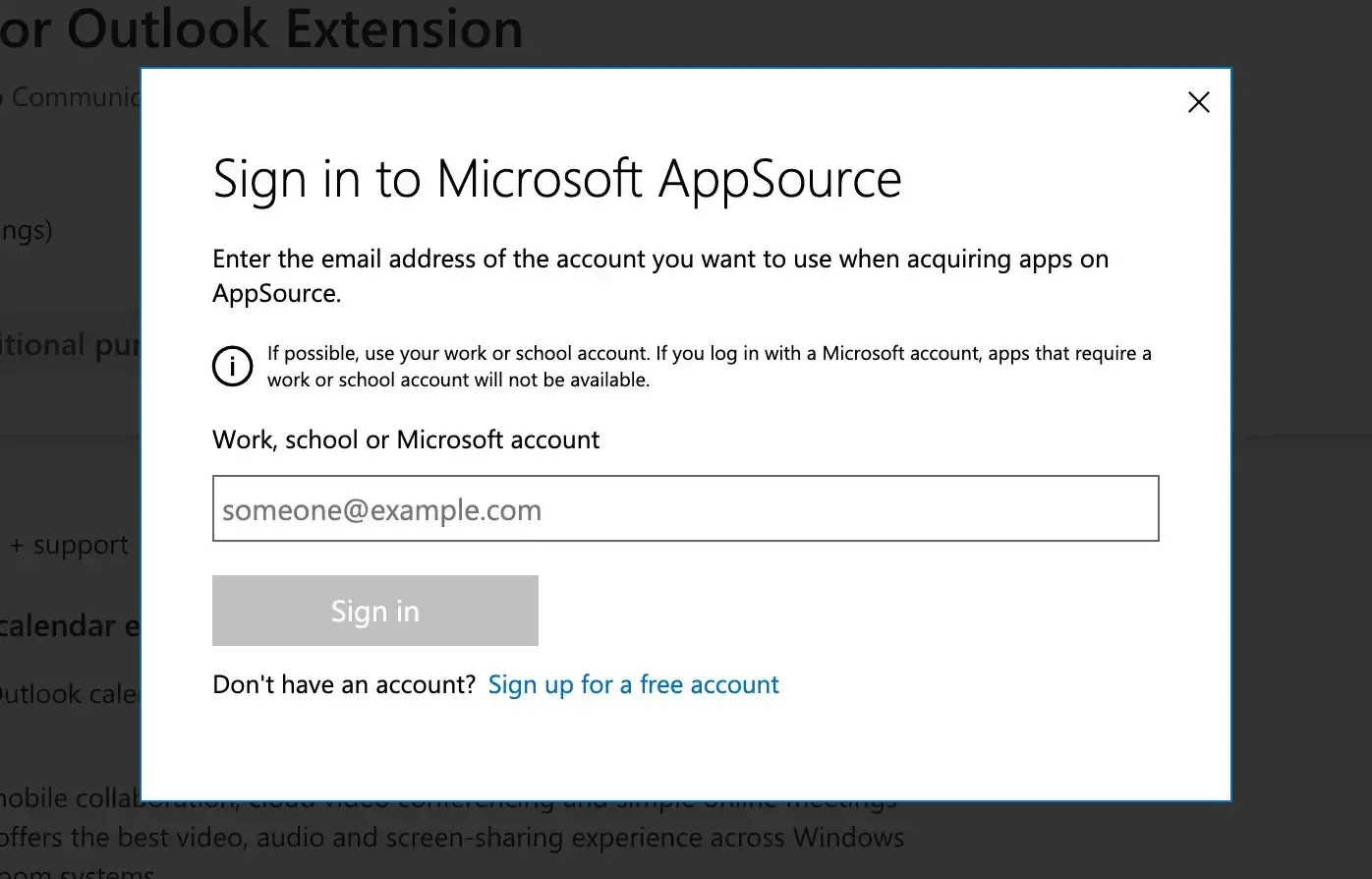
- Verifique a instalação: Certifique-se de que o suplemento do Zoom apareça na barra de ferramentas do Outlook (aplicativo desktop) ou na faixa de opções (aplicativo web). Caso contrário, verifique sua lista de suplementos para confirmar que está ativado.
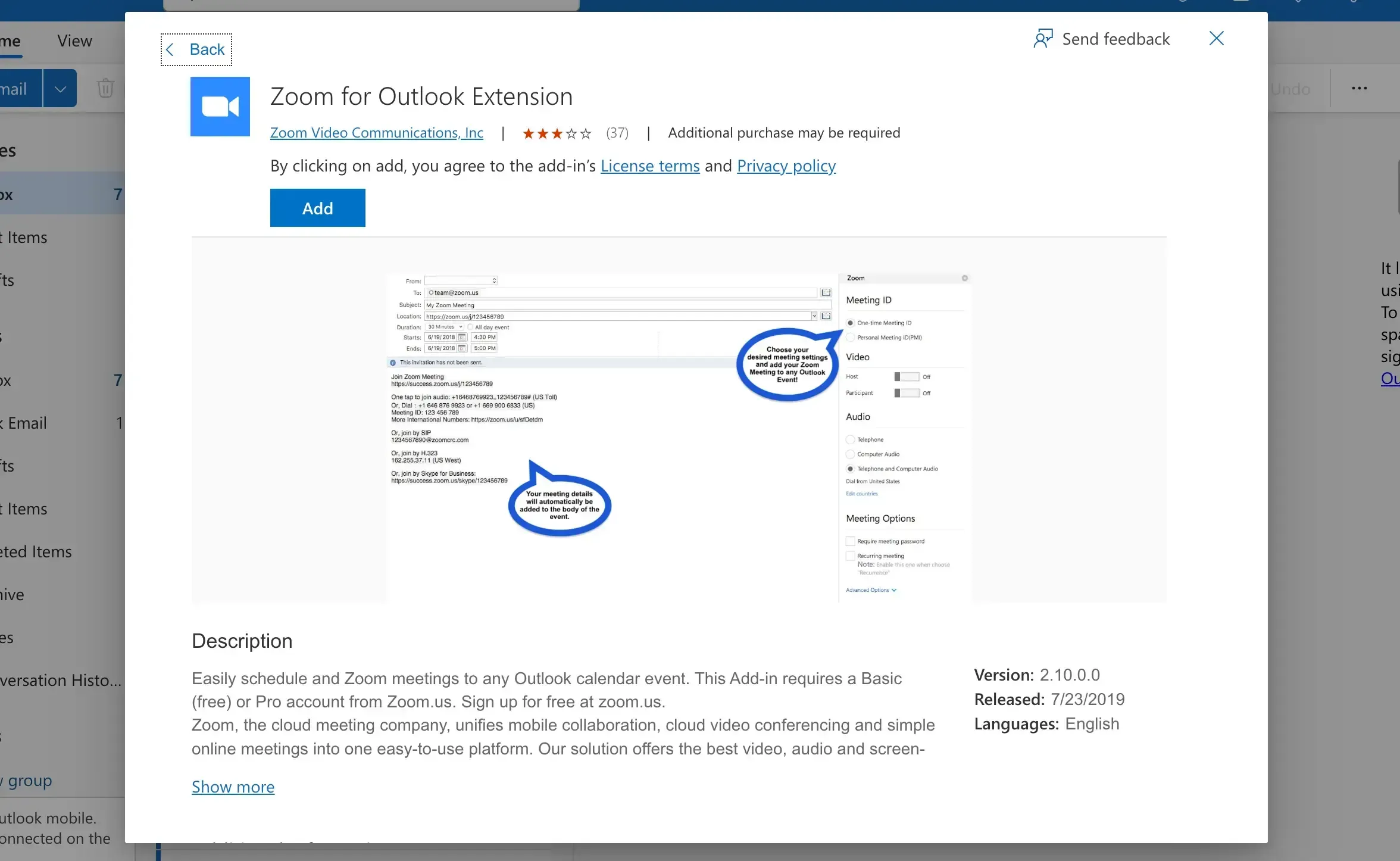
Essa configuração permite que você agende e gerencie reuniões do Zoom diretamente do seu Calendário do Outlook.
Passo 2: Agende uma reunião do Zoom via Calendário do Outlook
Com o suplemento do Zoom instalado, agora você pode agendar reuniões do Zoom:
- Crie um novo evento: Abra o Outlook e vá até o seu calendário. Clique em “Novo Evento” ou “Nova Reunião” para criar uma nova entrada no calendário.
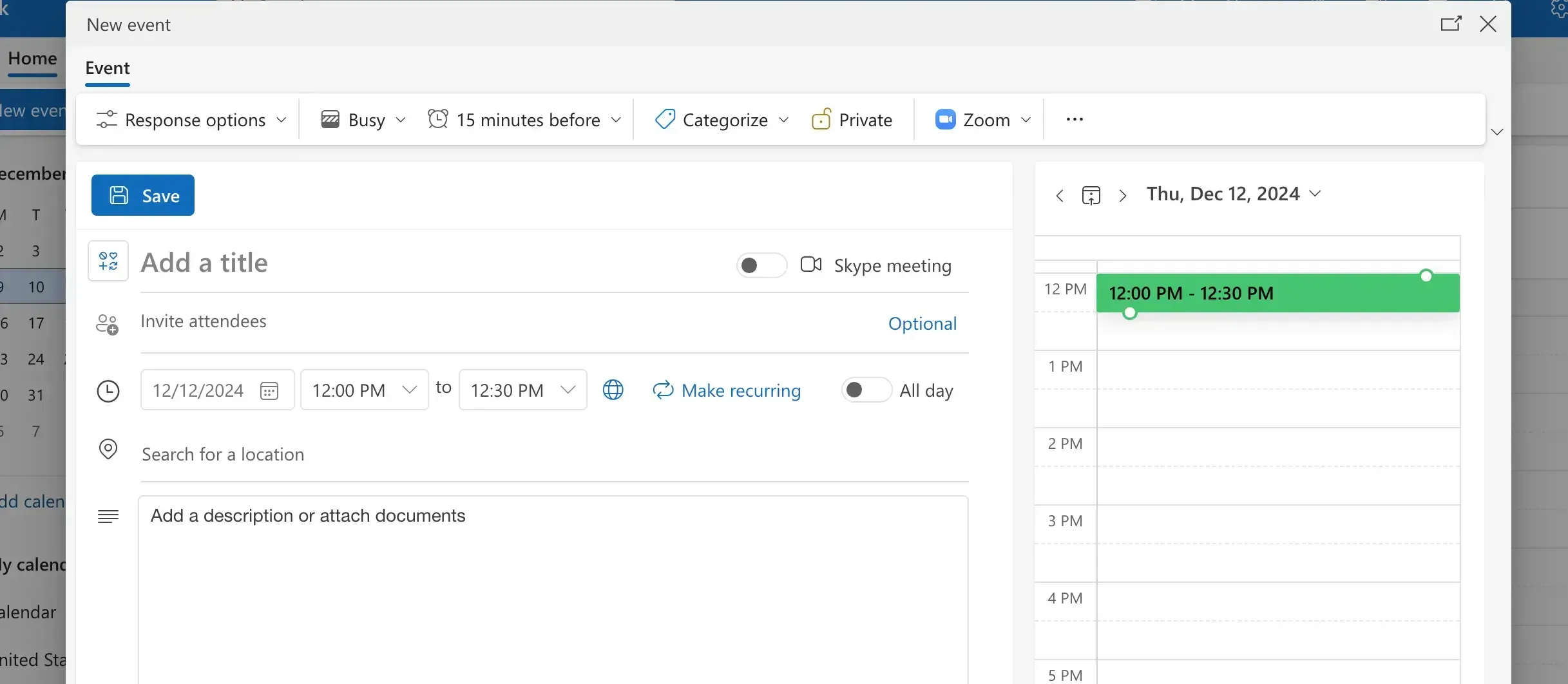
- Adicione os detalhes da reunião: Insira o título da reunião, especifique a data e hora, e adicione os participantes inserindo os endereços de e-mail.
- Adicione a reunião do Zoom: Na janela da reunião, localize a seção “Zoom” (geralmente encontrada na barra de ferramentas ou na faixa de opções) e clique em “Adicionar uma reunião do Zoom.” Essa ação inserirá automaticamente os detalhes da reunião do Zoom, incluindo o link e o ID da reunião, no evento do calendário.
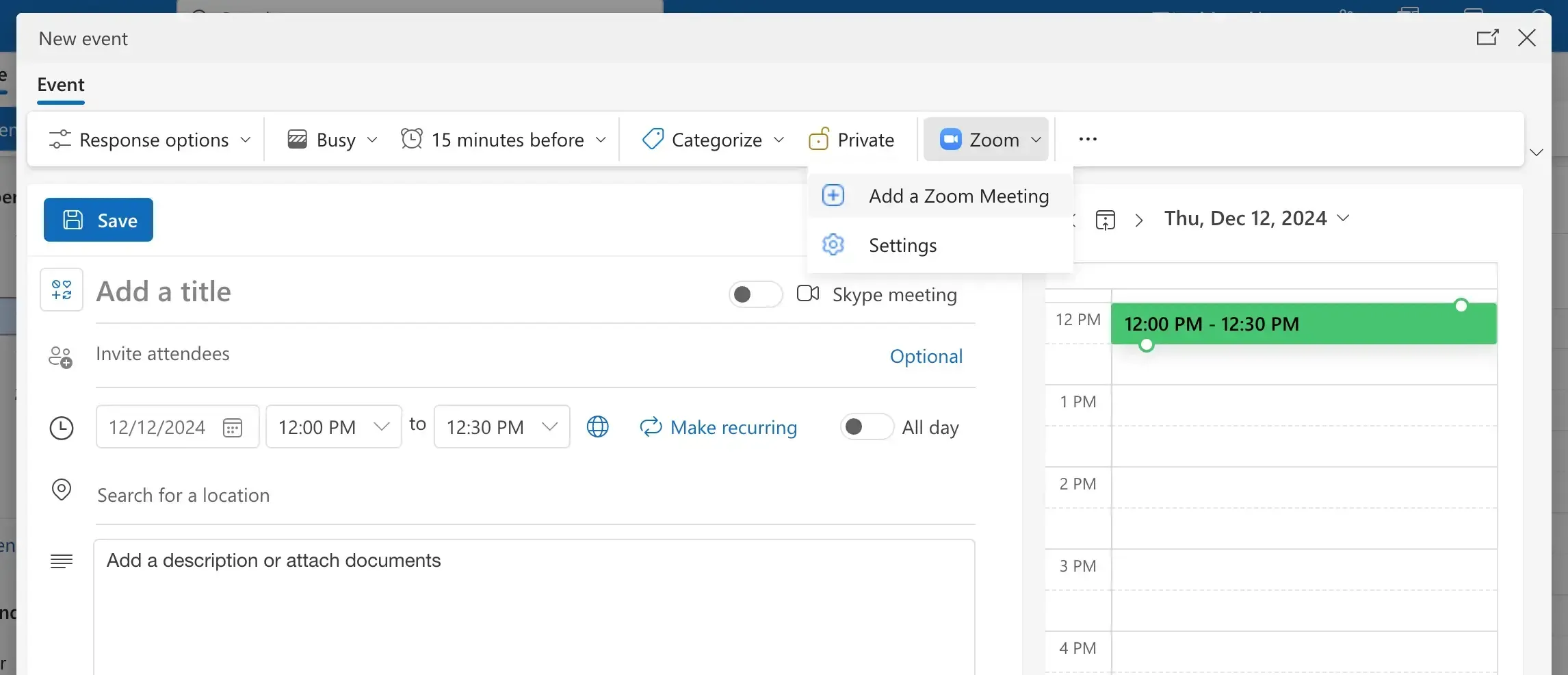
- Verifique as configurações da reunião: Verifique as configurações do Zoom incorporadas ao convite da reunião para garantir precisão, como o fuso horário, senha e configuração da sala de espera.
- Envie os convites: Após finalizar os detalhes da reunião, clique em “Enviar” para distribuir os convites a todos os participantes. Isso incorporará o link da reunião do Zoom no convite do calendário, facilitando o acesso dos participantes.
Passo 3: Participe de uma reunião do Zoom agendada
Os participantes podem ingressar na reunião do Zoom diretamente a partir do evento do calendário do Outlook:
- Abra o evento: Vá até o seu Calendário do Outlook e abra o evento agendado.
- Clique no link do Zoom: Dentro dos detalhes do evento, clique no link da reunião do Zoom. Isso abrirá o aplicativo Zoom ou a reunião no navegador.
- Faça login se necessário: Entre com suas credenciais do Zoom ou como convidado para participar da reunião.
Passo 4: Gerencie as configurações da reunião do Zoom no Outlook
Você pode personalizar as configurações da reunião do Zoom diretamente no Outlook:
- Edite a reunião: Abra o evento do calendário no Outlook e clique em “Editar.”
- Ajuste as configurações do Zoom: Na seção do Zoom, modifique as configurações como habilitar sala de espera, exigir senha ou ajustar permissões dos participantes.
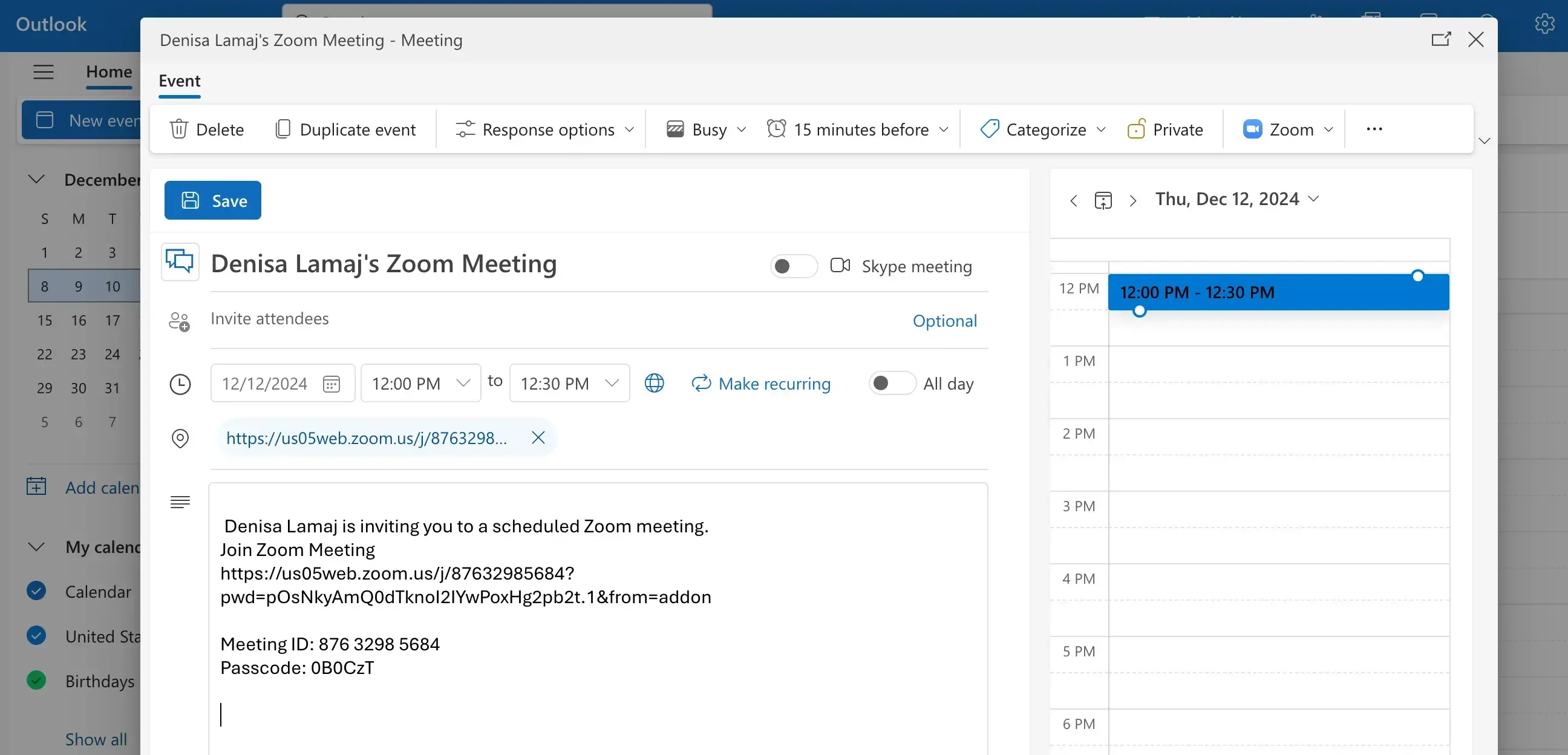
- Salve as alterações: Após fazer os ajustes necessários, salve as alterações e envie atualizações aos participantes, se necessário.
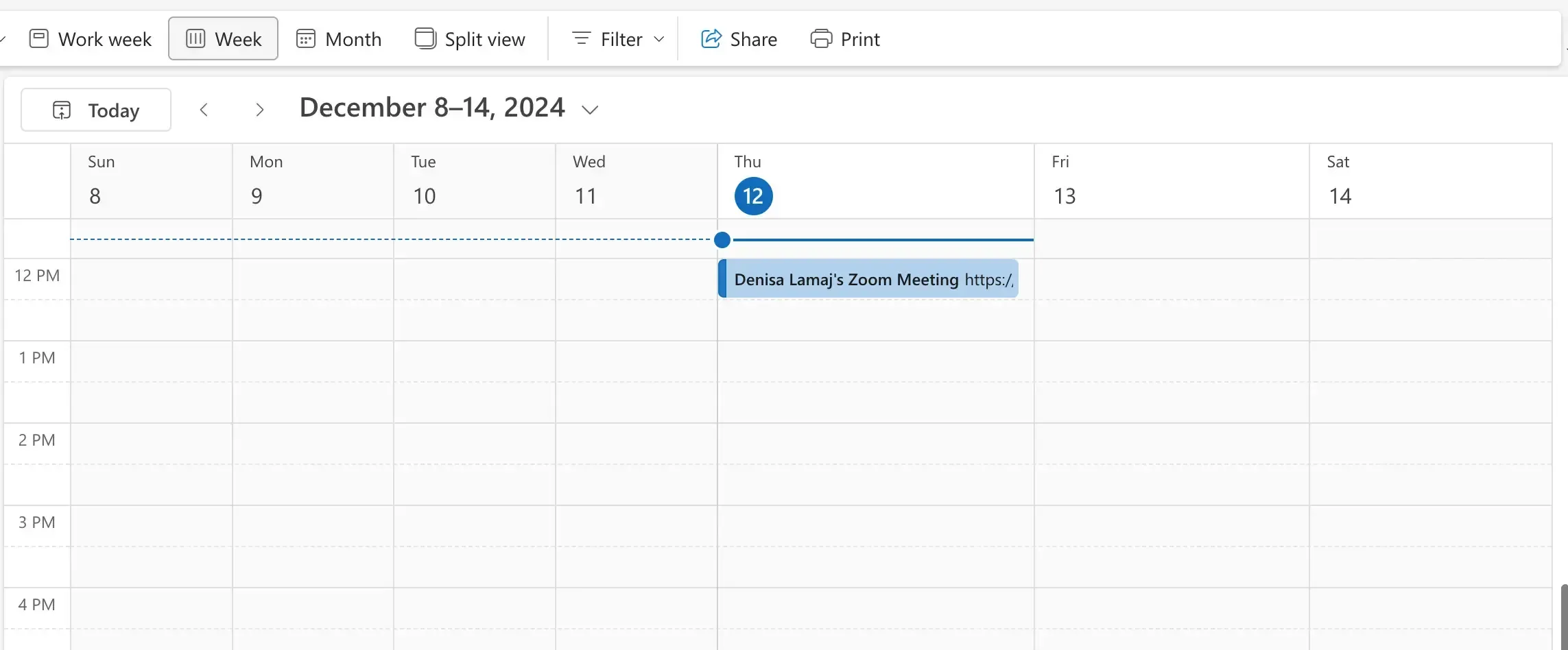
- Teste as alterações: Verifique se as configurações atualizadas da reunião estão refletidas no painel do Zoom acessando sua conta Zoom.
Passo 5: Solução de problemas e suporte
Em caso de problemas com o suplemento do Zoom:
- Reinstale o suplemento: Se o suplemento não aparecer, desinstale e reinstale a partir do AppSource ou da loja de suplementos.
- Verifique permissões: Certifique-se de que você tem as permissões necessárias no Outlook e no Zoom para usar a integração.
- Entre em contato com o suporte: Se os problemas persistirem, consulte as equipes de suporte do Zoom ou da Microsoft para obter assistência.
Use um aplicativo de terceiros para gerenciar Outlook e Zoom
Para usuários que gerenciam vários calendários ou desejam opções avançadas de sincronização, um aplicativo de terceiros como o OneCal é uma ótima escolha.
O OneCal não apenas integra o Zoom com o Calendário do Outlook, mas também sincroniza com o Google Calendar e Apple Calendar.
Por que usar o OneCal?
O OneCal facilita o gerenciamento da sua agenda e reduz o estresse. Por exemplo, se você tem um calendário de trabalho e pessoal no Google e no Outlook Calendar, o OneCal os reúne para que você possa ver tudo em um só lugar.
Se você estiver agendando uma reunião através do OneCal, ele pode criar automaticamente um link do Zoom e salvá-lo no evento. Você não precisa alternar entre aplicativos nem adicionar o link manualmente.
Outro grande benefício é evitar conflitos de agendamento. O OneCal verifica todos os seus calendários conectados para eventos sobrepostos.
Digamos que você está prestes a agendar uma reunião de trabalho, mas já tem uma consulta médica no seu calendário pessoal. O OneCal sinalizará o conflito para que você possa ajustá-lo antes de se sobrepor.
Esse nível de organização é especialmente útil para pessoas com agendas agitadas ou que coordenam fusos horários diferentes. Ele evita o vai e vem de checar cada calendário manualmente e garante que sua disponibilidade esteja sempre precisa.
Principais recursos do OneCal
O OneCal não se resume apenas a sincronizar e agendar. Ele oferece recursos adicionais para manter você organizado e profissional:
- Sincronize vários calendários: Além de combinar calendários Outlook, Google e Apple, você pode sincronizar vários calendários Outlook se tiver contas separadas para diferentes funções ou projetos.
- Notificações em tempo real: Receba alertas instantâneos sobre qualquer mudança, como reuniões remarcadas ou novos convites, para estar sempre atualizado.
- Bloqueie horários: Você pode bloquear automaticamente horários em todos os seus calendários para evitar conflitos de agenda.
- Marca personalizada para links e páginas de agendamento: Se você compartilha um link de agendamento com clientes ou colegas, pode personalizá-lo com sua marca. Isso faz com que seus links e páginas de agendamento pareçam profissionais e alinhados ao seu estilo.
- Agendamento sem conflitos: O OneCal sinaliza automaticamente eventos sobrepostos em todos os seus calendários, ajudando você a evitar agendamentos duplicados.
Como usar o OneCal com Outlook e Zoom
Veja como começar com o OneCal. É um processo simples, e vou guiá-lo passo a passo:
Passo 1: Crie uma conta no OneCal
Acesse o OneCal e crie uma conta gratuita. O processo de cadastro é rápido. Você só precisará fornecer seu endereço de e-mail e uma senha. Após entrar, você será direcionado ao painel, onde poderá começar a configurar tudo.
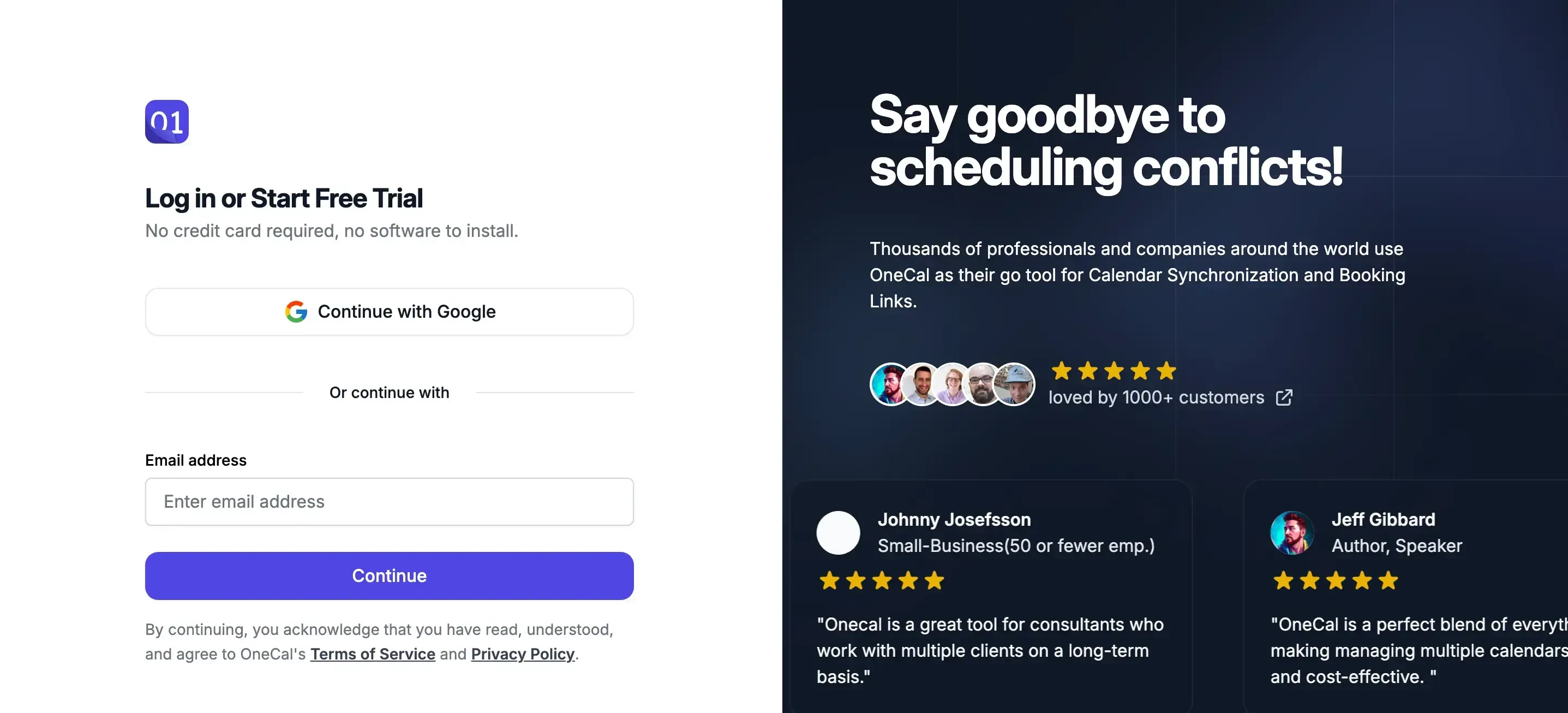
Passo 2: Conecte suas contas
No painel, procure a opção para vincular seus calendários. Comece conectando seu Calendário do Outlook. Você fará login com sua conta Microsoft e concederá permissão ao OneCal para sincronizar.
Se você também usa o Google Calendar, conecte-o fazendo login na sua conta do Google. Por fim, vincule sua conta do Zoom. Essa etapa permite que o OneCal gere automaticamente links de reuniões do Zoom para seus eventos.

Por exemplo, se você é um gerente com calendários separados para sua vida pessoal e trabalho, é aqui que você garante que todos funcionem juntos em um só lugar.
Passo 3: Comece a agendar eventos
Agora que tudo está conectado, você pode usar o OneCal para criar eventos. Então, se estiver agendando uma reunião de equipe, basta inserir os detalhes — data, hora e participantes.
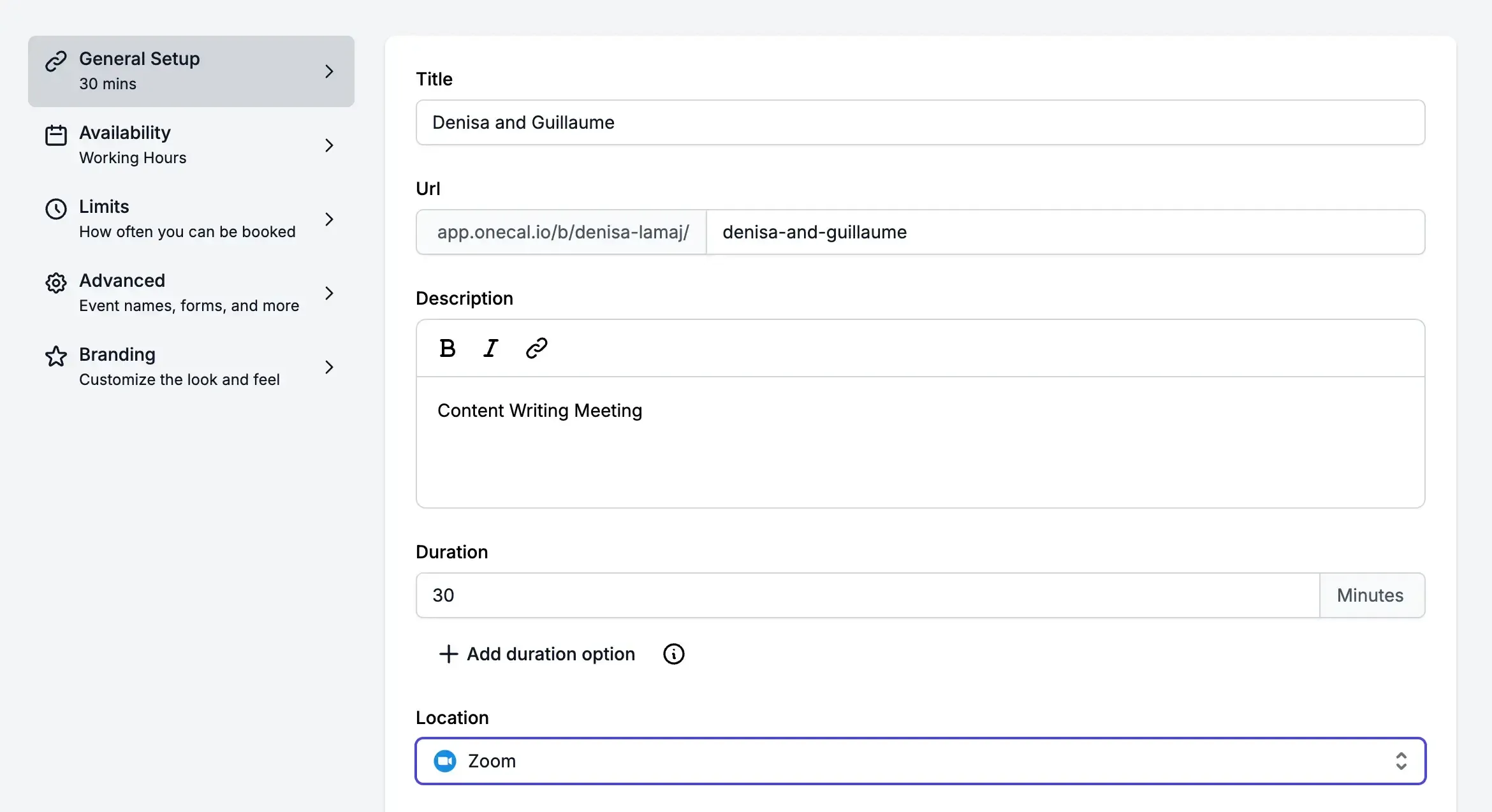
O OneCal verificará automaticamente seus calendários para garantir que você esteja livre e não se agende duas vezes. Ele também adiciona um link do Zoom ao seu evento, para que você não precise fazer isso manualmente.
Após criar o evento, ele é sincronizado com todos os seus calendários conectados. Isso significa que, esteja você verificando o Outlook ou Google Calendar, o evento aparecerá com todos os detalhes, incluindo o link do Zoom.
Para mais informações, aqui está um guia detalhado passo a passo sobre como integrar o Zoom ao OneCal.
Gerencie Outlook e Zoom facilmente com o OneCal
Experimente o OneCal hoje com um teste gratuito de 14 dias e veja como ele pode transformar a forma como você gerencia seu tempo. Os planos começam em apenas $5/month (veja todos os preços).
Cadastre-se agora e experimente um agendamento mais inteligente e sem estresse!
FAQ
Posso adicionar uma reunião do Zoom a um evento recorrente do Outlook?
Sim.
O link do Zoom será atualizado automaticamente se eu remarcar a reunião do Outlook?
Sim. Alterar a data ou hora e reenviar o convite sincroniza a nova programação com o Zoom mantendo o mesmo link ativo.
O OneCal pode bloquear automaticamente meus eventos pessoais ao agendar reuniões do Zoom no Outlook?
Sim. O OneCal verifica todos os calendários conectados (Outlook, Google e iCloud Calendar) e bloqueia os horários ocupados antes de adicionar uma reunião do Zoom, evitando agendamentos duplicados.