Como Bloquear Horários no Google Calendar: Guia Passo a Passo
Índice
Bloqueie horários automaticamente no Google Calendar
Crie uma conta no OneCal para bloquear horários automaticamente em todos os seus Google Calendars.
Desde que o trabalho remoto se tornou a nova norma, todas as reuniões passam primeiro pelos nossos calendários. Dado que a maioria dos profissionais usa o Google Agenda para bloquear tempo, é crucial entender como usar essa ferramenta de agendamento para bloquear tempo e realizar mais tarefas.
Neste artigo, explicaremos todos os detalhes do Bloqueio de Tempo no Google Agenda, incluindo técnicas, desafios e as melhores ferramentas que ajudam você a ser mais produtivo.
O que é o Bloqueio de Tempo no Google Agenda?
O Bloqueio de Tempo no Google Agenda é uma técnica de gerenciamento de tempo que envolve alocar blocos específicos de tempo na sua conta do Google Agenda para certas tarefas ou atividades. Essa abordagem é baseada no princípio de dedicar períodos distintos para trabalho focado, reuniões, tempo pessoal ou quaisquer outras atividades, em vez de abordar o dia sem um plano estruturado.
Preocupado em bloquear tempo em vários calendários? Leia nosso guia detalhado sobre Como Bloquear Tempo Automaticamente em Vários Calendários.
Como bloquear tempo no Google Agenda
Para bloquear tempo no Google Agenda, siga estas etapas:
1. Abra o Google Agenda
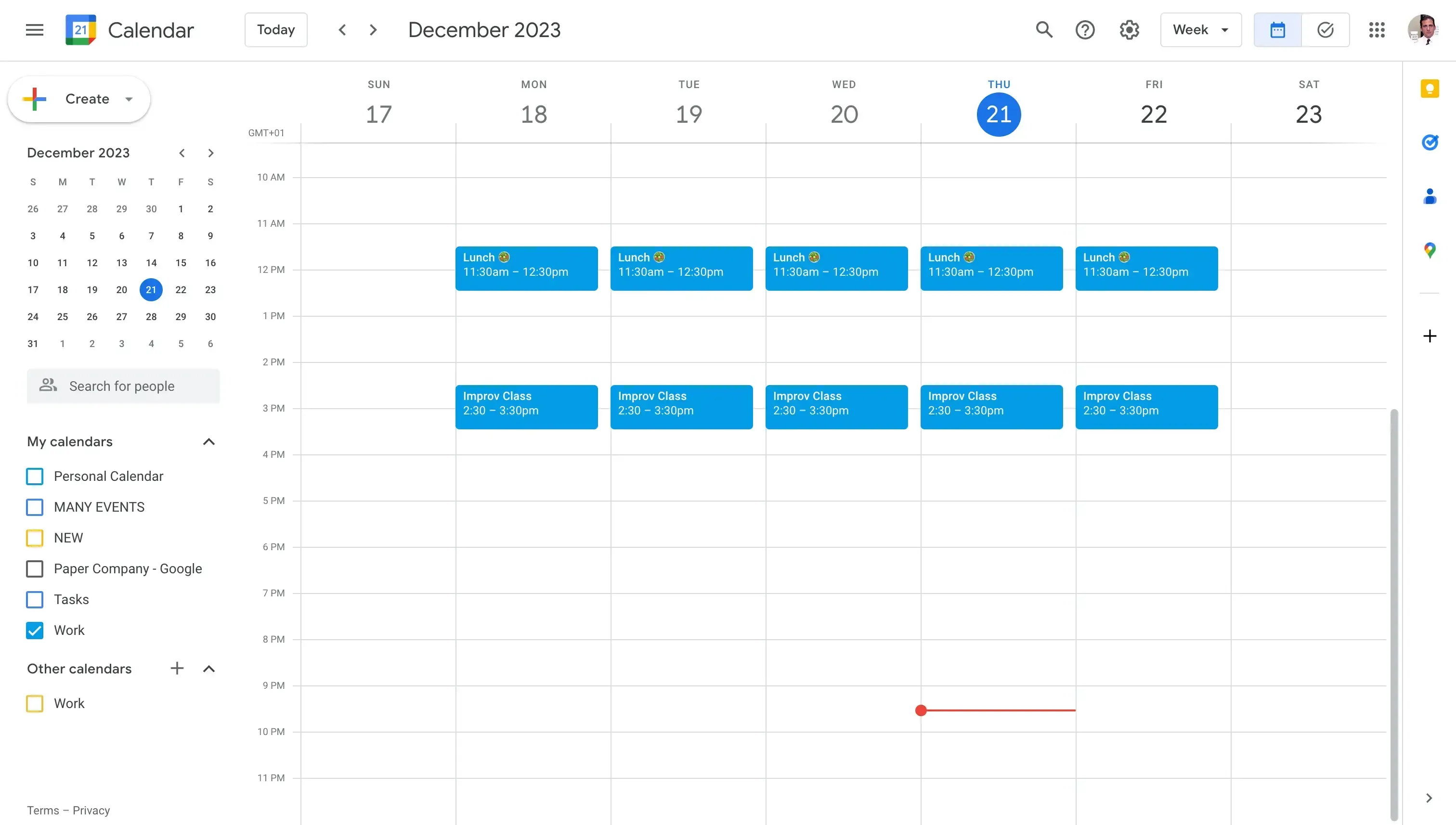
Você pode abrir o Google Agenda na web acessando esta URL: https://calendar.google.com/calendar/u/0/r
As mesmas etapas também podem ser seguidas no celular
2. Selecione o calendário para bloquear o tempo
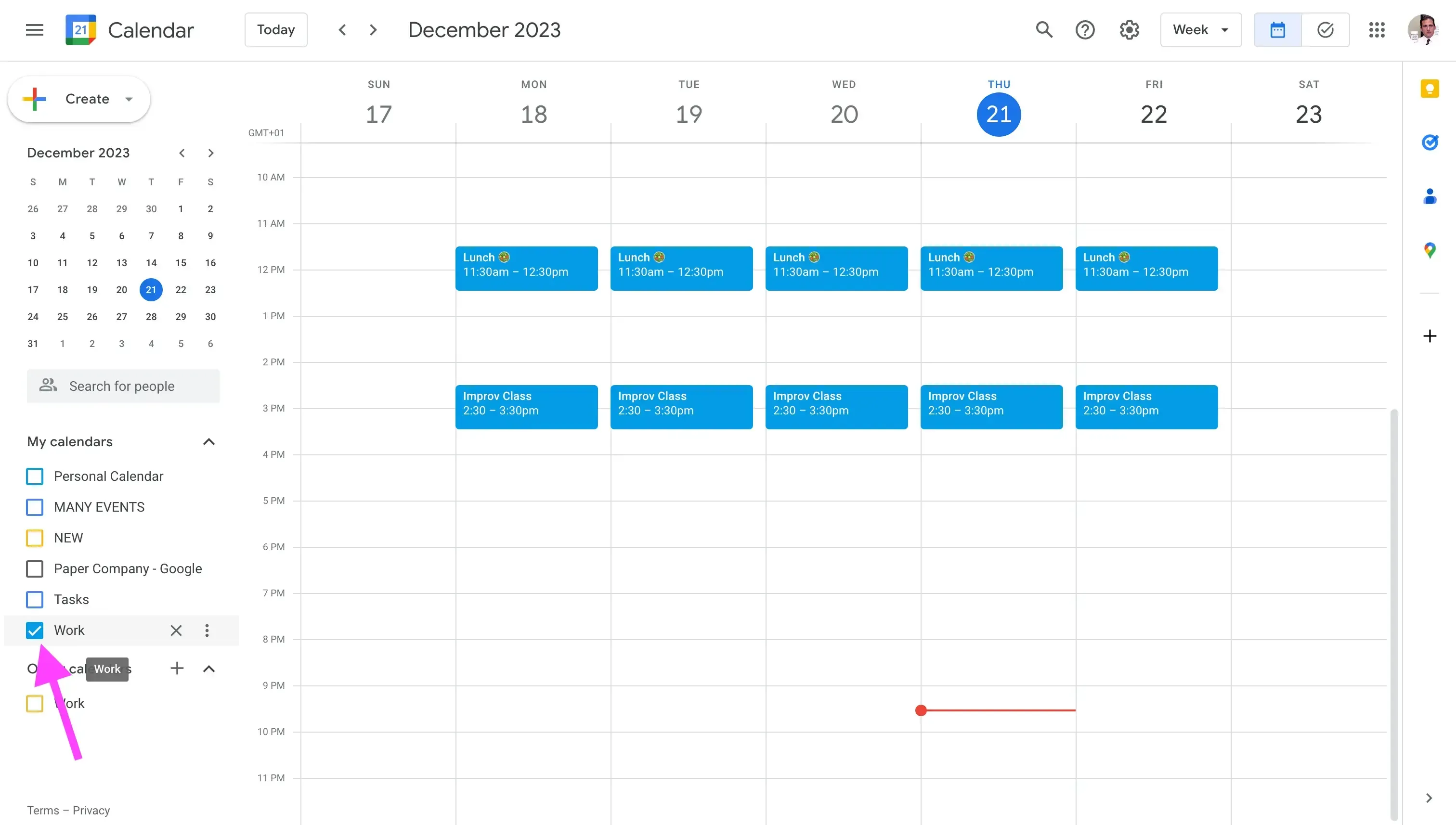
Certifique-se de que está bloqueando tempo no calendário correto, pois você pode ter vários calendários do Google na mesma conta do Google Agenda.
3. Clique em um bloco dentro do calendário (ou apenas clique em Criar)
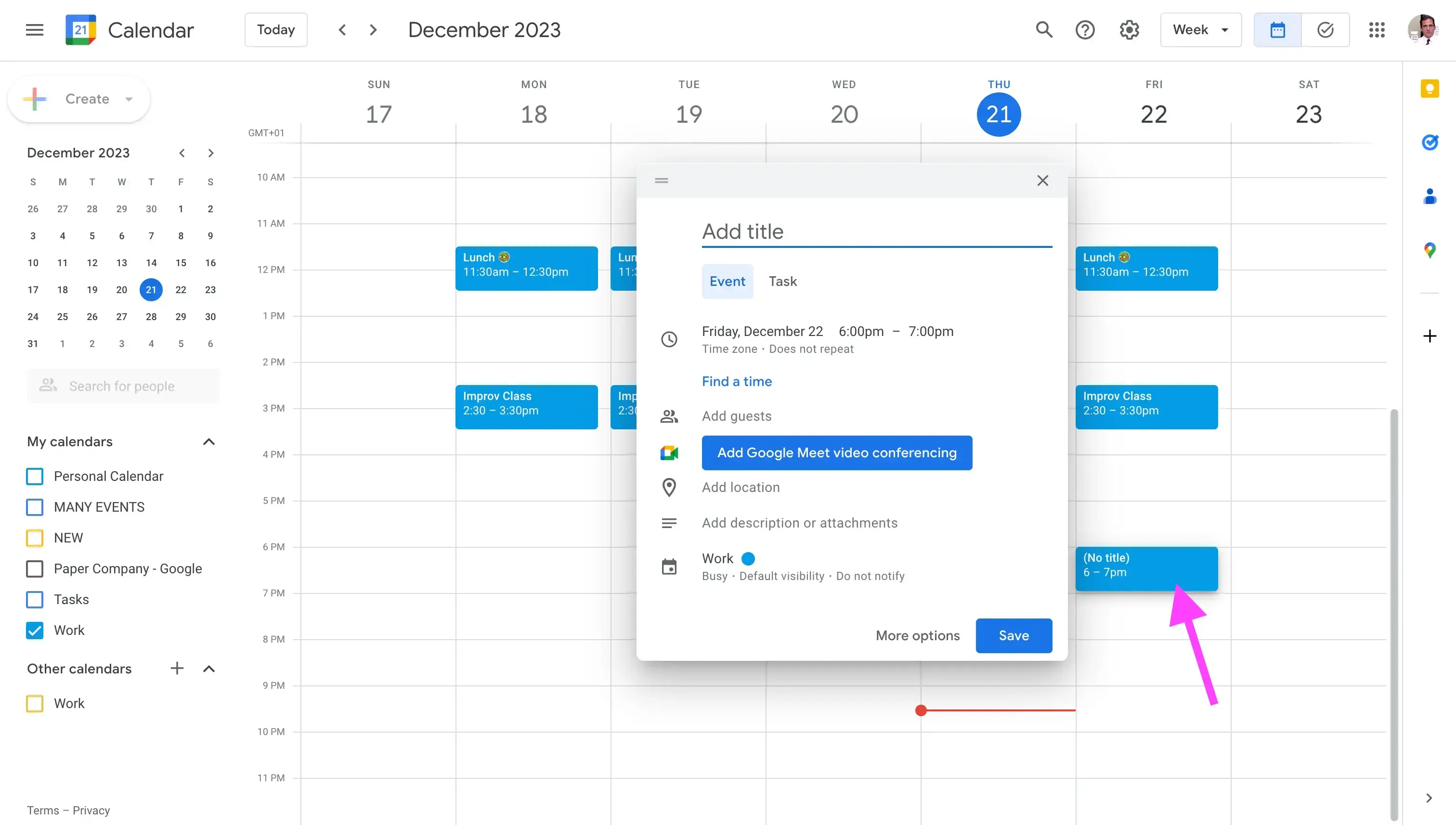
No Google Agenda, você pode criar uma nova reunião clicando em um horário na Agenda do Google ou clicando no botão Criar no canto superior esquerdo da página.
4. Marque o evento como Privado
Marcar o evento como privado faz com que apenas você veja os detalhes do evento (título, descrição, etc), e outras pessoas vejam apenas um marcador de ‘Ocupado’. Isso ajuda você a entender para que bloqueou aquele tempo, e os outros a entenderem que você está ocupado nesse horário.
Se quiser que colegas de trabalho vejam os detalhes do evento, você pode marcar o evento como Público.
Para marcar o evento como privado, clique em Mais opções no modal do evento:
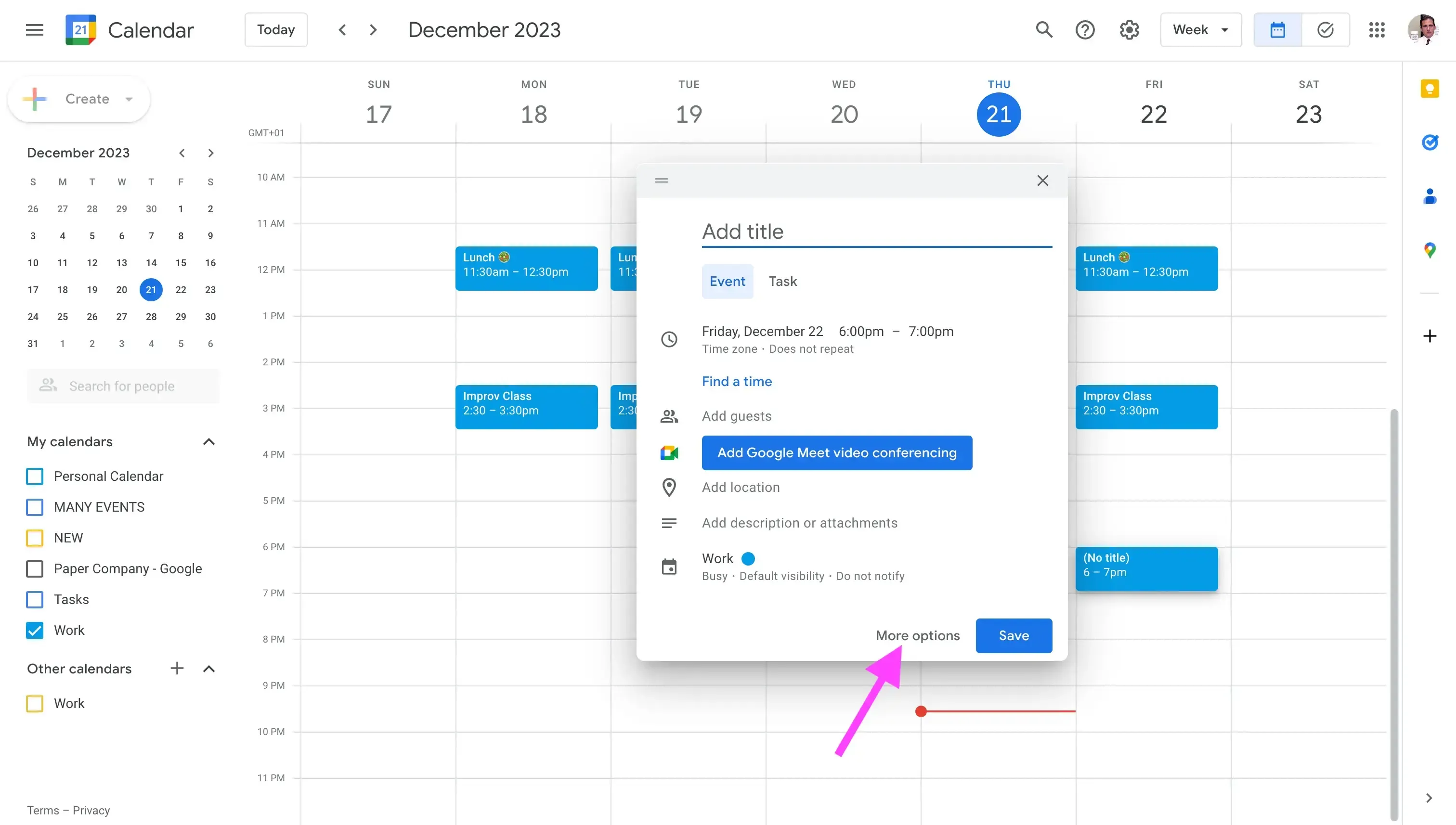
Após clicar em Mais opções, selecione Privado no menu suspenso mostrado abaixo:
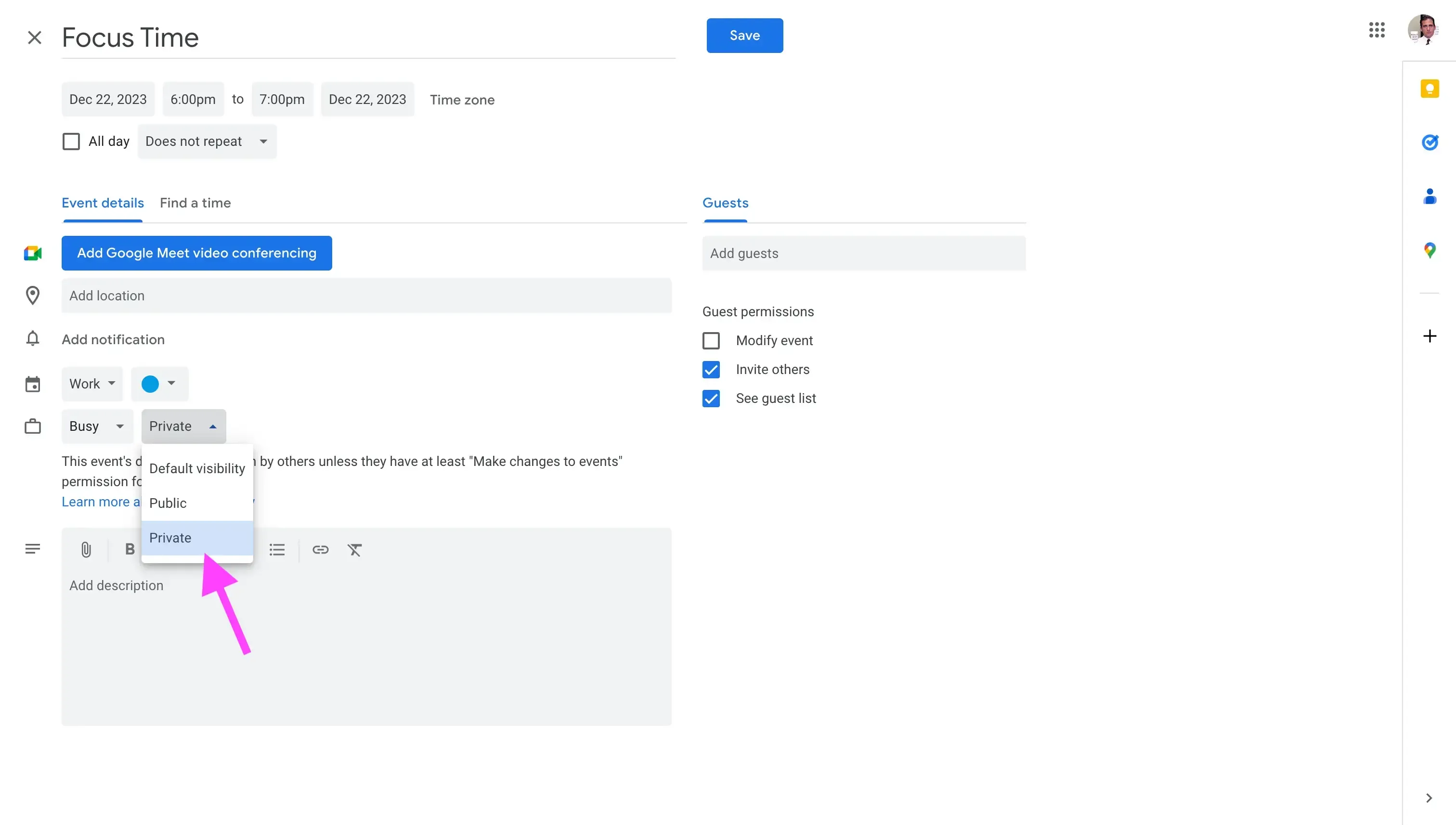
5. Defina um título, duração, descrição e outros detalhes
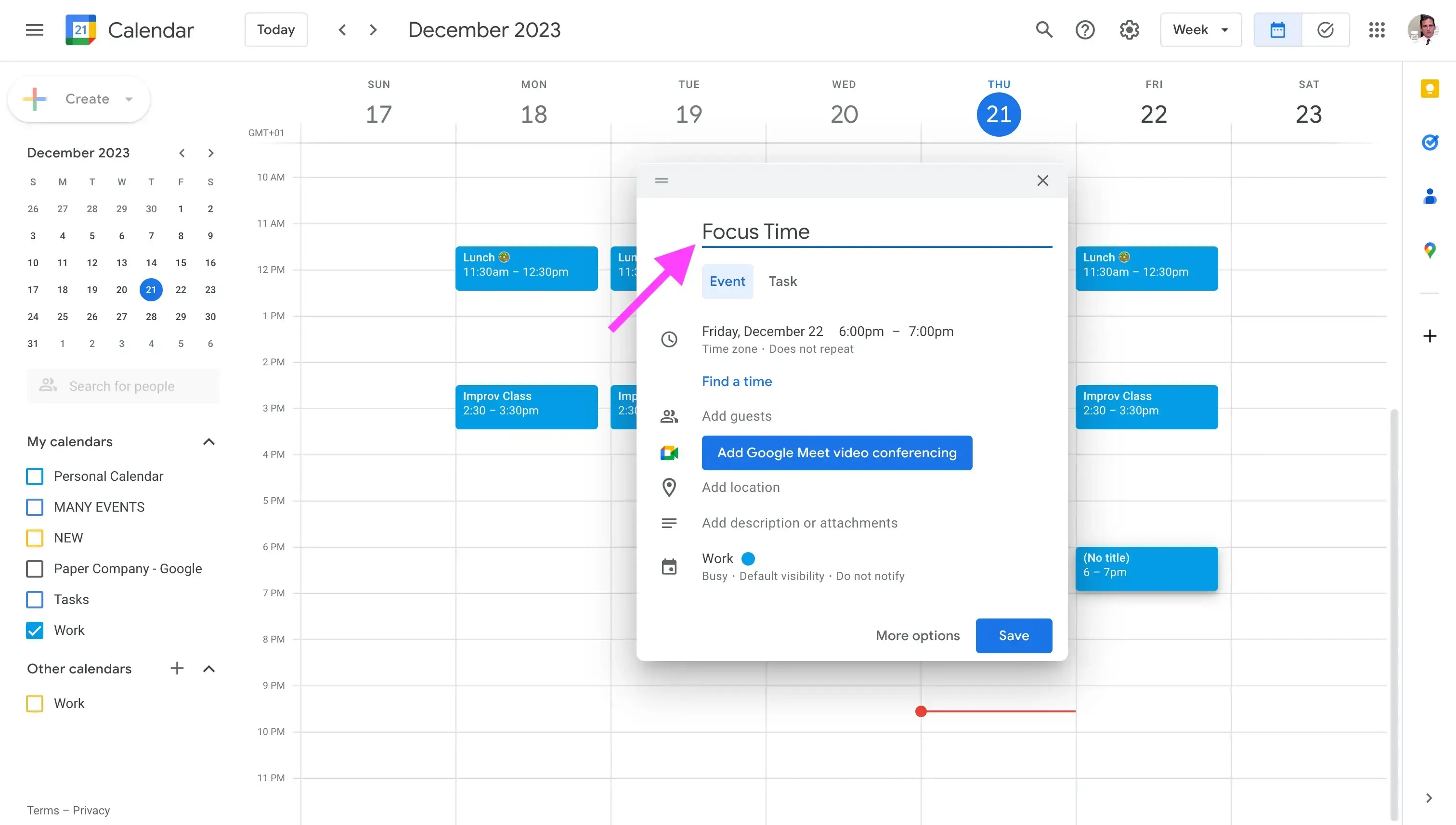
Definir um título conciso e uma descrição clara é importante, pois você não terá que fazer malabarismos mentais para lembrar por que bloqueou aquele tempo ao ver o calendário posteriormente.
Por que o Bloqueio de Tempo é Importante?
O trabalho remoto forçou todos a trabalharem de casa e se reunirem online. Isso significa que a maioria das reuniões acontece digitalmente, usando uma solução de videoconferência. Não é incomum ser convidado para reuniões enquanto você já está trabalhando ou já tinha outra coisa em mente.
Também é bastante comum que colegas avisem uns aos outros sobre uma reunião com uma hora (ou menos) de antecedência. Isso pode ser um problema se você já planejou seu dia, ou se tem tarefas mais importantes para concluir.
Aqui está o que torna o Bloqueio de Tempo no Google Agenda importante:
1. Defina Expectativas claras com os membros da equipe
O Bloqueio de Tempo ajuda você a gerenciar expectativas com seus colegas de equipe, enquanto também deixa espaço para eles agendarem reuniões com você. Manter um equilíbrio entre concluir tarefas e colaborar com colegas é crucial no ambiente de trabalho.
2. Agenda organizada, dia planejado
É importante planejar o dia de trabalho, deixando tempo para reuniões, trabalho focado e preparações, com uma agenda clara e sem surpresas. Isso fornece uma visão geral do que precisa ser realizado durante o dia e os horários disponíveis para cada tarefa.
3. Aumenta sua produtividade
O Bloqueio de Tempo também ajuda você a ser mais produtivo, já que não será interrompido por reuniões ‘urgentes’ constantemente. Ao bloquear tempo no Google Agenda, você sabe exatamente qual trabalho precisa ser feito e quando.
Quais são os desafios de Bloquear Tempo no Google Agenda?
1. Difícil bloquear tempo em vários calendários do Google
Bloquear tempo em um único Google Agenda é fácil, mas as coisas ficam complicadas quando há mais calendários envolvidos. Você pode bloquear tempo de um Google Agenda para outro compartilhando Calendários do Google, mas isso tem o custo de tornar o calendário disponível ao público, expondo detalhes privados de reuniões. Isso é um grande problema se as informações das reuniões forem confidenciais ou contiverem dados privados.
Outro problema é que as atualizações do Google Agenda (novas reuniões ou edições em reuniões existentes) não são sincronizadas em tempo real, aumentando as chances de conflitos de agendamento.
Ferramentas de Sincronização de Calendário como OneCal são projetadas para bloquear tempo automaticamente em vários calendários do Google sem comprometer a segurança ou o desempenho.
2. Leva tempo para se adaptar a bloquear tempo para tudo
Para que o bloqueio de tempo seja eficaz, você precisa bloquear tempo para tudo. Embora em teoria pareça simples, é bastante desafiador manter o hábito de criar eventos para cada tarefa ou atividade que você precisa fazer.
3. Estimativas de Tempo Inexatas
Um dos maiores desafios é estimar com precisão quanto tempo as tarefas vão levar. As pessoas geralmente subestimam o tempo necessário para uma tarefa, levando a agendas excessivamente otimistas e difíceis de seguir.
4. Falta de flexibilidade
O bloqueio de tempo rígido pode, às vezes, reduzir a flexibilidade. Tarefas inesperadas, emergências ou reuniões estendidas podem atrapalhar toda a agenda, causando estresse e a necessidade de ajustes constantes.
5. Distrações e Interrupções
Apesar de ter uma agenda bem planejada, distrações externas (como telefonemas, e-mails ou colegas passando na sua mesa) e distrações internas (como procrastinação ou falta de foco) podem interromper os blocos de tempo.
Como bloquear tempo em vários calendários do Google ou Outlook?
Muitas organizações trabalham com mais de um calendário do Google ou Outlook, e pode ser bastante desafiador bloquear tempo em todos os calendários.
Bloquear tempo manualmente em vários calendários por meio de compartilhamento
Embora bloquear tempo em vários calendários por meio de compartilhamento seja viável, isso traz algumas desvantagens importantes:
- Sincronizações de Calendário Lentas: A má notícia é que bloquear em vários calendários compartilhando calendários significa que as sincronizações não são em tempo real, e você precisa esperar 24 horas para que os calendários estejam sincronizados.
- Sem Privacidade: Para sincronizar um calendário com outro, você precisa torná-lo público, o que significa que ele ficará disponível na Busca do Google.
- Você só pode compartilhar um calendário com outro: Se você precisar de uma sincronização bidirecional, terá que repetir o mesmo processo.
Se você quiser bloquear tempo em vários calendários por meio de sincronização, confira estes artigos detalhados:
- Como sincronizar vários calendários do Google
- Como sincronizar o Google Agenda com o Outlook
- Como sincronizar vários calendários do Outlook
Técnicas de Bloqueio de Tempo no Google Agenda
Agora que estabelecemos os fundamentos do Bloqueio de Tempo no Google Agenda, vamos discutir técnicas que você pode seguir para economizar tempo, ter uma agenda mais previsível e ser mais produtivo.
1. Bloqueie tempo ao começar o dia (30 minutos)
“O dia será o que você fizer dele, então levante-se, como o sol, e brilhe” - William C. Hannan
É muito importante começar o dia com a mente clara, planejando o restante do dia. Um bloco de tempo de 30 minutos ajuda você a avaliar o que ficou pendente de ontem e o que precisa ser feito hoje. Esse bloco de tempo ajuda a planejar o dia inteiro e não deixa espaço para procrastinação ou surpresas.
2. Bloqueie tempo antes de cada reunião (15 minutos)
Como regra geral, se a reunião que você vai participar é importante e sua contribuição é necessária, você deve estar preparado para ela. A melhor forma de fazer isso é criando um bloco de tempo de 15 minutos para revisar a pauta da reunião e tudo relacionado a ela: perguntas, respostas, pensamentos gerais e mais.
Se a reunião que você vai participar for curta e não exigir muito da sua participação, você pode pular esse bloco de preparação.
3. Bloqueie tempo para trabalho focado, quando precisar realizar tarefas (2+ horas)
Embora o ambiente de trabalho moderno tenha dado importância às reuniões, temos que perceber que também precisamos realizar tarefas. Para isso, você pode configurar blocos de tempo de 2 horas ou mais, para focar nas tarefas do dia a dia, pois essa é a parte mais importante do dia para a maioria das profissões.
Não estou dizendo que reuniões não são importantes, mas no fim do dia, você precisa completar as tarefas que lhe foram atribuídas, e ter reuniões não é desculpa.
4. Bloqueie tempo antes de encerrar o dia (30 minutos)
Não é uma má ideia bloquear os últimos 30 minutos do dia de trabalho, para planejar o dia seguinte, avaliar o que foi realizado ou apenas encerrar o dia e seguir com sua vida.
Outro motivo é evitar reuniões que possam durar mais de 30 minutos, interferindo na sua vida pessoal. É preciso lembrar que o equilíbrio entre vida pessoal e profissional é muito importante, e os limites precisam ser respeitados. Na minha experiência, reuniões, muitas vezes, duram mais do que o esperado ou agendado. A menos que seja uma reunião urgente, não há motivo para marcar uma reunião nos últimos 30 minutos do seu dia.
Use o OneCal para bloquear tempo em todos os seus calendários do Google
Bloquear tempo em vários calendários do Google consome muito tempo e geralmente exige tornar os calendários visíveis na internet.
O OneCal foi criado para manter sua privacidade intacta, enquanto você bloqueia tempo automaticamente em todos os seus calendários.
O OneCal oferece um teste gratuito de 14 dias, sem necessidade de cartão de crédito, então cadastre-se e experimente a automação de calendário por conta própria!