Como Sincronizar o Google Calendar com o Apple Watch (Atualizado para 2026)
Índice
Use o OneCal para sincronizar o Google Calendar com o Apple Watch.
Crie uma conta gratuita no OneCal para sincronizar automaticamente todos os seus calendários do Google com o Apple Watch.
Se você usa seu Apple Watch junto com seu iPhone e deseja acessar os eventos do Google Calendar no Apple Watch, este artigo é para você.
Como Ver Eventos do Google Calendar no Apple Watch
Para ver seu Google Calendar no Apple Watch, você pode seguir etapas semelhantes às do artigo como sincronizar o Google Calendar com o iPhone.
1. Abra o app ‘Ajustes’ no seu iPhone

O app Ajustes do iPhone tem um ícone de engrenagem e geralmente está localizado na tela inicial. Se você não conseguir encontrá-lo na tela inicial, pode procurar por ‘Ajustes’.
2. Encontre as configurações de ‘Mail’
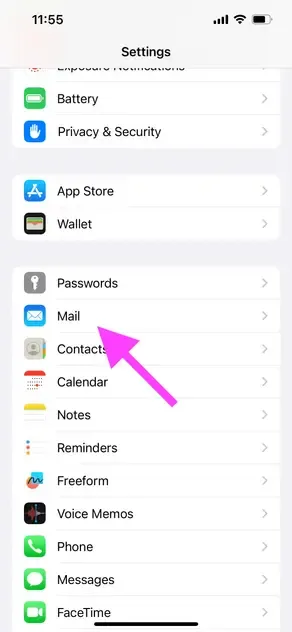
As configurações de Mail nos permitem gerenciar todos os seus Calendários no iPhone. Vamos aproveitar esse recurso para adicionar um Google Calendar ao seu iPhone.
3. Clique em ‘Contas’
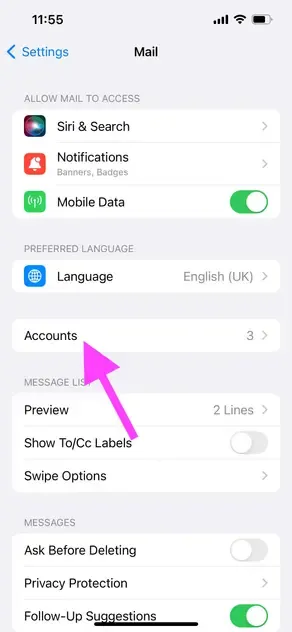
A seção ‘Contas’ permite que você gerencie todas as contas conectadas ao seu iPhone. As contas incluem iCloud, Google, Microsoft Outlook e outras.
4. Clique em ‘Adicionar Conta’
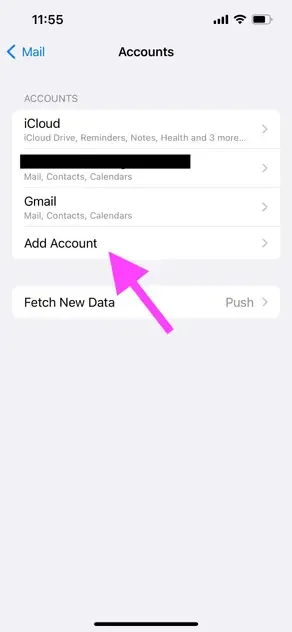
Se você ainda não conectou uma conta do Google Calendar, pode fazer isso clicando no botão ‘Adicionar nova Conta’ na seção Contas.
5. Clique em ‘Google’
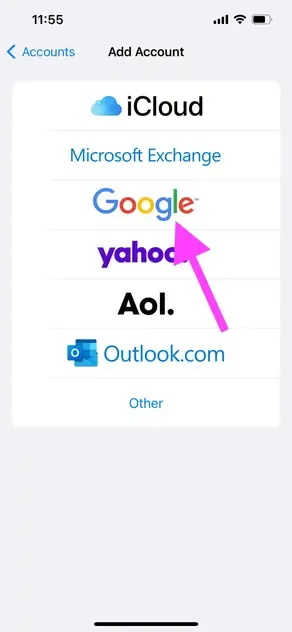
Clicar em Google permite que você conecte sua Conta Google ao Calendário do iPhone e, subsequentemente, ao seu Apple Watch.
6. Insira as credenciais da Conta Google
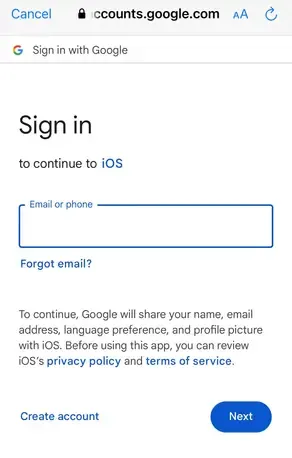
A próxima etapa é inserir seu e-mail e senha do Google. Observe que a tela usada para inserir seu nome de usuário e senha é segura, pois é fornecida pelo Google.
7. Ative a opção ‘Sincronizar Calendário’
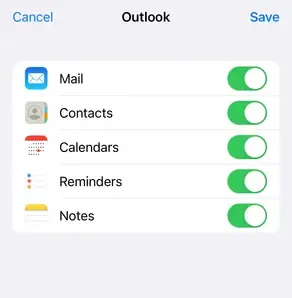
Após fazer login com sua Conta Google, será exibida uma lista de opções como Mail, Contatos, Calendários, etc. Você deve ativar a sincronização do calendário marcando a seção ‘Calendários’.
8. Aguarde um pouco e abra o app Calendário no Apple Watch
Como você conectou seu Google Calendar ao iPhone, deve aguardar alguns minutos para que o Google Calendar apareça no Apple Watch. Após cerca de 5 minutos, abra o app de calendário no Apple Watch. Você deverá ver todos os eventos do Google Calendar.
💡Bom saber
Essa não é uma sincronização real, pois estamos apenas conectando o Google Calendar ao seu iPhone e, em seguida, aproveitando o recurso de sincronização entre o iPhone e o Apple Watch.
Para sincronização automática em tempo real, você deve usar uma ferramenta de sincronização de calendários como o OneCal.
Desvantagens de Sincronizar o Google Calendar com o Apple Calendar
Esse método importa efetivamente seu Google Calendar para o iPhone, permitindo que você visualize os eventos do Google Calendar junto com outros calendários.
Você deve estar ciente de que os calendários ainda estão separados, e esse método não mescla os calendários nem os sincroniza.
Outra desvantagem é que o Calendário no seu iPhone pode parar de sincronizar com seus calendários importados, ou as atualizações podem ser atrasadas. Esse problema pode ser mais comum devido ao fato de termos importado o Google Calendar para o iPhone e depois deixado o iPhone sincronizar os eventos com o Apple Watch.
Existem Alternativas para Sincronizar o Google Calendar com o Apple Watch?
Usando o OneCal, você pode sincronizar diretamente o Google Calendar com o iCloud Calendar, permitindo que você visualize eventos do Google Calendar em todos os dispositivos Apple, desde que tenha conectado a conta iCloud.
Ilustração 1: Mostra como os eventos do Google Calendar seriam clonados para o iCloud usando o OneCal.
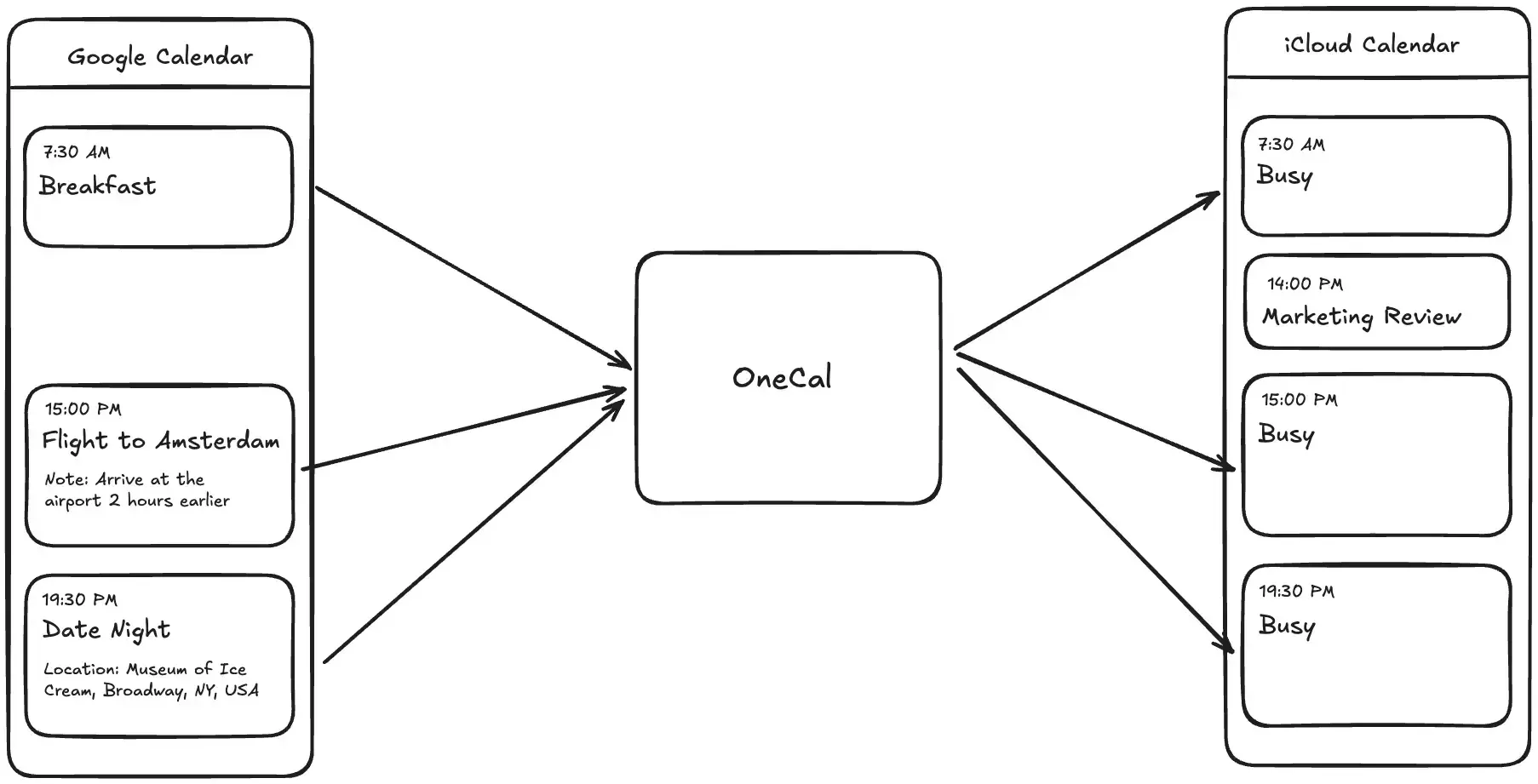
Ilustração 2: Conectando o iCloud Calendar ao iPhone/Apple Watch
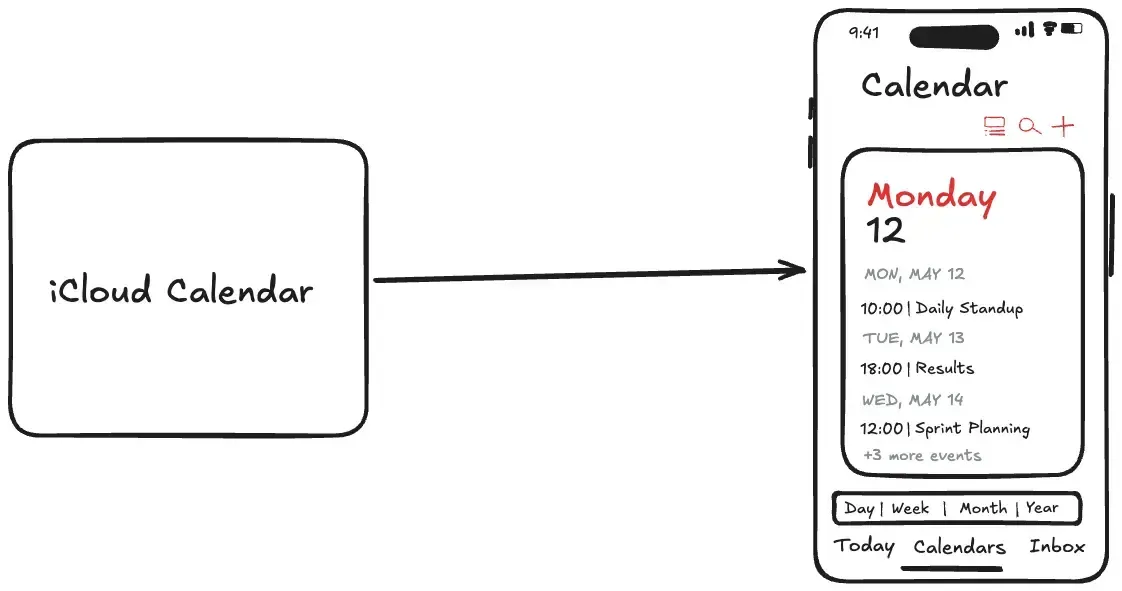
O OneCal se comunica com as APIs oficiais do iCloud, Outlook e Google Calendar, eliminando a possibilidade de os calendários não sincronizarem.
Sincronize o Google Calendar com o Apple Watch usando o OneCal
Com o OneCal, você pode sincronizar o Google Calendar com o Apple Calendar, sincronizar o Outlook com o Apple Calendar, ou sincronizar múltiplos iCloud Calendars simultaneamente.
As sincronizações são em tempo real e automáticas entre diversos provedores de calendário como Outlook, Google Calendar e iCloud Calendar.
Cadastre-se gratuitamente para sincronizar todos os seus calendários de forma integrada e unificar sua disponibilidade em todos os dispositivos.
FAQ
Existe uma maneira de manter eventos do Google no iCloud em todos os dispositivos Apple?
Sim. Use o OneCal para sincronizar o Google Calendar diretamente na sua conta iCloud em tempo real, para que os eventos apareçam em todos os lugares onde você usa o iCloud.
Os lembretes do Google Calendar aparecerão no meu Apple Watch?
Sim. Assim que o calendário for sincronizado com o iPhone, o relógio espelhará os alertas de notificação para eventos do Google.
Se eu remover a conta do Google do iPhone, os eventos desaparecem do relógio?
Sim. O relógio só exibe calendários que ainda estão presentes no iPhone emparelhado.
A sincronização via OneCal é segura?
O OneCal utiliza conexões criptografadas com as APIs do Google e do iCloud e armazena apenas os metadados mínimos necessários para a sincronização, mantendo os detalhes dos seus eventos privados. O acesso pode ser revogado a qualquer momento.