Como Mesclar Google Calendars — Guia 2026
Índice
Pronto para Mesclar Seus Google Calendars?
Crie uma conta OneCal para mesclar vários Google Calendars, criar e compartilhar Booking Links e muito mais.
Você está cansado de gerenciar Google Calendars e procurando métodos para mesclar múltiplos Google Calendars? Neste artigo, explicaremos detalhadamente as melhores formas de mesclar Google Calendars, seus prós e contras, e nossas recomendações.
Prefere vídeo? Aqui está nosso tutorial passo a passo sobre como mesclar Google Calendars:
Por que é importante mesclar Google Calendars?
Mesclar Google Calendars é importante porque ajuda a simplificar a nossa disponibilidade e reduz os agendamentos duplicados devido à falta de visibilidade da nossa agenda completa por parte dos colegas.
Vamos supor que você tenha um Google Calendar pessoal e um Google Calendar de trabalho. Se você estiver ocupado no seu Google Calendar pessoal, seus colegas não saberão disso, o que pode levá-los a agendar reuniões com você no mesmo horário.
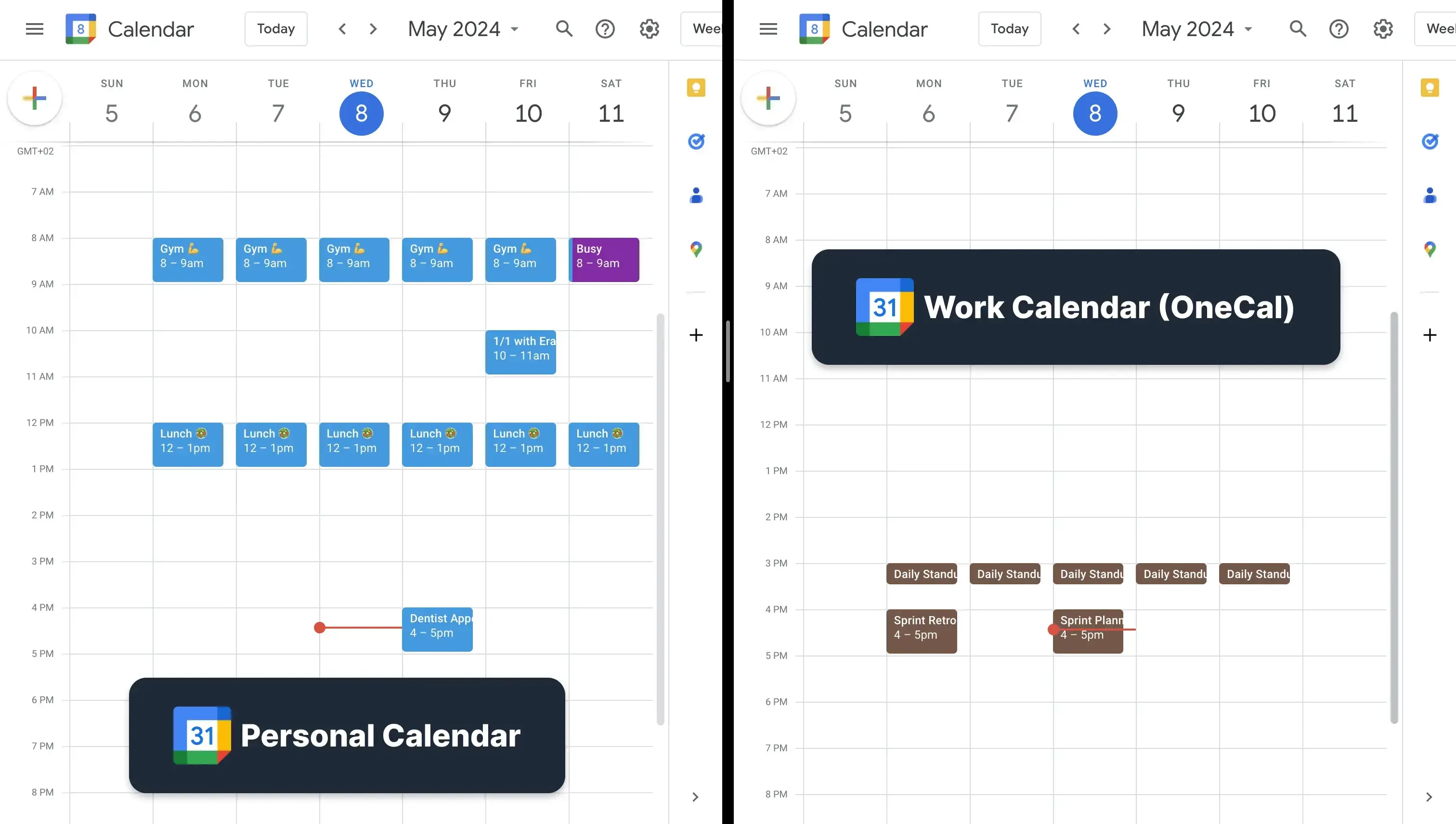
Exemplo: Você trabalha na OneCal, e a Kleo marcou uma reunião com você na sexta-feira às 16h. O que a Kleo não sabe é que você tem um compromisso pessoal nesse horário, agendado no seu calendário pessoal. Isso inevitavelmente leva a um conflito de agendamento, e você terá que avisar a Kleo que está ocupado nesse horário e encontrar um novo horário para se reunirem.
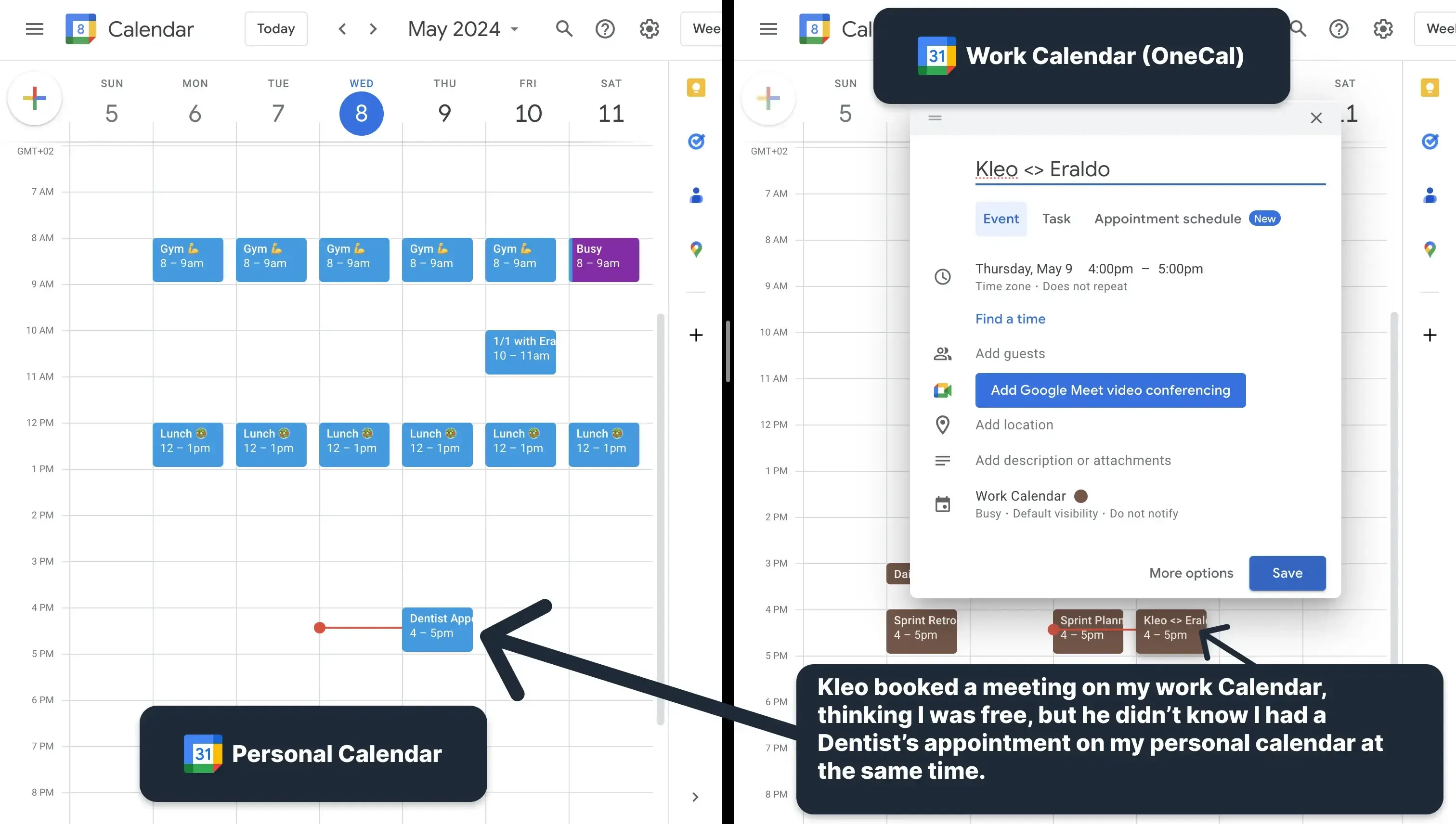
Se os seus Google Calendars estivessem mesclados, a Kleo veria que você está ocupado às 16h e encontraria um horário mais apropriado para a reunião.
Isso se torna ainda mais complicado quando você também gerencia Outlook e Google Calendars além do seu calendário pessoal.
Mesclando Google Calendars por meio do compartilhamento de calendário
O Google Calendar permite que você compartilhe um calendário e o importe para outra conta Google, mas isso não é o mesmo que mesclar dois calendários.
Quando você compartilha um Google Calendar e o importa para outra conta, você está essencialmente criando uma réplica daquele calendário na outra conta Google.
Por exemplo, se você compartilhar seu Google Calendar pessoal e importá-lo para sua conta de trabalho, estará apenas criando uma réplica do seu calendário pessoal na conta de trabalho. O Google Calendar do trabalho e o pessoal continuam sendo calendários separados.
Para mesclar dois Google Calendars por meio do compartilhamento de calendário, você deve seguir os seguintes passos:
- Acesse o Google Calendar na web e faça login. Você pode acessar o Google Calendar na web visitando https://calendar.google.com/calendar/u/0/r
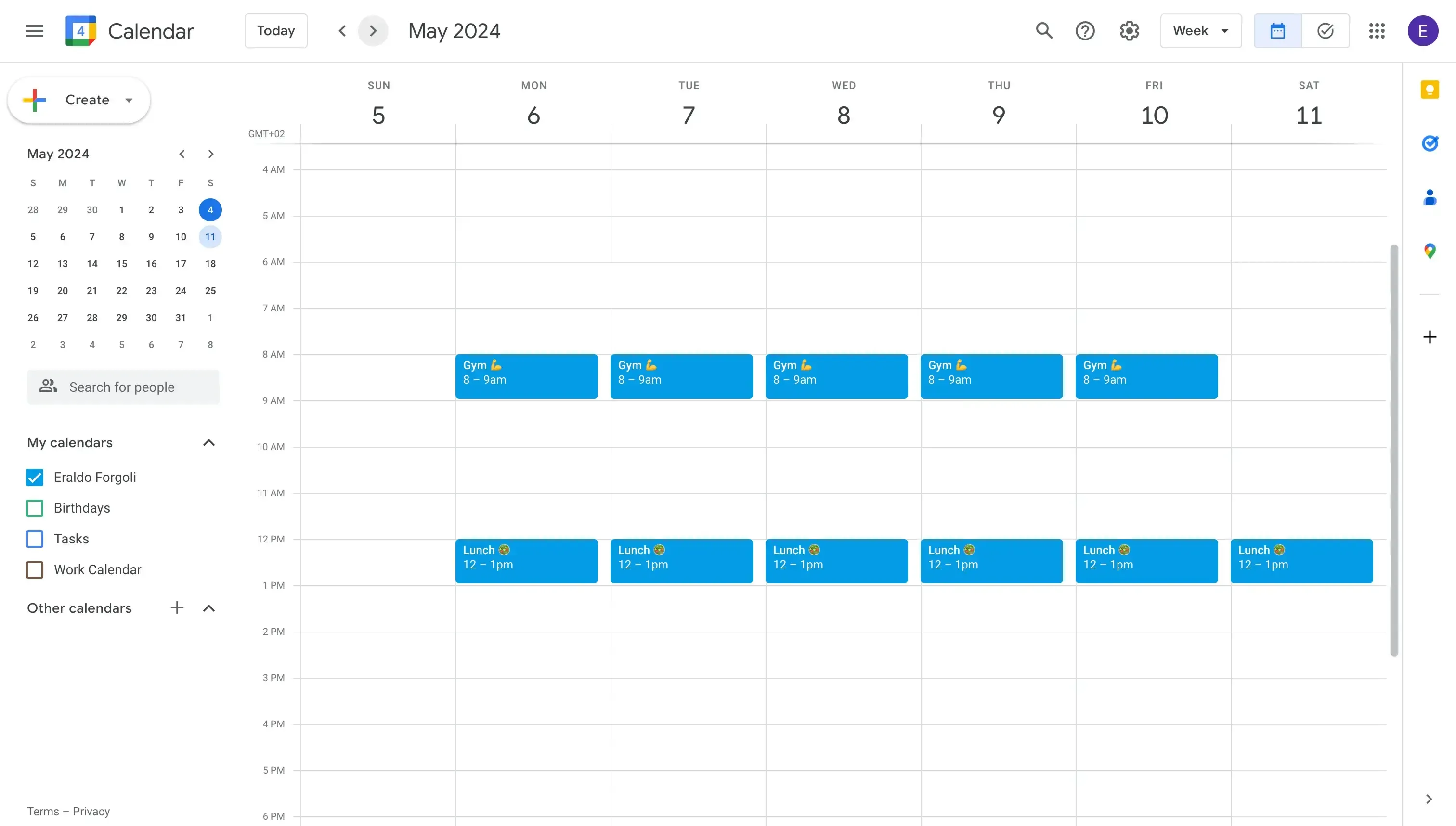
- Localize o calendário que deseja mesclar. A seção de calendários está localizada na barra lateral esquerda da página.
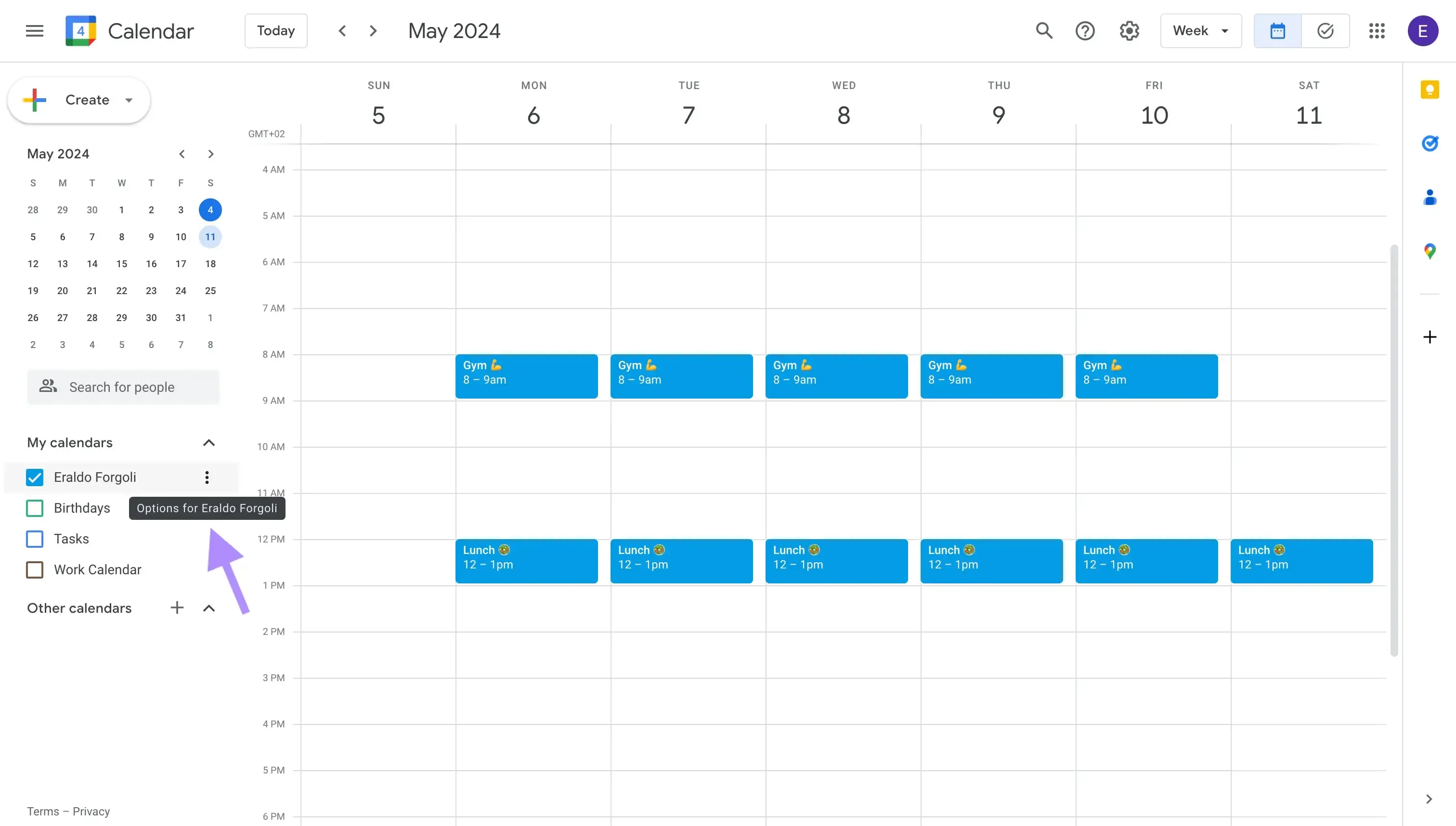
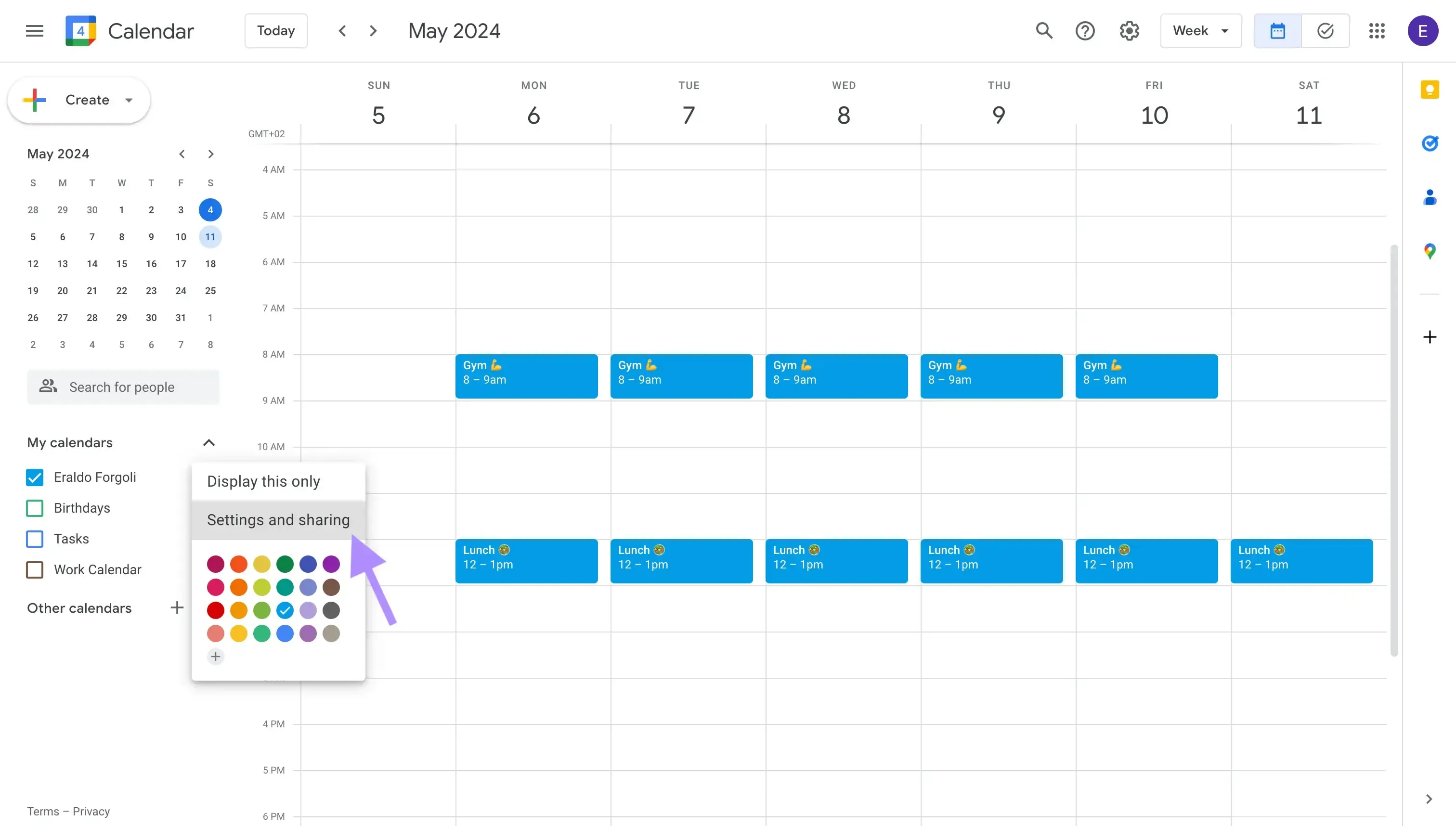
- Clique no ícone de três pontos. Esse ícone abre o menu com as ações do calendário.
- Clique em “Configurações e compartilhamento” no menu.
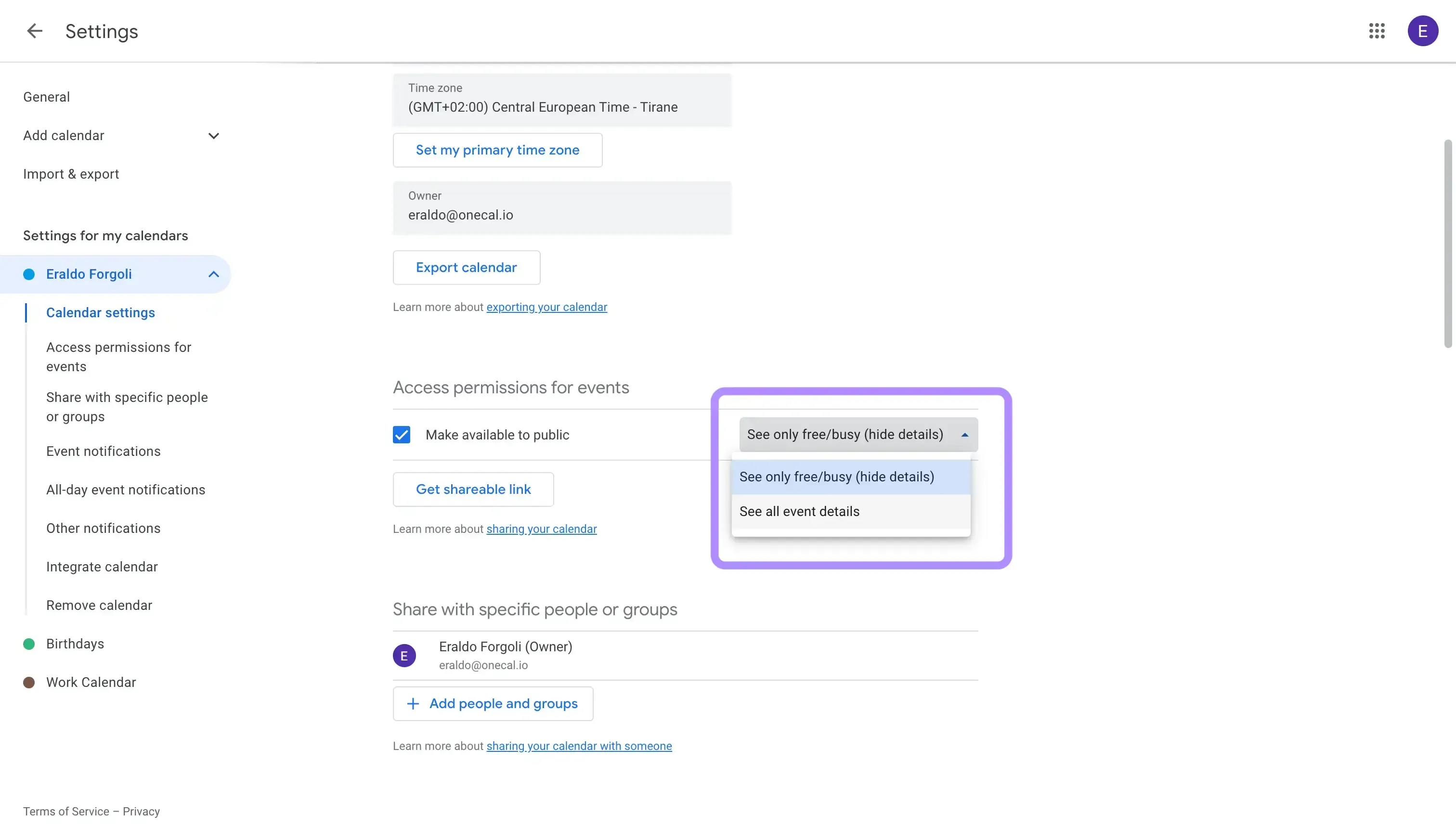
- Habilite “Tornar disponível publicamente”: Esse é um dos pontos negativos dessa abordagem, pois você precisa tornar o calendário público, fazendo com que os eventos fiquem disponíveis para o mundo, inclusive no Google Search.
Para uma abordagem mais segura para mesclar Google Calendars, recomendamos usar uma ferramenta de sincronização de calendários que se integre diretamente ao Google Calendar e mantenha seus eventos privados (não disponíveis ao Google Search ou outros canais).
- Selecione “Ver apenas informações de livre/ocupado”: Mesmo que os eventos sejam públicos, você pode ocultar os detalhes. Isso não é o ideal, pois significa que você também não verá os detalhes dos eventos no calendário importado.
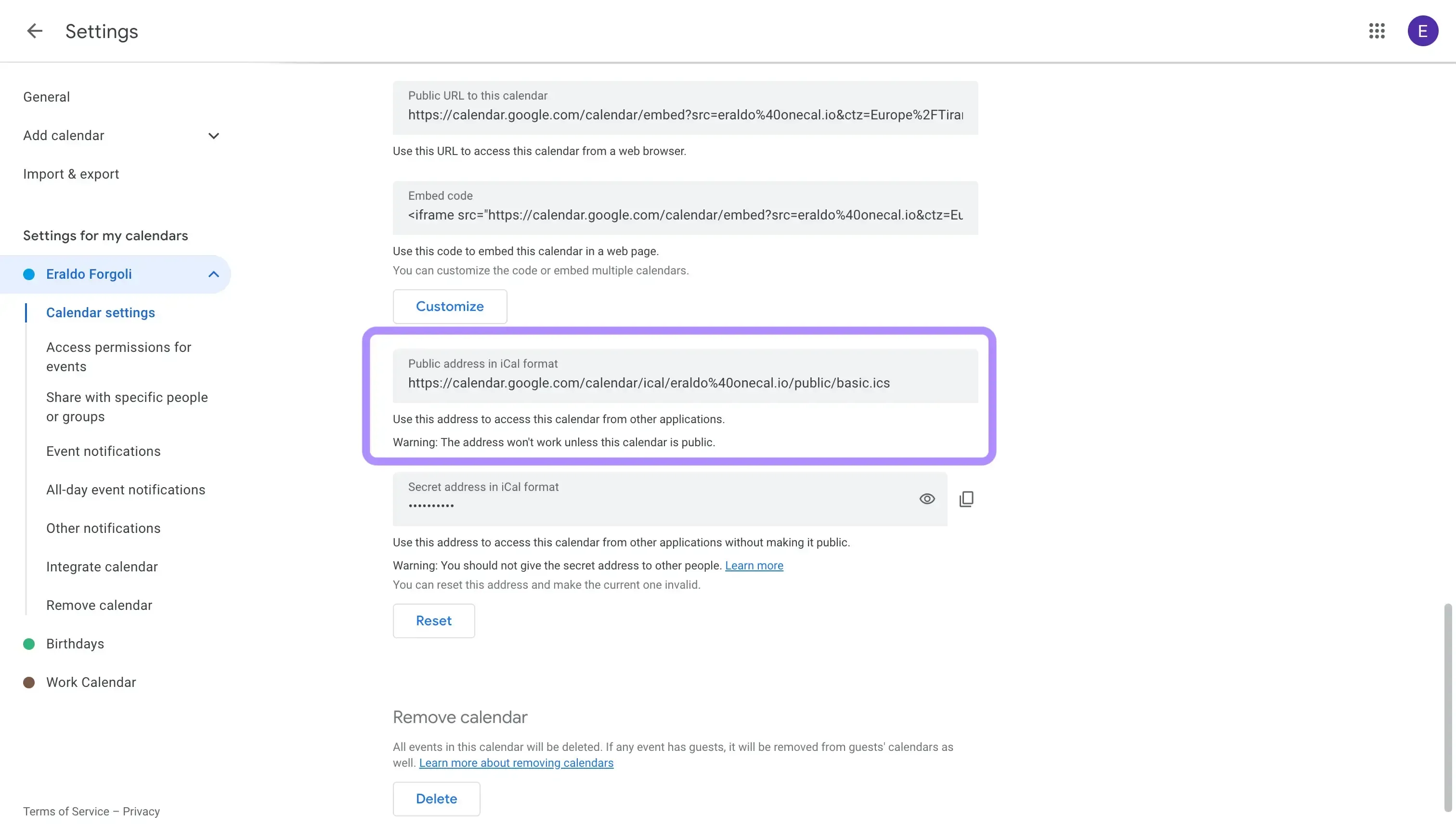
- Role até encontrar “Endereço público no formato iCal” e copie o link. Precisaremos dessa URL para colá-la na outra conta Google.
- Abra a conta Google para a qual deseja importar o calendário.
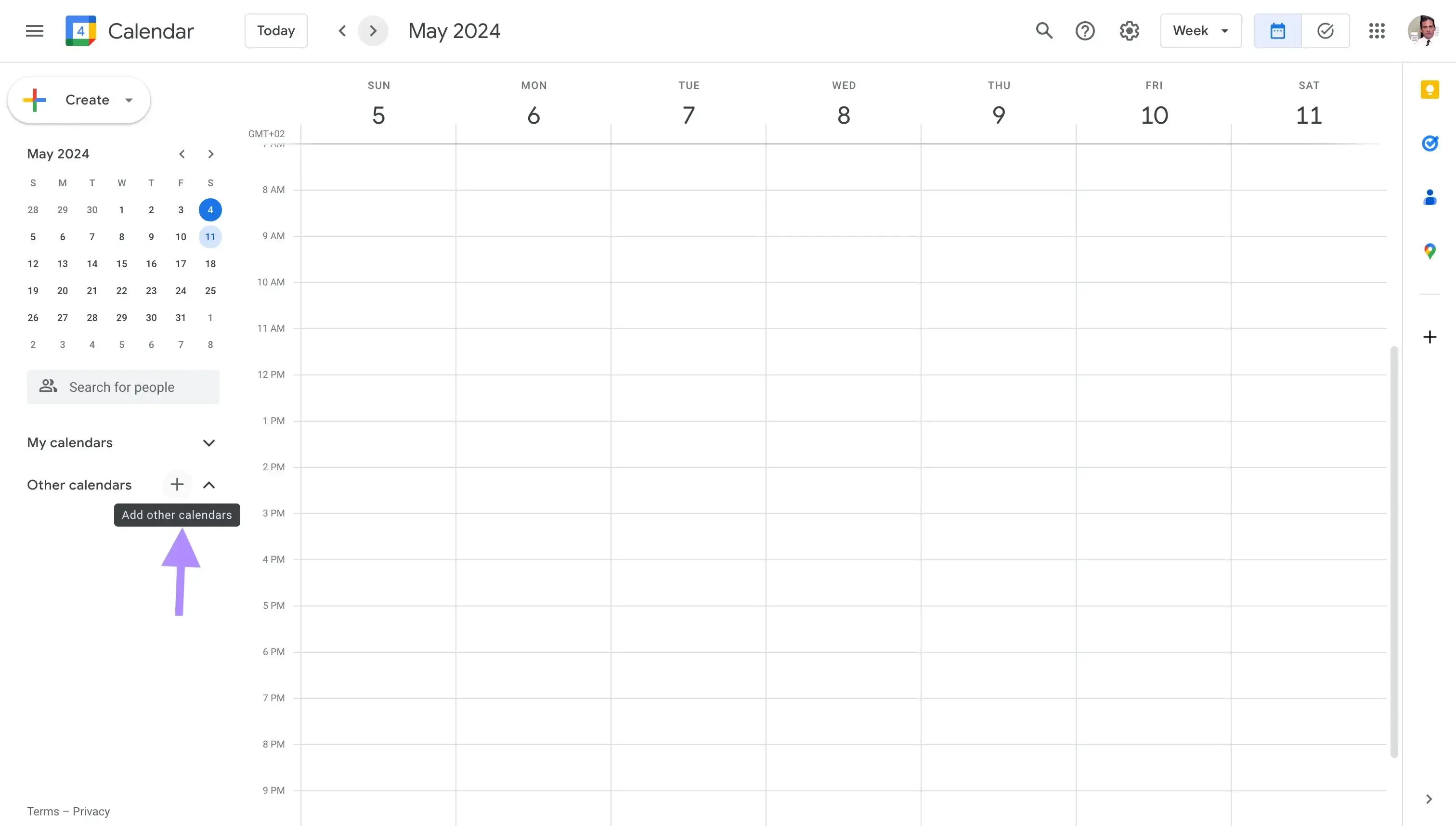
- Em “Outros calendários”, clique no ícone de +: A seção fica na barra lateral esquerda, abaixo de “Meus calendários”.
- Clique em “A partir da URL” no menu pop-up.
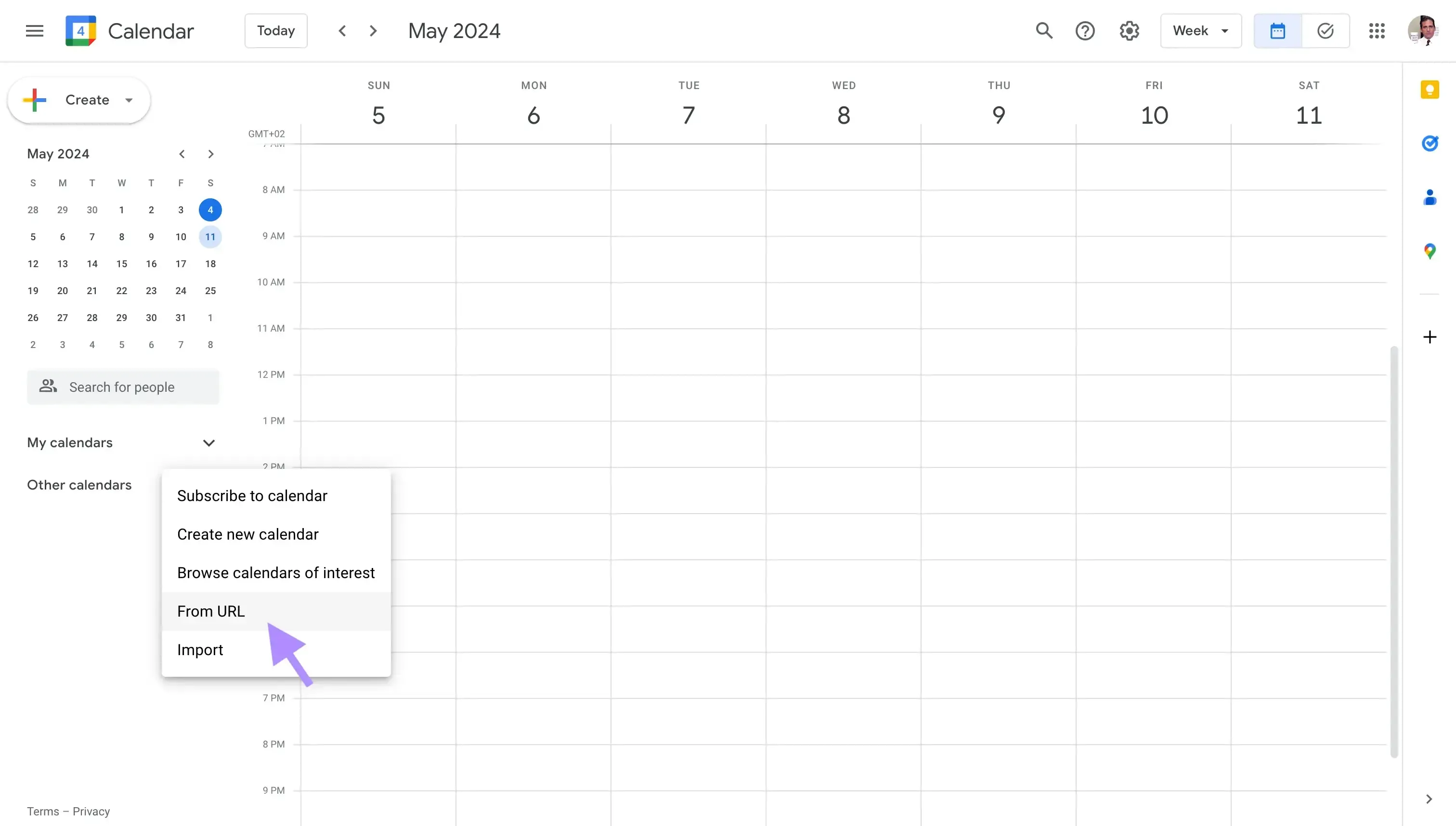
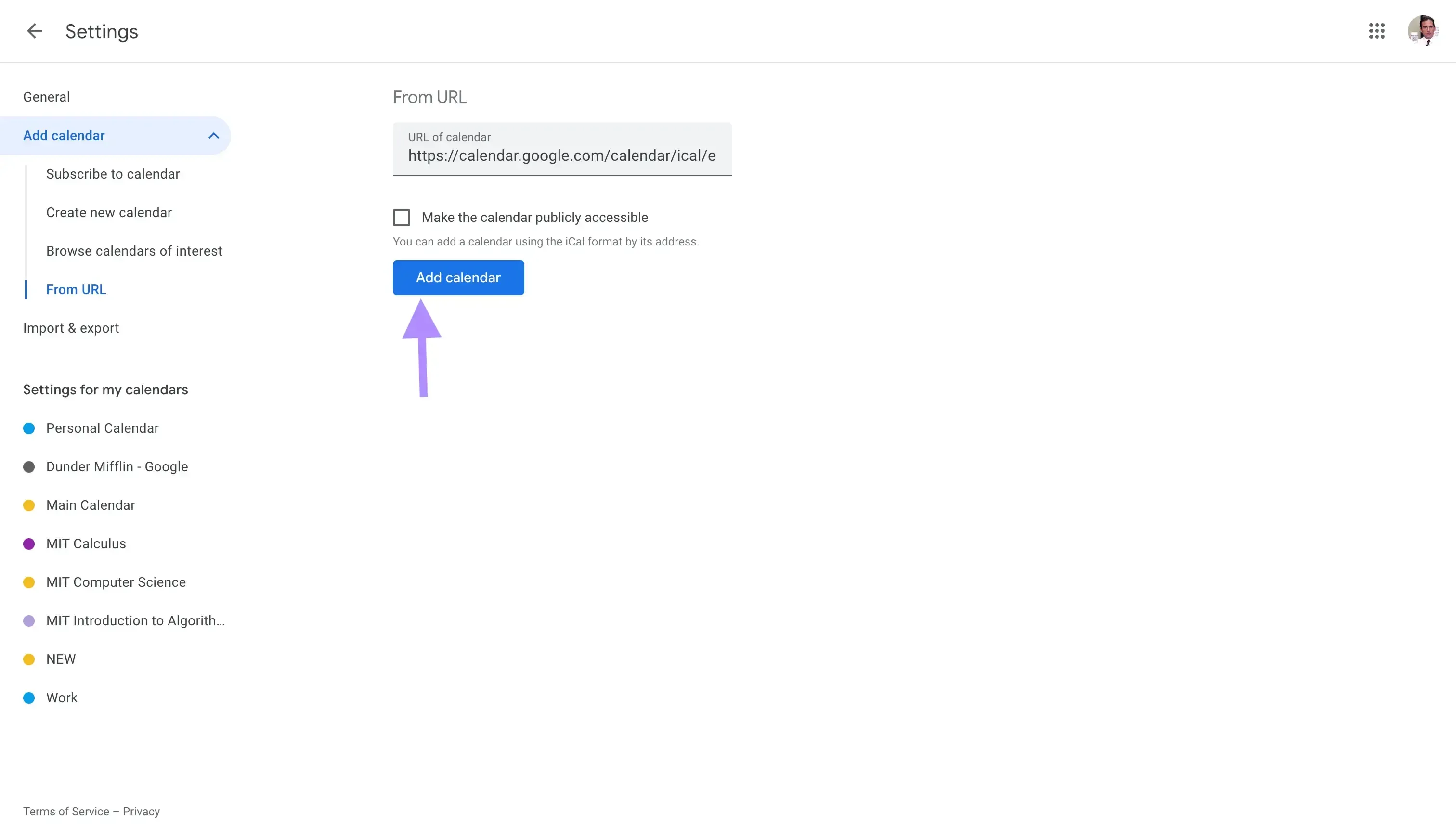
- Cole a “URL pública no formato iCal” copiada anteriormente.

- Clique no botão "Adicionar calendário"
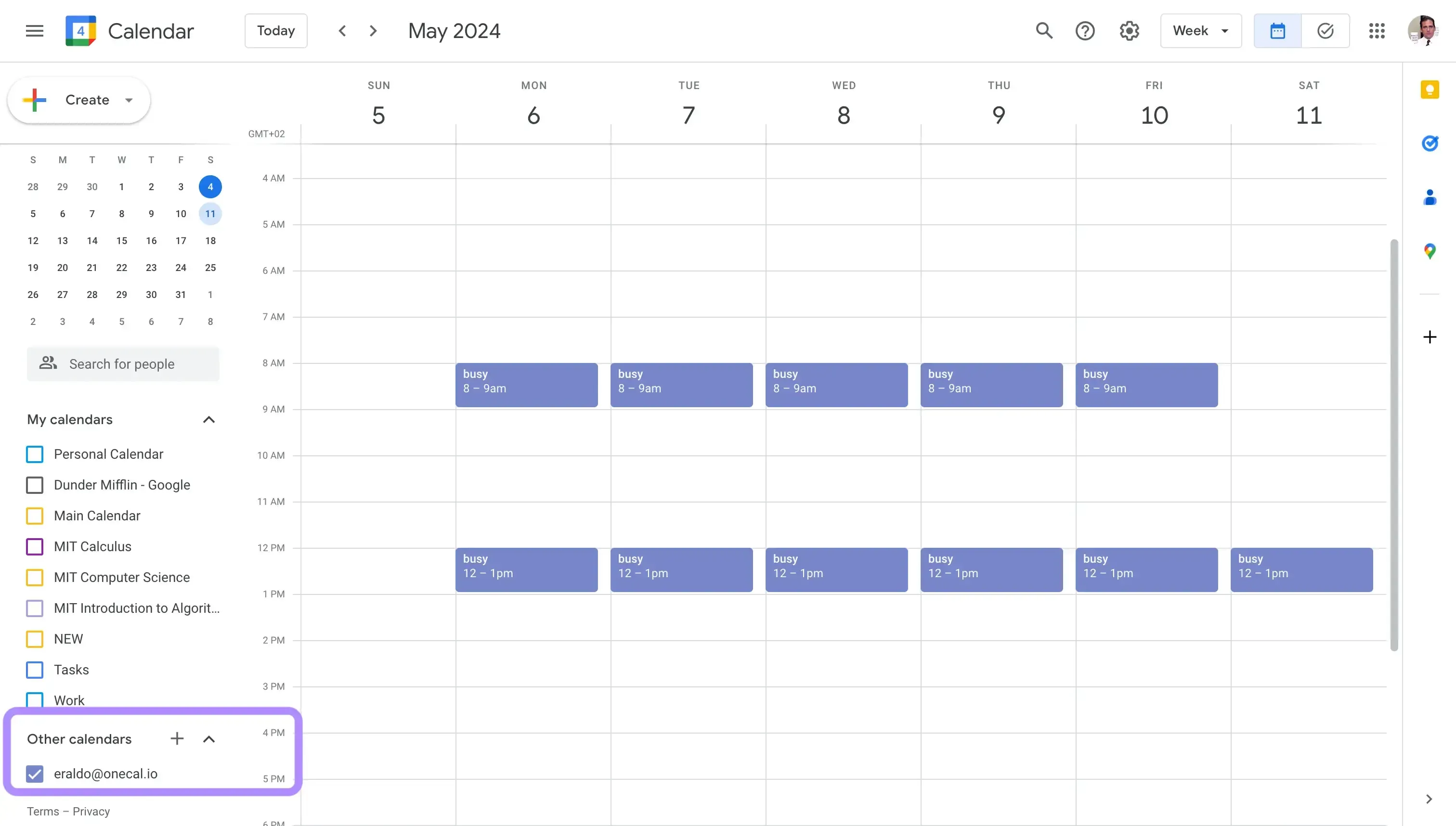
- O calendário agora aparecerá na seção “Outros calendários”.
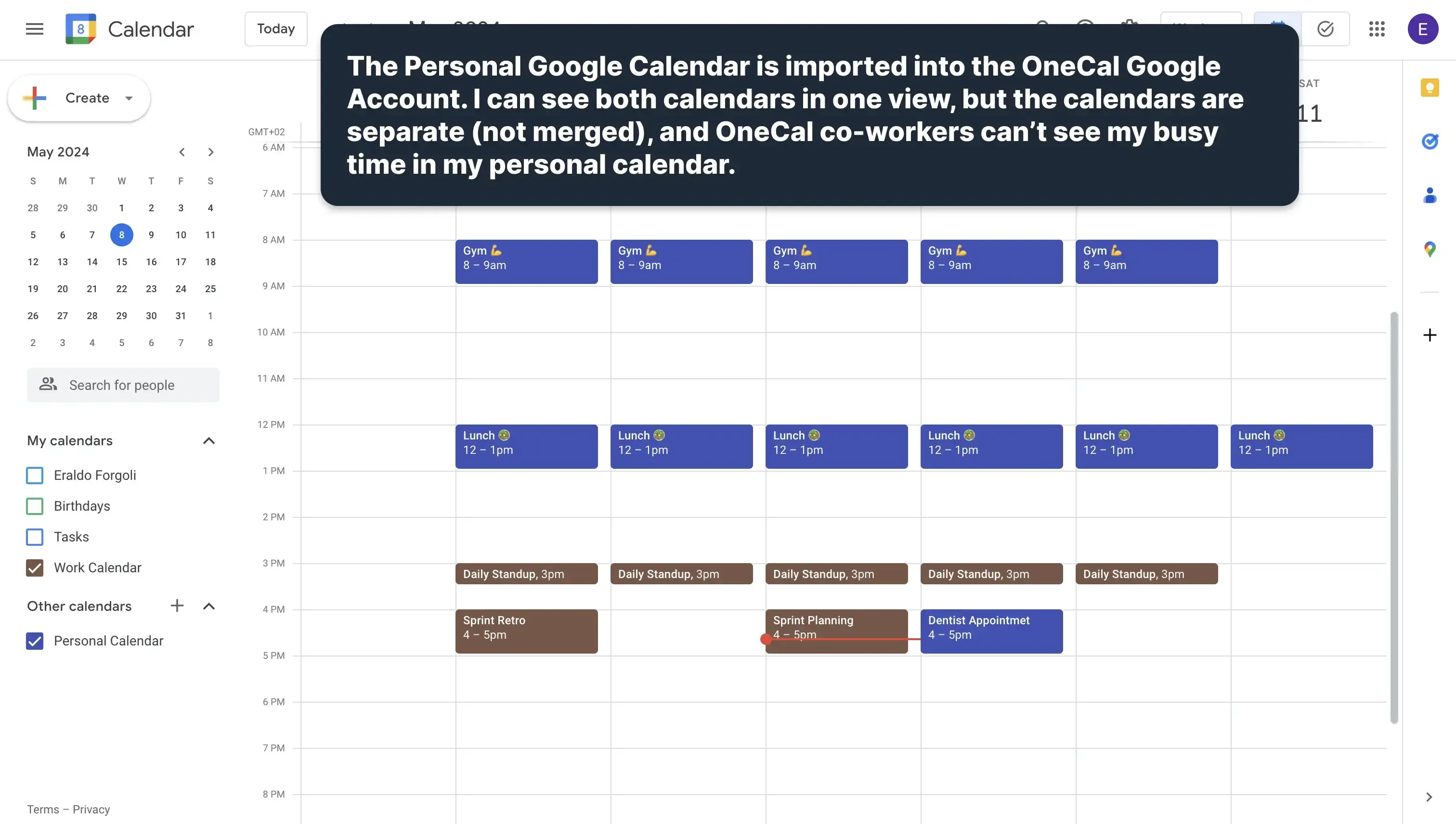
Essa abordagem é útil se você quiser ver seu Google Calendar pessoal a partir da conta de trabalho, mas outros não poderão ver seus eventos pessoais ao agendar compromissos com você, o que pode gerar conflitos de agenda.
Vantagens de mesclar Google Calendars via compartilhamento
Compartilhar Google Calendars e importá-los em outras contas pode não ser uma mesclagem completa, mas tem alguns benefícios:
- Você pode ver múltiplos Google Calendars em um só lugar: Você consegue visualizar facilmente seu calendário pessoal a partir da conta de trabalho, facilitando a gestão da sua agenda. Também pode compartilhar o calendário de trabalho com sua conta pessoal.
Desvantagens de mesclar Google Calendars via compartilhamento
- O compartilhamento não mescla os calendários: Mesmo compartilhando seu Google Calendar pessoal com a conta de trabalho, os calendários continuam separados. Se um colega agendar uma reunião pelo seu calendário de trabalho, ele não verá os compromissos do calendário importado, resultando em conflitos.
- Pouca privacidade na exportação de calendários: Ao exportar um calendário (Calendário A), o Google alerta: Tornar seu calendário público tornará todos os eventos visíveis ao mundo, inclusive pelo Google. Isso é um problema se você estiver tentando exportar um Google Calendar de trabalho, pois as reuniões podem ser confidenciais (o mesmo vale para o calendário pessoal). A única forma de se proteger é selecionando a opção Ver apenas livre/ocupado.
- Configuração complicada: Mesclar Google Calendars por esse método leva vários minutos, exigindo mais de 11 etapas para cada calendário. Além disso, pode ser necessário lidar com erros.
Como Mesclar Google Calendars Automaticamente?
Você pode usar uma ferramenta de sincronização de calendários como a OneCal para mesclar dois ou mais Google Calendars, espelhando os eventos em tempo real.
A OneCal usa a API oficial do Google Calendar para mesclar múltiplos calendários em tempo real. Diferente do compartilhamento, a OneCal não cria um calendário separado, mas sim cria os eventos diretamente.
Com a OneCal você pode:
- Mesclar dois ou mais Google Calendars
- Manter eventos privados sem tornar o calendário público
- Escolher o que deve ser mesclado entre os calendários
Para mesclar dois (ou mais) Google Calendars, siga estas etapas:
1. Crie uma conta gratuita na OneCal

Cadastre-se na OneCal para um teste gratuito de 14 dias, sem necessidade de cartão de crédito.
2. Conecte os Google Calendars que deseja mesclar
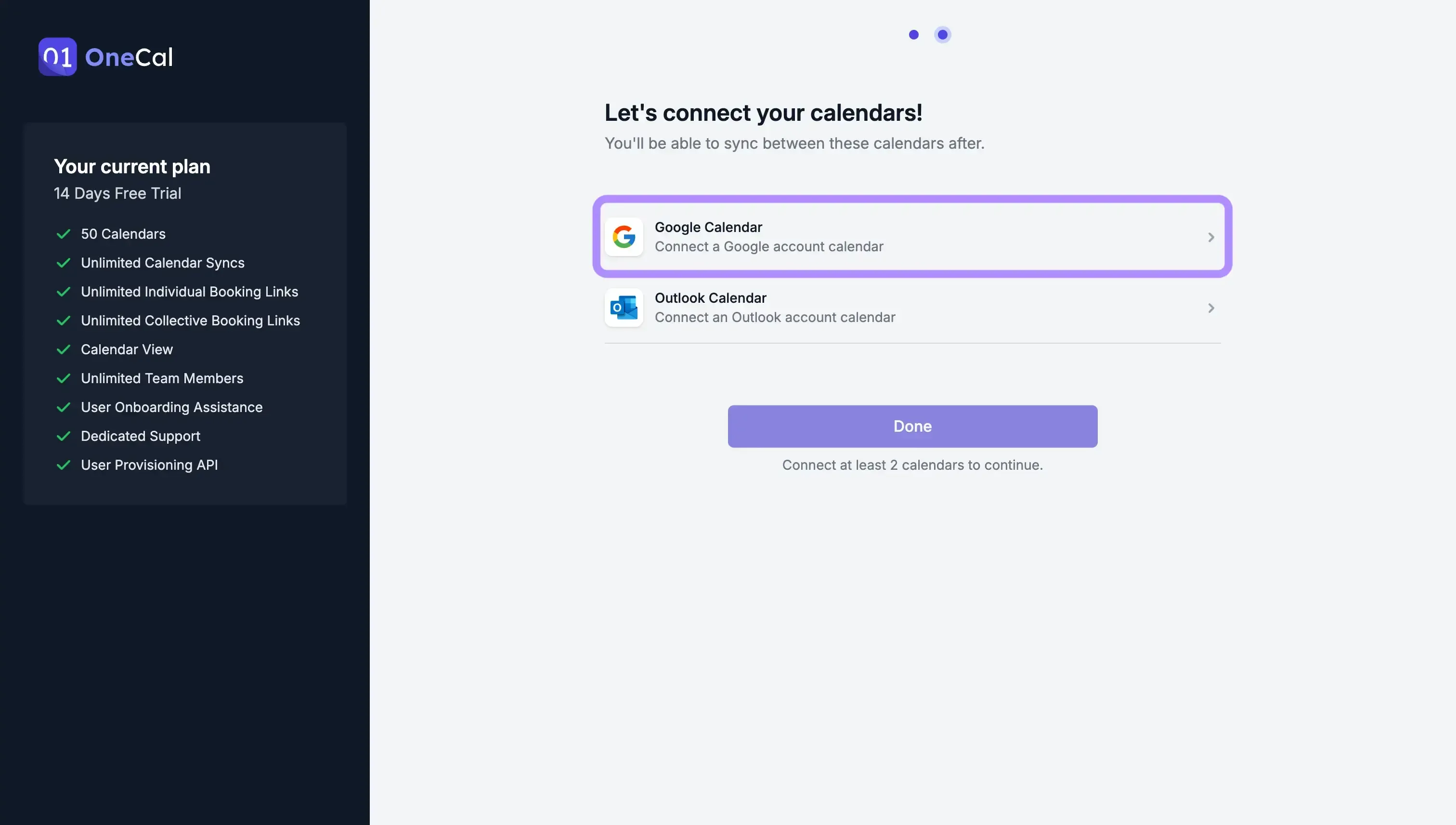
A OneCal permite mesclar quantos calendários você quiser. A conexão é feita via Google OAuth, sendo segura e podendo ser revogada a qualquer momento.
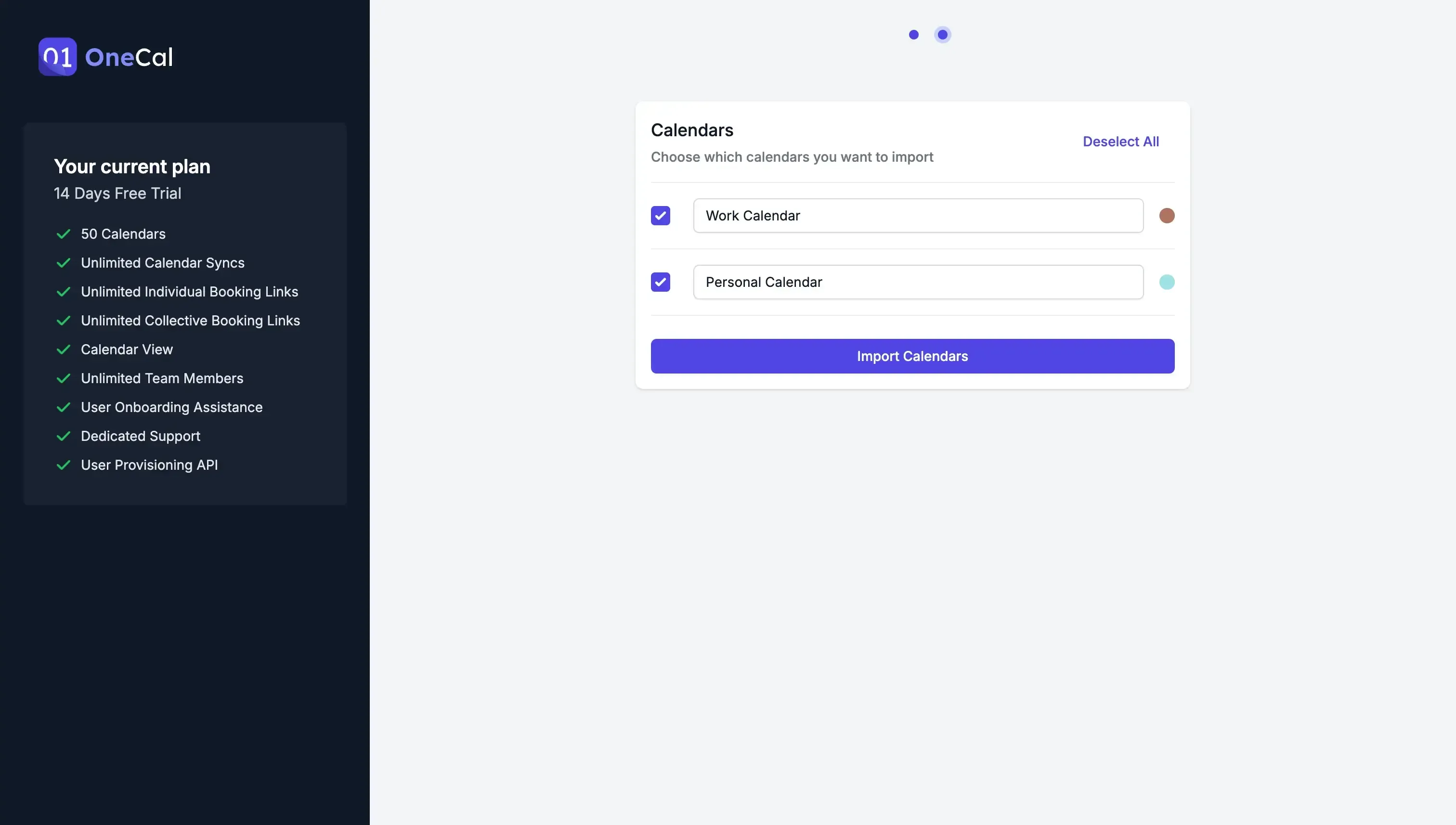
Após conectar uma conta Google, você pode escolher quais calendários importar:
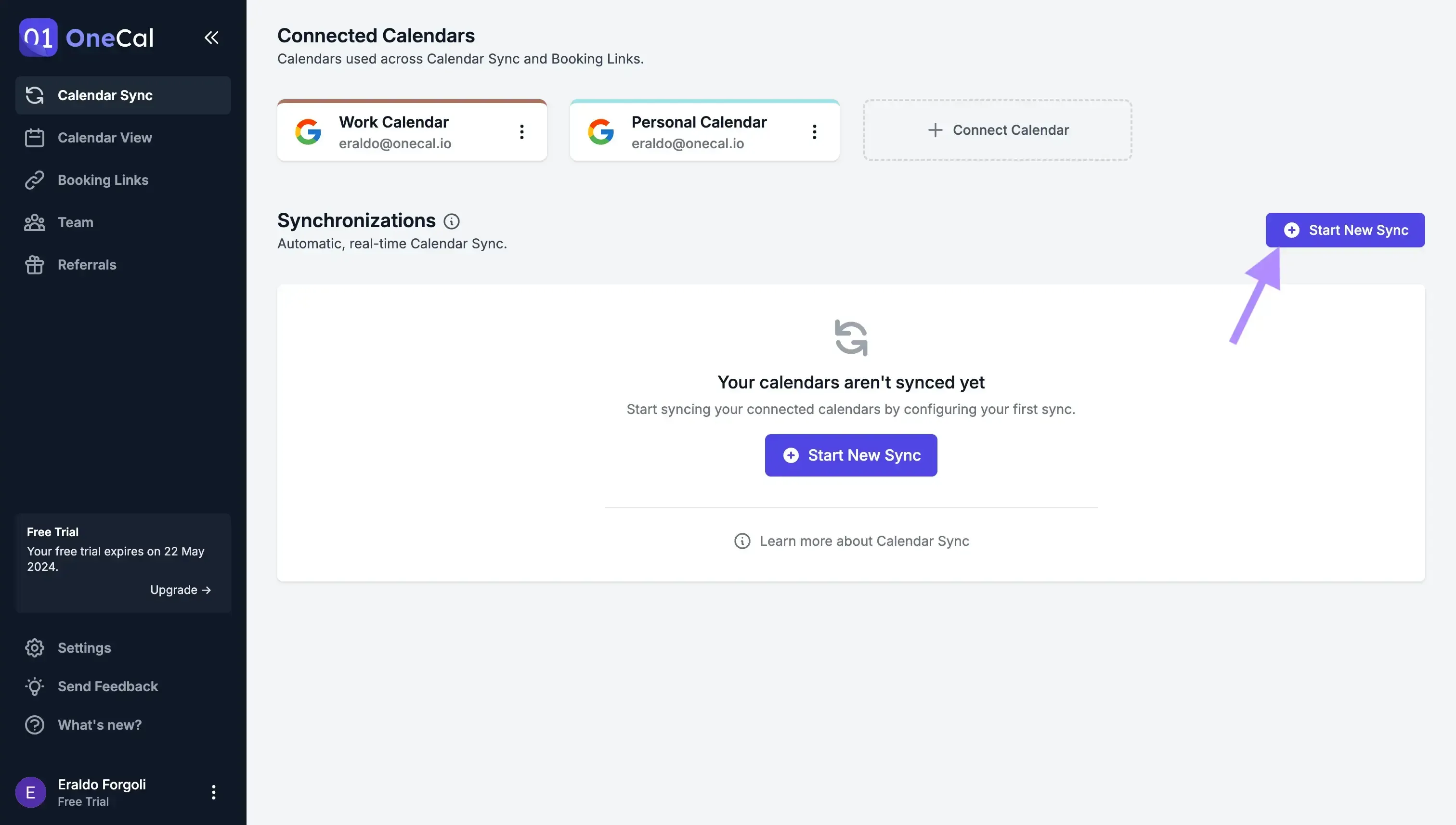
3. Clique em ‘Iniciar nova sincronização’
Assim que conectar seus Google Calendars, você pode iniciar a mesclagem imediatamente, sem configuração adicional.
4. Selecione a direção da mesclagem
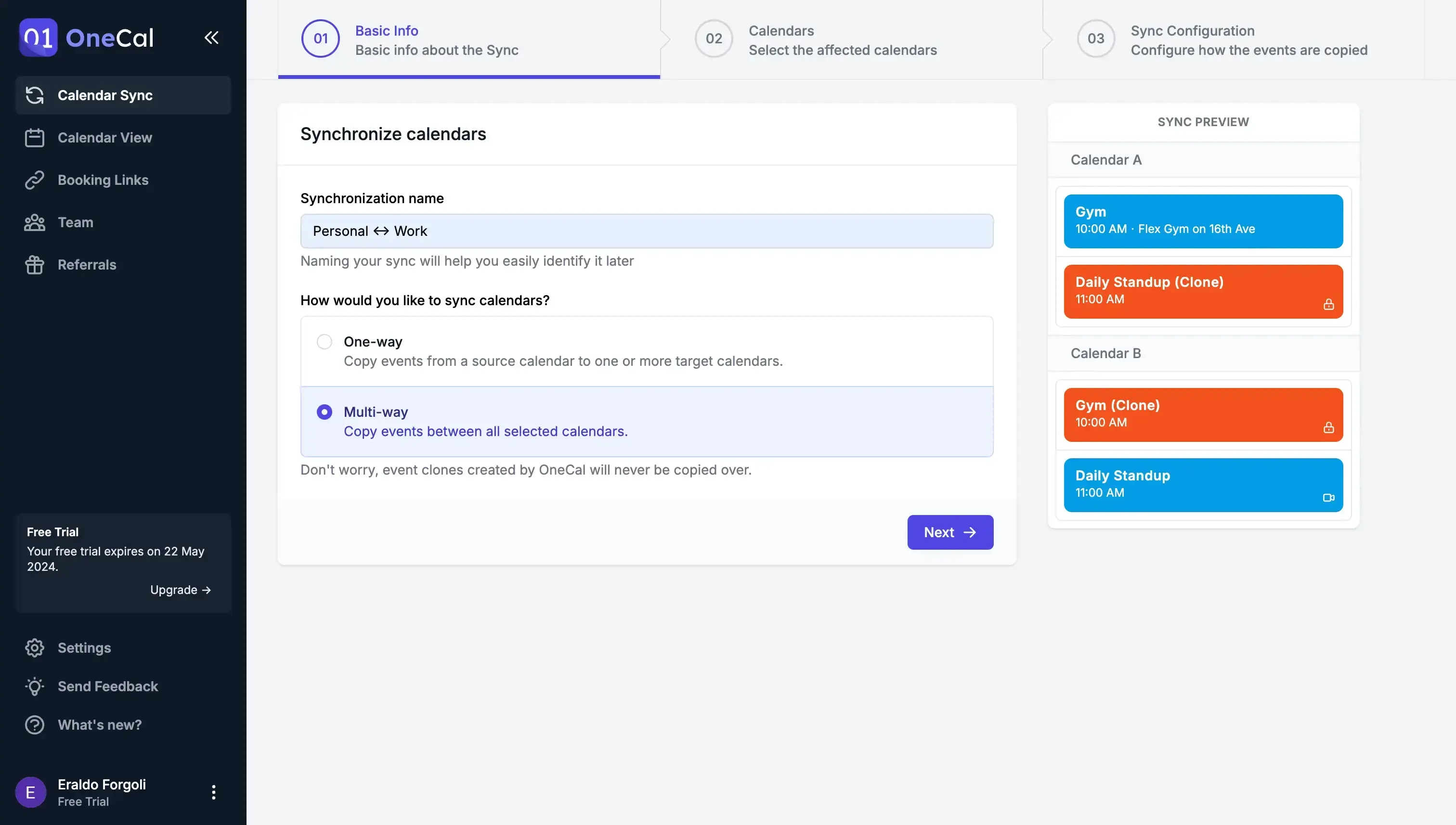
Com a OneCal, você pode copiar eventos de um calendário para outro ou entre vários calendários ao mesmo tempo.
Ao mesclar dois Google Calendars, selecione a direção ‘bidirecional’, para que os eventos do calendário pessoal sejam clonados para o de trabalho e vice-versa.
5. Selecione os Google Calendars a serem mesclados
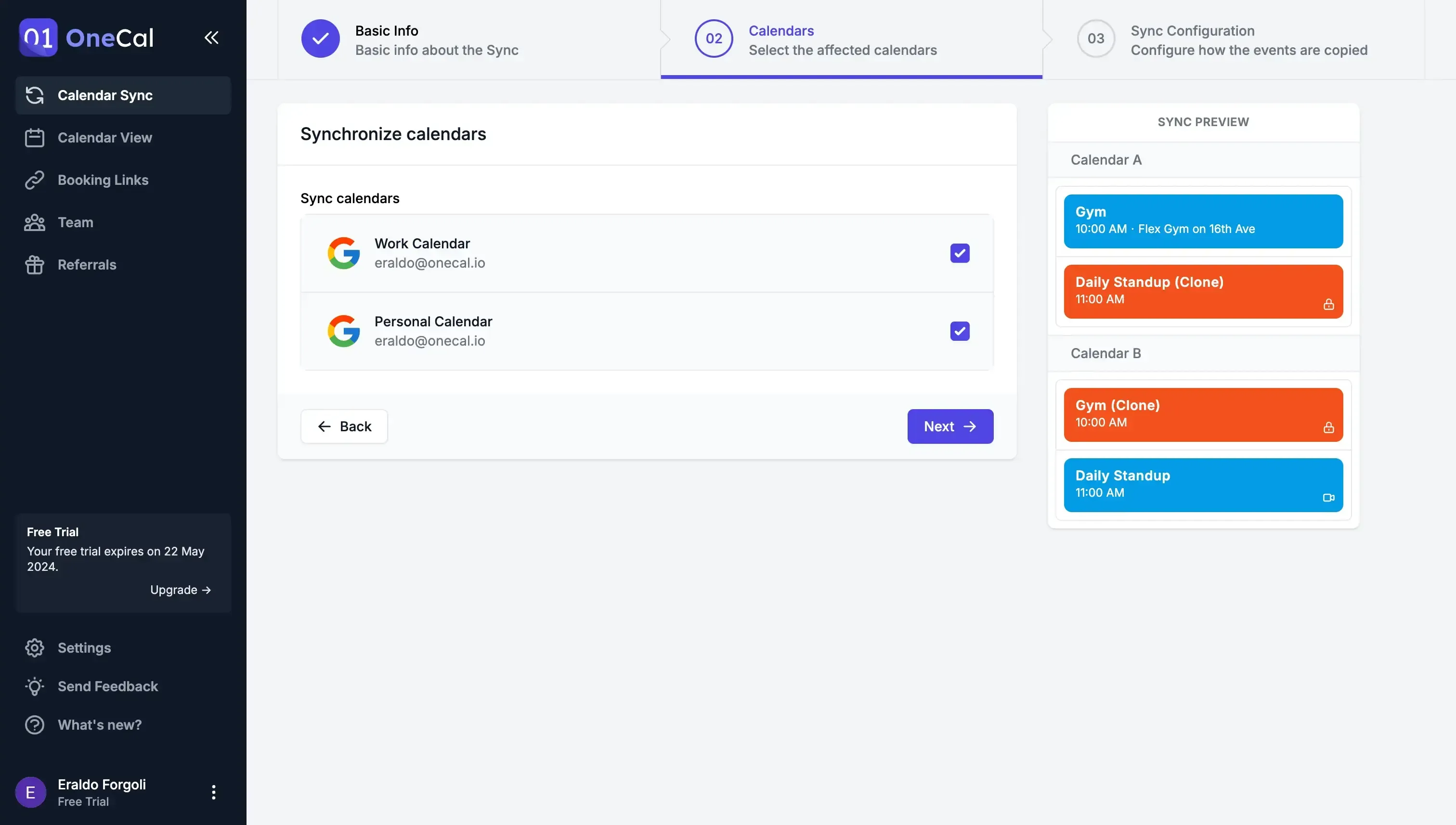
Escolha os calendários pessoais e de trabalho que deseja sincronizar. Para sincronizar mais de dois, basta conectá-los e selecioná-los para mesclar — a OneCal cuida do resto.
6. Escolha as regras de mesclagem

Diferente do compartilhamento do Google Calendar, a OneCal não exige que o calendário seja tornado público. Você tem controle total sobre quais propriedades dos eventos são copiadas.
Os Google Calendars estão mesclados 🥳
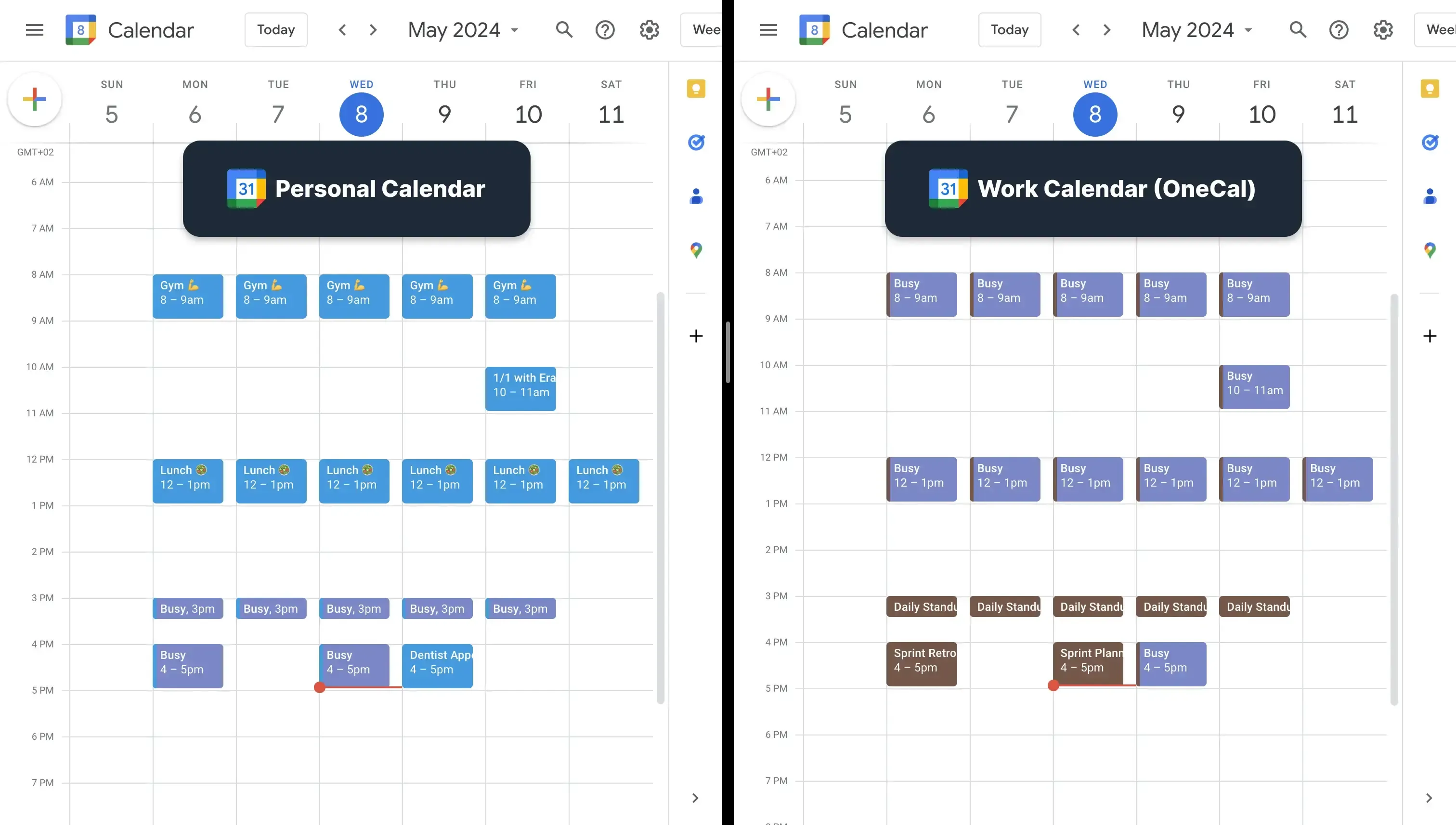
Se você visualizar os dois calendários lado a lado, verá que estão espelhados. Ambos refletem a mesma disponibilidade.
Você também pode visualizar seus calendários mesclados na Visualização de Calendário da OneCal:

Quais os benefícios de usar a OneCal para mesclar Google Calendars?
- Mescla calendários diretamente e bloqueia horários: A OneCal copia os eventos entre os calendários, bloqueando os horários para evitar agendamentos duplicados.
- Privacidade: Seus calendários podem conter informações sensíveis, por isso a OneCal permite selecionar propriedades específicas para evitar exposição indevida.
- Economia de tempo: Em menos de um minuto, você consegue configurar a mesclagem completa e confiável com a OneCal.
Use a OneCal para Mesclar Google Calendars
A OneCal é a ferramenta ideal de automação para mesclar calendários. O processo é simples, rápido e confiável, permitindo que você foque no que importa.
Você pode criar uma conta gratuita por 14 dias (sem cartão de crédito) para testar uma ferramenta que mescla seus calendários, permite compartilhar links de agendamento, visualizar vários calendários simultaneamente, e muito mais.
FAQ
Qual é a principal desvantagem de mesclar calendários por compartilhamento/importação?
Você precisa tornar o calendário original público, e a cópia aparece como um calendário secundário. O recurso “Encontrar horário” do Google ignora calendários secundários, mantendo os conflitos.
Por que importar um calendário pessoal na conta de trabalho não evita conflitos?
Porque o Google só considera o calendário principal para verificar disponibilidade. Como os importados são secundários, os eventos não são visíveis aos outros.
Quanto tempo leva para atualizações aparecerem ao mesclar via link iCal?
Novos eventos ou edições podem levar até 24 horas para aparecer no calendário de destino.
A OneCal lida corretamente com eventos recorrentes?
Sim. Séries completas e edições subsequentes são sincronizadas instantaneamente entre os calendários.
Por que usar a OneCal para mesclar calendários?
A OneCal usa a API do Google para copiar eventos diretamente entre os calendários em tempo real, sem torná-los públicos, permitindo escolher exatamente o que será mesclado e protegendo sua privacidade.