Como Sincronizar Calendários do iCloud/Apple – Atualizado para 2026
Índice
Sincronize Todos os Seus Calendários Apple com o OneCal
Crie uma conta gratuita no OneCal para manter todos os seus calendários do iCloud sincronizados automaticamente.
Você gerencia vários Calendários iCloud e gostaria de sincronizá-los? Não procure mais!
Neste artigo, explicaremos como sincronizar Calendários iCloud/Apple em tempo real, esclareceremos alguns equívocos e daremos nossas recomendações.
Você também gerencia Calendários Outlook ou Google? Leia nossos artigos sobre Como sincronizar o calendário do iCloud com o Outlook e Como sincronizar o calendário do iCloud com o Google Calendar.
Sincronizando Calendários iCloud/Apple via iPhone, aplicativo Calendário da Apple no MacOS, etc.
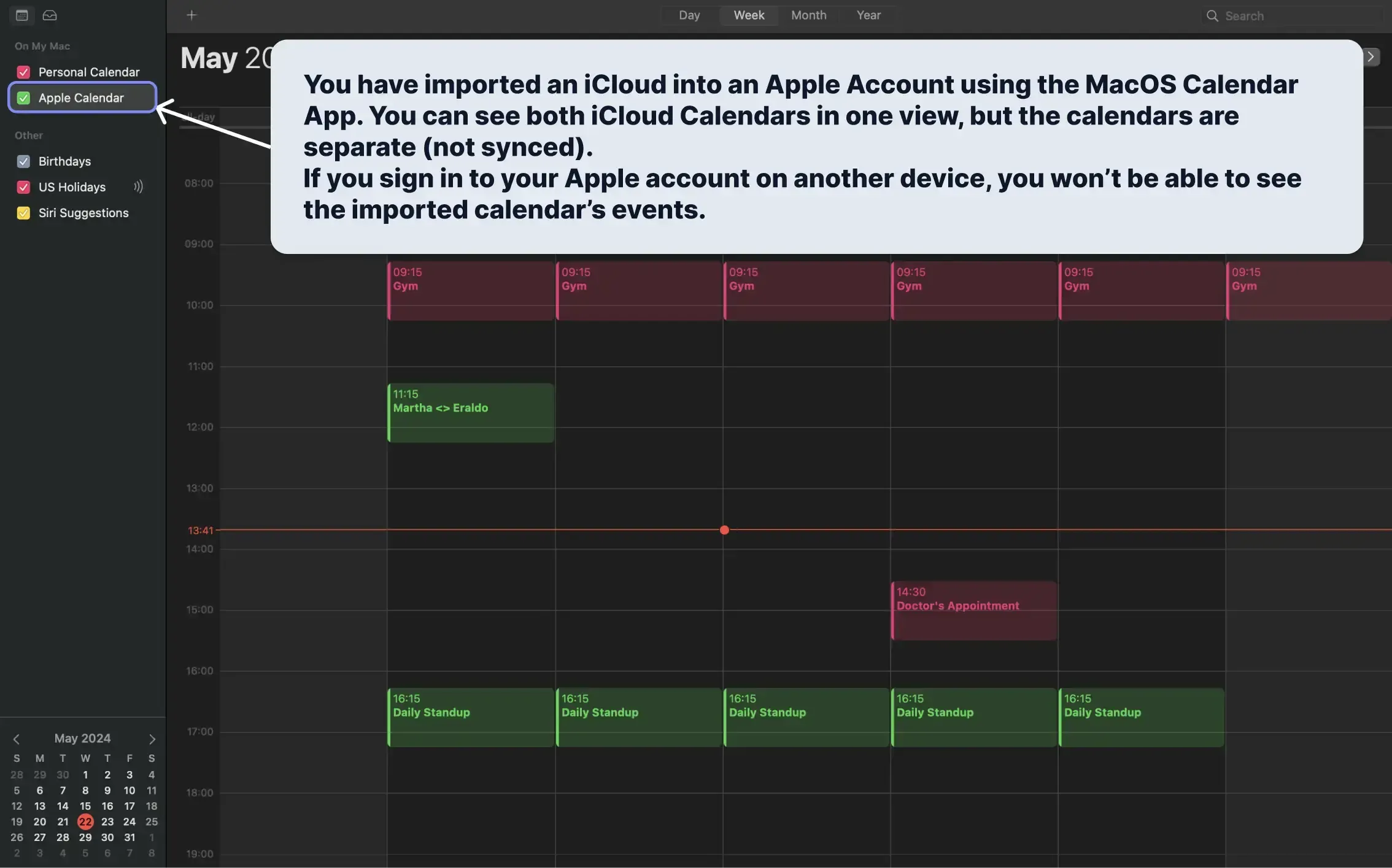
Ao pesquisar “Como sincronizar Calendários Apple” no Google, os resultados mais comuns mostram como importar um calendário iCloud para o aplicativo de calendário padrão do MacOS ou para o aplicativo Calendário no iPhone.
Embora você possa ver vários Calendários iCloud no seu iPhone, esse método não sincroniza diretamente os calendários da Apple. Esse método importa outro calendário para o seu iPhone ou MacOS, facilitando a visualização de vários calendários em uma única exibição.
Se você abrir seu Calendário iCloud em outro dispositivo, não conseguirá ver os calendários importados anteriormente, pois o calendário é separado.
No final das contas, seus calendários iCloud ainda são separados e não estão sincronizados.
O que significa sincronizar Calendários iCloud/Apple?
Dois Calendários iCloud/Apple estão sincronizados quando os eventos do primeiro calendário são clonados no segundo calendário, e vice-versa. Além disso, se você criar uma reunião no primeiro Calendário Apple, ela será refletida automaticamente no outro Calendário Apple.
Vantagens de ‘sincronizar’ Calendários Apple usando o aplicativo Calendário da Apple
Embora importar não sincronize os Calendários Apple, um benefício de importar seu calendário iCloud para o seu iPhone ou MacOS é que você pode visualizar vários calendários sem precisar abrir cada calendário separadamente. Além disso, você pode ter uma visão geral de toda a sua agenda em um único aplicativo.
Desvantagens de ‘sincronizar’ Calendários Apple usando o aplicativo Calendário da Apple
- Importar não sincroniza calendários iCloud/Apple: Importar significa visualizar um calendário juntamente com seus outros calendários em um aplicativo. Após a importação, o calendário ainda é separado dos outros Calendários Apple, então não é uma sincronização real propriamente dita.
Como sincronizar automaticamente Calendários iCloud/Apple?
Para sincronizar diretamente dois Calendários iCloud/Apple, você precisará usar uma ferramenta de sincronização de calendários que integre com o iCloud.
O melhor aplicativo de sincronização de calendários que suporta iCloud, Outlook e Google Calendar é o OneCal.
O OneCal sincroniza diretamente os calendários do iCloud, o que significa que os eventos são clonados de um calendário iCloud para outro em tempo real.
Com o OneCal, você pode:
- sincronizar Calendários iCloud em tempo real
- escolher quais propriedades de eventos são sincronizadas de um Calendário Apple para outro
Para sincronizar automaticamente dois (ou mais) Calendários iCloud/Apple em tempo real, siga estas etapas:
1. Cadastre-se no OneCal (gratuitamente)

Você pode se cadastrar no OneCal gratuitamente, sem necessidade de cartão de crédito.
2. Conecte seus Calendários iCloud/Apple
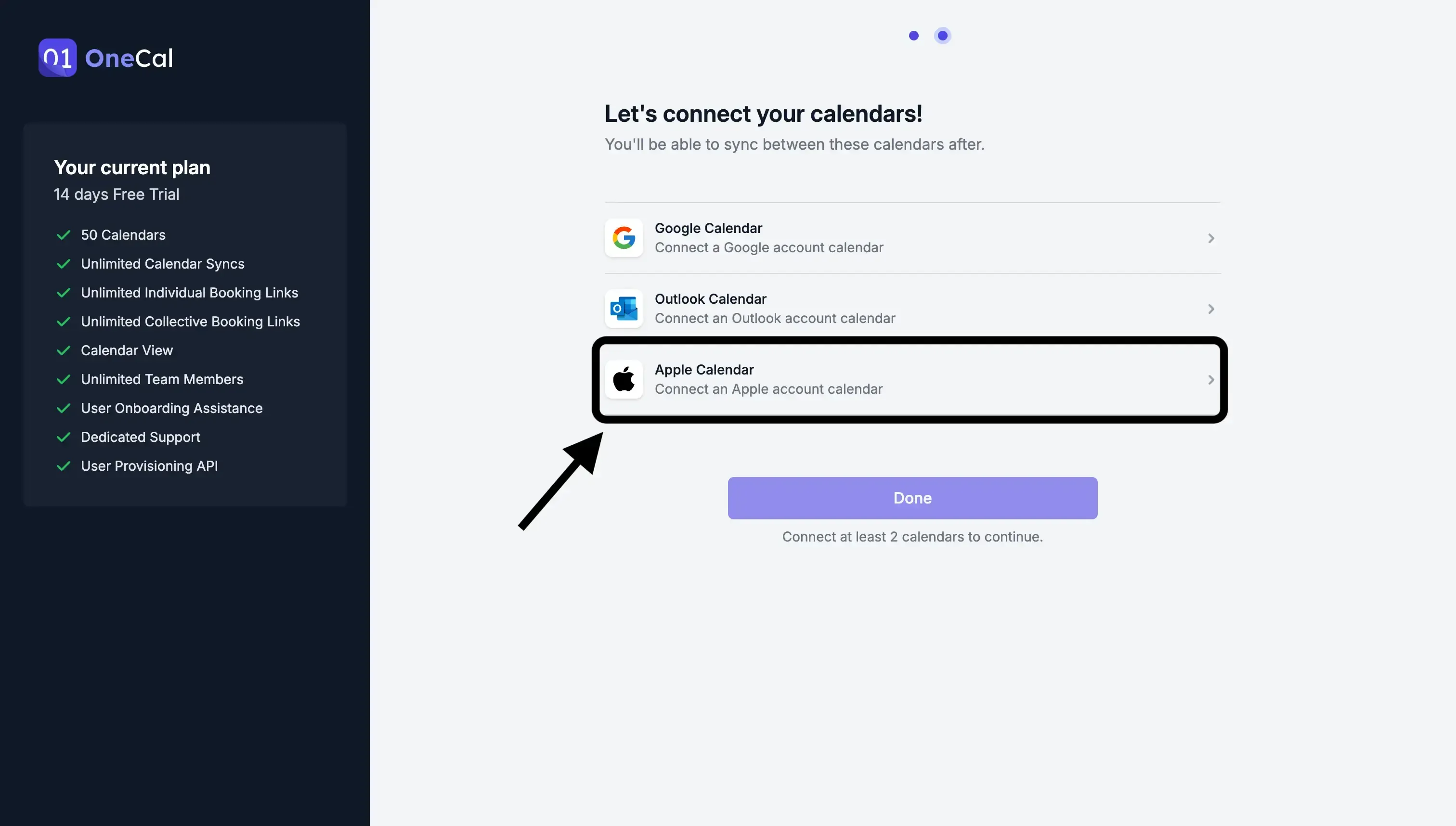
Você pode importar vários calendários iCloud no OneCal e atribuir a eles um nome e uma cor para poder distingui-los depois.
Importante: Para conectar seus Calendários iCloud ao OneCal, você deve primeiro gerar uma senha específica para o app.
Após gerar sua senha específica de app para sua conta iCloud, insira seu e-mail e senha no OneCal.
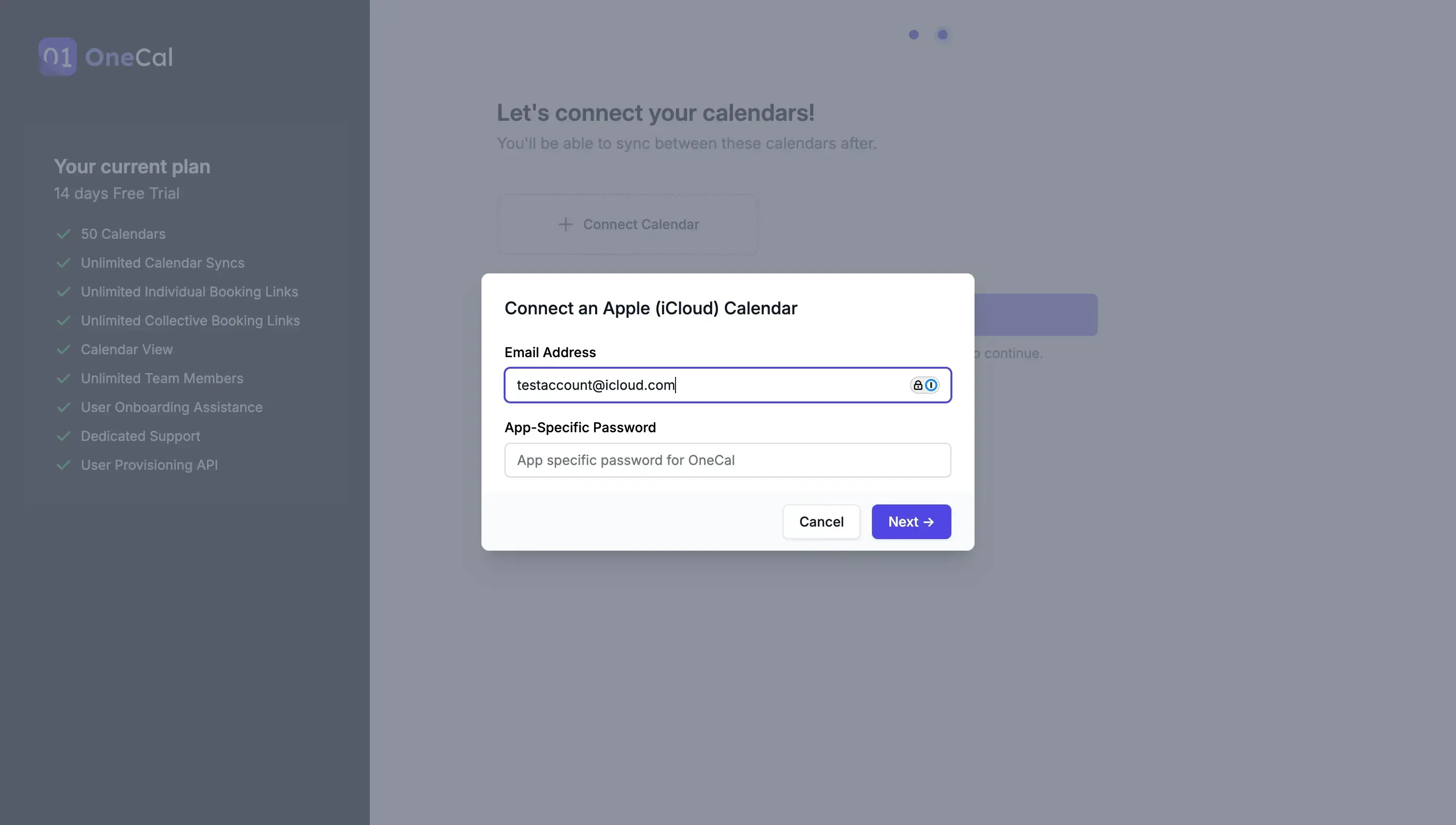
Observe que a senha específica do app é específica para um aplicativo (neste caso, o OneCal) e diferente da senha do iCloud. Essa senha também pode ser revogada a qualquer momento.
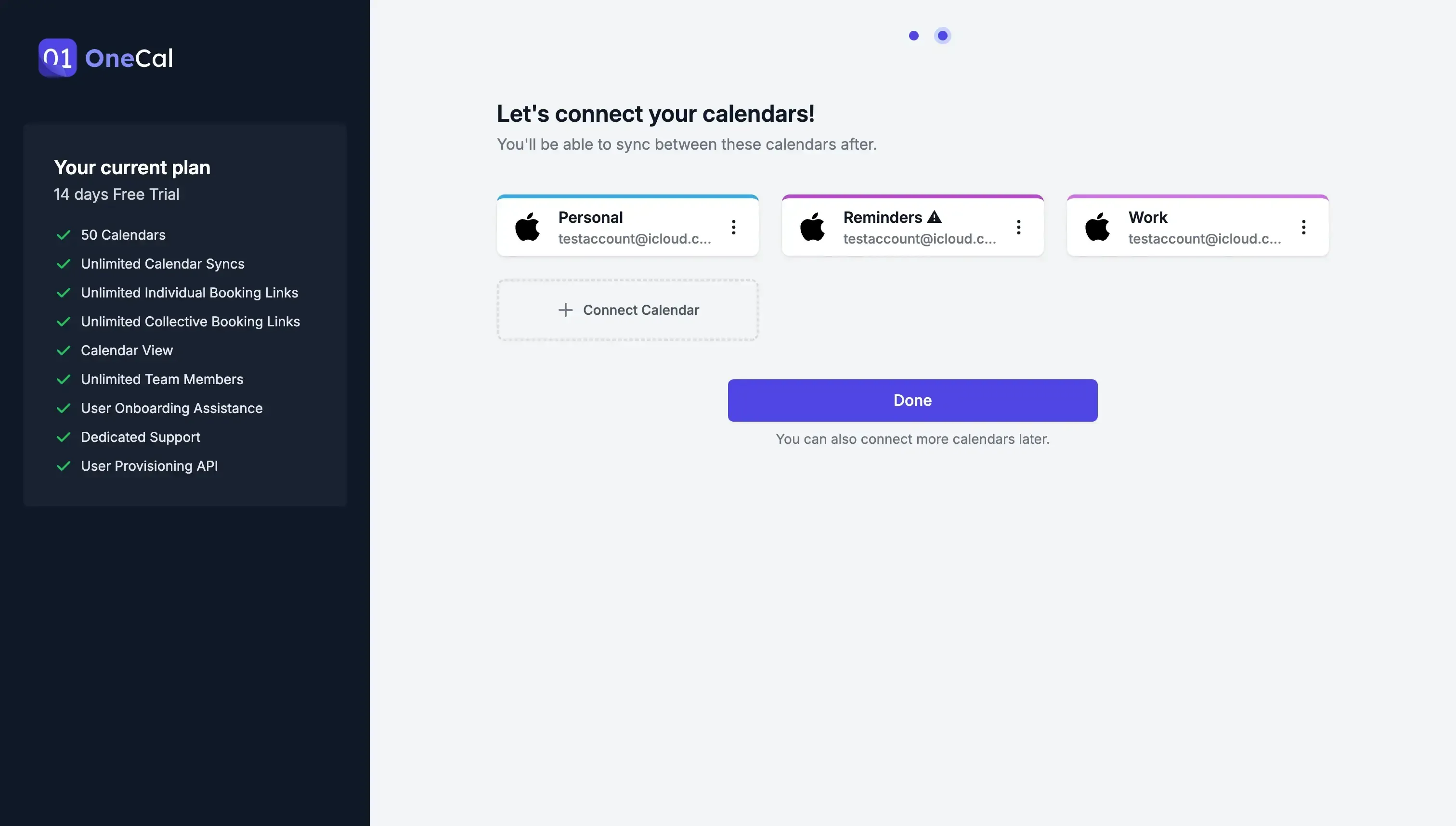
Depois de autorizar sua conta Apple, você poderá escolher conectar os calendários que pertencem a essa conta:
3. Clique em ‘Iniciar nova sincronização’

Depois de conectar seus calendários iCloud, clique no botão ‘Iniciar nova sincronização’ para começar a sincronizá-los.
4. Escolha a direção da sincronização
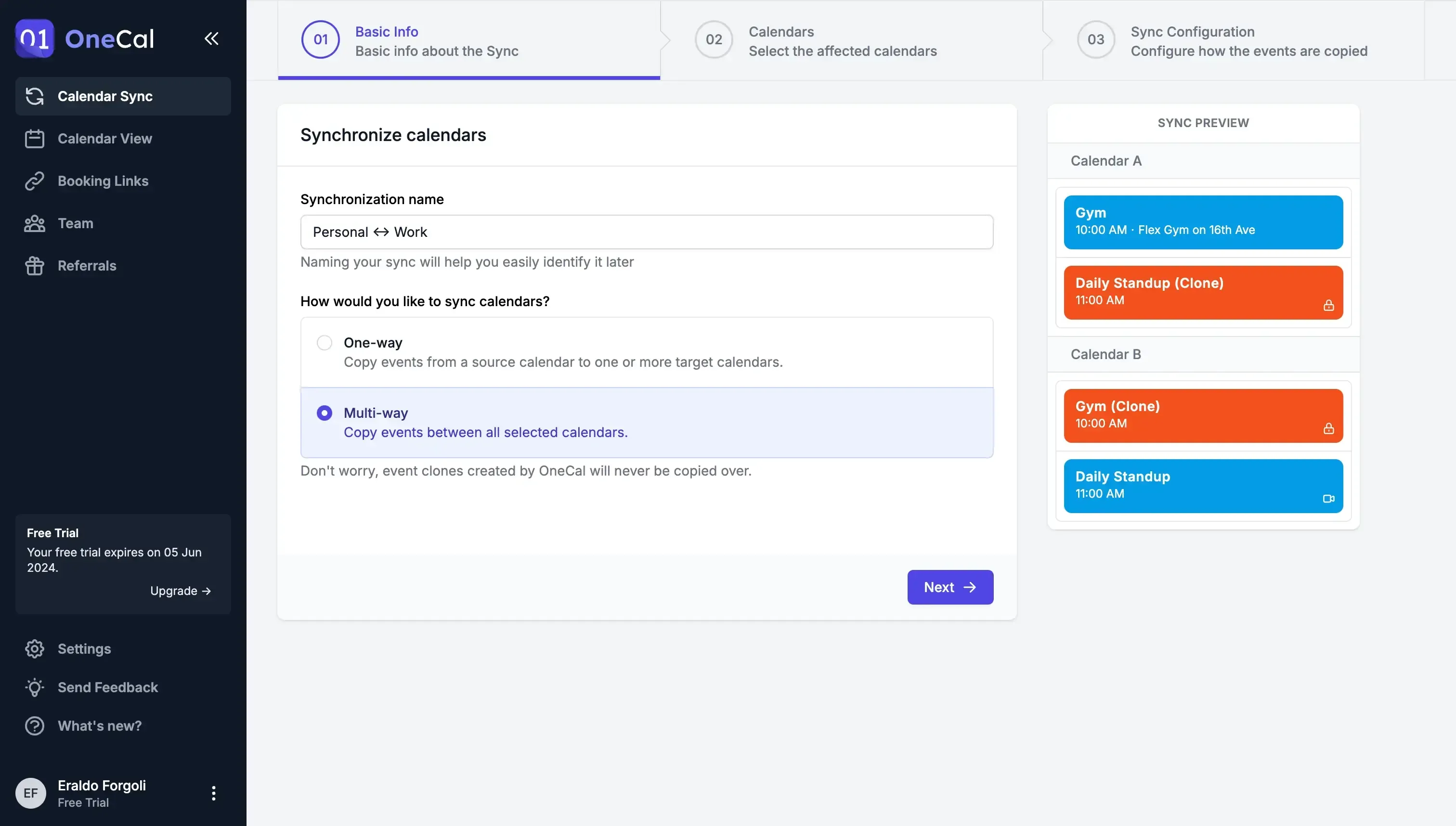
Dependendo do seu caso de uso, você pode querer clonar eventos de um calendário para outro ou manter ambos os calendários sincronizados. Por isso, o OneCal oferece sincronização unidirecional e bidirecional, para que você possa escolher a configuração que melhor se adapta ao seu caso.
Para o propósito deste artigo, selecionaremos “Bidirecional”, porque queremos manter dois calendários iCloud sincronizados.
5. Escolha os Calendários iCloud/Apple para sincronizar
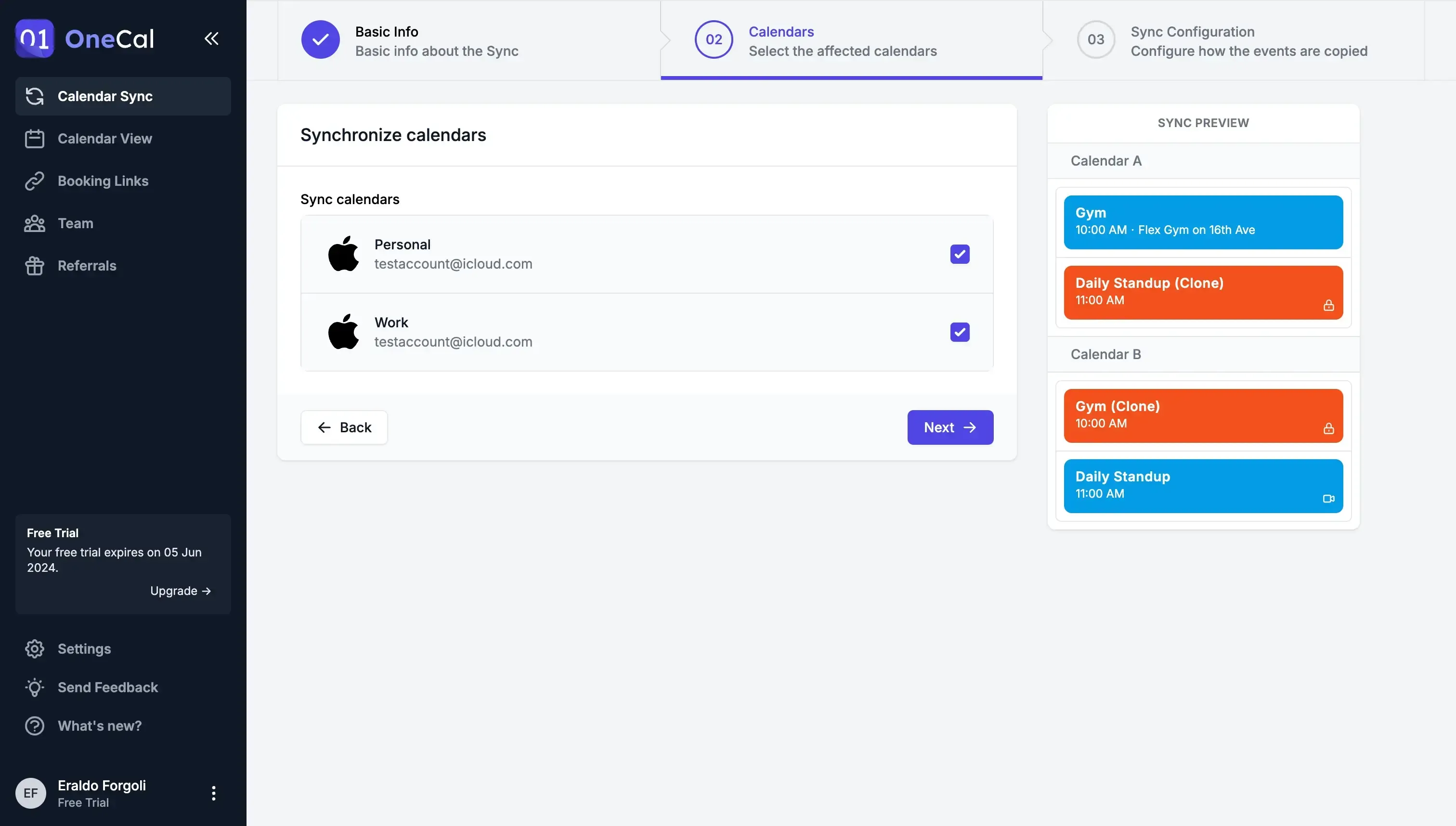
Nesta etapa, basta selecionar os Calendários iCloud que deseja sincronizar. O OneCal suporta a sincronização de vários calendários, então se você conectou 5 calendários, poderá selecionar todos eles nesta etapa.
6. Escolha o que será sincronizado entre os Calendários iCloud
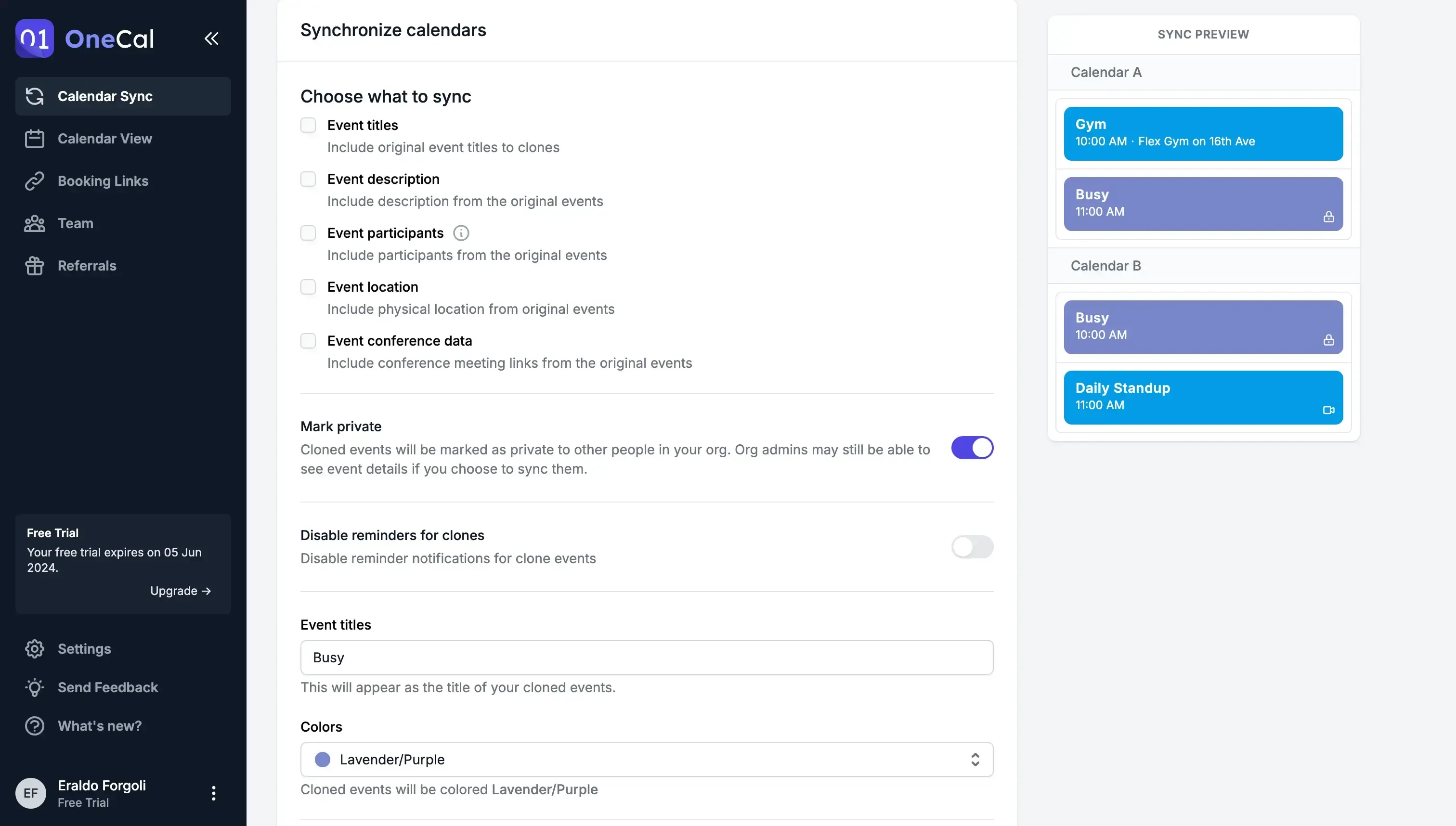
Dependendo de quais calendários você está sincronizando, é possível escolher se deseja carregar os títulos dos eventos, descrições, locais e outras propriedades da reunião.
Para este exemplo, queremos apenas bloquear tempo em todos os nossos Calendários iCloud, então desmarcaremos todas as propriedades.
Seus Calendários iCloud estão sincronizados 🥳
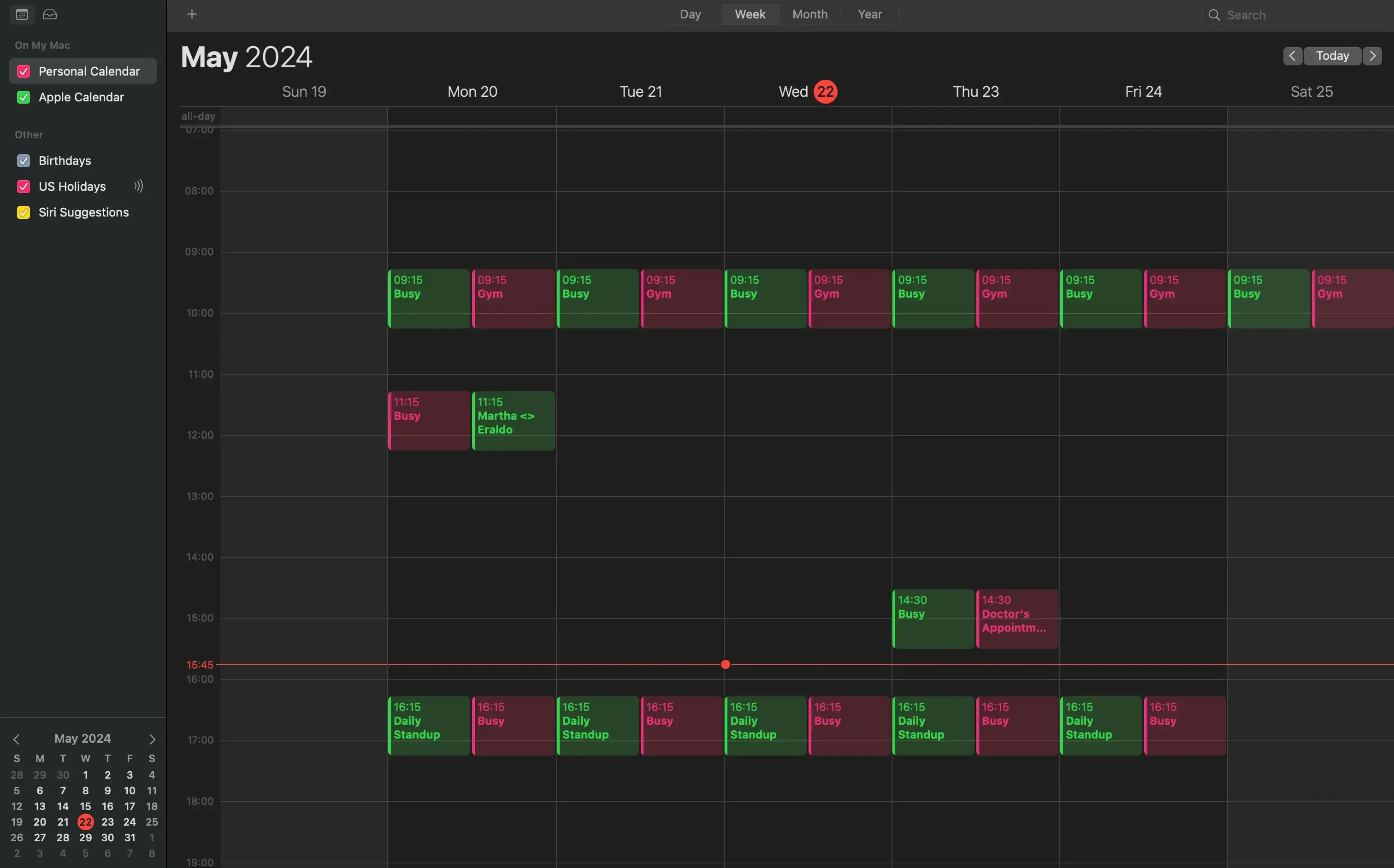
Seus Calendários iCloud estão sincronizados e permanecem sincronizados. Sempre que um evento for criado ou atualizado em um dos seus calendários iCloud, o OneCal sincronizará automaticamente esse evento com o outro Calendário iCloud.
Quais são as vantagens de usar o OneCal para sincronizar Calendários iCloud/Apple?
- Sincronização automática de Calendários iCloud. Diferente de importar Calendários iCloud no seu aplicativo de calendário, o OneCal sincroniza diretamente e mantém o Calendário iCloud atualizado, para que você sempre veja sua disponibilidade, não importa onde esteja conectado.
- Seguro e privado, o OneCal permite sincronizar todos os detalhes dos eventos entre Calendários iCloud e bloquear horários entre eles.
- Suporte para Google Calendar e Outlook: Se você usa Google Calendar ou Outlook além do iCloud, pode usar o OneCal para bloquear horários entre todos eles.
Sincronize Calendários iCloud/Apple usando o OneCal
O OneCal é a melhor ferramenta de sincronização de calendários do mercado, com suporte para Outlook, Google Calendar e iCloud.
O sistema de sincronização de calendários é muito confiável e personalizável. Milhares de profissionais ao redor do mundo usam o OneCal como sua principal ferramenta para Sincronização de Calendários e links de agendamento.
Cadastre-se para uma conta gratuita no OneCal, sem compromisso e sem necessidade de cartão de crédito. Você pode excluir sua conta a qualquer momento.
FAQ
Qual é a diferença entre importar e sincronizar Calendários iCloud?
Importar apenas permite visualizar outro calendário no aplicativo Calendário da Apple. Sincronizar clona os eventos entre calendários para que as alterações apareçam em ambos.
O aplicativo de Calendário do iPhone ou Mac mantém dois calendários iCloud sincronizados?
Não. Os aplicativos apenas exibem vários calendários juntos, onde cada calendário permanece separado.
O que significa realmente “sincronizar” Calendários iCloud?
Significa que eventos criados, atualizados ou excluídos em um calendário são automaticamente espelhados no outro calendário sem ação manual.
Por que preciso de uma senha específica para app para conectar calendários iCloud?
A Apple exige uma senha específica de app para que qualquer serviço de terceiros (como o OneCal) possa acessar seus dados do iCloud com segurança.
Posso escolher quais detalhes dos eventos são copiados ao sincronizar com o OneCal?
Sim. Durante a configuração, você pode incluir ou omitir títulos, descrições, locais e outros campos do evento.
O OneCal pode sincronizar mais de dois calendários iCloud ao mesmo tempo?
Sim. Você pode selecionar vários calendários e mantê-los todos sincronizados em tempo real.
Os eventos sincronizados permanecerão atualizados se eu mudar para outro dispositivo Apple?
Sim. Como a sincronização acontece na nuvem, as atualizações acompanham você em qualquer dispositivo conectado aos mesmos calendários.
O OneCal suporta sincronização bidirecional entre iCloud, Google e Outlook?
Sim. Você pode criar sincronizações bidirecionais para que uma alteração em qualquer calendário conectado apareça em todos os outros.
Meus dados de calendário são armazenados nos servidores do OneCal?
Não, o OneCal não armazena, analisa ou vende nenhuma informação de evento de calendário. O OneCal usa conexões seguras para clonar eventos, e você pode revogar o acesso a qualquer momento.
Com que frequência o OneCal sincroniza calendários iCloud?
As sincronizações ocorrem quase em tempo real, geralmente dentro de um minuto após a alteração de um evento.