So synchronisierst du Apple iCloud Calendar mit Android
Inhaltsverzeichnis
Synchronisieren Sie den iCloud-Kalender mit Android mithilfe von OneCal!
Melden Sie sich kostenlos bei OneCal an, um Ihren iCloud-Kalender automatisch auf allen Android-Geräten zu synchronisieren.\n
In unseren vorherigen Artikeln haben wir Methoden zum Synchronisieren von Google Calendar mit Android und zum Synchronisieren von Outlook mit Android besprochen und festgestellt, dass diese Methoden unkompliziert sind und nur wenige Nachteile haben.
Beim Synchronisieren von iCloud Calendar mit Android ist es nicht ganz so einfach, da es im Play Store keine offizielle iCloud-App gibt, mit der du dein iCloud-Konto verbinden kannst. Outlook und Google bieten native Android-Apps an, mit denen du dein Konto nahtlos verbinden und deine Kalender anzeigen kannst.
Noch problematischer ist, dass die standardmäßige Android-Kalender-App keine direkte Verbindung zu deinem iCloud-Konto unterstützt, so wie es bei Outlook- oder Google-Konten möglich ist.
Ganz gleich, ob du deinen Apple Calendar mit einem Android-Smartphone teilen oder synchronisieren möchtest: In diesem Leitfaden werden alle Methoden behandelt, sowohl manuelle als auch automatische. Basierend auf unserer Recherche gibt es drei Möglichkeiten, iCloud Calendar mit Android zu synchronisieren:
- iCloud Calendar-Ereignisse auf Android anzeigen, indem du iCloud.com zu deinem Android-Startbildschirm hinzufügst.
- Google Calendar oder Outlook nutzen, um iCloud Calendar mit Android zu synchronisieren
- iCloud Calendar mithilfe einer Android-App eines Drittanbieters mit Android synchronisieren
Lass uns jede Methode inklusive ihrer Vor- und Nachteile erklären.
iCloud Calendar-Ereignisse auf Android anzeigen, indem du iCloud.com zu deinem Android-Startbildschirm hinzufügst
Die erste Methode, um iCloud Calendar mit Android zu synchronisieren, besteht darin, die Website icloud.com einfach zu deinem Android-Startbildschirm hinzuzufügen.
Dadurch kannst du leichter auf die Website icloud.com zugreifen, letztlich öffnest du deinen iCloud-Kalender aber weiterhin in deiner Web-App, etwa Google Chrome usw. Im Grunde ist es dasselbe, als würdest du icloud.com im Browser öffnen, nur mit weniger Schritten.
Um iCloud.com zu deiner Android-Startseite hinzuzufügen, folge diesen Schritten:
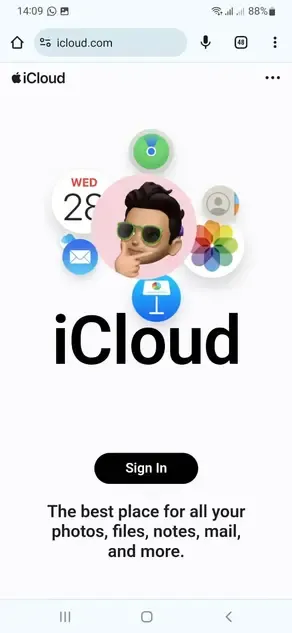
- Besuche icloud.com mit deinem bevorzugten Browser: Für dieses Beispiel verwenden wir ein Samsung-Smartphone und den Browser Google Chrome.
- Klicke auf „Anmelden“: Der Button „Anmelden“ sollte sich in der Mitte des Bildschirms befinden. Wenn du darauf klickst, gelangst du zur Login-Seite, auf der du deine iCloud-Zugangsdaten eingeben kannst. Beachte, dass diese Seite die offizielle iCloud-Seite ist.
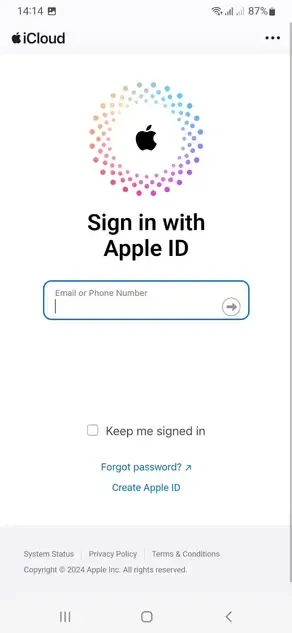
- Gib deinen Benutzernamen und dein Passwort ein: Um dich bei deinem iCloud-Konto anzumelden, musst du zuerst deinen Benutzernamen eingeben. Anschließend fordert Apple dich auf, dich entweder mit einem Passwort anzumelden oder ein Apple-Gerät zu verwenden.
- Besuche https://www.icloud.com/calendar/: Auf dieser Seite kannst du deinen iCloud-Kalender im Web anzeigen und verwalten. Wir werden diese Seite zu unserem Android-Startbildschirm hinzufügen.
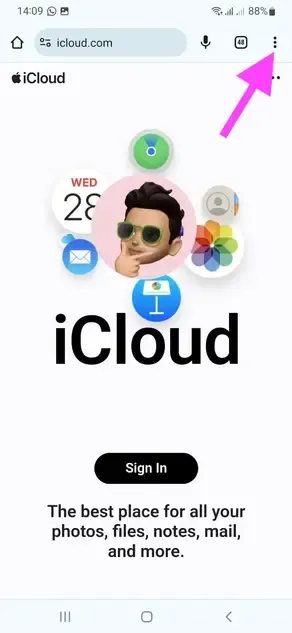
- Klicke oben rechts auf der Seite auf das Drei-Punkte-Symbol (⋮): Das Drei-Punkte-Symbol ist Teil der Google-Chrome-Seite und ermöglicht dir, Aktionen auf dieser Seite auszuführen.
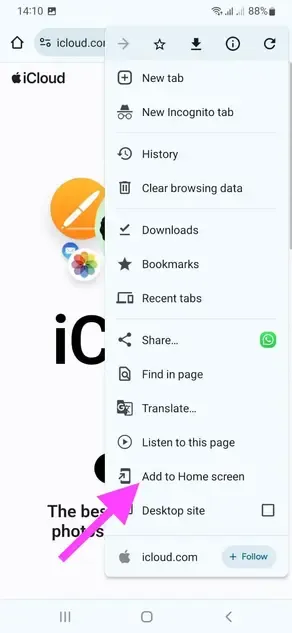
- Klicke auf „Zum Startbildschirm hinzufügen“: Wir können die icloud.com-Seite zu unserem Android-Startbildschirm hinzufügen, damit wir sie jederzeit einfach öffnen können.
- Gib der App einen Namen und klicke auf „Installieren“: Du kannst der icloud.com-App, die auf deinem Android-Startbildschirm platziert wird, einen Namen geben, damit du sie leichter erkennst. Nachdem du sie benannt hast, klicke auf Installieren.
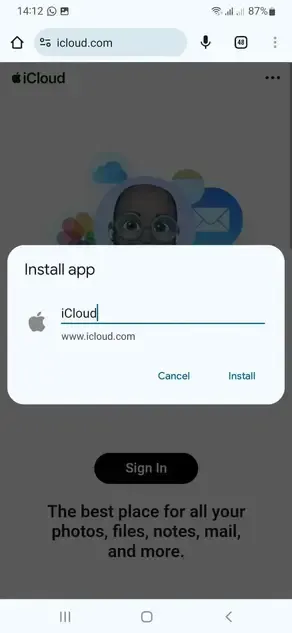
- iCloud Calendar befindet sich jetzt auf deinem Startbildschirm: Du solltest die iCloud-App mit dem Namen, den du in Schritt 6 festgelegt hast, auf deinem Android-Startbildschirm sehen.
Wenn du auf deinem Startbildschirm auf die iCloud-App klickst, solltest du deine iCloud-Ereignisse auf deinem Android-Smartphone sehen und verwalten können.
Beachte, dass die Nutzung nicht mit einer nativen Android-App vergleichbar ist, da wir die iCloud Calendar-Webseite lediglich als Verknüpfung zum Öffnen des Webbrowsers auf dem Startbildschirm hinzufügen, wenn wir unseren iCloud Calendar ansehen möchten.
Google Calendar oder Outlook nutzen, um iCloud Calendar mit Android zu synchronisieren
Ein Workaround zum Synchronisieren deines iCloud Calendar mit Android besteht darin, die Unterstützung der nativen Android-Kalender-App für Google Calendar und Outlook zu nutzen.
Dafür gibt es zwei Möglichkeiten: manuell durch Teilen deines iCloud Calendar (kostenlos, macht den Kalender aber öffentlich und ist nicht in Echtzeit), oder automatisch mit OneCal (in Echtzeit und privat). Wir behandeln beide Optionen.
iCloud/Apple Calendar mit Android über Google Calendar teilen
Die erste Möglichkeit, einen iCloud Calendar mit Android zu teilen, ist die Nutzung von Google Calendar. Google Calendar ist nach wie vor einer der besten Kalender und bietet mobile Apps, Desktop-Apps und eine Web-App.
Beachte, dass wir die Desktop-Web-App von Google Calendar verwenden, um den Apple Calendar zu teilen, da das Importieren eines Kalenders über die mobile Google Calendar-App nicht unterstützt wird.
Um einen iCloud Calendar mit Android über Google Calendar zu synchronisieren, folge diesen Schritten:
- Öffne Apple Calendar. Du kannst iCloud/Apple Calendar öffnen, indem du https://www.icloud.com/calendar/ besuchst.
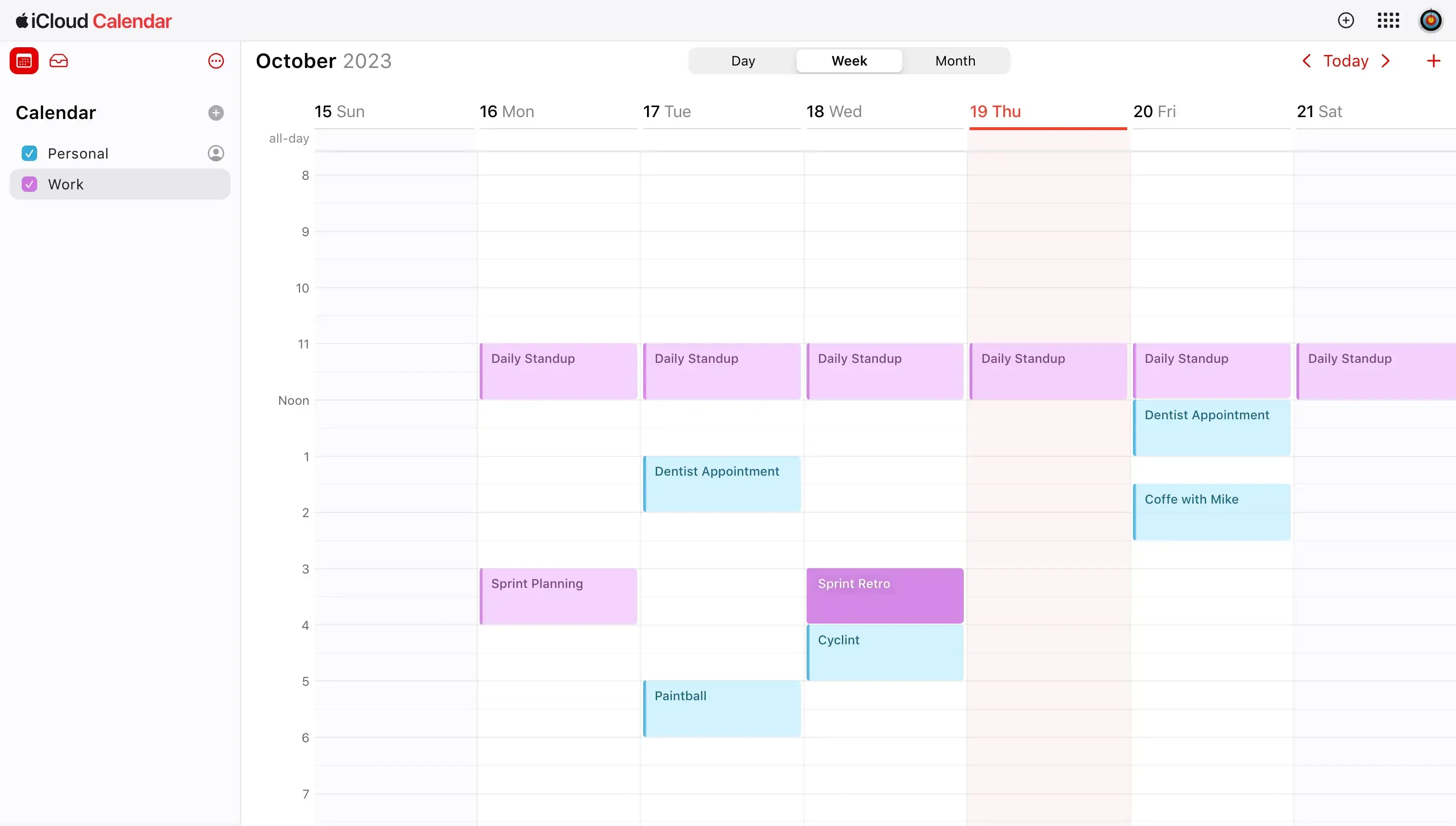
- Fahre mit der Maus über den Apple Calendar, den du mit Google Calendar synchronisieren möchtest. Die Kalender befinden sich in der linken Seitenleiste unter dem Bereich Kalender.
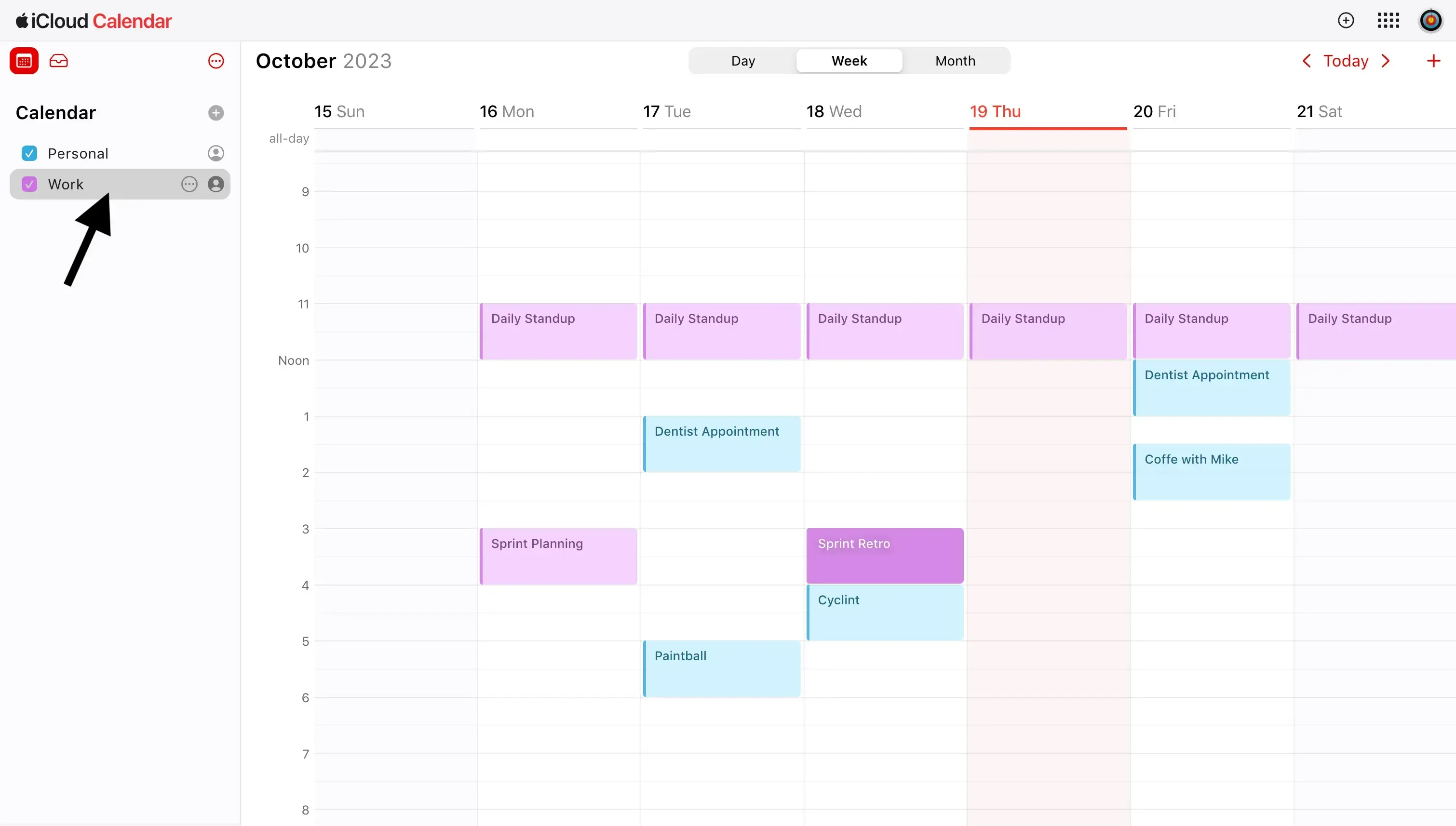
- Klicke rechts neben dem Apple Calendar, den du teilen möchtest, auf das Profilbild-Symbol. Nach dem Klicken auf das Symbol öffnet sich ein Modal mit dem Titel Kalenderfreigabe.
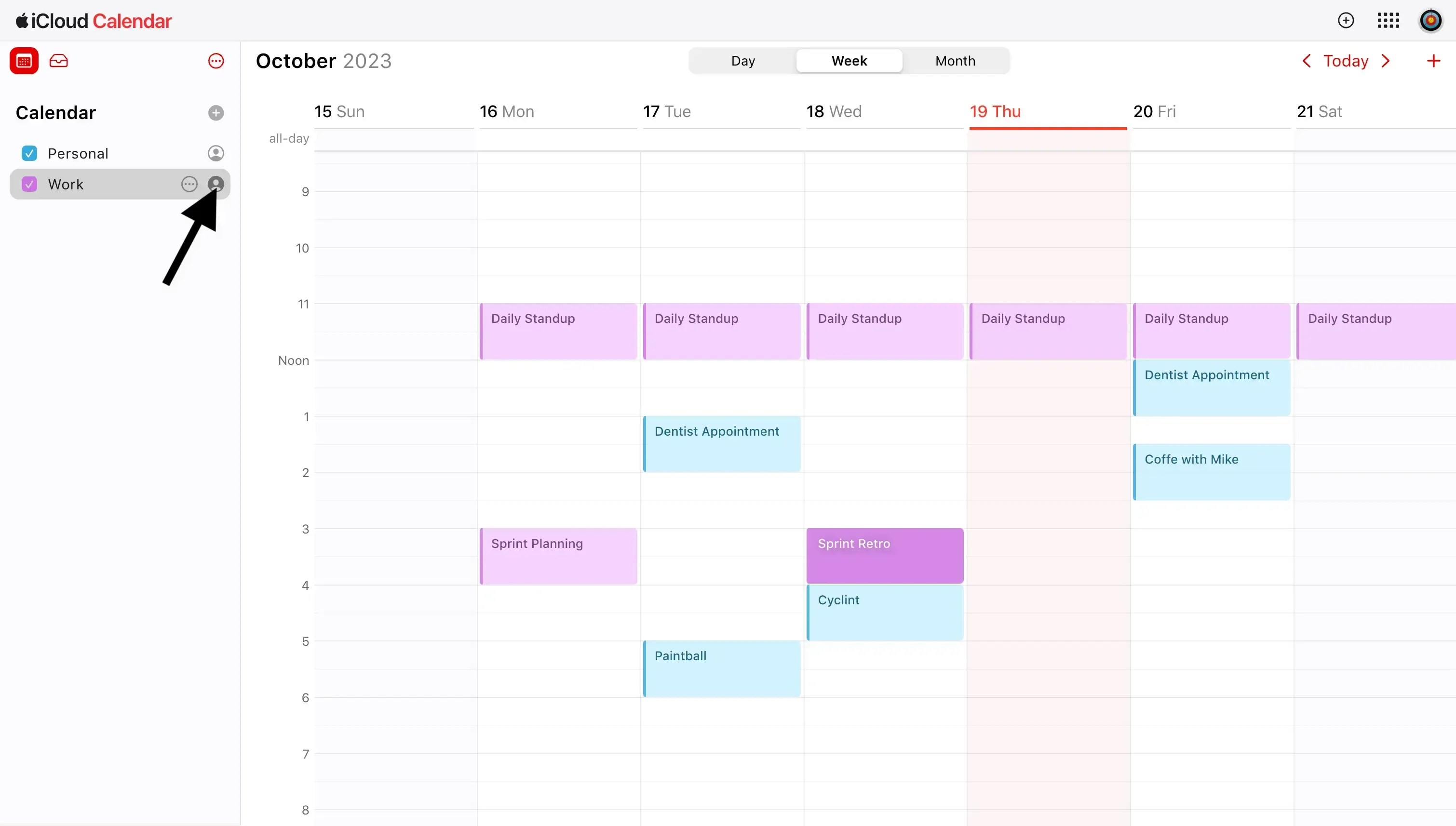
- Aktiviere den öffentlichen Kalender (Schalter einschalten). Dadurch wird der Apple Calendar öffentlich gemacht und eine neue WebCal-URL generiert.
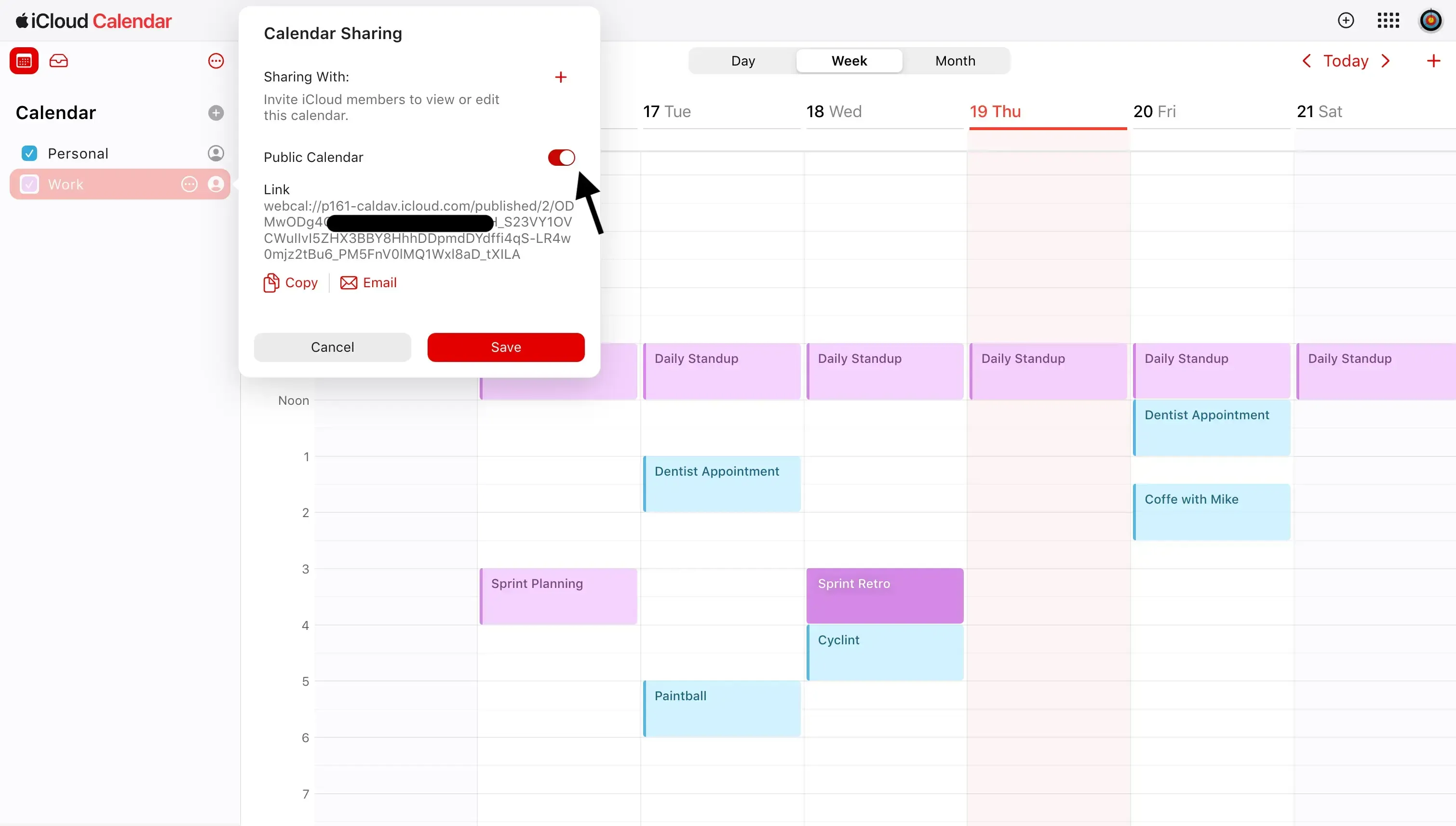
- Kopiere die WebCal-URL, die beim Aktivieren des Schalters für den öffentlichen Kalender generiert wurde. Du kannst den Link kopieren, indem du auf den von Apple Calendar bereitgestellten Kopieren-Button klickst.
- Öffne Google Calendar. Du kannst Google Calendar öffnen, indem du https://calendar.google.com/ besuchst.
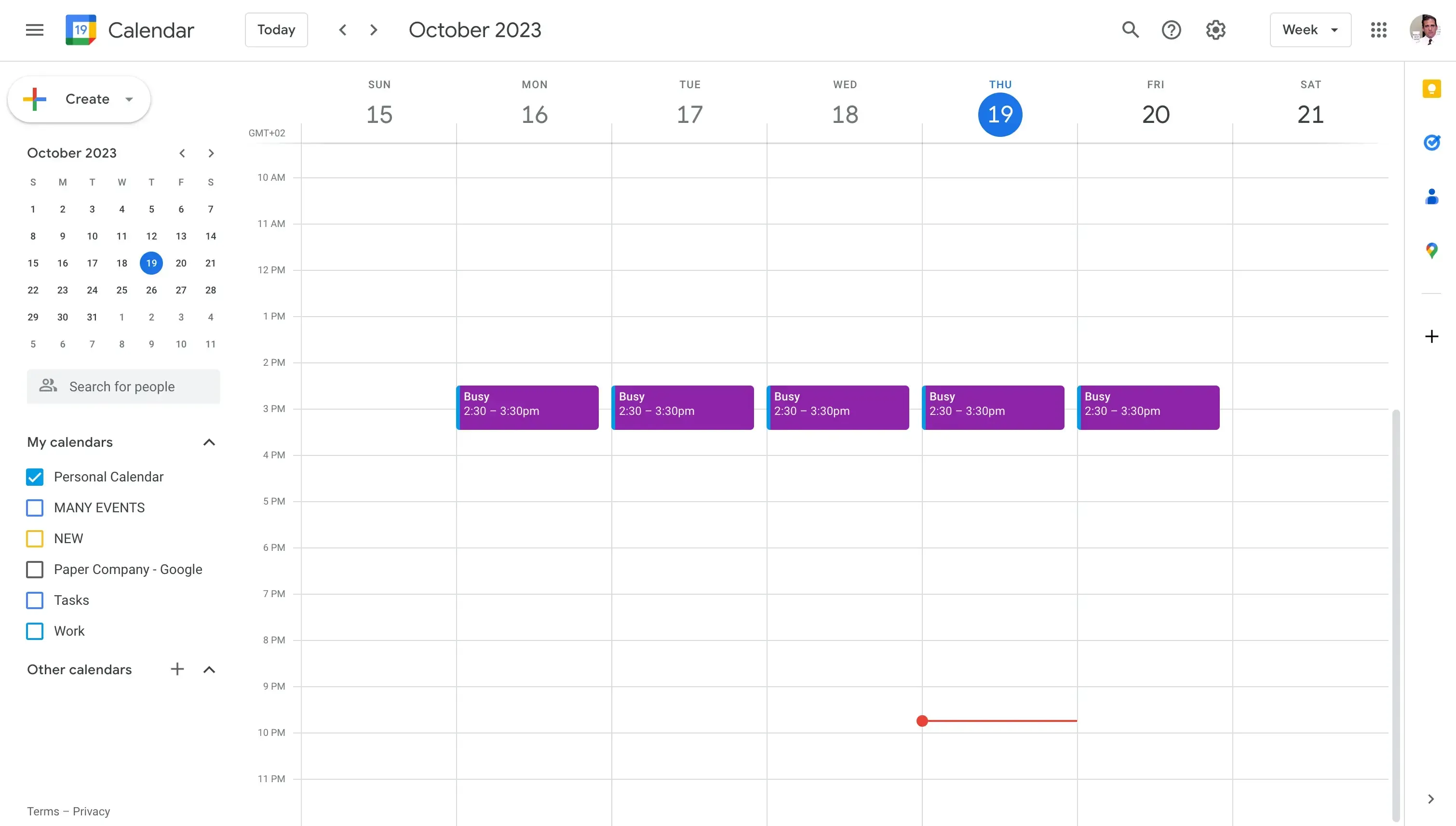
- Suche den Bereich Weitere Kalender. Der Bereich Weitere Kalender befindet sich links auf der Seite in der Seitenleiste.
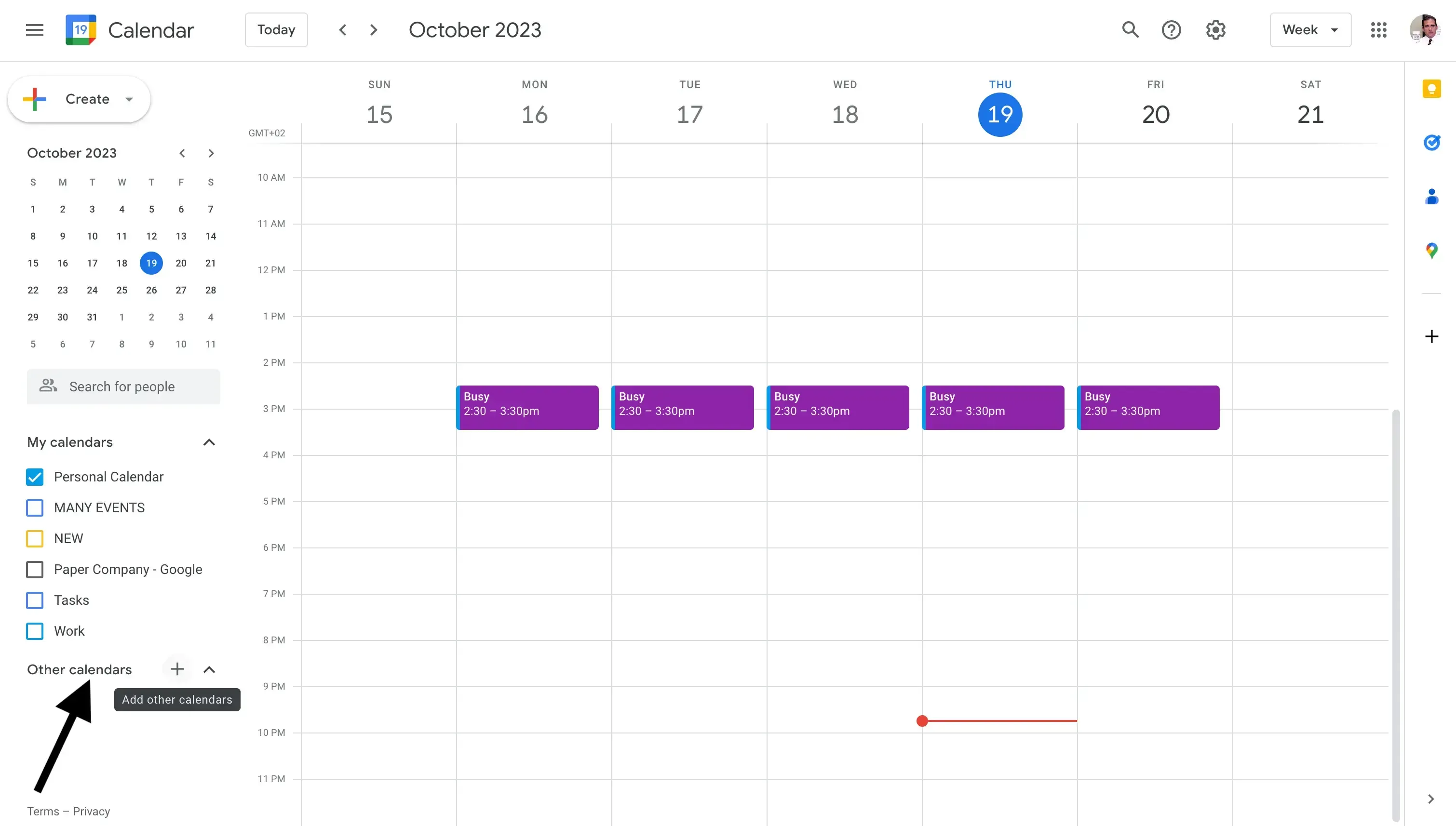
- Klicke auf das ±Symbol. Das Plus-Symbol befindet sich rechts neben dem Bereich Weitere Kalender.
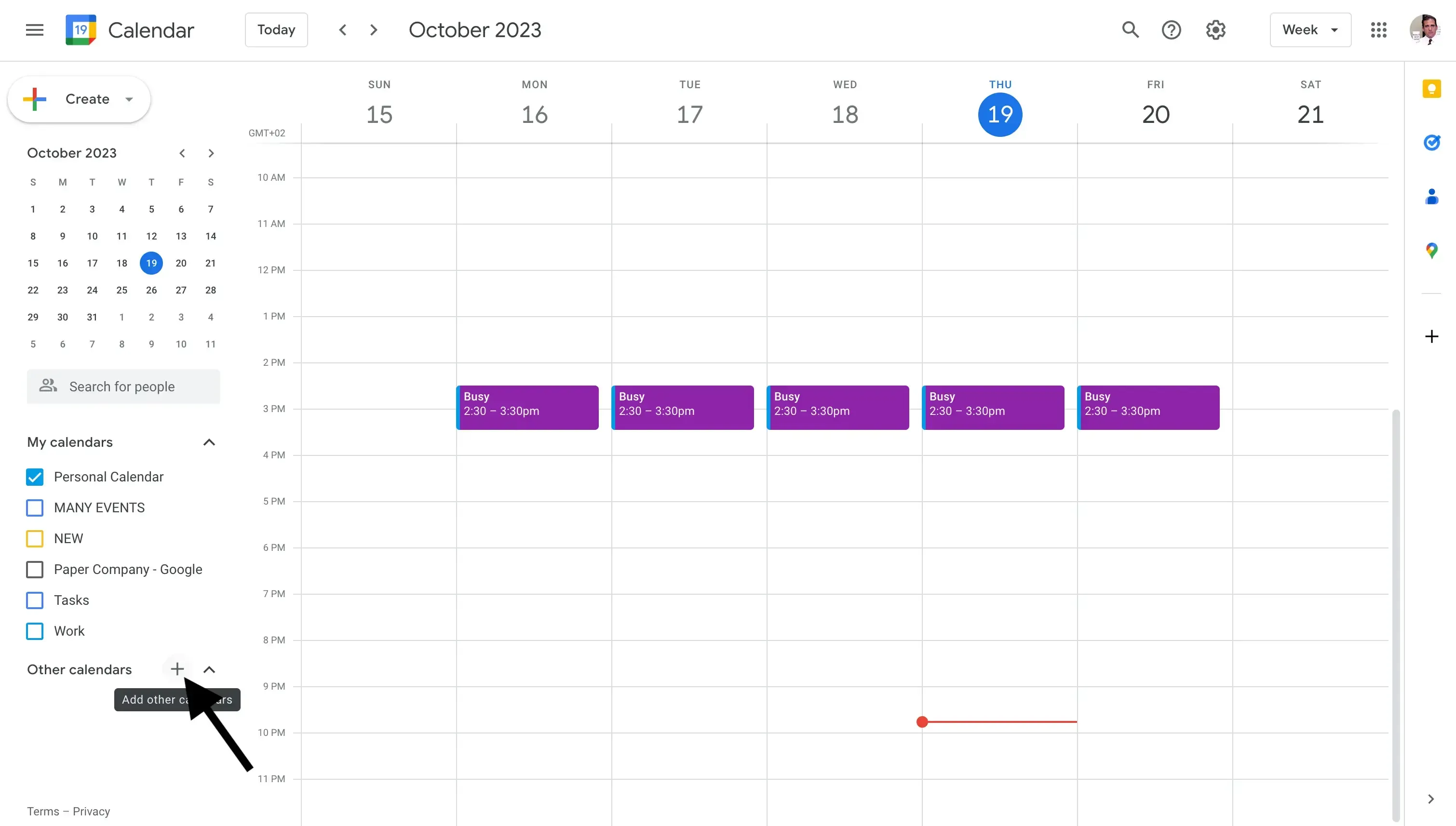
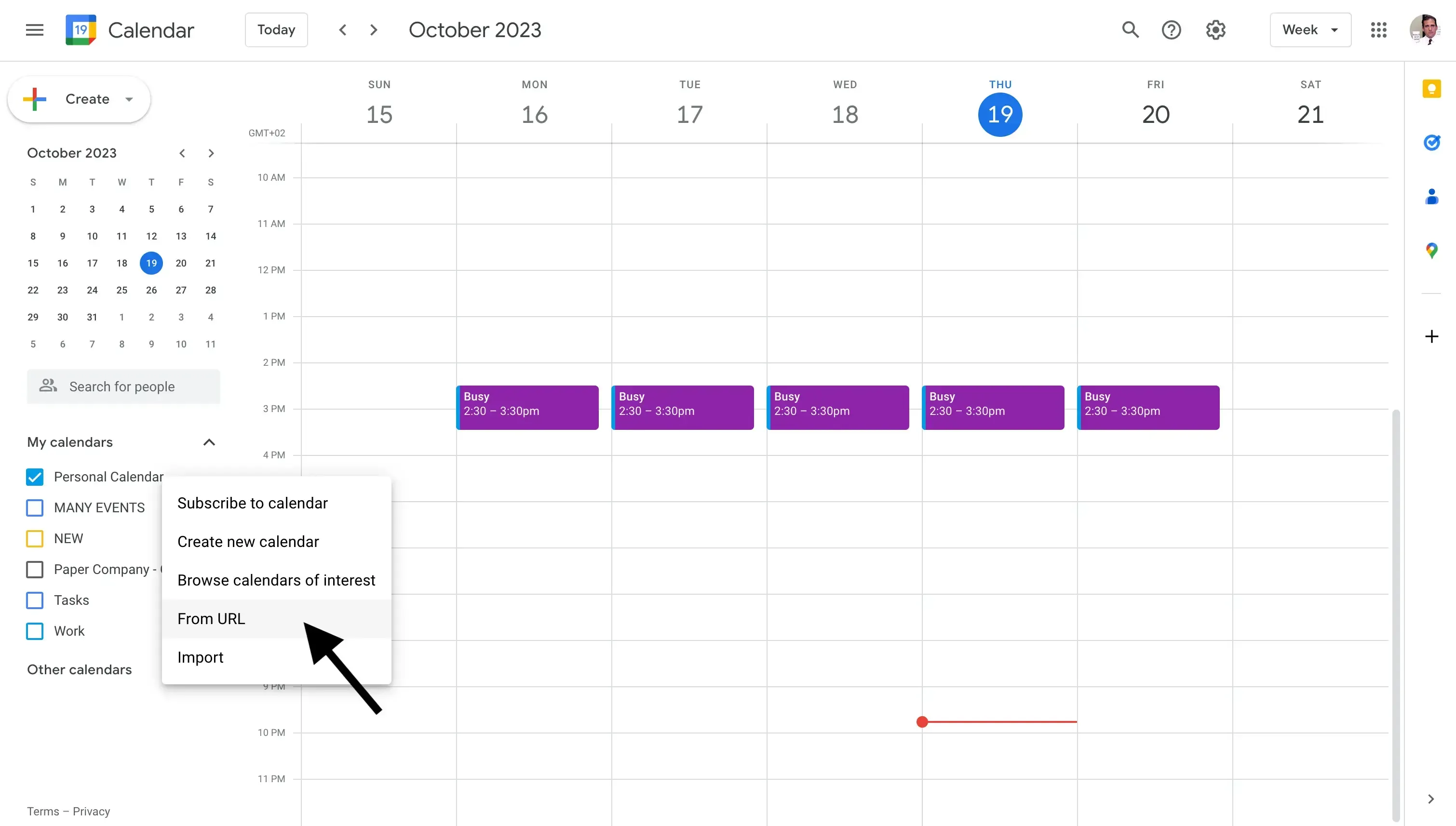
- Klicke auf Per URL. Nachdem du auf das Plus-Symbol geklickt hast, öffnet sich ein Modal. Du solltest auf die Option Per URL klicken.
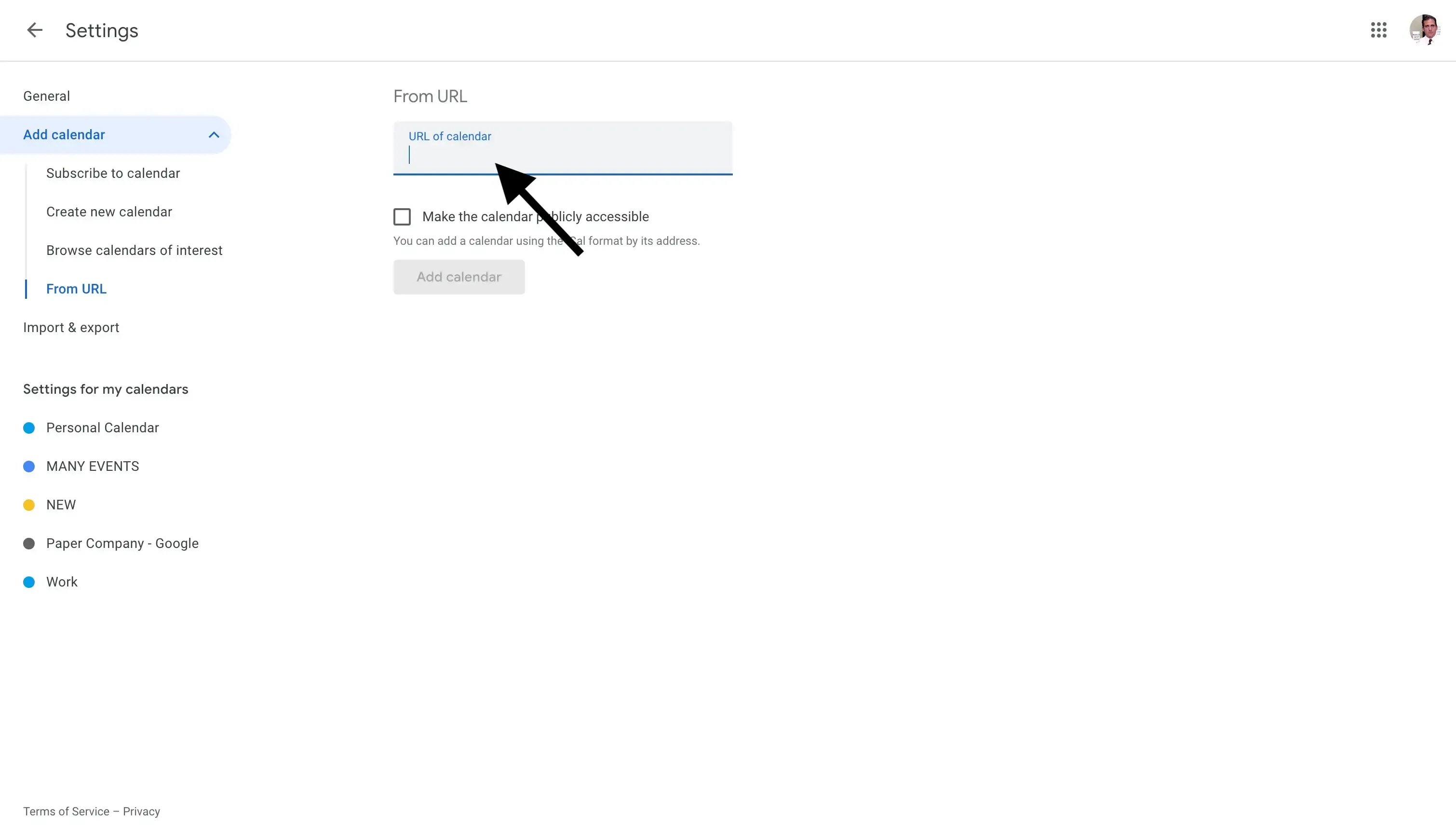
- Füge die URL ein, die wir aus Apple Calendar kopiert haben. In Schritt 5 haben wir die WebCal-URL kopiert, die durch das Aktivieren der Kalenderfreigabe in Apple Calendar generiert wurde. Diese URL fügen wir nun in Google Calendar in das Feld Per URL ein.
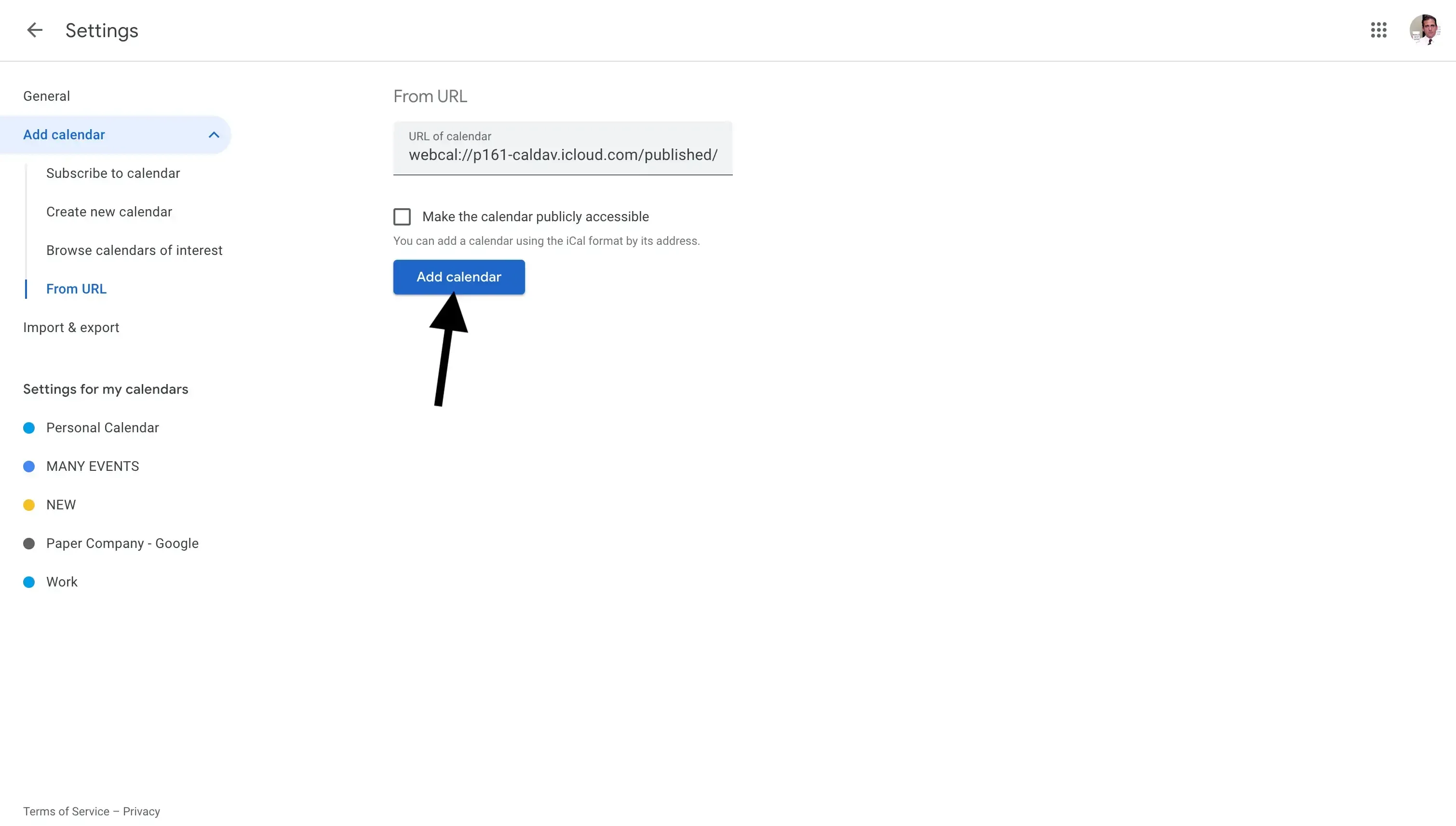
- Klicke auf Kalender hinzufügen. Dein iCloud/Apple Calendar wird mit deinem Google Calendar synchronisiert.
- Dein iCloud Calendar ist jetzt über Google Calendar mit deinem Android-Gerät geteilt. Du solltest alle iCloud Calendar-Ereignisse in deinem Google Calendar sehen können. Öffne nun einfach die mobile Google Calendar-App (du kannst sie im Play Store herunterladen, falls du sie noch nicht installiert hast). Alle deine iCloud Calendar-Termine sind jetzt mit deinem Android-Smartphone synchronisiert.
Wenn du einen iCloud-Kalender von einem iPhone aus teilen möchtest, lies bitte den ausführlichen Artikel darüber, wie du einen iPhone-Kalender teilst.
iCloud/Apple Calendar mit Android über Outlook teilen
Um einen iCloud Calendar mit Android zu teilen, kannst du auch Outlook verwenden. Beachte, dass du die Desktop-Web-App von Outlook nutzen musst, um den iCloud/Apple Calendar zu importieren. Danach kannst du die mobile Outlook-App verwenden, um alle deine Apple Calendar-Ereignisse anzuzeigen.
- Öffne Apple Calendar. Du kannst iCloud/Apple Calendar öffnen, indem du icloud.com/calendar besuchst.
- Fahre mit der Maus über den Apple Calendar, den du mit Outlook Calendar synchronisieren möchtest. Die Kalender befinden sich in der linken Seitenleiste unter dem Bereich Kalender.
- Klicke rechts neben dem Apple Calendar, den du teilen möchtest, auf das Profilbild-Symbol. Nach dem Klicken auf das Symbol öffnet sich ein Modal mit dem Titel Kalenderfreigabe.
- Aktiviere den öffentlichen Kalender (Schalter einschalten). Dadurch wird der Apple Calendar öffentlich gemacht und eine neue WebCal-URL generiert.
- Kopiere die WebCal-URL, die beim Aktivieren des Schalters für den öffentlichen Kalender generiert wurde. Du kannst den Link kopieren, indem du auf den von Apple Calendar bereitgestellten Kopieren-Button klickst.
- Öffne Outlook Calendar. Du kannst Outlook Calendar öffnen, indem du https://outlook.live.com/calendar besuchst.
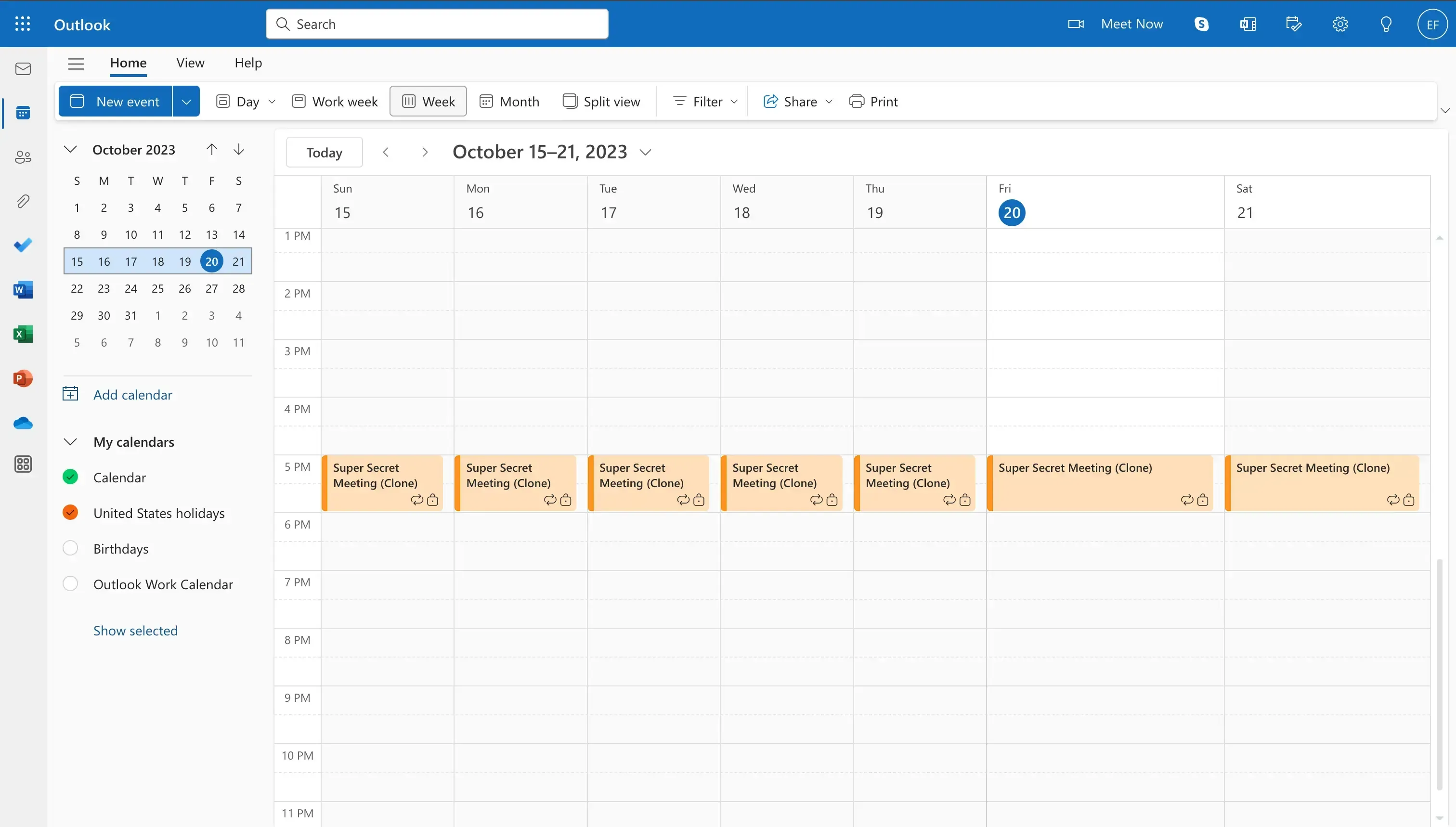
- Suche den Bereich Kalender hinzufügen. Der Bereich Kalender hinzufügen befindet sich links auf der Seite in der Seitenleiste.
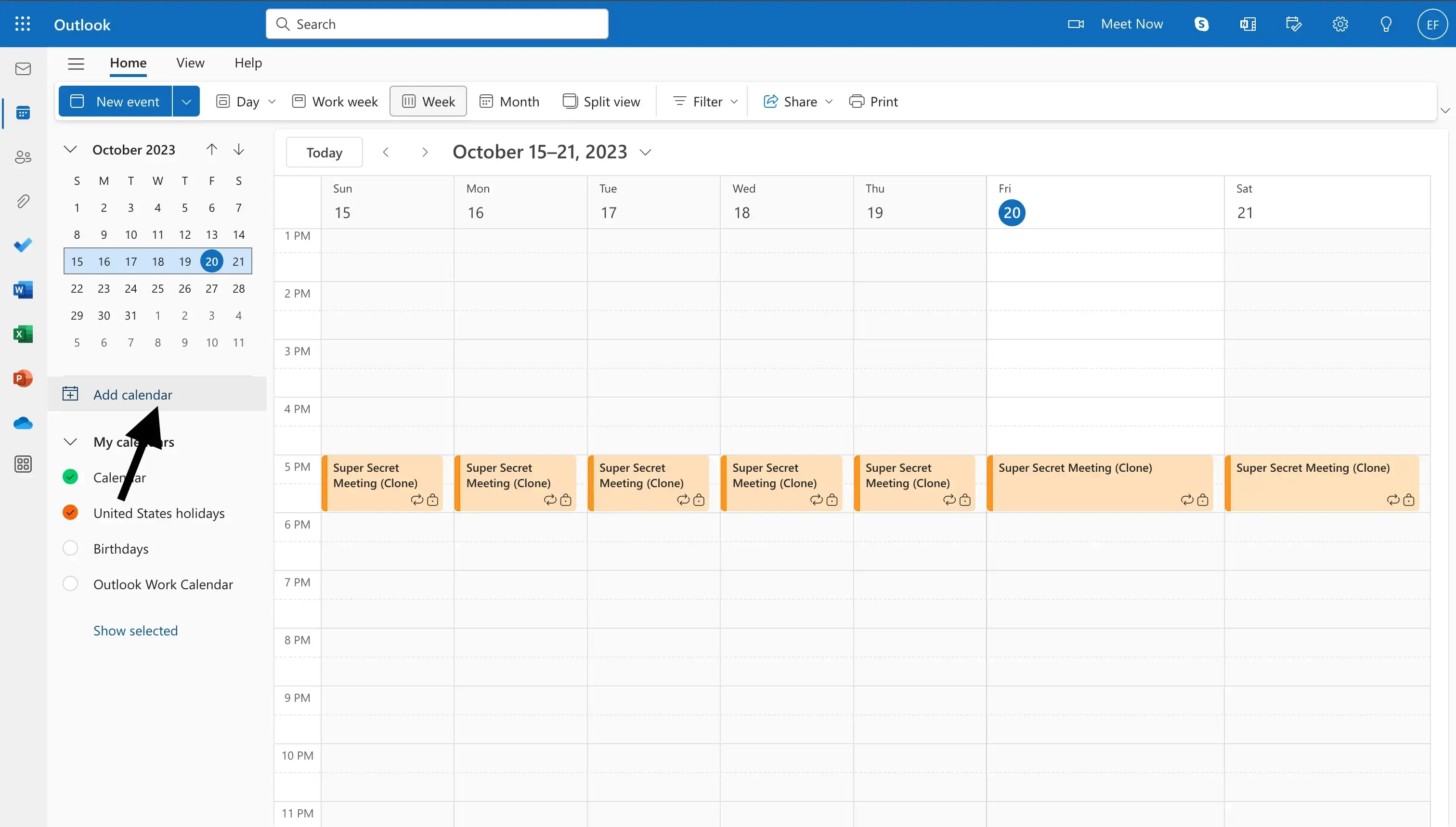
- Klicke auf Kalender hinzufügen. Nachdem du auf den Button Kalender hinzufügen geklickt hast, öffnet sich ein Modal mit dem Titel Kalender hinzufügen.
- Klicke auf Aus dem Web abonnieren. Um den gerade geteilten Apple Calendar zu importieren, solltest du auf den Button Aus dem Web abonnieren klicken. Aus dem Web abonnieren befindet sich in der Seitenleiste des Modals.
- Füge die URL ein, die wir aus Apple Calendar kopiert haben. In Schritt 5 haben wir die WebCal-URL kopiert, die durch das Aktivieren der Kalenderfreigabe in Apple Calendar generiert wurde. Diese URL fügen wir nun in Outlook in das Eingabefeld ein.
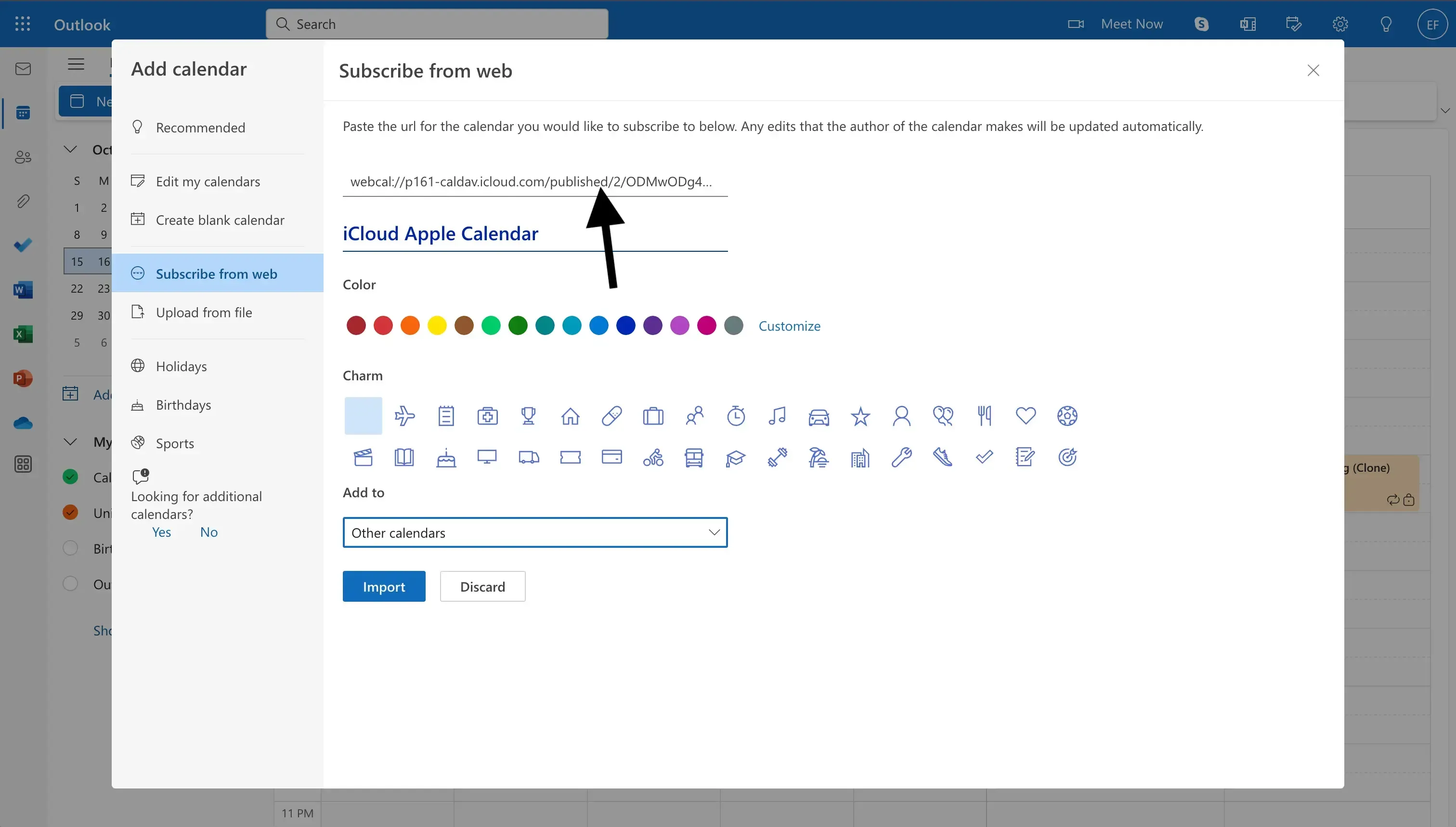
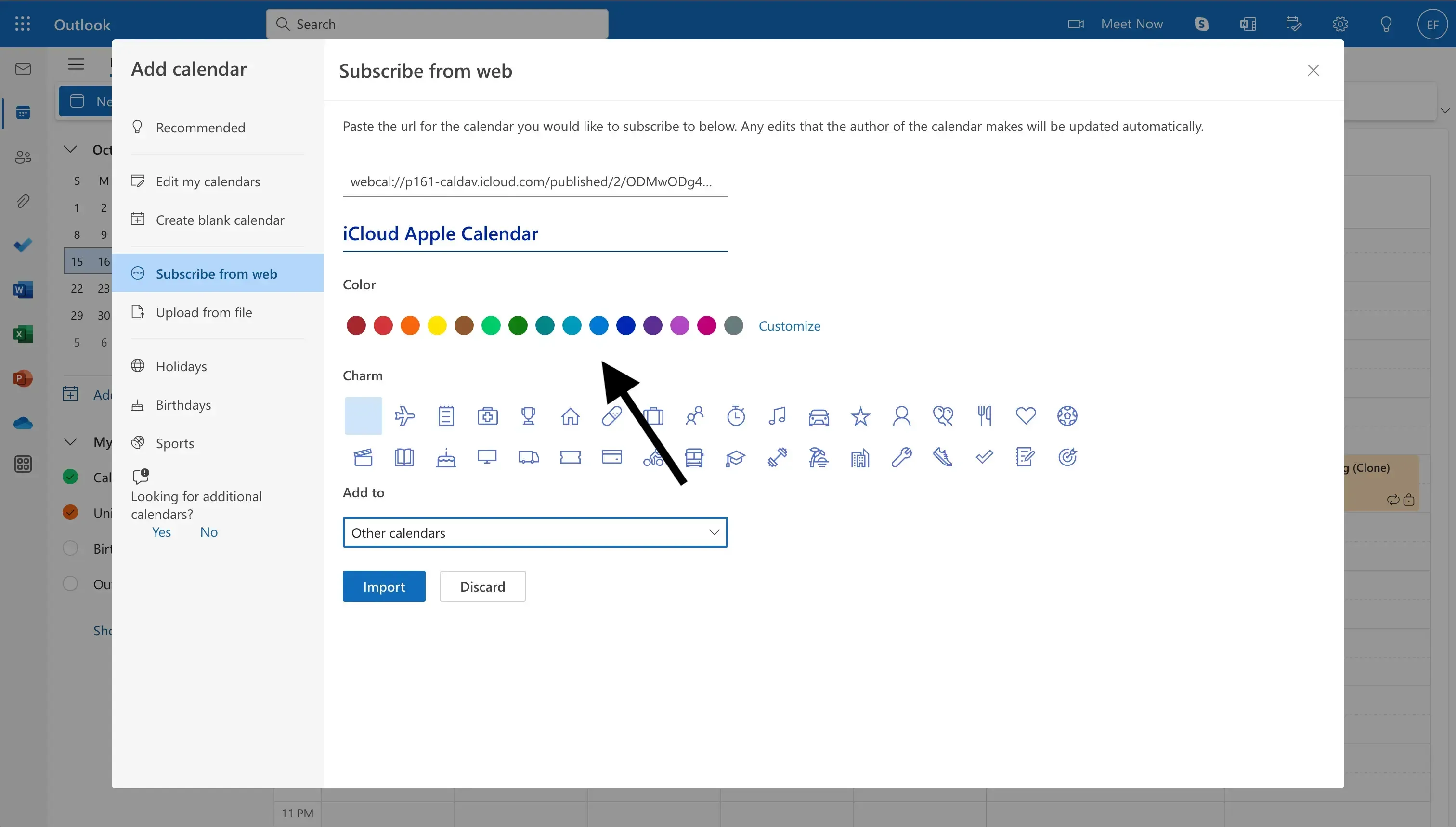
- Gib den Kalendernamen ein. Neben dem Namen für den iCloud Calendar kannst du ihm auch eine Farbe oder ein Symbol zuweisen und festlegen, ob er zu den primären Kalendern oder zu anderen Kalendern gehören soll.
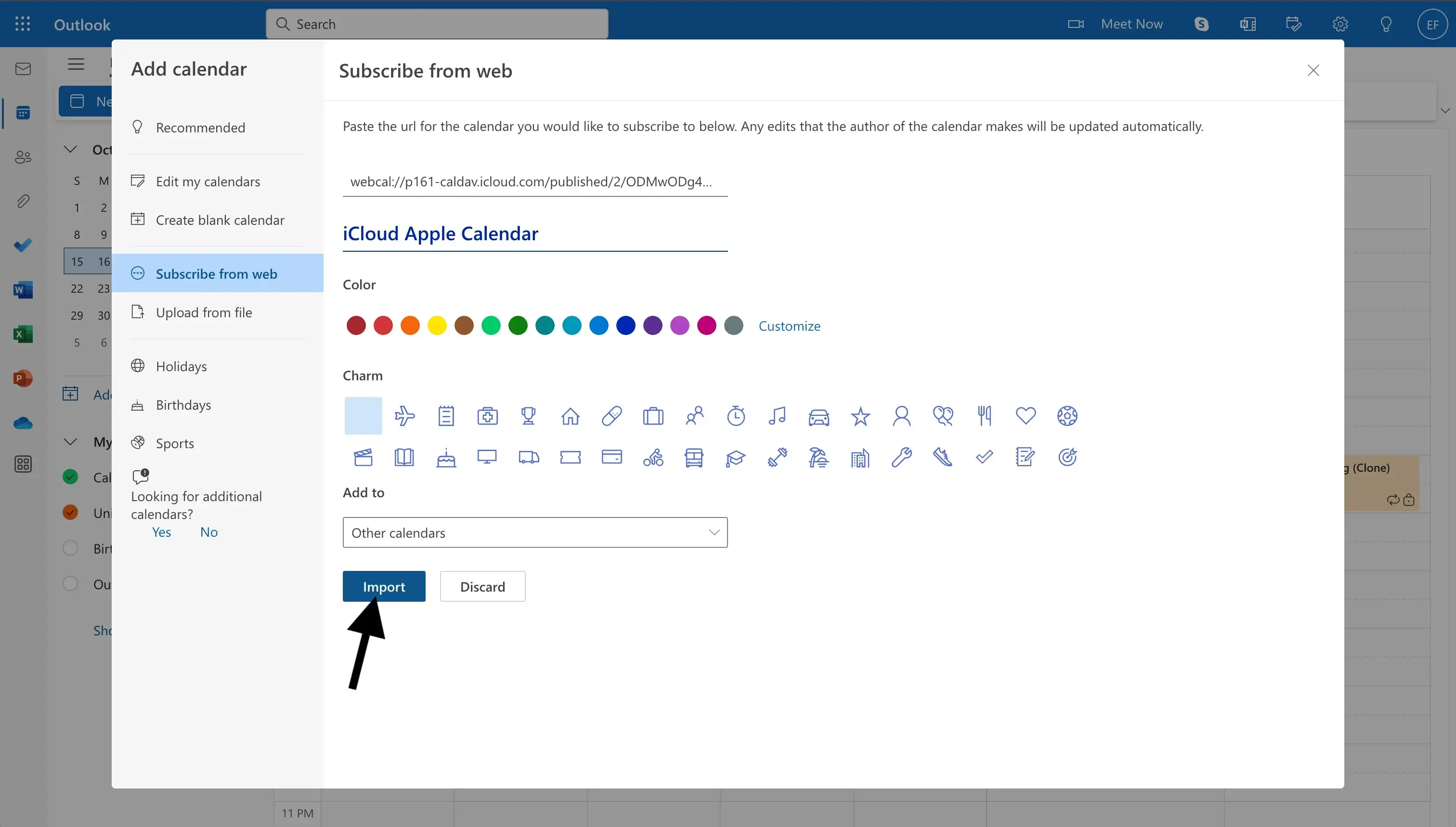
- Klicke auf Importieren. Dein iCloud/Apple Calendar wird mit deinem Outlook Calendar synchronisiert.
Dein iCloud Calendar ist jetzt über Outlook mit deinem Android Calendar geteilt. Du solltest alle iCloud Calendar-Ereignisse in deinem Outlook Calendar sehen können. Du kannst dich nun in der mobilen Outlook-App auf Android anmelden, um alle iCloud Calendar-Ereignisse auf Android zu sehen.
iCloud automatisch mit Android über OneCal synchronisieren
Die oben beschriebenen manuellen Methoden machen deinen iCloud-Kalender öffentlich und funktionieren nicht in Echtzeit. Um iCloud Calendar privat und in Echtzeit mit Android zu synchronisieren, kannst du OneCal verwenden, um iCloud mit Google Calendar oder Outlook zu synchronisieren, und anschließend dieses Konto zu deinem Android-Gerät hinzufügen.
- Registriere dich für ein OneCal-Konto: Du kannst dich kostenlos bei OneCal registrieren. Es ist keine Kreditkarte erforderlich, damit du iCloud mit Google Calendar oder Outlook synchronisieren kannst.

- Synchronisiere iCloud mit Google Calendar oder Outlook: Diese Methode funktioniert, indem entweder iCloud mit Google Calendar oder mit Outlook synchronisiert wird. Du kannst iCloud mit dem Anbieter synchronisieren, bei dem du bereits ein Konto hast. Wenn du bereits ein Google-Konto hast, kannst du iCloud mit Google Calendar synchronisieren. Folge bitte je nach deinem Fall den Anleitungen zum Synchronisieren von iCloud Calendar mit Google Calendar oder zum Synchronisieren von iCloud Calendar mit Outlook.
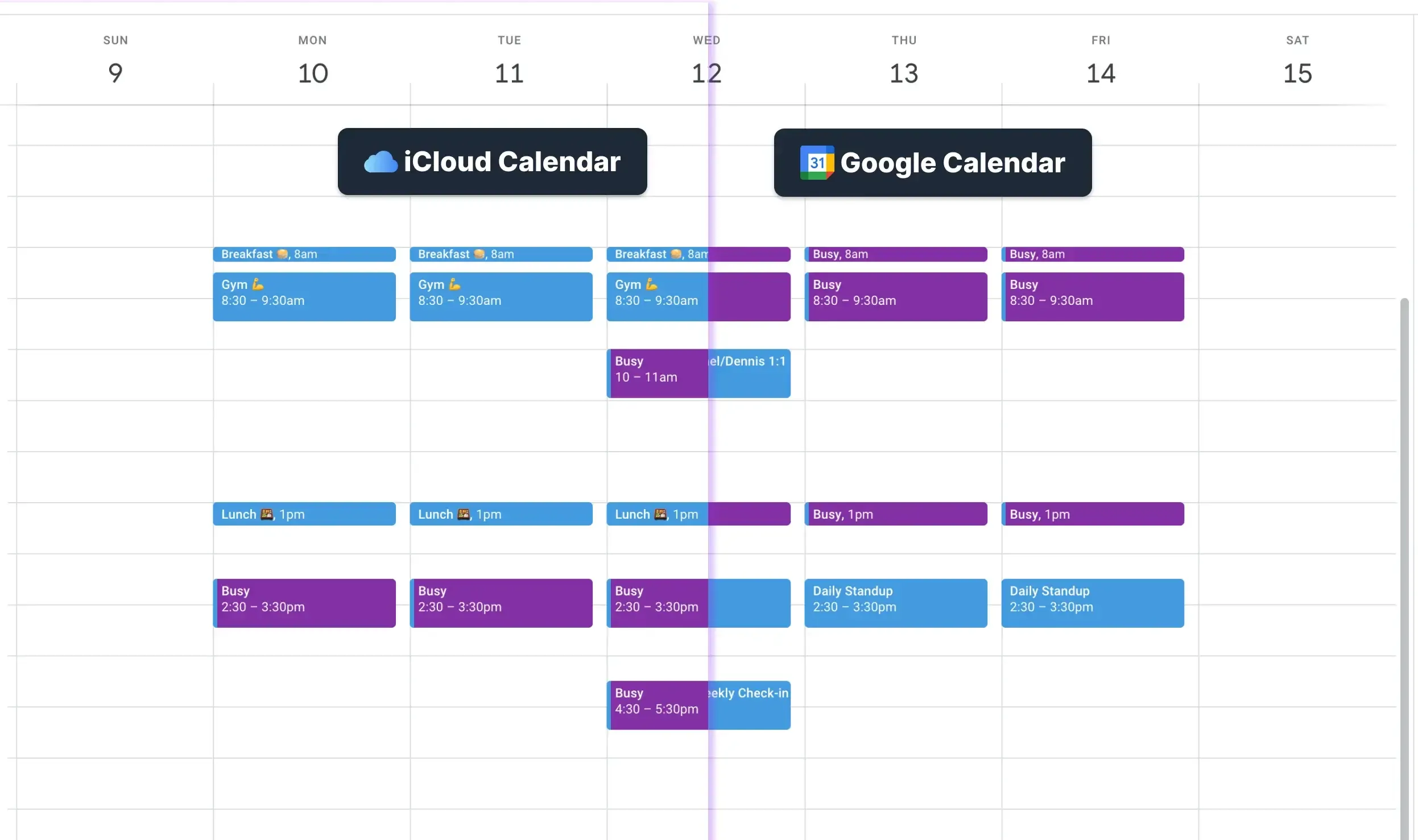
- Verbinde Google Calendar oder Outlook mit deinem Android-Gerät: Nachdem du iCloud mit Google Calendar oder Outlook synchronisiert hast, musst du eines davon zu deinem Android-Smartphone hinzufügen. Wenn du iCloud mit Google Calendar synchronisiert hast, folge bitte der Anleitung zum Synchronisieren von Google Calendar mit Android. Andernfalls folge bitte der Anleitung zum Synchronisieren von Outlook mit Android.
Nachdem du Google Calendar oder Outlook mit deinem Android-Gerät verbunden hast (je nach deiner Wahl), kannst du alle deine iCloud-Ereignisse in deinem Android Calendar sehen.
Diese Methode hat einige Vorteile:
- Native Kalenderansicht: Du verwendest eine native Kalender-App, um dein iCloud-Konto auf deinem Android-Gerät anzuzeigen, und die Nutzererfahrung ist besser als beim Hinzufügen von iCloud.com zum Startbildschirm.
- Die Synchronisierungen erfolgen in Echtzeit: OneCal synchronisiert deinen iCloud-Kalender in Echtzeit mit Google Calendar oder Outlook, sodass du dir keine Sorgen über Unterschiede zwischen deinen Geräten machen musst.
iCloud Calendar mithilfe einer Android-App eines Drittanbieters mit Android synchronisieren
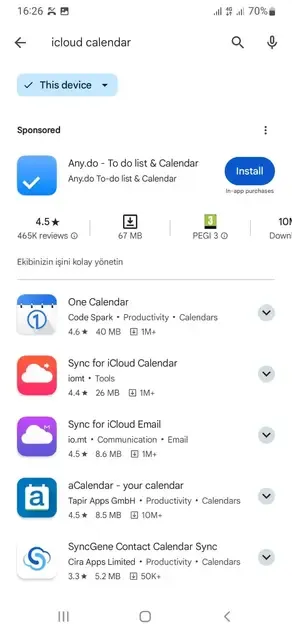
Eine weitere Möglichkeit, iCloud Calendar auf Android zu verwenden, ist eine Android-App eines Drittanbieters, die iCloud unterstützt. Um eine Liste von Android-Apps zu sehen, die iCloud unterstützen, folge diesen Schritten:
- Öffne den Play Store
- Suche nach „iCloud Calendar“: Nachdem du im Suchfeld nach „iCloud Calendar“ gesucht hast, solltest du eine Liste von Android-Apps sehen, die iCloud unterstützen. Du kannst eine davon auswählen und testen, ob sie gut zu dir passt und ob dir die angebotene Nutzererfahrung gefällt.
Synchronisiere deine Kalender auf allen Geräten mit OneCal
Du kannst dich kostenlos bei OneCal registrieren, um alle deine Kalender in Echtzeit zu synchronisieren, sodass sie auf allen Geräten synchron bleiben. Es spielt keine Rolle, ob du iCloud oder Outlook verwendest: OneCal kann sie in Echtzeit synchronisieren, sodass deine Ereignisse über all deine Kalender und Geräte hinweg geklont werden.
FAQ
Warum gibt es keine offizielle iCloud Calendar-App für Android?
Apple hat keine Android-Version von iCloud Calendar veröffentlicht, daher kannst du ein iCloud-Konto nicht direkt über den Play Store hinzufügen.
Kann die standardmäßige Android-Kalender-App eine Verbindung zu iCloud herstellen?
Nein. Der integrierte Android-Kalender unterstützt nur Google- und Microsoft-Konten, daher kann iCloud nicht nativ hinzugefügt werden.
Kann ich Ereignisdetails privat halten, während ich iCloud Calendar-Ereignisse mit Android teile?
Nein, der öffentliche Link von iCloud zeigt immer vollständige Details an. Um nur „Beschäftigt“-Zeitblöcke zu teilen, verwende OneCal und wähle die Ereigniseigenschaften aus, die synchronisiert werden sollen.
Warum werden meine Farblabels nicht von iCloud zu Google Calendar übernommen?
Farbeinstellungen sind lokal für jede Plattform. Google weist dem importierten Kalender eine Standardfarbe zu, die du manuell ändern kannst.
Kann ich iCloud-Ereignisse in der Google Calendar-App bearbeiten?
Nein. Das Abonnement ist schreibgeschützt.
Wie bekomme ich iCloud-Ereignisse in Echtzeit in meine Android-Kalender-App?
Verwende OneCal, um iCloud automatisch mit Google Calendar oder Outlook zu synchronisieren, und füge anschließend dieses Google- oder Outlook-Konto zu Android hinzu.
Überträgt OneCal iCloud-Änderungen sofort an Android?
Ja. OneCal überwacht iCloud auf Aktualisierungen und kopiert sie in Echtzeit in den verknüpften Google- oder Outlook-Kalender, sodass Android die Änderungen sofort anzeigt.
Plant Apple, eine iCloud Calendar-App für Android zu veröffentlichen?
Apple hat keine entsprechenden Pläne angekündigt, daher müssen Android-Nutzer vorerst auf Webzugriff oder Tools von Drittanbietern zurückgreifen.