Como copiar eventos do Calendário do Microsoft Outlook para o Google Calendar
Índice
Copie eventos do Outlook para o Google Calendar em 1 minuto!
Crie uma conta gratuita no OneCal para copiar automaticamente eventos do Outlook para o Google Calendar.
Gerenciar dois ou mais calendários e acompanhar todos os seus eventos pode ser desafiador.
Quando os eventos estão espalhados entre os Calendários do Outlook e do Google, é fácil ficar confuso e perder compromissos importantes.
Hoje, vamos mostrar como copiar eventos do Outlook e adicioná-los ao seu Google Calendar com facilidade, para que você mantenha todos os seus agendamentos em um só lugar. Vamos abordar dois métodos:
- Dois Métodos Manuais: Esses métodos envolvem usar os recursos de importação e exportação do Outlook e do Google Calendar, bem como recursos de compartilhamento.
- Método Automático: Este método usa uma Ferramenta de Sincronização de Calendário de terceiros para copiar automaticamente eventos do Outlook para o Google Calendar.
Independentemente de você preferir uma abordagem manual ou automática, forneceremos um guia passo a passo com capturas de tela para melhor gerenciamento da sua agenda. Vamos começar.
Método 1: Como Copiar Eventos do Microsoft Outlook para o Google Calendar por Meio da Exportação
O primeiro método de copiar eventos do Outlook para o Google Calendar é aproveitando o recurso de exportação no Outlook e o recurso de importação no Google Calendar. Esse método basicamente exporta seus eventos do Outlook e os importa no Google Calendar.
Observe que, para usar esse método, você precisará baixar o aplicativo Microsoft Outlook no seu dispositivo.
- Abra o Outlook. Abra o Outlook no seu computador. Primeiro, certifique-se de ter baixado e instalado o aplicativo Outlook. Em seguida, faça login na conta que contém os eventos de calendário que você deseja transferir.
- Acesse o Calendário. Navegue até o seu calendário clicando no ícone de Calendário no canto inferior esquerdo da tela.
- Exporte o Calendário. Vá até Arquivo > Abrir e Exportar > Importar/Exportar.
- Selecione Exportar. Escolha Valores Separados por Vírgulas (CSV).
- Escolha o calendário para exportar e especifique um local para salvar o arquivo CSV. Os eventos do calendário serão salvos como um arquivo .csv no local designado no seu computador.
- Abra o Google Calendar. Acesse o Google Calendar no seu navegador e faça login com sua conta Google.
- Acesse as Configurações. Clique no ícone de “Configurações” no canto superior direito e selecione “Configurações”.
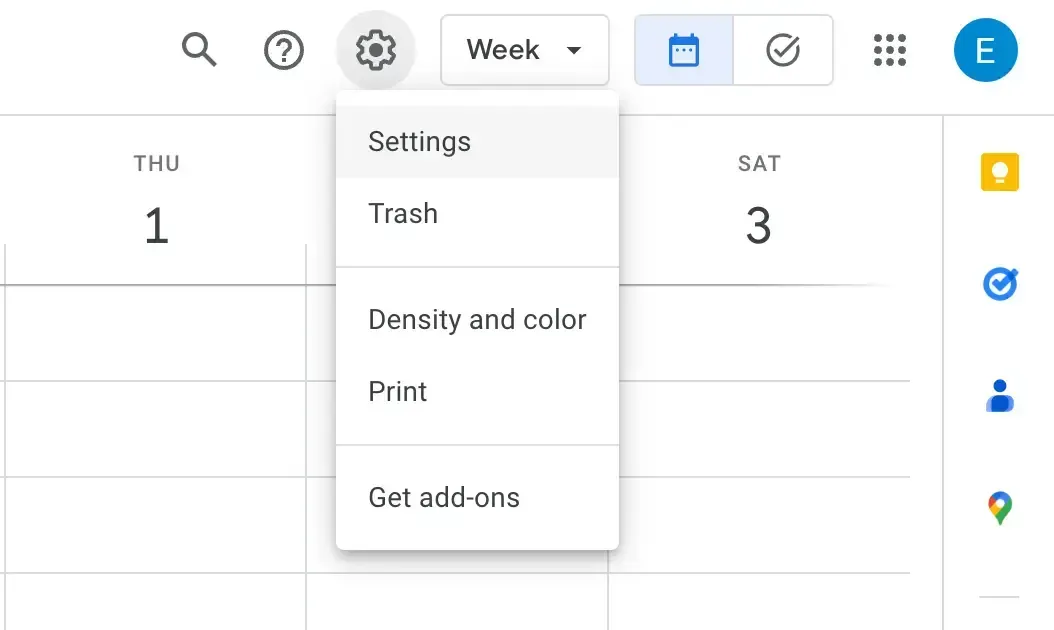
- Selecione Importar e Exportar. No menu à esquerda, selecione “Importar e Exportar”.
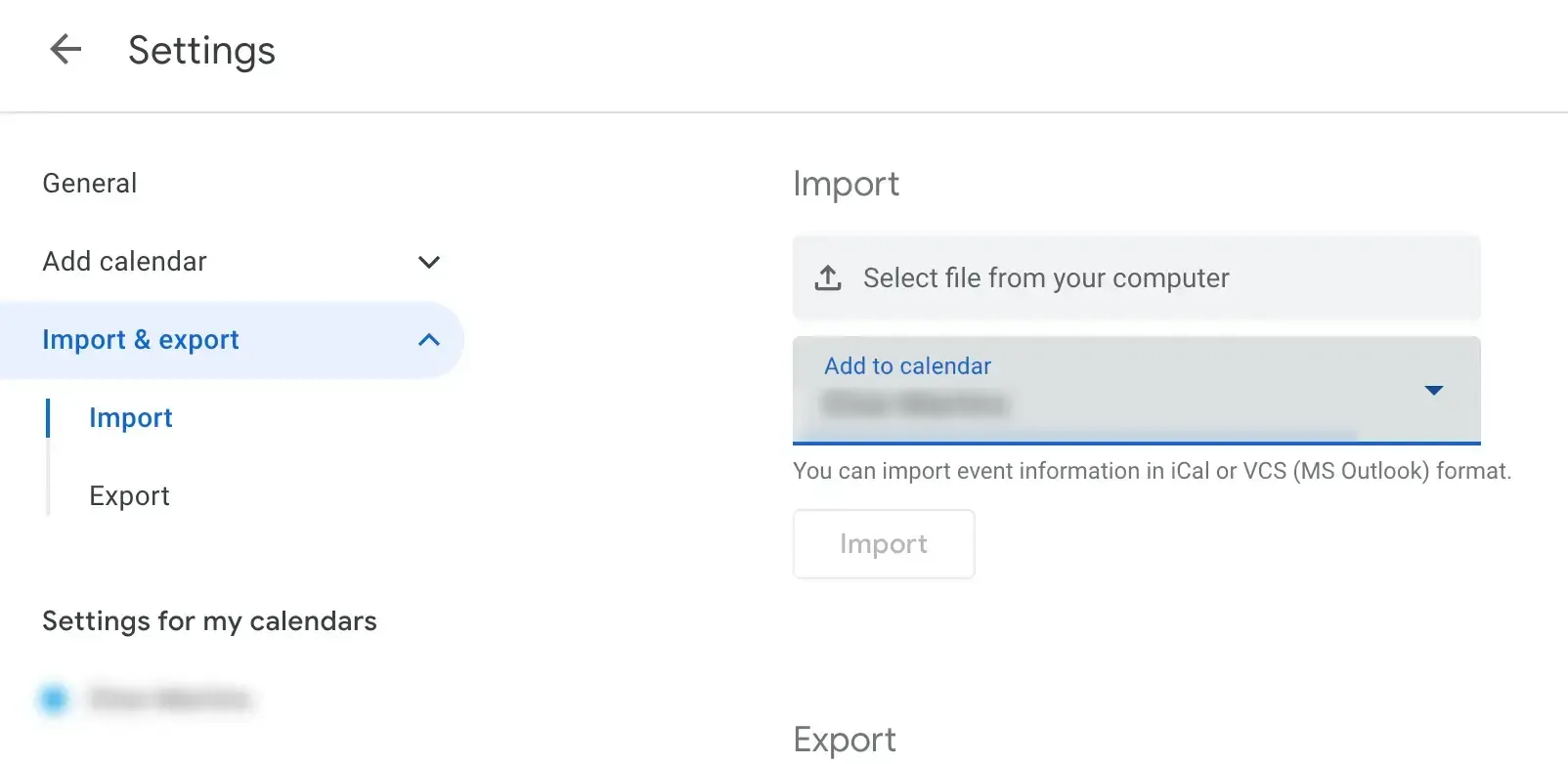
- Importe o arquivo .csv. Clique em “Selecionar arquivo do seu computador” e escolha o arquivo .csv que você exportou do Outlook.
- Escolha o Calendário de Destino. Escolha em qual calendário deseja adicionar os eventos importados. Por padrão, os eventos serão adicionados ao seu calendário principal.
- Clique em Importar.
Desvantagens de Copiar Seus Eventos com o Recurso de Exportação
Esse método apresenta várias desvantagens significativas. Aqui estão algumas:
Disponibilidade Limitada. Esse método está disponível apenas em algumas versões do Outlook. Se você tiver uma assinatura paga do Microsoft 365, tudo bem. No entanto, se você usa a versão do Outlook no navegador, não poderá usar esse método.
Atualizações Manuais e Dados Desatualizados. Se você quiser copiar eventos e exportá-los do Outlook para o Google Calendar, será necessário repetir esse processo manualmente sempre que quiser atualizar seus agendamentos. Essa repetição manual não só consome muito tempo como também é fácil de errar. Você pode perder compromissos ou eventos importantes porque os eventos do calendário não serão copiados automaticamente.
Sem atualizações automáticas, é difícil acompanhar tudo, o que pode levar a prazos perdidos, tarefas esquecidas e falta de eficiência geral no gerenciamento do seu tempo.
Se você deseja copiar seus eventos de calendário em seu dispositivo móvel, temos alguns guias fáceis que podem ajudar. Seja você usuário de iPhone ou Android, é possível manter seus agendamentos atualizados em diferentes plataformas.
Para usuários de iPhone, leia nosso guia passo a passo para sincronizar seu Outlook Calendar com seu iPhone. Essa configuração permite que você gerencie todos os seus eventos em um só lugar, seja usando o aplicativo Calendário nativo ou outro app de sua preferência.
Para usuários de Android, fornecemos instruções sobre como sincronizar o Outlook Calendar com seu telefone Android. Isso ajuda você a manter todos os seus compromissos e lembretes organizados sem precisar alternar entre diferentes apps.
Para quem deseja uma solução mais simples e automática, continue lendo enquanto analisamos os passos de sincronizar Outlook Calendar com Google Calendar usando um app de calendário como o OneCal.
Método 2: Como Copiar Eventos do Microsoft Outlook para o Google Calendar por Meio do Compartilhamento de Calendário
Além de aproveitar o recurso de exportação no aplicativo desktop do Outlook, existe outra alternativa fácil para copiar eventos do Microsoft Outlook para o Google Calendar através do compartilhamento de calendário.
Esse método pode ser mais simples porque não exige o download do aplicativo Outlook. Em vez disso, você pode usar o Outlook na web a partir de qualquer dispositivo.
Temos um artigo detalhado sobre como compartilhar um Google Calendar com o Outlook Calendar. Se você seguir esses passos, poderá visualizar seus eventos do Outlook no Google Calendar sem precisar do aplicativo Outlook.
Método 3: Copiar eventos do Outlook Calendar para o Google Calendar Usando o OneCal
Aqui está um guia simples passo a passo sobre como copiar eventos do Microsoft Outlook Calendar para o Google Calendar usando o OneCal.
- Crie uma conta gratuita no OneCal. O OneCal oferece um teste gratuito de duas semanas, sem necessidade de cartão de crédito para a configuração inicial.

- Conecte seus Calendários Outlook e Google. O OneCal usa APIs oficiais para garantir conexão segura e privacidade dos dados.
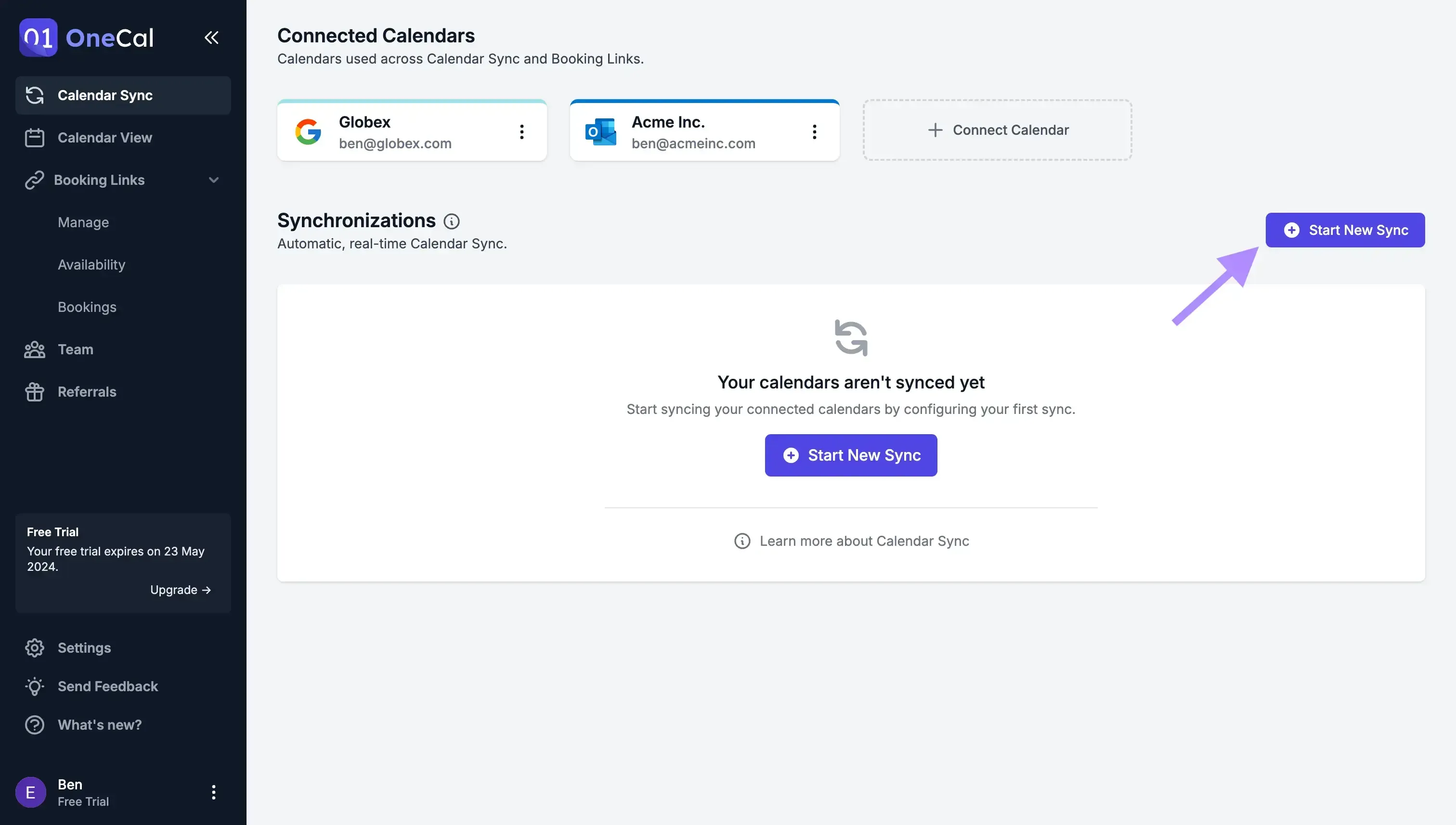
- Clique em Start New Sync: Após conectar seus calendários, vá até o recurso Calendar Sync e clique em _“_Start New Sync.”
- Escolha a direção da cópia do calendário. Você pode escolher entre direções de mão única (One-way) ou bidirecional (multi-way). A mão única copia eventos de um calendário para outro, enquanto a direção multi-way copia todos os eventos entre todos os calendários.
Por exemplo, se você deseja copiar eventos do Outlook para o Google Calendar, pode selecionar a direção de mão única.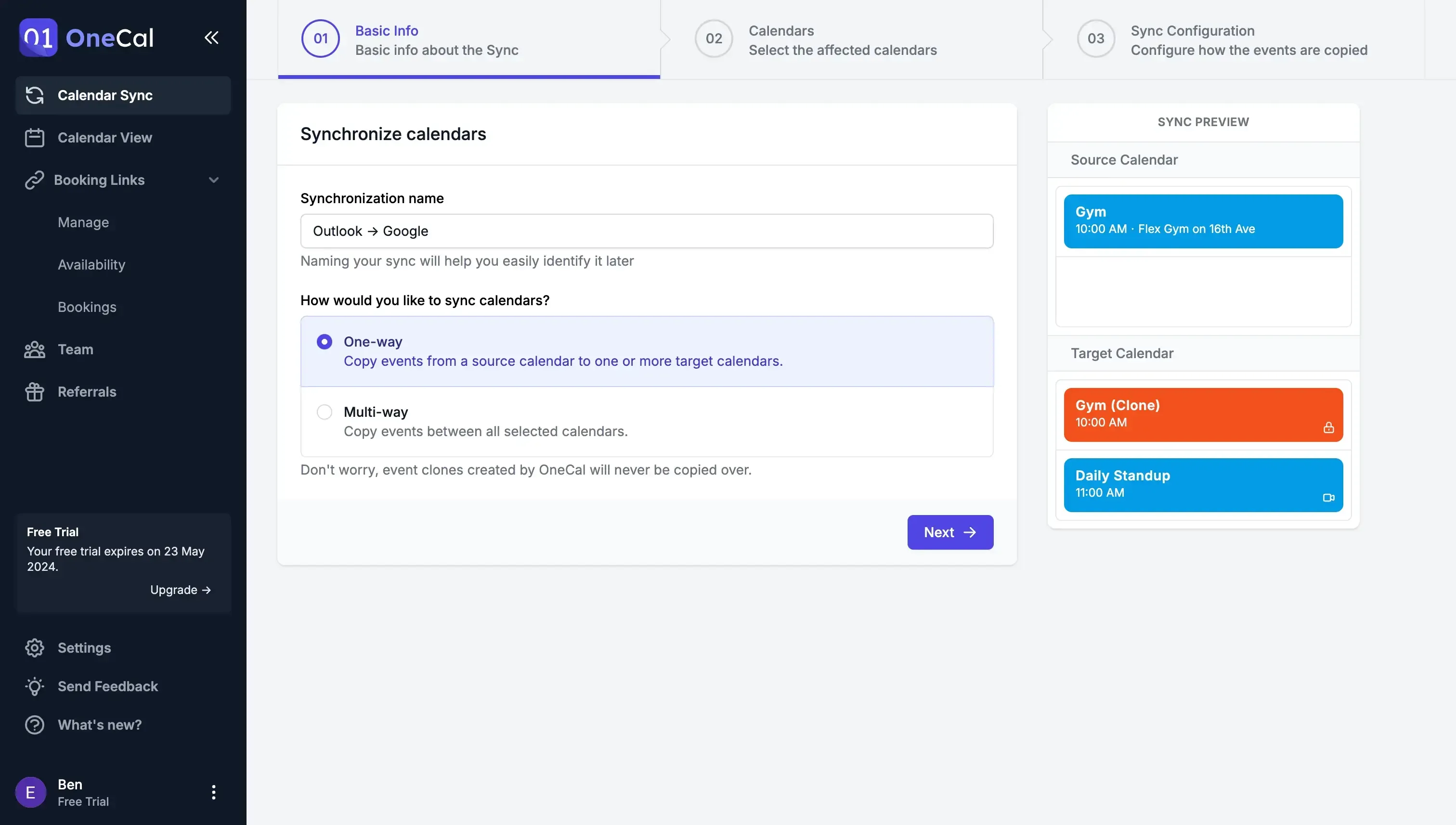
- Selecione os calendários de origem e destino. Após selecionar a direção de cópia do calendário, você pode selecionar o calendário do qual copiar os eventos e o calendário de destino. Para este exemplo, Outlook seria a origem e Google Calendar seria o destino.
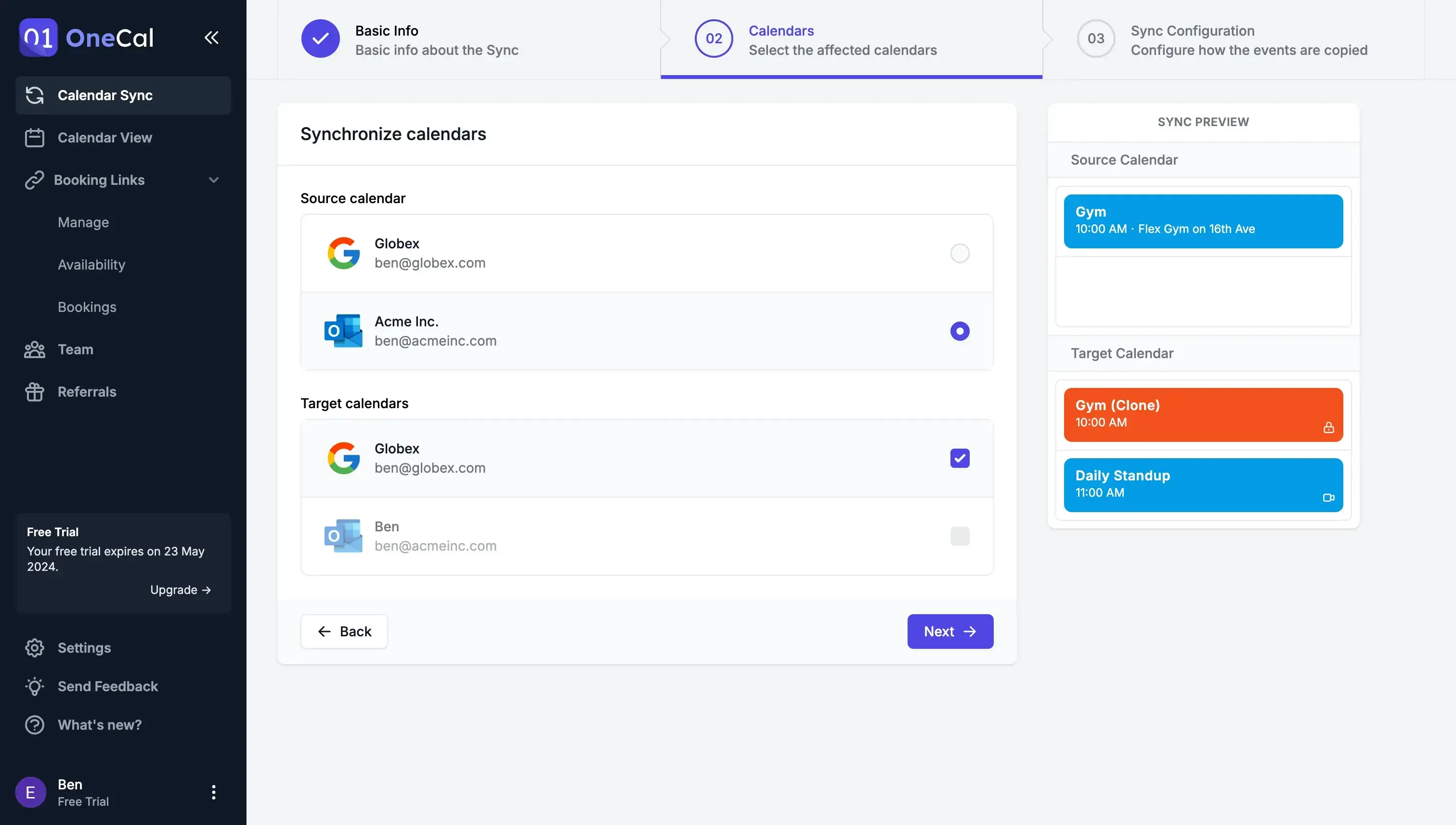
- Configure o que copiar dos eventos. Decida quais detalhes dos eventos copiar do Outlook para o Google Calendar, como títulos, descrições e participantes. Você também pode definir títulos personalizados para os eventos e marcá-los como privados.
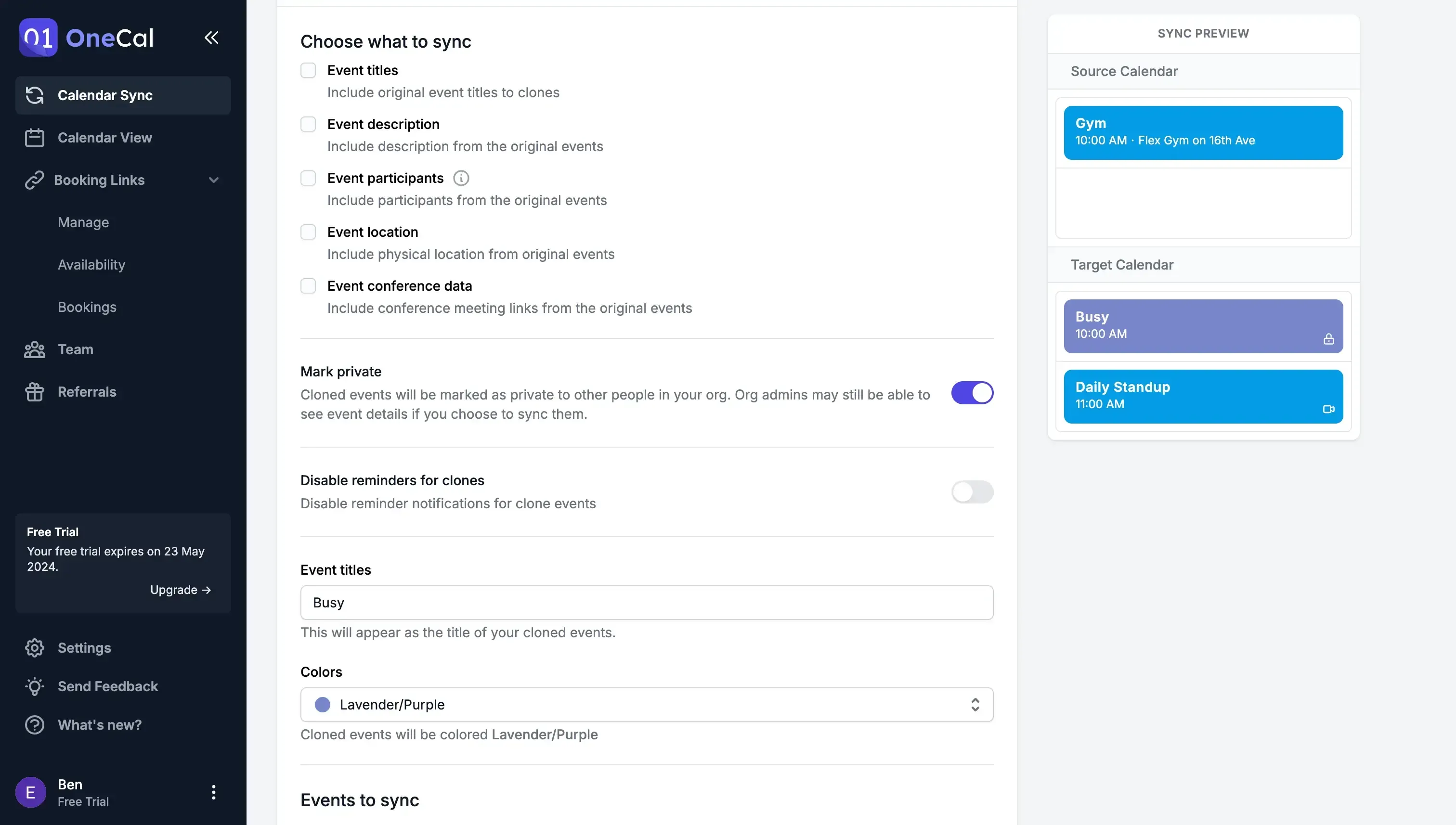
Nota: Uma vez que a configuração é definida, o OneCal atualizará automaticamente seus calendários. Isso inclui atualizações em tempo real para quaisquer alterações feitas nos eventos.
Quais são os Benefícios de Usar um App de Calendário como o OneCal?
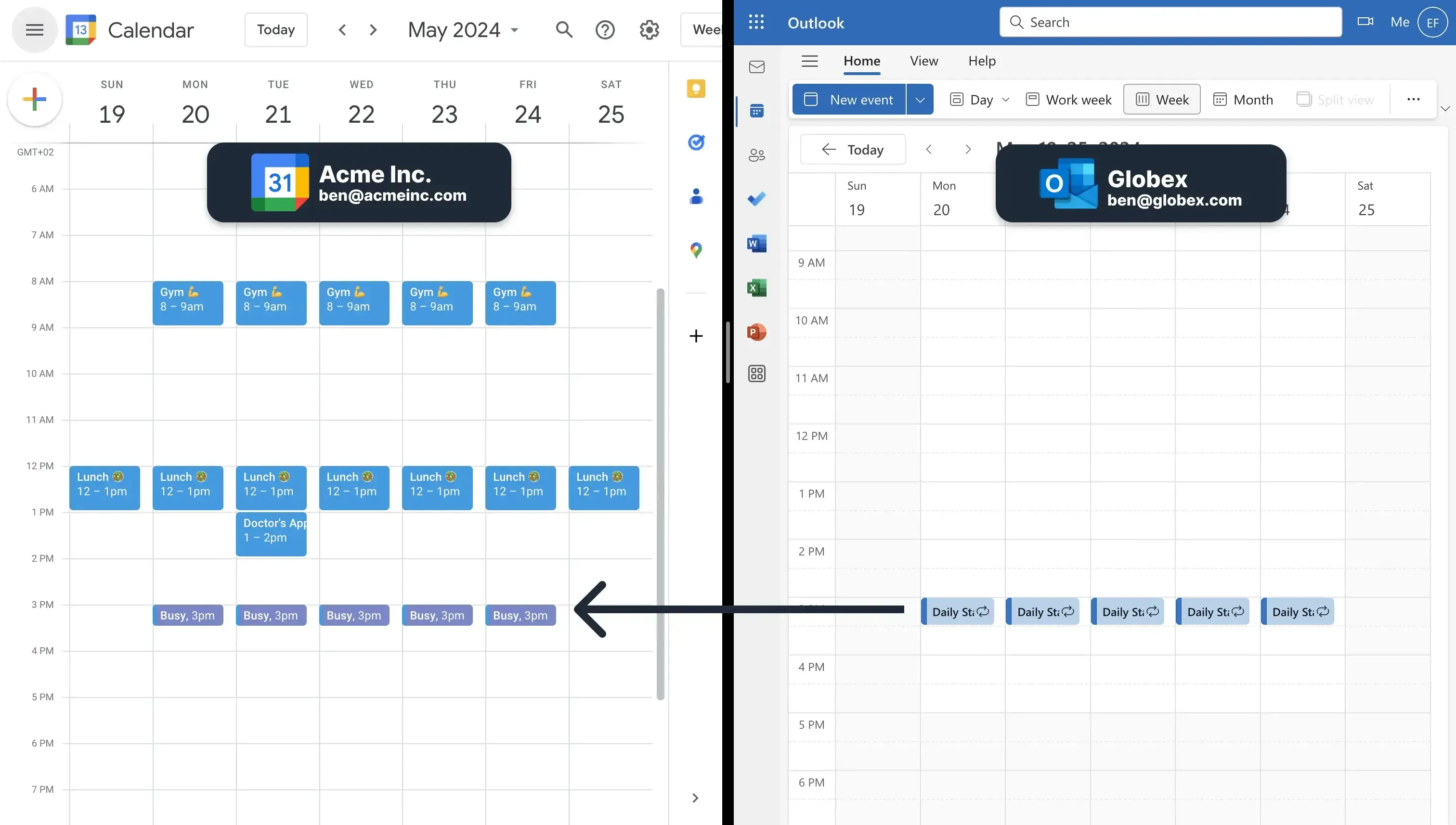
Copie automaticamente eventos entre calendários. O OneCal integra-se com Google Calendar, iCloud e Outlook, permitindo copiar eventos entre os três provedores. Independentemente de você estar sincronizando Google Calendar com Apple Calendar ou sincronizando Outlook Calendar com Apple Calendar, o OneCal cuida do resto, mantendo todos os seus agendamentos sincronizados.
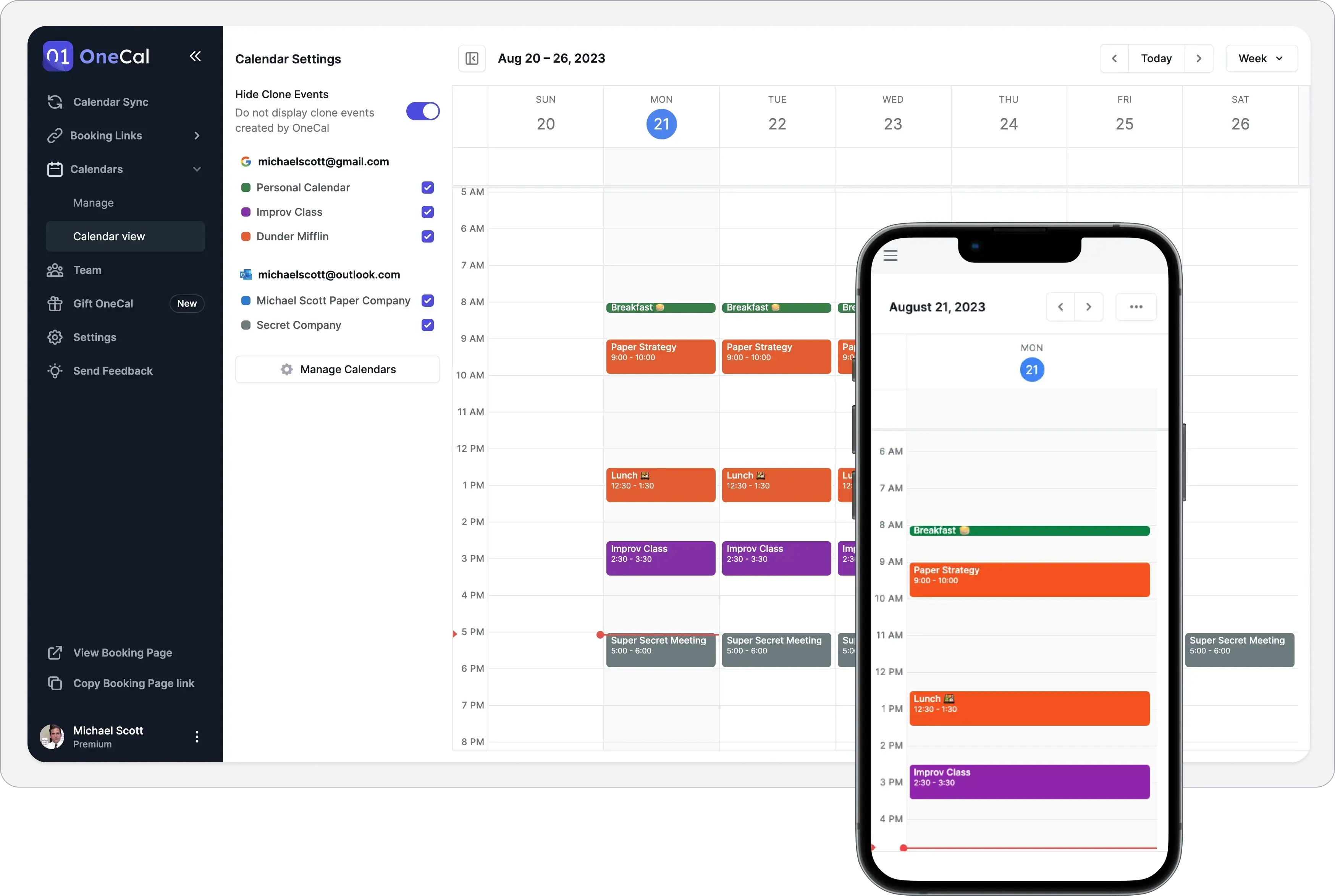
Visualização de Calendário Tudo-em-Um. O OneCal oferece uma visualização única onde você pode ver todos os seus compromissos, reuniões e eventos de diferentes calendários como Google, Outlook e Apple iCloud Calendar. Isso significa que você não precisa ficar alternando entre aplicativos para se manter organizado. Por exemplo, se você adicionar uma reunião no Google Calendar, ela aparecerá automaticamente no OneCal, facilitando o acompanhamento de tudo.
Controle sobre o que é copiado entre calendários. Com o OneCal, você pode controlar quais informações são copiadas entre seus calendários. Esse recurso é particularmente útil se você deseja manter certos detalhes privados, como marcar eventos como “ocupado” sem mostrar os detalhes. Assim, você pode compartilhar sua disponibilidade sem comprometer sua privacidade.
Configuração simples em qualquer dispositivo. O OneCal é uma ferramenta fácil de usar que você pode configurar facilmente no seu computador ou telefone. Além disso, ao usar o OneCal, você não precisa baixar nenhum software em seus dispositivos para copiar eventos entre calendários.
Esses são apenas alguns dos recursos do OneCal, mas se quiser saber mais, você pode visitar nossa página de preços e planos ou experimentar nosso teste gratuito de 14 dias, sem necessidade de cartão de crédito.
Copie Automaticamente Eventos Entre Calendários com o OneCal
Embora você possa copiar eventos do Outlook para o Google Calendar por métodos manuais, como exportar e importar, isso pode funcionar para transferências únicas, mas carece da eficiência e flexibilidade necessárias para um gerenciamento contínuo.
O OneCal oferece uma solução completa para cópia automática e em tempo real de eventos entre calendários, melhorando sua experiência de agendamento e privacidade.
Copie eventos entre vários calendários, gerencie privacidade e evite conflitos de agendamento — tudo isso a partir de $5 por mês. Não é necessário cartão de crédito para se cadastrar.