Como Sincronizar o Calendário do Outlook com o Android
Índice
Use o OneCal para Sincronizar o Outlook com o Android!
Crie uma conta gratuita no OneCal para sincronizar automaticamente seus calendários em todos os seus dispositivos.
Neste guia, mostraremos como sincronizar seu Outlook Calendar com seu dispositivo Android, tornando mais fácil gerenciar sua agenda em qualquer lugar.
Em breve, vamos discutir o seguinte:
- Como sincronizar seu Outlook Calendar com seu dispositivo Android
- Limitações de sincronizar o Outlook com o Android por meio do aplicativo de calendário nativo
- Alternativas para uma melhor sincronização de calendário com Android
How to Sync Outlook Calendar with Android Through the Outlook Calendar App
Para sincronizar o Outlook Calendar com seu Android usando o aplicativo Outlook Calendar, siga estas etapas:
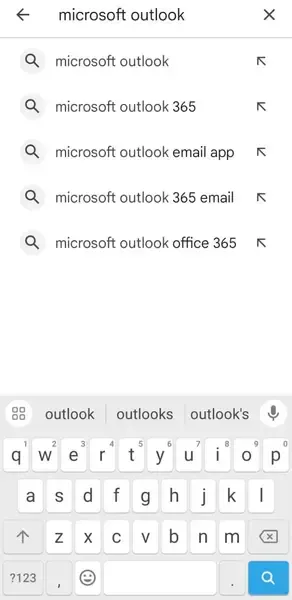
- Abra a Play Store: Toque no ícone da Play Store na tela inicial do seu dispositivo Android. Quando a Play Store abrir, toque na barra de pesquisa na parte superior, digite “Microsoft Outlook” ou “Outlook Calendar” e pressione Enter. A Google Play exibirá uma lista de aplicativos relacionados, entre os quais você deverá ver o aplicativo oficial “Microsoft Outlook” (mostrado na segunda etapa).
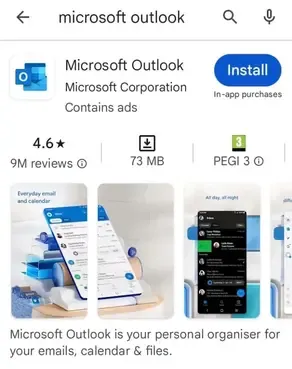
- Baixe e Instale: O aplicativo Microsoft Outlook deve estar listado no topo dos resultados de pesquisa. Toque nele e depois toque no botão “Install” para baixar e instalar o app no seu dispositivo. Não é necessário baixar o aplicativo se você já o tiver instalado no seu dispositivo Android.
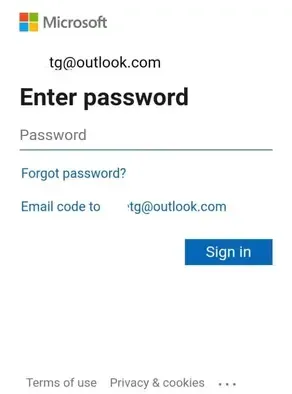
- Faça login com seu e-mail e senha: Abra o aplicativo Microsoft Outlook assim que a instalação for concluída. Na tela de login, digite seu endereço de e-mail e senha. Se você ainda não tiver uma conta Outlook, pode criar uma seguindo as instruções, o que leva apenas alguns passos. Depois de inserir suas informações, toque em “Sign In” para acessar sua conta.
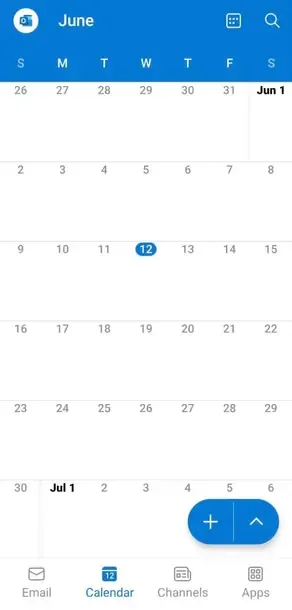
- Abra o Outlook Calendar: Depois de fazer login, navegue até o Outlook Calendar dentro do app. Isso lhe dará acesso ao seu calendário Outlook, permitindo visualizar, adicionar e gerenciar seus compromissos.
- Configure as configurações de sincronização: Para garantir que seu calendário Outlook sincronize com seu dispositivo Android, toque no ícone de menu no canto superior esquerdo do aplicativo Outlook. Em seguida, selecione “Settings” nas opções do menu. Dentro do menu de configurações, encontre e selecione a opção para adicionar seu calendário Android.
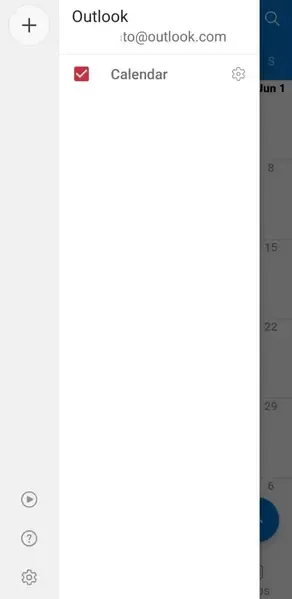
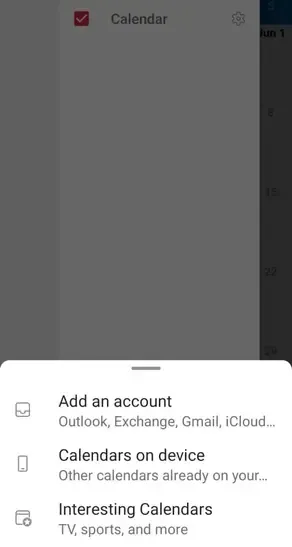
- Escolha seus calendários: Uma vez no menu de configurações, você verá várias opções. Selecione “Add Account” para vincular calendários adicionais, como Outlook, Exchange, Gmail, iCloud e outros. Você pode escolher “Calendars on device” para sincronizar calendários já presentes no seu dispositivo Android ou adicionar “Interesting calendars” para incluir calendários especializados, como TV, esportes e outros eventos.
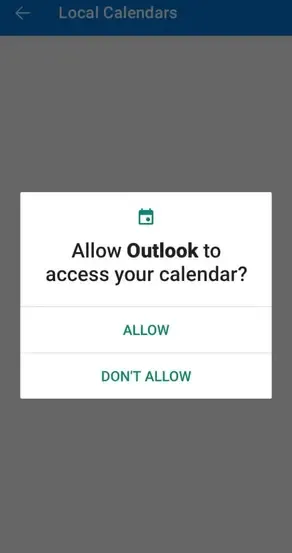
- Enable Calendar Sync: Para sincronizar o Outlook com seu dispositivo Android, você deve ativar o “Calendar Sync”. Ativar a sincronização de calendário dá ao app Outlook permissão para acessar seus dados de calendário.
Leia nosso artigo sobre como sincronizar Google Calendar com Android se você usa Google Calendar para fins pessoais ou profissionais e deseja sincronizá-lo com seu telefone Android. O artigo explica todas as etapas que você precisa seguir usando o aplicativo Google Calendar em seu dispositivo Android, além das limitações e soluções alternativas.
Limitations of Syncing Outlook Calendar with Android
Sincronizar seu Outlook Calendar com seu dispositivo Android usando o aplicativo de calendário nativo pode ser desafiador por vários motivos.
Primeiro, o processo de configuração pode ser difícil e pode envolver etapas extras. Como iniciante, você pode achar confuso configurar o calendário Android para funcionar com o Outlook Calendar.
Além disso, a sincronização entre os calendários geralmente é incompleta. Embora seus eventos possam aparecer em ambos os calendários, eles não se integram totalmente, o que significa que funcionam como calendários separados.
Uma desvantagem considerável é que também podem ocorrer atrasos de sincronização para atualizações no Outlook Calendar ou quando alguém marca uma reunião com você por meio do seu Outlook Calendar. Essas mudanças demoram para aparecer no seu telefone, o que pode ser confuso e levar a compromissos perdidos porque você não percebeu que uma reunião foi marcada.
Alternatives for Better Syncing Outlook with Android
Se você deseja uma maneira fácil de sincronizar seu Outlook Calendar com seu dispositivo Android, experimente usar uma ferramenta de sincronização de calendário de terceiros como o OneCal. Esses aplicativos tornam a sincronização simples e automática, evitando que você precise fazer isso manualmente e prevenindo atrasos e conflitos.
Por exemplo, você pode sincronizar Outlook e Google Calendar, como um para trabalho e outro para uso pessoal, garantindo que sua privacidade seja mantida. Isso permite visualizar e gerenciar todos os seus eventos em um só lugar, evitando conflitos de agendamento.
O OneCal também oferece recursos mais avançados, atualizações mais rápidas e melhor integração com aplicativos externos. Isso torna mais fácil acompanhar sua agenda e garante que você nunca perca um evento importante.
Sync Your Outlook Calendars in Real Time with OneCal
Se você precisa de uma maneira fácil de sincronizar e gerenciar automaticamente vários calendários de trabalho ou pessoais, experimente o OneCal.
Com o OneCal, você recebe atualizações em tempo real em todos os seus dispositivos. Aproveite recursos como visualização de calendário, links e páginas de agendamento personalizáveis e muito mais.
Experimente o OneCal gratuitamente por 14 dias sem necessidade de cartão de crédito.
FAQ
Do I have to use the Outlook app?
Sim. O aplicativo de calendário nativo do Android não consegue captar eventos do Outlook diretamente, portanto você precisa do aplicativo Outlook para a conexão oficial.
Why don’t Outlook events show up instantly on my Android calendar?
A sincronização nativa tem atrasos no lado do servidor, e atualizações e novas reservas podem levar minutos (às vezes mais) para aparecer no dispositivo.
What limitations come with using the built-in Outlook-to-Android sync?
A configuração é complicada, os calendários permanecem separados, as mudanças podem atrasar e você pode perder reuniões porque as atualizações chegam tarde.
Is there an easier way to keep Outlook and Android perfectly in sync?
Sim. Use o OneCal para sincronizar calendários Outlook em tempo real, eliminando as etapas manuais e a latência observada no método nativo.
Does removing and re-adding my Outlook account fix sync errors?
Muitas vezes, sim, pois isso força um novo token e pode limpar dados de cache corrompidos que bloqueiam as atualizações.