Como Sincronizar o Google Calendar com Android
Índice
Sincronize o Google Calendar com Android usando o OneCal
Cadastre-se gratuitamente no OneCal para sincronizar automaticamente vários calendários em tempo real e ter todos os eventos integrados em todos os dispositivos.
Se você depende do Google Calendar para gerenciar seus compromissos pessoais e de trabalho e usa um celular Android, sincronizar o Google Calendar com o Android pode te fazer economizar ainda mais tempo.
Ter seu calendário disponível no celular garante que você possa acessar seus eventos e compromissos onde quer que esteja, seja em movimento, viajando ou longe do computador.
Vamos cobrir dois métodos simples para sincronizar seu Google Calendar com o Android: pelas configurações do dispositivo e pelo aplicativo Google Calendar.
Também vamos apresentar as vantagens e desvantagens de cada método e indicar a melhor alternativa para sincronizar seu Google Calendar com o Android.
Como sincronizar o Google Calendar com o Android pelo app de calendário nativo
Sincronizar o Google Calendar com seu dispositivo Android usando o app de calendário nativo é um processo simples. Este guia irá te mostrar os passos para garantir que sua agenda esteja sempre atualizada e acessível diretamente do seu celular. Siga estas instruções:
- Abra as “Configurações” do seu celular: Primeiro, abra o aplicativo “Configurações” do seu celular, como ilustrado na imagem abaixo.
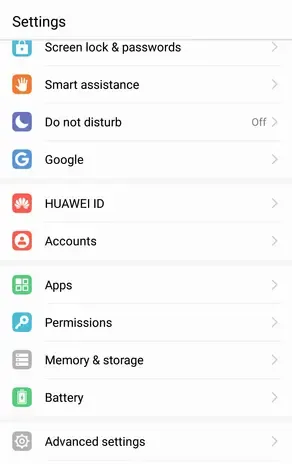
- Selecione “Contas”: Role para baixo e toque em “Contas”. Isso mostrará todas as contas conectadas ao seu dispositivo Android.
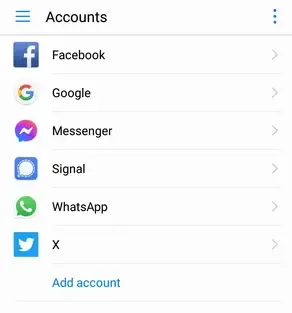
- Escolha “Google”: Na lista de provedores, selecione “Google”. Se você ainda não estiver conectado, insira os dados da sua conta, como e-mail e senha, e faça login.
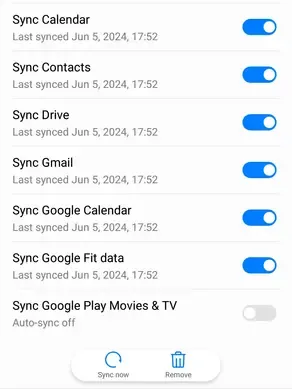
- Ative “Sincronizar Calendário”: Após fazer login, você verá opções como Sincronizar Calendário, Contatos, Drive, Gmail, entre outras. Certifique-se de que a opção “Sincronizar Calendário” está ativada. Isso sincronizará os eventos do seu Google Calendar com o app de calendário nativo do seu celular Android.
Como sincronizar o Google Calendar com o Android pelo app Google Calendar
Para sincronizar o Google Calendar com seu Android usando o aplicativo Google Calendar, siga os passos abaixo:
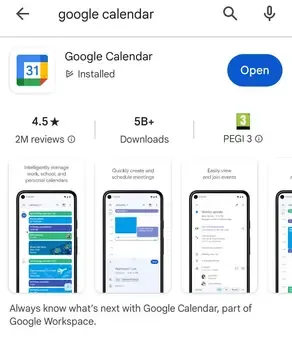
- Baixe o app “Google Calendar” na Play Store: Abra a Play Store no seu celular. Procure por “Google Calendar” e toque em “Baixar” para instalar o aplicativo. Se você já tiver o Google Calendar instalado, basta abrir o app.
- Faça login no app Google Calendar: Faça login usando as credenciais da sua conta Google (seu e-mail e senha).
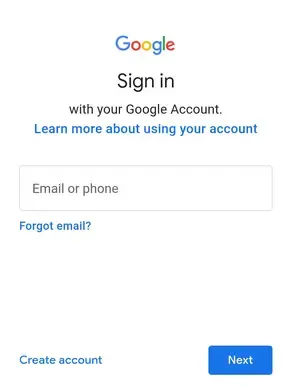
- Selecione seu Calendário: Agora você pode selecionar qual calendário deseja exibir no aplicativo Google Calendar. Em seguida, aparecerá uma notificação perguntando se deseja permitir que contatos e notificações apareçam no seu Calendário.
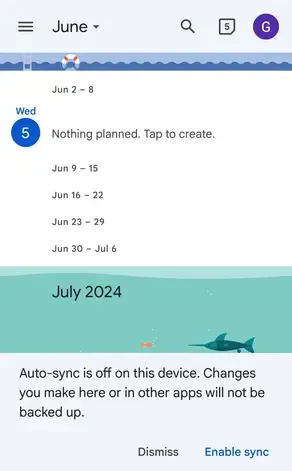
- Acesse as Configurações: No app, vá até o menu de configurações para ajustar suas preferências.
- Configure as opções de sincronização: Para manter seu calendário atualizado, configure quais calendários do Google deseja sincronizar e como deseja receber as notificações.
Desvantagens de sincronizar o Google Calendar com o Android
Configuração difícil. Configurar o calendário do Android para funcionar com o Google Calendar pode ser complicado e exigir etapas adicionais.
Sincronização incompleta. Os calendários mostram seus eventos, mas não funcionam totalmente em conjunto e, no final, são calendários separados. Suponha que você tenha importado um Google Calendar e um Outlook Calendar para seu celular Android. Os membros da equipe no Outlook Calendar não saberão que você está ocupado no Google Calendar, o que pode causar conflitos de agendamento.
Atualizações atrasadas. Às vezes, as alterações feitas no computador demoram a aparecer no celular. Isso pode causar confusão e compromissos perdidos porque você sabia que havia uma reunião marcada.
Pouca personalização. O calendário do Android não permite muitas mudanças. Outros aplicativos oferecem mais opções para visualizar e gerenciar seu calendário.
Falta de recursos. Se você precisa de mais funcionalidades, atualizações mais rápidas e melhor integração, o calendário nativo pode não ser suficiente. Outros apps como o OneCal podem funcionar melhor para você.
Alternativas para sincronizar o Google Calendar com seu Android
Um aplicativo de terceiros como o OneCal é uma ótima alternativa para sincronizar o Google Calendar com seu dispositivo Android. Esses apps facilitam a sincronização dos calendários em todos os dispositivos e provedores sem precisar importá-los manualmente.
Por exemplo, você pode sincronizar dois Google Calendars, como um para trabalho e outro para uso pessoal, garantindo que sua privacidade seja mantida.
Se você usa o Outlook para trabalho e o Google Calendar para eventos pessoais, um app como o OneCal pode sincronizar os dois, permitindo que você visualize, gerencie, compartilhe e bloqueie tempo em diferentes plataformas.
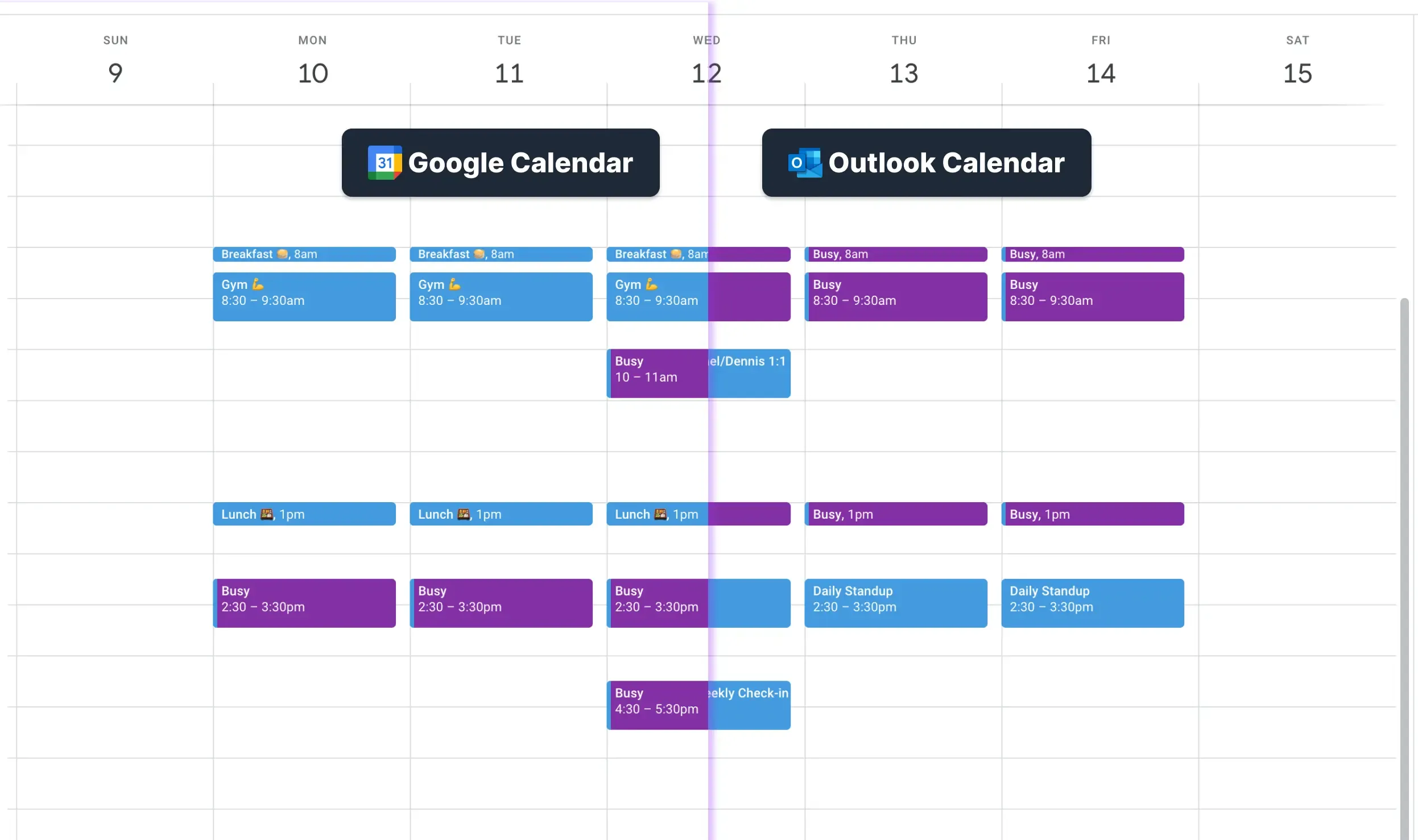
Esses apps oferecem muitos recursos essenciais para o gerenciamento eficaz de calendários, como sincronização em tempo real, ou seja, sem atrasos — seus calendários são atualizados instantaneamente.
No geral, outros aplicativos de calendário (que não os nativos) oferecem mais funcionalidades e opções. Eles tornam simples gerenciar todos os seus eventos e compromissos em um só lugar, e são mais fáceis de usar para acompanhar sua agenda.
Use o OneCal para sincronizar automaticamente seus Google Calendars em tempo real
Se você quer um app de terceiros para sincronizar seus calendários do Google e Outlook em tempo real, evitar conflitos e usar todos os recursos mencionados acima — e ainda mais — considere o OneCal.
Com o OneCal, você pode personalizar links e páginas de agendamento, usar sua própria marca e aproveitar muitos outros recursos de agendamento avançado de compromissos. Ele custa apenas $5 por mês e permite conectar até dois calendários.
Além disso, oferecemos um teste grátis de 14 dias para que você possa testar a ferramenta por conta própria. Experimente hoje mesmo!
FAQ
Por que as atualizações não aparecem instantaneamente no meu celular?
O Google Calendar pode levar alguns minutos para aplicar as alterações. A qualidade da rede e as configurações de bateria podem atrasar a atualização.
Existe uma forma em tempo real de manter o Google e outros calendários sincronizados?
Sim. Ferramentas de sincronização de calendários como o OneCal sincronizam diferentes provedores diretamente e os mantêm atualizados em tempo real, sem importações manuais.
Quão segura é a sincronização com o OneCal?
O OneCal atua como um proxy entre seus calendários, sem armazenar dados de calendário. Além disso, o OneCal utiliza APIs oficiais do Google Calendar, iCloud e Outlook através de conexões seguras, e o acesso pode ser revogado a qualquer momento.