Como Sincronizar o Calendário do Outlook com o Apple Watch (Guia 2026)
Índice
Sincronize o Outlook com o Apple Watch usando o OneCal!
Crie uma conta gratuita no OneCal para sincronizar automaticamente seus calendários do Outlook com o seu Apple Watch.
Vamos aprender como sincronizar o Outlook Calendar com o Apple Watch para que você possa visualizar os eventos do Outlook no seu Apple Watch de forma integrada.
Como Ver Eventos do Outlook Calendar no Apple Watch
Para ver os eventos do Outlook no seu Apple Watch, siga estes passos:
1. Abra o app ‘Ajustes’ do iPhone

Você pode abrir o app ‘Ajustes’ rolando a lista de apps ou pesquisando por ‘Ajustes’. Você deve conseguir identificá-lo rapidamente, pois ele possui um ícone de engrenagem.
2. Role até encontrar a seção ‘Mail’
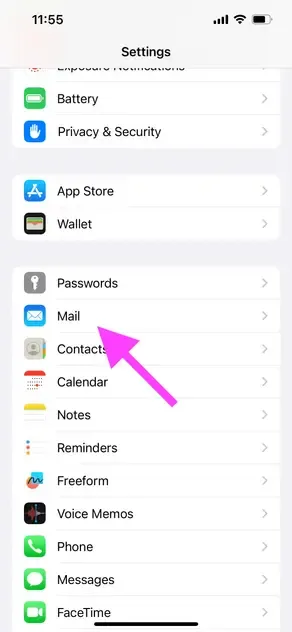
Usaremos as configurações de Mail para conectar o Outlook Calendar ao iPhone.
3. Clique em ‘Contas’
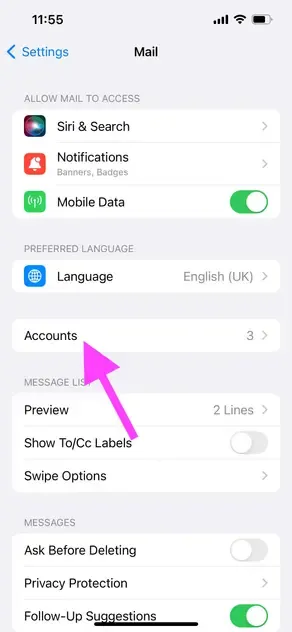
Ao clicar em ‘Contas’, podemos gerenciar todas as nossas contas conectadas, bem como adicionar novas contas de email (Outlook, neste caso).
4. Clique em ‘Adicionar Conta’
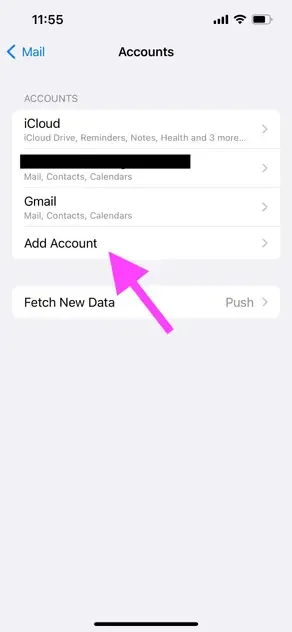
Clique em ‘Adicionar Conta’ para conectar o calendário do Outlook ao seu iPhone.
5. Clique em ‘Outlook.com’
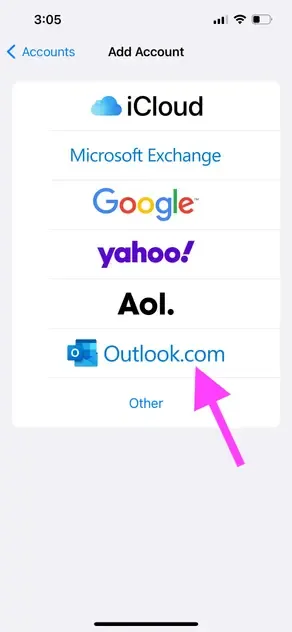
Como queremos ver os eventos do Outlook no Apple Watch, clicaremos em ‘Outlook.com’ nas opções de ‘Adicionar Conta’.
6. Insira as credenciais do Outlook
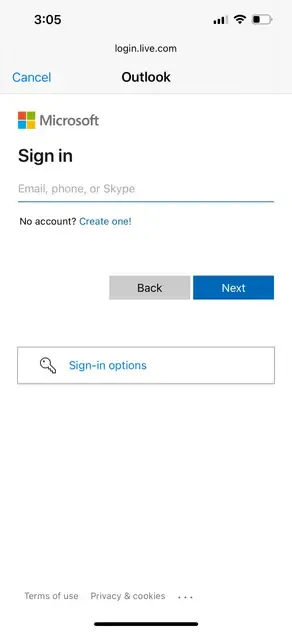
A tela de autenticação é fornecida pela Microsoft Outlook e é totalmente segura, então não se preocupe com a integridade dos seus dados.
7. Ative a ‘Sincronização de Calendário’
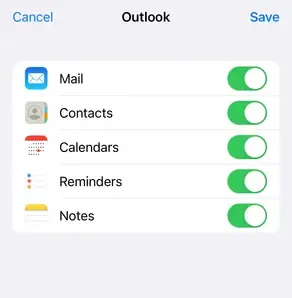
Depois de inserir suas credenciais do Outlook, a Apple mostrará uma lista de serviços para ativar, dentre os quais você deve ativar ‘Calendários’, para que o iPhone fique sincronizado com seus eventos do Outlook.
8. Abra o app Calendário no Apple Watch
Depois de conectar o Outlook Calendar ao seu iPhone, você deverá ver os eventos do Outlook no app Calendário do Apple Watch em alguns minutos.
💡Importante saber
Este método utiliza a capacidade do Apple Watch de sincronizar com o iPhone. No entanto, ele não sincroniza os calendários diretamente. Em vez disso, ele importa o Outlook Calendar para o seu iPhone para que o Apple Watch possa sincronizar com ele.
Para sincronização direta de calendários, você precisa usar uma ferramenta de terceiros como o OneCal, que se integra diretamente com diferentes provedores de calendário e os sincroniza em tempo real.
Problemas Comuns ao Sincronizar o Outlook com o Apple Watch
Não é incomum que o Apple Watch pare de sincronizar com o iPhone, pois o Outlook precisa primeiro sincronizar com o iPhone, e só depois os eventos são transferidos do iPhone para o Apple Watch.
O Apple Calendar também enfrenta problemas de sincronização, então é bom ficar atento a eventos ausentes de tempos em tempos e garantir que a agenda esteja atualizada.
Existem Outras Alternativas para Sincronizar o Outlook com o Apple Watch?
Uma ótima alternativa seria usar o OneCal para sincronizar diretamente o Outlook com o iCloud Calendar, assim você não precisa se preocupar em depender da sincronização via Calendário do iPhone para que os eventos apareçam no Apple Watch.
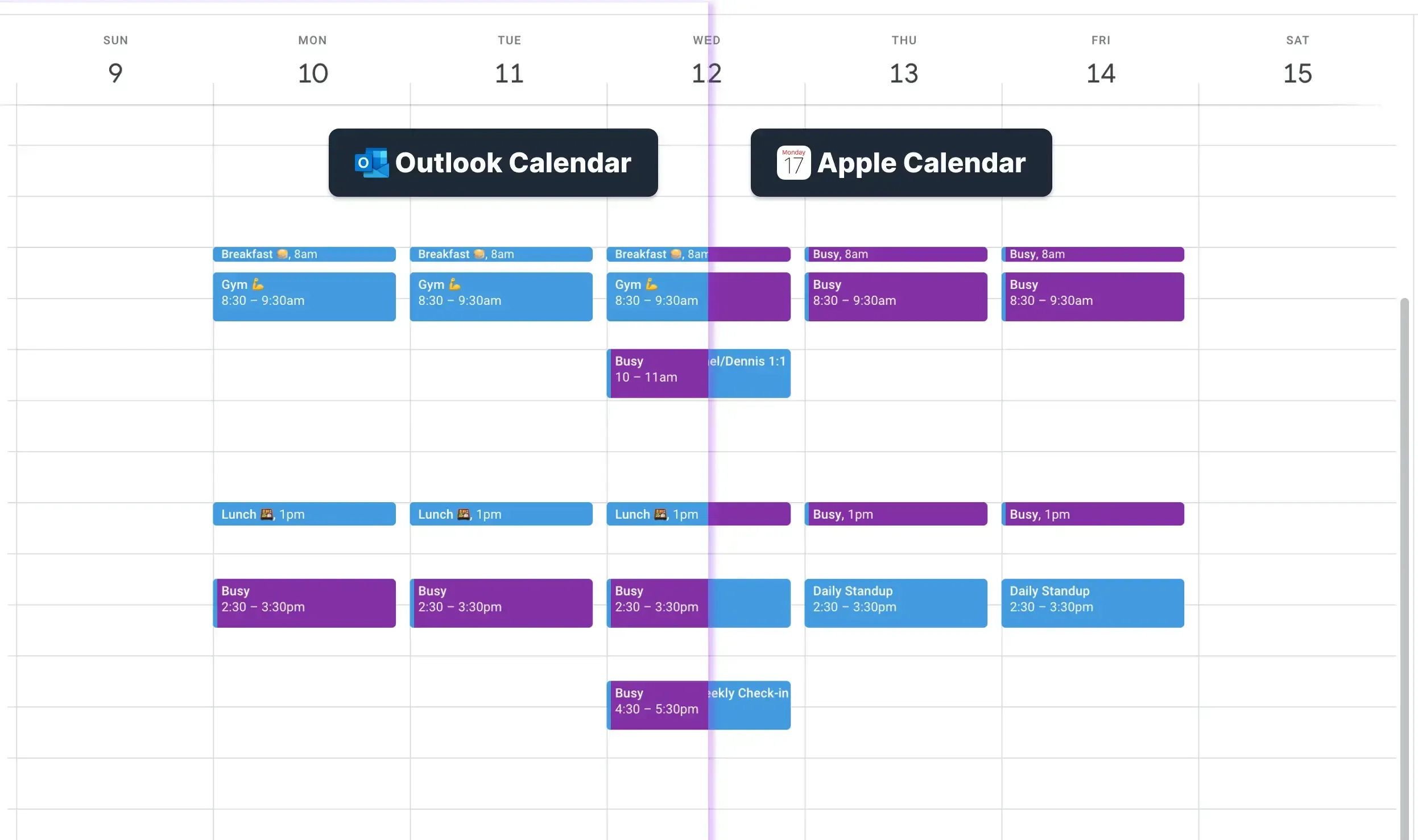
Usando o OneCal, você não precisa se preocupar em conectar o Outlook ou o Google Calendar aos seus dispositivos Apple, desde que tenha sincronizado o Outlook e o Google Calendar com sua conta do iCloud.
Cadastre-se no OneCal para Sincronizar o Outlook com o Apple Calendar
Aproveite o teste gratuito de 2 semanas do OneCal para criar uma conta gratuita (não é necessário cartão de crédito) e sincronizar todos os seus calendários em tempo real, sem se preocupar com conflitos de agendamento e confusões.
FAQ
Por que os eventos do Outlook não aparecem instantaneamente no Apple Watch?
O relógio só atualiza depois que o Outlook termina de sincronizar com o iPhone, então pode haver um pequeno atraso.
Existe uma forma de manter os calendários do Outlook e iCloud sincronizados em tempo real?
Sim. Um app de sincronização de calendários como o OneCal sincroniza ambos os provedores diretamente e espelha os eventos sem depender da transferência via iPhone.
Preciso ter o app do Outlook instalado no Apple Watch?
Não. Os dados do calendário são transferidos do iPhone emparelhado para o Apple Watch. O app do Outlook para o relógio é opcional.
Os lembretes do Outlook aparecem no meu Apple Watch?
Sim. Uma vez que o calendário esteja sincronizado, os alertas e lembretes dos eventos aparecerão como eventos nativos do Apple Calendar.
Com que frequência o Apple Watch atualiza os dados do calendário?
O relógio verifica o iPhone a cada poucos minutos. O tempo exato depende da qualidade da conexão Bluetooth/Wi-Fi e de otimizações de bateria.
Posso sincronizar várias contas do Outlook com o meu Apple Watch?
Sim. Basta repetir os passos destacados no artigo para cada conta do Outlook que você deseja adicionar.
Como posso evitar notificações duplicadas quando o mesmo evento existe no Outlook e no iCloud?
Use um serviço de sincronização direta como o OneCal para mesclar os calendários em vez de se inscrever duas vezes. Isso mantém uma única cópia de cada evento e evita alertas duplicados.