Como Sincronizar o Calendário do iCloud com o Samsung
Índice
Use o OneCal para sincronizar Calendários do iCloud com o Samsung
Crie uma conta gratuita no OneCal para sincronizar seus calendários do iCloud com seu dispositivo Samsung.
Se você tem usado o Outlook ou o Google Calendar com seu dispositivo Samsung, talvez já esteja familiarizado com as opções de sincronização disponíveis na Play Store.
Para esses tutoriais, confira nossos artigos recentes sobre a sincronização do Outlook Calendar com o Samsung e a sincronização do Google Calendar com o Samsung.
No entanto, sincronizar seu iCloud Calendar com um celular Samsung é um pouco diferente, pois não há um app oficial do iCloud na Play Store que permita conectar diretamente sua conta iCloud. Para sincronizar seu iCloud Calendar com seu celular Samsung, você precisará usar um aplicativo de calendário iCloud de terceiros.
Neste artigo, vamos guiá-lo pelas etapas para sincronizar o iCloud Calendar com seu celular Samsung para que você nunca perca um evento ou lembrete importante. Vamos começar.
Como sincronizar o iCloud Calendar com o Samsung por meio de um aplicativo de terceiros
Sincronizar seu iCloud Calendar com um celular Samsung é um pouco diferente porque não existe um app oficial do iCloud na Play Store que permita conectar sua conta iCloud diretamente.
Portanto, você precisará usar um aplicativo de terceiros disponível na Play Store. Aqui está um guia passo a passo para ajudá-lo no processo:
- Abra a Play Store: Comece abrindo a Google Play Store no seu dispositivo Samsung.
- Pesquise por “iCloud Calendar”: Na barra de busca, digite “iCloud Calendar”. Isso exibirá uma lista de apps de terceiros que suportam a sincronização com o iCloud Calendar.
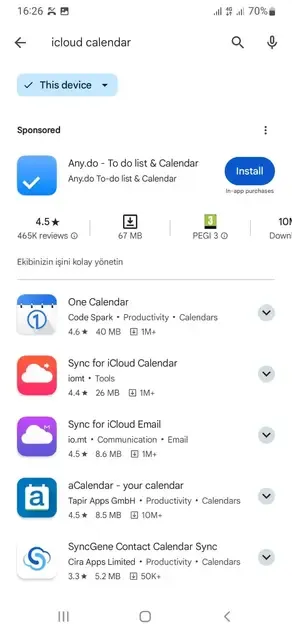
- Escolha um aplicativo de terceiros: Navegue pela lista de apps que aparecem. Você pode ler as avaliações para encontrar aquele que atenda às suas necessidades e preferências.
- Instale o aplicativo: Depois de escolher um app, instale-o no seu dispositivo Samsung.
- Configure o aplicativo: Siga as instruções na tela fornecidas pelo app para entrar com sua conta iCloud e permitir as permissões necessárias. Essa etapa normalmente envolve inserir suas credenciais do iCloud e permitir que o app acesse seus dados de calendário.
Sincronizar iCloud Calendar com Samsung usando o OneCal
Um método eficaz para sincronizar seu iCloud Calendar com seu dispositivo Samsung é usar um app de calendário de terceiros como o OneCal. Esse método envolve sincronizar seu iCloud Calendar com o Google Calendar ou Outlook e, em seguida, sincronizar esse calendário com seu celular Samsung. Veja como fazer:
- Crie uma conta no OneCal. O OneCal é uma ferramenta que ajuda a fazer a ponte entre o iCloud e outros serviços de calendário como o Google Calendar e o Outlook. Visite o site do OneCal e crie uma conta gratuita. Você não precisará de um cartão de crédito para começar.

- Sincronize o iCloud com o Google Calendar ou Outlook. Essa etapa envolve sincronizar seu iCloud Calendar com o Google Calendar ou o Outlook por meio do OneCal. Depois de ter uma conta no OneCal, siga as instruções fornecidas pela plataforma para conectar seu iCloud Calendar com o serviço escolhido. Siga os tutoriais sincronizar iCloud Calendar com Google Calendar ou sincronizar iCloud Calendar com Outlook, conforme seu caso.
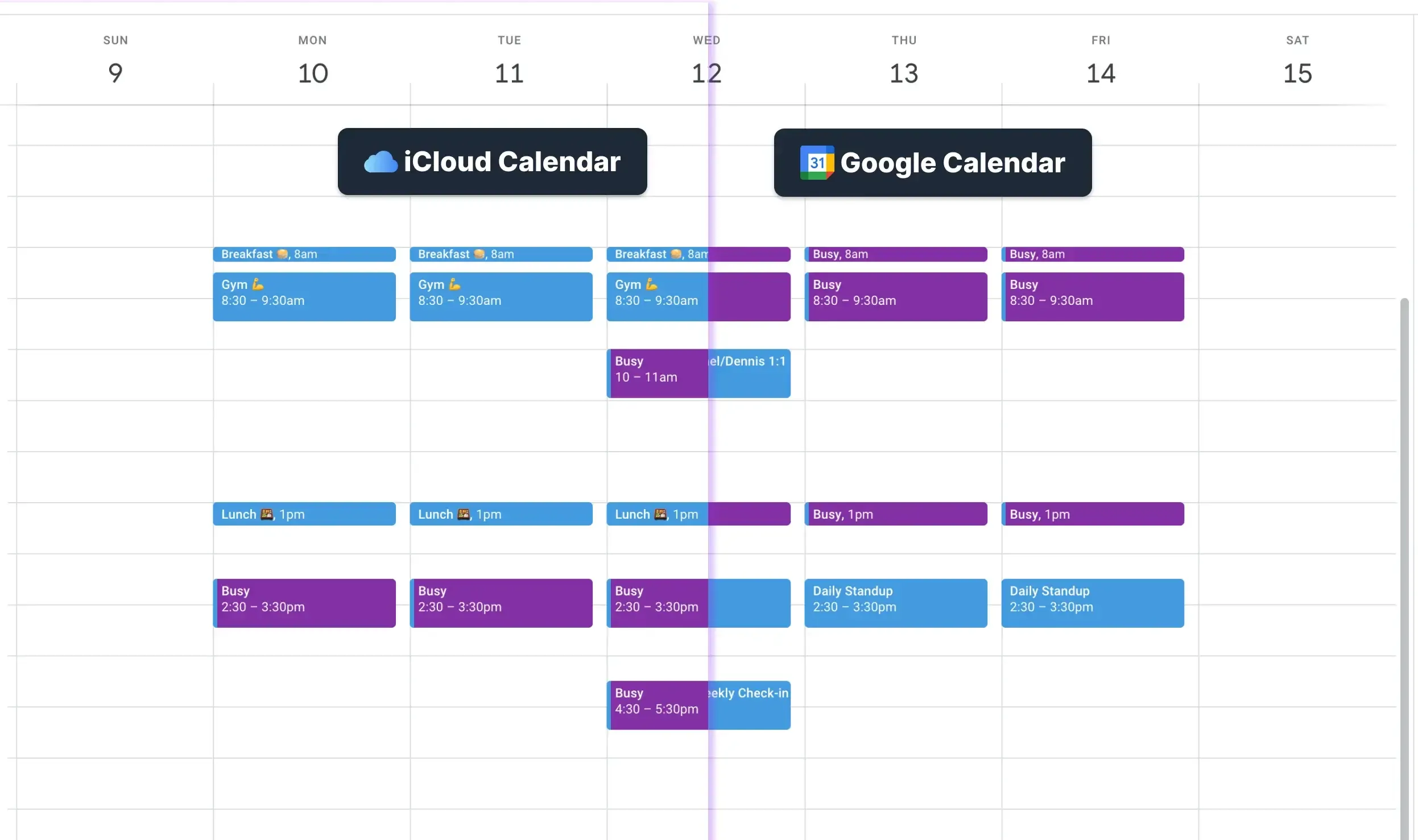
- Conecte o Google Calendar ou Outlook ao seu dispositivo Samsung. Depois de sincronizar seu iCloud Calendar com o Google Calendar ou Outlook, o próximo passo é adicionar esse calendário ao seu dispositivo Samsung. Se estiver com dificuldades para conectar seu Google Calendar ou Outlook ao seu Samsung, leia nossos guias detalhados sobre Como sincronizar Outlook com Samsung e Como sincronizar Google Calendar com Samsung.
- Visualize seus eventos do iCloud no calendário do seu Samsung. Após concluir as etapas acima, você deve conseguir ver todos os seus eventos do iCloud Calendar no app de calendário nativo do seu celular Samsung. Para ter acesso a eles, abra o app de calendário padrão no seu dispositivo Samsung e você verá todos os eventos sincronizados do Google Calendar ou Outlook.
Benefícios de usar o OneCal para gerenciar seus calendários
Usar o OneCal para sincronizar seu iCloud Calendar com o Samsung ou qualquer outro calendário com qualquer dispositivo oferece muitas vantagens. Veja alguns dos principais benefícios e recursos que fazem do OneCal uma excelente escolha para gerenciar seus calendários:
Integração perfeita com aplicativos de calendário nativos
Visualização no calendário nativo. Ao sincronizar o iCloud com o OneCal, você pode visualizar seus eventos do iCloud diretamente no app de calendário nativo do Samsung. Isso proporciona uma experiência de uso perfeita, evitando a necessidade de alternar entre diferentes apps de calendário.
Sincronização em tempo real. O OneCal garante que seu iCloud Calendar seja sincronizado com o Google Calendar ou Outlook em tempo real. Isso significa que seus eventos estarão sempre atualizados em todos os seus dispositivos, evitando conflitos.
Interface fácil de usar
Fácil de usar. O OneCal oferece uma interface amigável que torna simples configurar e gerenciar suas sincronizações de calendário. Seja você um usuário experiente ou iniciante, o design intuitivo do OneCal oferece uma experiência fluida.
Acessível de qualquer lugar. Você pode usar o OneCal tanto em dispositivos desktop quanto móveis, oferecendo flexibilidade para gerenciar seus calendários de onde estiver. Isso é especialmente útil para pessoas que estão sempre em movimento.
Outros recursos avançados
Suporte a múltiplos calendários. O OneCal permite sincronizar e gerenciar múltiplos calendários, não apenas o iCloud. Você pode facilmente sincronizar vários calendários do Google e Outlook, unificando todos os seus eventos em um só lugar.
Bloqueio de tempo no calendário. O OneCal realiza um excelente trabalho de bloquear automaticamente o tempo em todos os seus calendários, priorizando sua privacidade. Você pode bloquear tempo ocultando ou exibindo todos os detalhes da reunião.
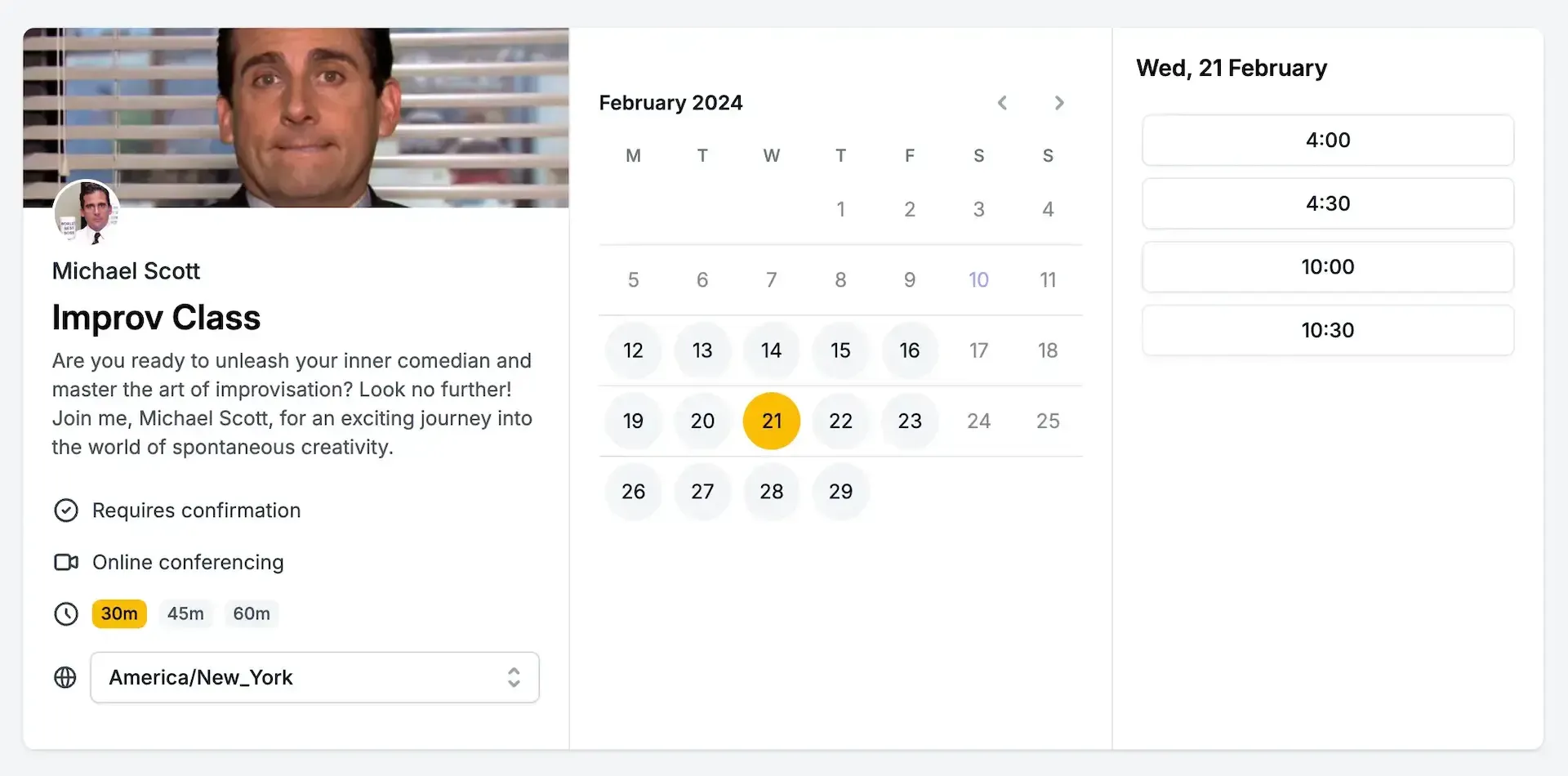
Links e páginas de agendamento personalizados. Você pode personalizar seus links e páginas de agendamento individuais e coletivos para combinar com sua marca, aprimorando a profissionalização do seu processo de agendamento.
Use o OneCal e gerencie todos os seus calendários em um só lugar
Teste nossa ferramenta com nosso teste gratuito de 14 dias (não é necessário cartão de crédito) para experimentar nossos principais recursos⎯amados por milhares de profissionais que usam o OneCal diariamente.
O OneCal também prioriza sua segurança, cumprindo os mais altos padrões para proteger os dados dos usuários.
Além disso, oferecemos suporte dedicado para todos os planos, então se surgirem dúvidas, estaremos sempre disponíveis para ajudar.
FAQ
Por que não existe um app oficial do iCloud na Play Store?
A Apple não lançou uma versão Android do iCloud Calendar, então os usuários de Android precisam recorrer a apps de terceiros ou a serviços de sincronização de calendário.
Como o OneCal ajuda a sincronizar o iCloud com o Samsung?
O OneCal primeiro sincroniza o iCloud com o Google Calendar ou Outlook por meio de APIs seguras, e depois esses calendários são adicionados ao seu celular Samsung, fornecendo eventos do iCloud em tempo real no app de calendário nativo.
É possível ter sincronização em tempo real sem abrir outros apps?
Sim. Uma vez que o OneCal sincronize o iCloud com o Google Calendar ou Outlook, as atualizações são sincronizadas automaticamente, e você usa o app de calendário nativo do Samsung como de costume.
Usar o OneCal expõe os detalhes dos meus eventos privados?
Não. O OneCal permite que você escolha quais campos copiar (título, descrição, etc.) e usa conexões criptografadas para proteger seus dados. Nenhum dado é armazenado ou processado nos servidores do OneCal.
Posso sincronizar vários calendários do iCloud de uma vez?
Sim. O OneCal suporta múltiplos calendários da mesma ou de diferentes contas e os unifica em um só lugar.
O que acontece se eu excluir um evento no meu iPhone?
Com o OneCal em funcionamento, a exclusão é propagada pelo Google Calendar ou Outlook e desaparece do seu celular Samsung quase instantaneamente.