Como Sincronizar o Google Calendar com o Samsung
Índice
Use o OneCal para sincronizar todos os seus calendários
O OneCal é a melhor ferramenta de automação de calendários do mercado, oferecendo sincronização em tempo real entre todas as principais plataformas.
Em nosso artigo recente sobre como sincronizar o Google Calendar com um Android, discutimos maneiras de sincronizar o Google Calendar com Android, problemas comuns e nossas recomendações.
Embora um celular Samsung use o Android como sistema operacional, ele possui um aplicativo de calendário padrão personalizado, e os passos para sincronizar o Google Calendar com Samsung são ligeiramente diferentes.
Neste artigo, discutiremos como sincronizar o Google Calendar com Samsung, as desvantagens de cada método e nossas sugestões para minimizar essas desvantagens.
Como sincronizar o Google Calendar com Samsung usando o app Google Calendar
O primeiro método para sincronizar o Google Calendar com Samsung é utilizando o app Google Calendar para Android, disponível na Play Store.
Para sincronizar o Google Calendar com seu celular Samsung usando o app Google Calendar, siga os passos abaixo:
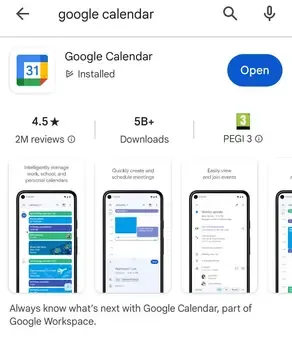
- Baixe o app “Google Calendar” na Play Store: Abra a Play Store no seu celular. Procure por “Google Calendar” e toque em “Baixar” para instalar o app. Se você já tiver o Google Calendar baixado, apenas abra o app.
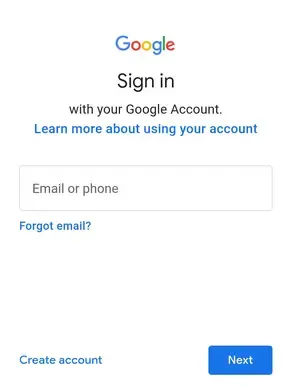
- Faça login no app Google Calendar: Faça login usando suas credenciais do Google (seu e-mail e senha). Esta tela é fornecida pelo Google Calendar, portanto, não se preocupe com a segurança de suas credenciais, pois elas são tratadas com segurança pelo Google.
- Selecione seu calendário: Agora você pode selecionar qual calendário deseja exibir no app Google Calendar. Após isso, uma notificação aparecerá perguntando se você deseja permitir que contatos e notificações apareçam em seu Calendário.
- Acesse as configurações: No app, vá até o menu de configurações para ajustar suas preferências.
- Configure as opções de sincronização: Para manter seu calendário atualizado, defina quais calendários do Google deseja sincronizar e como deseja receber as notificações.
Como sincronizar o Google Calendar com Samsung usando o app Samsung
A segunda maneira de sincronizar o Google Calendar com Samsung é usar o aplicativo padrão Samsung Calendar e conectar diretamente seus calendários do Google a ele.
Para sincronizar o Google Calendar com Samsung através do app Samsung Calendar, siga os passos abaixo:
- Abra o menu de aplicativos: Na tela inicial do seu dispositivo Samsung, toque no ícone “Apps”. Isso abrirá a gaveta de aplicativos onde todos os apps instalados estão exibidos.
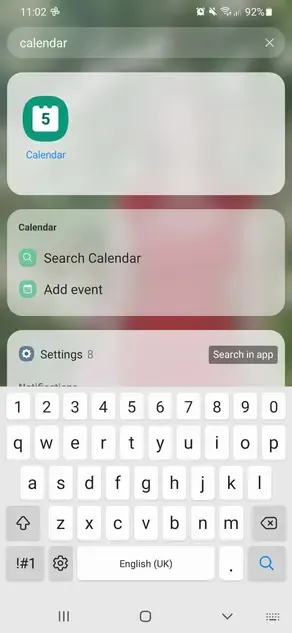
- Localize e abra o app Samsung Calendar: Role a lista de aplicativos até encontrar o “Samsung Calendar App”. Este é o app de calendário padrão nos dispositivos Samsung. Toque para abrir.
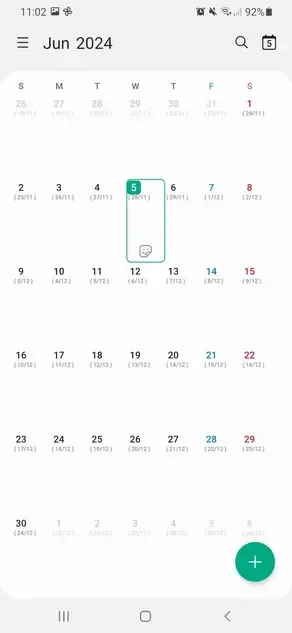
- Acesse o menu de mais opções: No app Samsung Calendar, procure no canto superior direito da tela o ícone “Mais”, que pode aparecer como três pontos verticais. Toque neste ícone para ver mais opções.
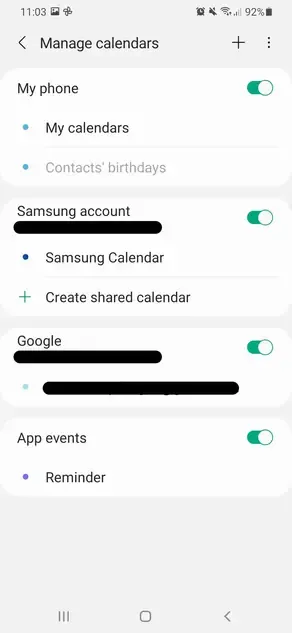
- Vá para o gerenciamento de calendários: No menu suspenso, selecione “Gerenciar calendários” ou apenas “Calendários”. Esta opção permite gerenciar e adicionar diferentes contas de calendário ao app Samsung Calendar.
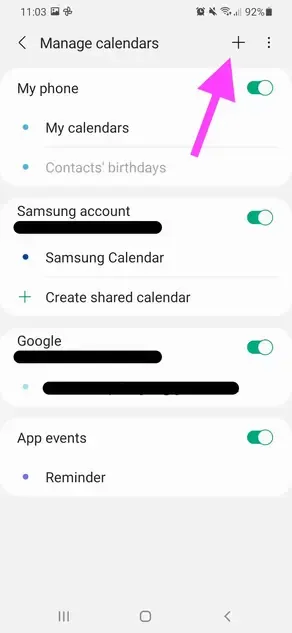
- Adicione uma nova conta: Na seção Gerenciar Calendários, procure a opção “Adicionar Conta”. Toque nela para adicionar uma nova conta de calendário ao seu dispositivo.
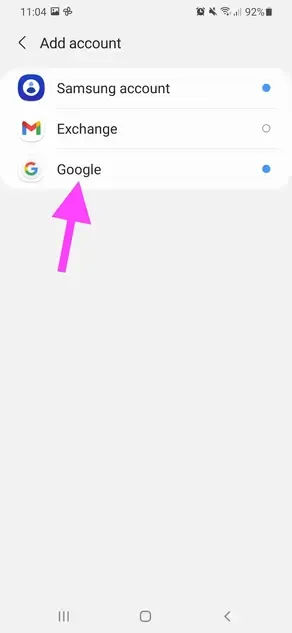
- Selecione conta do Google: Entre os tipos de conta disponíveis, escolha “Google”. Isso solicitará que você faça login com sua conta do Google.
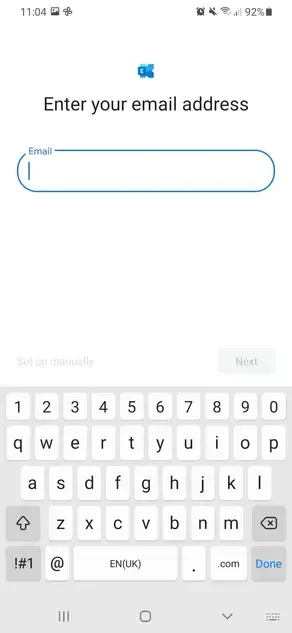
- Faça login e sincronize: Digite seu endereço de e-mail do Google e siga as instruções na tela para fazer login. Após o login, certifique-se de conceder as permissões necessárias para que o app Samsung Calendar acesse seu Google Calendar.
- Conclua a configuração: Depois de fazer login, seu Google Calendar começará a ser sincronizado com o app Samsung Calendar. Esse processo pode levar alguns momentos. Uma vez concluído, todos os seus eventos do Google Calendar estarão disponíveis no app Samsung Calendar.
Usando um iPhone? Veja nosso artigo com um guia detalhado sobre como sincronizar o Google Calendar com seu iPhone.
Sincronizar o Google Calendar com Samsung usando um app de terceiros
Gerenciar vários calendários do Google (ou até mesmo calendários do Google e Outlook) pode ser desafiador e muitas vezes leva a conflitos de agendamento e confusão. Por exemplo, se você tiver um Google Calendar para o trabalho e outro pessoal, seus colegas de trabalho não verão quando você estiver ocupado se esses horários estiverem no seu calendário pessoal.
Um app de terceiros como o OneCal pode resolver esse problema ao sincronizar seus calendários. O OneCal oferece suporte tanto à sincronização unidirecional quanto à sincronização bidirecional. Com a sincronização unidirecional, os eventos são copiados de um calendário para outro.
A sincronização bidirecional permite que os calendários se espelhem, garantindo que as atualizações sejam compartilhadas entre ambos os calendários, seja você usando múltiplos calendários do Google ou calendários do Outlook e Google.
Uma vez vinculados ao OneCal, seus calendários permanecem sincronizados em tempo real. Você só precisa configurar uma vez, e ele atualizará automaticamente todos os calendários sem conflitos.
Você pode aproveitar outros recursos avançados como a Visualização de Calendário unificada do OneCal, onde é possível ver vários calendários do Outlook e Google em um só lugar, sem precisar fazer login separadamente em cada um. Você também pode ocultar eventos duplicados, deixando seu calendário mais limpo.
Por fim, o OneCal é fácil de usar, permitindo ajustar configurações, navegar por diferentes períodos e gerenciar calendários em movimento no Android ou iPhone. Isso torna o gerenciamento de múltiplos calendários simples e eficiente, evitando compromissos perdidos ou agendamentos duplicados.
Se você está procurando sincronizar seu Google Calendar com o Outlook, é mais fácil do que parece. Siga este guia simples e passo a passo.
Use o OneCal para sincronizar automaticamente seus calendários do Google em tempo real
Use o OneCal para sincronizar seus calendários do Google e Outlook em tempo real, evitar conflitos e agendamentos duplicados, economizar tempo e manter sua vida pessoal privada.
Cadastre-se hoje para usar os recursos avançados do OneCal gratuitamente por 14 dias — sem necessidade de cartão de crédito!
FAQ
O que devo verificar se meus eventos do Google não estiverem atualizando no Samsung?
Abra as configurações de sincronização do calendário e verifique se os calendários relevantes estão ativados, se os dados em segundo plano estão permitidos e se os modos de economia de bateria não estão restringindo a sincronização.
Por que os agendamentos duplicados ainda acontecem quando uso vários calendários do Google no Samsung?
O celular apenas exibe os eventos, ele não mescla os horários ocupados entre os calendários do Google separados, então os colegas de trabalho podem não ver conflitos que estão em outro calendário.
O OneCal pode manter vários calendários do Google sincronizados para evitar conflitos no Samsung?
Sim. O OneCal espelha os eventos entre seus calendários do Google (e até mesmo do Outlook) em tempo real, para que o app Samsung Calendar sempre exiba uma visão única e sem conflitos.
O OneCal oferece suporte à sincronização bidirecional entre calendários do Google e Outlook no meu dispositivo Samsung?
Sim. Configure uma sincronização bidirecional no OneCal, e qualquer alteração no Google ou Outlook será refletida instantaneamente em todos os calendários vinculados que você visualizar no Samsung.
Com que frequência o app Samsung Calendar atualiza os calendários do Google adicionados?
Ele normalmente sincroniza a cada 15 minutos, mas o intervalo pode aumentar se o celular estiver no modo de economia de bateria ou em uma rede ruim.