Como sincronizar vários calendários de trabalho
Índice
Inscreva-se para sincronizar seus calendários de trabalho!
Crie uma conta na OneCal para sincronizar seus calendários de trabalho, criar Links de Agendamento e muito mais.
Gerenciar vários calendários de trabalho pode ser uma tarefa desafiadora no ambiente de trabalho acelerado de hoje. Com diversas reuniões espalhadas por diferentes calendários, manter-se organizado é crucial. Felizmente, a tecnologia oferece soluções para mesclar calendários de trabalho, otimizar a disponibilidade e evitar conflitos de reuniões.
Neste guia, exploraremos como sincronizar vários calendários de trabalho, ajudando você a superar conflitos de agendamento e manter o controle de seus compromissos. Seja equilibrando eventos pessoais e profissionais ou colaborando com uma equipe distribuída em diferentes locais do mundo, forneceremos as ferramentas e estratégias necessárias para você retomar o controle do seu tempo.
Prefere vídeo? Aqui está nosso tutorial passo a passo sobre como sincronizar vários calendários de trabalho em tempo real.
Como sincronizar automaticamente vários calendários de trabalho
O método mais confiável para sincronizar vários calendários de trabalho é usando o OneCal. O OneCal é o software de sincronização de calendários mais avançado disponível, oferecendo sincronizações em tempo real entre Outlook e Google Calendar. A melhor parte é que, usando o OneCal, você pode sincronizar vários calendários em menos de um minuto.
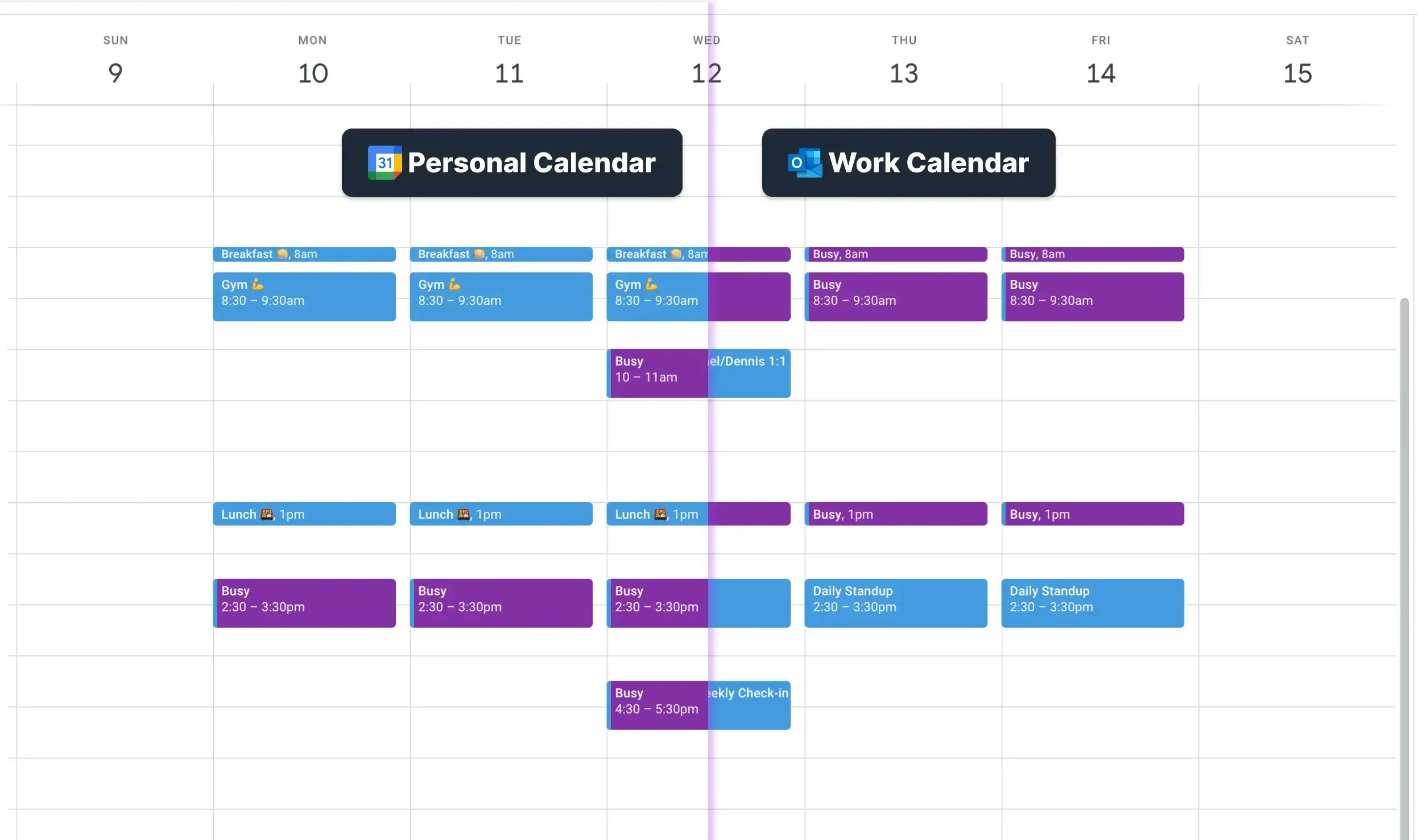
O OneCal integra-se ao Outlook, Google Calendar e Apple iCloud Calendar, facilitando a sincronização entre todas as principais plataformas, independentemente do calendário que você utiliza para organizar sua rotina de trabalho.
Como usar o OneCal para sincronizar vários calendários de trabalho
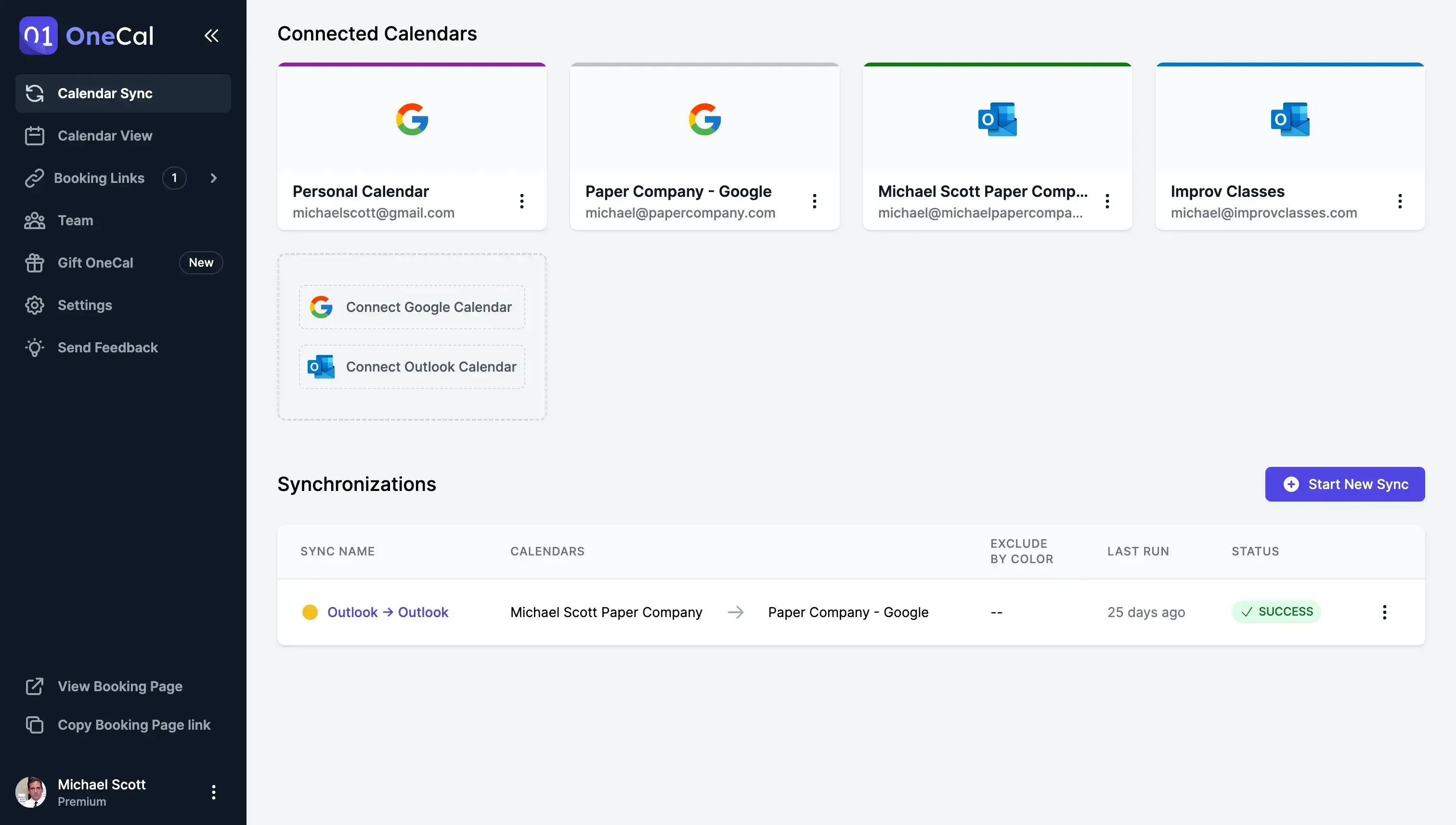
- Conecte seus calendários de trabalho. O primeiro passo é conectar seus calendários de trabalho. O OneCal é compatível com Outlook, Google Calendar e iCloud Calendar.
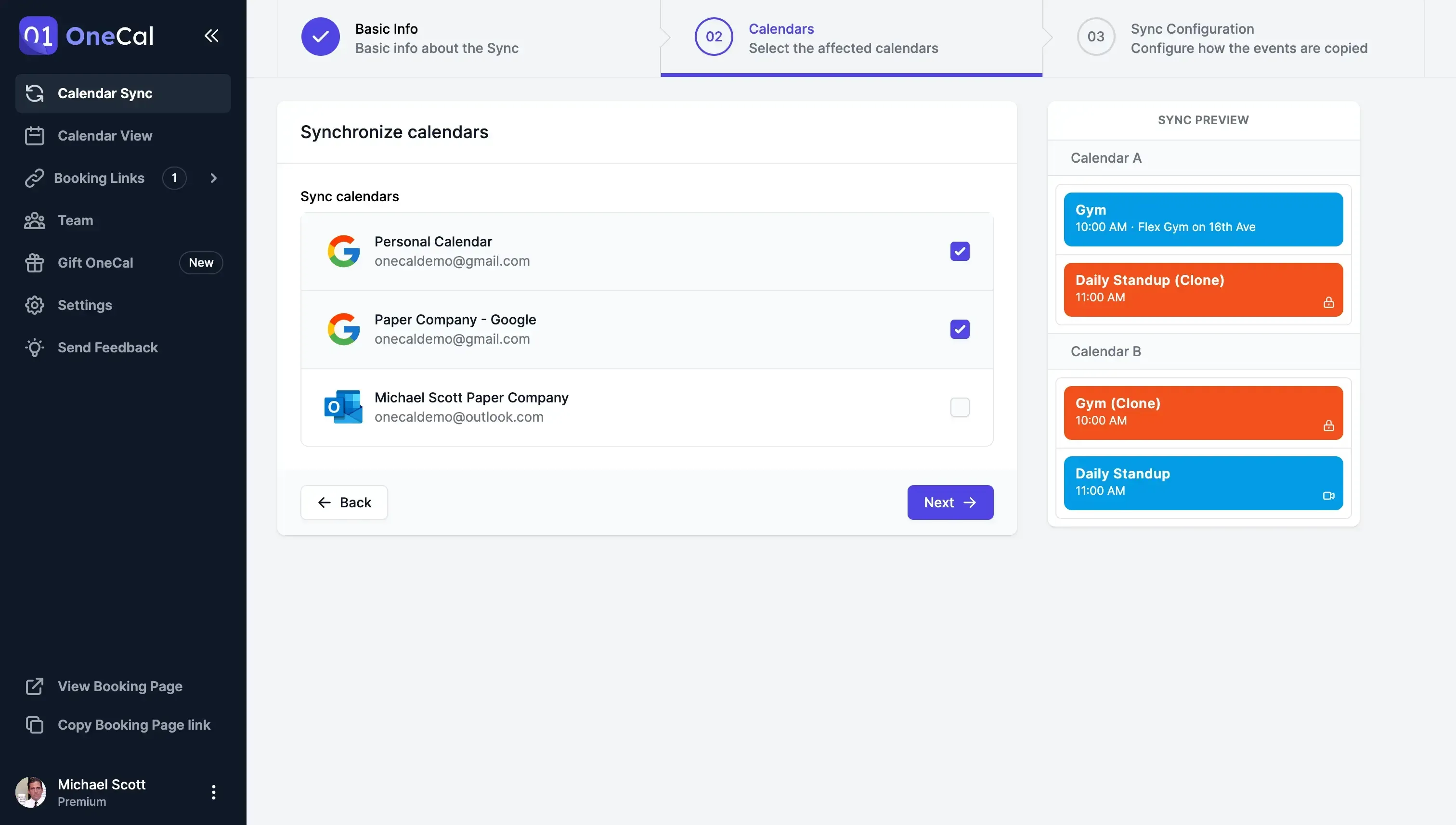
- Escolha quais calendários de trabalho sincronizar. O segundo passo é escolher quais calendários de trabalho você deseja sincronizar. O número máximo de calendários permitidos em uma única sincronização é oito.
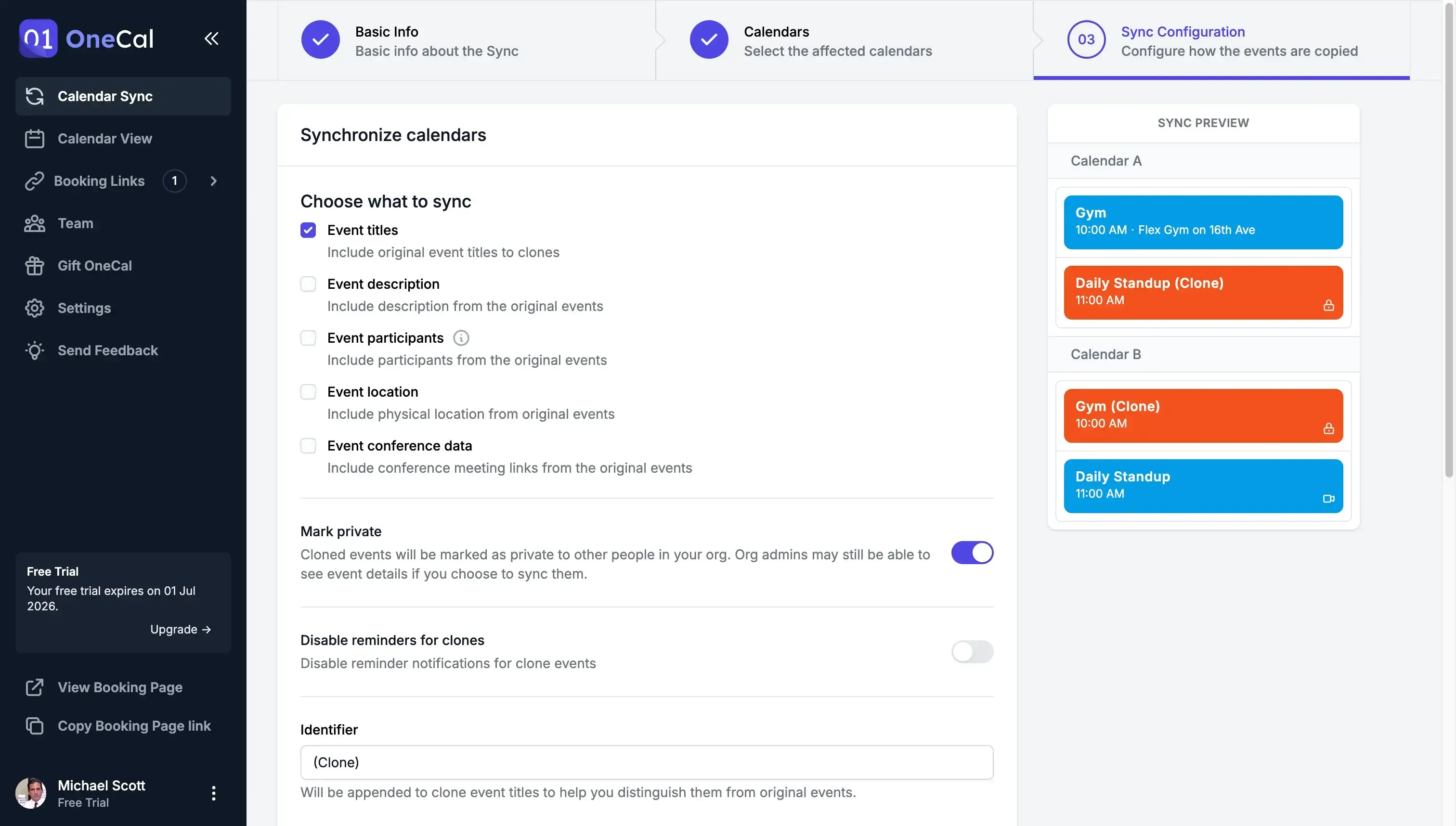
- Configure como os eventos serão sincronizados. O terceiro passo é configurar como as reuniões serão duplicadas entre seus calendários de trabalho. Não é uma boa ideia sincronizar todos os detalhes dos eventos, pois você não quer que um cliente veja detalhes de reuniões pessoais ou de outros calendários. Por isso, você tem liberdade para escolher quais informações deseja sincronizar. A recomendação é enviar apenas um título substituto, como “Ocupado”, e nada mais. Assim, você bloqueia o horário em todos os seus calendários profissionais, sem compartilhar informações privadas.
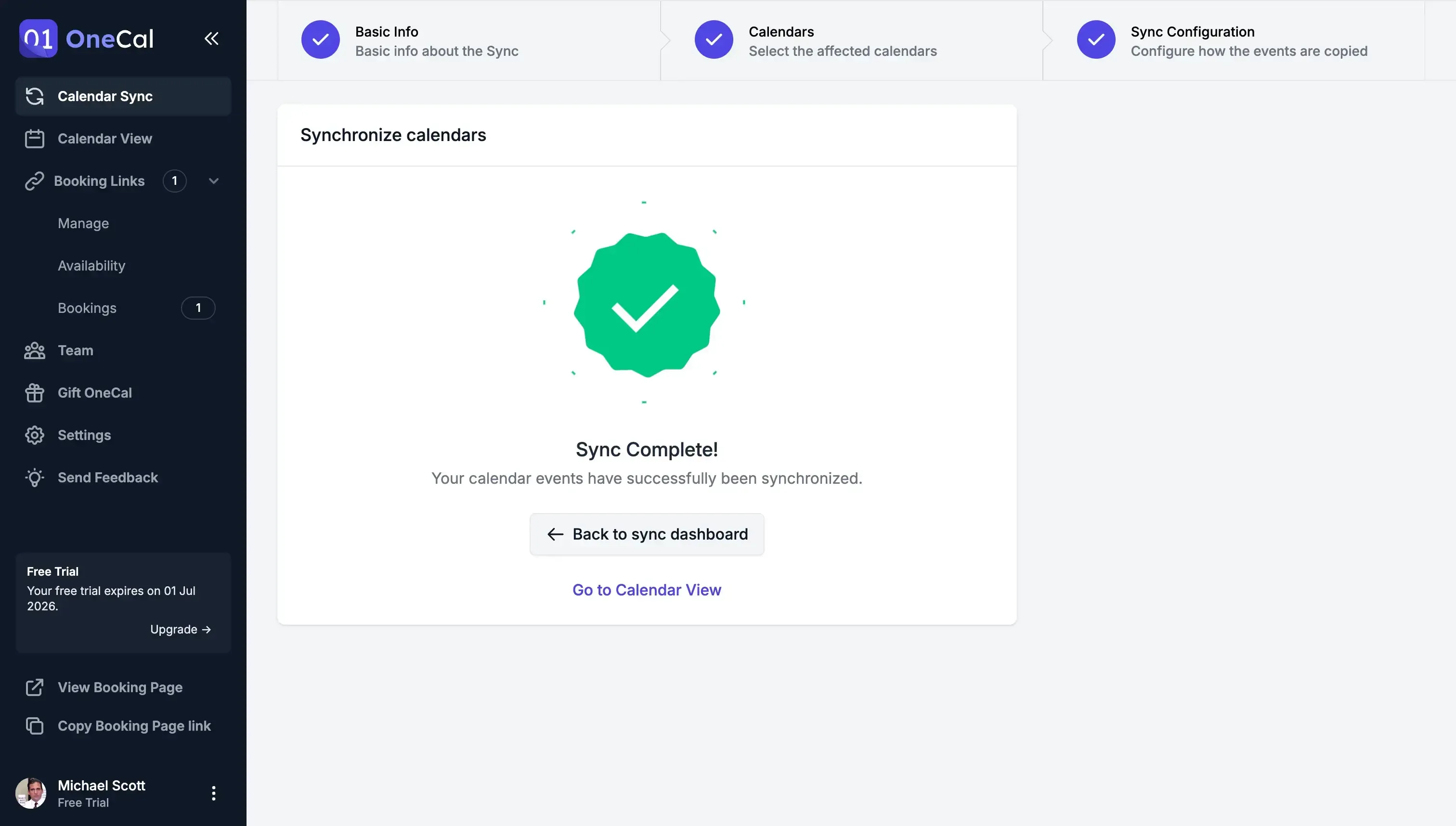
- Seus calendários de trabalho estão sincronizados! Reuniões de todos os seus calendários são mantidas sincronizadas em tempo real. Assim que uma nova reunião é criada em um dos calendários, o OneCal a sincroniza automaticamente com os demais.
💡 Dica Pro: Você pode Criar uma conta e testar 14 dias gratuitamente, sem necessidade de cartão de crédito, para testar o OneCal e ver se ele funciona para você. Assim, você pode sincronizar vários calendários de trabalho em tempo real, evitar reuniões duplicadas e confusão, além de otimizar sua agenda.
Benefícios de usar o OneCal para sincronizar vários calendários de trabalho
- Sincronização confiável e em tempo real. Sabemos que manter sua disponibilidade alinhada entre todos os calendários de trabalho é extremamente importante, pois do contrário isso gera agendamentos duplicados e conflitos de reuniões. É por isso que nosso algoritmo garante que todas as reuniões sejam sincronizadas em tempo real, automaticamente, em todos os seus calendários de trabalho. Além disso, nossa equipe recebe notificações sempre que algo dá errado, garantindo que sua disponibilidade esteja sempre atualizada.
- Controle total sobre sua privacidade. Ao gerenciar diferentes empresas, clientes ou calendários, é fundamental lembrar que a privacidade é essencial. Investimos bastante em tornar o processo de sincronização totalmente configurável, permitindo que você escolha o que sincronizar entre seus calendários de trabalho. Você pode optar por sincronizar todos os detalhes das reuniões ou apenas um título.
É importante observar que administradores de workspace não têm acesso para visualizar eventos ou detalhes de calendários replicados pelo OneCal. - Configuração rápida, sem perda de tempo. Tornamos a experiência do usuário o mais simples possível, permitindo que você configure suas sincronizações rapidamente.
Como sincronizar calendários de trabalho manualmente por meio de importação
O segundo método para sincronizar vários calendários de trabalho é importando cada calendário individualmente. Esse método é bastante complicado — dependendo de quantos calendários você possui e de quais provedores utiliza, pode levar horas para configurar tudo. E isso não é tudo: a sincronização pode levar mais de 24 horas para ser concluída e não é confiável.
Vamos detalhar como sincronizar vários calendários de trabalho, por provedor:
Sincronizando um calendário de trabalho Outlook com um calendário de trabalho Google
Se você deseja sincronizar um calendário Outlook de trabalho com um calendário Google de trabalho, deve exportar o calendário Outlook e importá-lo no Google Calendar em um processo de 13 etapas. Observe que você precisará repetir o processo para cada par de calendários. Para aprender a fazer isso corretamente, confira nosso guia passo a passo: Como sincronizar Outlook Calendar com Google Calendar.
Sincronizando um calendário de trabalho Google com um calendário de trabalho Outlook
Se você deseja sincronizar um calendário Google de trabalho com um calendário Outlook de trabalho, deve exportar o Google Calendar e importá-lo no Outlook seguindo um processo de oito etapas. Novamente, você deve repetir esse processo para cada par. Aqui está um guia detalhado: Como sincronizar Google Calendar com Outlook.
Sincronizando vários calendários de trabalho Google
Se você deseja sincronizar vários calendários Google de trabalho, é necessário compartilhá-los individualmente e importá-los um por um em cada calendário Google. Visite Como sincronizar vários Google Calendars para uma visão completa do processo.
Sincronizando vários calendários de trabalho Outlook
Se você deseja sincronizar vários calendários Outlook de trabalho, deve compartilhá-los um a um e importá-los em cada calendário Outlook. Confira este guia detalhado que preparamos: Como sincronizar vários Outlook Calendars.
Desvantagens de sincronizar vários calendários de trabalho por importação
- Mais conflitos de reuniões. Se sua equipe usa a função “Encontrar um horário” em qualquer Google Calendar de trabalho para marcar reuniões, eles não poderão ver eventos fora do seu calendário principal. Isso frequentemente leva a conflitos de agendamento.
- Sem controles de privacidade. Como a sincronização será feita por compartilhamento, você não terá controles além de tornar tudo público ou privado. Administradores do workspace podem ver eventos e seus detalhes de calendários importados — o que é um grande problema para muitos usuários.
- O processo de sincronização não é confiável. Ao sincronizar um Google Calendar com um Outlook Calendar via compartilhamento, novas mudanças podem levar 24 horas ou mais para serem atualizadas. Frequentemente, novos eventos não são sincronizados, causando reuniões duplicadas e confusão entre os membros da equipe.
- Você só pode sincronizar um calendário de trabalho com outro. A sincronização por compartilhamento é unilateral, o que significa que, se você tiver três calendários, precisará repetir o mesmo processo seis vezes.
Sincronize vários calendários de trabalho automaticamente usando o OneCal
Se você precisa sincronizar dois calendários de trabalho e não se importa em gastar horas configurando tudo, lidando com uma sincronização pouco confiável e com menos controles de privacidade, importar manualmente pode ser uma alternativa. Mas se tempo, privacidade e confiabilidade são prioridades, o OneCal é indispensável.
Crie uma conta e teste 14 dias gratuitamente para sincronizar vários calendários de trabalho em tempo real, evitar reuniões duplicadas e confusão, e otimizar sua agenda.
FAQ
Posso sincronizar meus calendários de trabalho usando o recurso de compartilhamento do Outlook/Google Calendar?
Não. O compartilhamento de calendário é útil para você ver eventos de outros calendários, mas não para outras pessoas, pois calendários importados não ficam visíveis para seus colegas. Quando utilizam o recurso “Encontrar um horário”, eles não conseguem ver que você está ocupado em seus outros calendários de trabalho. Outro problema é que o compartilhamento pode levar até 24 horas para refletir atualizações e possui limitações de segurança.
Quais são os benefícios de usar o OneCal em vez da importação manual?
Ao contrário da importação manual, o OneCal oferece sincronização automática entre calendários, bloqueando horários em todos eles em tempo real, além de controles avançados de privacidade — economizando tempo e evitando agendamentos duplicados.
Posso controlar quais detalhes dos eventos são compartilhados entre calendários?
Sim. O OneCal permite escolher entre sincronizar detalhes completos ou apenas um marcador como “Ocupado”, dando controle total sobre o que os outros veem.
Quais proteções de privacidade o OneCal oferece ao sincronizar calendários de trabalho?
Os eventos são sincronizados por meio de conexões criptografadas (dados criptografados em trânsito e em repouso) e você decide se títulos, descrições ou apenas “Ocupado” serão compartilhados. Administradores do workspace não conseguem ver detalhes ocultos. Visite a página de Segurança de Dados do OneCal para mais informações sobre segurança.
O OneCal atualiza calendários em tempo real?
Sim. O OneCal envia atualizações em questão de segundos, garantindo que todos os calendários conectados exibam sempre a agenda mais recente.
Quais provedores de calendário o OneCal suporta?
O OneCal funciona com Outlook, Google Calendar e Apple iCloud Calendar.