Como Sincronizar o Calendário do Outlook com o Samsung
Índice
Sincronize Calendários em Todos os Dispositivos com o OneCal
Crie uma conta gratuita no OneCal para sincronizar automaticamente seus calendários entre todos os provedores e dispositivos.
Em nosso artigo recente, abordamos como sincronizar o Google Calendar com Samsung; agora vamos discutir como sincronizar o Outlook Calendar com Samsung para todos os usuários do Outlook.
Sincronizar seu Outlook Calendar com seu telefone Samsung pode facilitar o gerenciamento da sua agenda e evitar agendamentos duplos.
A seguir, veja o que vamos abordar neste artigo:
- Como sincronizar o Outlook Calendar com Samsung através do aplicativo Outlook Calendar
- Como sincronizar o Outlook Calendar com Samsung usando o aplicativo Samsung Calendar nativo
- Sincronizar o Outlook Calendar com Samsung usando um aplicativo de calendário de terceiros
- Alternativas para sincronizar seus calendários do Outlook e evitar agendamentos duplos
Vamos começar!
Como Sincronizar o Outlook Calendar com Samsung Através do Aplicativo Outlook Calendar
Para sincronizar o Outlook Calendar com seu telefone Samsung usando o aplicativo Outlook Calendar, primeiro você deve baixar o aplicativo Microsoft Outlook na Play Store.
Se você já baixou o aplicativo Microsoft Outlook, pode pular os passos 1 e 2.
Vamos seguir estes passos para sincronizar o Outlook com o Samsung:
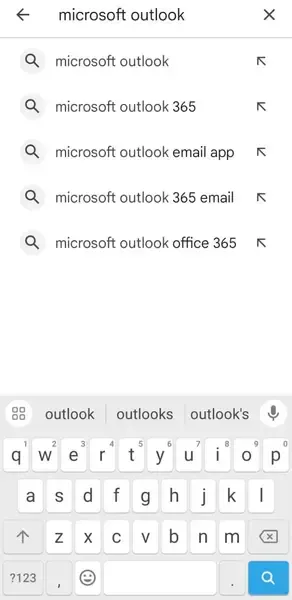
- Abra a Play Store: Toque no ícone da Play Store na tela inicial do seu telefone. Uma vez aberta a Play Store, toque na barra de pesquisa no topo e digite “Microsoft Outlook” ou “Outlook Calendar”.
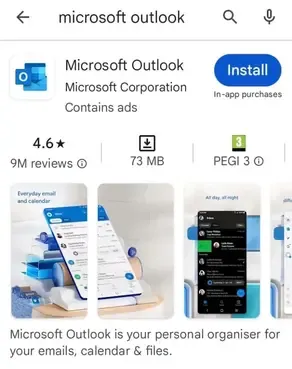
- Baixe e Instale o aplicativo “Microsoft Outlook”: Toque no aplicativo Microsoft Outlook e, em seguida, toque no botão “Instalar” para baixar e instalar o aplicativo no seu dispositivo.
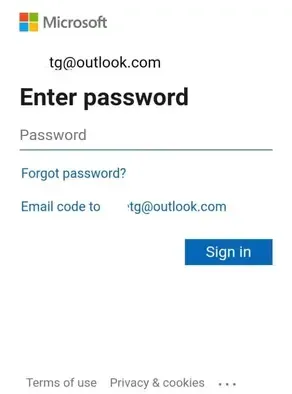
- Faça login no Outlook: Abra o aplicativo Microsoft Outlook assim que a instalação for concluída. Na tela de login, insira seu endereço de e-mail e senha. Se você ainda não tiver uma conta Outlook, poderá criar uma seguindo as instruções. Após preencher suas informações, toque em “Entrar” para acessar sua conta.
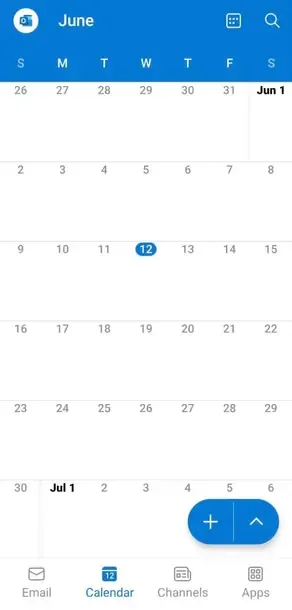
- Abra o Outlook Calendar: Depois de fazer login, vá para o Outlook Calendar dentro do aplicativo. Isso lhe dará acesso ao seu calendário Outlook, permitindo que você visualize, adicione e gerencie seus compromissos.
- Configure as Configurações de Sincronização: Para garantir que seu calendário Outlook seja sincronizado com seu telefone Samsung, toque no ícone de menu no canto superior esquerdo do aplicativo Outlook. Em seguida, selecione “Configurações” nas opções do menu. Dentro do menu de Configurações, encontre e selecione a opção para adicionar seu calendário Samsung.
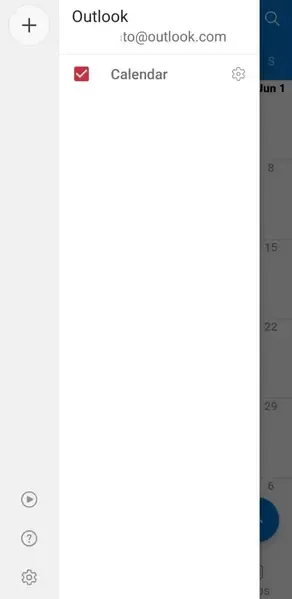
- Escolha seus calendários: Uma vez no menu de Configurações, você verá uma variedade de opções. Selecione “Adicionar Conta” para vincular calendários adicionais como Outlook, Exchange, Gmail, iCloud e outros.
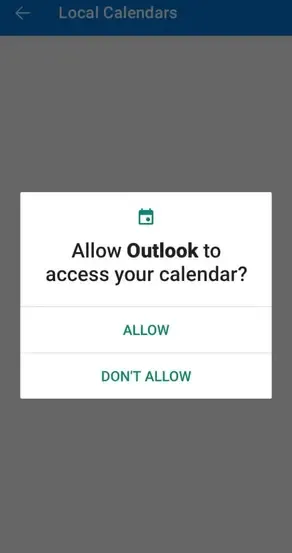
- Ative a Sincronização do Calendário: Para sincronizar o Outlook com seu telefone Samsung, você deve ativar a opção “Sincronizar Calendário”. Ativar a sincronização do calendário dá permissão ao aplicativo Outlook para acessar os dados do seu calendário.
Você é usuário de iPhone? Se sim, este artigo sobre como sincronizar o Outlook Calendar com iPhone pode ser útil. Ele explica todos os passos que você deve seguir para usar o Outlook Calendar no seu iPhone, além de limitações e soluções alternativas.
Como Sincronizar o Outlook Calendar com Samsung Usando o Aplicativo da Samsung
Você pode sincronizar seu Outlook Calendar com seu dispositivo Samsung usando o aplicativo Samsung Calendar padrão. Veja como fazer isso:
- Pesquise pelo Samsung Calendar: Digite “Calendário” na barra de pesquisa do seu telefone Samsung, e o aplicativo Samsung Calendar aparecerá como mostrado na imagem abaixo.
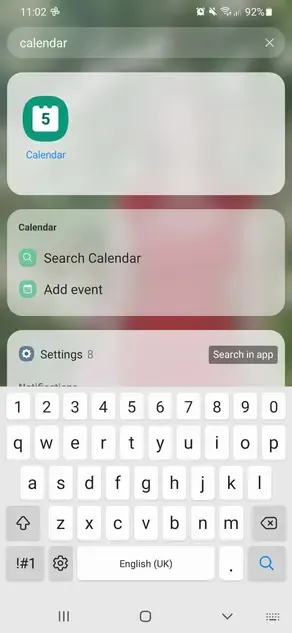
- Encontre e Abra o Samsung Calendar: Role pelos seus aplicativos até encontrar o aplicativo “Samsung Calendar”. Toque nele para abrir.
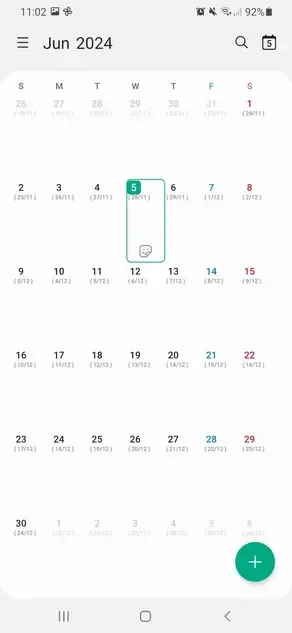
- Abra o Menu “Mais Opções”: No canto superior direito do aplicativo Samsung Calendar, procure pelo ícone “Mais”, que se parece com três pontos verticais. Toque nele para ver mais opções.
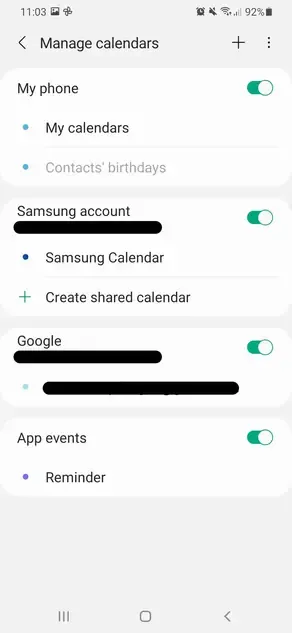
- Vá para o Gerenciamento de Calendário: No menu suspenso, selecione “Gerenciar calendários” ou apenas “Calendários”. Isso permite que você gerencie e adicione diferentes contas de calendário.
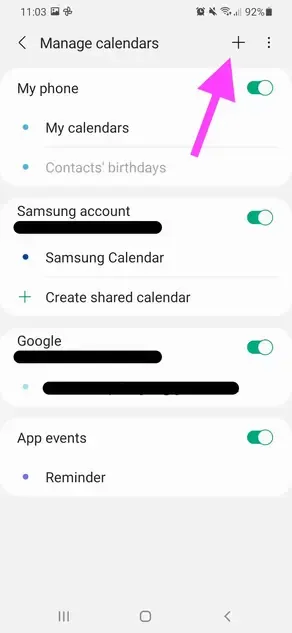
- Adicione uma Nova Conta: Na seção “Gerenciar Calendários”, encontre a opção “Adicionar Conta” e toque nela como ilustrado abaixo.
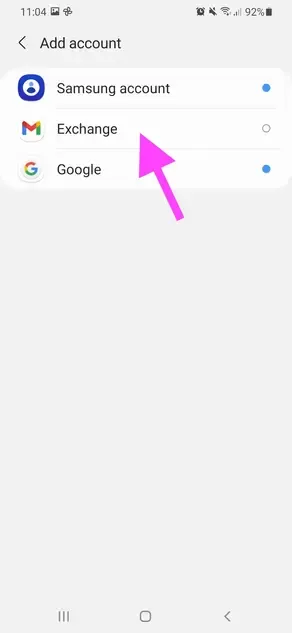
- Clique na Conta “Exchange”: Na lista de tipos de conta, escolha “Exchange”, conforme ilustrado abaixo. Às vezes, o Samsung Calendar mostra um ícone do Google para a conta “Exchange”, então certifique-se de clicar na seção “Exchange” independentemente do ícone.
- Faça Login e Sincronize: Insira seu endereço de e-mail do Outlook e siga as instruções na tela para fazer login. Certifique-se de permitir que o aplicativo Samsung Calendar acesse seu Outlook Calendar.
- Conclua a Configuração: Após fazer login, todos os seus eventos do Outlook Calendar estarão disponíveis no aplicativo Samsung Calendar.
Sincronizar o Outlook Calendar com Samsung Usando um Aplicativo de Calendário de Terceiros
Gerenciar vários calendários Outlook, seja para eventos profissionais ou pessoais, pode ser desafiador, frequentemente levando a agendamentos duplos e compromissos perdidos. Um aplicativo de terceiros como o OneCal pode resolver esse problema sincronizando todos os seus calendários em um só lugar.
Por Que Usar o OneCal e Como Ele Funciona?
O OneCal mantém seus horários sincronizados, seja gerenciando vários calendários Outlook ou sincronizando o Outlook com calendários do Google. O OneCal oferece duas opções de sincronização:
Sincronização Unidirecional: Copia automaticamente eventos de um calendário para outro, garantindo que você nunca perca um evento ou compromisso importante.
Sincronização Bidirecional: Você receberá atualizações em tempo real em todos os calendários, seja com vários calendários Outlook ou com calendários Outlook e Google.
Configurar o OneCal é muito fácil graças à sua interface amigável no desktop e celular. Aqui está um passo a passo simples para sincronizar seu Google Calendar com o Outlook usando o OneCal.
Depois de concluir a configuração, não há necessidade de sincronizar novamente — o OneCal atualizará automaticamente todos os seus calendários sem conflitos. Você poderá aproveitar os recursos avançados do OneCal:
Visualização Unificada de Calendário. O OneCal usa o recurso Calendar View para juntar todos os calendários em uma única visualização e permite ver todas as reuniões em um só lugar e entrar rapidamente nas reuniões sem precisar alternar entre apps.
Ocultar duplicatas. O OneCal pode ocultar eventos duplicados, deixando seu calendário mais limpo e fácil de ler.
Bloqueio de horário no calendário. O OneCal faz um excelente trabalho ao bloquear automaticamente horários em todos os seus calendários, priorizando sua privacidade.
Links de agendamento personalizados. Você pode personalizar perguntas nos seus links de agendamento, exigindo que os agendadores forneçam informações específicas antes de marcar um horário com você. É possível coletar detalhes adicionais como texto curto, texto longo, número de telefone, menu suspenso, checklist e mais.
Comece Sua Avaliação Gratuita de 14 Dias com o OneCal Hoje
O OneCal permite otimizar sua agenda em todos os calendários e dispositivos, garantindo que sua disponibilidade esteja acessível para você e seus colegas.
Cadastre-se gratuitamente no OneCal—não é necessário cartão de crédito—e experimente a sincronização em tempo real de seus calendários em todos os seus dispositivos.
FAQ
Por que meus eventos do Outlook às vezes não aparecem imediatamente no Samsung?
A sincronização nativa pode apresentar atrasos. Certifique-se de desativar os modos de economia de energia, manter a opção “Sincronizar dados automaticamente” ativada e atualizar a lista de calendários para forçar uma atualização.
Como posso evitar agendamentos duplicados ao usar mais de um calendário do Outlook?
Use o OneCal para configurar sincronizações unidirecionais ou bidirecionais para que todos os calendários espelhem uns aos outros. Após configurar a sincronização, o Samsung exibirá uma agenda única e sem conflitos.
Quais recursos extras o OneCal oferece após configurar o Outlook com Samsung?
O OneCal oferece visualização unificada do calendário, oculta eventos duplicados, bloqueia horários ocupados em todos os calendários e mantém todas as atualizações em tempo real.
Os lembretes de reuniões do Outlook ainda aparecerão se eu desativar as notificações do Outlook?
Sim, o aplicativo Samsung Calendar envia seus próprios alertas para qualquer evento que já tenha sido sincronizado, mesmo que as notificações do Outlook estejam silenciadas.
As cores de categoria do Outlook são transferidas para o Samsung Calendar?
Apenas as cores básicas são mapeadas; categorias personalizadas do Outlook são atribuídas à cor mais próxima disponível na paleta da Samsung.