Como Sincronizar o Calendário Apple iCloud com o Android
Índice
Sincronize o Calendário do iCloud com o Android usando o OneCal!
Crie uma conta gratuita no OneCal para sincronizar automaticamente seu calendário do iCloud em todos os dispositivos Android.
Em nossos artigos anteriores, discutimos métodos de sincronizar o Google Calendar com Android e sincronizar o Outlook com Android e descobrimos que os métodos eram simples e tinham poucas limitações.
Ao sincronizar o iCloud Calendar com Android, as coisas não são tão simples, pois não há um aplicativo oficial do iCloud na Play Store que permita conectar sua conta do iCloud. Outlook e Google oferecem aplicativos nativos para Android, permitindo que você conecte sua conta de forma simples e visualize seus calendários.
O que é ainda pior é que o aplicativo padrão de Calendário do Android não suporta conectar sua conta do iCloud diretamente, como acontece ao conectar contas do Outlook ou Google.
Com base em nossa pesquisa, existem três maneiras de sincronizar o iCloud Calendar com Android:
- Visualizar os eventos do iCloud Calendar no Android adicionando o site icloud.com à tela inicial do Android.
- Utilizar o Google Calendar ou Outlook para sincronizar o iCloud Calendar com Android
- Sincronizar o iCloud Calendar com Android usando um aplicativo de terceiros para Android
Vamos explicar cada método juntamente com os benefícios e desvantagens.
Visualizar os eventos do iCloud Calendar no Android adicionando o site icloud.com à tela inicial do Android
O primeiro método para sincronizar o iCloud Calendar com Android é simplesmente adicionar o site icloud.com à tela inicial do seu Android.
Isso facilita o acesso ao site icloud.com, mas, no fim das contas, você ainda estará abrindo seu calendário do iCloud em um navegador web (como o Google Chrome, etc). Basicamente, é o mesmo que abrir icloud.com no navegador, mas com menos etapas.
Para adicionar o site iCloud.com à tela inicial do Android, siga estas etapas:
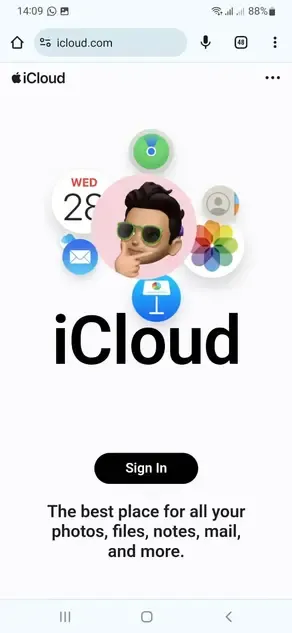
- Acesse icloud.com usando o navegador de sua preferência: Neste exemplo, usaremos um celular Samsung e o navegador Google Chrome.
- Clique em ‘Iniciar Sessão’: O botão ‘Iniciar Sessão’ deve estar localizado no meio da tela. Ao clicar nele, você será levado à página de login, onde poderá inserir suas credenciais do iCloud. Observe que esta é a página oficial do iCloud.
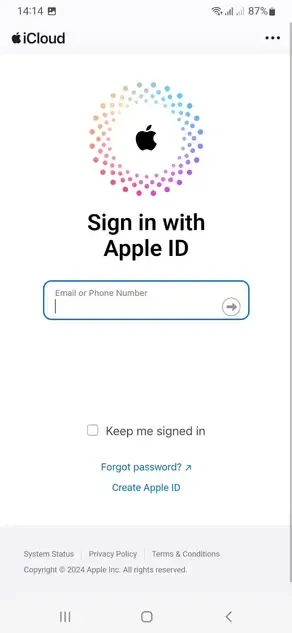
- Digite seu nome de usuário e senha: Para entrar em sua conta do iCloud, primeiro insira seu nome de usuário, depois a Apple solicitará que você faça login com uma senha ou use um dispositivo Apple.
- Acesse https://www.icloud.com/calendar/: Esta página permite visualizar e gerenciar seu calendário do iCloud na web. Vamos adicioná-la à tela inicial do Android.
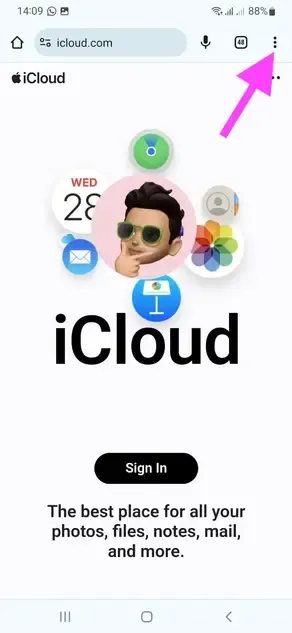
- Clique no ícone de três pontos (⋮) no canto superior direito da página: O ícone de três pontos faz parte do navegador Google Chrome e permite realizar ações na página.
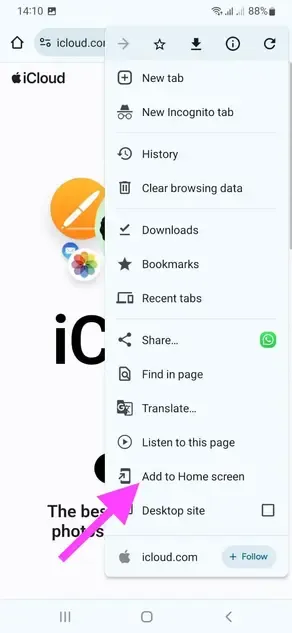
- Clique em ‘Adicionar à tela inicial’: Podemos adicionar a página icloud.com à tela inicial do Android para acessá-la facilmente a qualquer momento.
- Dê um nome ao aplicativo e clique em ‘Instalar’: Você pode nomear o aplicativo icloud.com que será adicionado à tela inicial do Android para identificá-lo melhor. Após nomeá-lo, clique em Instalar.
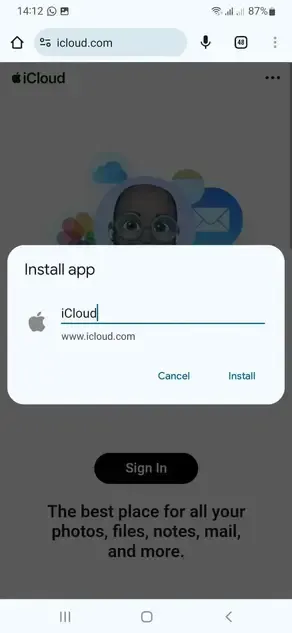
- O iCloud Calendar está na sua tela inicial: Você deverá ver o aplicativo do iCloud na tela inicial do seu Android, com o nome que definiu na etapa 6.
Ao clicar no aplicativo do iCloud na sua tela inicial, você poderá visualizar e gerenciar seus eventos do iCloud diretamente do seu celular Android.
Observe que a experiência não é comparável ao uso de um aplicativo Android nativo, pois estamos apenas adicionando a página web do iCloud Calendar como atalho à tela inicial para abrir o navegador sempre que quisermos visualizar o iCloud Calendar.
Utilizar o Google Calendar ou Outlook para sincronizar o iCloud Calendar com Android
Uma solução alternativa para sincronizar seu iCloud Calendar com Android é usar o suporte do aplicativo nativo de Calendário do Android ao Google Calendar e Outlook.
Vamos utilizar o OneCal para sincronizar o iCloud com o Google Calendar, e então sincronizar o Google Calendar com o aplicativo de calendário padrão.
Para sincronizar o iCloud Calendar com Android via Google Calendar ou Outlook, siga estas etapas:
- Crie uma conta no OneCal: Você pode criar uma conta gratuitamente no OneCal, sem necessidade de cartão de crédito, para sincronizar seu iCloud com o Google Calendar ou Outlook.

- Sincronize o iCloud com o Google Calendar ou Outlook: Esse método funciona sincronizando o iCloud com o Google Calendar ou com o Outlook. Você pode sincronizar o iCloud com o provedor com o qual já tem uma conta. Se você já tiver uma conta Google, pode sincronizar o iCloud com o Google Calendar.
Siga o guia como sincronizar o iCloud Calendar com o Google Calendar ou como sincronizar o iCloud Calendar com o Outlook, conforme o seu caso.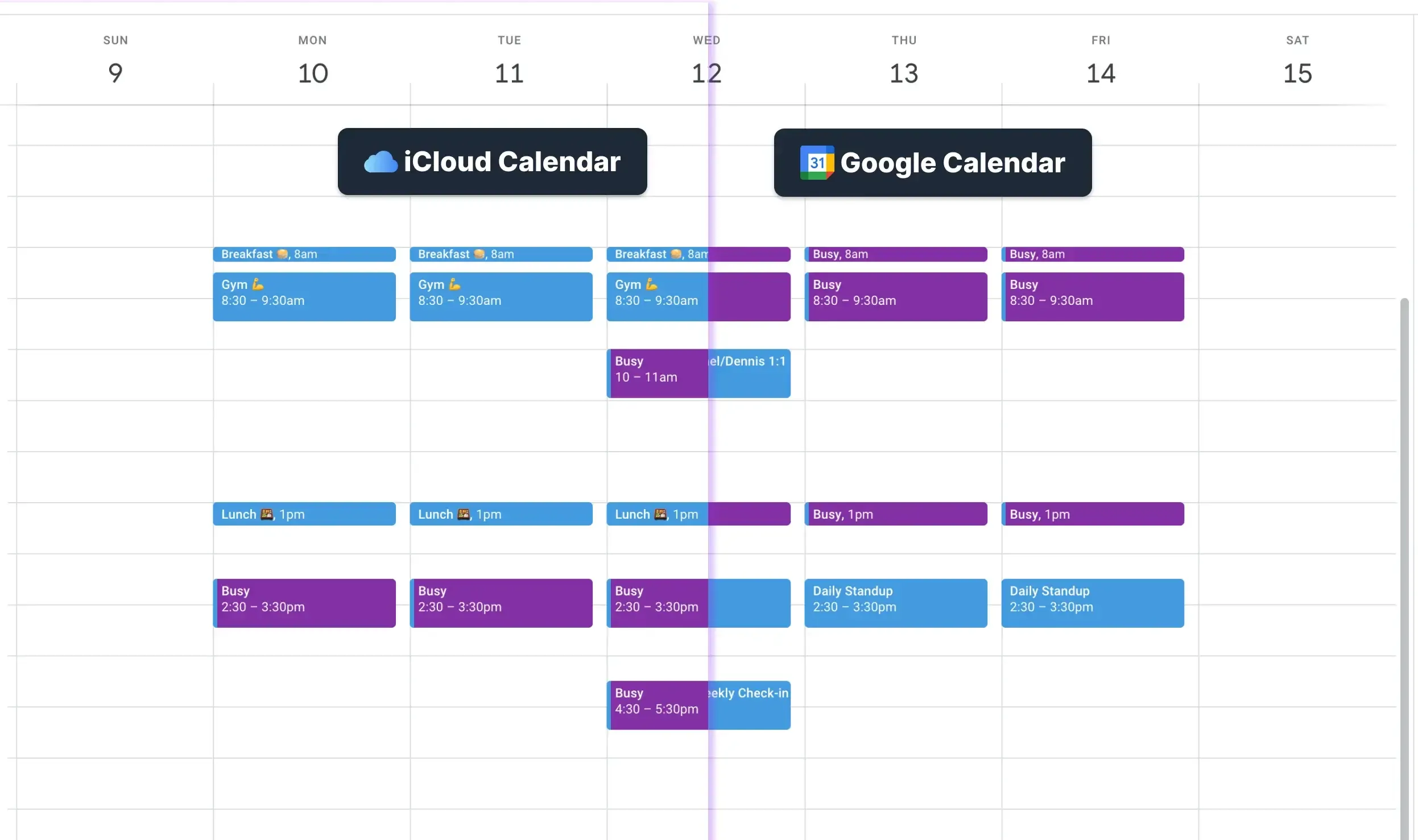
- Conecte o Google Calendar ou o Outlook ao seu dispositivo Android: Após sincronizar o iCloud com o Google Calendar ou Outlook, você precisará adicionar uma dessas contas ao seu celular Android.
Se tiver sincronizado o iCloud com o Google Calendar, siga as instruções de como sincronizar o Google Calendar com Android. Caso contrário, siga o guia de como sincronizar o Outlook com Android.
Após conectar o Google Calendar ou Outlook ao seu dispositivo Android (dependendo da sua escolha), você poderá visualizar todos os seus eventos do iCloud no calendário do Android.
Este método não é o ideal, pois exige que você sincronize seu iCloud Calendar com o Google Calendar ou Outlook, mas apresenta alguns benefícios:
- Visualização nativa do calendário: Você estará usando um aplicativo nativo de calendário para visualizar sua conta do iCloud no Android, e a experiência do usuário é melhor comparada ao simples atalho para icloud.com.
- Sincronizações em tempo real: O OneCal sincroniza seu calendário do iCloud com o Google Calendar ou Outlook em tempo real, então você não precisa se preocupar com discrepâncias entre seus dispositivos.
Sincronizar o iCloud Calendar com Android usando um aplicativo de terceiros para Android
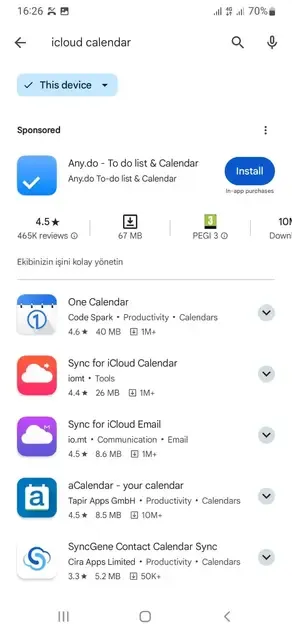
Outra maneira de usar o iCloud Calendar no Android é utilizar um aplicativo de terceiros para Android que ofereça suporte ao iCloud. Para ver uma lista de aplicativos Android que suportam iCloud, siga estas etapas:
- Abra a Play Store
- Pesquise por ‘iCloud Calendar’: Após pesquisar por ‘iCloud Calendar’ na caixa de busca, você deverá ver uma lista de aplicativos Android que suportam o iCloud. Você pode escolher qualquer um deles e testá-los para ver se atendem às suas necessidades e se gosta da experiência oferecida.
Sincronize seus calendários entre todos os dispositivos usando o OneCal
Você pode criar uma conta gratuita no OneCal para sincronizar todos os seus calendários em tempo real, garantindo que eles fiquem sincronizados entre todos os dispositivos. Não importa se você usa iCloud ou Outlook, o OneCal pode sincronizá-los em tempo real, de forma que seus eventos sejam clonados entre todos os calendários e dispositivos.
FAQ
Por que não existe um aplicativo oficial do iCloud Calendar para Android?
A Apple não lançou uma versão Android do iCloud Calendar, então não é possível adicionar uma conta do iCloud diretamente pela Play Store.
O aplicativo de calendário padrão do Android pode se conectar ao iCloud?
Não. O calendário integrado do Android só suporta contas Google e Microsoft, então o iCloud não pode ser adicionado nativamente.
Como obter eventos do iCloud em tempo real no app de calendário do Android?
Use o OneCal para sincronizar automaticamente o iCloud com o Google Calendar ou Outlook, depois adicione essa conta Google ou Outlook ao Android.
O OneCal envia alterações do iCloud para o Android instantaneamente?
Sim. O OneCal monitora as atualizações no iCloud e as copia para o calendário vinculado do Google ou Outlook em tempo real, fazendo com que o Android exiba as alterações imediatamente.
A Apple pretende lançar um app de calendário do iCloud para Android?
A Apple não anunciou nenhum plano, então os usuários Android precisam depender do acesso via web ou ferramentas de terceiros por enquanto.