Como Tornar o Google Agenda Privado | Guia Passo a Passo
Índice
Mantenha seus calendários seguros com o OneCal!
Com o OneCal, você não precisa se preocupar em compartilhar seus calendários ou torná-los públicos. Você pode sincronizar todos os seus calendários em tempo real mantendo-os privados.
Se você usa o Google Calendar para acompanhar seus compromissos pessoais ou de trabalho, é importante conhecer suas configurações de privacidade e os riscos de manter seus calendários públicos.
Entender como ajustar as configurações do Google Calendar é essencial, especialmente se o seu calendário contém informações privadas.
Neste artigo, vamos falar sobre como manter seu Google Calendar privado e outras configurações importantes para garantir que seu calendário esteja seguro e sua privacidade preservada.
Este artigo incluirá apenas detalhes sobre como tornar o Google Calendar privado. Para um guia completo sobre como compartilhar o Google Calendar, leia nosso artigo detalhado sobre Como Compartilhar o Google Calendar.
Como Tornar o Google Calendar Privado
Para tornar o Google Calendar privado e garantir que seu calendário não seja acessível através do Google Search, por URL ou por outros meios, siga estes passos:
- Abra o Google Calendar: Na web, você pode acessar o Google Calendar através deste URL: https://calendar.google.com/calendar
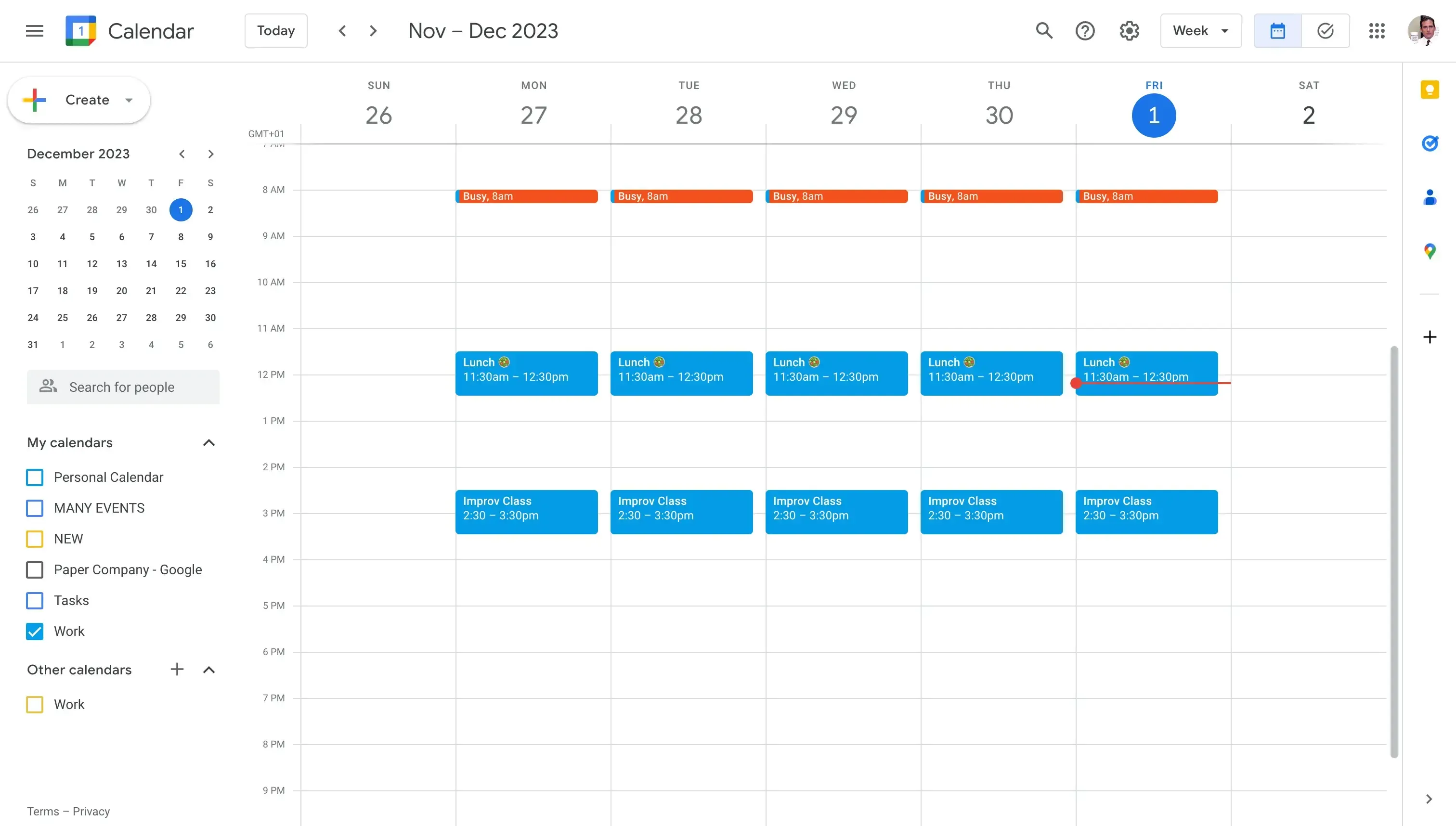
- Passe o mouse sobre o Google Calendar que deseja tornar privado: Os calendários estão localizados na barra lateral à esquerda da página, na seção chamada "Meus Calendários".
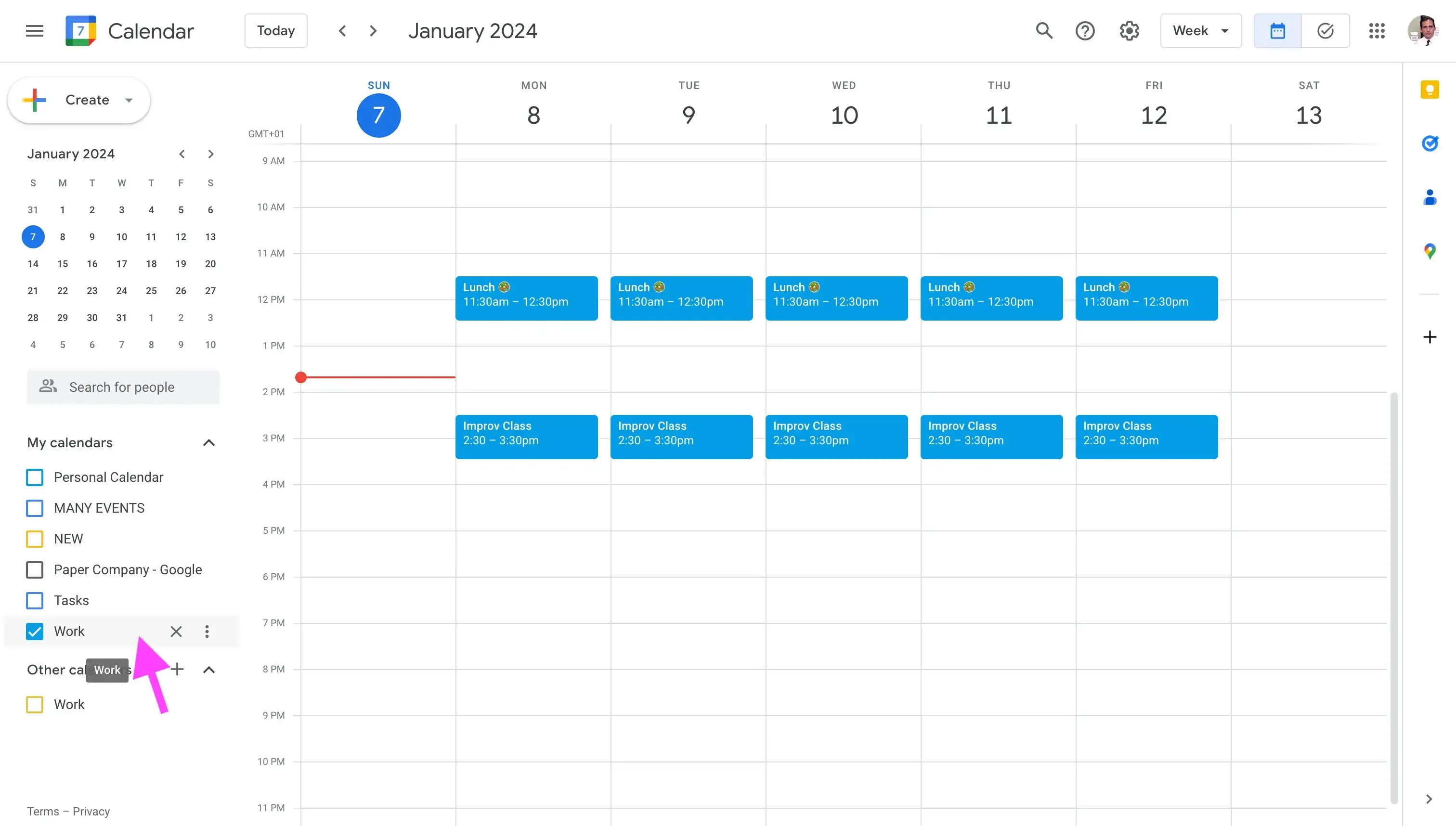
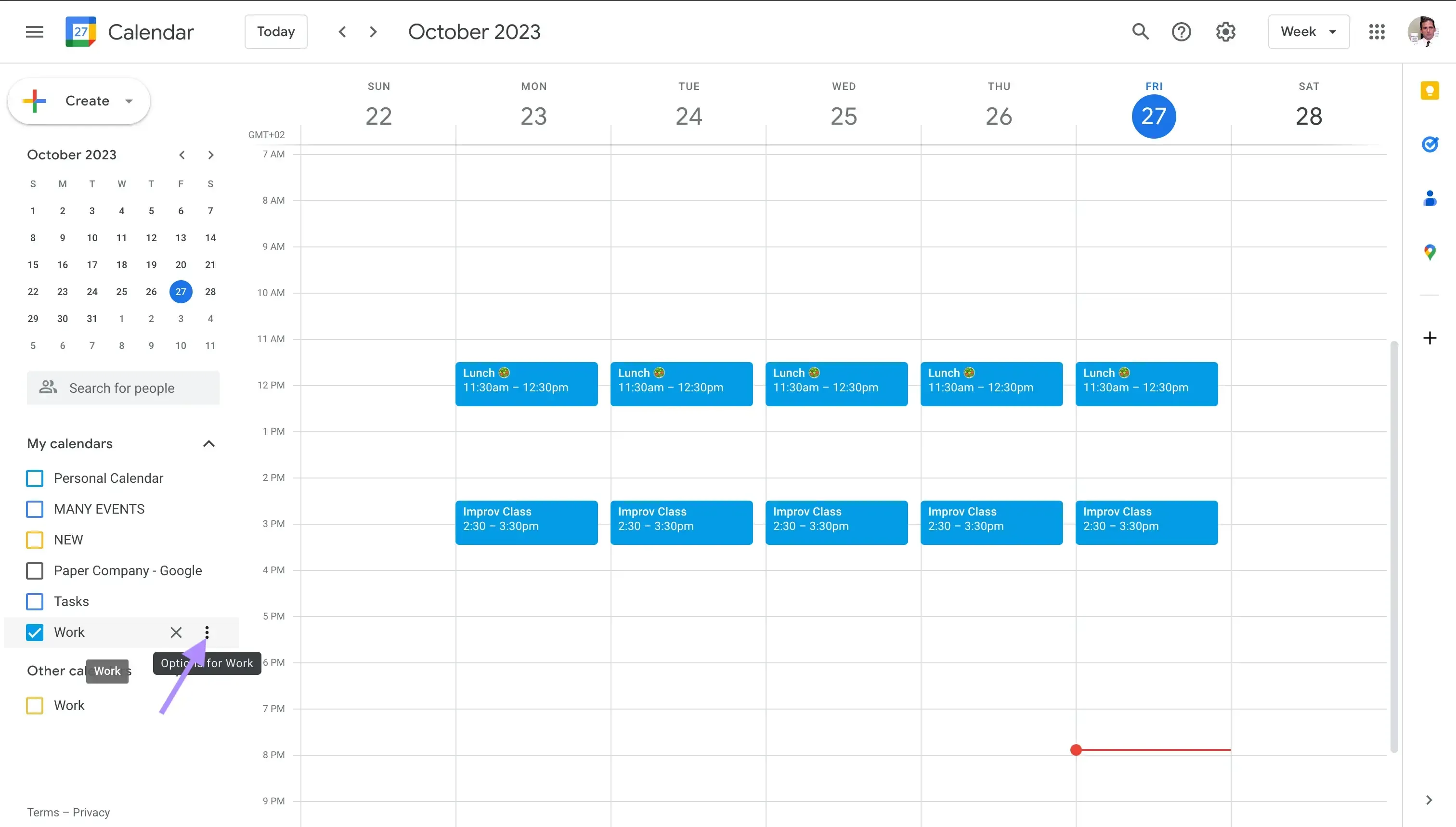
- Clique no ícone de três pontos (⁝): Clicar no ícone de três pontos permite que você veja as opções do calendário.
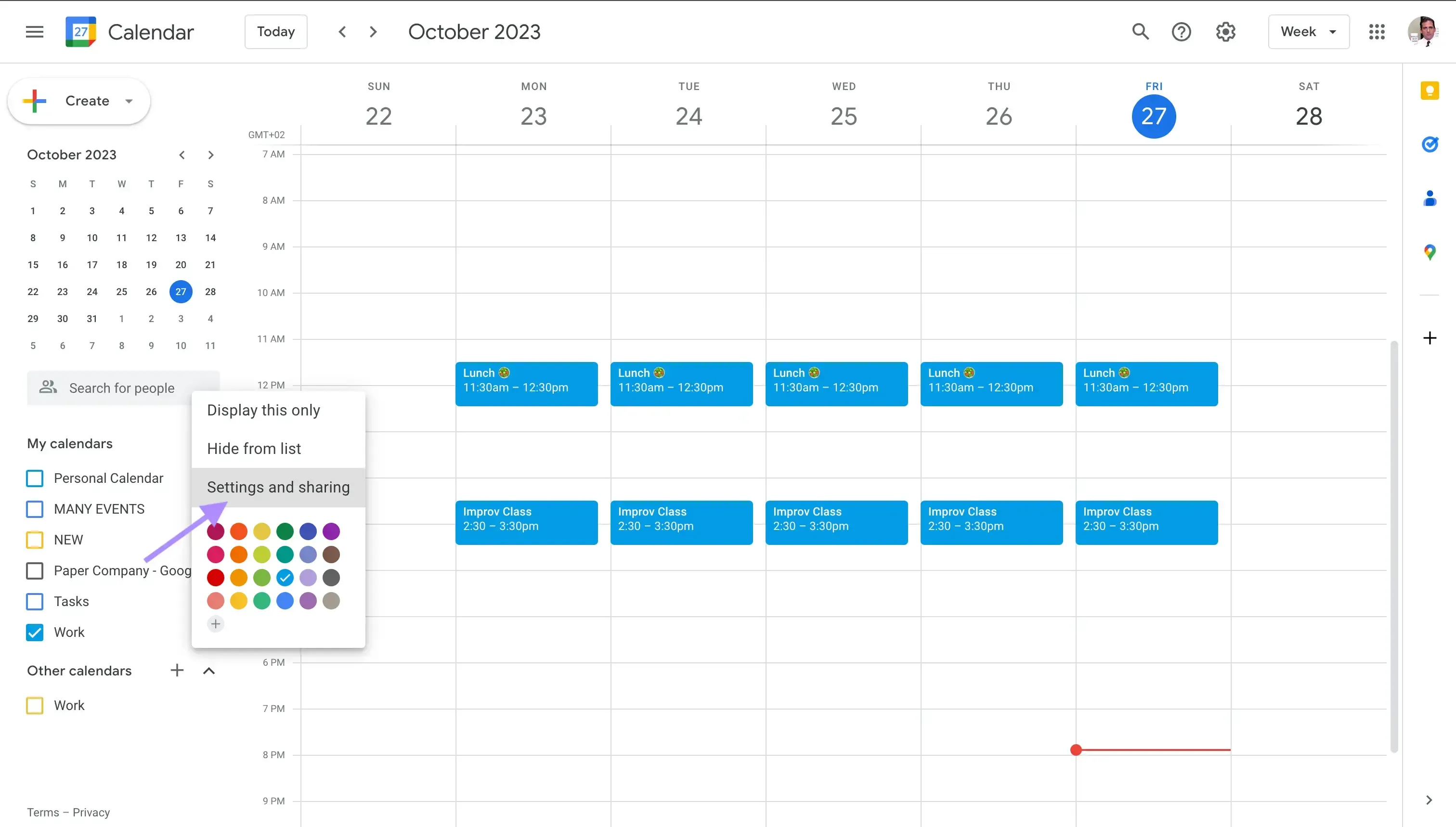
- Clique em “Configurações e Compartilhamento”: Este menu contém todas as configurações relacionadas a este calendário.
- Clique em “Permissões de acesso para eventos”: Esta seção é onde você pode escolher tornar o calendário público ou privado.
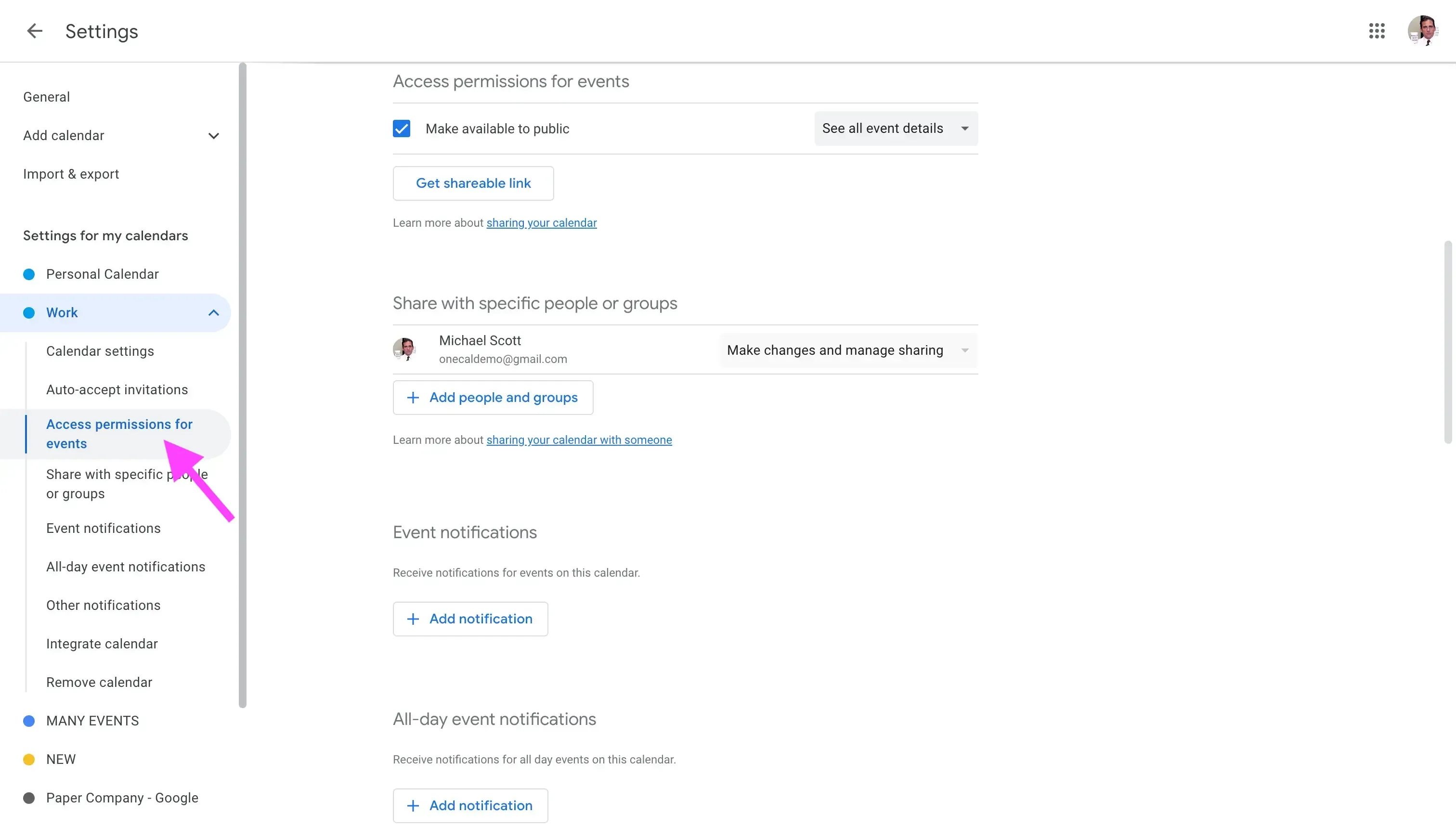
- Desmarque a caixa “Tornar disponível ao público”: Se o seu calendário estiver disponível ao público, desmarque a caixa “Tornar disponível ao público”. Desmarcar esta configuração garante que o calendário não estará disponível ao público, ao Google Search ou por qualquer outro meio.
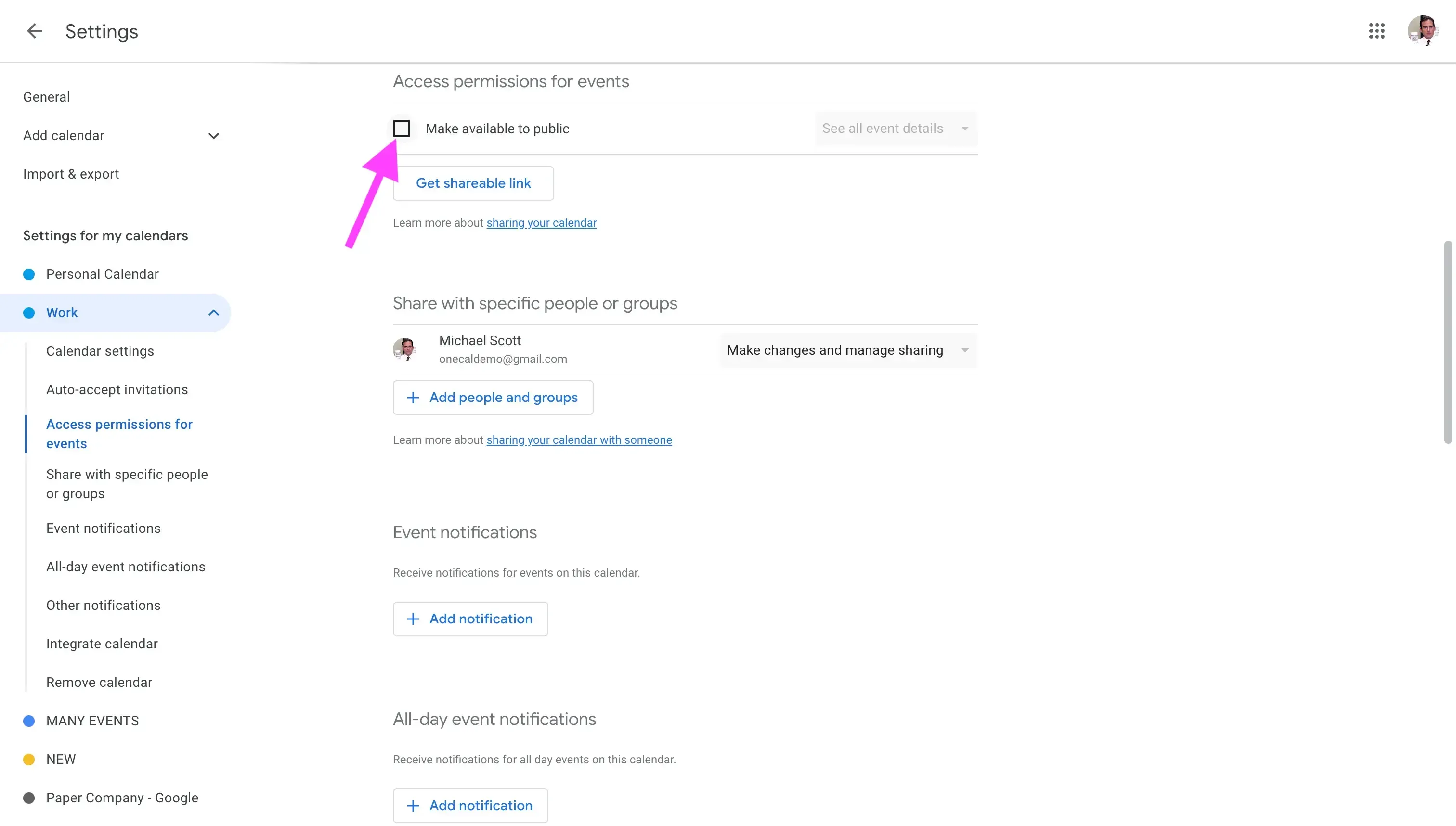
- Seu Google Calendar agora está privado.
Como tornar seu Google Calendar Público com Segurança
Se você precisa compartilhar seu Google Calendar e torná-lo público, é necessário ter cautela com as configurações marcadas ao fazer isso. Para tornar seu Google Calendar público com segurança, siga estes passos:
- Abra o Google Calendar: Na web, você pode acessar o Google Calendar através deste URL: https://calendar.google.com/calendar
- Passe o mouse sobre o Google Calendar que deseja tornar privado: Os calendários estão localizados na barra lateral à esquerda da página, na seção chamada "Meus Calendários".
- Clique no ícone de três pontos (⁝): Clicar no ícone de três pontos permite que você veja as opções para aquele calendário.
- Clique em “Configurações e Compartilhamento”: Este menu contém todas as configurações relacionadas a este calendário.
- Clique em “Permissões de acesso para eventos”: Esta seção é onde você pode escolher tornar o calendário público ou privado.
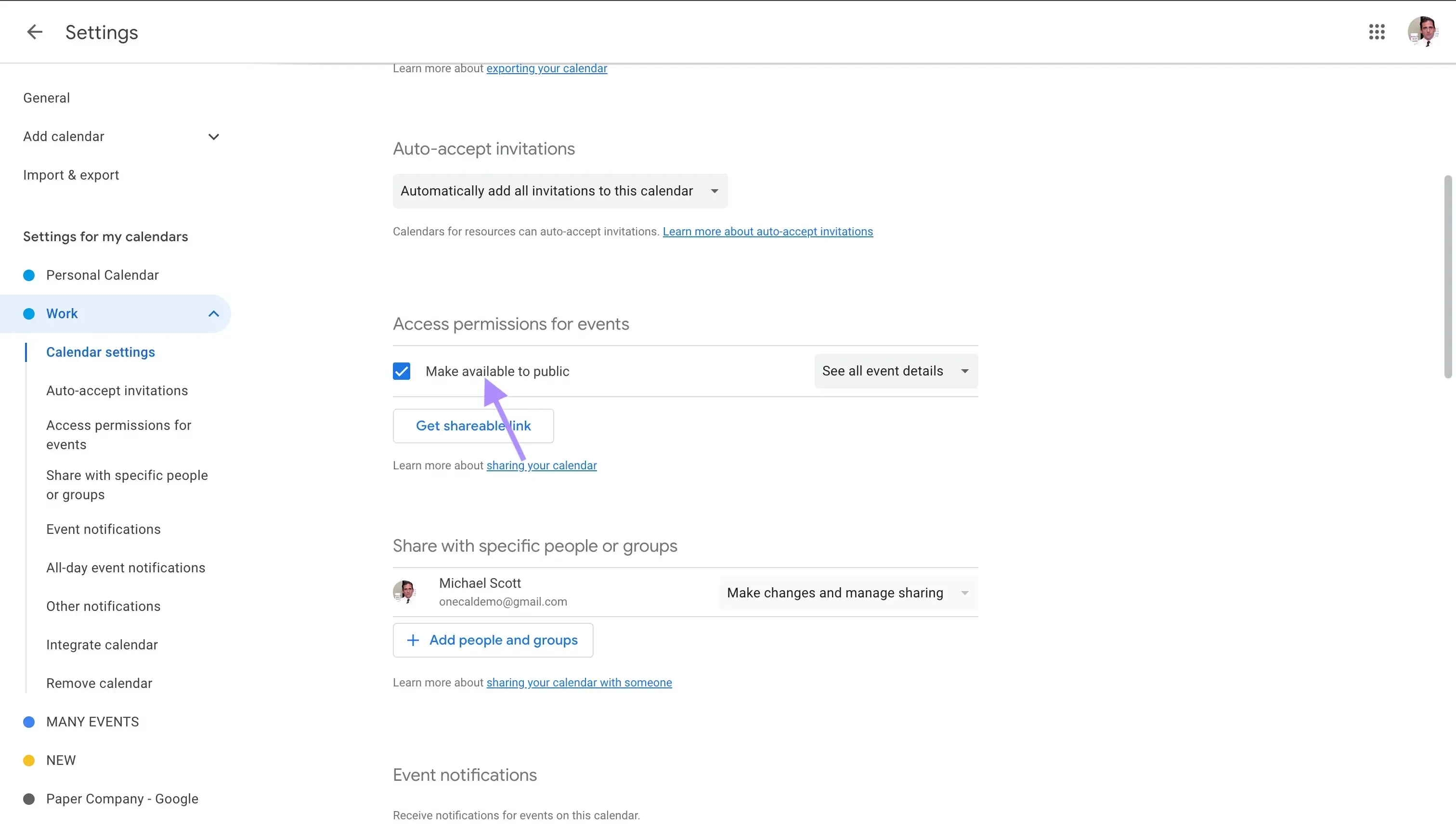
- Marque a caixa “Tornar disponível ao público”: Esta seção permite que você torne o Google Calendar público, possibilitando obter um link compartilhável e permitindo que outros vejam seu calendário.
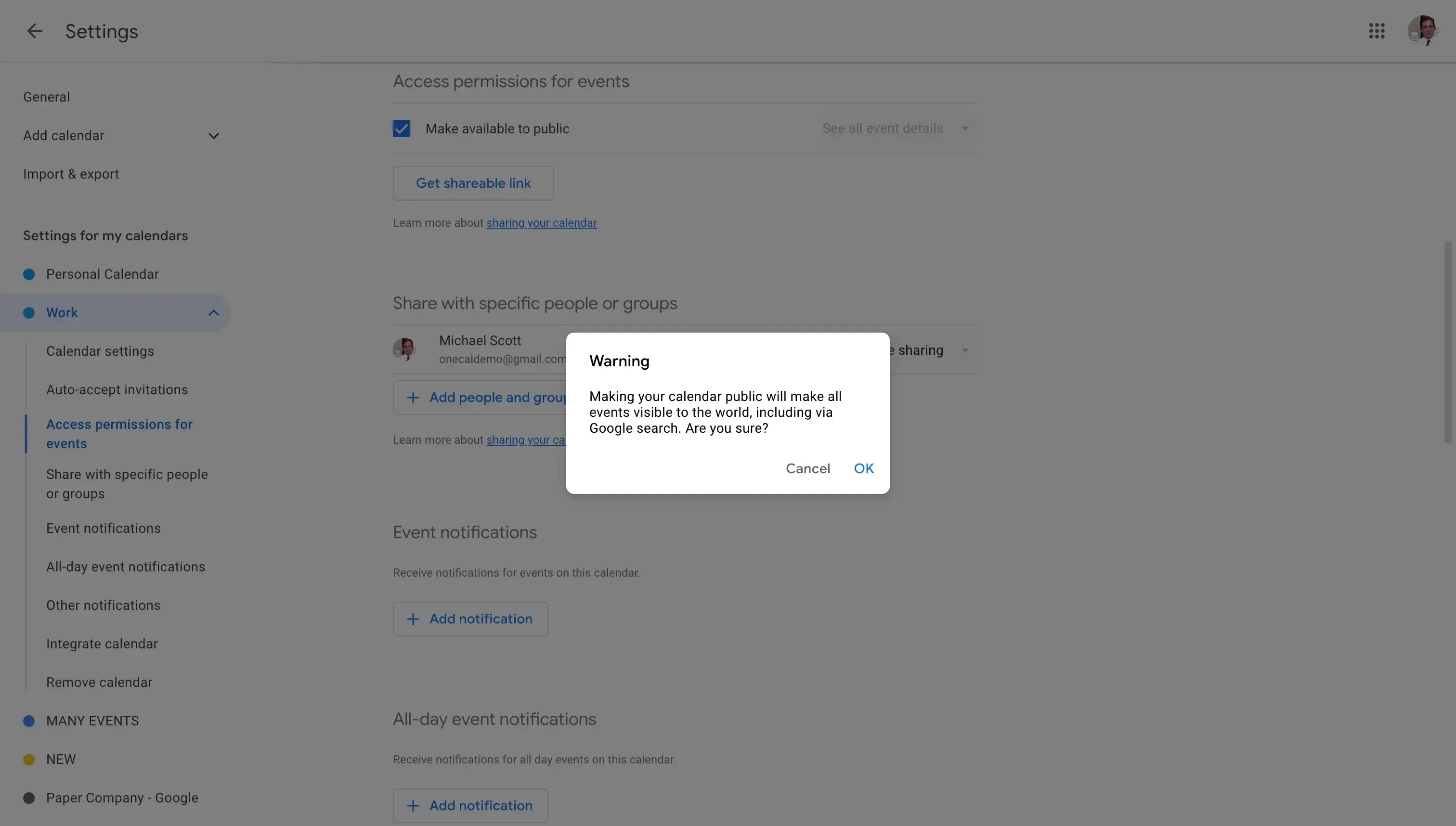
- Confirme que o Google Calendar estará disponível ao público: Ao marcar a caixa “Tornar disponível ao público”, o Google Calendar avisa que, ao fazer isso, seu calendário ficará disponível ao público, inclusive no Google Search.
- Selecione “Ver somente livre/ocupado (ocultar detalhes)”: Após marcar a caixa “Tornar disponível ao público”, é crucial selecionar “Ver somente livre/ocupado (ocultar detalhes)” no menu suspenso à direita da caixa “Tornar disponível ao público”. Isso garante que, mesmo que outros vejam seu calendário, poderão ver apenas os horários ocupados, sem os detalhes dos eventos.
- Se você também quiser tornar os detalhes dos eventos públicos, pode selecionar “Ver todos os detalhes dos eventos”. Prossiga com cautela, pois ao selecionar essa opção, todos poderão ver seus eventos com detalhes privados.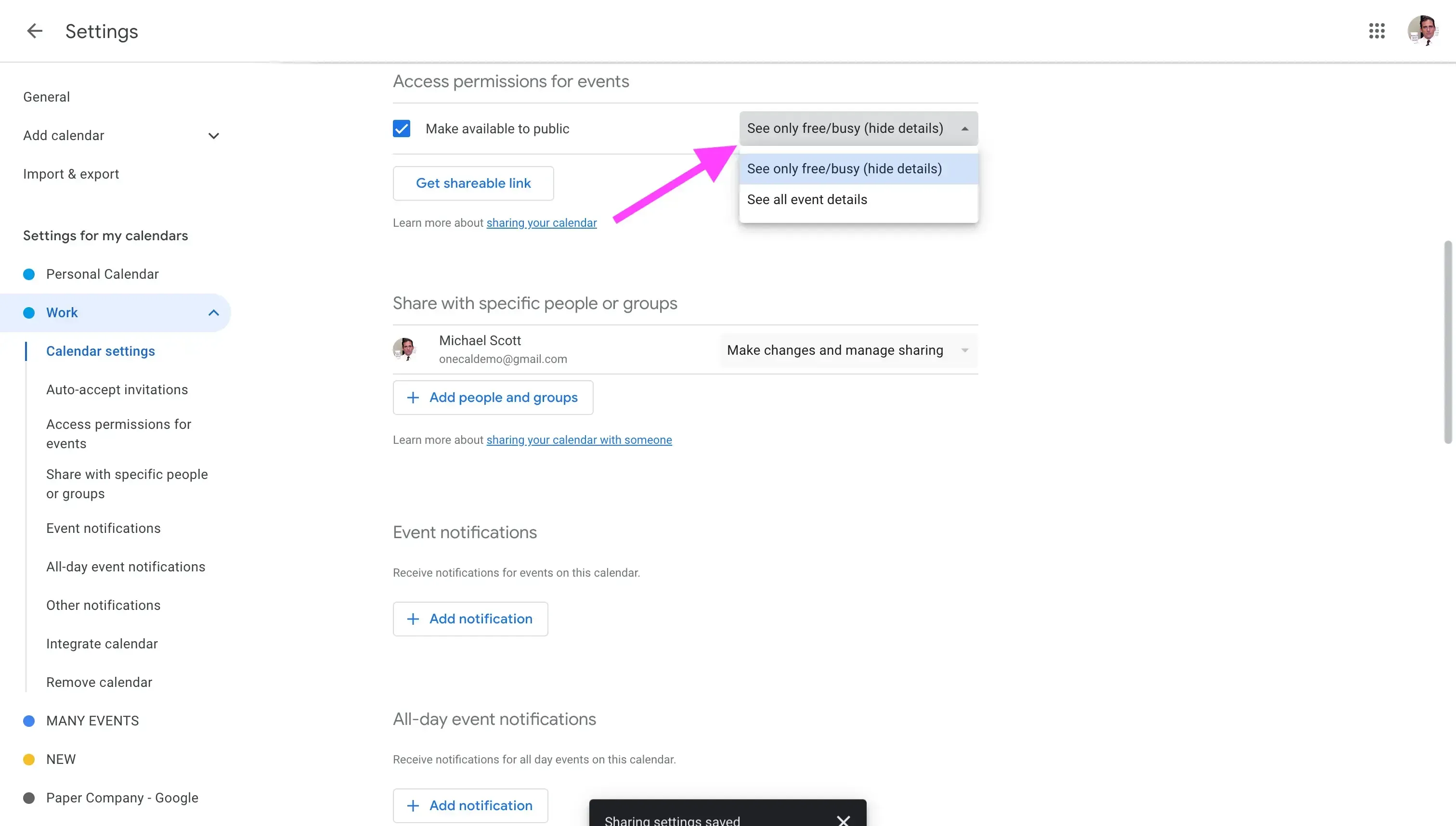
Como compartilhar o Google Calendar de forma privada com outros calendários do Google ou Outlook
Você pode se sentir inclinado a exportar um Google Calendar e importá-lo para o Outlook ou outro Google Calendar, para organizar sua agenda e evitar conflitos. Ao fazer isso, você precisa tornar o Google Calendar público, até mesmo disponível no Google Search. Isso coloca a segurança e privacidade do seu Google Calendar em grande risco, já que eventos privados e seus detalhes ficam disponíveis para o mundo.
A forma mais segura de compartilhar seus calendários do Google com outros calendários, mantendo os eventos privados, é utilizando o OneCal. Com o OneCal, você pode compartilhar com segurança seu Google Calendar com o Outlook ou outro Google Calendar, sem se preocupar que outros vejam os detalhes dos seus eventos privados.
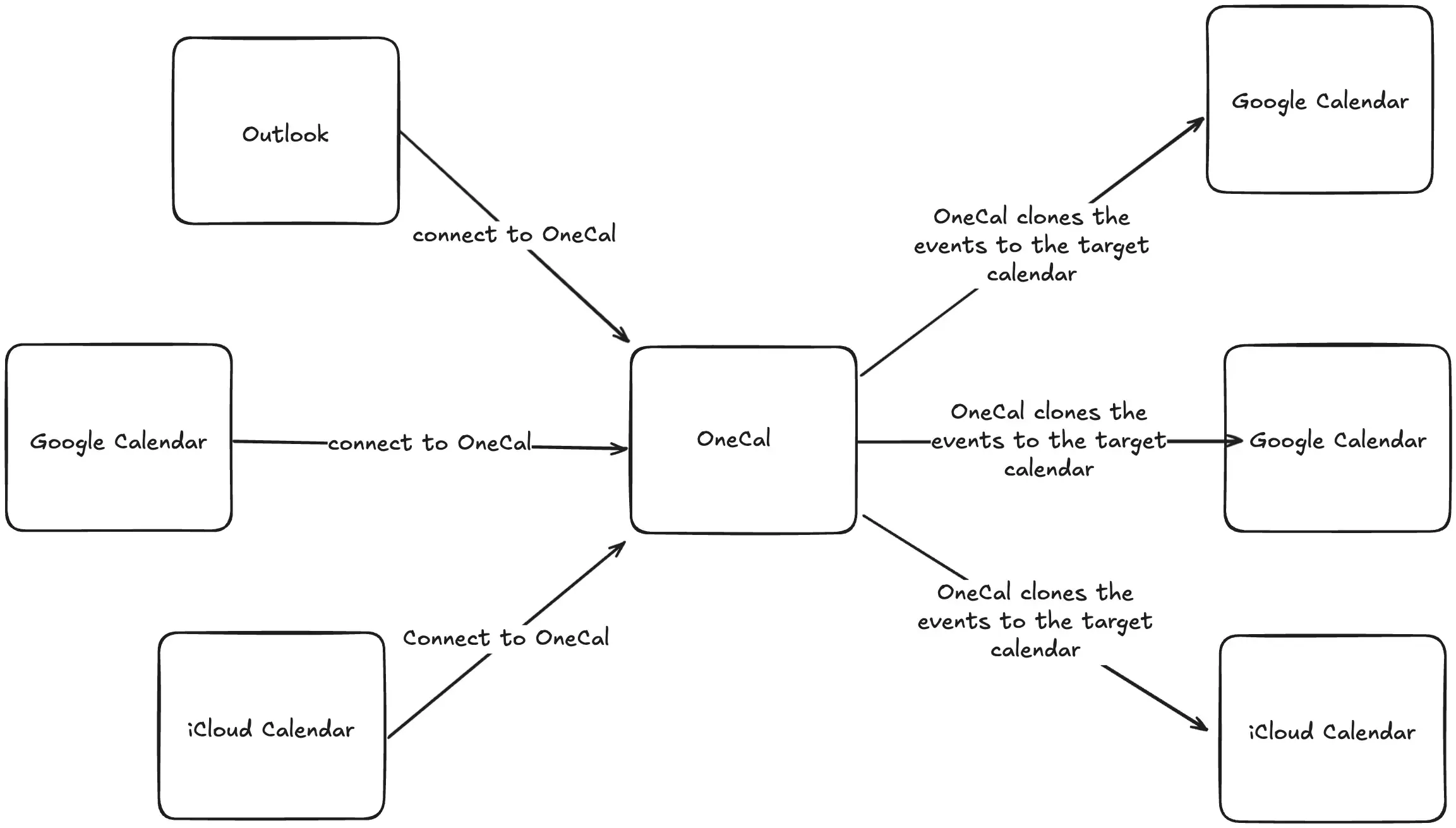
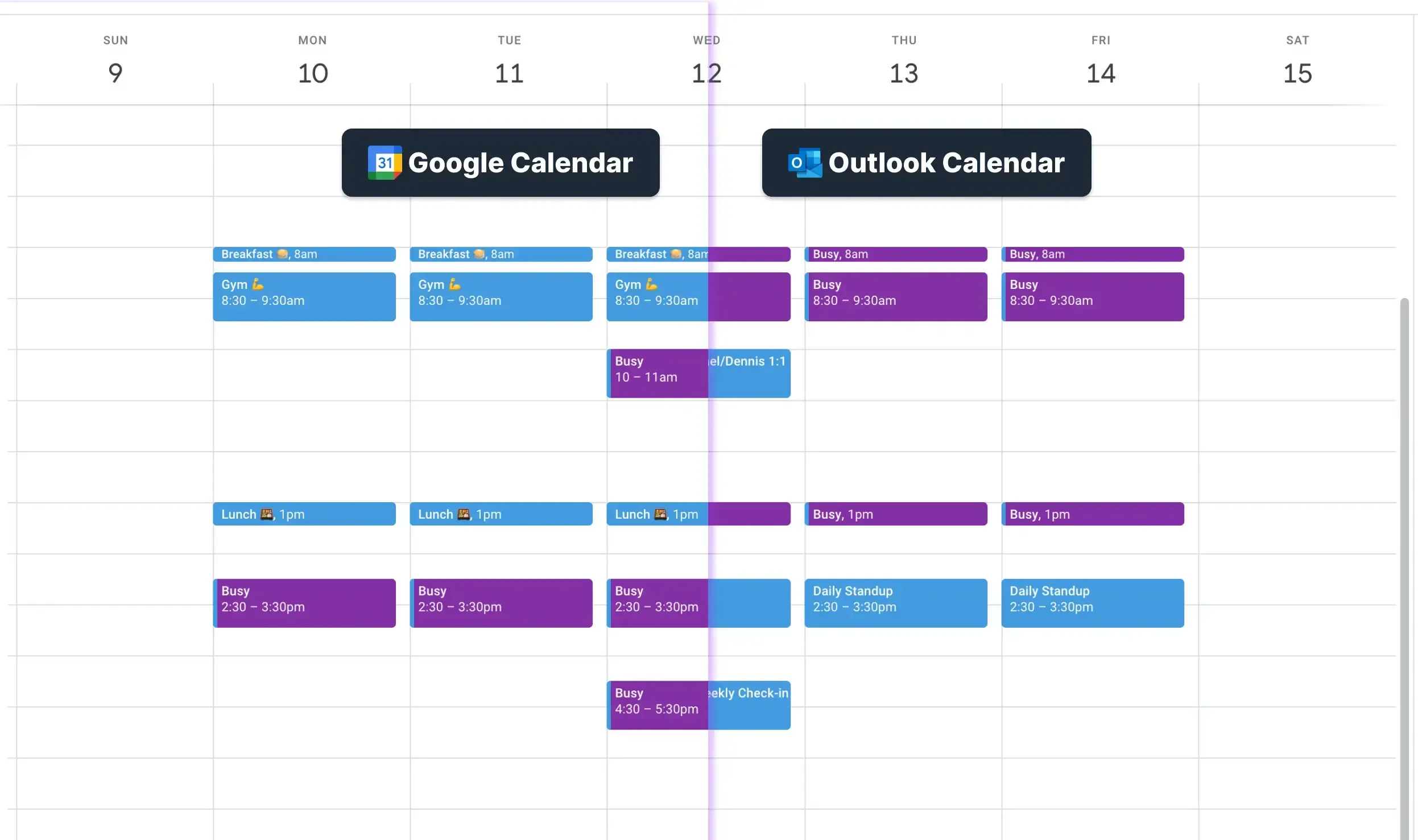
A ilustração abaixo mostra uma representação visual de como o OneCal sincroniza calendários automaticamente em tempo real.
Siga este guia passo a passo sobre como sincronizar seus calendários do Google usando o OneCal:
- Conecte seus calendários do Google: A coisa incrível sobre o OneCal é que você pode conectar quantos calendários do Google quiser, e pode compartilhá-los de uma vez, sem precisar repetir os mesmos passos para cada calendário.
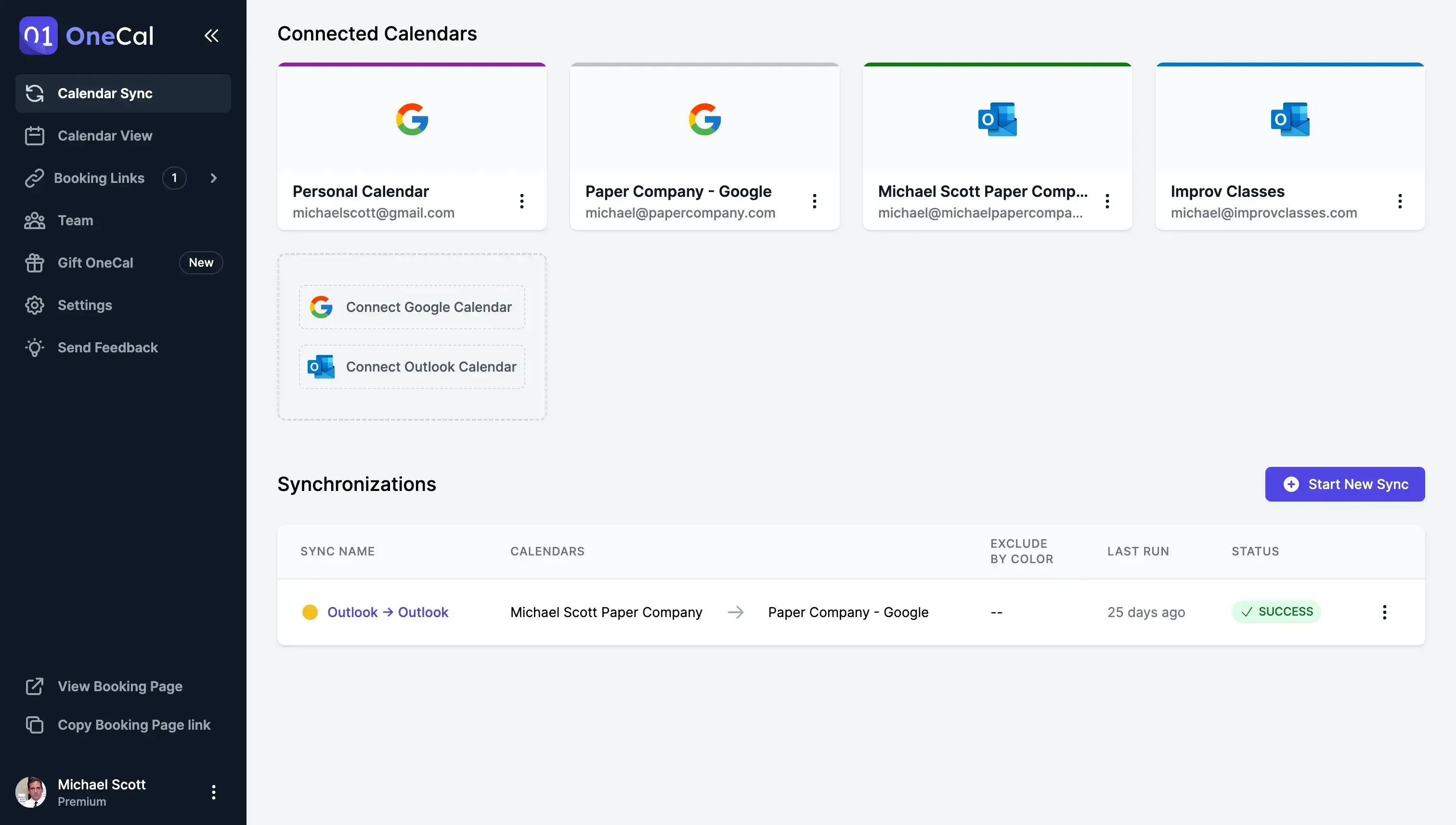
- Escolha quais calendários sincronizar: Com o OneCal, você pode sincronizar um calendário com outro, com vários, ou múltiplos calendários simultaneamente. A plataforma é totalmente configurável e modular.
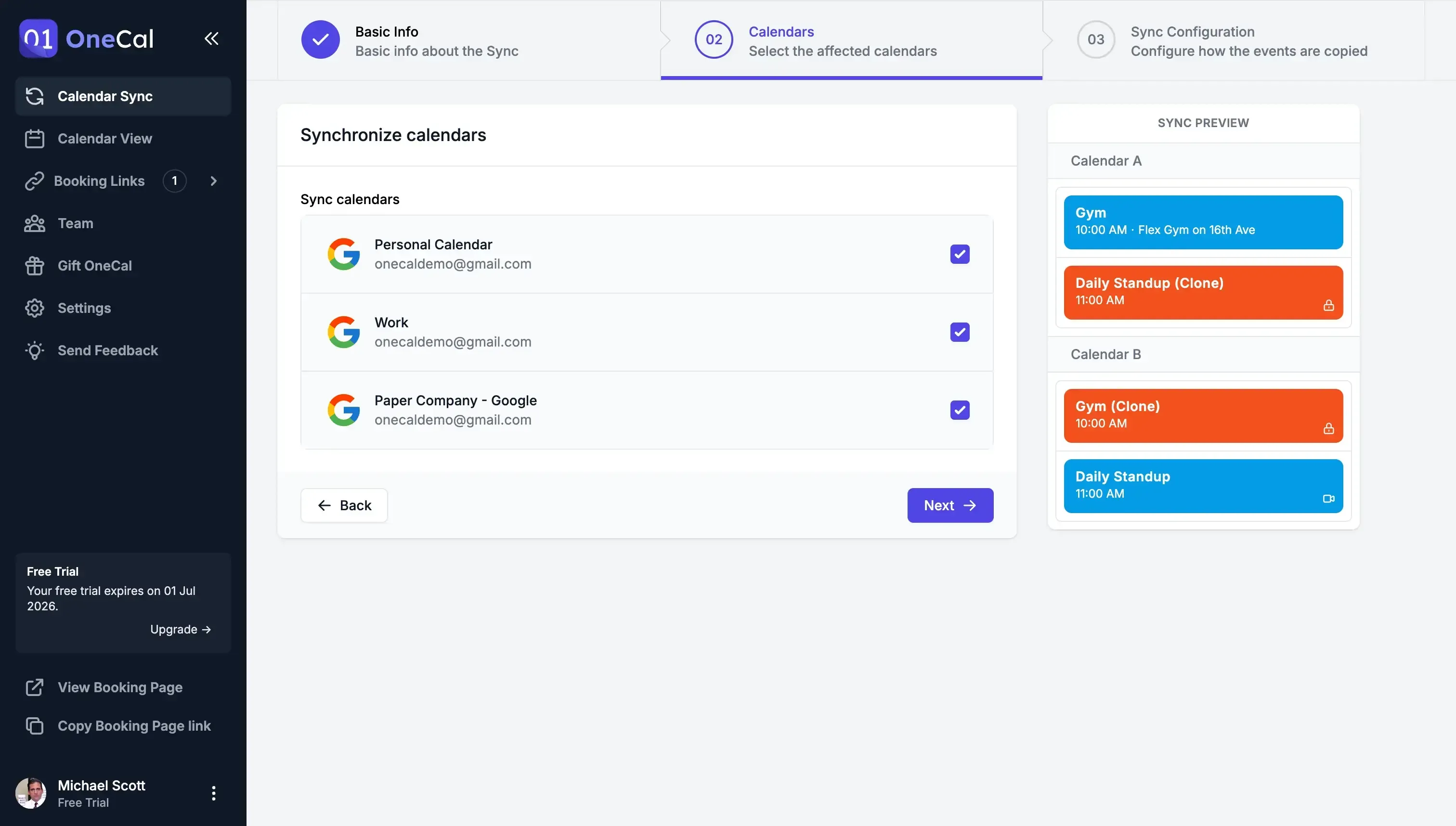
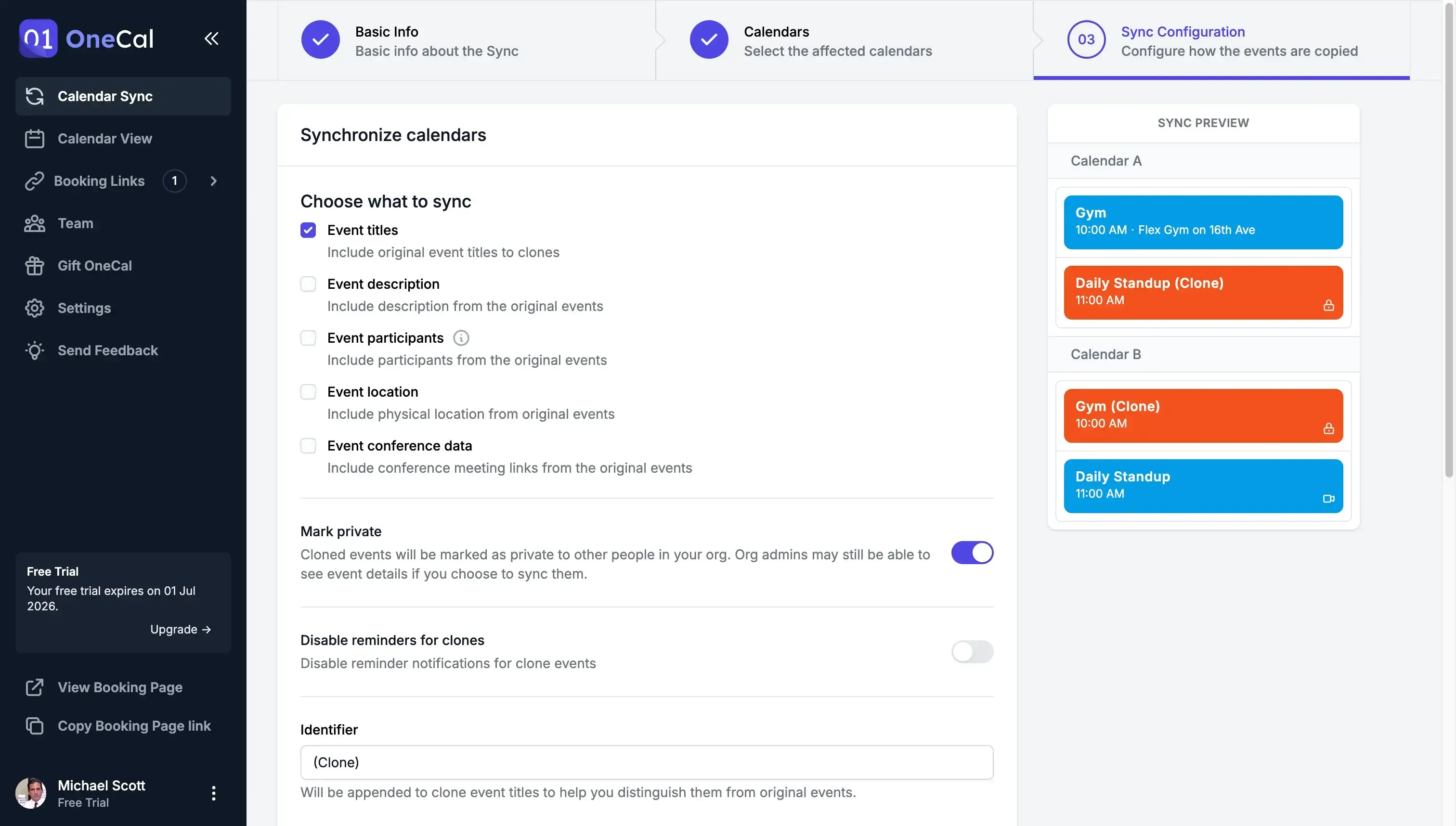
- Configure como os eventos são copiados: Esta é a principal diferença entre o OneCal e o compartilhamento manual via Google Calendar: o Google Calendar permite apenas duas opções: compartilhar todos os detalhes dos eventos (tornar o calendário público) ou nenhum. O OneCal permite escolher cada propriedade dos seus eventos que você deseja compartilhar, possibilitando escolher exatamente o que sincronizar.
- Seus calendários estão sincronizados! Leva apenas alguns segundos para o OneCal sincronizar seus calendários.
Mantenha Seu Google Calendar Privado e Seguro Usando o OneCal
OneCal é a plataforma ideal quando se trata de gerenciar Google Calendars. Ela permite sincronizar seus calendários do Google ou Outlook enquanto os mantém privados e seguros.
Você pode criar uma conta e testar por 14 dias gratuitamente, sem necessidade de cartão de crédito, para experimentar a sincronização dos seus calendários com o OneCal. Evite conflitos de reuniões e preocupações com privacidade, economize tempo e foque no que realmente importa.
FAQ
Qual é a maneira mais segura de compartilhar um Google Calendar com o Outlook sem expor os detalhes dos eventos?
Use o OneCal para sincronizar os dois calendários. O OneCal copia apenas os campos que você escolher (por exemplo, apenas blocos de horários ocupados ou apenas os títulos dos eventos), mantendo as informações privadas ocultas.
Por que exportar um Google Calendar e importá-lo em outro lugar é arriscado?
Exportar/importar exige que o calendário de origem seja público, então o link .ics pode ser indexado por mecanismos de busca, e qualquer pessoa com o URL poderá ler todos os eventos.
Como o OneCal difere do compartilhamento nativo do Google?
O compartilhamento do Google é tudo ou nada (todos os detalhes ou nenhum). O OneCal permite escolher campos individuais para sincronizar (título, descrição, participantes, etc.) para cada sincronização, mantendo dados sensíveis em sigilo.
Além disso, ao contrário do compartilhamento do Google Calendar, que cria um calendário secundário ao importar, o OneCal sincroniza calendários diretamente e bloqueia com precisão sua disponibilidade em todos os calendários (calendários secundários não bloqueiam sua disponibilidade).
É seguro postar um link público de calendário nas redes sociais?
Somente se o calendário mostrar apenas livre/ocupado. Caso contrário, o link pode revelar toda a sua agenda para estranhos.