Cómo compartir el calendario de Outlook (Guía de 2026)
Tabla de Contenidos
Comparte tu calendario de Outlook fácilmente
Mantén Outlook sincronizado en tiempo real, oculta tus datos privados y evita las reservas duplicadas.
Microsoft Outlook es uno de los calendarios digitales más potentes y lo utilizan grandes empresas, pequeñas empresas, particulares, estudiantes y muchos otros usuarios. A menudo, los usuarios de Outlook también tienen otros calendarios, como Google Calendar o Apple Calendar, o necesidades específicas para compartirlos, como compartir su calendario de Outlook con otras personas.
En este artículo, explicaremos cómo compartir un calendario de Outlook con otro calendario de Outlook, con Google Calendar, con personas específicas o mediante una URL. También veremos cómo compartir tu disponibilidad para recibir reservas, las desventajas de compartir calendarios de Outlook y algunas cuestiones y buenas prácticas relacionadas con la privacidad.
Respuesta rápida: Para compartir tu calendario de Outlook, abre la vista Calendario, haz clic con el botón derecho en el calendario que quieras compartir y selecciona Uso compartido y permisos. Añade la dirección de correo electrónico de la persona, elige un nivel de permisos (desde «Puede ver cuándo estoy ocupado» hasta «Puede ver todos los detalles») y haz clic en Compartir. Para compartirlo con personas ajenas a tu organización o con usuarios de Google Calendar y Apple Calendar, publica el calendario mediante una URL o mantenlo sincronizado en tiempo real con OneCal.
Compartir o publicar un calendario de Outlook: ¿qué opción necesitas?
Antes de empezar, conviene saber que hay dos acciones diferentes a las que las personas pueden referirse cuando hablan de compartir un calendario de Outlook:
- Compartirlo con personas específicas: Concedes a determinadas personas permiso para ver o editar tu calendario. Esta opción funciona mejor cuando la otra persona también utiliza Outlook.
- Publicarlo mediante una URL: Generas un enlace público que cualquier persona puede utilizar para ver el calendario o suscribirse a él. Así puedes compartirlo con personas ajenas a tu organización o con usuarios de Google Calendar y Apple Calendar.
El resto de esta guía explica ambos métodos, además de cómo configurar los permisos adecuados y cómo compartir únicamente tu disponibilidad cuando eso sea todo lo que necesites.
A continuación, puedes comparar rápidamente ambos métodos:
|
Compartir con personas específicas |
Publicar mediante una URL |
|
|---|---|---|
|
Ideal para |
Compañeros de trabajo y familiares que también utilizan Outlook |
Personas ajenas a tu organización o que utilizan Google Calendar y Apple Calendar |
|
Permisos individuales |
Sí, puedes controlar el acceso de cada persona |
No, cualquier persona que tenga el enlace puede verlo |
|
Control de los detalles (desde solo ocupado hasta todos los detalles) |
Granular |
Limitado |
|
Actualizaciones en tiempo real |
A menudo se retrasan |
Pueden tardar varias horas |
|
Revocar el acceso posteriormente |
Sí, eliminando a la persona |
Solo anulando la publicación del enlace |
Para consultar la guía de Microsoft sobre las opciones para compartir calendarios, consulta Compartir el calendario en Outlook.
¿Qué son los calendarios compartidos de Outlook y cómo funcionan?
Dado que Outlook es uno de los calendarios más utilizados, incluye funciones que facilitan la colaboración entre personas, equipos y organizaciones. Una de estas funciones permite compartir calendarios de Outlook con otras personas y que otras personas compartan sus calendarios contigo. El mismo principio se aplica a grupos y organizaciones.
Cuando importas un calendario en Outlook, puedes elegir importarlo como calendario compartido. Esto permitirá que la persona que compartió el calendario contigo realice cambios y que puedas verlos en tu calendario de Outlook.
Desventajas de compartir calendarios de Outlook
Aunque los calendarios compartidos de Outlook son útiles, tienen algunas limitaciones:
- No puedes realizar cambios en un calendario compartido a menos que tengas permiso para hacerlo. La persona que compartió el calendario contigo puede controlar tus permisos. Por ejemplo, puede permitirte ver, editar o incluso eliminar el calendario.
- Es posible que los calendarios compartidos no se sincronicen con Outlook en tiempo real. Si la persona que compartió el calendario contigo realiza cambios, puede que estos tarden en aparecer en tu calendario de Outlook. Por ejemplo, si compartes un calendario de Google con Outlook, los eventos nuevos pueden tardar hasta 24 horas en actualizarse.
- Es posible que la función Buscar una hora no compruebe las franjas horarias de los calendarios compartidos. Si un compañero utiliza la función Buscar una hora de Outlook, no podrá ver las franjas ocupadas de tus calendarios compartidos. Esto puede provocar conflictos de programación y confusión entre los miembros del equipo. Se trata de una limitación conocida de la función Buscar una hora que Microsoft está intentando mejorar en futuras versiones de Outlook.
- Las invitaciones directas para compartir están diseñadas para usuarios de Outlook. Si envías una invitación a una persona que utiliza Google Calendar o Apple Calendar, es posible que no pueda abrirla. Para estos destinatarios, tendrás que publicar el calendario mediante una URL o sincronizarlo.
En general, los calendarios compartidos de Outlook son una excelente forma de colaborar con otras personas y mantener la organización. Sin embargo, es importante conocer las limitaciones que se aplican a los calendarios compartidos.
Cómo compartir tu calendario de Outlook con personas específicas
Una de las formas más habituales de compartir un calendario de Outlook es hacerlo con personas específicas, como familiares o compañeros de trabajo.
Para compartir un calendario de Outlook con personas específicas, sigue estos pasos:
- Abre Outlook y accede a la vista Calendario.
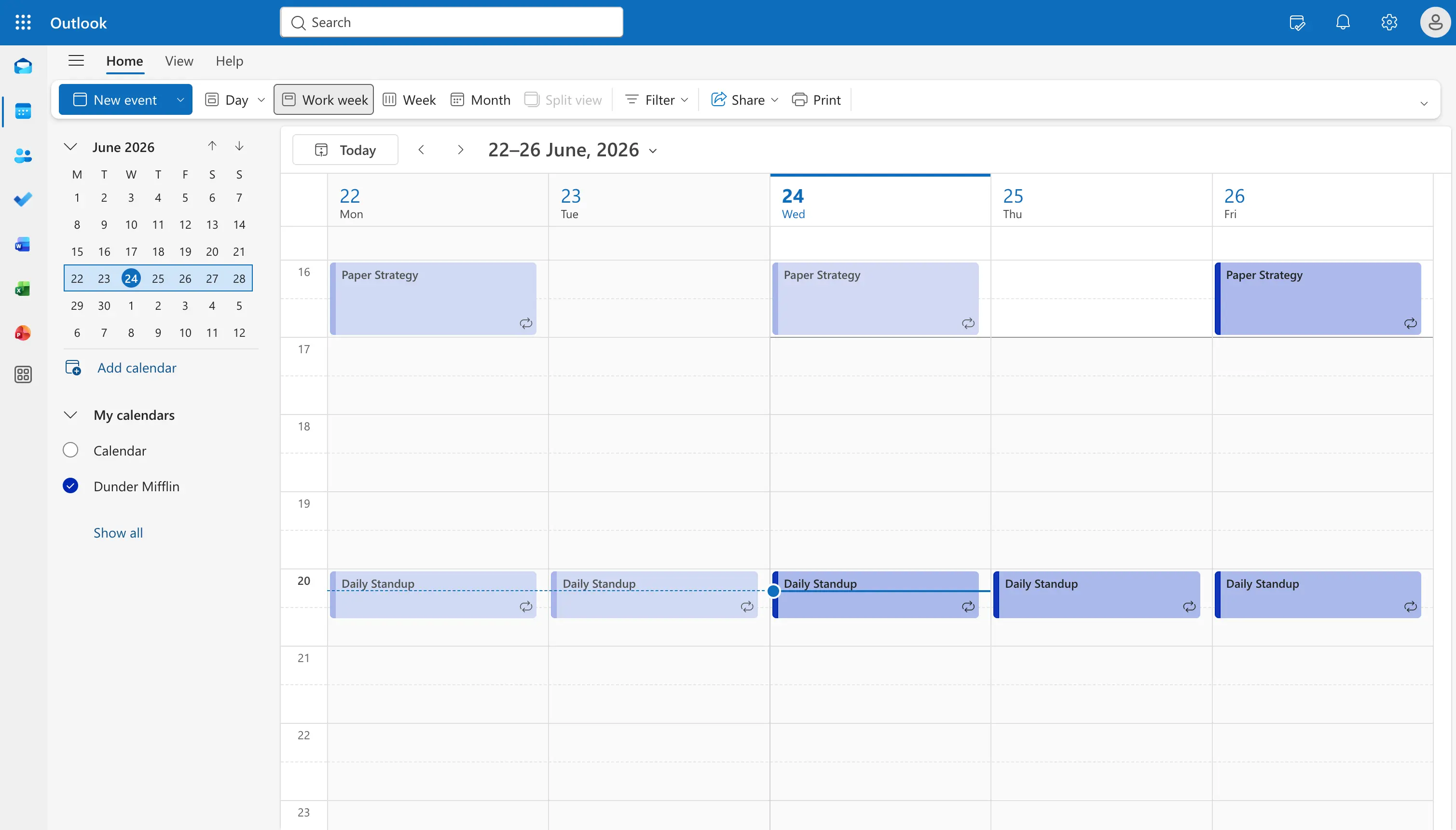
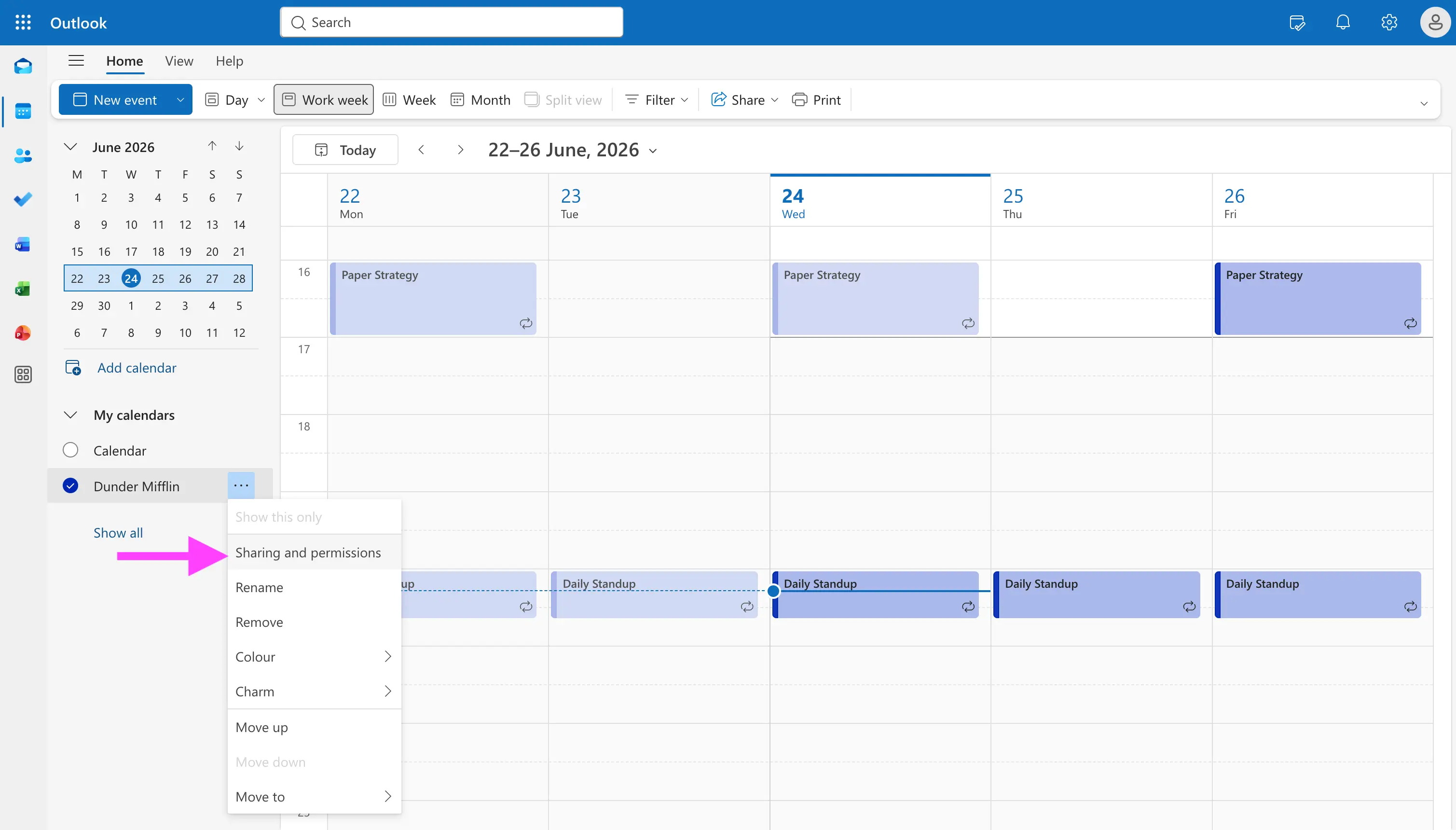
- Haz clic con el botón derecho en el calendario que quieras compartir y selecciona Uso compartido y permisos.
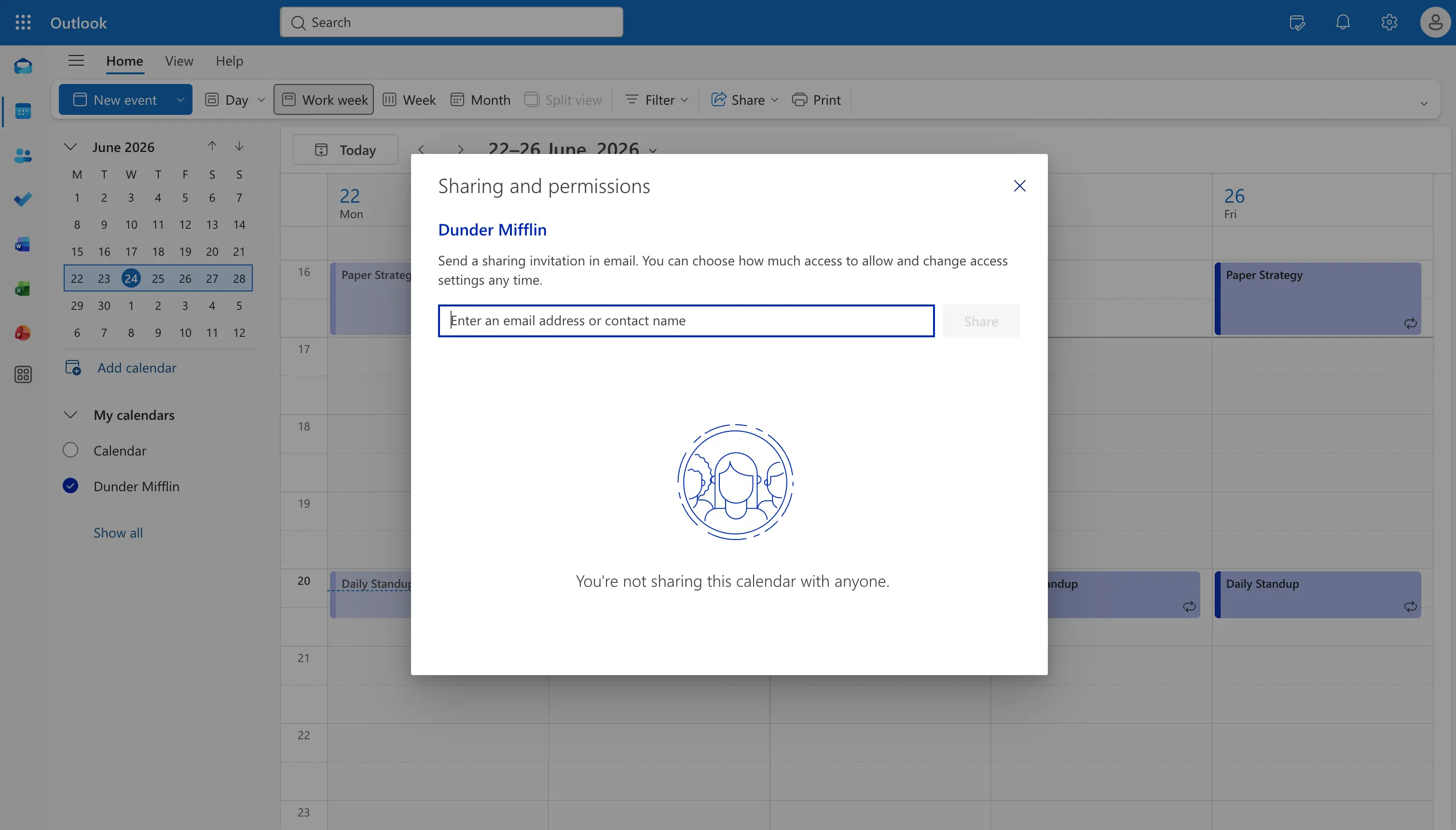
- En el cuadro de diálogo Compartir calendario, haz clic en Escribe una dirección de correo electrónico o un nombre de contacto.
- Introduce las direcciones de correo electrónico de las personas con las que quieras compartir el calendario o selecciona su contacto si ya has interactuado con ellas. Después, haz clic en Aceptar.
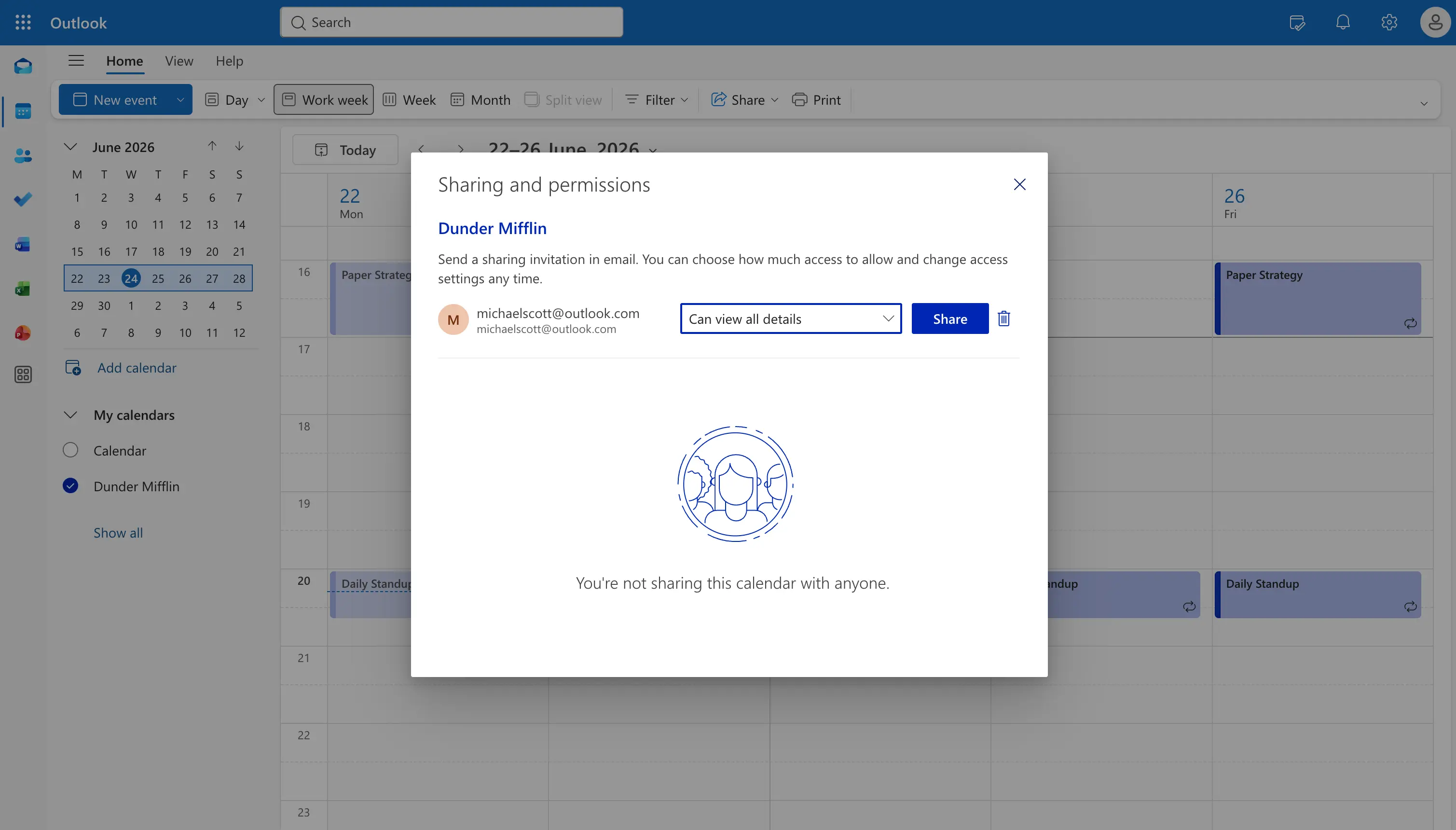
- Selecciona el nivel de permisos que quieras conceder a las personas con las que vas a compartir el calendario. Puedes permitirles ver o editar el calendario.
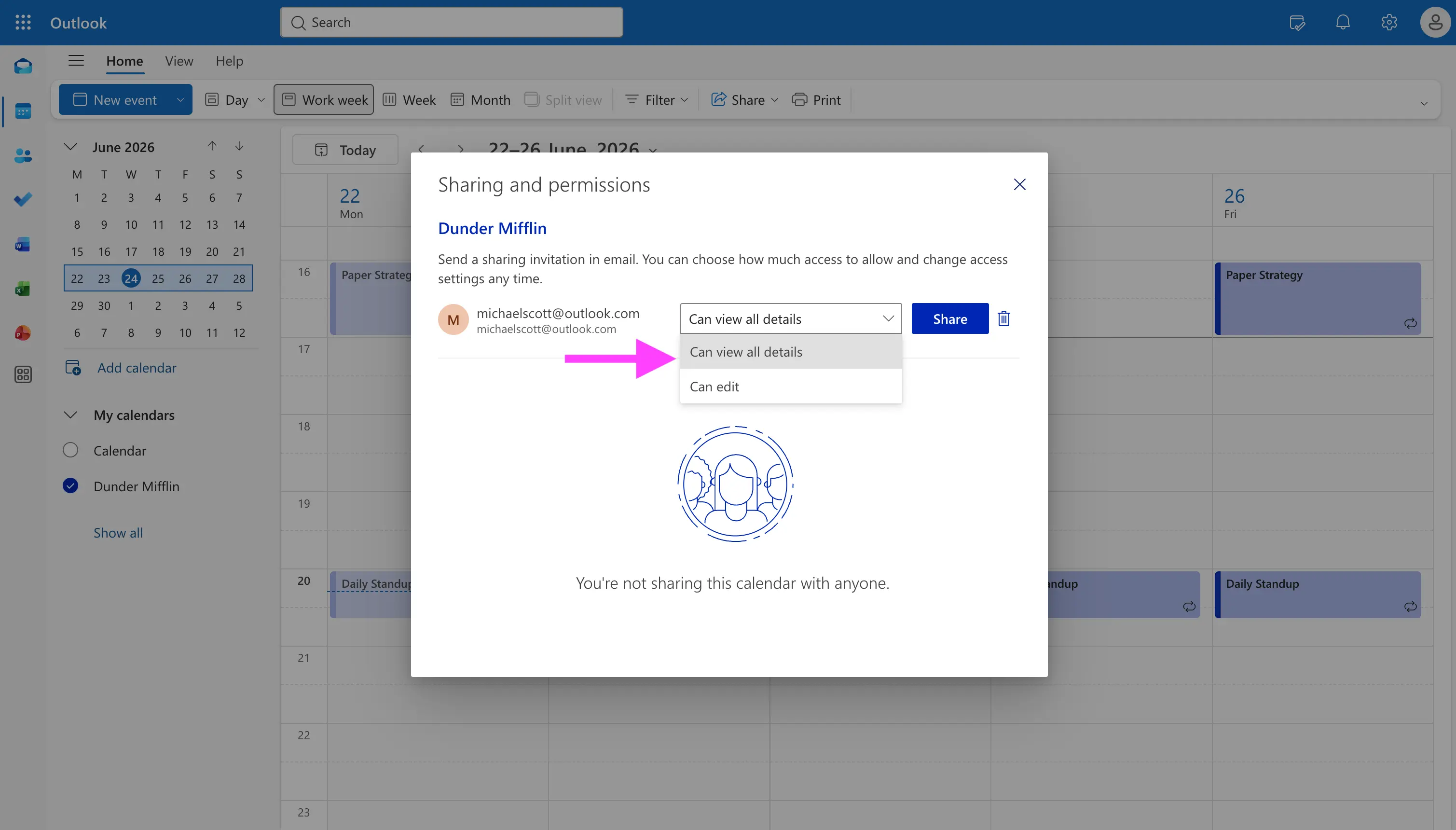
- Haz clic en Compartir para enviar la invitación.
Siempre recomendamos compartir el calendario de Outlook con precaución y conceder el menor número de permisos posible. Normalmente, basta con permitir que la otra persona vea el calendario. Para consultar los pasos oficiales de Microsoft sobre cómo compartir un calendario en modo de solo lectura, consulta Compartir un calendario de Outlook como de solo lectura con otras personas.
Cómo compartir tu calendario de Outlook mediante un enlace (para usuarios externos o que no utilizan Outlook)
Microsoft Outlook facilita la importación de otros calendarios mediante una URL. Este método funciona con Google Calendar, Outlook Calendar, Apple Calendar y otros calendarios. Para compartir un calendario de Outlook mediante una URL, sigue estos pasos:
- Abre Outlook y accede a la vista Calendario.
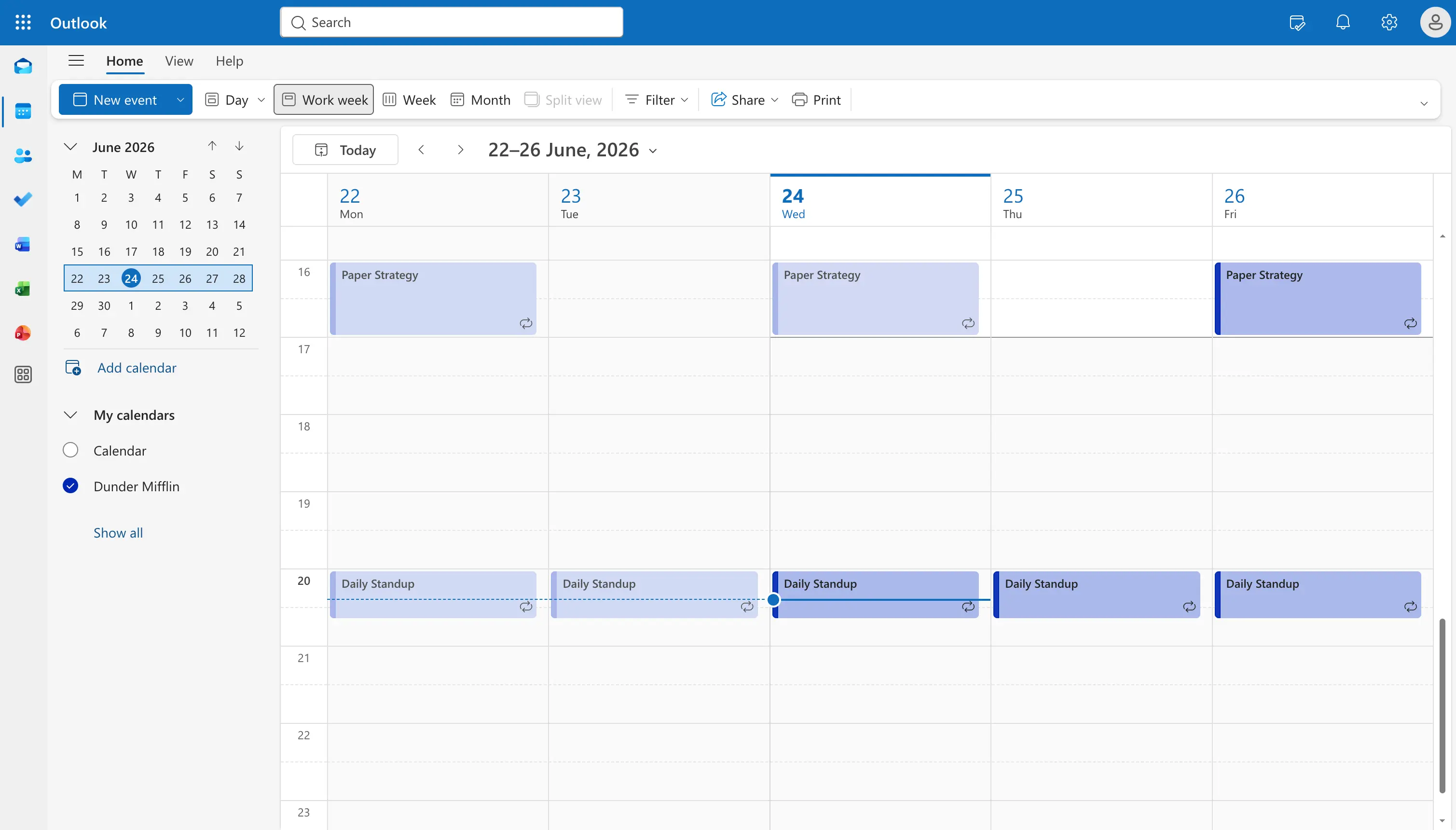
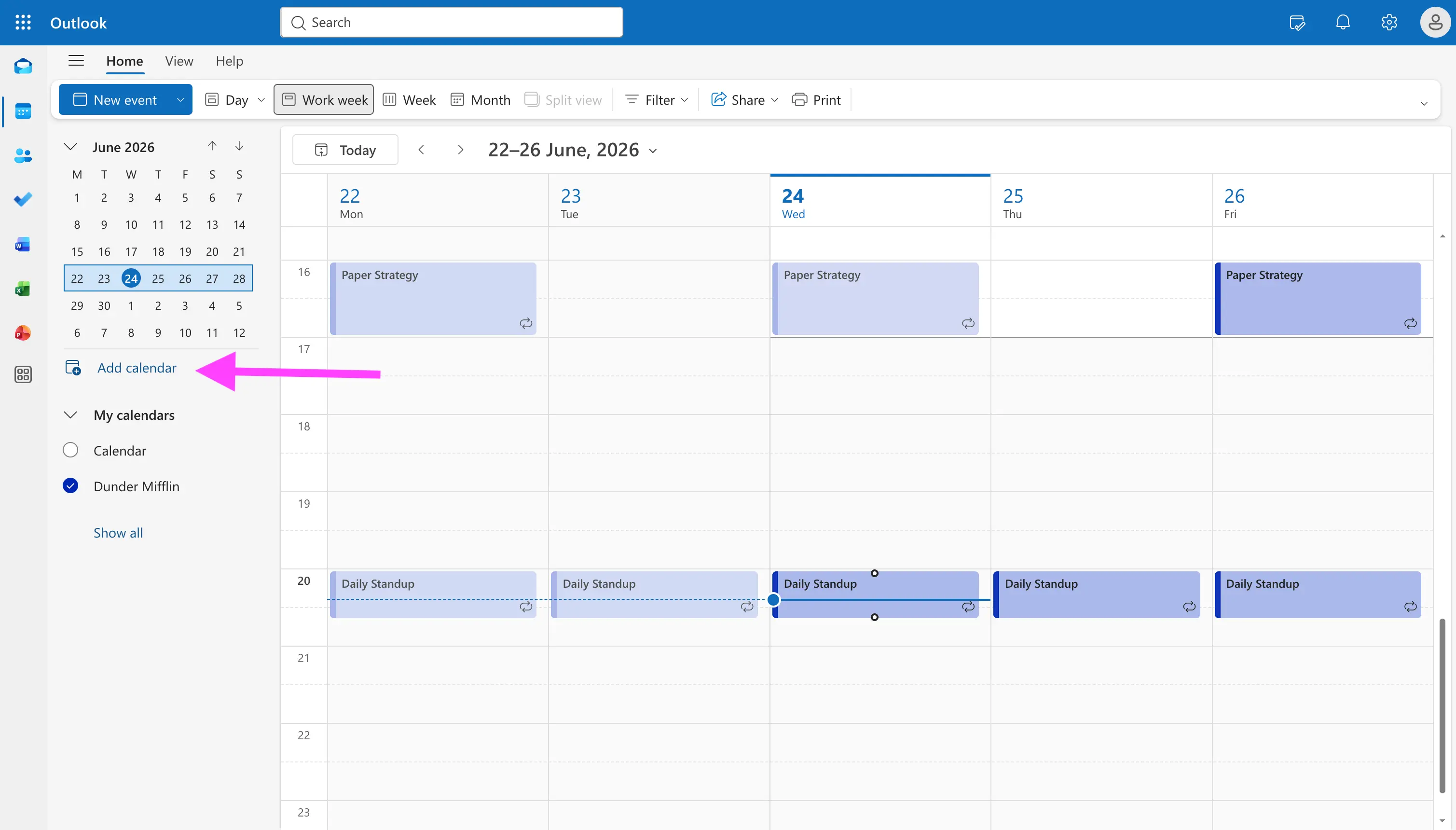
- En el lado izquierdo del panel, haz clic en Agregar calendario.
- En la ventana Agregar calendario, haz clic en la pestaña Suscribirse desde la Web.
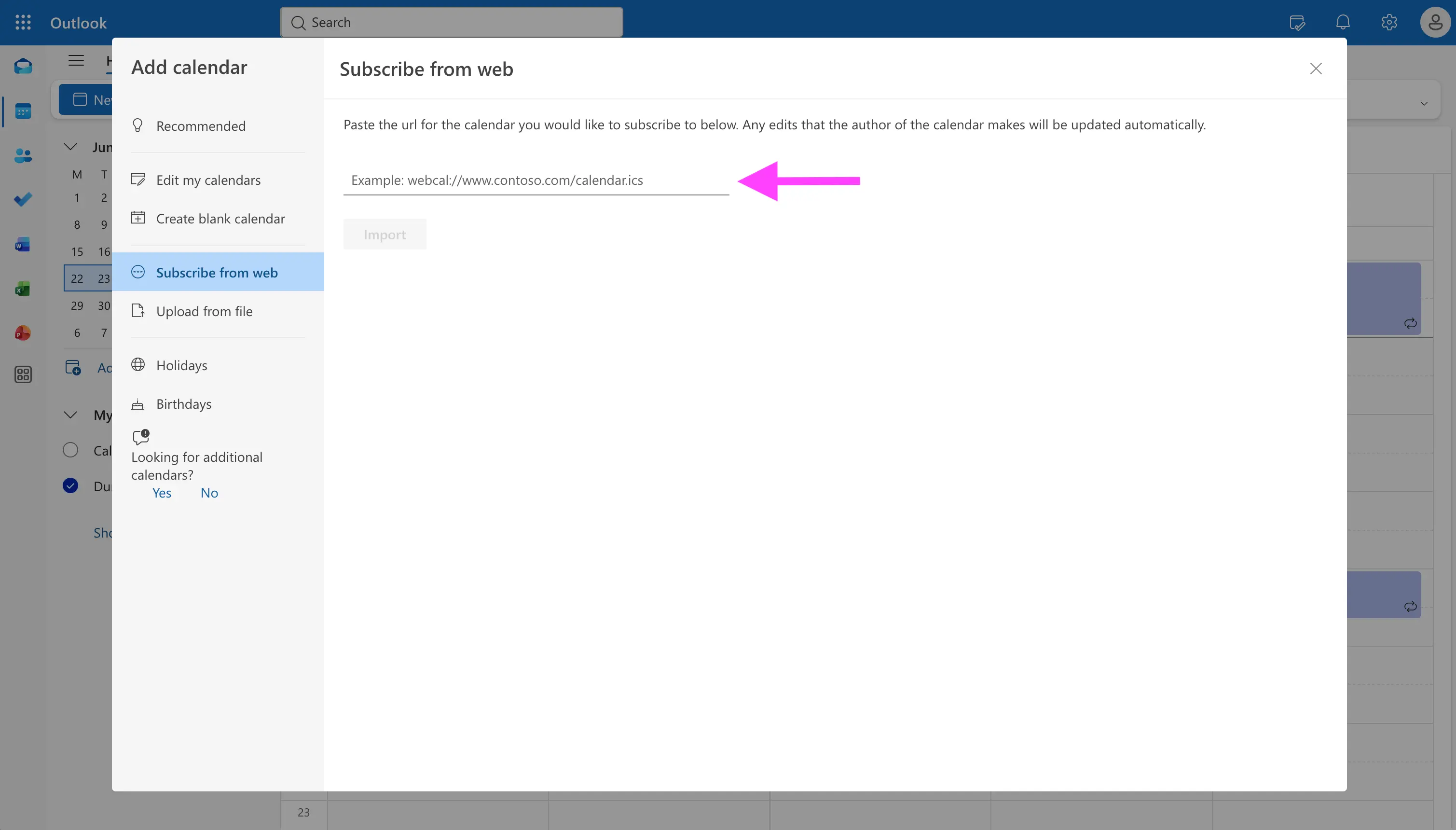
- Pega la URL ICS que hayas copiado del otro calendario.
- Haz clic en Importar.
El calendario se importará en tu calendario de Outlook. Ten en cuenta que los eventos recién creados pueden tardar en propagarse dependiendo del proveedor. Por ejemplo, si estás compartiendo un calendario de Google, los cambios suelen tardar hasta 24 horas en propagarse. Si necesitas que las actualizaciones se produzcan al instante, consulta nuestra guía sobre cómo sincronizar Outlook y Google Calendar.
Para realizar el proceso inverso y permitir que otras personas importen tu calendario, publícalo desde Outlook en la web, en Configuración, Calendario, Calendarios compartidos. Elige cuántos detalles quieres mostrar y copia el enlace HTML para verlo en un navegador o el enlace ICS para suscribirte desde otra aplicación de calendario. Cualquier persona que tenga el enlace podrá ver el calendario, así que compártelo únicamente con personas de confianza.
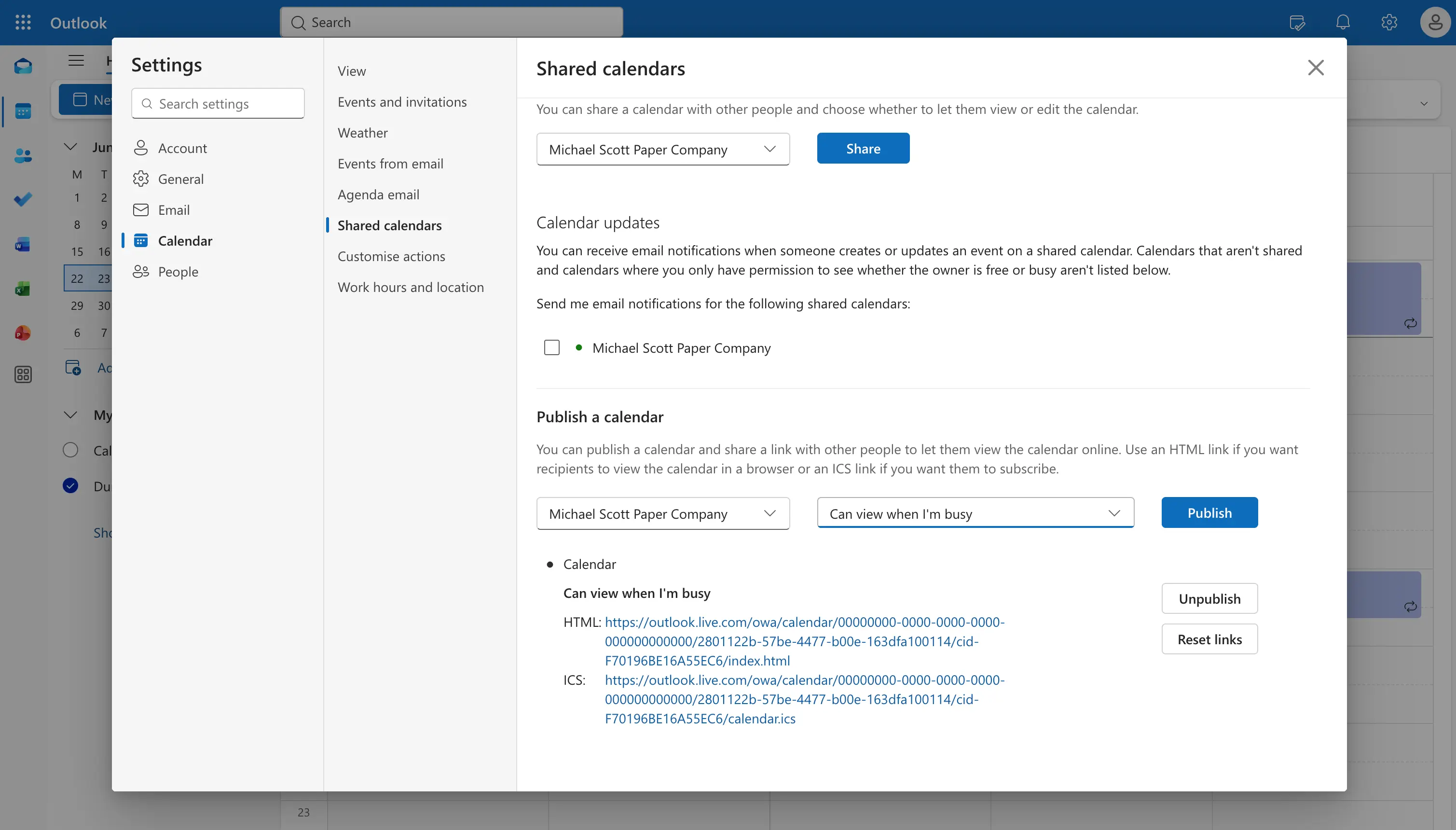
Si las actualizaciones automáticas y en tiempo real son importantes para ti, necesitas una herramienta de sincronización de calendarios que te ayude a sincronizarlos automáticamente.
Cómo compartir tu calendario de Outlook con Apple iCloud Calendar
Los usuarios de Apple Calendar pueden compartir su calendario de iCloud con Outlook creando una URL pública desde iCloud Calendar.
- Abre iCloud Calendar visitando https://www.icloud.com/calendar/
- En la barra lateral izquierda, coloca el cursor sobre el calendario de iCloud que quieras compartir y haz clic en el icono de la foto de perfil.
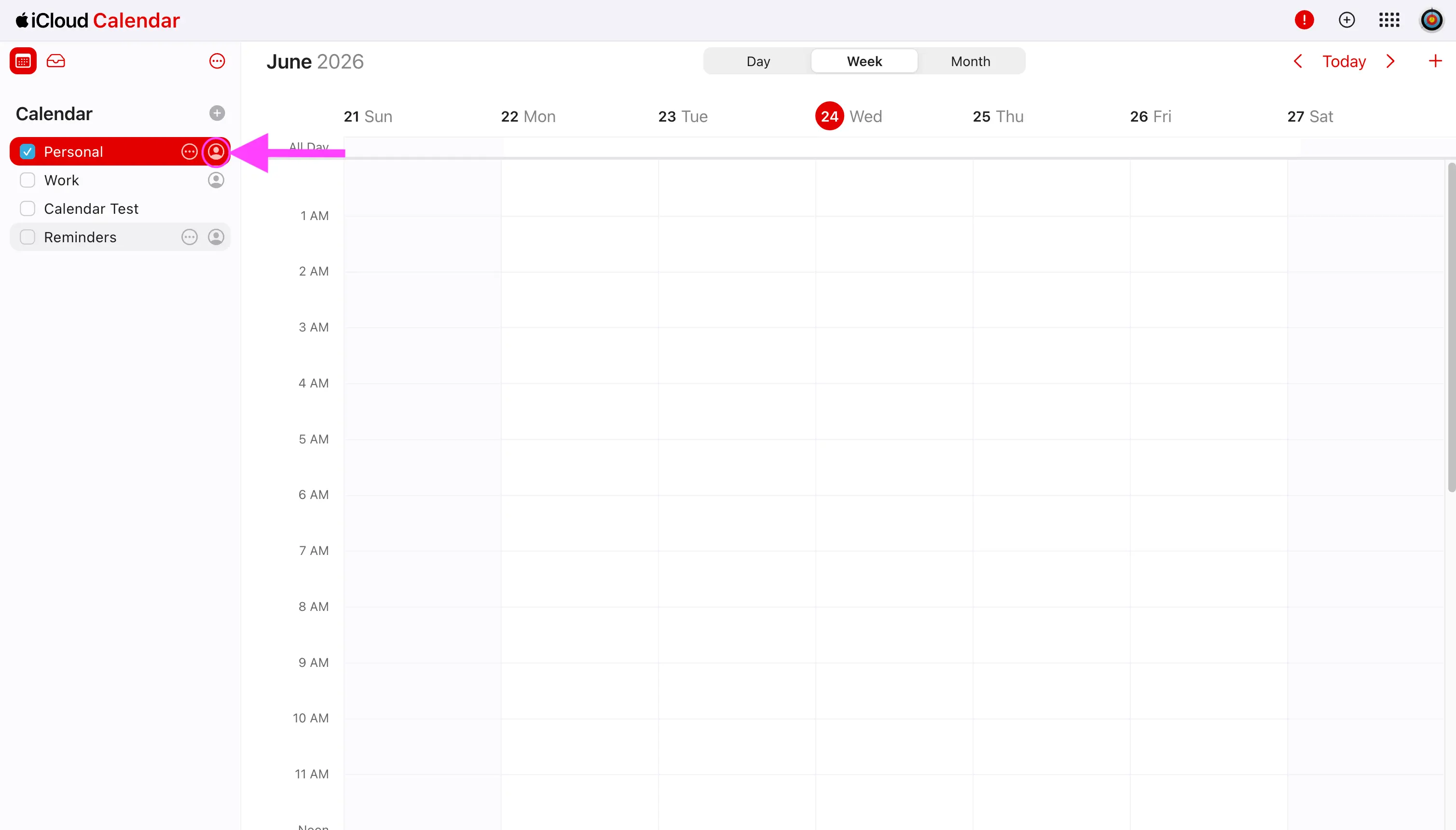
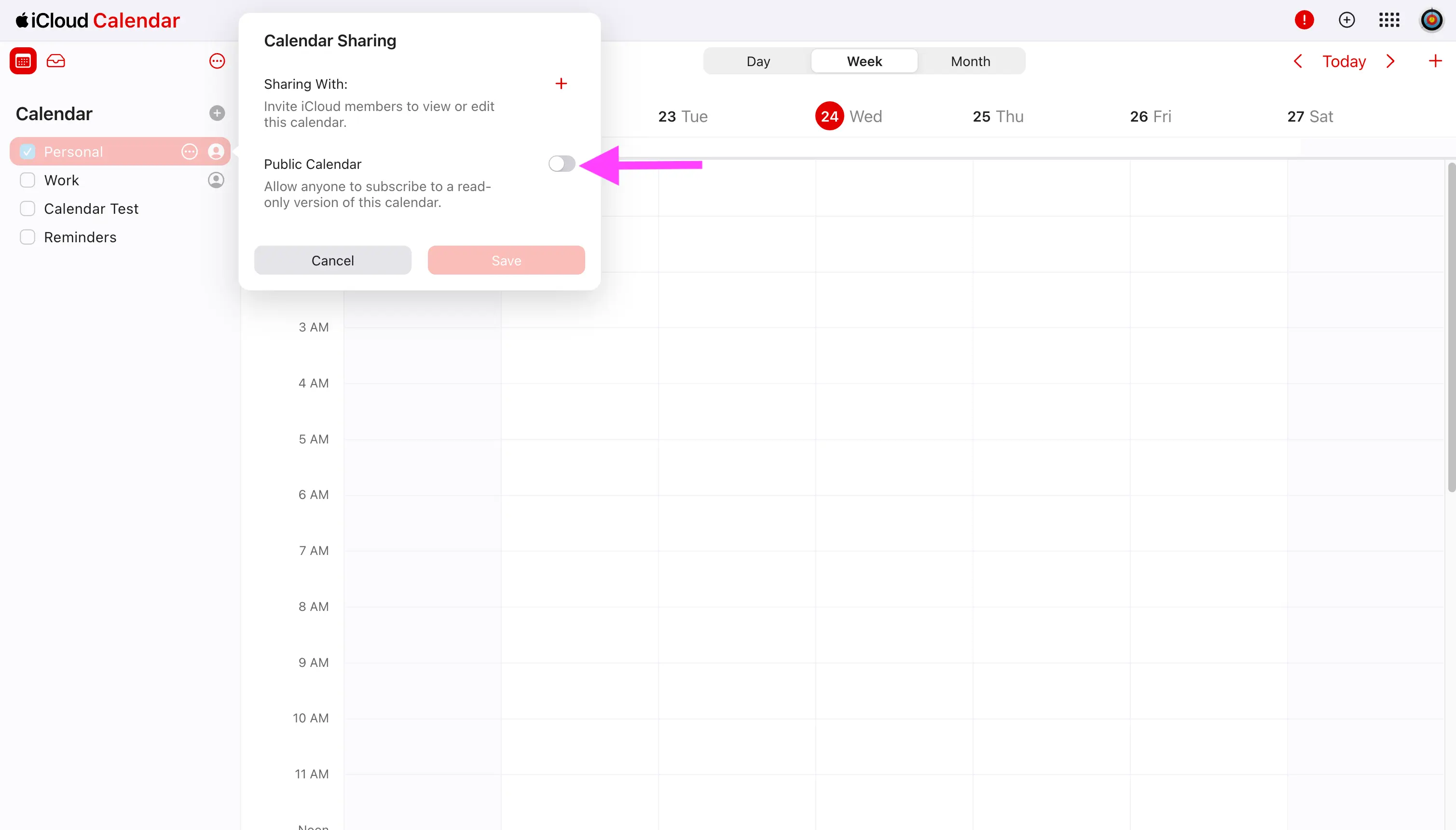
- Marca la casilla situada junto a Calendario público para generar una URL del calendario.
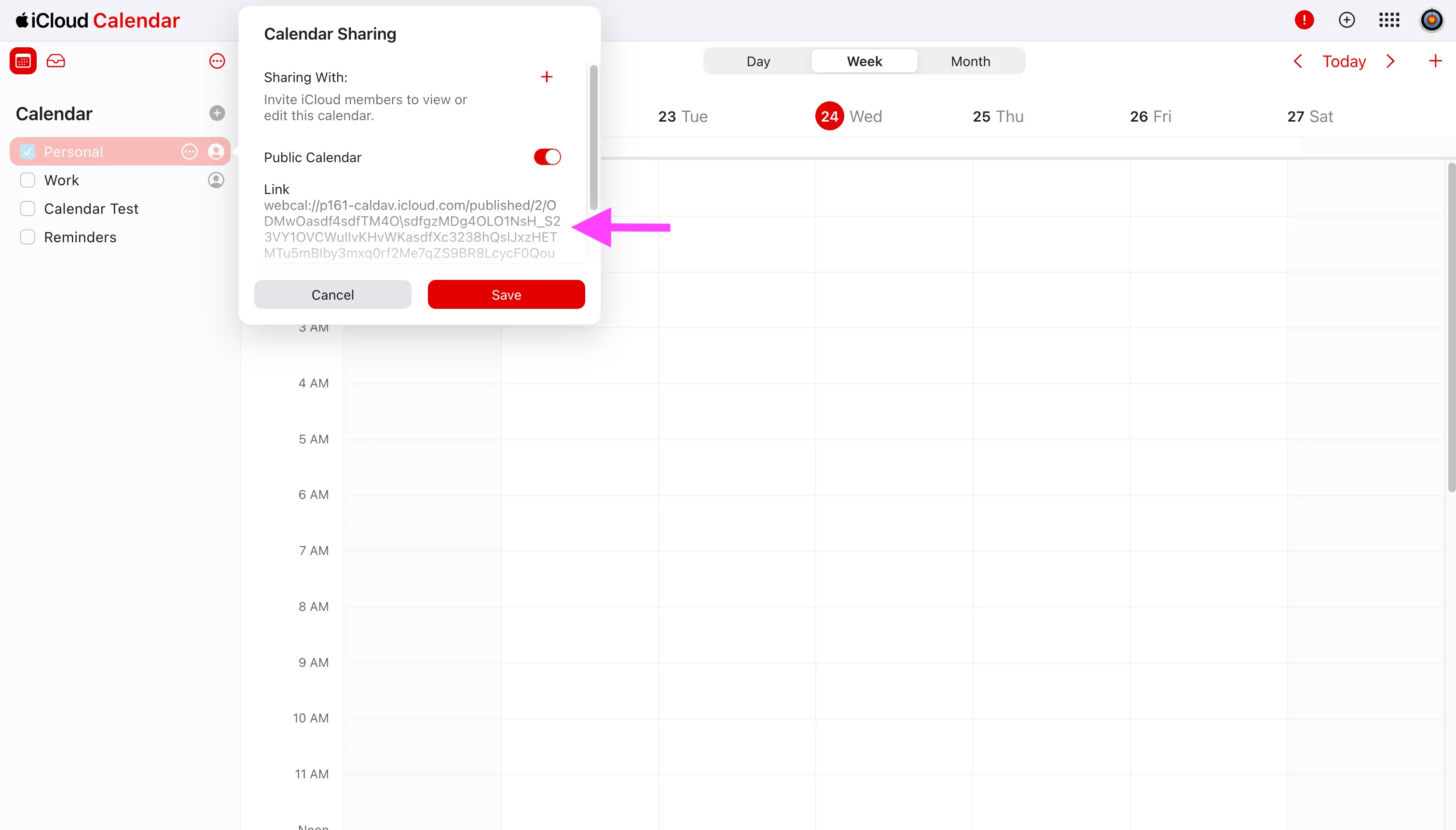
- Copia la URL del calendario público.
- Abre Outlook y accede a la vista Calendario.
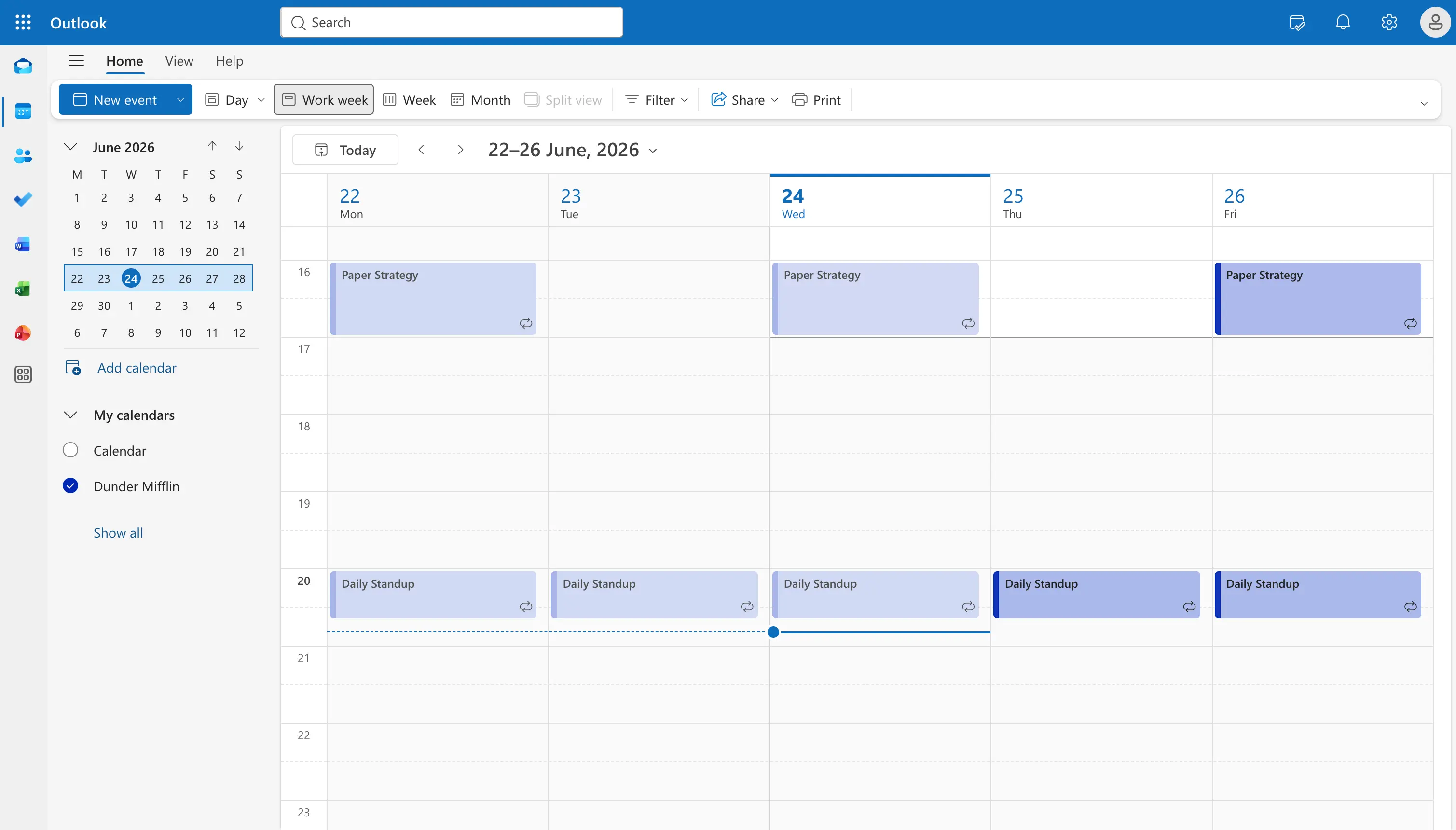
- En el lado izquierdo del panel, haz clic en Agregar calendario.
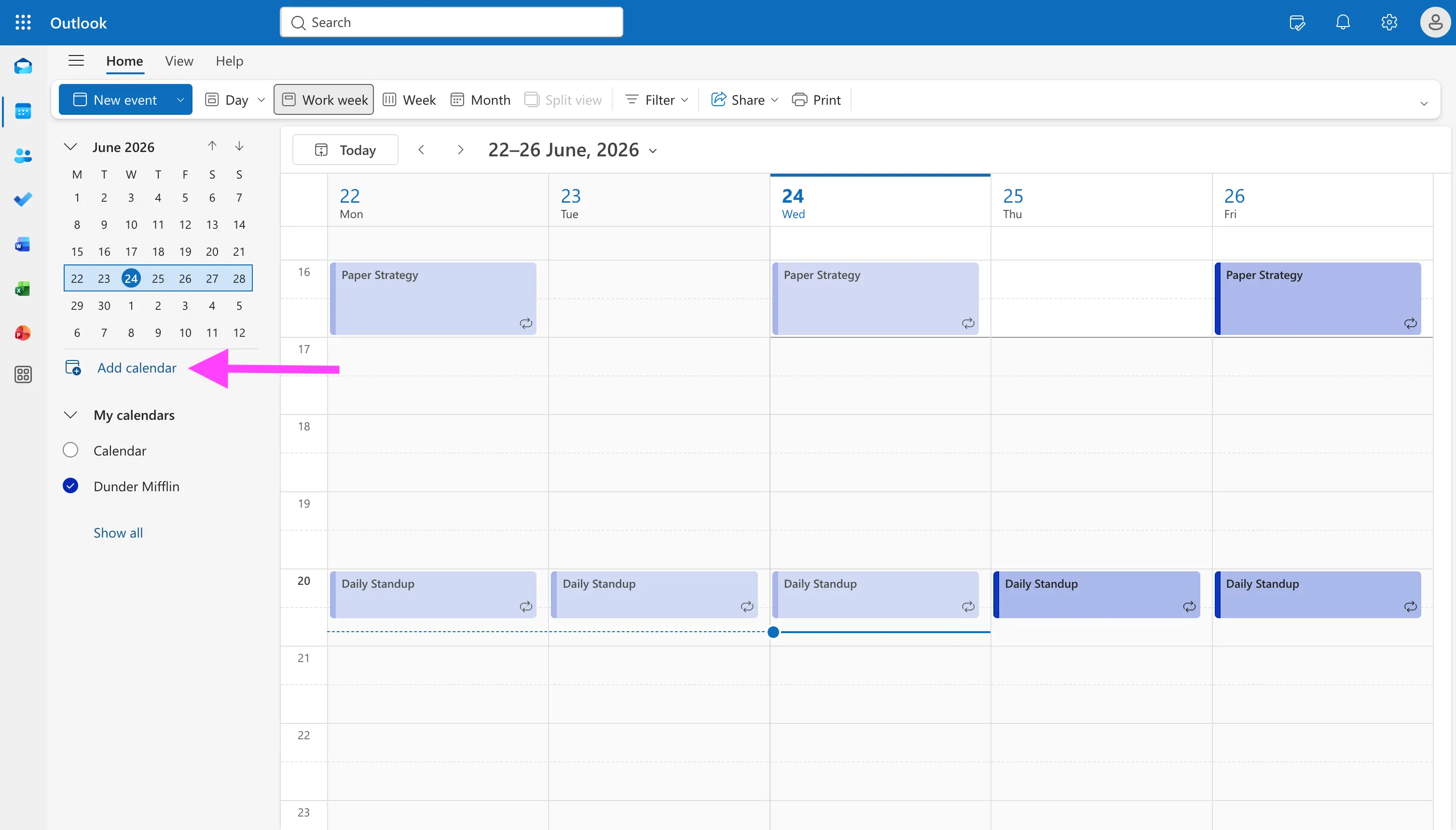
- En la ventana Agregar calendario, haz clic en la pestaña Suscribirse desde la Web.
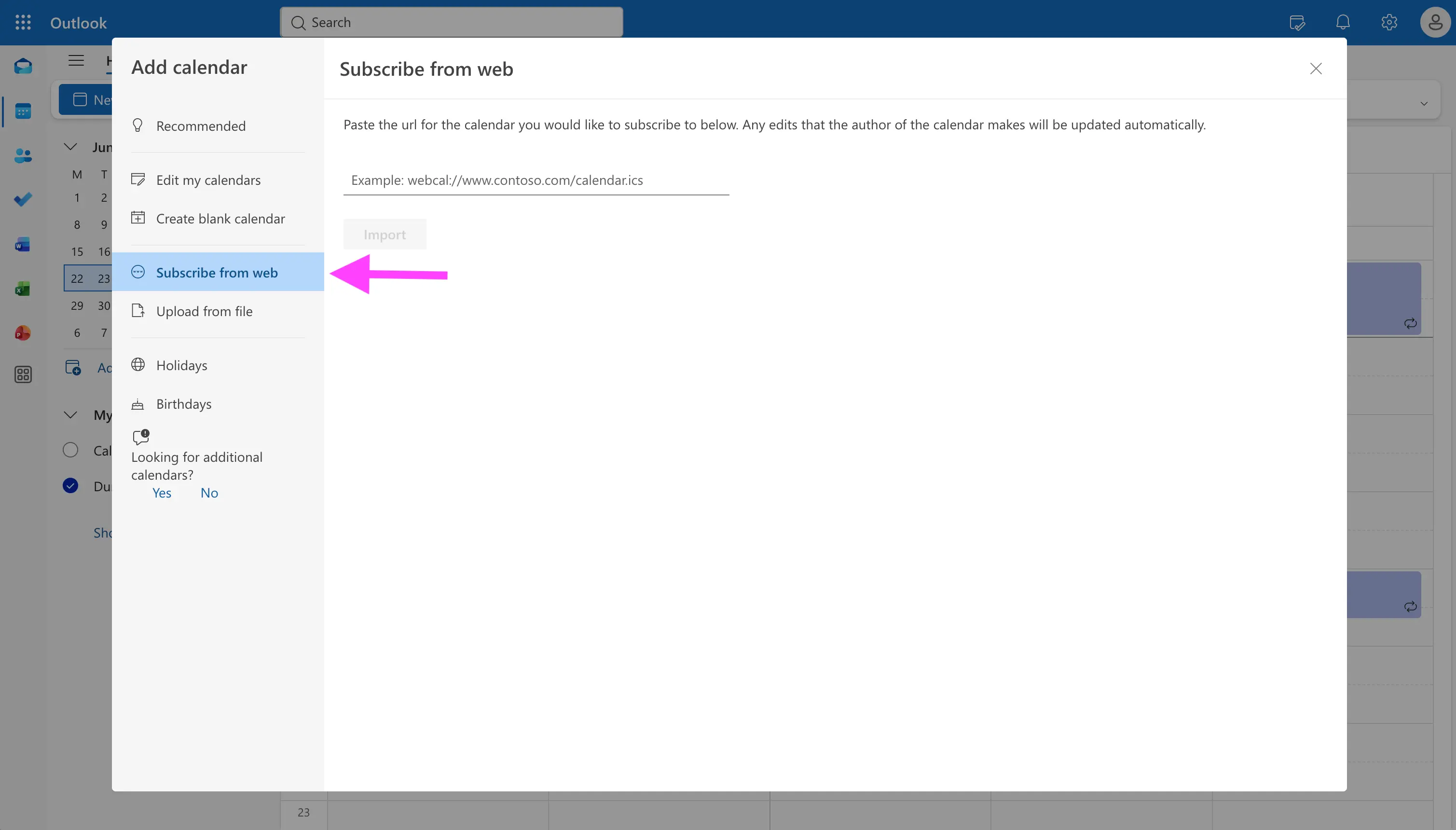
- Pega la URL ICS que hayas copiado de Apple Calendar.
Tu calendario de Apple se compartirá con tu calendario de Outlook.
Nota: Esto hará que tu calendario de Apple sea público. Ten cuidado de no compartir la URL con nadie, ya que cualquier persona que la tenga podrá ver los detalles de tus reuniones.
Al igual que al compartir Outlook con Google Calendar, después de compartirlo por primera vez, las actualizaciones de los eventos pueden tardar un par de horas en propagarse. Para establecer una conexión bidireccional en tiempo real en lugar de utilizar un enlace público con retrasos, consulta cómo sincronizar tu calendario de Outlook con Apple Calendar.
Explicación de los permisos para compartir calendarios de Outlook (y cuál debes utilizar)
Es muy importante conocer los permisos básicos que concedes al compartir calendarios de Outlook, ya que conceder más permisos de los necesarios puede hacer que otras personas tengan acceso completo a tu calendario y puedan editarlo. Esto es especialmente importante en el caso de calendarios que contienen información confidencial sobre reuniones, por lo que debes compartirlos con precaución.
Estos son los niveles de permisos que ofrece Outlook y cuándo conviene utilizar cada uno:
|
Permiso |
Qué puede ver o hacer la otra persona |
Cuándo utilizarlo |
|---|---|---|
|
Puede ver cuándo estoy ocupado |
Solo tus horas libres y ocupadas, sin detalles de los eventos |
La opción más segura, ideal para compartir externamente o publicar el calendario |
|
Puede ver los títulos y las ubicaciones |
Las horas ocupadas, además de los títulos y las ubicaciones de tus eventos |
Cuando las personas necesitan algo de contexto, pero no todos los detalles |
|
Puede ver todos los detalles |
Todos los eventos, con las descripciones completas y los participantes |
Solo con personas en las que confíes plenamente |
|
Puede editar |
Puede ver, crear, editar y eliminar eventos |
En raras ocasiones, solo cuando alguien realmente necesite gestionar tu calendario |
|
Delegado |
Puede editar, recibir solicitudes de reunión y responder a ellas en tu nombre |
Solo para un asistente o delegado |
Cuando compartas tu calendario de Outlook con personas específicas, puedes elegir entre estos permisos:
- Puede ver todos los detalles: Esta opción solo concede acceso de lectura a las personas con las que compartes el calendario y se recomienda seleccionarla al compartir tu calendario de Outlook con personas específicas.
- Puede editar: Esta opción no se recomienda, ya que concede permisos de escritura a las personas con las que compartes el calendario de Outlook. Si tienes un caso de uso específico que requiere que otras personas editen el calendario compartido, puedes concederles este permiso, pero, en general, el acceso de solo lectura debería ser suficiente en la mayoría de los casos.
Cuando publiques tu calendario de Outlook para importarlo en otro calendario de Outlook, puedes elegir entre estos permisos:
- Puede ver cuándo estoy ocupado: Esta opción permite que otras personas vean únicamente las franjas horarias en las que estás ocupado en el calendario de Outlook que compartes, pero oculta todos los detalles de los eventos. Es la opción recomendada, ya que evita exponer información privada.
- Puede ver todos los detalles: No se recomienda, ya que permite que otros usuarios vean todas tus reuniones, incluidas sus descripciones, participantes y demás información privada. No selecciones esta opción a menos que otras personas necesiten ver los detalles privados de tus eventos.
Cómo dejar de compartir tu calendario de Outlook o cambiar los permisos
Si ya no quieres compartir tu calendario de Outlook o deseas modificar el acceso de una persona, puedes hacerlo en cualquier momento:
- Abre Outlook y accede a la vista Calendario.
- Haz clic con el botón derecho en el calendario compartido y selecciona Uso compartido y permisos.
- Busca a la persona en la lista y utiliza el menú desplegable para cambiar su nivel de permisos, o selecciona Quitar para dejar de compartir el calendario con ella.
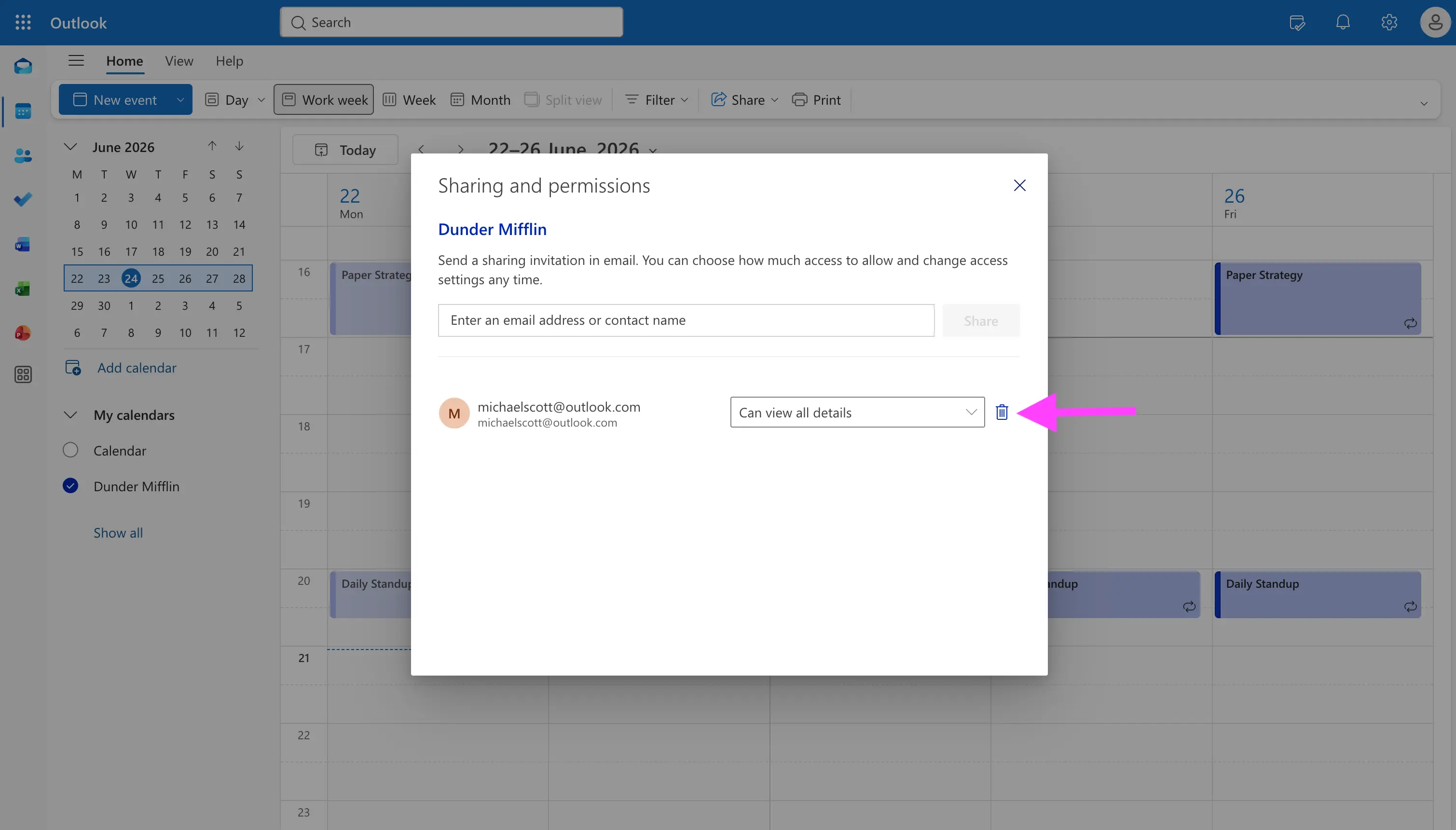
Si compartiste tu calendario mediante una URL publicada, abre Configuración, Calendario, Calendarios compartidos y selecciona Anular publicación para invalidar el enlace. Las personas que hayan guardado el enlace anterior dejarán de poder ver tu calendario.
Cómo compartir la disponibilidad de tu calendario de Outlook para recibir reservas
En ocasiones no quieres compartir todo tu calendario de Outlook, sino únicamente permitir que otras personas reserven una franja horaria libre contigo. Compartir el calendario muestra tus eventos, mientras que compartir tu disponibilidad permite que otras personas elijan una hora libre sin ver tus datos privados.
Hay dos formas principales de hacerlo:
- Microsoft Bookings: Disponible con determinados planes de Microsoft 365 Empresa, Microsoft Bookings crea una página de reservas basada en la disponibilidad de tu calendario de Outlook.
- Enlaces de programación de OneCal: OneCal te permite crear un enlace de reserva que comprueba en tiempo real todos tus calendarios conectados (Outlook, Google y Apple), para que nunca recibas reservas duplicadas entre tus cuentas y los detalles de tus eventos permanezcan privados.
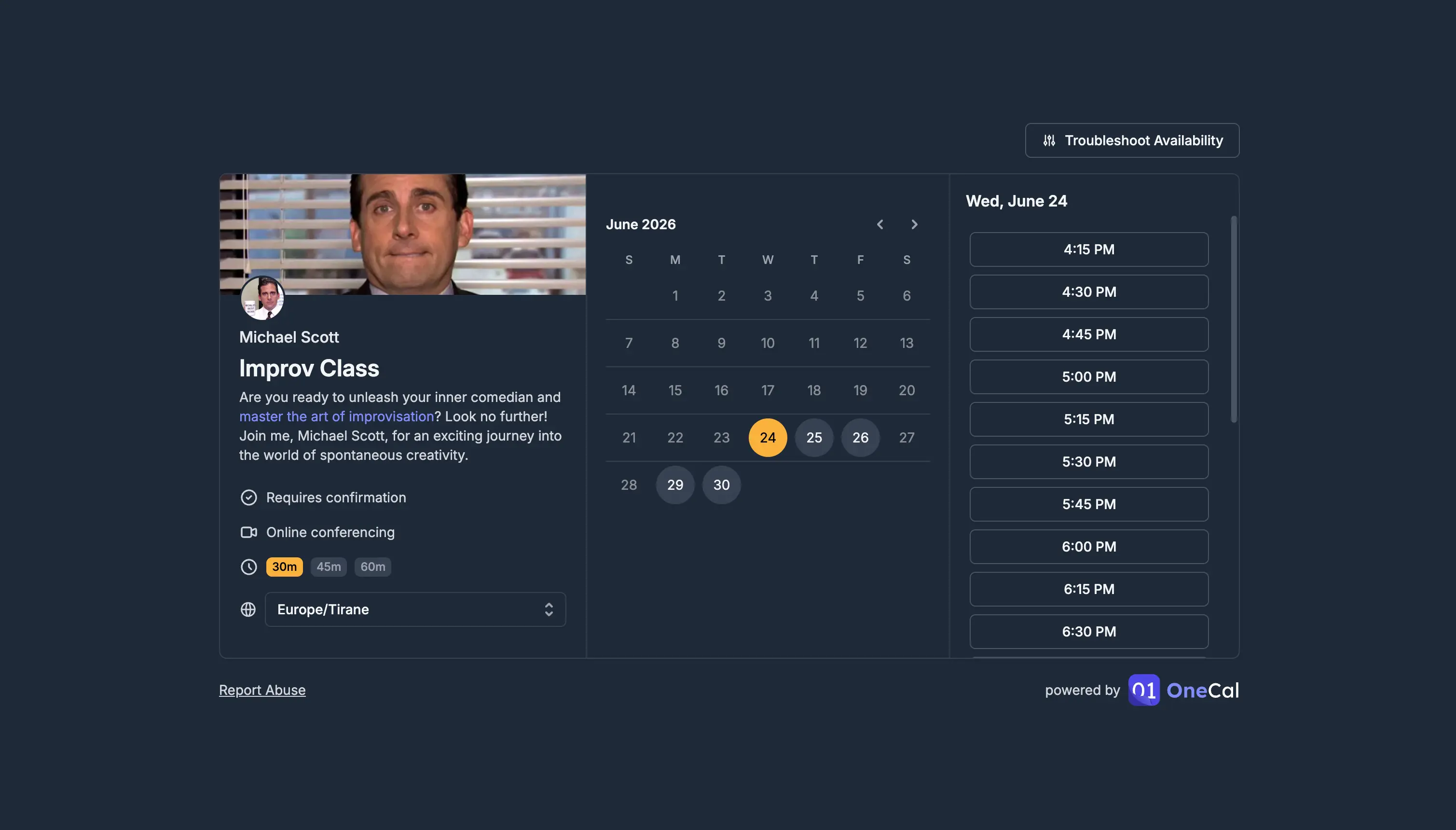
Si compartes habitualmente tu disponibilidad con personas ajenas a tu organización, un enlace de reserva suele ser más sencillo y seguro que compartir el calendario completo.
¿Puede tu administrador de TI ver tu calendario compartido de Outlook?
Lamentablemente, sí. De forma predeterminada, los administradores de TI tienen acceso completo a todas las cuentas de usuario de la organización, incluidos sus calendarios. Teniendo esto en cuenta, comparte tus calendarios de Outlook con precaución. Para controlar exactamente lo que pueden ver otras personas, consulta nuestra guía sobre cómo gestionar la visibilidad de tu calendario de Outlook.
¿Compartir un calendario de Outlook bloquea ese tiempo? ¿Puedo recibir reservas duplicadas?
Compartir un calendario de Outlook no bloqueará tu tiempo. Si un compañero utiliza la función Buscar una hora de Outlook, no podrá ver las franjas ocupadas de tus calendarios compartidos de Outlook. Esto provoca conflictos de programación y hace que se pierda tiempo intercambiando mensajes para encontrar nuevas horas de reunión.
Si quieres evitar estas desventajas, considera utilizar una herramienta de automatización de calendarios que proteja tu privacidad, bloquee realmente tu tiempo y evite conflictos entre reuniones.
¿Por qué no puedo compartir mi calendario de Outlook? Soluciones habituales
Si el botón Compartir no aparece, está desactivado o no se puede enviar la invitación, normalmente se debe a una de estas causas:
- Tu cuenta no utiliza Exchange ni Microsoft 365. Para compartir un calendario necesitas un buzón de correo de un dominio de Microsoft. Si tu calendario está etiquetado como «Solo este equipo» o solo has añadido una cuenta IMAP, Outlook no podrá compartirlo. Añade tu cuenta de Microsoft 365 o Outlook.com e inténtalo de nuevo.
- Tu organización ha desactivado el uso compartido. En las cuentas profesionales o educativas, el administrador de TI controla si puedes compartir calendarios y si puedes hacerlo con personas ajenas a la organización. Si la opción no aparece, pide a tu administrador que habilite el uso compartido de calendarios y, si lo necesitas, el uso compartido externo desde el centro de administración de Microsoft 365.
- Estás intentando conceder permisos de edición a usuarios externos. Las personas ajenas a tu organización solo pueden recibir permisos de visualización. Las opciones «Puede editar» y «Delegado» no están disponibles para destinatarios externos.
- Hay un problema de sincronización o caché. Si un calendario compartido no se actualiza, es posible que el archivo de datos local de Outlook (.ost) no esté sincronizado. Cerrar y volver a abrir Outlook, o eliminar y volver a añadir el calendario compartido, suele solucionar el problema.
- Hay una entrada de permisos duplicada. Si aparece un error al enviar una invitación para compartir, abre la lista de permisos del calendario y elimina las entradas duplicadas correspondientes a la misma persona.
Para consultar la lista completa, consulta la guía de Microsoft sobre problemas conocidos con los calendarios compartidos en Outlook.
Comparte tu calendario de Outlook en tiempo real con OneCal
Los métodos que hemos explicado hasta ahora funcionan, pero tienen importantes desventajas, como problemas de privacidad y retrasos en las actualizaciones de las reuniones. La mejor forma de compartir tu calendario de Outlook es utilizar OneCal.
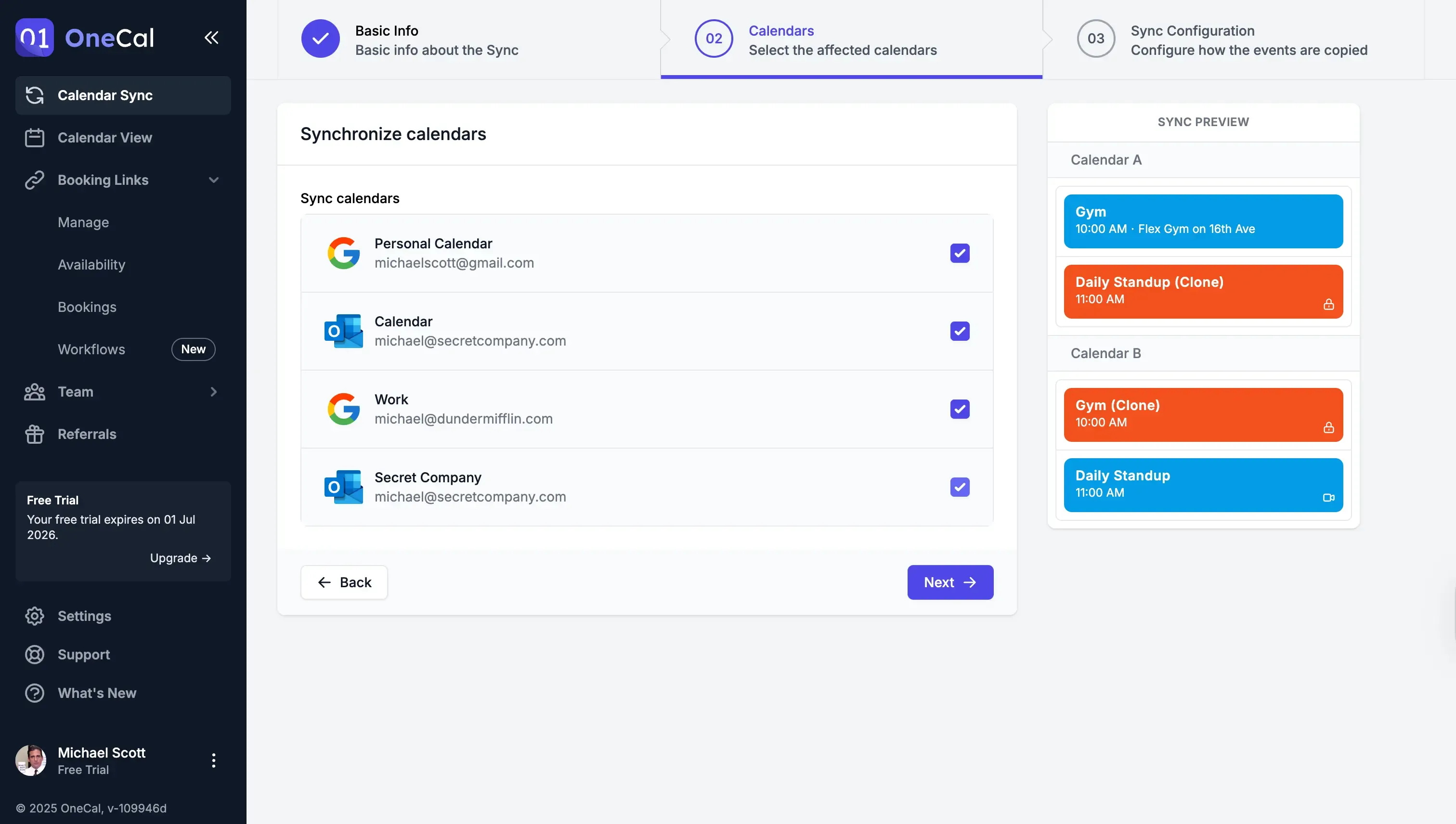
Con OneCal, puedes bloquear automáticamente en tu calendario principal de Outlook los eventos procedentes de cualquiera de tus calendarios sincronizados.
¿Por qué debería utilizar OneCal para compartir mis calendarios de Outlook?
OneCal evita todas las desventajas de compartir calendarios de Outlook:
- Los administradores no pueden ver los detalles de las reuniones: Uno de los principales problemas al compartir calendarios de Outlook es que los administradores pueden ver los detalles privados de los calendarios compartidos. Con OneCal, puedes seleccionar qué propiedades de los eventos quieres compartir. Puedes marcar todos tus eventos como «Ocupado» y sincronizar únicamente ese título genérico. Esto significa que los administradores de TI no podrán ver tus eventos privados ni los calendarios que hayas compartido.
- Actualizaciones automáticas y en tiempo real: La segunda ventaja es que las actualizaciones de los eventos se producen en tiempo real. Cuando crees una reunión en los calendarios compartidos, esta se reflejará inmediatamente en el calendario de Outlook.
- Bloquea realmente tu tiempo y evita conflictos entre reuniones: OneCal no crea un calendario compartido, sino que envía los eventos a tu calendario principal de Outlook. Esto significa que, si tus compañeros utilizan la función Buscar una hora, podrán ver tus franjas ocupadas de todos los calendarios compartidos.
Puedes registrarte para disfrutar de una prueba gratuita de 14 días, sin necesidad de utilizar una tarjeta de crédito, y probar la sincronización de tus calendarios con OneCal. Evita conflictos entre reuniones y problemas de privacidad, ahorra tiempo y concéntrate en lo importante.
Preguntas frecuentes
¿Compartir un calendario de Outlook bloquea mi tiempo y evita las reservas duplicadas?
No. La función «Buscar una hora» de Outlook solo comprueba tu calendario principal, por lo que los eventos de los calendarios compartidos pueden seguir recibiendo reservas duplicadas.
¿Puede mi administrador de TI ver mis calendarios compartidos de Outlook?
Sí. En Microsoft 365, los administradores pueden abrir los calendarios de cualquier usuario, incluidos los calendarios que hayas compartido.
¿Cómo puedo compartir mi calendario de Outlook con alguien ajeno a mi organización?
Publica tu calendario de Outlook mediante una URL y envíale el enlace para que pueda suscribirse, o utiliza una herramienta de sincronización para que su calendario permanezca actualizado. Las invitaciones directas para compartir están diseñadas para personas que también utilizan Outlook.
¿Cuál es la diferencia entre compartir y publicar un calendario de Outlook?
Compartir concede permisos a personas específicas, permite controlar lo que pueden ver y ofrece la opción de revocar su acceso. Publicar crea una URL pública que cualquier persona que tenga el enlace puede ver o utilizar para suscribirse.
¿Cuál es la forma más sencilla de mantener sincronizados los calendarios de Outlook, Google y Apple sin hacer público ninguno de ellos?
Utiliza una herramienta de sincronización de calendarios como OneCal para sincronizarlos mediante la API segura de cada proveedor. No se expone ningún enlace público y las actualizaciones se realizan en tiempo real.
¿Admite OneCal la sincronización bidireccional entre Outlook y Google?
Sí. OneCal puede sincronizar los cambios en ambas direcciones, mantener alineados los bloques de tiempo ocupado y permitirte elegir qué información quieres sincronizar entre los calendarios, protegiendo así tu privacidad.