Wir stellen vor: der OneCal Calendar MCP Server
Inhaltsverzeichnis
Bereit, Ihre Kalender zu synchronisieren?
Erstellen Sie ein OneCal-Konto, um mehrere Outlook- und Google-Kalender zu synchronisieren, Buchungslinks zu erstellen und vieles mehr.
Nach ein paar Monaten Testphase mit einer ausgewählten Gruppe von Nutzern freuen wir uns, mitteilen zu können, dass der OneCal Calendar MCP Server jetzt für alle verfügbar ist.
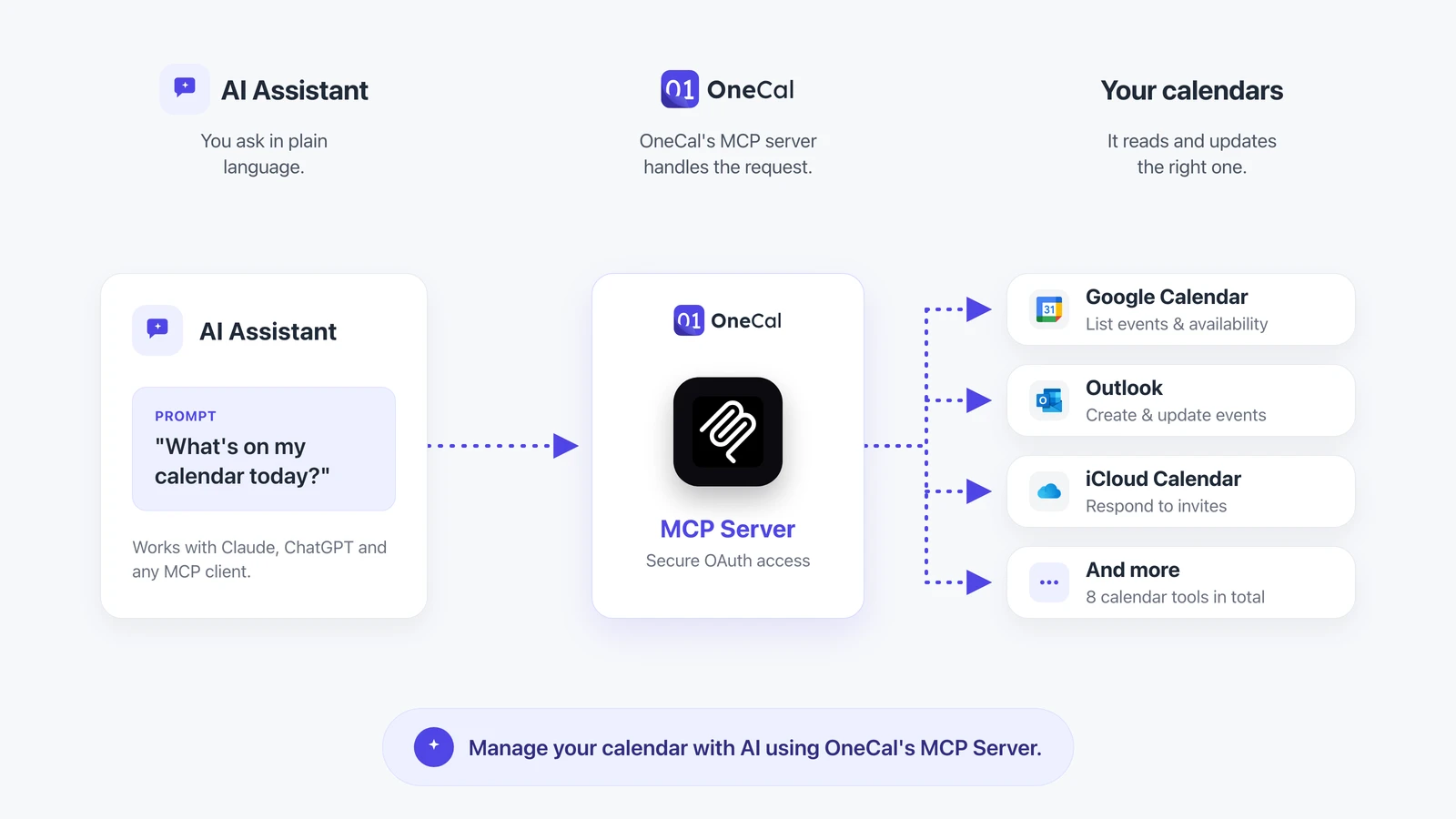
Der Calendar MCP Server verbindet deine Google-, Outlook- und iCloud-Kalender mit Claude, ChatGPT und jedem anderen MCP-Client. Sobald er verbunden ist, kann dein KI-Assistent deinen Terminplan lesen, deine Verfügbarkeit über alle Kalender hinweg auf einmal prüfen und in deinem Namen Termine erstellen, ändern und löschen.
Was ist ein MCP-Server?
Das Model Context Protocol (MCP) ist ein offener Standard, der es KI-Assistenten ermöglicht, sich sicher mit externen Tools und Daten zu verbinden. Statt auf das beschränkt zu sein, womit er trainiert wurde, kann ein Assistent über MCP auf aktuelle Informationen zugreifen und echte Aktionen ausführen.
Der OneCal Calendar MCP Server stellt deine verbundenen Kalender jedem MCP-Client zur Verfügung, sodass dein Assistent mit deinem echten Terminplan arbeitet, statt zu raten.
Alle Kalender, ein Server
OneCal führt deine Google-, Outlook-, Microsoft-365- und iCloud-Kalender bereits zusammen, und der Calendar MCP Server übergibt sie alle über eine einzige Verbindung an deinen Assistenten.
Funktioniert mit Claude, ChatGPT und jedem MCP-Client
Der Server spricht den offenen MCP-Standard und ist daher nicht an einen einzelnen Assistenten gebunden. Er funktioniert mit Claude, ChatGPT und jedem anderen MCP-kompatiblen Client. Einmal verbinden, dann den Assistenten deiner Wahl verwenden.
Was dein KI-Assistent tun kann
Der Calendar MCP Server bringt einen vollständigen Satz an Tools mit, sodass dein Assistent deinen Kalender von A bis Z verwalten kann:
- Deine Kalender lesen. Deine verbundenen Kalender auflisten, Termine für jeden beliebigen Zeitraum und jede Zeitzone abrufen und die vollständigen Details jedes einzelnen Termins öffnen.
- Deine Verfügbarkeit prüfen. Deine belegten Zeiten über alle Kalender hinweg auf einmal abrufen, damit dein Assistent Zeitfenster findet, die wirklich frei sind.
- Termine erstellen und ändern. Termine mit Teilnehmern, Erinnerungen, Wiederholungen und Videokonferenz-Links anlegen und später die Uhrzeit, den Titel oder jedes andere Detail ändern.
- Absagen und antworten. Termine aus jedem verbundenen Kalender löschen und auf Einladungen mit Zusage, Absage oder Vorbehalt antworten.
Ein paar Dinge, die du fragen kannst
Sobald deine Kalender verbunden sind, funktionieren ganz alltägliche Anfragen:
- „Wie sieht mein Tag aus?"
- „Wann habe ich diese Woche Zeit für einen 30-minütigen Call?"
- „Plane am Donnerstag um 14 Uhr ein Meeting mit Sarah und füge einen Zoom-Link hinzu."
- „Verschiebe meinen 15-Uhr-Termin auf morgen Vormittag."
- „Sag meinen Zahnarzttermin am Freitag ab."
- „Finde für morgen eine freie Stunde für konzentriertes Arbeiten."
Dein Assistent liest jeden verbundenen Kalender, prüft deine tatsächliche Verfügbarkeit und nimmt die Änderung für dich vor — direkt in dem Chat, in dem du dich ohnehin gerade befindest.
So richtest du es ein
Der Start dauert nur ein paar Klicks:
- Gehe in OneCal zu Settings > Apps & Integrations.
- Suche den Bereich MCP Server und klicke auf Manage.
- Verbinde deinen MCP-Client — egal ob Claude, ChatGPT oder einen anderen.
Du kannst so viele MCP-Clients hinzufügen, wie du möchtest, damit jeder Assistent, den du nutzt, auf dieselben Kalender zugreifen kann.
Sicher von Grund auf
Der Calendar MCP Server verwendet OAuth, sodass dein KI-Assistent nur den Zugriff erhält, den du gewährst — und nicht mehr. Einmal verbinden, und du kannst diesen Zugriff jederzeit über dein OneCal-Konto widerrufen. Deine Kalender bleiben unter deiner Kontrolle.
Jetzt loslegen
Der OneCal Calendar MCP Server ist ab sofort verfügbar. Verbinde deine Kalender, richte deinen Assistenten auf den Server aus und überlass ihm die Terminarbeit, die früher ein Dutzend Klicks gekostet hat.
Kostenlos starten. Keine Kreditkarte erforderlich.