Microsoft stellt die Kalendersynchronisierung zwischen Google Workspace und Teams ein: Die beste Alternative - OneCal
Inhaltsverzeichnis
Halten Sie Microsoft Teams und Google Kalender synchron
Registrieren Sie sich kostenlos bei OneCal, um Ihre Microsoft Teams- und Google-Kalender automatisch und in Echtzeit zu synchronisieren.
Seit 2025 konnten Unternehmen, die Google Workspace als primären Anbieter für E-Mail und Kalender nutzten, direkt in Microsoft Teams eine bidirektionale Synchronisierung zwischen Microsoft Teams und Google Workspace aktivieren. Diese Einrichtung stand nur Administratoren mit einer Microsoft Teams-Lizenz zur Verfügung, die Google Workspace mit einer benutzerdefinierten Domain für E-Mail und Kalender verwendeten.
Am 26. August 2026 hat Microsoft angekündigt, dass die Kalendersynchronisierung zwischen Google Workspace und Microsoft Teams über das dafür vorgesehene Synchronisierungstool ab Oktober 2026 nicht mehr unterstützt wird. Die Ankündigung teilt Admins mit, dass die Synchronisierung nicht mehr funktionieren wird, nennt aber keine Alternativen, um die Kalender von Google Workspace und Microsoft Teams synchron zu halten.
In diesem Artikel erklären wir, was sich ändert, wer betroffen ist und vor allem, wie Sie Ihre Microsoft Teams- und Google Kalender auch nach Oktober 2026 synchron halten.
Was genau stellt Microsoft ein?
Microsoft stellt die bidirektionale Kalendersynchronisierung zwischen Google Workspace und Microsoft Teams ein. Diese Funktion wurde für Unternehmen entwickelt, die Google Workspace für E-Mail und Kalender und Microsoft Teams für Besprechungen nutzen.
So hat es funktioniert: Ein Admin richtete die Synchronisierung in der Admin-App in Teams ein. Dazu installierte er die App Microsoft 365 Mail Migration and Calendar Sync in Google Workspace, meldete sich als Google Workspace-Super-Admin an und ordnete jedem Google-Benutzer einen Microsoft-Benutzer zu. Danach erschienen Termine und Besprechungsantworten, die in Google Kalender oder in Teams erstellt wurden, in beiden Kalendern.
Der offizielle Microsoft-Artikel zeigt jetzt einen Hinweis zur Einstellung anstelle der Einrichtungsschritte.
Wann endet die Synchronisierung?
Microsoft gibt an, dass die Kalendersynchronisierung ab Oktober 2026 nicht mehr unterstützt wird. Der Beitrag im Message Center nennt den 1. Oktober 2026 als Datum, bis zu dem Sie handeln sollten.
Microsoft hatte das Onboarding neuer Kunden bereits vor der Ankündigung pausiert. Wenn Sie die Synchronisierung bisher nicht eingerichtet haben, können Sie sie also nicht mehr einrichten.
Wer ist betroffen?
Sie sind betroffen, wenn alle folgenden Punkte zutreffen:
- Ihr Unternehmen nutzt Google Workspace mit einer benutzerdefinierten Domain für E-Mail und Kalender.
- Ihr Team nutzt Microsoft Teams für Besprechungen, häufig mit einer Teams Essentials-Lizenz.
- Ein Admin hat die Kalendersynchronisierung in der Admin-App in Teams eingerichtet. (Das ist der entscheidende Punkt.)
Wenn Sie nur das Microsoft Teams Meeting-Add-on für Google Workspace verwenden, ändert sich für Sie nichts, das Add-on funktioniert weiterhin.
Was passiert, wenn die Synchronisierung endet?
Microsoft nennt drei Änderungen:
- Kalender werden nicht mehr synchronisiert. Kalender, die zuvor für die Synchronisierung eingerichtet wurden, werden nicht mehr synchronisiert.
- Der Einrichtungsbildschirm verschwindet. Admins können die Kalendersynchronisierung nicht mehr über die Admin-App in Teams verwalten.
- Die Domainverwaltung zieht um. Admins können ihre benutzerdefinierte Domain nicht mehr über die Admin-App in Teams verwalten. Sie können sie weiterhin im Microsoft Admin Center verwalten.
Für Ihre Benutzer bedeutet das Folgendes:
- Besprechungen, die jemand in Teams plant, erscheinen nicht in Google Kalender.
- Termine in Google Kalender erscheinen nicht im Teams-Kalender.
- Kollegen, die Ihre Verfügbarkeit in Teams prüfen, sehen Ihre Termine aus Google Kalender nicht. Dadurch kann es zu Doppelbuchungen und verpassten Besprechungen kommen.
Was empfiehlt Microsoft?
Microsoft bittet Admins um drei Dinge:
- Benutzer darüber informieren, dass Kalender nicht mehr synchronisiert werden.
- Alle Informationen zur Kontozuordnung, die sie behalten möchten, aus der Admin-App in Teams abrufen.
- Benutzer auf das Microsoft Teams Meeting-Add-on für Google Workspace hinweisen, wenn sie Teams-Besprechungen aus Google Kalender heraus planen möchten.
Wichtig zu verstehen ist, dass das von Microsoft empfohlene Add-on KEIN Tool zur Kalendersynchronisierung ist. Mit dem Add-on können Sie nur Teams-Besprechungen aus Google Kalender heraus erstellen und ihnen beitreten. Es kopiert keine Termine zwischen Google Kalender und dem Teams-Kalender und hält die Kalender auch nicht synchron. Besprechungen, die mit dem Add-on erstellt werden, erscheinen nur in Google Kalender.
Welche Möglichkeiten haben Sie nach Oktober 2026?
Es gibt vier Wege, wie Sie weitermachen können. Welcher der richtige ist, hängt davon ab, wie stark sich Ihr Team auf die Kalendersynchronisierung von Microsoft verlassen hat.
|
Option |
Synchronisiert in beide Richtungen |
Echtzeit |
Aufwand |
|---|---|---|---|
|
Microsoft Teams Meeting-Add-on |
Nein, es erstellt nur Teams-Besprechungen in Google Kalender |
Keine Synchronisierung |
Gering |
|
Kalender mit ICS-Links veröffentlichen und importieren |
Nein, nur in eine Richtung |
Nein, Aktualisierungen können bis zu 24 Stunden dauern |
Mittel, pro Benutzer |
|
E-Mail und Kalender zu Microsoft 365 umziehen |
Nicht nötig, Sie nutzen nur einen Kalender |
Ja |
Hoch, es ist eine vollständige Migration |
|
Tool zur Kalendersynchronisierung wie OneCal |
Ja |
Ja |
Gering |
1. Nur das Teams Meeting-Add-on verwenden. Das funktioniert, wenn Ihr Team in Google Kalender arbeitet und nur Teams-Besprechungen erstellen muss. Es hilft nicht, wenn andere Personen Besprechungen mit Ihnen in Teams planen.
2. Kalender manuell veröffentlichen und importieren. Sie können Ihren Teams-Kalender in Outlook veröffentlichen und ihn über einen ICS-Link in Google Kalender importieren. Diese Synchronisierung funktioniert nur in eine Richtung, die Aktualisierung kann bis zu 24 Stunden dauern, und der importierte Kalender blockiert Ihre Verfügbarkeit nicht. Wir erklären diese Methode in unserem Leitfaden dazu, wie man den Microsoft Teams-Kalender mit dem Google Kalender synchronisiert.
3. Alles zu Microsoft 365 umziehen. Wenn Sie E-Mail und Kalender zu Microsoft 365 umziehen, brauchen Sie keine Synchronisierung mehr. Das ist ein großer Aufwand und passt nicht zu Teams, die bei Google Workspace bleiben möchten.
4. Ein Tool zur Kalendersynchronisierung verwenden. Ein Tool zur Kalendersynchronisierung hält beide Kalender automatisch auf dem neuesten Stand, so wie es die Microsoft-Synchronisierung getan hat. Das ist der nächstliegende Ersatz für die eingestellte Funktion.
So halten Sie Microsoft Teams und Google Kalender mit OneCal synchron
Ein Microsoft Teams-Kalender ist ein Outlook-Kalender, also derselbe Kalender, der in Ihrem Microsoft 365-Konto angezeigt wird. Das bedeutet, dass ein Tool, das Outlook und Google Kalender in beide Richtungen synchronisiert, die eingestellte Synchronisierung ersetzen kann.
OneCal ist eine Plattform für Kalenderverwaltung, die die beste Software zur Kalendersynchronisierung auf dem Markt bietet. OneCal unterstützt die Echtzeit-Synchronisierung zwischen Google Kalender und Microsoft Teams-Kalendern.
|
Funktion |
Eingestellte Microsoft-Synchronisierung |
OneCal |
|---|---|---|
|
Wer richtet es ein |
Ein globaler Microsoft-Admin mit einem Google Workspace-Super-Admin-Konto |
Jeder Benutzer oder ein Team-Admin |
|
Voraussetzungen für die Einrichtung |
Benutzerdefinierte Domain, Domainverifizierung, eine Google Workspace-App und Benutzerzuordnung |
Anmeldung mit Microsoft und Google |
|
Synchronisierungsrichtung |
Bidirektional |
Einseitig oder bidirektional, Sie entscheiden |
|
Kalender pro Benutzer |
Ein Google Kalender und ein Teams-Kalender |
Mehrere Google-, Outlook-, iCloud- und CalDAV-Kalender |
|
Private Gmail-Konten |
Nicht unterstützt |
Unterstützt |
|
Datenschutzeinstellungen |
Keine |
Wählen Sie, welche Termindetails synchronisiert werden |
|
Preis |
In einer Teams-Lizenz enthalten |
Kostenpflichtig, mit 14-tägiger kostenloser Testversion |
|
Nach Oktober 2026 verfügbar |
Nein |
Ja |
Schritt-für-Schritt-Anleitung
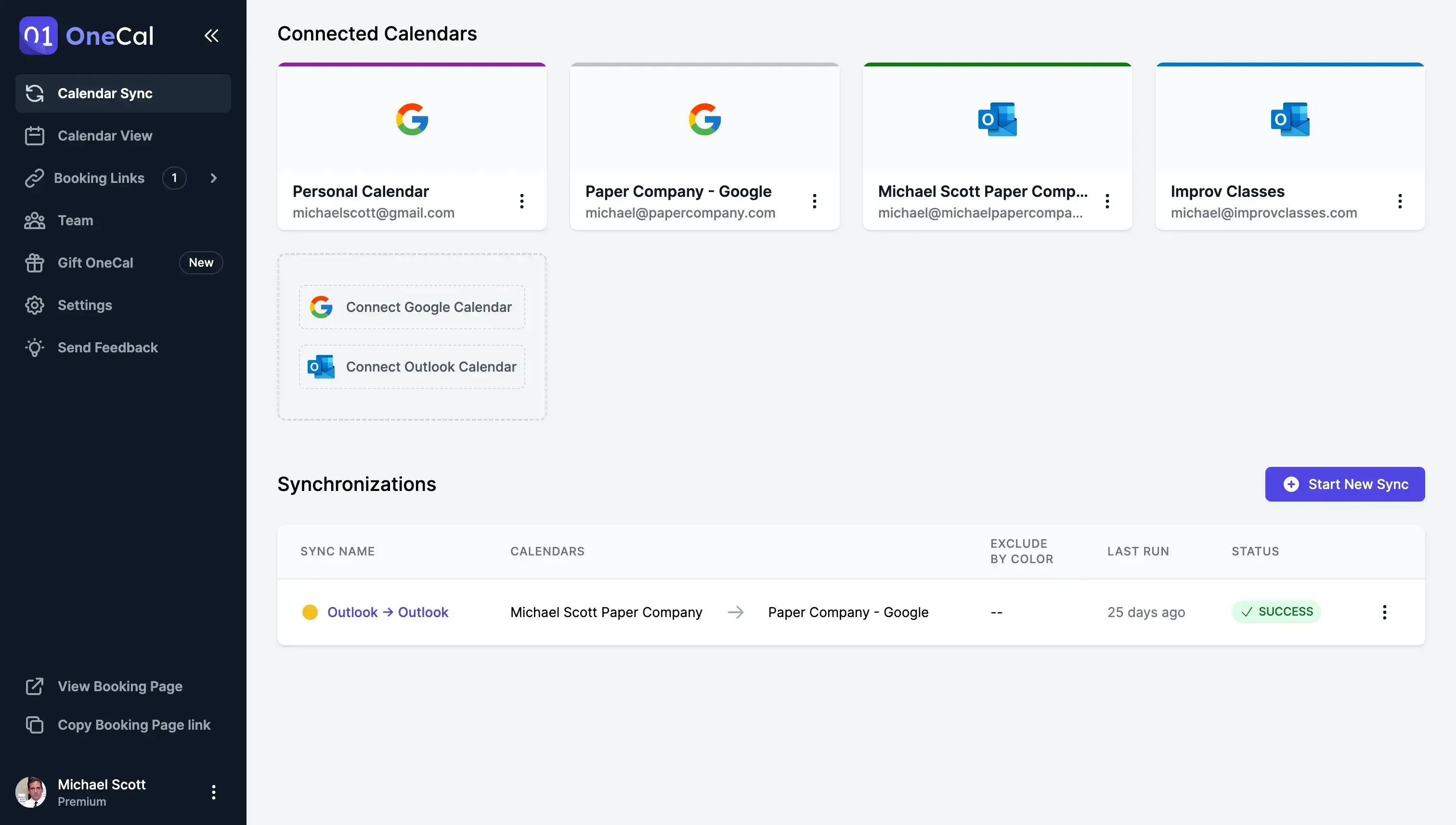
- Erstellen Sie ein kostenloses OneCal-Konto. Sie können sich kostenlos bei OneCal registrieren, eine Kreditkarte ist nicht erforderlich.
- Verbinden Sie Ihr Microsoft-Konto und Ihr Google-Konto. OneCal nutzt die sichere Anmeldung über Microsoft und Google, sodass OneCal Ihre Passwörter nie sieht. Wenn Ihre Microsoft 365-Organisation für neue Apps die Zustimmung eines Admins verlangt, kann Ihr Admin die Berechtigungen auf unserer Seite zur Admin-Genehmigung prüfen.
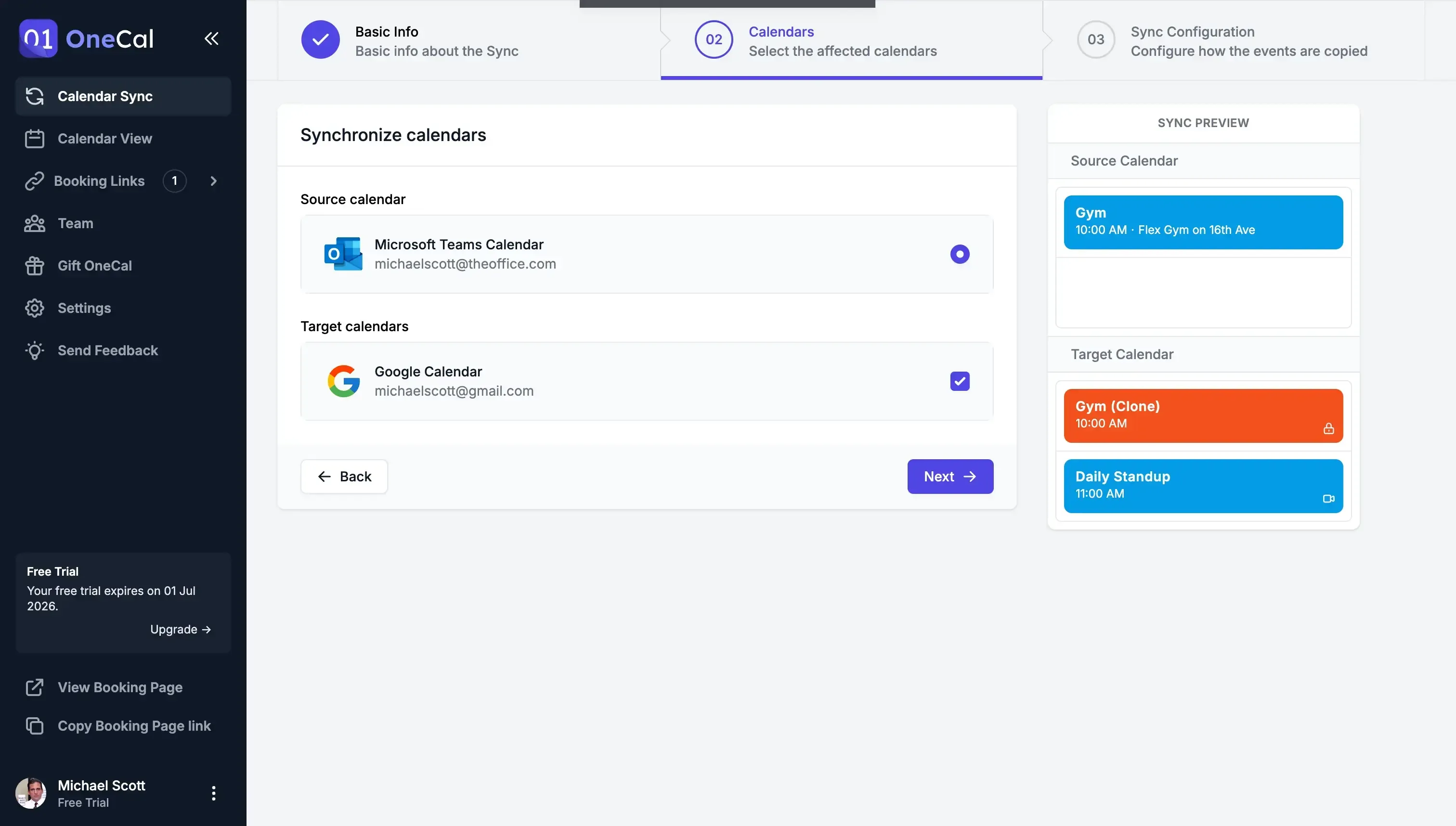
- Wählen Sie die Kalender aus, die synchronisiert werden sollen. Wählen Sie Ihren Microsoft Teams-Kalender, also Ihren Outlook-Kalender, und Ihren Google Kalender aus. Wählen Sie eine bidirektionale Synchronisierung, damit Termine in beide Richtungen synchronisiert werden, so wie es bei der Microsoft-Synchronisierung war.
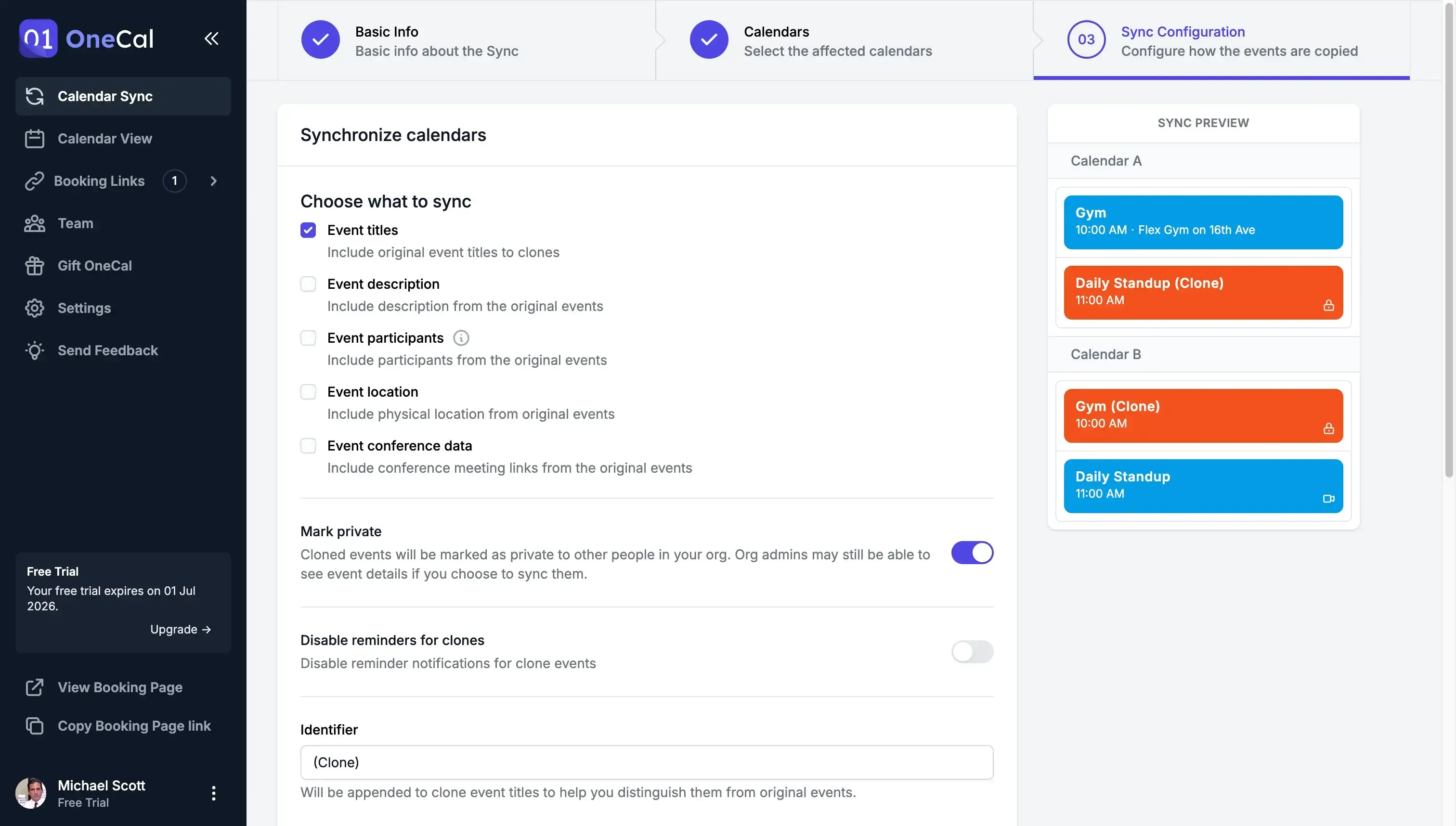
- Legen Sie fest, wie Termine synchronisiert werden. Sie können alles synchronisieren, oder Sie blenden Details wie Titel und Beschreibung aus und blockieren nur die Zeit.
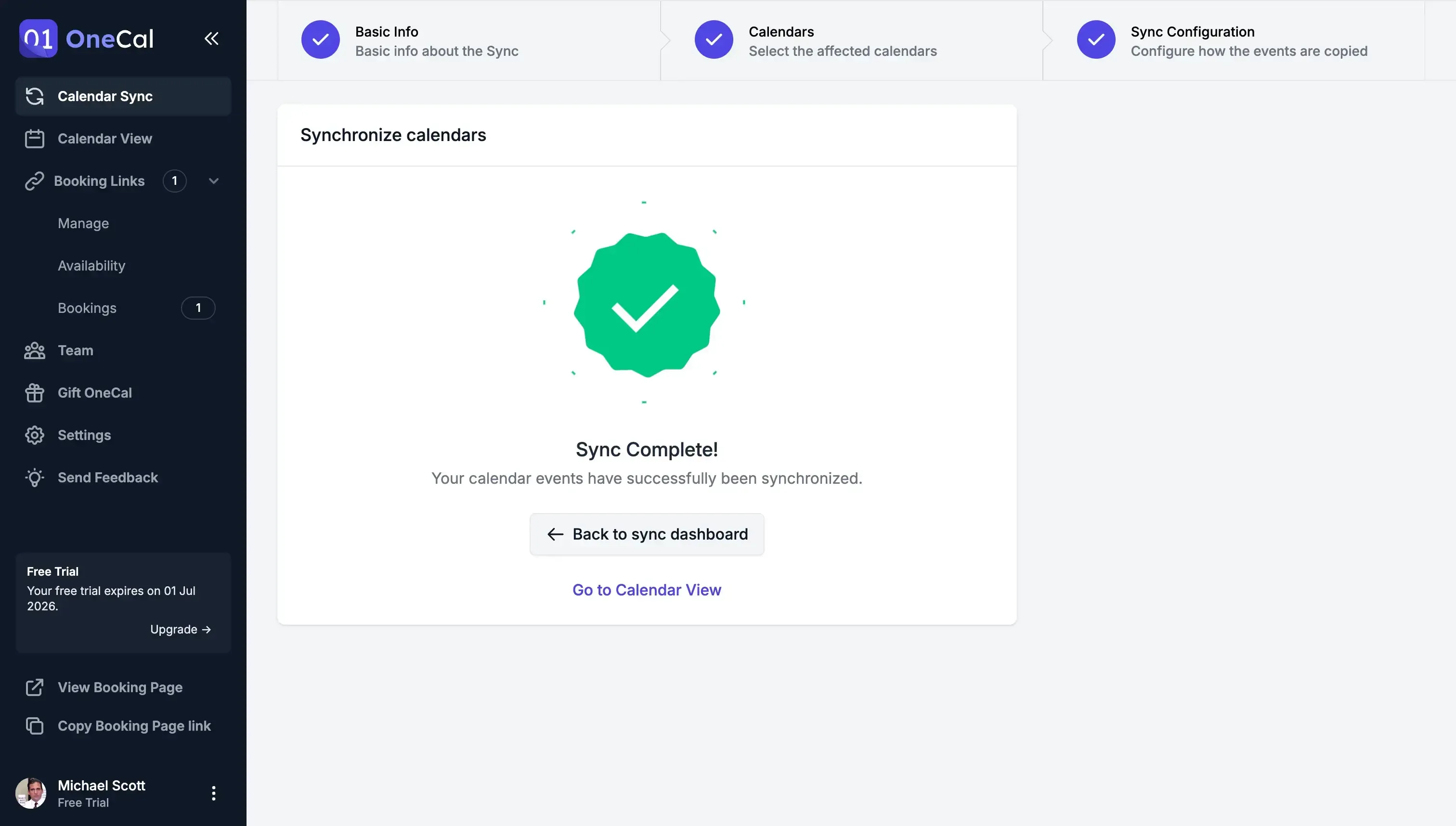
- Ihre Kalender sind synchronisiert! Termine aus Ihrem Teams-Kalender werden automatisch in Ihren Google Kalender kopiert und umgekehrt. OneCal hält sie in Echtzeit auf dem neuesten Stand.
Eine ausführliche Anleitung mit Screenshots finden Sie im Artikel Wie man den Microsoft Teams-Kalender mit dem Google Kalender synchronisiert.
Führen Sie die Microsoft-Synchronisierung und eine OneCal-Synchronisierung nicht gleichzeitig für denselben Benutzer aus. Zwei Tools, die dieselben Kalender synchronisieren, können doppelte Termine erzeugen. Bevor Sie eine OneCal-Synchronisierung für einen Benutzer erstellen, öffnen Sie die Seite „Benutzer“ in der Admin-App in Teams, öffnen Sie das Menü für diesen Benutzer und wählen Sie Turn off Google sync (Google-Synchronisierung deaktivieren).
So führen Sie OneCal in Ihrem gesamten Team ein
Die Microsoft-Synchronisierung wurde von einem Admin verwaltet, daher wünschen Sie sich vielleicht dasselbe Maß an Kontrolle. OneCal bietet dafür Funktionen zur Admin-Verwaltung:
- Laden Sie Ihr Team ein. Laden Sie Mitglieder per E-Mail ein, oder laden Sie alle auf einmal mit einer CSV-Datei ein. Die Informationen zur Kontozuordnung, die Sie aus der Admin-App in Teams gespeichert haben, zeigen Ihnen, wer eine Einladung braucht.
- Weisen Sie Rollen zu. Legen Sie fest, wer Inhaber, Admin, Mitglied oder ein Benutzer mit der Rolle „Nur Abrechnung“ ist.
- Überwachen Sie die Nutzung. Das Team-Dashboard zeigt die verbundenen Kalender und aktiven Synchronisationen jedes Mitglieds.
- Verwalten Sie Konten für Ihre Benutzer. Wenn ein Mitglied es erlaubt, kann ein Admin dessen Kalender und Synchronisationen für das Mitglied einrichten.
- Verfolgen Sie Änderungen. Audit-Logs zeigen, wer was getan hat, und Sie können sie als CSV exportieren.
Was sollten Admins vor Oktober 2026 tun?
Hier ist eine kurze Checkliste:
- Öffnen Sie die Seite „Benutzer“ in der Admin-App in Teams und prüfen Sie, bei welchen Benutzern die Synchronisierung aktiviert ist.
- Speichern Sie die Informationen zur Kontozuordnung. Sie verlieren den Zugriff darauf, wenn die Synchronisierung eingestellt wird.
- Teilen Sie Ihren Benutzern mit, dass die Microsoft-Synchronisierung im Oktober 2026 endet, und erklären Sie, was sie stattdessen verwenden werden.
- Entscheiden Sie, ob Ihr Team nur Teams-Besprechungen aus Google Kalender heraus erstellen muss oder ob es eine echte Kalendersynchronisierung braucht.
- Wenn Sie eine echte Kalendersynchronisierung brauchen, testen Sie OneCal zuerst mit einer kleinen Gruppe. Deaktivieren Sie die Microsoft-Synchronisierung für diese Benutzer, erstellen Sie ihre OneCal-Synchronisationen und prüfen Sie, ob Termine in beiden Kalendern erscheinen.
- Laden Sie den Rest Ihres Teams ein und aktualisieren Sie Ihre interne Dokumentation.
FAQ
Wann funktioniert die Kalendersynchronisierung zwischen Google Workspace und Microsoft Teams nicht mehr?
Microsoft gibt an, dass die Synchronisierung ab Oktober 2026 nicht mehr unterstützt wird. Kalender, die für die Synchronisierung eingerichtet wurden, werden dann nicht mehr synchronisiert.
Werden meine vorhandenen Termine gelöscht?
Microsoft sagt nur, dass Kalender nicht mehr synchronisiert werden, und hat nicht angegeben, ob Termine entfernt werden oder nicht. Nach Oktober 2026 sollten Sie nicht erwarten, dass die synchronisierten Kopien aktuell bleiben.
Ist das Microsoft Teams Meeting-Add-on für Google Workspace ein Ersatz?
Nein. Mit dem Add-on können Sie Teams-Besprechungen aus Google Kalender heraus planen und ihnen beitreten. Es synchronisiert keine Termine zwischen Google Kalender und dem Teams-Kalender.
Veröffentlicht Microsoft ein neues Tool zur Kalendersynchronisierung?
Microsoft hat kein neues Tool zur Kalendersynchronisierung angekündigt. Der Beitrag im Message Center erwähnt nur das Teams Meeting-Add-on für Google Workspace.
Kann ich meine benutzerdefinierte Domain weiterhin verwalten?
Ja. Sie können Ihre benutzerdefinierte Domain im Microsoft Admin Center verwalten. Über die Admin-App in Teams können Sie sie nicht mehr verwalten.
Kann OneCal Microsoft Teams und Google Kalender in beide Richtungen synchronisieren?
Ja. OneCal unterstützt einseitige und bidirektionale Synchronisationen. Eine bidirektionale Synchronisierung hält Ihren Teams-Kalender und Ihren Google Kalender gegenseitig in Echtzeit auf dem neuesten Stand.
Muss ich Admin sein, um OneCal zu nutzen?
Nein. Jeder Benutzer kann seine eigenen Microsoft- und Google-Konten verbinden. In einigen Microsoft 365-Organisationen muss ein Admin neue Apps zuerst genehmigen.
Kann ich einen privaten Gmail-Kalender mit Microsoft Teams synchronisieren?
Die Microsoft-Synchronisierung hat private Gmail-Konten nicht unterstützt. OneCal unterstützt sie, sodass Sie einen privaten Google Kalender mit Ihrem Teams-Kalender synchronisieren können.
Ist OneCal sicher?
Ja. OneCal verwendet offizielle Kalender-APIs, ist nach SOC 2 Typ 2 zertifiziert und speichert keine Informationen zu Kalenderterminen. Daten werden bei der Übertragung und im Ruhezustand verschlüsselt, und Sie können den Zugriff jederzeit widerrufen. Besuchen Sie die Seite zur Datensicherheit von OneCal, um mehr zu erfahren.
Halten Sie Ihre Teams- und Google Kalender mit OneCal synchron
Die Microsoft-Synchronisierung endet im Oktober 2026, aber Ihr Team kann weiterhin einen vollständigen Terminplan behalten. OneCal synchronisiert Microsoft Teams und Google Kalender automatisch und in Echtzeit, und die Einrichtung dauert nur wenige Minuten.
Registrieren Sie sich für eine 14-tägige kostenlose Testversion, eine Kreditkarte ist nicht erforderlich.