Wie man mehrere Kalender mit Todoist verbindet
- Autoren
- Name
- Eraldo Forgoli
- Veröffentlicht am
Inhaltsverzeichnis
Das Verbinden mehrerer Kalender mit Todoist ist jetzt durch OneCal möglich
Melden Sie sich für ein kostenloses OneCal-Konto an, um all Ihre Kalender mit Todoist zu synchronisieren.
In unserem vorherigen Artikel haben wir erklärt, wie man iCloud Calendar mit Todoist synchronisiert, und eine der Einschränkungen von Todoist war neben dem fehlenden Support für iCloud Calendar, dass Benutzer nur einen einzigen Kalender mit Todoist verbinden konnten.
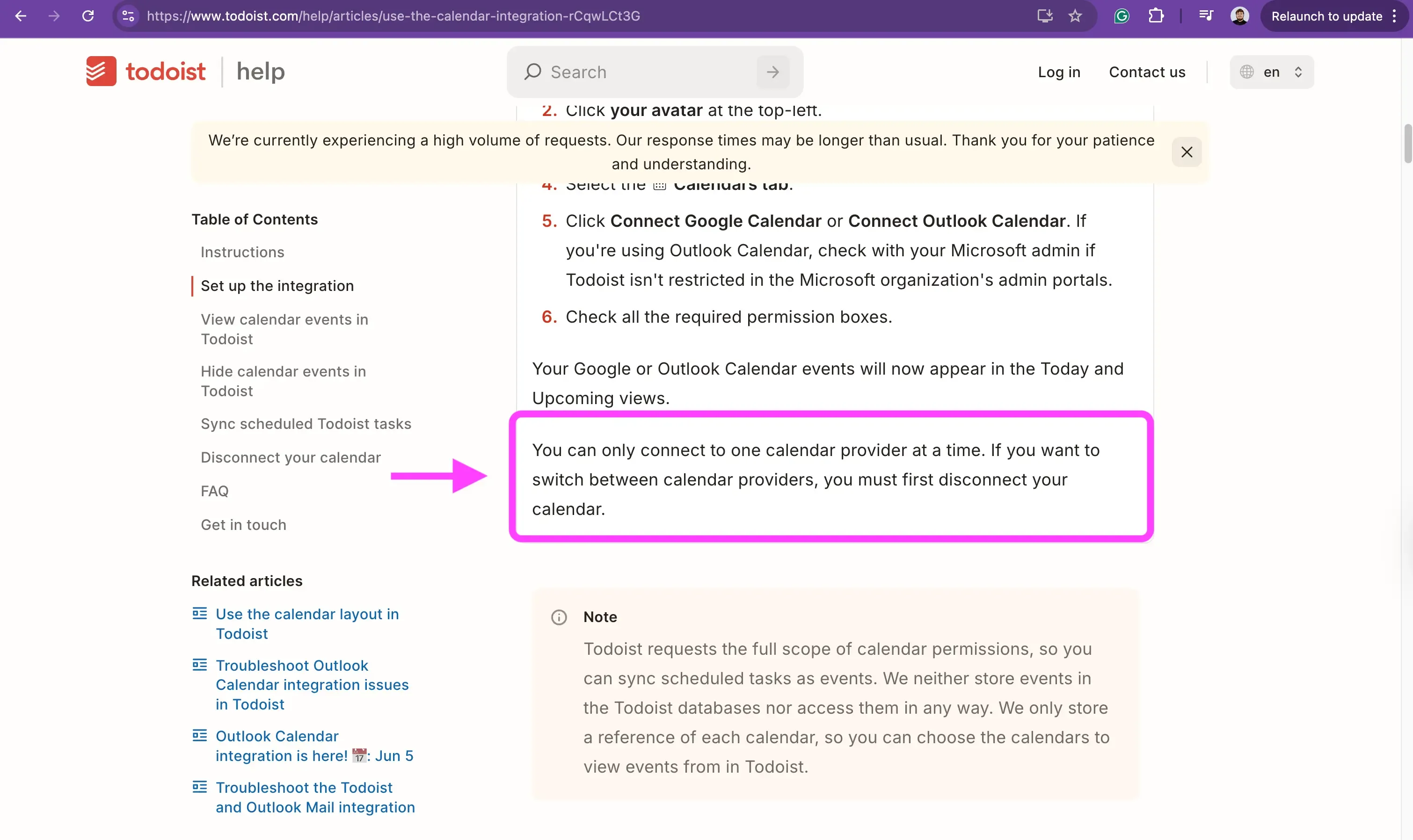
Dieses Problem wird auch in der Todoist-Reddit-Community hervorgehoben, wo Nutzer fragen, wie man mehrere Google Kalender mit Todoist synchronisieren kann. Der Nutzer sagt:
Ich würde es LIEBEN, die Möglichkeit zu haben, mehrere Google Kalender mit meinem Todoist zu synchronisieren. Wenn ich versuche, auf „Weiteren Google Kalender zu deinem Todoist-Konto hinzufügen“ zu klicken, erhalte ich die Fehlermeldung „Nur ein Google-Kalender kann mit allen Todoist-Projekten synchronisiert werden.“ Gibt es dafür einen Workaround? Was übersehe ich? Idealerweise würde ich gerne jedes Ereignis in jedem Kalender mit meinem täglichen Todoist-Feed verbinden.
In diesem Artikel zeigen wir dir, wie du mehrere Kalender mit Todoist verbinden kannst, einschließlich iCloud Calendar, Google Calendar und Outlook Calendar.
Nachdem du diesen Artikel gelesen hast, wirst du in der Lage sein, mehrere Kalender mit Todoist zu verbinden und deine gesamte Verfügbarkeit in Todoist zu sehen.
Welche Kalenderanbieter kann ich mit Todoist verbinden?
Derzeit integriert Todoist nur Google Calendar und Outlook Calendar.
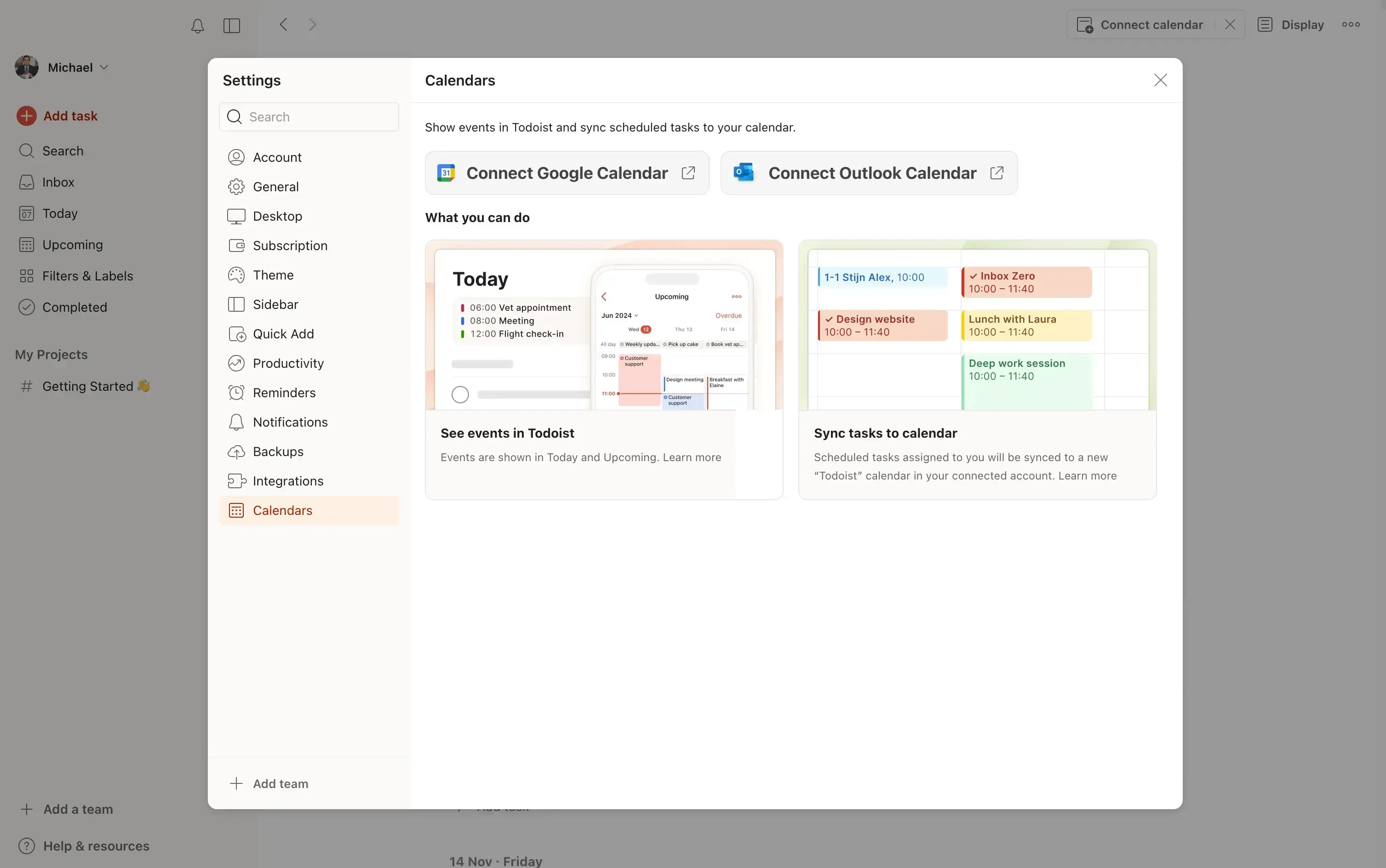
Das klingt großartig, aber der Haken ist, dass du nur einen Kalenderanbieter gleichzeitig verbinden kannst. Es ist nicht möglich, sowohl einen Google Calendar als auch einen Outlook Calendar zu verbinden – du kannst nur einen davon auswählen. Das ist für viele Menschen nicht sehr praktisch, da die Verfügbarkeit normalerweise auf mehrere Kalender verteilt ist und man nicht von einem Kalender zum anderen wechseln kann, ohne ein Teil der Verfügbarkeit zu verlieren.
Wie verbindet man mehrere Kalender mit Todoist?
Da Todoist mit Google Calendar und Outlook synchronisiert und du nur einen Kalender mit Todoist verbinden kannst, nutzen wir ein Kalendersynchronisierungstool, um all unsere Kalender mit einem Google Calendar zu synchronisieren. Anschließend verbinden wir diesen Google Calendar mit Todoist.
Als Kalendersynchronisierungstool verwenden wir OneCal, aufgrund seiner zuverlässigen und sicheren Kalendersynchronisierungsfunktionen. OneCal kann Outlook, iCloud Calendar und Google Calendar automatisch und in Echtzeit synchronisieren.
Warum funktioniert das?
Das funktioniert, weil wir im Wesentlichen den Google Calendar mit Ereignissen aus unseren anderen Kalendern füllen. Sobald ein Ereignis in einem unserer Kalender erstellt, aktualisiert oder gelöscht wird, spiegelt OneCal diese Änderung automatisch im Google Calendar wider.
OneCal kann mehrere Kalender in Echtzeit synchronisieren, unabhängig vom Kalenderanbieter oder der Anzahl der Kalender. Es kann zwei Google Kalender synchronisieren, einen Google Calendar und vier Outlook Kalender, und so weiter.
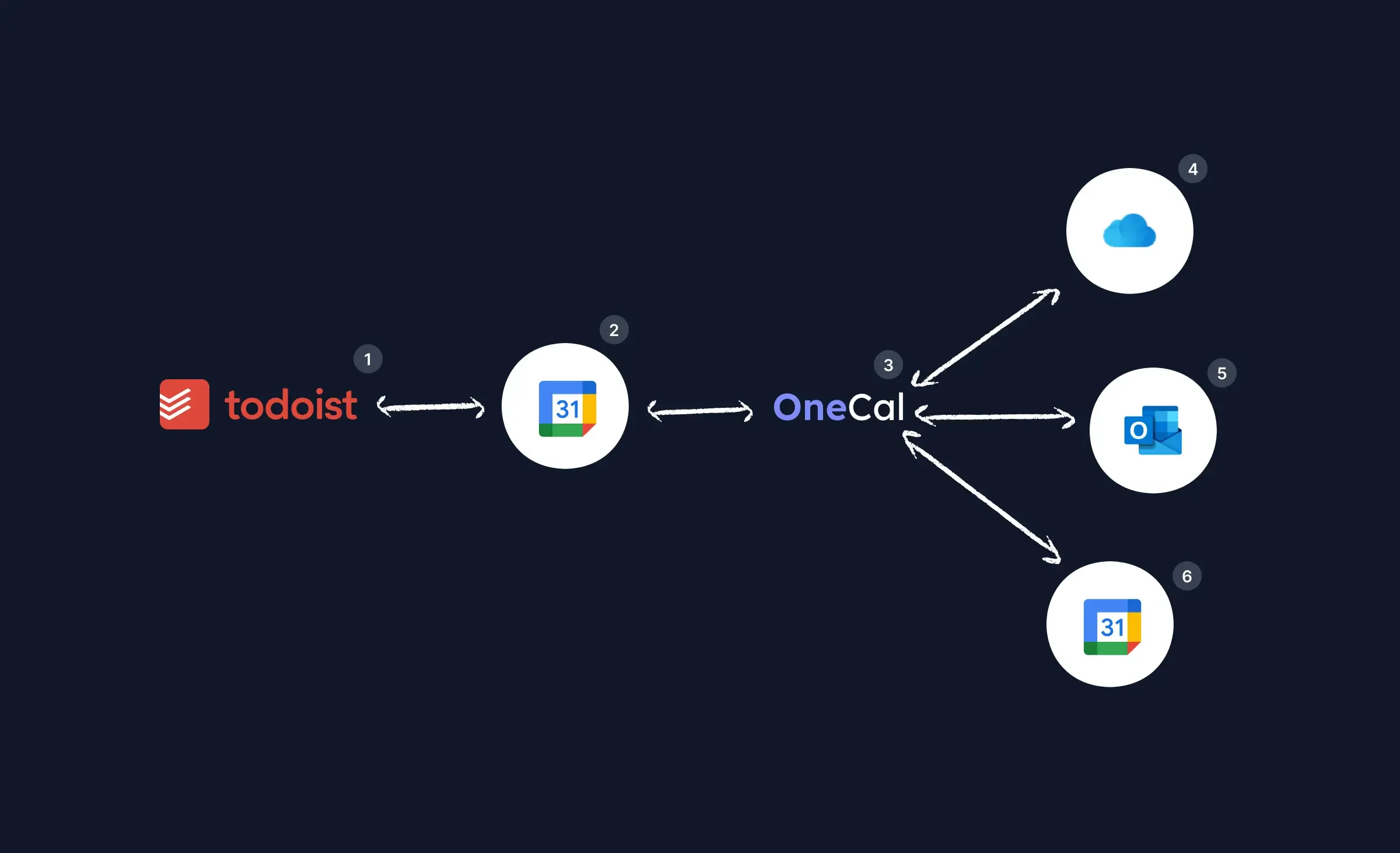
Die obige Illustration zeigt, wie du OneCal verwenden kannst, um all deine Kalender mit Todoist zu synchronisieren.
Schritt 1: Synchronisiere all deine Kalender mit Google Calendar, mithilfe von OneCal
Dieser Schritt ist der wichtigste, um all deine Kalender mit Todoist zu synchronisieren, da er alle Kalendereinträge in einem einzigen Google Calendar zusammenführt.
- Registriere dich kostenlos bei OneCal.

- Verbinde all deine Kalender mit OneCal, einschließlich des Google Calendars, den wir mit Todoist verbinden werden.
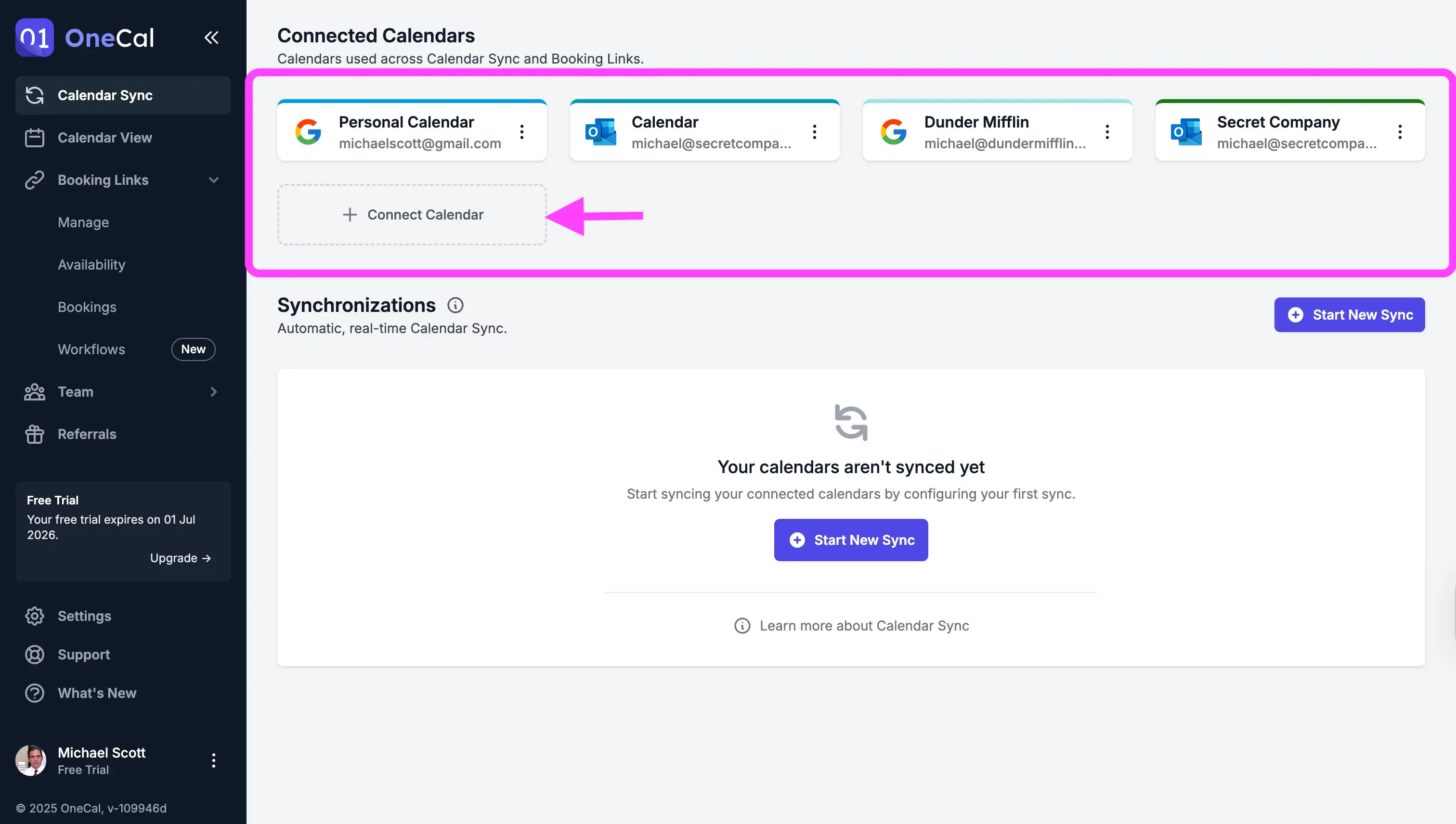
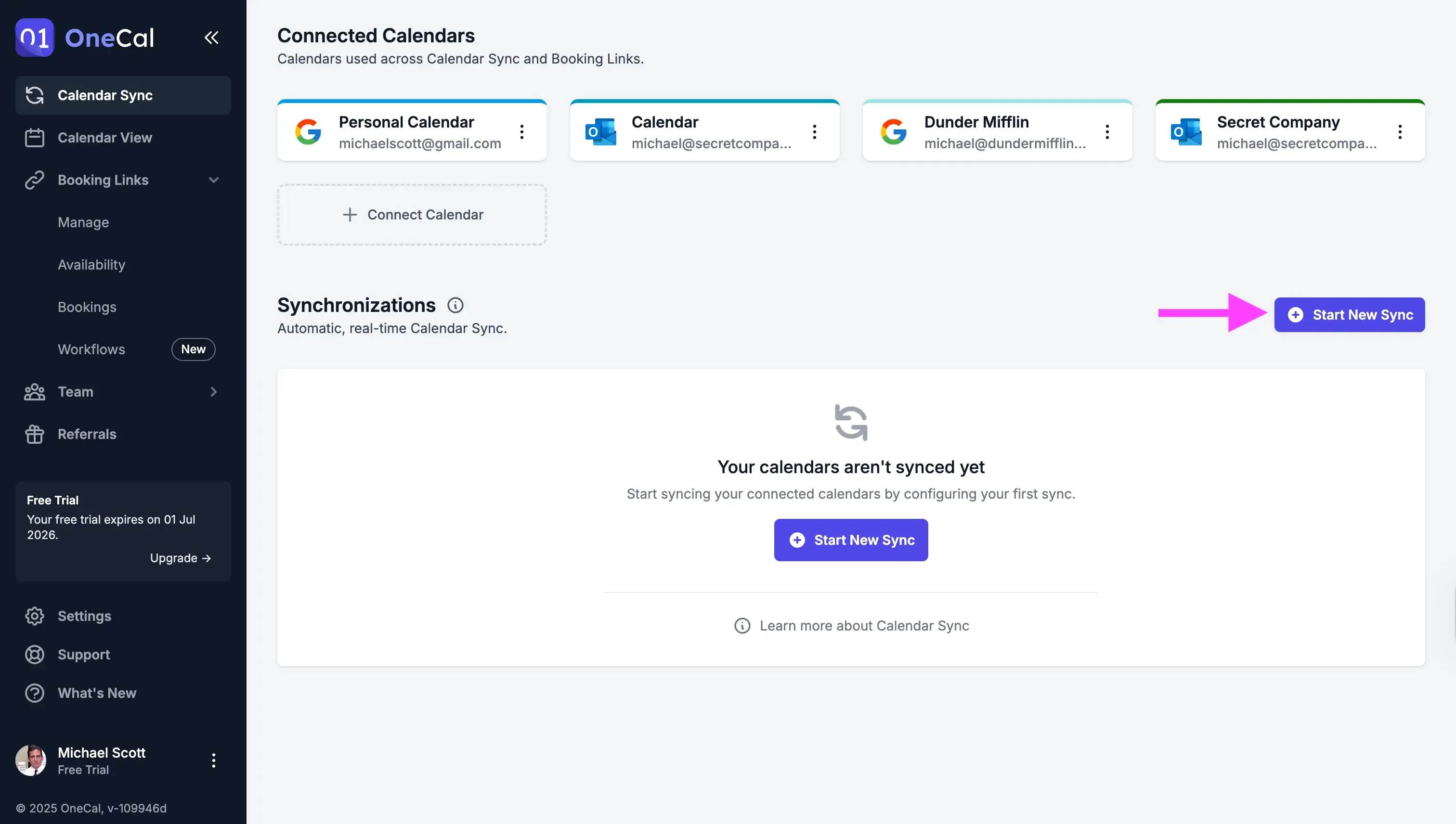
- Klicke auf die Schaltfläche „Neue Synchronisierung starten“.
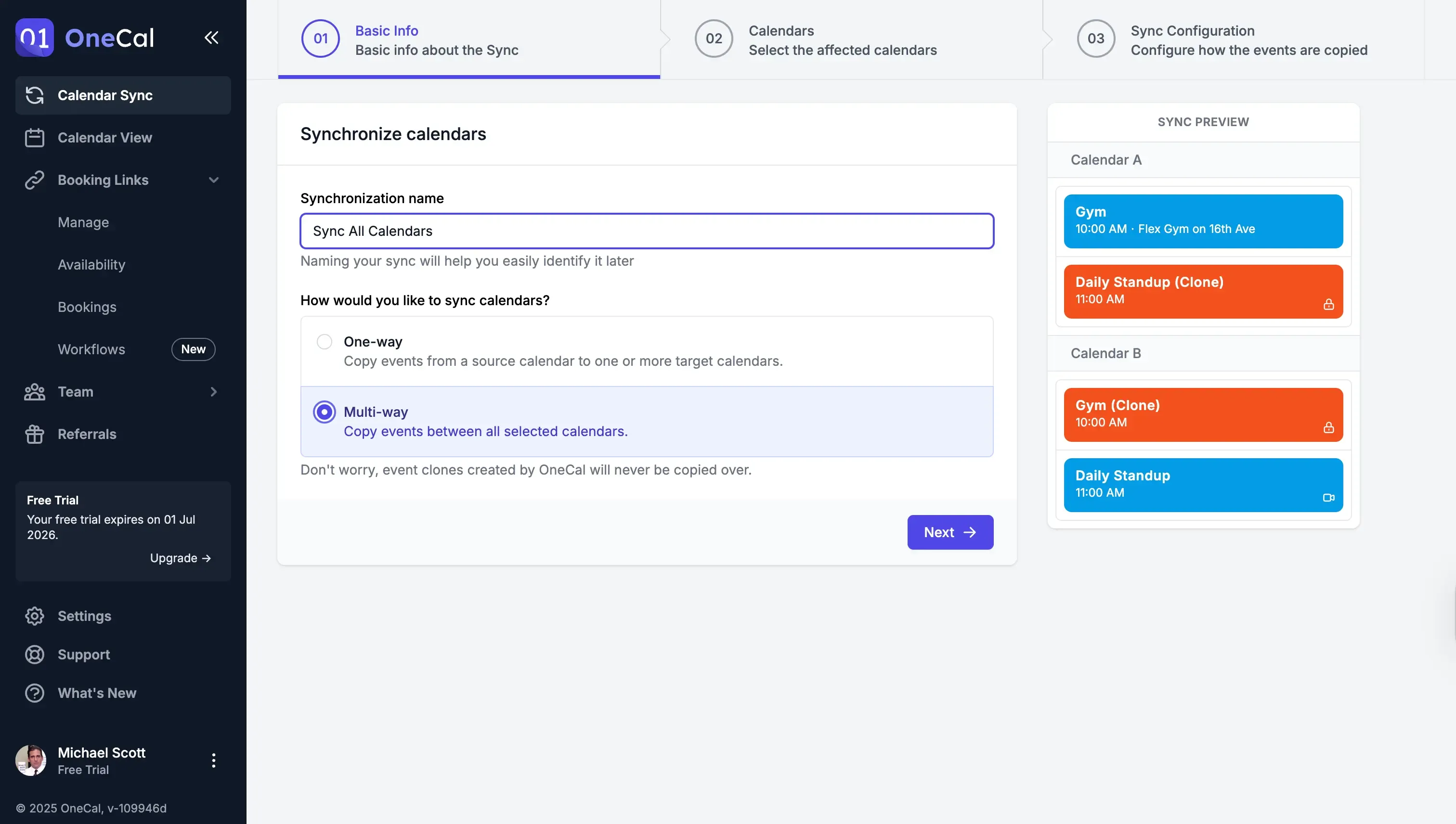
- Wähle „Multi-way“ als Synchronisierungsrichtung. Multi-way bedeutet, dass OneCal alle Kalender in alle Richtungen synchron hält.
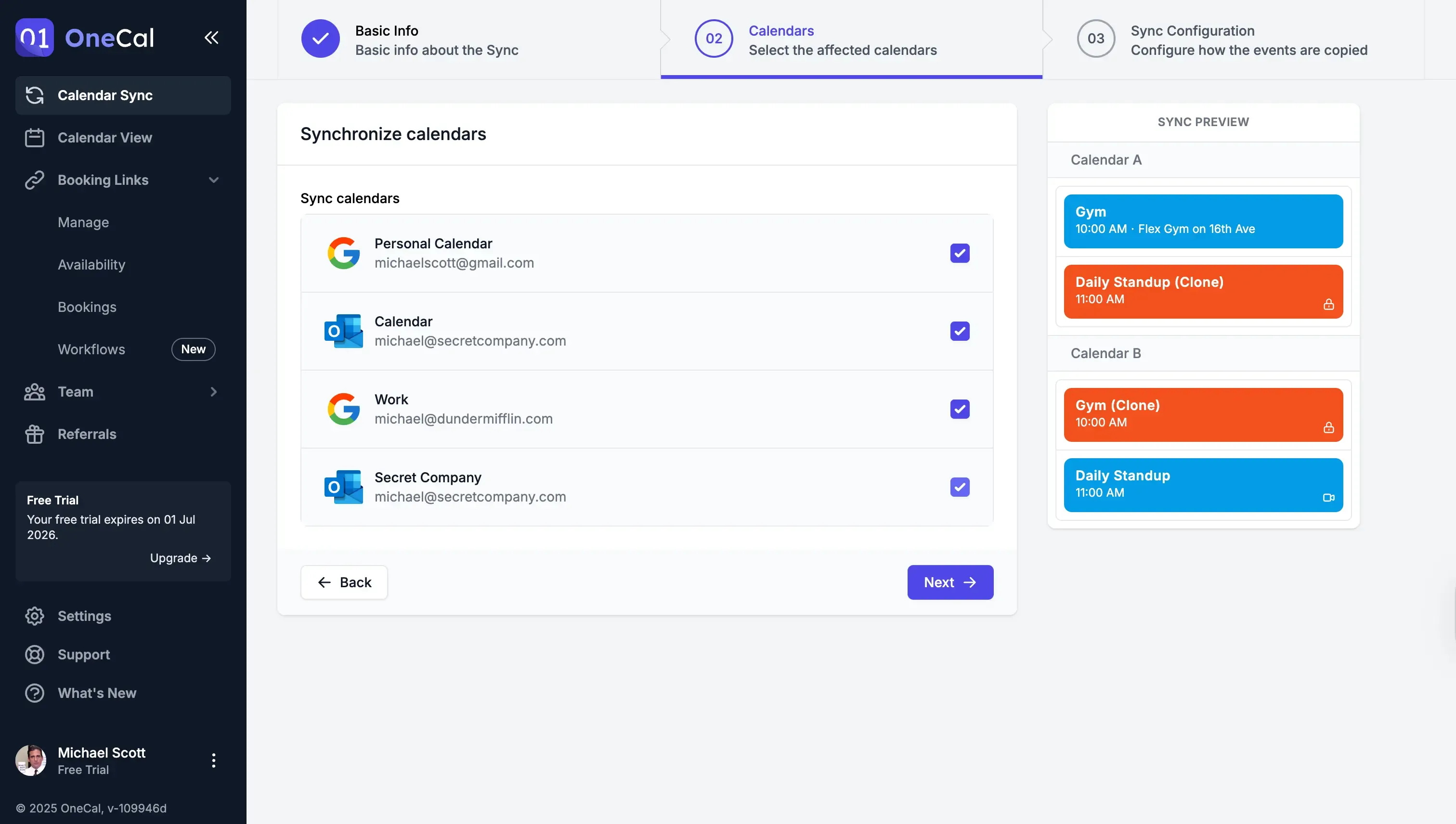
- Wähle alle Kalender aus, die du synchron halten möchtest. Bitte füge den Google Calendar hinzu, der alle Kalendertermine enthalten soll.
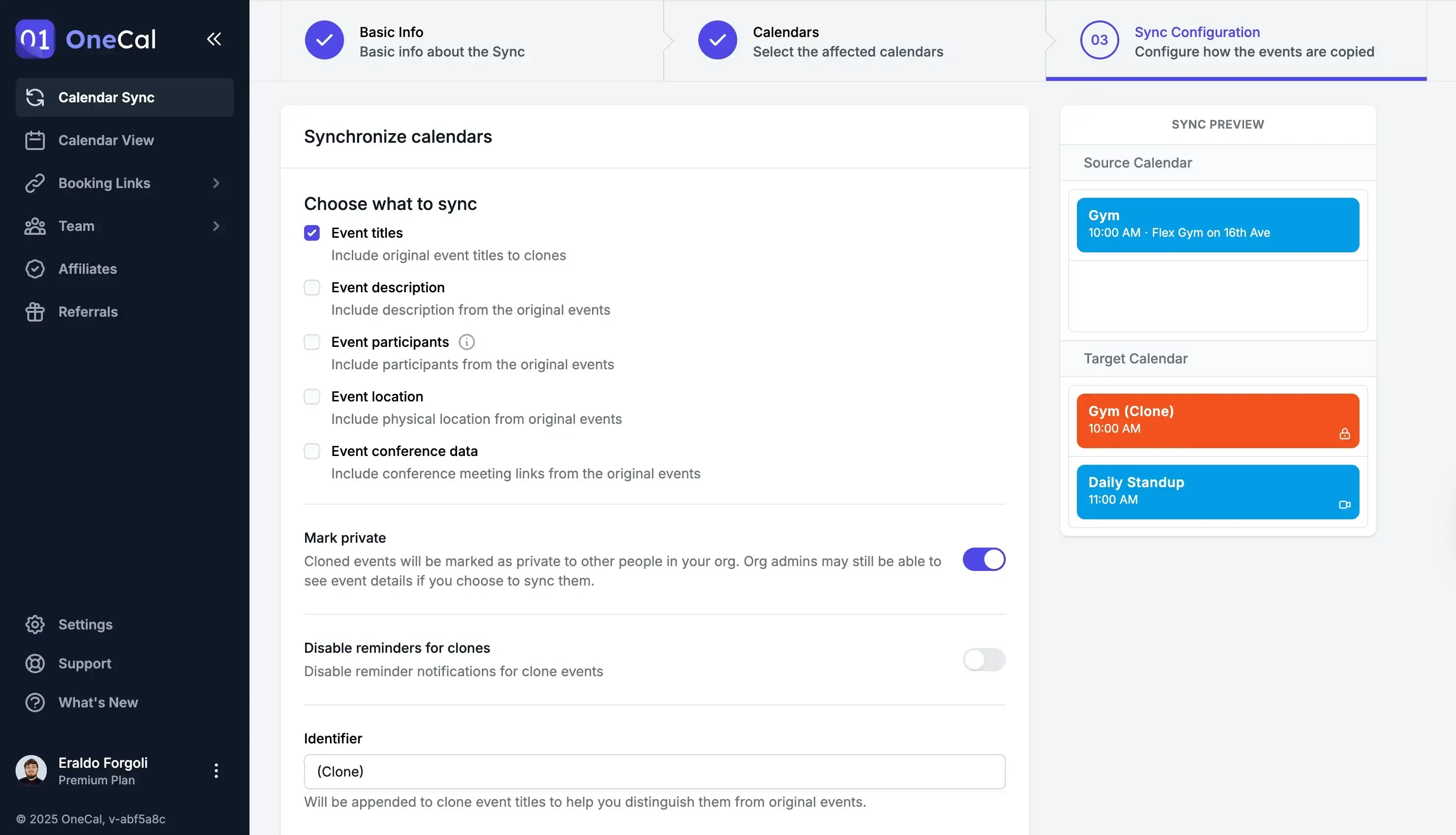
- Wähle aus, welche Ereignisdetails in die anderen Kalender übernommen werden sollen. Wenn du Ereignisdetails in Todoist sehen möchtest, empfehlen wir, mindestens die Ereignistitel zu synchronisieren.
All deine Kalender sind jetzt mit deinem Google Calendar synchronisiert. Wenn du den Google Calendar öffnest, sollte er die Ereignisse aller anderen Kalender enthalten.
Schritt 2: Verbinde den Google Calendar mit Todoist
Nachdem wir unsere Kalender mit dem Google Calendar synchronisiert haben, sollten wir diesen Google Calendar mit Todoist verbinden.
- Öffne die Todoist-App (auf Desktop oder Web).
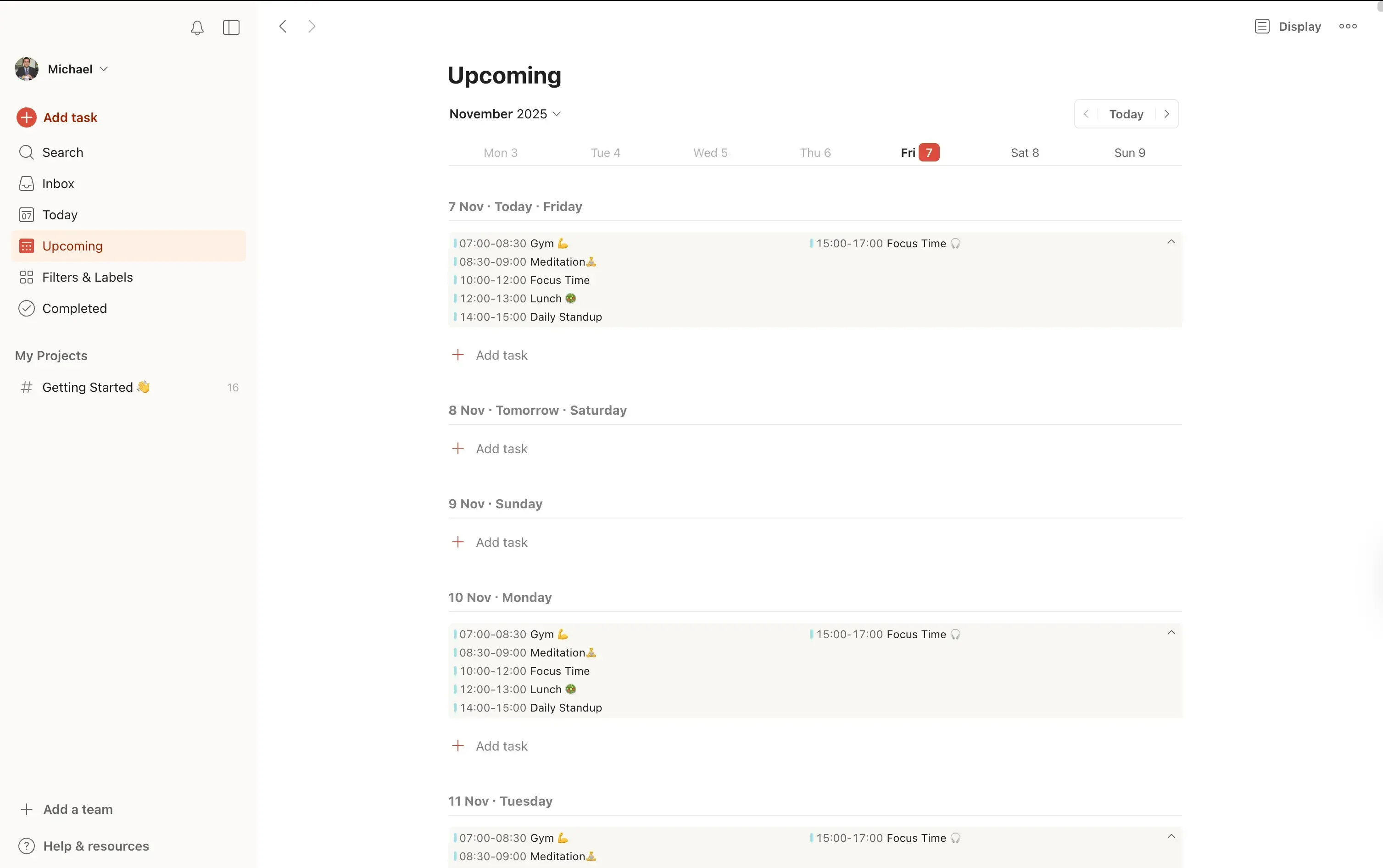
- Klicke auf das Profilbild oben rechts auf dem Bildschirm.
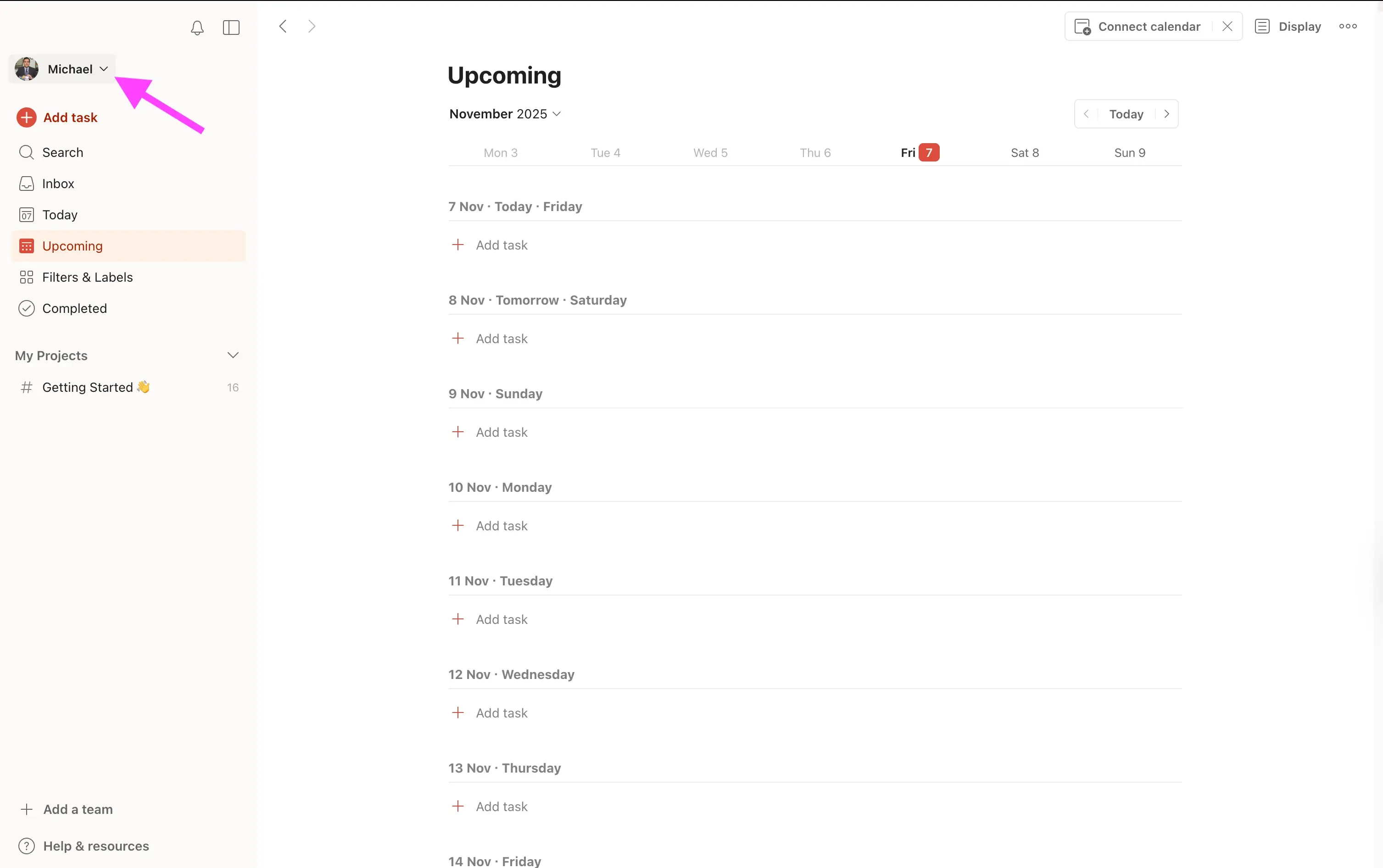
- Klicke auf „Einstellungen“
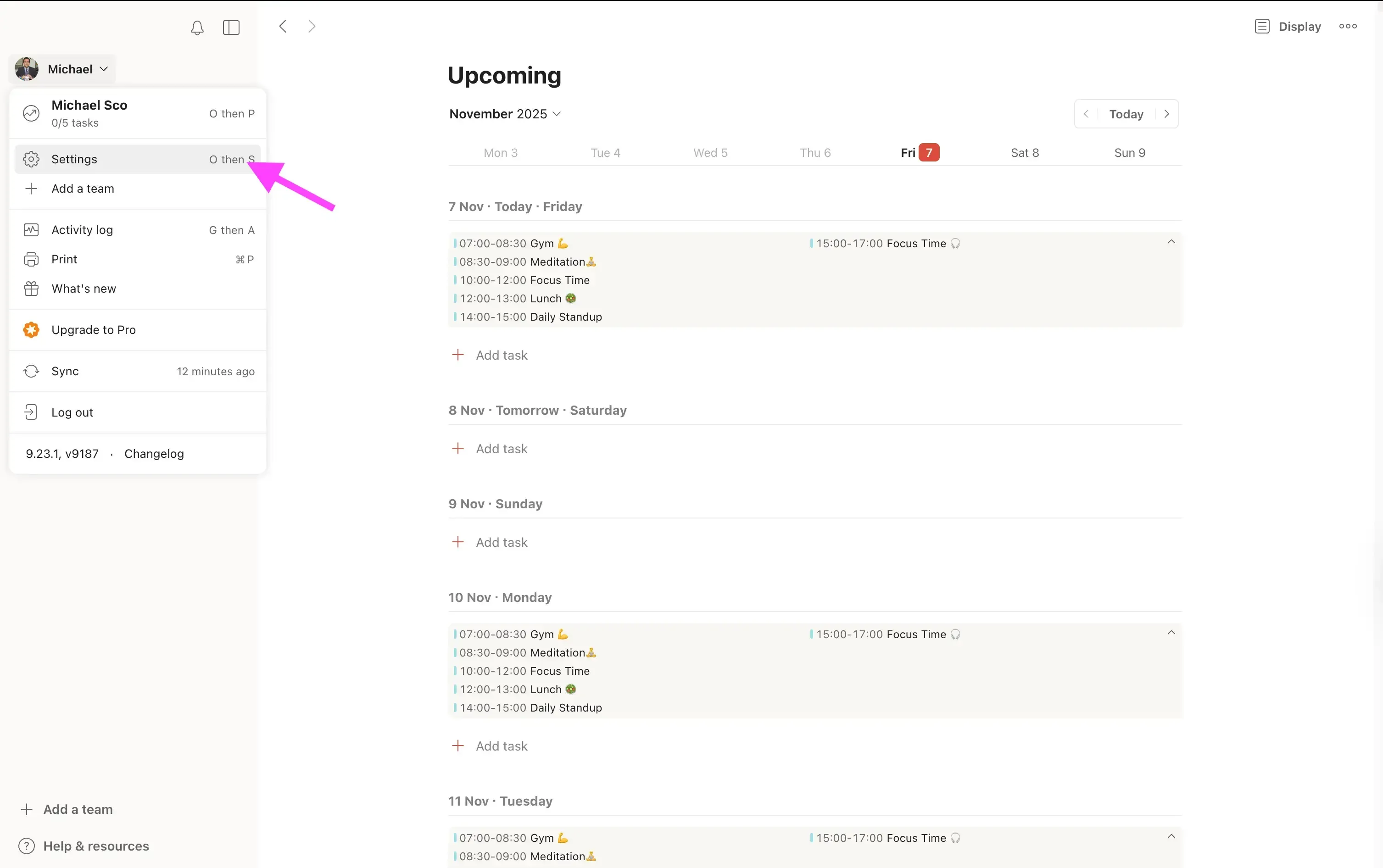
- Klicke auf „Kalender“
- Klicke auf „Google Calendar verbinden“ und folge den angezeigten Schritten, um die Kalenderverbindung abzuschließen.

Nachdem du den Google Calendar mit Todoist verbunden hast, kannst du all deine Kalenderereignisse in Todoist sehen.
Schritt 3: Optional – aktiviere die Option „Aufgaben mit Kalender synchronisieren“
Todoist hat eine Funktion namens „Aufgaben mit Kalender synchronisieren“, mit der die von dir erstellten Aufgaben aus Todoist in deinem Google Calendar erscheinen.

Das Erstaunliche an der Verwendung von OneCal ist, dass die Aufgaben, die Todoist in deinem Google Calendar erstellt, in all deinen Kalendern sichtbar werden, da wir eine Multi-way-Synchronisierung erstellt haben.
Wenn ein Ereignis im Google Calendar erstellt wird, erscheint es automatisch in allen anderen Kalendern. Das Gleiche gilt auch umgekehrt – sobald in einem der anderen Kalender ein Ereignis erstellt wird, wird es in den Google Calendar übertragen (daher der Name Multi-way).
OneCal unterstützt auch Einweg-Kalendersynchronisationen, falls du nicht möchtest, dass Ereignisse vom Google Calendar in deine anderen Kalender übertragen werden. Anstatt eine einzige Multi-way-Synchronisierung zu erstellen (Schritt 1), würdest du mehrere Einweg-Synchronisierungen konfigurieren. Bitte lies unsere Einweg-Kalendersync-Dokumentation für weitere Informationen.
Mehrere Kalender mit Todoist verbinden – mit OneCal
Mit OneCal kannst du beliebig viele Kalender mit Todoist verbinden, unabhängig vom Kalenderanbieter.
Das macht die Arbeit in Todoist wesentlich einfacher, da du deine komplette Verfügbarkeit siehst und Doppelbuchungen vermeidest.
Registriere dich für ein kostenloses OneCal-Konto, keine Kreditkarte erforderlich, jederzeit kündbar.
FAQ
1. Kann ich mehr als einen Kalender mit Todoist verbinden?
Nein, Todoist erlaubt nur das Verbinden eines einzigen Kalenders, entweder Google Calendar oder Outlook Calendar. Aber du kannst ein Tool wie OneCal verwenden, um mehrere Kalender zu einem Google Calendar zusammenzuführen, den du dann mit Todoist verbinden kannst.
2. Werden die Synchronisierungen mit OneCal automatisch aktualisiert?
Ja. OneCal hält deine Kalender in Echtzeit synchron. Wenn du ein Ereignis in einem Kalender hinzufügst, bearbeitest oder löschst, wird es automatisch in allen verbundenen Kalendern aktualisiert.
3. Kann ich auswählen, welche Informationen synchronisiert werden?
Ja. Wenn du die Synchronisierung in OneCal einrichtest, kannst du auswählen, welche Ereignisdetails kopiert werden sollen, wie Titel, Zeiten oder Orte – so behältst du die Kontrolle darüber, welche Daten in Todoist erscheinen.
4. Werden meine Todoist-Aufgaben in meinen anderen Kalendern angezeigt?
Wenn du die Option „Aufgaben mit Kalender synchronisieren“ in Todoist aktivierst und OneCal Multi-way Sync verwendest, erscheinen deine Todoist-Aufgaben automatisch in allen verbundenen Kalendern.
5. Ist OneCal sicher in der Verwendung mit Todoist?
Ja. OneCal verwendet eine sichere Authentifizierung und speichert keine Kalenderereignisdaten. Es wurde entwickelt, um deine Kalenderdaten privat und zuverlässig synchronisiert zu halten. Bitte besuche die OneCal-Seite zur Datensicherheit für mehr Informationen.
6. Kann ich die Synchronisierung stoppen oder pausieren?
Ja. Du kannst deine Synchronisierungen in OneCal jederzeit pausieren oder löschen. Sobald sie gestoppt sind, werden neue Ereignisse nicht mehr über deine Kalender hinweg aktualisiert.