Como Sincronizar o Outlook com a Amazon Alexa – Guia 2026
Índice
Prontos para sincronizar seus calendários?
Crie uma conta OneCal para sincronizar vários calendários Outlook, iCloud e Google, criar links de reserva e muito mais.
Conectar seu Calendário Microsoft Outlook à Amazon Alexa torna o gerenciamento da sua agenda mais fácil do que nunca.
Depois de sincronizado, você pode usar comandos de voz simples para verificar compromissos, adicionar eventos e até receber lembretes — tudo isso sem tocar em um dispositivo.
Abaixo, compartilharemos os passos para sincronizar seus calendários do Outlook com a Alexa. Vamos começar.
Por que sincronizar o Outlook com a Alexa?
Antes de mergulharmos nos passos, vamos ver por que você pode querer sincronizar seu calendário do Outlook com a Alexa:
Verifique sua agenda a qualquer momento: Pergunte, “Alexa, o que tenho no meu calendário neste fim de semana?” e a Alexa fornecerá uma visão geral dos seus próximos eventos.
Adicione novos eventos ou modifique os existentes: Diga, “Alexa, adicione ‘Jantar com a Sarah às 19h na sexta-feira’ ao meu calendário.” Você também pode remarcar dizendo, “Mude meu compromisso no dentista para segunda-feira às 10h.”
Rotinas diárias melhores: Configure Rotinas da Alexa que sincronizam com seu calendário. Por exemplo, quando a Alexa vê uma reunião matinal na sua agenda, ela pode ligar sua cafeteira ou lembrar você de pegar o notebook antes de sair de casa.
Fique à frente das mudanças: Se um evento for cancelado, a Alexa pode ajudar você a se ajustar dizendo, “Remova minha reunião de almoço amanhã.”
Como sincronizar o Outlook com a Amazon Alexa em poucos passos
Passo 1: Baixe e abra o app da Alexa
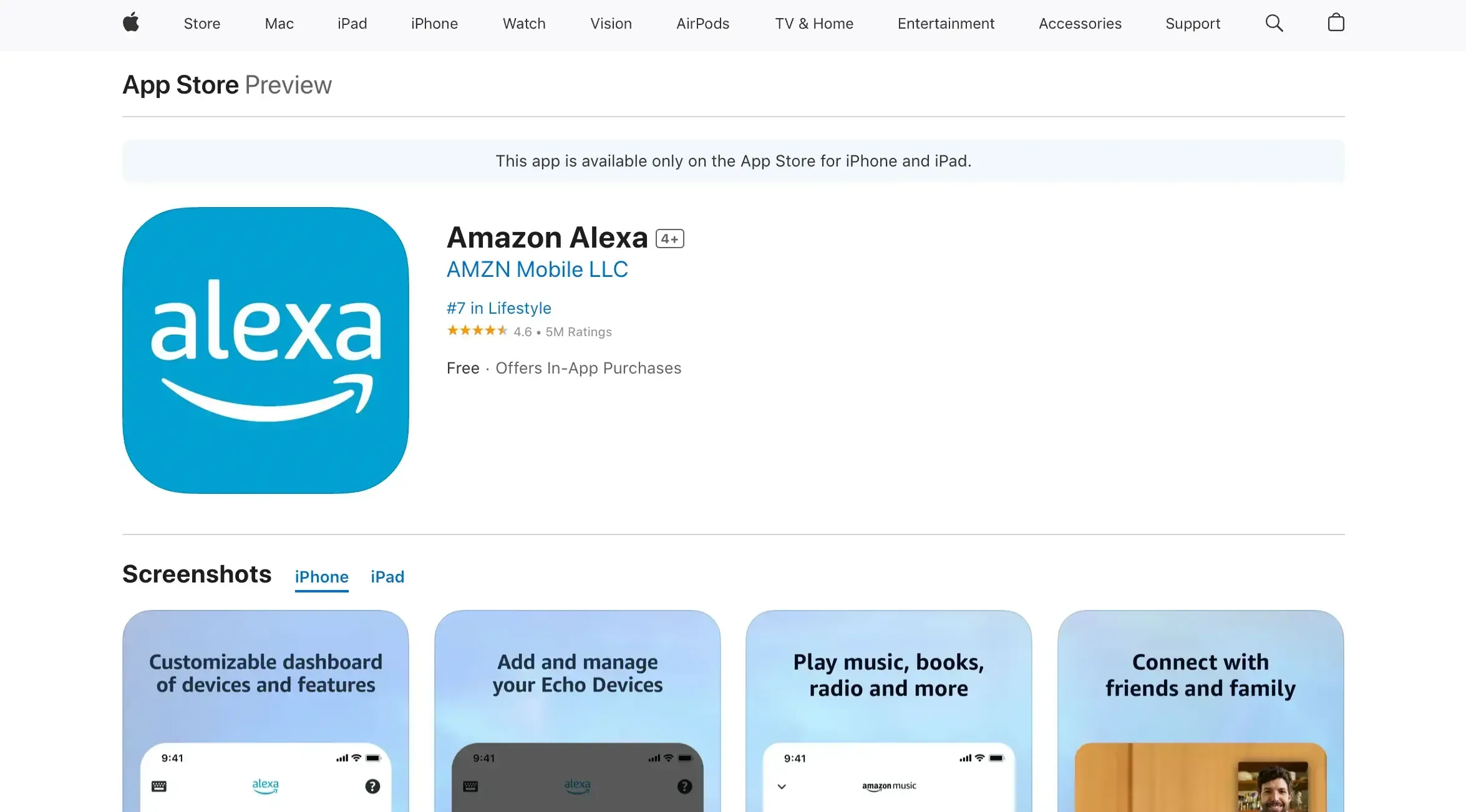
Primeiro, certifique-se de ter o aplicativo Amazon Alexa em seu smartphone ou tablet. Se ainda não tiver, você pode baixá-lo gratuitamente na Google Play Store ou na Apple App Store.
- Abra o aplicativo depois de instalado.
- Faça login com as credenciais da sua conta Amazon. Se não tiver uma conta, será necessário criar uma.
Passo 2: Vá para as configurações de calendário
Depois de entrar no app da Alexa, navegue até as configurações de calendário, onde você vai vincular sua conta do Outlook.
- Toque no ícone Menu (três linhas horizontais) no canto superior esquerdo da tela.
- Role para baixo e selecione Configurações na lista.
- No menu de Configurações, procure a seção Calendário e E-mail e toque nela. É aqui que a Alexa gerencia todos os calendários vinculados.
Passo 3: Vincule sua conta do Outlook
Em seguida, conecte a Alexa ao seu calendário Microsoft Outlook.
- Na seção Calendário e E-mail, você verá opções para diferentes tipos de contas. Toque em Microsoft para começar.
- Uma tela de login aparecerá. Insira o endereço de e-mail e a senha da sua conta Microsoft (por exemplo, Outlook.com, Hotmail ou Live).
- Após fazer login, será solicitado que você conceda permissões. A Alexa precisa de acesso ao seu calendário para ler e gerenciar eventos. Revise as permissões e, em seguida, toque em Sim ou Permitir para continuar.
Passo 4: Defina um calendário padrão (opcional)
Se você usa vários calendários, pode querer escolher um como “padrão”. Isso informa à Alexa qual calendário usar ao adicionar novos eventos.
- Na seção Calendário e E-mail, encontre a configuração Calendário Padrão.
- Toque nela e selecione seu calendário Microsoft Outlook. Agora, sempre que você disser à Alexa para adicionar um evento, ele será adicionado diretamente a esse calendário.
Passo 5: Teste a conexão
Agora que tudo está configurado, é hora de garantir que a integração está funcionando. Experimente estes comandos com seu dispositivo habilitado para Alexa:
Pergunte à Alexa sobre sua agenda: Diga, “Alexa, o que tenho no meu calendário hoje?” A Alexa deve responder listando todos os eventos do seu calendário Outlook para aquele dia.
Adicione um novo evento: Diga, “Alexa, adicione ‘consulta médica’ ao meu calendário para sexta-feira às 14h.” A Alexa confirmará que o evento foi adicionado.
Use um aplicativo de terceiros para gerenciar vários calendários
Gerenciar vários calendários pode rapidamente se tornar algo opressor, especialmente ao lidar com compromissos de trabalho, família, escola ou projetos pessoais.
Digamos que você esteja gerenciando um calendário Outlook de trabalho cheio de reuniões, um Google Calendar com eventos familiares e um Apple Calendar rastreando prazos escolares ou freelancers.
Sem um sistema eficiente, tudo pode rapidamente se tornar caótico e difícil de acompanhar.
Software de agendamento de compromissos como o OneCal é uma solução inteligente e intuitiva que combina todos os seus calendários em um só lugar. Por que escolher o OneCal? Veja como ele pode melhorar diferentes aspectos da sua vida diária:
Equilibre trabalho e vida pessoal
Quando você gerencia um trabalho exigente e uma vida pessoal agitada, é fácil perder o controle de tudo. O OneCal simplifica isso ao sincronizar o Outlook com o Google Calendar, sincronizar o Outlook com o Apple Calendar, e muito mais, oferecendo uma visão clara do seu dia.
Com o OneCal, você também pode usar o calendar time blocking para bloquear períodos específicos e proteger o tempo pessoal de interrupções do trabalho, alcançando mais equilíbrio e foco.
Por exemplo, bloqueie sua “hora da academia” ou reserve uma noite para a família sem se preocupar com reuniões de trabalho sobrepondo.
Perfeito para estudantes e freelancers
Para estudantes que gerenciam aulas, a capacidade do OneCal de sincronizar horários de aula com prazos de entrega significa que você sempre saberá quando está livre para estudar — ou relaxar.
Freelancers podem ir além com os links de agendamento personalizáveis do OneCal, criando uma página com marca para cada cliente, com seu logotipo, cores da marca e até uma imagem de capa personalizada. Assim, os clientes podem agendar reuniões diretamente pelo link, economizando tempo e causando uma ótima impressão.
Além disso, ao compartilhar links de agendamento em plataformas como LinkedIn ou Twitter, o OneCal garante que eles se destaquem com prévias personalizadas para redes sociais.
Para recrutadores e melhor colaboração em equipe
Com links de agendamento individuais, recrutadores podem enviar aos candidatos um link exclusivo para selecionar um horário disponível para entrevista que funcione para todos. Para entrevistas e recrutamento, o OneCal ajuda a tornar o agendamento mais fácil ao encontrar um horário em que todos estejam disponíveis.
Além disso, seus ajustes automáticos de fuso horário tornam fácil coordenar chamadas com colaboradores ou membros da equipe em diferentes regiões.
Recrutadores também podem usar perguntas personalizadas para coletar informações antes da reunião. Por exemplo, uma página de agendamento para candidatos pode incluir perguntas como “Qual é sua função atual?” ou “Qual é o seu horário preferido para entrevista?” Essa abordagem economiza tempo, parece profissional e garante que você esteja preparado antes da chamada.
Transforme sua vida diária com o OneCal
Com o OneCal, você finalmente pode assumir o controle do seu tempo. Nada de alternar entre aplicativos ou perder eventos importantes. Em vez disso, você terá uma visão única e intuitiva da sua vida — seja trabalho, compromissos pessoais ou coordenação de equipe.
Cadastre-se para um teste gratuito de 14 dias, não é necessário cartão de crédito.