Como Sincronizar Vários Calendários de Aula em Um Só – Um Guia para Professores e Alunos
Índice
Sincronize Seus Calendários de Aula Agora!
Cadastre-se gratuitamente na OneCal para sincronizar facilmente todos os seus calendários de aula em tempo real.
Como professor ou estudante, pode ser bastante cansativo acompanhar sua agenda com todas as aulas que você precisa frequentar. Gerenciar vários calendários se torna ainda mais desafiador quando você leciona ou estuda em várias universidades ou escolas.
Neste artigo, explicaremos como sincronizar vários calendários de aula em um só, mantendo sua disponibilidade em um único calendário e focando em aproveitar ao máximo seu tempo na universidade.
É possível sincronizar nativamente calendários de aula em um só?
Não existe uma solução nativa que permita sincronizar calendários de aula em um só, ou mesmo sincronizar calendários de aula entre si.
O Outlook e o Google Calendar oferecem suporte para exportação e importação de calendários, mas a solução não é nada confiável e não representa uma sincronização real, pois o calendário importado é adicionado como um calendário secundário.
Para saber mais sobre exportação e importação de calendários, leia nossos artigos:
- Como sincronizar o Outlook Calendar com o Google Calendar
- Como sincronizar vários calendários do Google
- Como sincronizar vários calendários do Outlook
Além do fato de que mesmo após exportar e importar, você ainda não poderá usar um único calendário para visualizar todas as suas aulas, a exportação e importação de aulas possui as seguintes falhas:
- A sincronização não é em tempo real. Se um seminário for adicionado a uma das suas aulas, esse evento pode levar mais de 24 horas para aparecer no calendário importado. Muitas vezes, o evento nem sequer aparece no outro calendário, tornando a solução pouco confiável.
- Opções de privacidade limitadas: Você precisa estar familiarizado com os recursos de compartilhamento entre Outlook ou Google Calendar, pois, por padrão, compartilhar um Google Calendar significa que o calendário estará disponível ao público (inclusive no Google Search).
Como sincronizar automaticamente calendários de aula em um só?
Para sincronizar automaticamente os calendários de aula, você precisa usar uma ferramenta de sincronização de calendários como a OneCal, que utiliza a API oficial do Outlook e do Google Calendar para sincronizar calendários em tempo real.
Esse método requer apenas um calendário de destino contendo todos os seus calendários de aula. Assim, você pode visualizar toda a sua agenda de aulas nesse calendário.
Sincronize automaticamente os calendários de aula em um só seguindo estas etapas:
- Crie uma conta gratuita na OneCal (não é necessário cartão de crédito): Você pode se cadastrar gratuitamente na OneCal e testar a plataforma por duas semanas sem custo.

- Conecte todos os seus calendários de aula e o calendário com o qual deseja sincronizar todos os calendários (calendário principal): Conectar os calendários de aula é bem simples, pois utiliza o fluxo OAuth do Google; desde que você esteja logado naquela conta, pode conectar o calendário imediatamente. Você também precisará conectar o calendário que conterá todas as suas aulas.
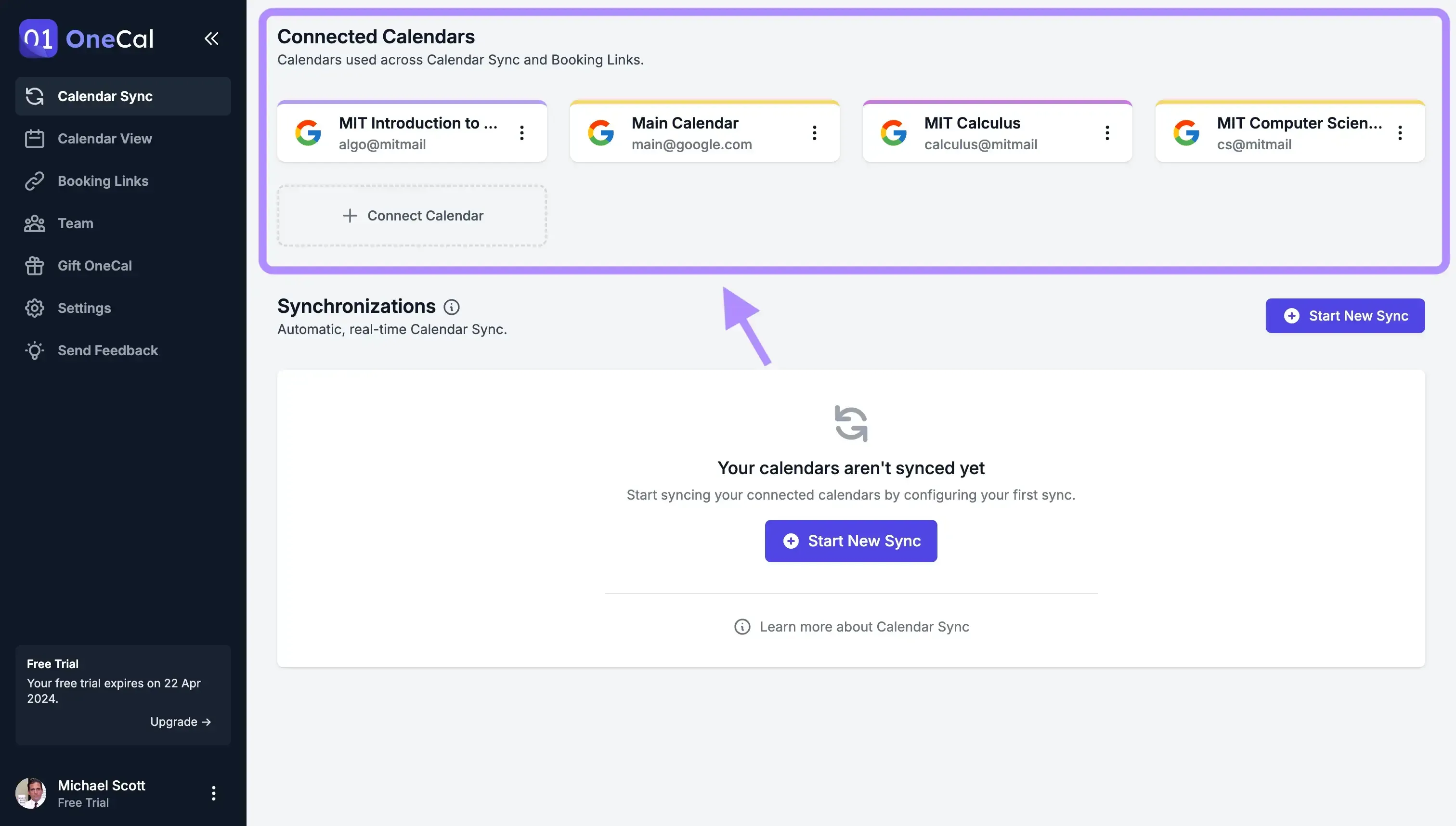
- Clique em ‘Iniciar nova sincronização’: Após conectar seus calendários de aula e o calendário principal, o próximo passo é começar a sincronizar cada aula com o calendário principal.
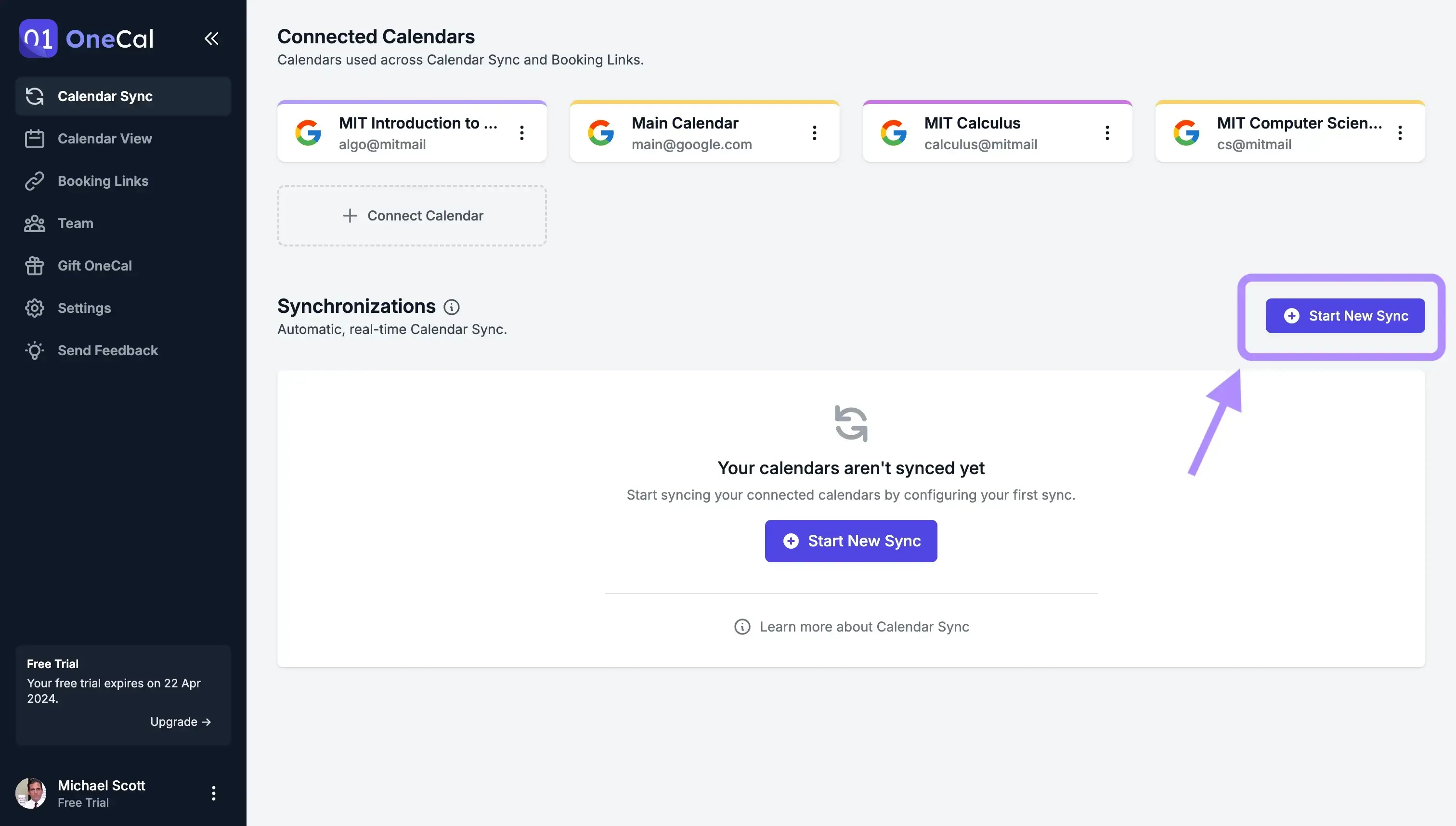
- Dê um nome à sincronização e defina uma direção: O nome ajuda a identificar as sincronizações entre si. A direção da sincronização determina a origem dos eventos (de onde) e para onde enviá-los (Copiar eventos do Calendário A para o Calendário B)
Unidirecional: Os eventos vão de um calendário para outro (uma origem, vários destinos).
Bidirecional: Os eventos vão em ambas as direções; se você selecionar n calendários, esses calendários permanecem sempre sincronizados.
Para este caso, usaremos a direção unidirecional, pois vamos sincronizar cada calendário de aula com o calendário principal.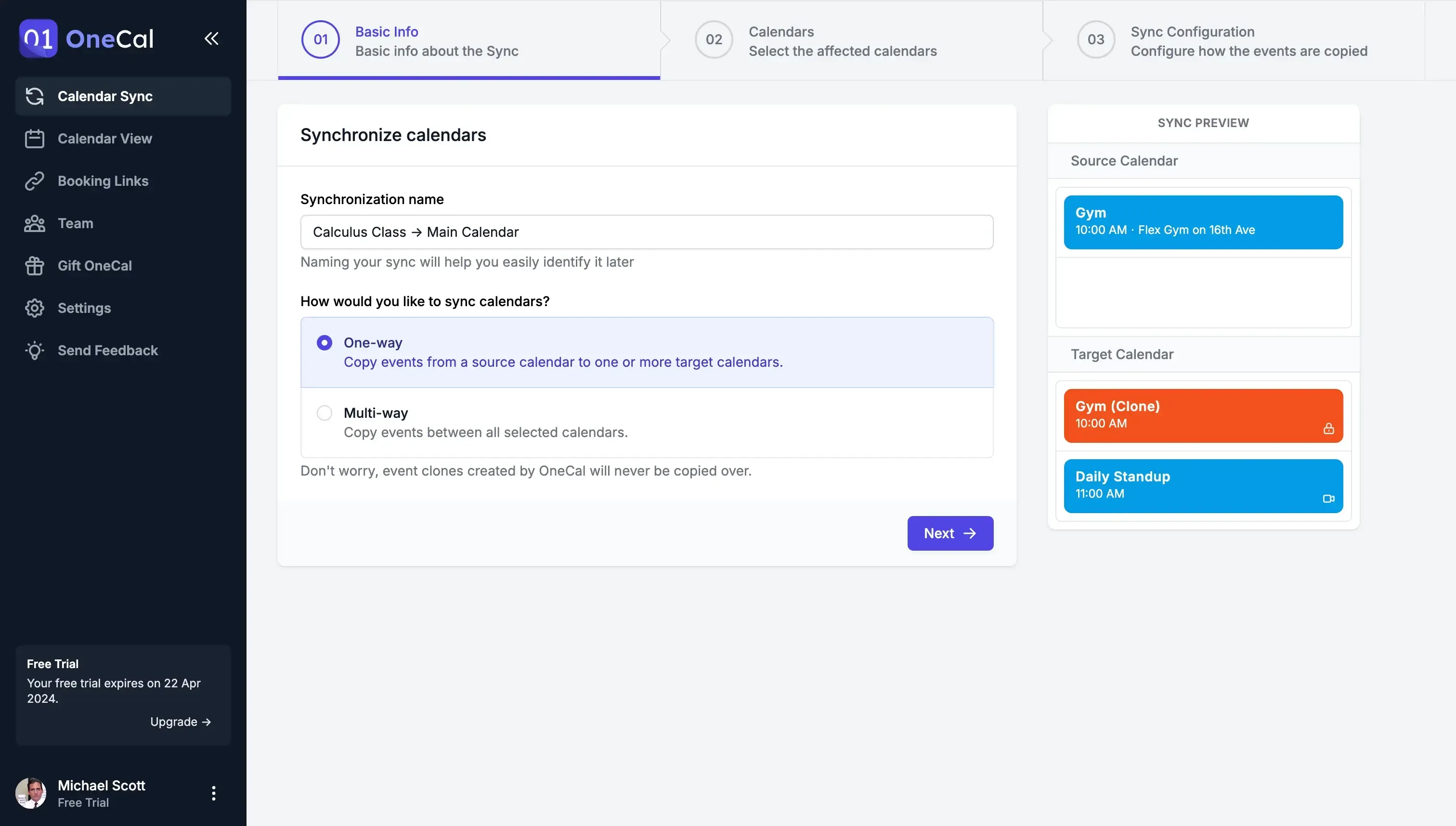
- Selecione o calendário de aula como origem e o calendário principal como destino: O calendário de origem deve ser um dos calendários de aula, e o destino deve ser o calendário que contém todas as suas aulas (calendário principal).
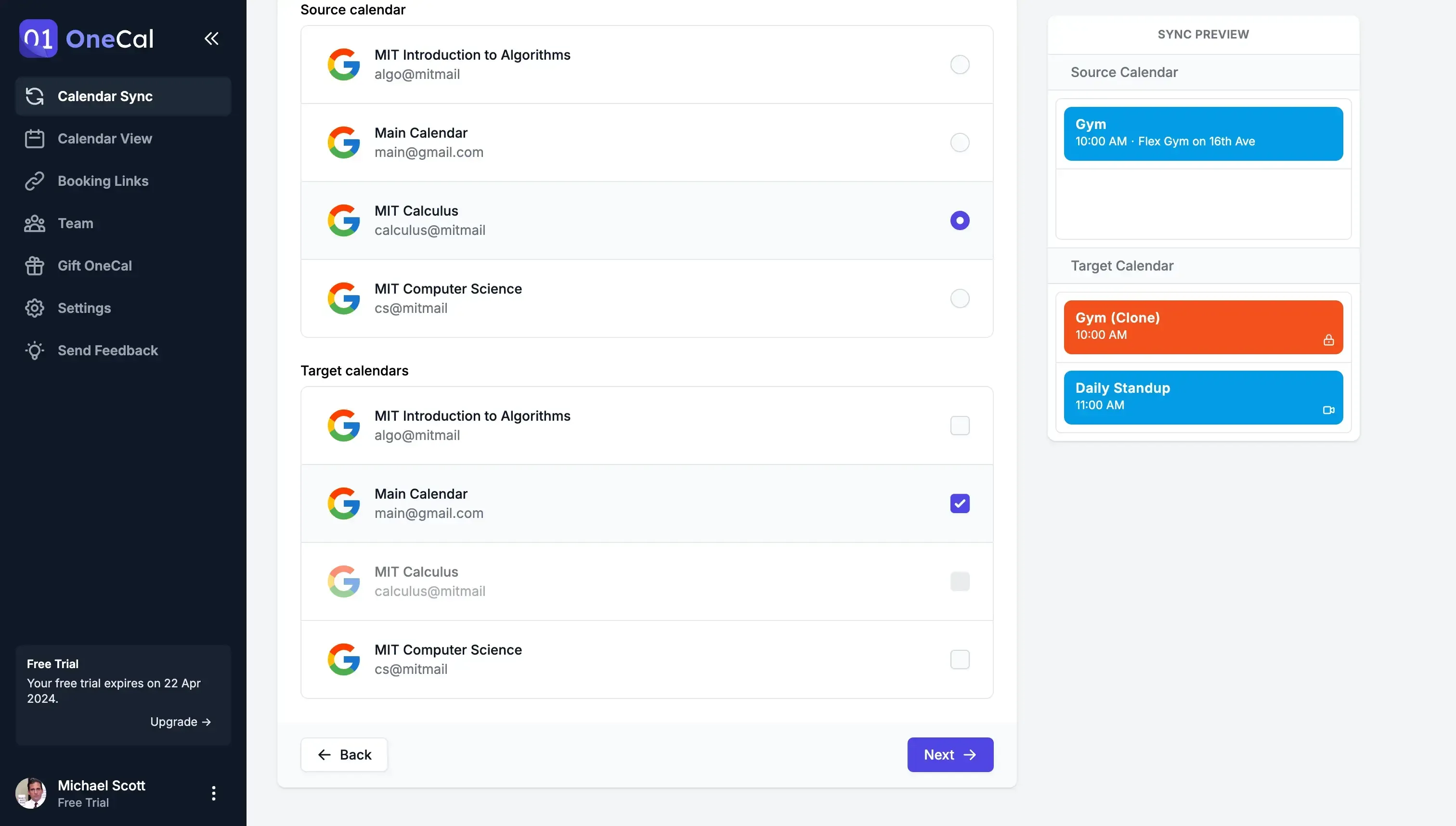
- Selecione o que sincronizar do seu calendário de aula para o calendário principal: Usando o OneCal você pode escolher quais propriedades dos eventos serão enviadas para o calendário principal. Se quiser acessar todas as informações da aula no calendário principal, selecione todos os campos. Caso contrário, deixe em branco e o OneCal sincronizará apenas o horário da aula.
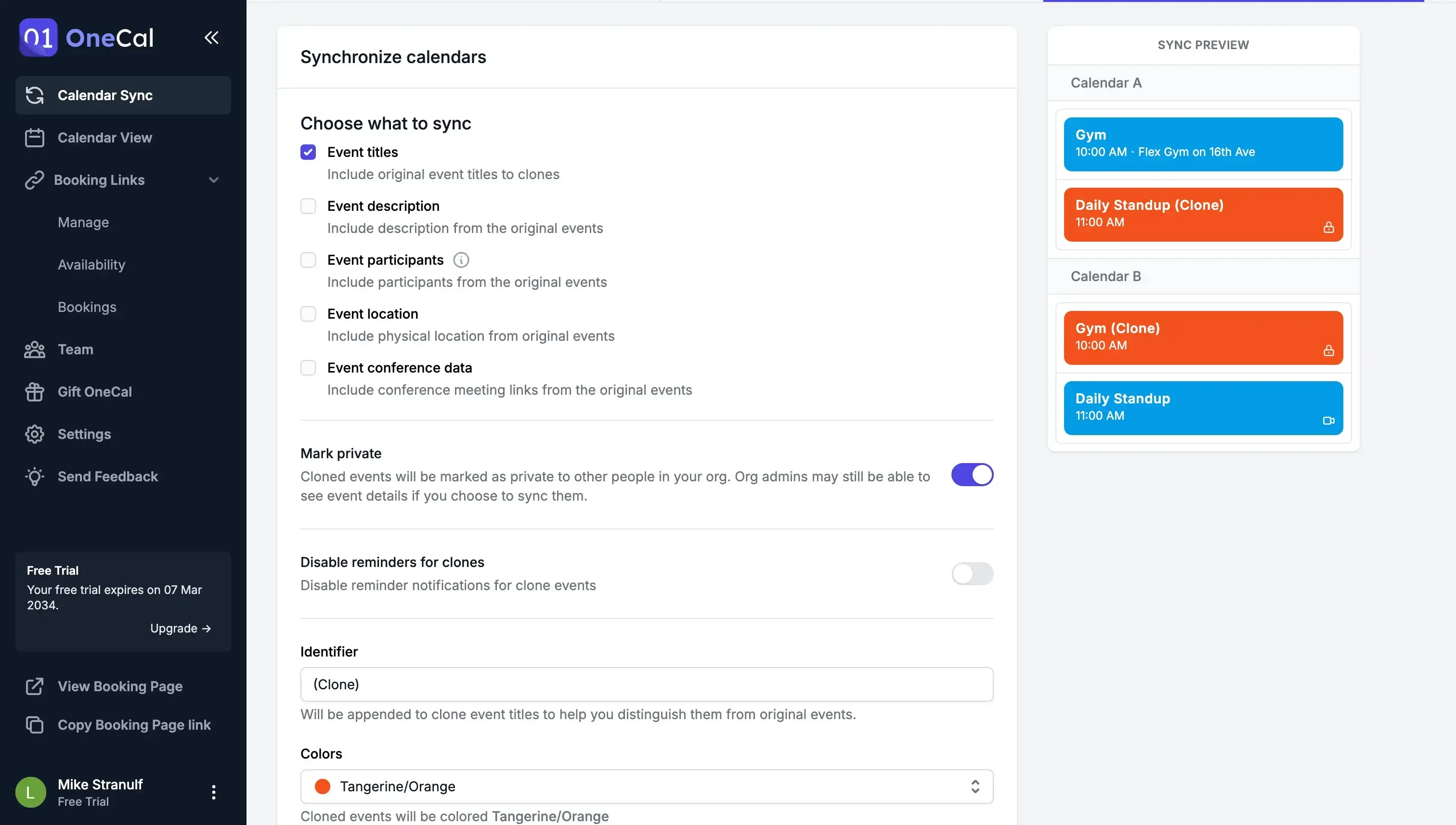
- Clique em ‘Iniciar sincronização’: Para concluir a configuração da sincronização de uma aula com o calendário principal, clique em ‘Iniciar sincronização’.
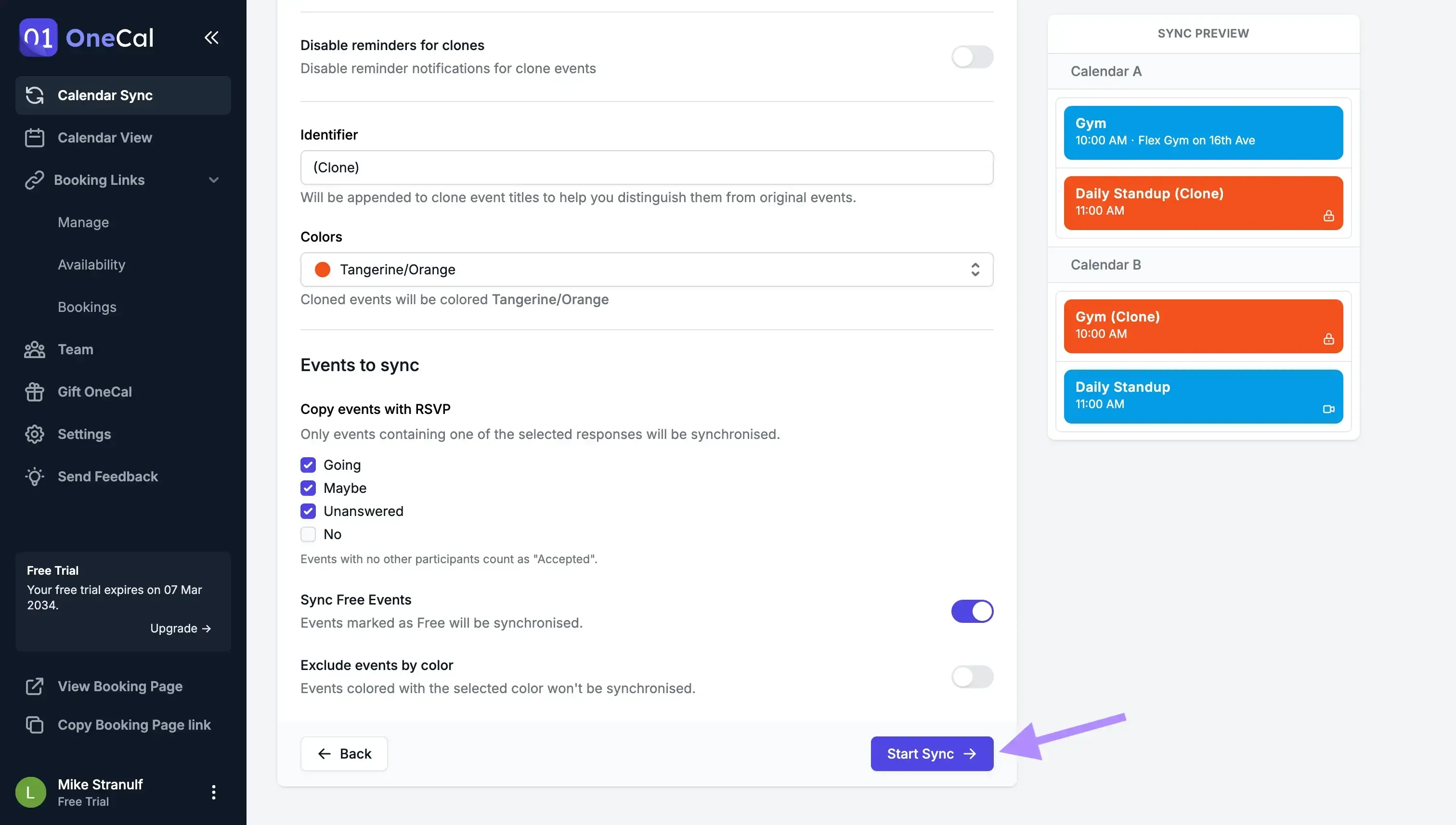
Sua aula agora está sincronizada com o calendário principal!
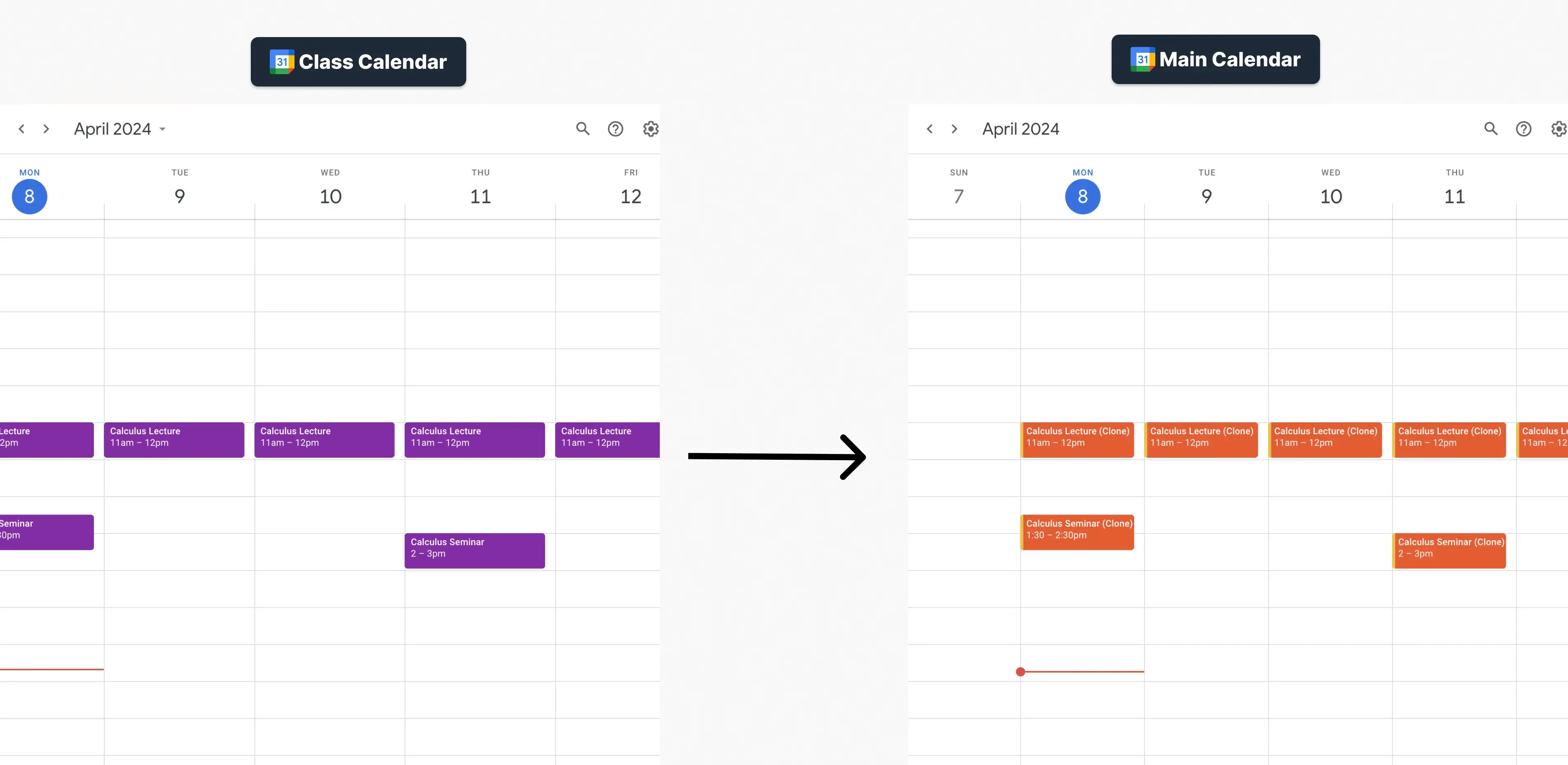
Seguindo essas etapas, sincronizamos uma aula com o calendário principal. Você pode seguir os mesmos passos para sincronizar outras aulas com o mesmo calendário, selecionando o calendário de origem da nova aula e mantendo o calendário de destino como o calendário principal.
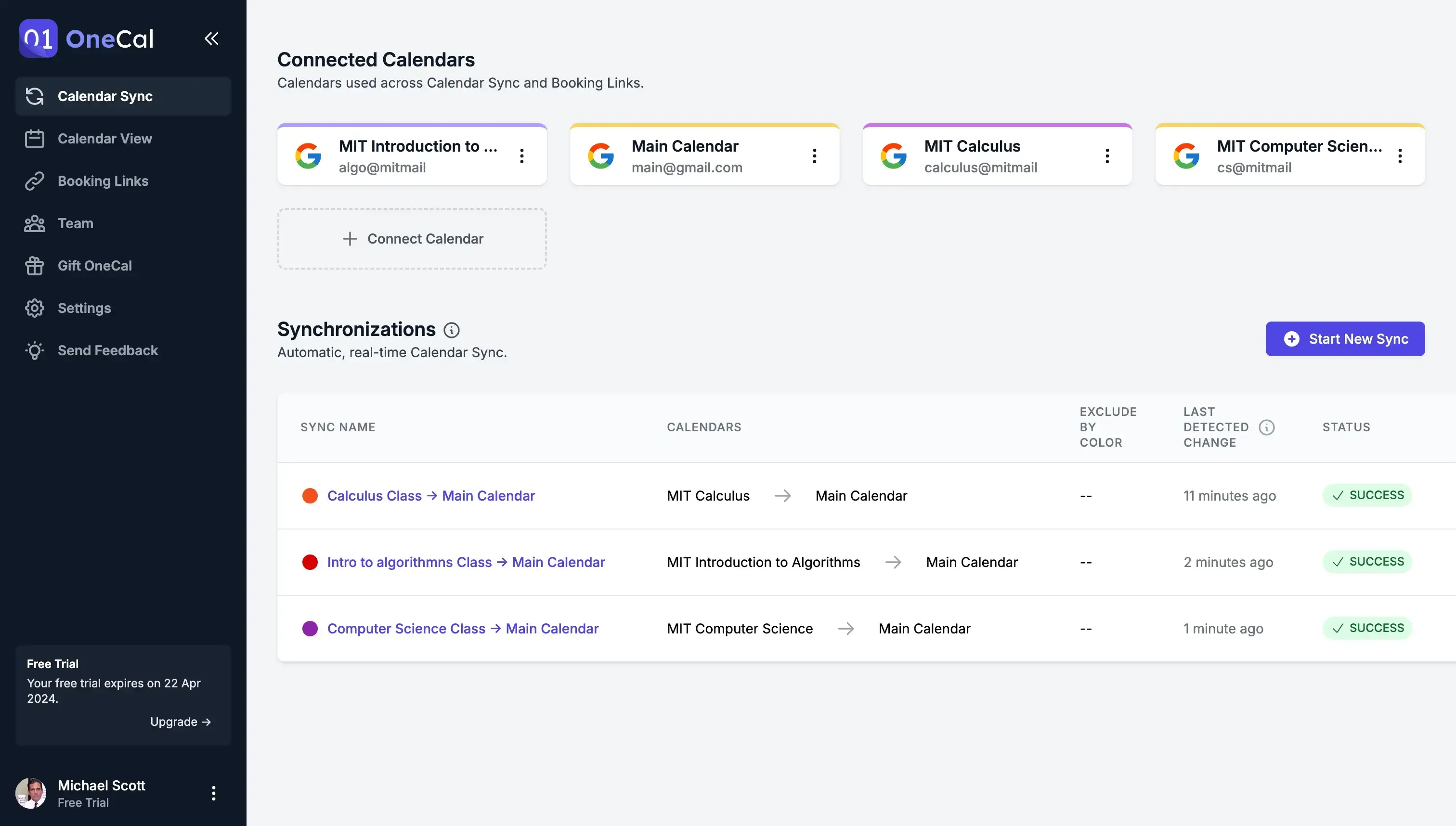
Veja como seria uma configuração sincronizando seus calendários de aula em um único calendário:
Use o OneCal para sincronizar todos os seus calendários de aula em tempo real
Milhares de profissionais, estudantes e empresas ao redor do mundo usam o OneCal como sua principal ferramenta para Sincronização de Calendários e Links de Agendamento.
Cadastre-se gratuitamente no OneCal, sem necessidade de cartão de crédito, para sincronizar todos os seus calendários de aula em tempo real com facilidade.
FAQ
É possível sincronizar nativamente calendários de aula em um só?
Não. Nem o Google Calendar nem o Outlook oferecem uma forma nativa de mesclar vários calendários de aula em um único calendário.
O que acontece ao exportar e importar calendários?
O calendário importado aparece como uma camada separada e somente leitura, e atualizações podem demorar mais de 24 horas para aparecer — ou nem aparecem.
A importação/exportação de calendários é uma sincronização em tempo real?
Não. É uma cópia única, e eventos novos ou editados não são sincronizados instantaneamente (ou às vezes nem são sincronizados).
Como posso sincronizar automaticamente vários calendários de aula em um só?
Use um serviço de sincronização de calendários como o OneCal, que clona eventos de cada calendário de aula para um “calendário principal” escolhido, em tempo real.
Sincronizar os calendários de aula bloqueia automaticamente horários conflitantes?
Sim. Assim que todas as aulas aparecerem em um único calendário, qualquer sobreposição será visível e as ferramentas de agendamento poderão respeitar esses horários ocupados.
Posso controlar quais detalhes dos eventos são copiados para meu calendário principal?
Sim. O OneCal permite que você escolha sincronizar todos os campos (título, descrição etc.) ou apenas os blocos de horário ocupado. Também é possível excluir eventos da sincronização com base na cor.
Minha agenda continua privada ao usar um serviço de sincronização?
O OneCal sincroniza os dados por conexões criptografadas e permite excluir campos sensíveis dos eventos clonados. Além disso, nenhuma informação do calendário é armazenada, e o acesso pode ser revogado a qualquer momento.
Com que rapidez seminários ou mudanças de sala aparecem após a sincronização?
O OneCal reflete atualizações de eventos em tempo real, então geralmente elas aparecem no seu calendário principal em segundos após a mudança no calendário de origem.