Como Sincronizar Calendários Familiares | Guia 2026
Índice
Prontos para sincronizar seus calendários?
Crie uma conta OneCal para sincronizar vários calendários Outlook, iCloud e Google, criar links de reserva e muito mais.
Em nosso artigo sobre como sincronizar calendários pessoais e de trabalho, discutimos a importância de unificar a disponibilidade entre calendários pessoais e de trabalho para evitar conflitos de agendamento, além de proporcionar uma visão mais organizada do seu tempo.
Depois que escrevemos esse artigo, recebemos muito feedback de famílias sobre como sincronizar calendários familiares, para que os membros da família saibam da agenda uns dos outros e possam planejar de forma adequada.
Neste artigo, explicaremos como sincronizar calendários familiares em tempo real, junto com alguns equívocos e soluções a serem evitadas.
Sincronização de calendários familiares: métodos que NÃO funcionam
Clientes de calendário como Google Calendar ou Outlook oferecem suporte à importação e exportação de calendários, o que leva muitos artigos a confundir o compartilhamento de calendário com a sincronização de calendário.
O compartilhamento de calendário dá permissão a outras pessoas para visualizar (e às vezes editar) o mesmo calendário que você possui. Todos visualizam uma única cópia que reside na conta original.
A sincronização de calendário copia ou espelha eventos de uma conta de calendário para outra (ou em ambas as direções). Cada conta mantém sua própria cópia, que é atualizada automaticamente.
O compartilhamento de calendário pode funcionar quando todos os membros da família usam o mesmo provedor de calendário (como o Google Calendar), mas não quando membros da família usam provedores diferentes. Isso acontece porque os calendários compartilhados entre diferentes clientes de calendário ficam desatualizados devido às diferenças de plataforma.
Exemplo:
Um exemplo prático seria um marido importando o calendário do Outlook da esposa para sua conta do Google Calendar. O marido poderia ver o evento da esposa ao importar o Outlook Calendar, mas atualizações subsequentes seriam perdidas, já que o Outlook e o Google Calendar são conhecidos por terem problemas de sincronização.
O mesmo vale para importar o Outlook para o iCloud Calendar e outras combinações entre diferentes provedores de calendário.
Sabendo das desvantagens do compartilhamento de calendário, abaixo estão alguns artigos que explicam como compartilhar calendários para cada provedor:
- Como compartilhar o Google Calendar
- Como compartilhar o Outlook Calendar
- Como compartilhar o iCloud Calendar
Como sincronizar calendários familiares automaticamente
A melhor forma de sincronizar calendários familiares é usar uma ferramenta de sincronização de calendários que integre com os principais provedores de calendário e ofereça sincronização em tempo real.
O OneCal é a ferramenta de sincronização de calendários mais confiável e recomendada do mercado, com integração com Google Calendar, Outlook, iCloud, Zoom e outros.
Usando o OneCal, você pode clonar um evento de um calendário para outro ou clonar múltiplos calendários em ambas as direções ao mesmo tempo.
Ao configurar as sincronizações no OneCal, você também pode definir se deseja ou não enviar os detalhes dos eventos, dependendo do nível de confidencialidade (por exemplo, reuniões de trabalho que podem conter informações sensíveis).
Ilustração 1 mostra como um marido pode usar o OneCal para clonar seus compromissos para o calendário da esposa.
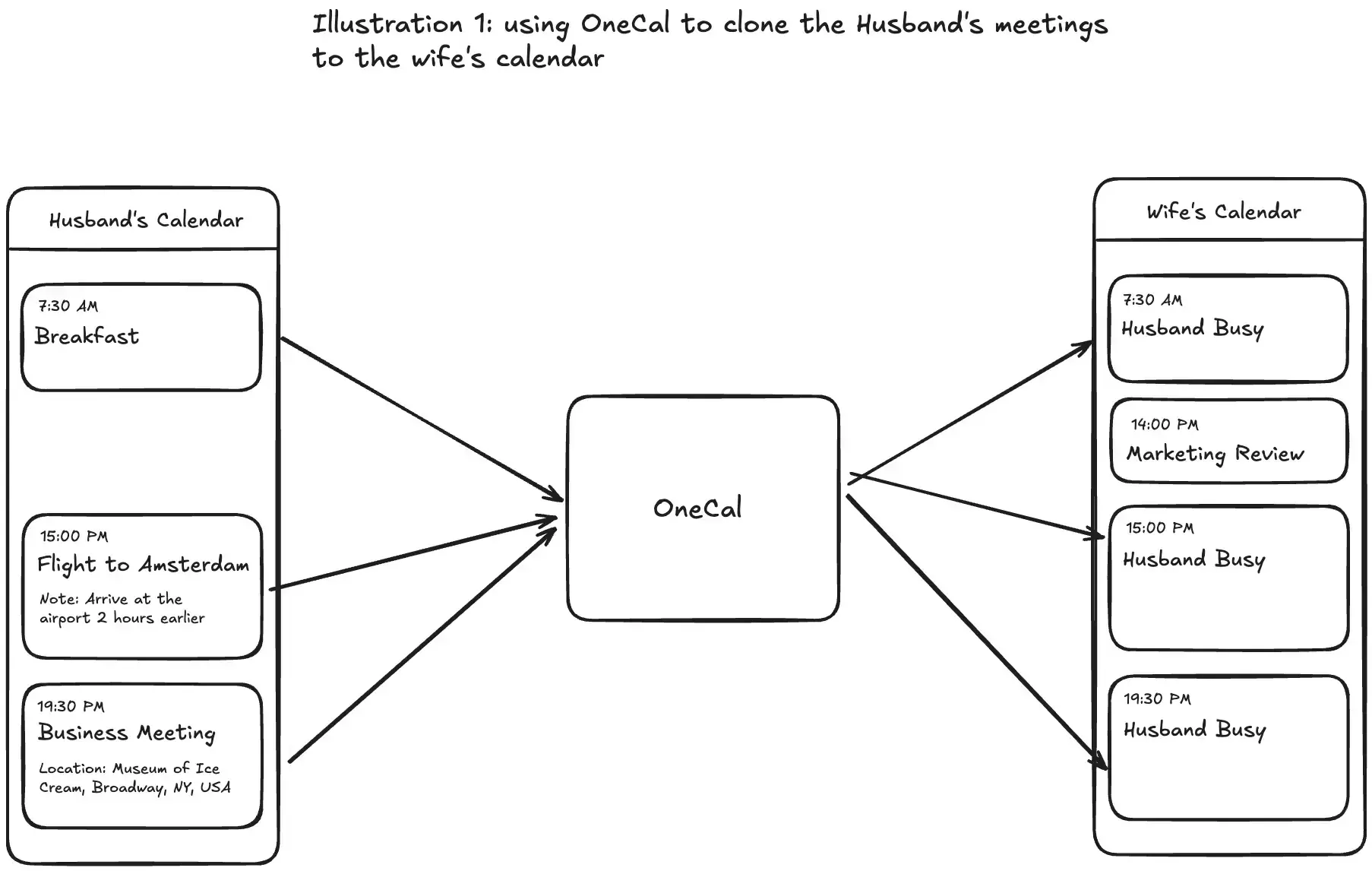
Na ilustração 1, o marido está usando o OneCal para clonar seus compromissos para o calendário da esposa. A esposa visualiza os eventos do marido como Marido Ocupado.
Esse é apenas um exemplo, pois é possível configurar para enviar todos os detalhes da reunião ou apenas bloquear o horário com um título personalizado (como Ocupado, etc).
O marido poderia configurar para enviar os detalhes da reunião para o calendário da esposa, o que ficaria assim:
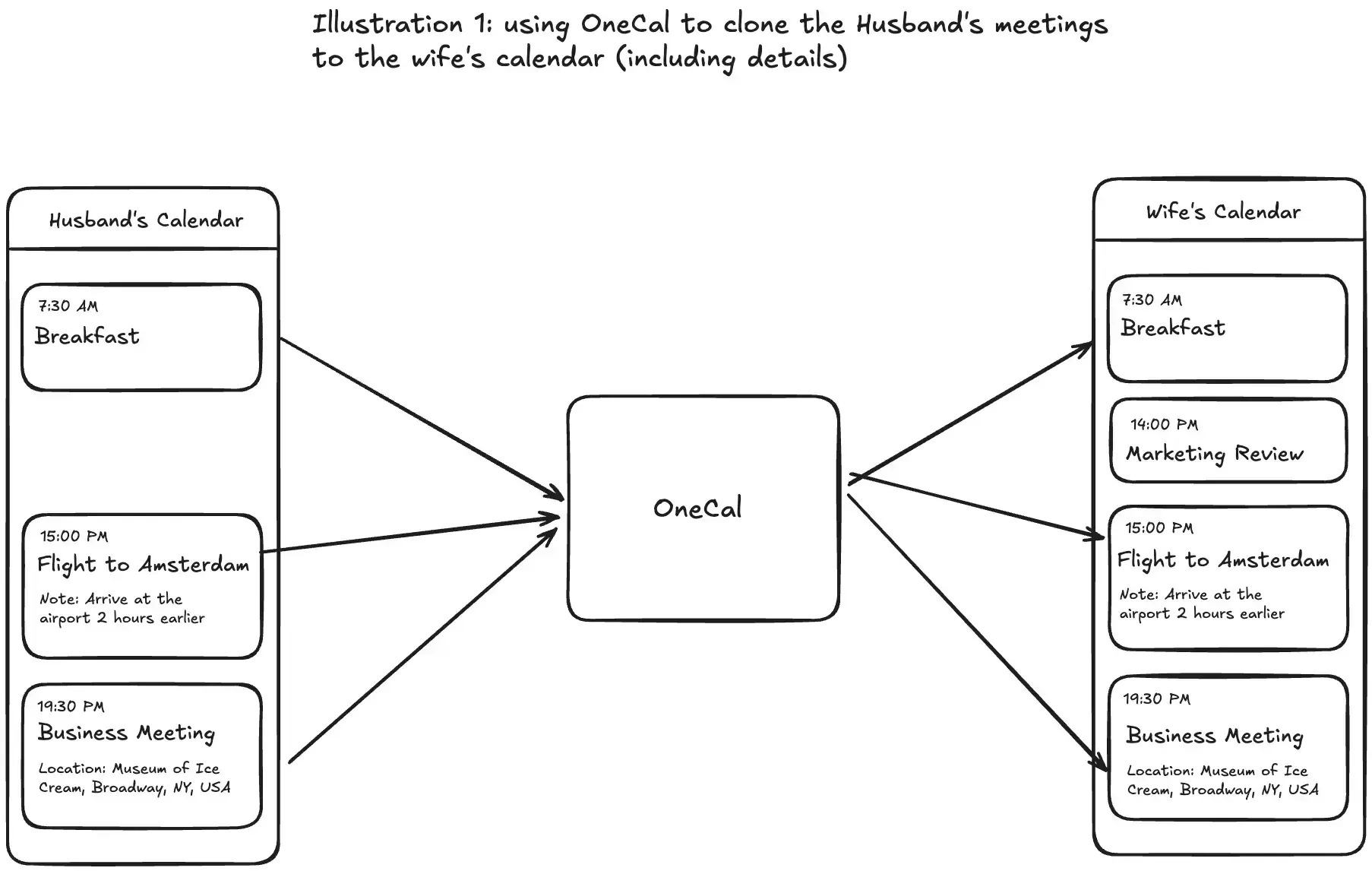
Ilustração 2 mostra como o marido e a esposa podem ver a disponibilidade um do outro sincronizando seus calendários com o OneCal.
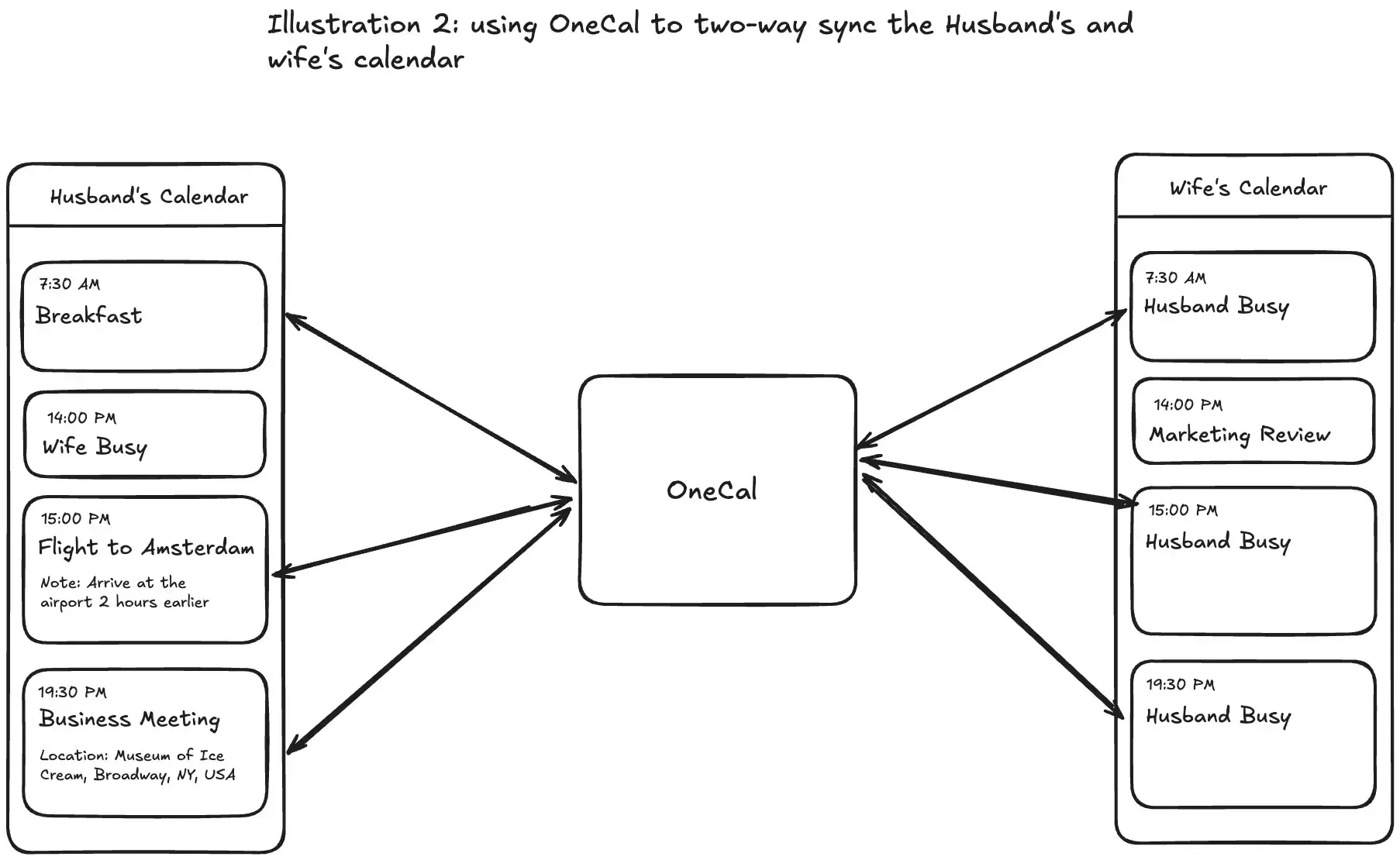
Na ilustração 2, o marido está usando o OneCal para sincronizar seu calendário com o da esposa. O marido vê os compromissos da esposa como Esposa Ocupada; a esposa vê os compromissos do marido como Marido Ocupado. Ambos os membros da família conhecem suas agendas, e a disponibilidade é mantida atualizada em ambos os calendários pelo OneCal, sem necessidade de intervenção manual.
Assim como na Ilustração 1, você pode configurar a sincronização de calendários para incluir os detalhes das reuniões, permitindo que a esposa e o marido vejam os eventos um do outro, e não apenas os blocos de [Marido/Esposa] Ocupado.
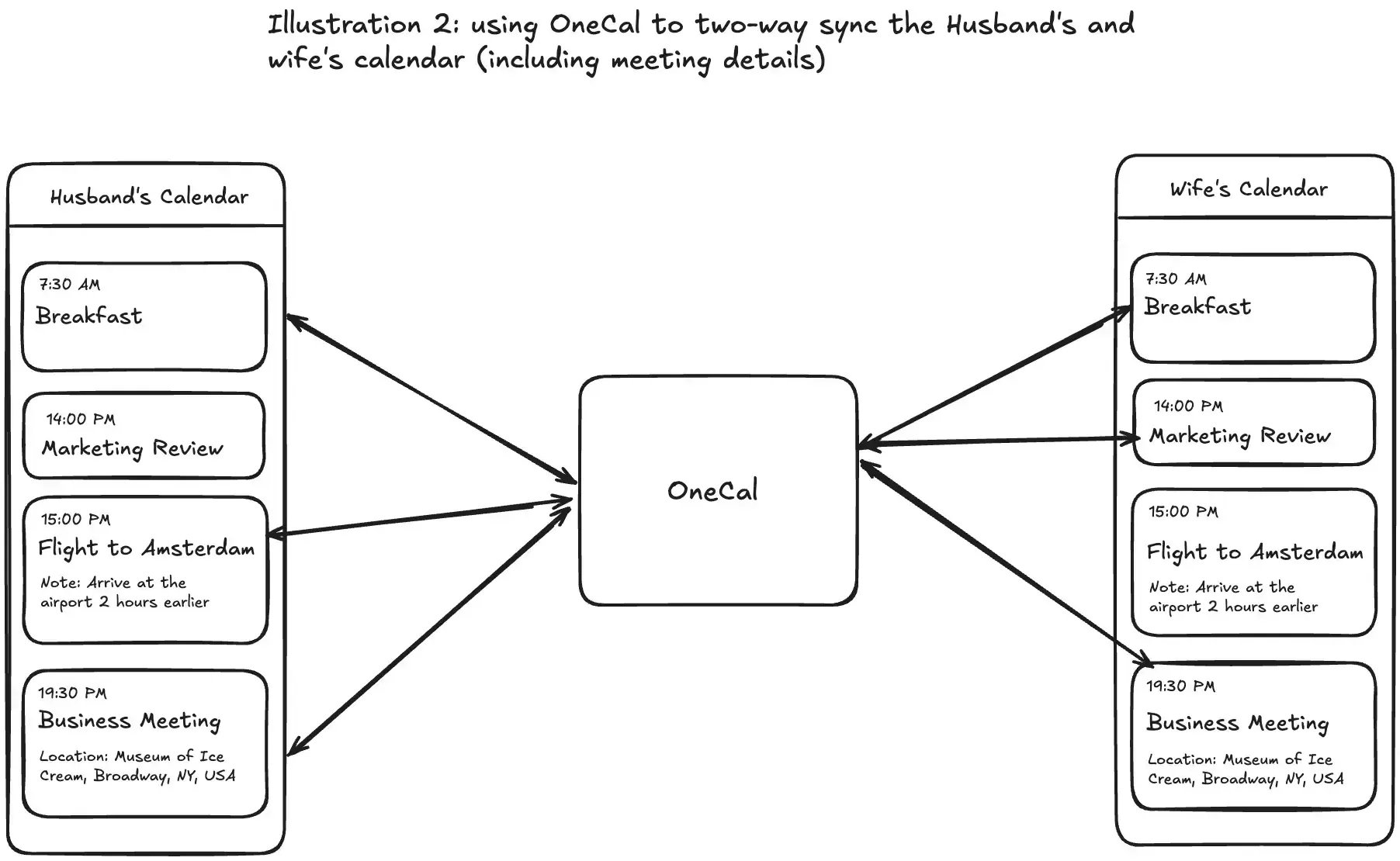
Você também pode definir apelidos e cores para os eventos clonados, para que o marido saiba quais eventos pertencem a ele e quais foram clonados do calendário da esposa (e vice-versa).
Se houver mais membros da família, você pode conectar todos os calendários ao OneCal e criar uma sincronização entre todos eles. O OneCal manterá todos os calendários sincronizados automaticamente, em tempo real.
Por favor, leia a documentação do OneCal para saber mais sobre todos os recursos que você pode aproveitar para tornar o planejamento familiar mais produtivo e simples.
Os exemplos abaixo ilustram apenas casos simples de como um marido e uma esposa podem usar o OneCal para ver a disponibilidade um do outro. Com o OneCal, você pode sincronizar múltiplos calendários ao mesmo tempo, sejam de parceiros, filhos, etc.
Use o OneCal para sincronizar os calendários da sua família em tempo real
O OneCal oferece um teste gratuito de duas semanas, sem necessidade de cartão de crédito. Aproveite essa oportunidade para testar a ferramenta e ver se ela atende você e sua família.
FAQ
Como nossa família pode coordenar e planejar eventos juntos em um único calendário?
A maioria dos provedores de calendário oferece um recurso de calendário familiar, que os membros da família podem acessar e utilizar. Os membros podem adicionar eventos que todos precisam saber no calendário da Família. Para mais informações, leia a documentação do Google Calendar para famílias e Outlook Family Calendars.
Podemos sincronizar calendários mesmo que a família use provedores diferentes (Google, Outlook, iCloud)?
Sim. Você pode usar uma ferramenta de sincronização como o OneCal, que mantém os eventos sincronizados, em ambas as direções, mesmo com provedores diferentes. Não importa se seu parceiro usa outro provedor de calendário — com o OneCal, você pode manter os calendários sincronizados em tempo real.
Por que importar o calendário de um membro da família (no Google Calendar, Outlook, iCloud) não atualiza automaticamente?
Importações geralmente são únicas ou demoram a atualizar, então mudanças podem ser perdidas. Normalmente, as atualizações levam até 24 horas para serem refletidas entre diferentes provedores. Se você precisa de sincronização em tempo real, é necessário usar uma ferramenta de terceiros como o OneCal.
Como podemos copiar automaticamente os eventos escolhidos de cada pessoa para um único calendário “Família”, mantendo o restante da agenda em sigilo?
Cada pessoa deve conectar seus calendários pessoais a uma ferramenta de sincronização (como o OneCal) e criar sincronizações do calendário pessoal para o calendário “Família”. Ao configurar a sincronização, você pode omitir os detalhes das reuniões e apenas bloquear o horário no calendário “Família” (para eventos sensíveis). Também é possível marcar os clones com uma cor específica para identificá-los ao visualizar o calendário “Família”.
Devemos criar uma conta “família” separada no Google apenas para o calendário?
Não é obrigatório, mas uma conta familiar dedicada pode ajudar a manter os eventos da casa e contatos separados dos dados pessoais de cada um. Algumas famílias criam um endereço Gmail, transformam o calendário padrão em “Família” e acessam essa conta em todos os celulares. Isso mantém agendas escolares, consultas médicas ou lembretes domésticos em um só lugar, enquanto os calendários pessoais continuam privados.
O OneCal armazena meus eventos de calendário?
Não. O OneCal não armazena nem analisa nenhuma informação dos eventos de calendário. Você concede acesso ao OneCal para fins de sincronização dos calendários e pode revogar o acesso a qualquer momento. Acesse a página de segurança de dados do OneCal para saber mais sobre as práticas de segurança.