Como Compartilhar a Disponibilidade de Reuniões no Calendário iCloud
Índice
Use o OneCal para compartilhar sua Disponibilidade do Calendário iCloud
Cadastre-se gratuitamente no OneCal para compartilhar sua disponibilidade do Calendário iCloud e permitir que outras pessoas agendem reuniões com você.
Se você é um usuário da Apple que depende do iCloud Calendar para agendar reuniões, talvez esteja procurando uma maneira de compartilhar sua disponibilidade com outras pessoas.
Infelizmente, o iCloud Calendar não permite que você compartilhe sua disponibilidade ou permita que outras pessoas agendem reuniões com você. Embora você possa exportar seu calendário completo, não há opção para mostrar apenas seus horários livres/ocupados.
Neste artigo, explicaremos como funciona a disponibilidade para reuniões no iCloud e mostraremos como compartilhar seu tempo disponível e permitir que outras pessoas agendem reuniões com você usando o OneCal, uma ferramenta de agendamento de terceiros.
É possível compartilhar a disponibilidade para reuniões no iCloud Calendar?
O iCloud Calendar não oferece um recurso nativo para compartilhar apenas seus horários disponíveis, diferente do Google Calendar ou Outlook. Quando você compartilha seu calendário do iCloud, outras pessoas podem ver todos os seus eventos com base nas permissões que você definiu, mas não há uma maneira direta para que vejam apenas seus horários livres sem também ver os detalhes dos eventos.
Mesmo ao usar o app do iCloud Calendar em um Mac, não há uma opção direta para compartilhar apenas sua disponibilidade. A alternativa mais próxima é tornar seu calendário público, gerando um link Webcal que outras pessoas podem importar em seus calendários do Google ou Outlook.
No entanto, isso apenas cria um clone do seu calendário do iCloud e não fornece uma visualização em tempo real de quando você está disponível nem permite que outras pessoas agendem reuniões com você.
Como o iCloud Calendar não oferece esse recurso nativamente, a melhor alternativa é usar uma ferramenta de agendamento de terceiros como o OneCal. Continue lendo para conhecer os passos sobre como compartilhar sua disponibilidade no iCloud Calendar.
Se estiver com dificuldades para conectar seu iCloud Calendar a outras plataformas, confira nossos guias sobre Como sincronizar o iCloud Calendar com o Google Calendar e Como sincronizar o iCloud Calendar com o Outlook para instruções passo a passo.
Como compartilhar a disponibilidade do iCloud usando o OneCal
Se você está procurando uma maneira mais flexível de compartilhar a disponibilidade do seu iCloud Calendar, o OneCal é uma ótima alternativa.
Diferente do iCloud Calendar, que apenas permite convidar pessoas para eventos, o OneCal permite que você compartilhe sua agenda em tempo real para que outras pessoas vejam quando você está disponível e agendem reuniões de acordo com suas preferências.
Com o OneCal, você pode:
- Sincronizar vários calendários (iCloud, Google, Outlook) para evitar conflitos de agendamento.
- Compartilhar sua disponibilidade em diferentes fusos horários.
- Definir horários preferidos para reuniões e controlar quando está disponível para reservas.
- Permitir que outras pessoas agendem diretamente em seu calendário sem trocas de e-mails.
- Definir a duração das reuniões, tempos de intervalo entre compromissos e bloquear horários indisponíveis.
- Compartilhar a disponibilidade combinada de vários calendários do iCloud, Google e iCloud.
É uma ótima opção para profissionais que gerenciam múltiplos calendários pessoais e de trabalho e precisam de uma maneira fácil de coordenar reuniões sem convites manuais.
Veja como usar o OneCal para compartilhar sua disponibilidade de forma eficaz:
Etapa 1: Cadastre-se e sincronize seus calendários
- Comece criando uma conta no OneCal. O OneCal oferece um teste gratuito de 14 dias sem necessidade de cartão de crédito.

- Após o login, siga o assistente de configuração para conectar seu iCloud Calendar e quaisquer outros calendários que você usa (Google Calendar, Outlook, etc.).
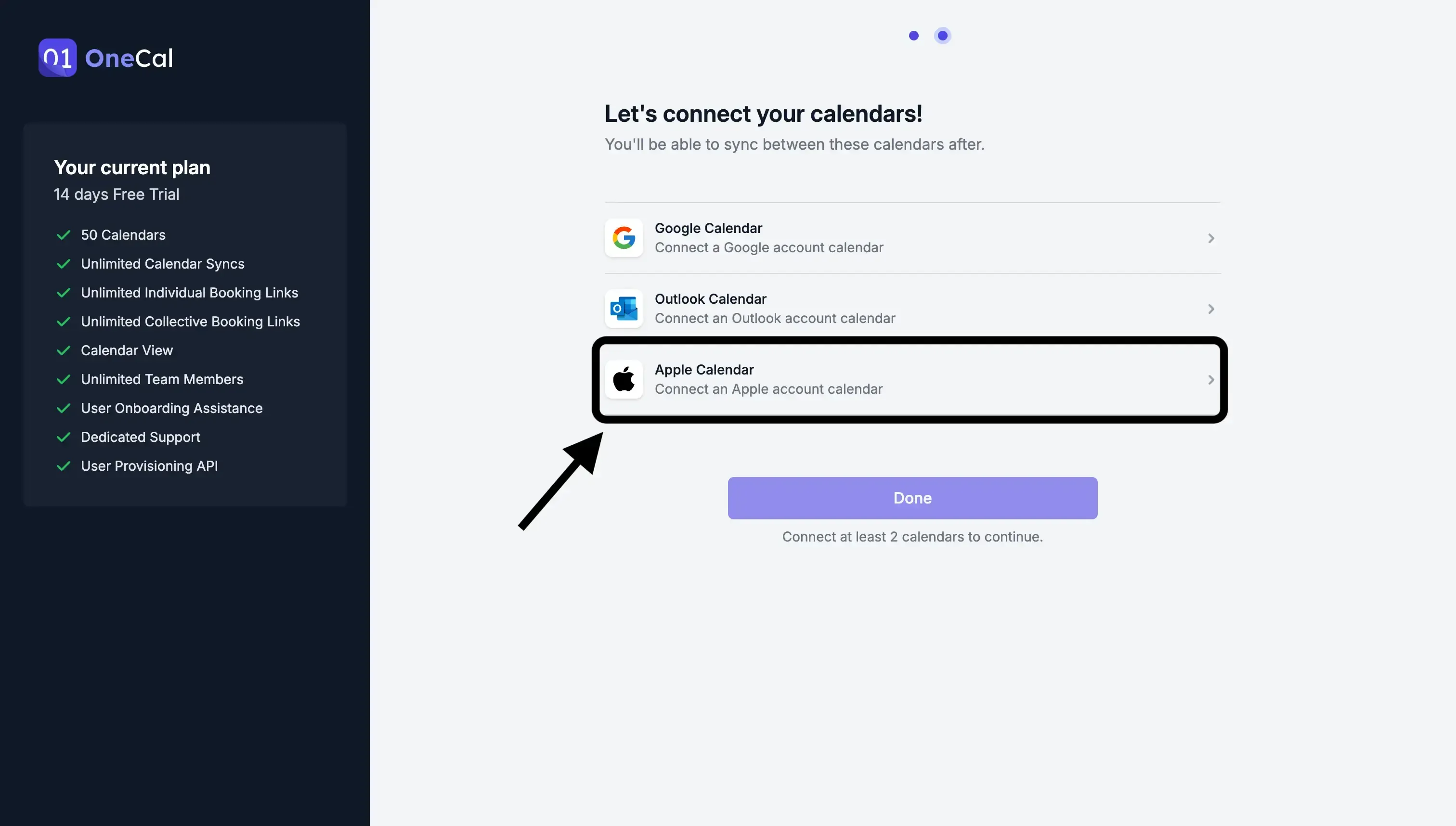
- Conceda permissão ao OneCal para acessar sua agenda para que ele possa sincronizar todos os seus eventos em um só lugar e evitar reservas duplicadas.
Etapa 2: Crie um link de agendamento personalizado
- Com seus calendários sincronizados, navegue até a seção “Booking Links” no OneCal.
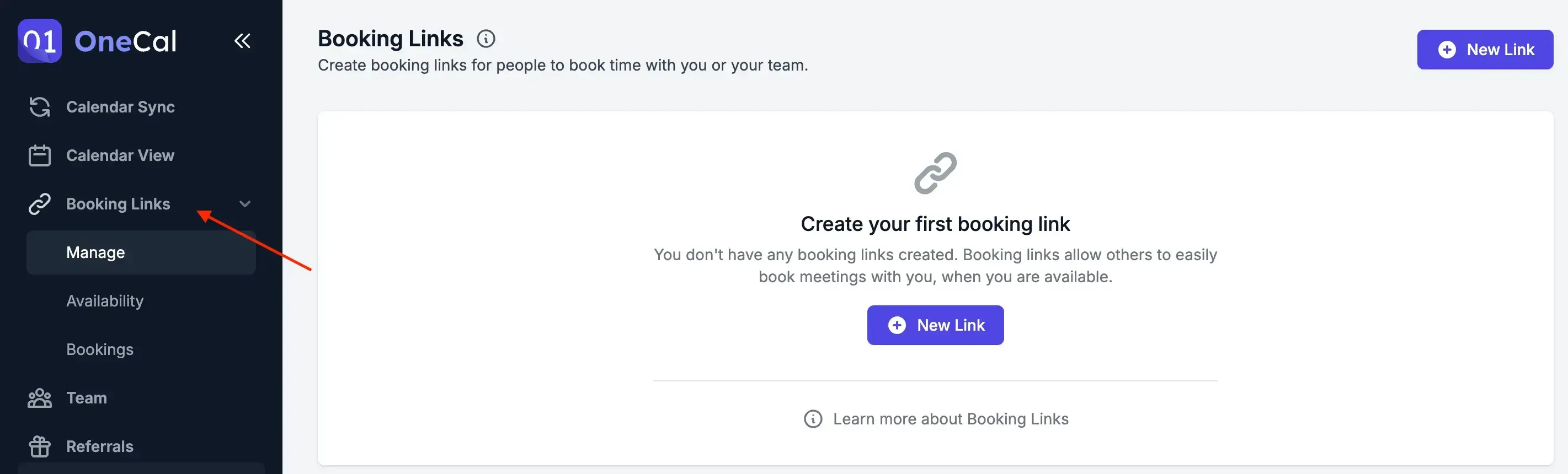
- Clique em “New Link” para criar uma página de agendamento personalizada.
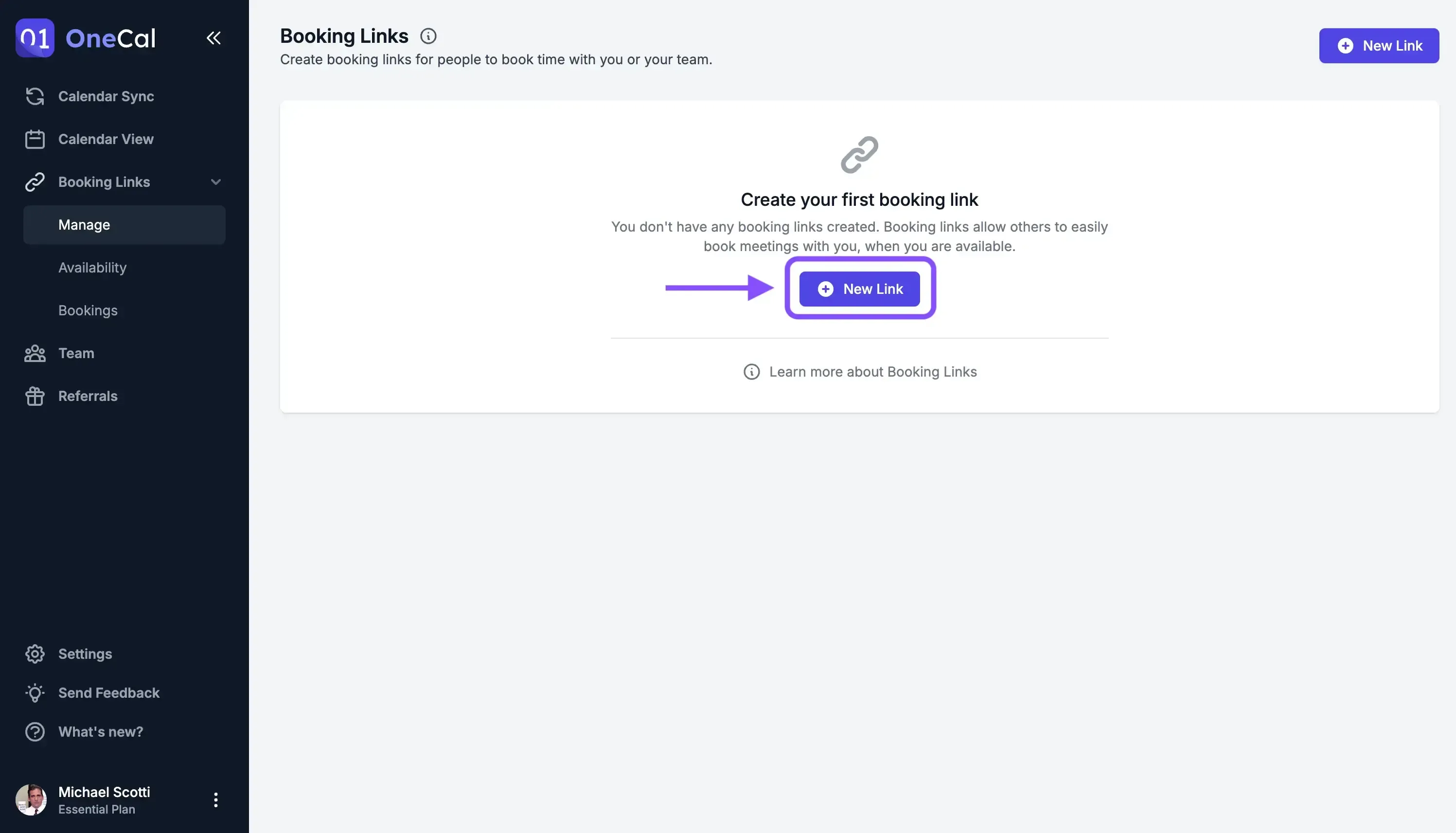
- Esse link funciona como sua página pública de agendamento, permitindo que as pessoas vejam sua disponibilidade em tempo real e agendem uma reunião sem necessidade de aprovação manual.
Em vez de trocar e-mails para encontrar um horário que funcione, seus convidados podem simplesmente abrir seu link, verificar os horários disponíveis e agendar instantaneamente.
Etapa 3: Personalize suas preferências de reunião
Ao configurar seu link de agendamento no OneCal, você primeiro precisará selecionar o tipo de reunião que deseja oferecer. Você pode escolher entre:
- Reuniões Individuais, ideais para chamadas com clientes, entrevistas ou reuniões internas.
- Reuniões em Grupo, que permitem que vários convidados participem da mesma reunião em um horário que funcione para todos. Isso é útil para discussões em equipe, webinars ou sessões colaborativas.
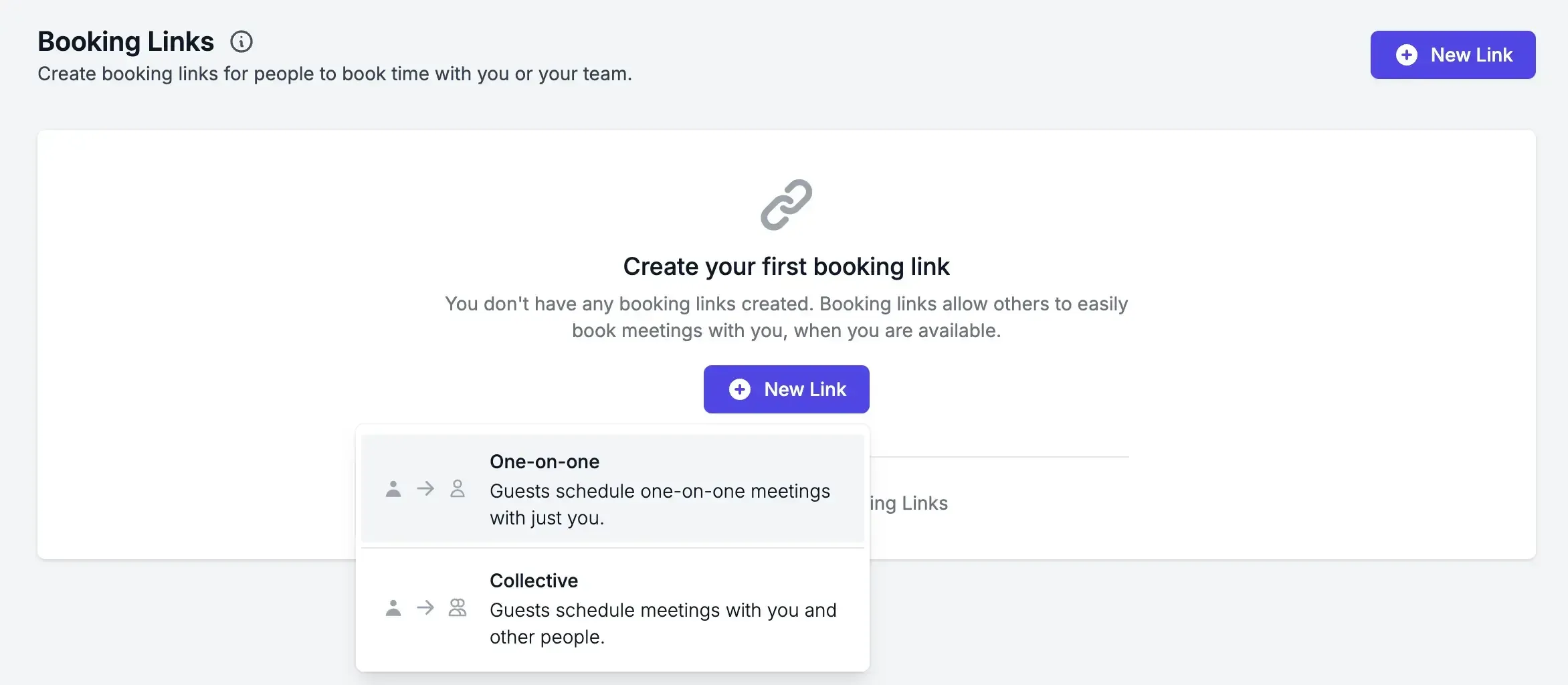
Depois de selecionar o tipo de reunião preferido, você pode ajustar sua disponibilidade e os detalhes do encontro.
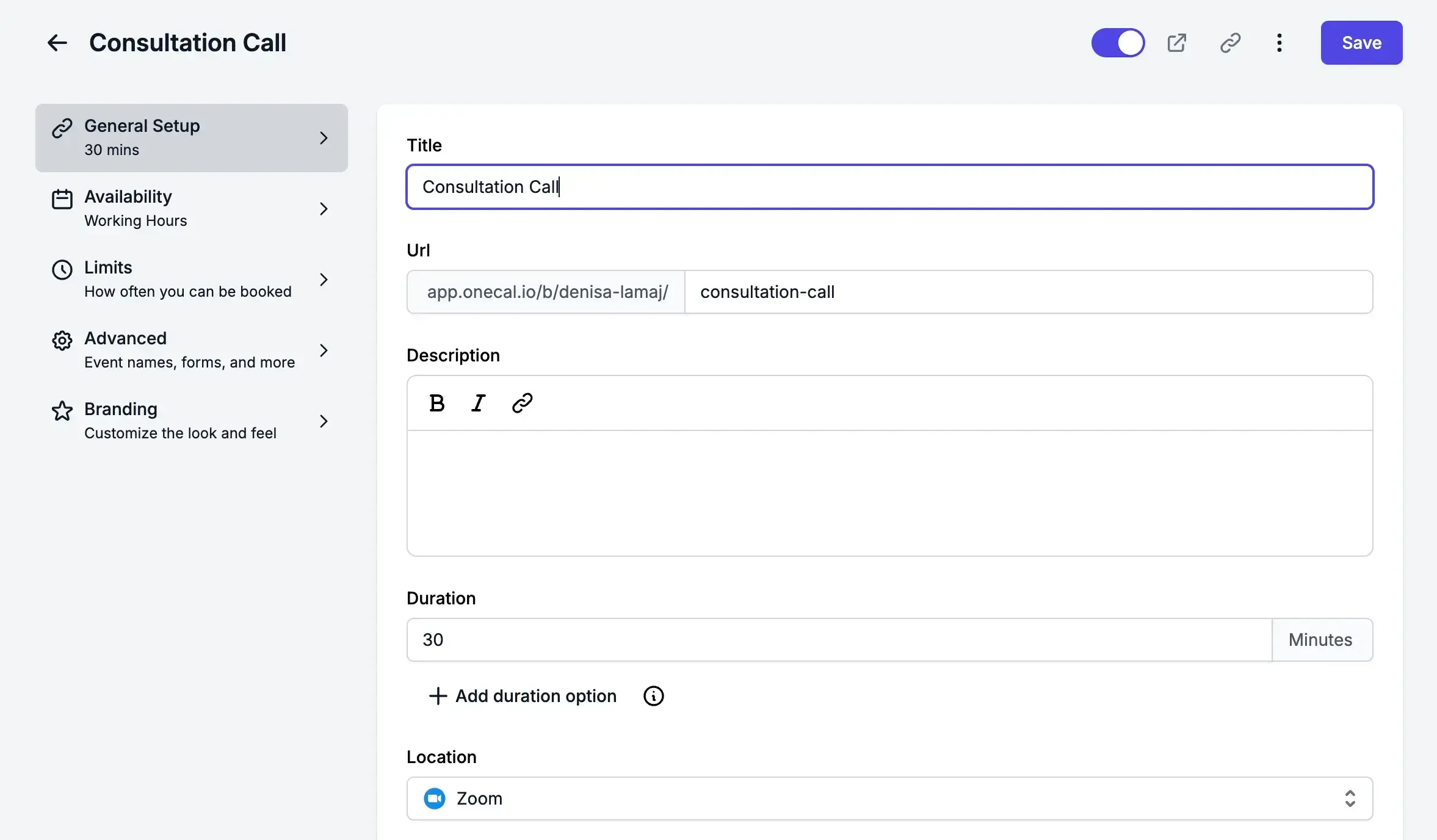
- Personalizar Detalhes da Reunião: Este recurso permite que você personalize cada compromisso definindo um título, duração da reunião e uma breve descrição para fornecer informações relevantes aos convidados. Você também pode escolher o formato da reunião, seja uma chamada via Zoom, Google Meet, telefone ou presencial.
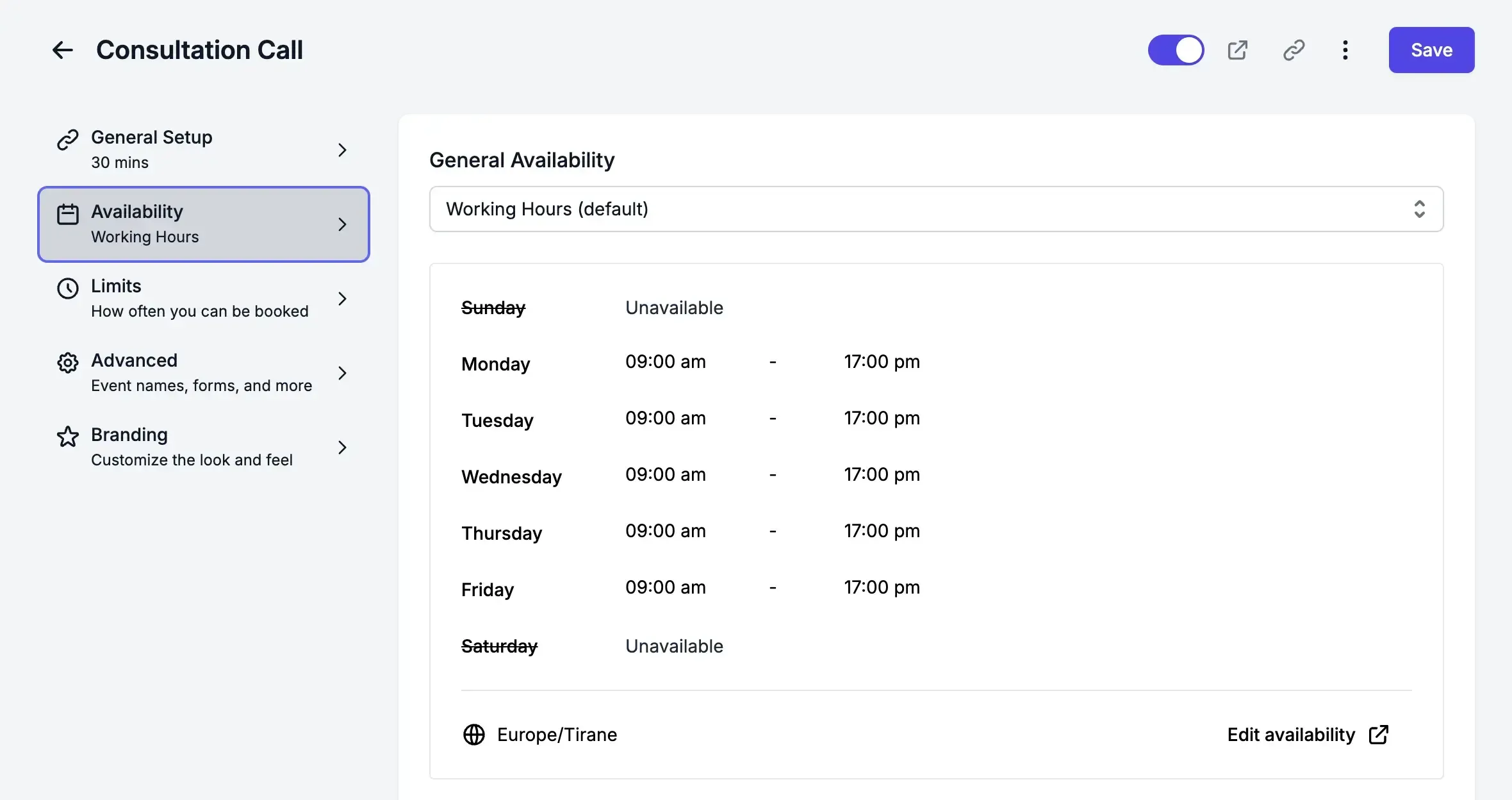
- Definir Preferências de Disponibilidade: Isso significa que você pode definir seu horário de trabalho, escolher dias específicos para agendamentos, adicionar tempos de intervalo entre compromissos para evitar reuniões consecutivas e bloquear períodos nos quais não deseja aceitar compromissos.
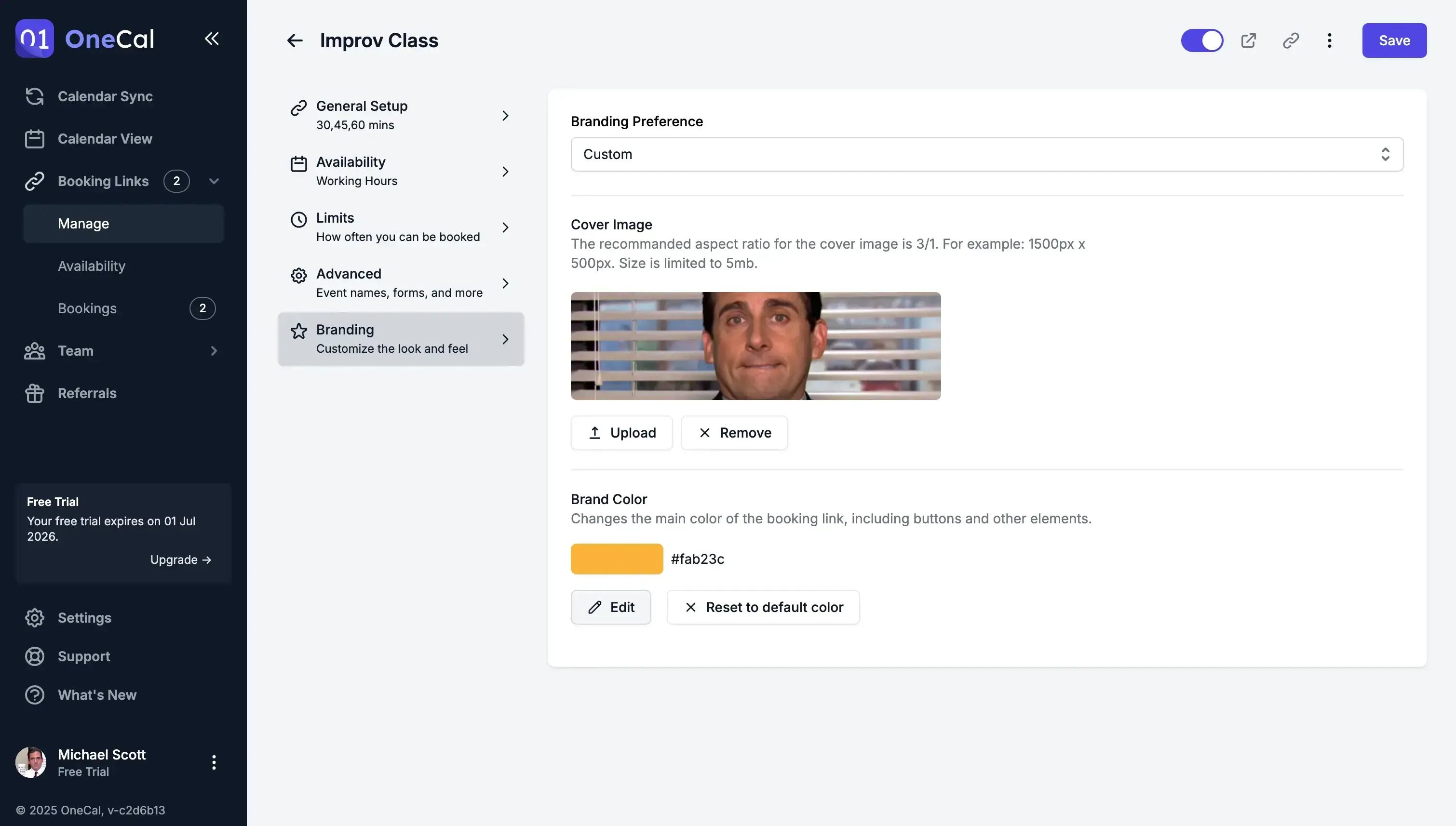
- Personalizar sua Página de Agendamento: Esse recurso é ideal para marcas e profissionais que desejam criar uma experiência de agendamento com identidade visual própria. Você pode adicionar o logotipo da sua empresa, ajustar cores para combinar com sua identidade de marca e ativar a aprovação automática para confirmar reuniões instantaneamente sem aprovação manual.
Etapa 4: Compartilhe seu link de agendamento
Depois que seu link de agendamento estiver pronto, é hora de compartilhá-lo com outras pessoas.
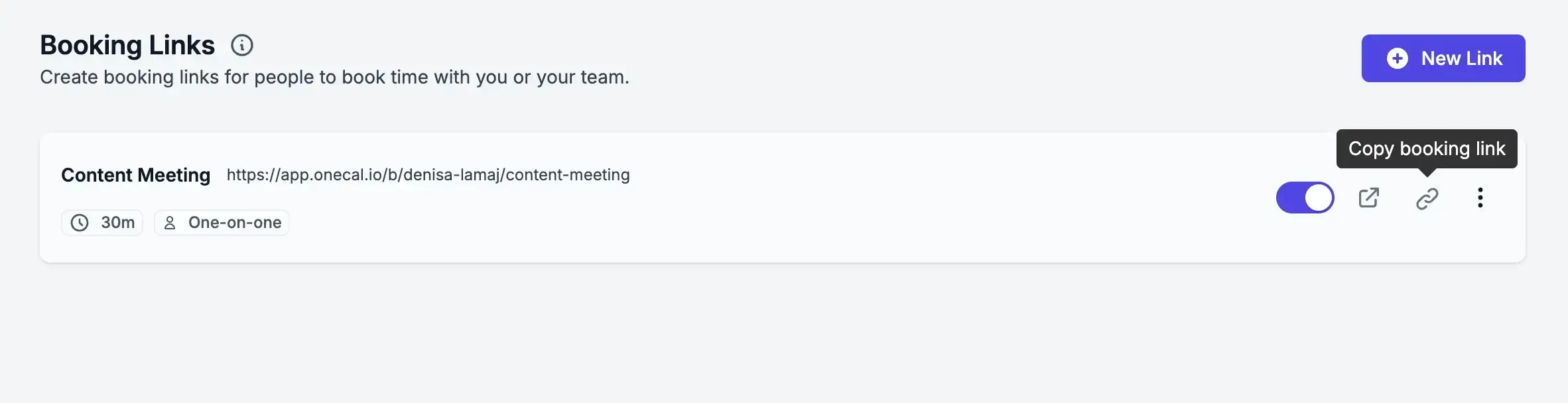
- Adicione-o à sua assinatura de e-mail para que as pessoas possam agendar reuniões diretamente.
- Compartilhe-o em seu site ou redes sociais para permitir que clientes agendem compromissos.
- Envie-o via Slack, WhatsApp ou e-mail para tornar o agendamento rápido e fácil.
Como o OneCal sincroniza em tempo real, sua disponibilidade está sempre atualizada, evitando conflitos de agendamento e eliminando a necessidade de coordenação manual.
Aqui está um exemplo de como é um link de agendamento do OneCal:
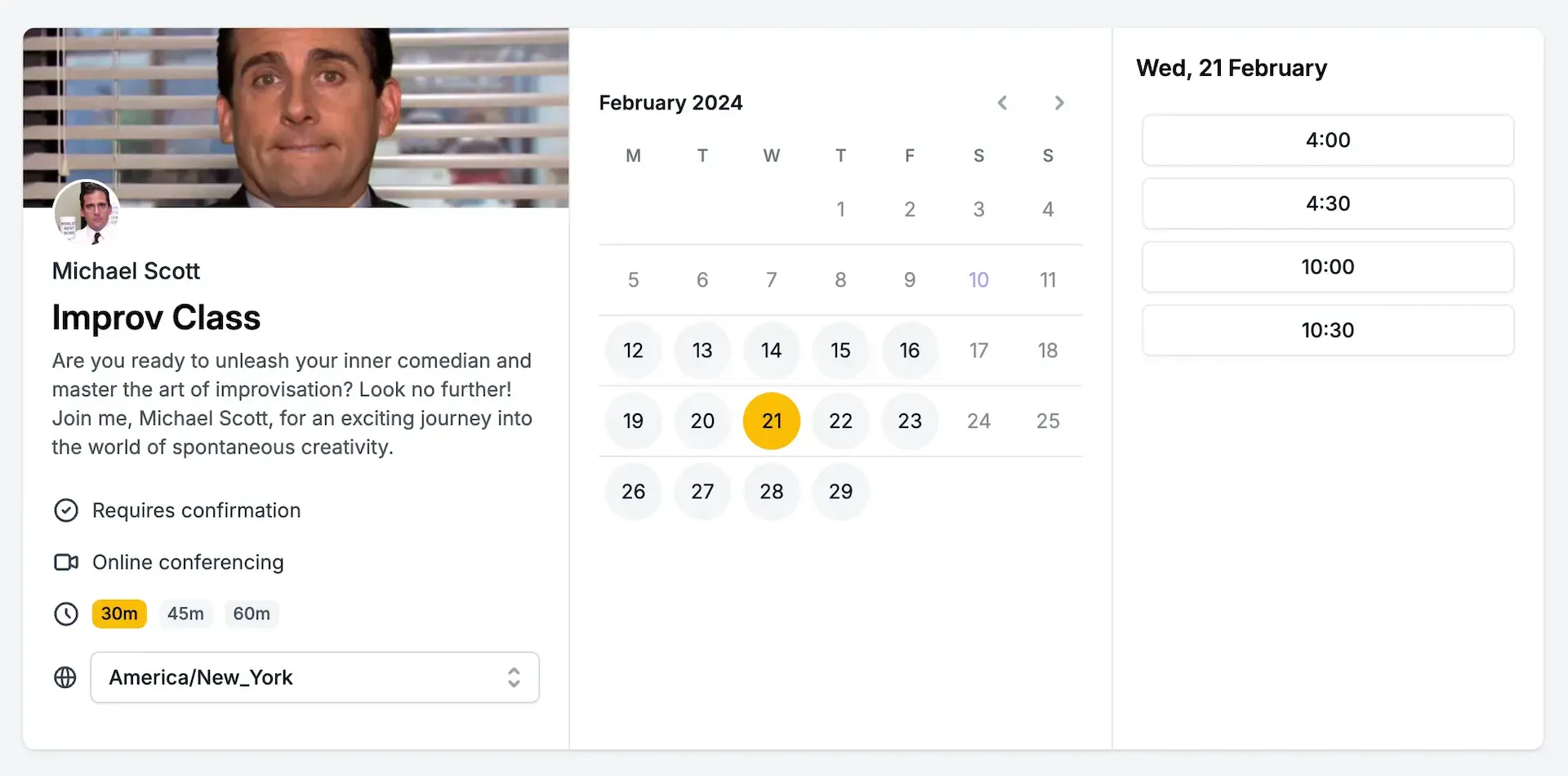
Compartilhe a disponibilidade de reuniões do iCloud Calendar com o OneCal
Gerenciar sua agenda não precisa ser um desafio. Com o OneCal, você tem sincronização de calendários em tempo real, links de agendamento personalizáveis e recursos avançados de agendamento — tudo em um só lugar.
O OneCal permite que você integre vários calendários do Google, Outlook e iCloud, garantindo que você nunca enfrente reservas duplicadas ou conflitos. Além disso, com integração com o Zoom, agendar reuniões virtuais é mais fácil do que nunca.
Comece seu teste gratuito agora, não é necessário cartão de crédito.
FAQ
Quantos calendários iCloud posso conectar ao OneCal?
Não há limite para quantos calendários você pode conectar ao OneCal; você pode conectar quantos quiser.
Como as pessoas podem agendar reuniões comigo se eu usar o iCloud Calendar?
Use uma ferramenta de agendamento de terceiros. O OneCal permite que você compartilhe sua disponibilidade em tempo real e aceite agendamentos diretamente nos seus calendários iCloud sincronizados.
O que o OneCal adiciona além do iCloud Calendar?
O OneCal sincroniza vários calendários (iCloud Calendar, Google Calendar, Outlook), evita reservas duplicadas, permite criar links de agendamento, definir intervalos, durações e personalizar sua página de agendamento.
Alterações no meu iCloud Calendar são refletidas instantaneamente na minha página de agendamento?
Sim. O OneCal é um agendador baseado em API, então a disponibilidade é atualizada em tempo real e os convidados veem apenas os horários abertos.
Posso incorporar uma página de agendamento no meu site?
Com certeza. Os links de agendamento do OneCal podem ser incorporados ou simplesmente vinculados no seu site.