Como Sincronizar Calendários de Salas de Reunião Entre Organizações
Índice
Sincronize Suas Salas de Reunião em Minutos
Use a sincronização modular de calendários oferecida pela OneCal para sincronizar automaticamente vários calendários de salas de reunião entre organizações.
Compartilhar calendários de salas de conferência entre organizações é um desafio. Isso se torna ainda mais complicado quando as organizações utilizam provedores de calendário diferentes, ou seja, uma organização usa o Google Calendar e a outra usa o Outlook.
Neste artigo, explicaremos em detalhes como sincronizar calendários de salas de conferência entre organizações, facilitando para os funcionários de várias empresas a visualização da disponibilidade de todas as salas e evitando conflitos e confusão na hora de agendar.
É possível compartilhar salas de conferência nativamente entre organizações que usam Outlook e Google Calendar?
Infelizmente, compartilhar calendários de salas de conferência entre organizações que utilizam Outlook e Google Calendar é impossível.
Embora seja possível exportar um Google Calendar para o Outlook e vice-versa, isso não significa que você conseguirá ver a disponibilidade da sala ao tentar agendar.
Exemplo:
A Acme Inc. é uma empresa que usa o Outlook para gerenciar suas salas de conferência. Essas salas também são usadas pela Wayne Enterprises, que usa o Google Calendar. A Acme Inc. pode exportar os calendários das salas um por um e importá-los no Google Calendar.
Ainda assim, quando um funcionário da Wayne Enterprises tenta usar o recurso “Encontrar um horário” no Google Calendar para reservar uma sala, ele não consegue ver quando a sala está livre, pois o Google Calendar verifica a disponibilidade apenas no calendário principal. A sala de conferência é um calendário secundário (importado).
Se mesmo assim você quiser tentar exportar manualmente essas salas de conferência, siga nossos artigos anteriores sobre:
- Como sincronizar o Outlook Calendar com o Google Calendar
- Como sincronizar vários Google Calendars
- Como sincronizar vários Outlook Calendars
De forma geral, além do principal problema de não conseguir visualizar a disponibilidade ao exportar os calendários, essa solução apresenta diversos problemas:
- A sincronização não é em tempo real. Se a Acme Inc. cria uma reunião em uma sala no Outlook, pode levar até 24 horas para que essa reunião apareça no Google Calendar da Wayne Enterprises.
- Opções de privacidade limitadas: Mesmo quando o agendamento da sala é refletido, há pouco controle sobre quais propriedades do evento são sincronizadas de um calendário para outro. Como os calendários estão sendo compartilhados entre organizações, é importante ter mais controle sobre o que está sendo compartilhado.
Como sincronizar automaticamente salas de conferência entre organizações em tempo real?
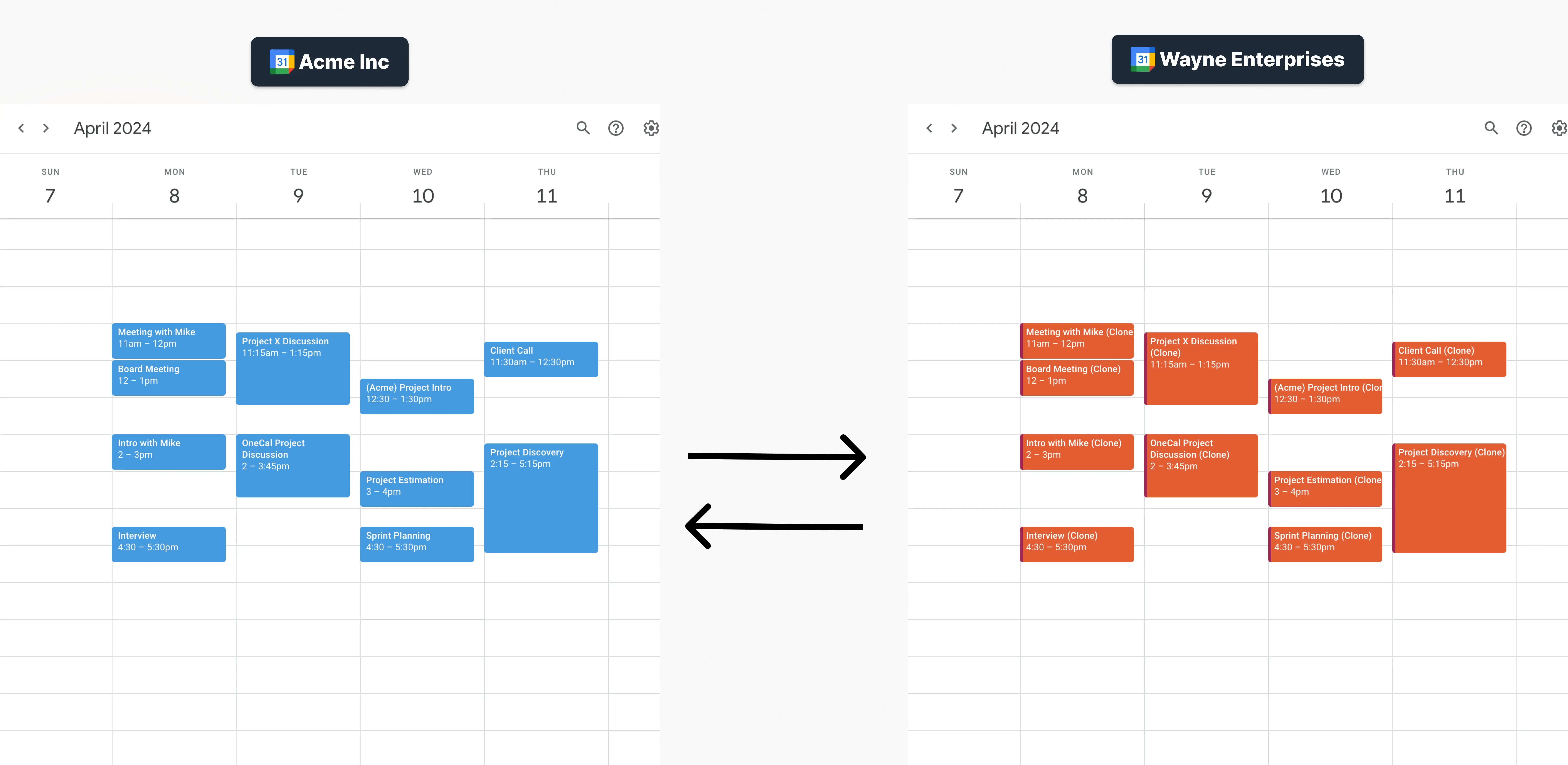
Para sincronizar automaticamente suas salas de conferência entre organizações em tempo real, você precisa utilizar uma ferramenta de sincronização de calendários como a OneCal.
Com a OneCal, você pode conectar e sincronizar vários calendários do Outlook e Google em tempo real.
Esse método contorna os problemas explicados acima porque a OneCal utiliza as APIs oficiais do Outlook e Google Calendar para clonar diretamente as reuniões das salas de um calendário para outro.
Dessa forma, ao usar o recurso “Encontrar um horário” no Google Calendar ou Outlook, você pode visualizar toda a disponibilidade das salas, já que os eventos são sincronizados com os calendários principais.
Sincronize automaticamente salas de conferência seguindo estes passos:
- Crie uma conta gratuita na OneCal (não é necessário cartão de crédito): Você pode se cadastrar gratuitamente e testar a plataforma por 2 semanas sem custos.

- Conecte todos os calendários das salas de conferência e os calendários com os quais deseja compartilhá-los: A OneCal oferece uma sincronização modular, permitindo sincronizar de uma sala para outra ou múltiplas salas simultaneamente.
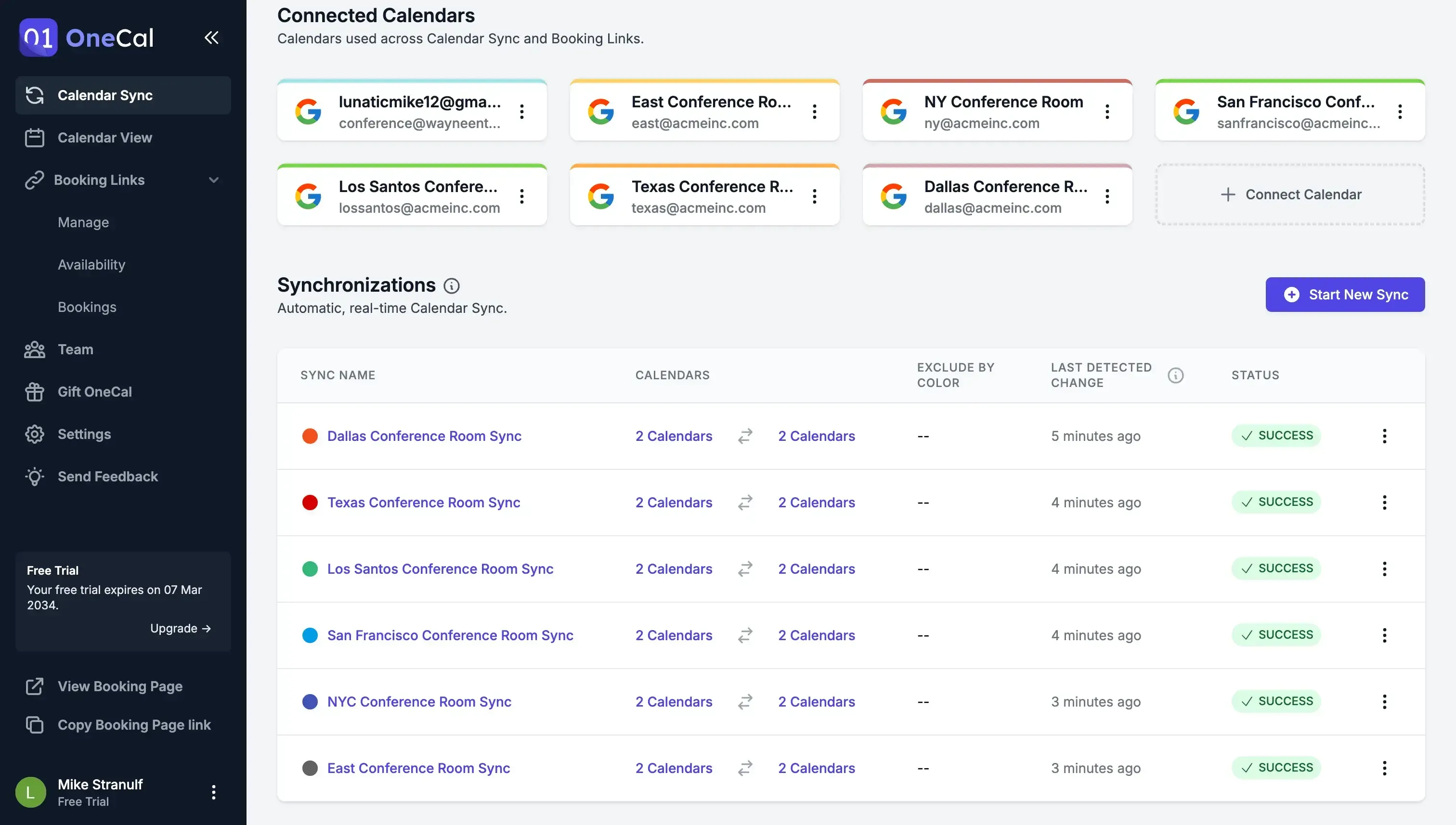
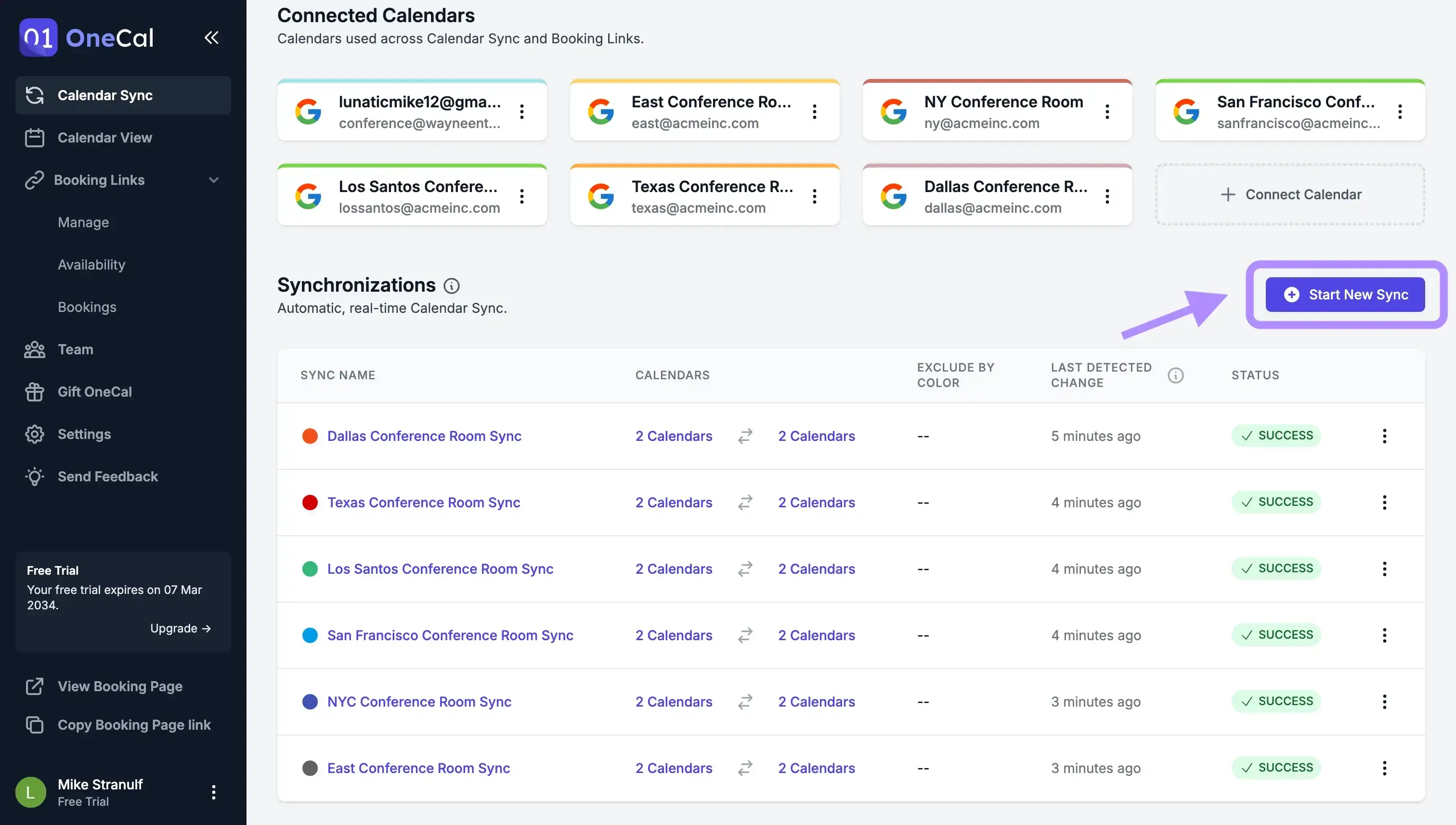
- Clique em ‘Iniciar nova sincronização’: Após conectar todos os seus calendários, o próximo passo é iniciar a sincronização de cada sala entre as organizações. Neste exemplo, escolhemos duas empresas, Acme Inc. e Wayne Enterprises, onde sincronizaremos cada sala entre ambas.
- Dê um nome e direcione a sincronização: O nome serve apenas como identificador para distinguir entre diferentes sincronizações. A direção dita de onde os eventos são copiados e para onde vão.
Unidirecional: Eventos vão de um calendário para outro (uma origem, múltiplos destinos).
Bidirecional: Eventos vão nos dois sentidos; se você selecionar n calendários, eles permanecerão sempre sincronizados.
Para este exemplo, selecionaremos bidirecional, pois queremos manter as salas sincronizadas entre Acme Inc. e Wayne Enterprises.
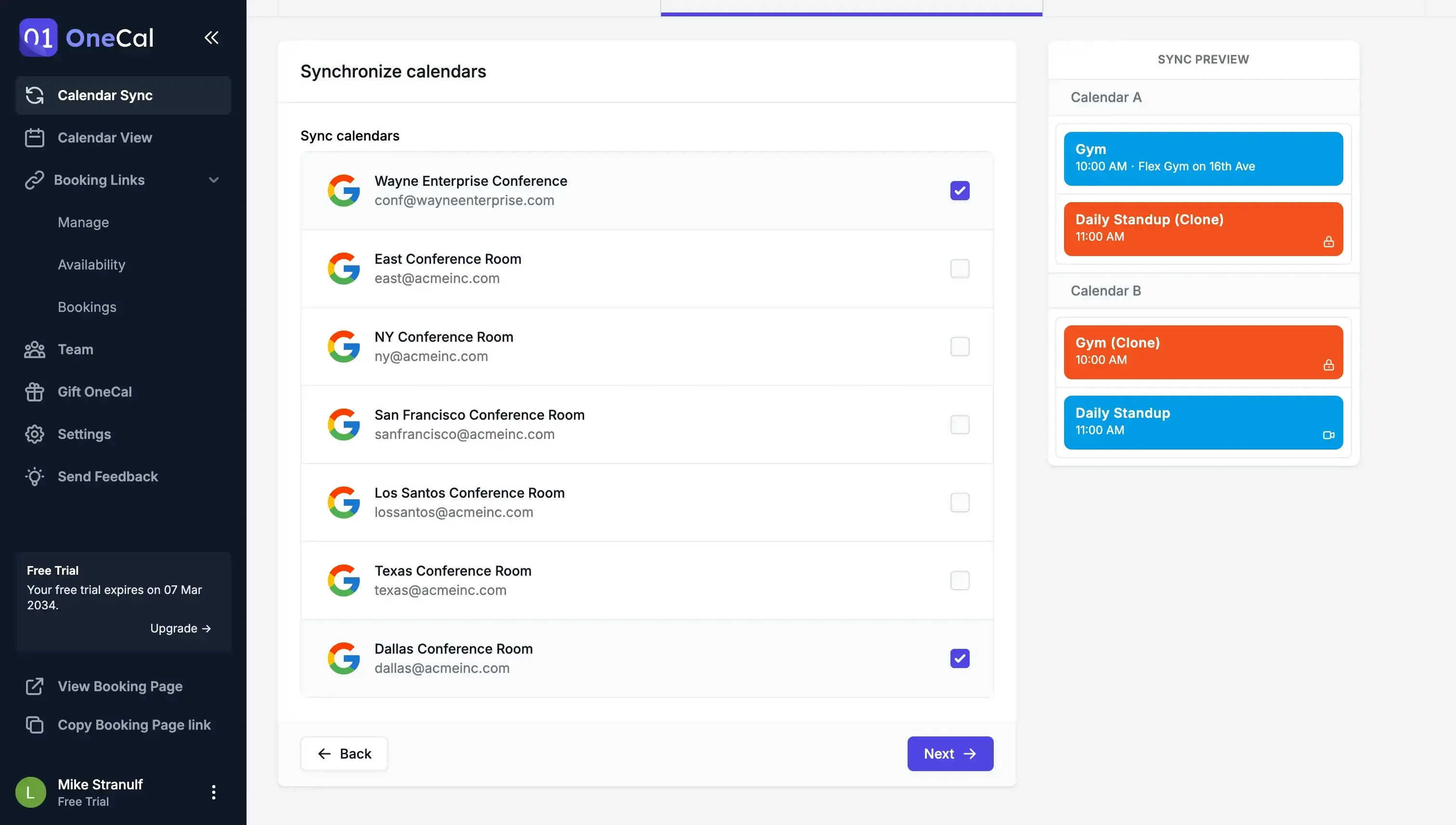
- Selecione as salas que deseja manter sincronizadas: O segundo passo é selecionar as salas que você deseja manter sincronizadas. Após selecionar os calendários, clique em ‘Próximo’.
- Selecione o que deseja sincronizar entre as salas: A OneCal oferece uma sincronização de calendários personalizável, permitindo escolher quais propriedades dos eventos serão sincronizadas de uma sala para outra. Você pode sincronizar nomes, descrições, links de reunião, atribuir cores, e muito mais.
Para manter o exemplo simples, sincronizaremos apenas os títulos dos eventos e atribuiremos uma cor aos eventos sincronizados.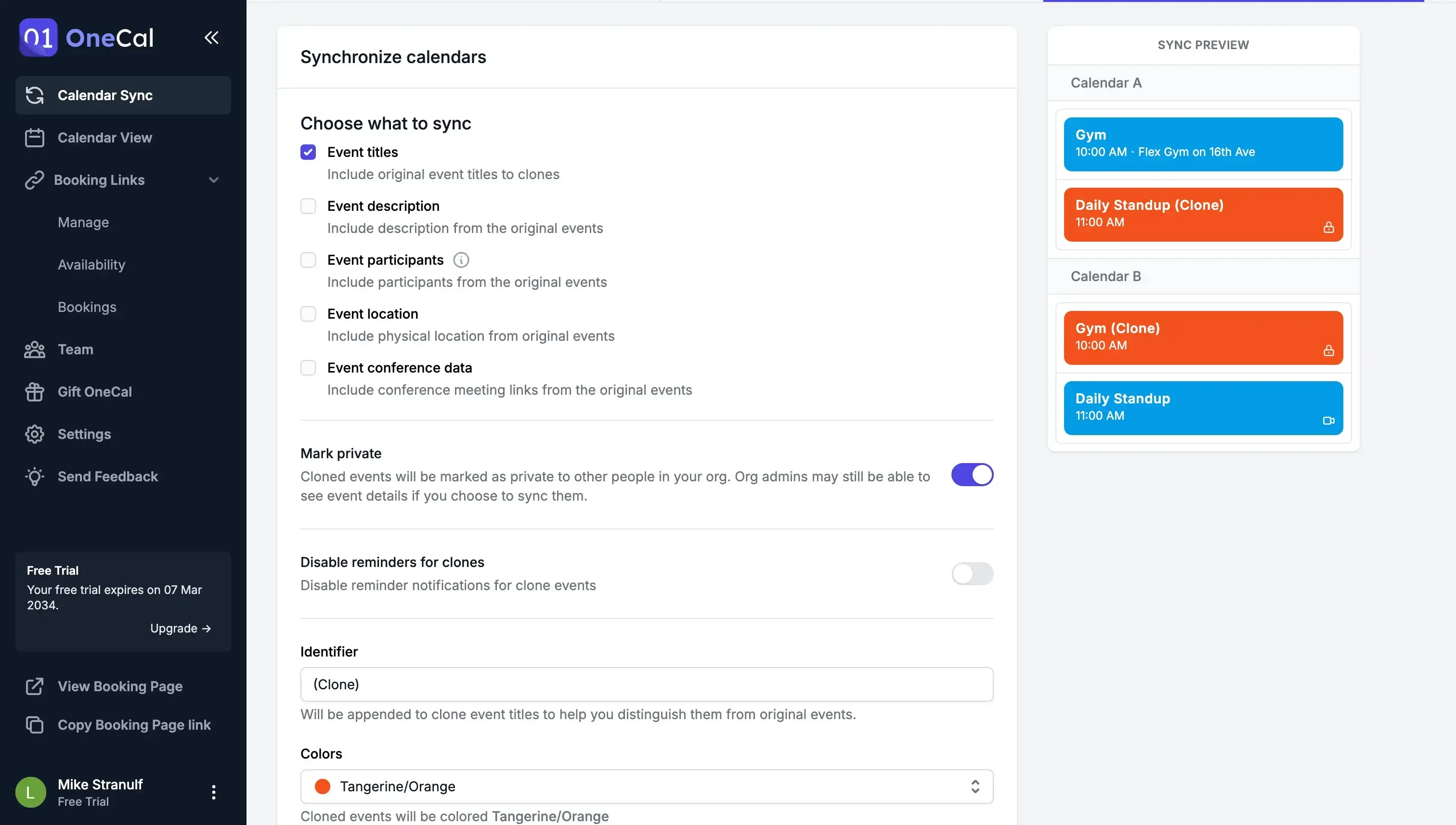
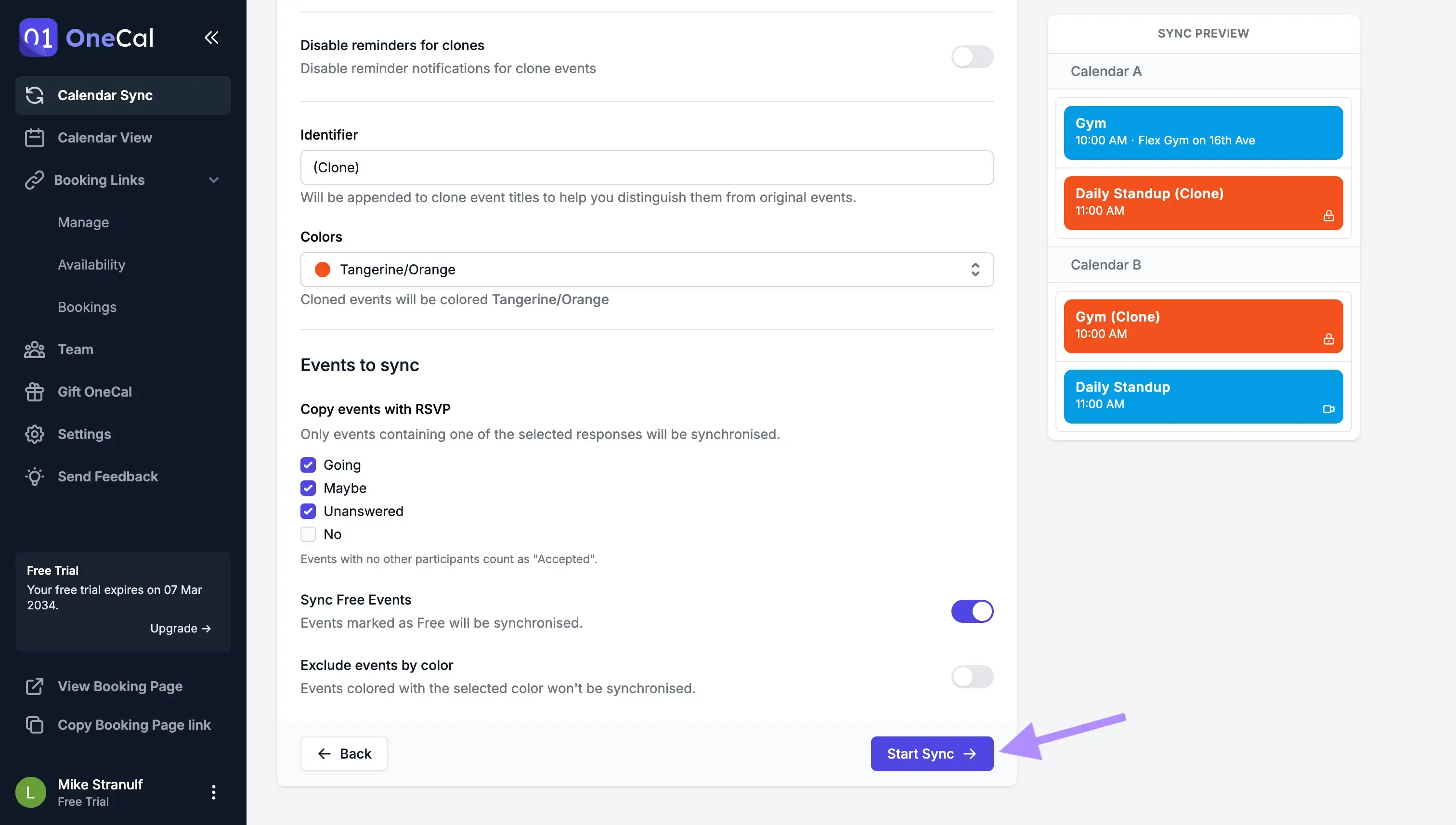
- Clique em ‘Iniciar sincronização’: Para completar a configuração da sincronização entre várias salas de diferentes organizações, clique em ‘Iniciar sincronização’.
Suas salas de conferência agora estão sincronizadas entre duas organizações!
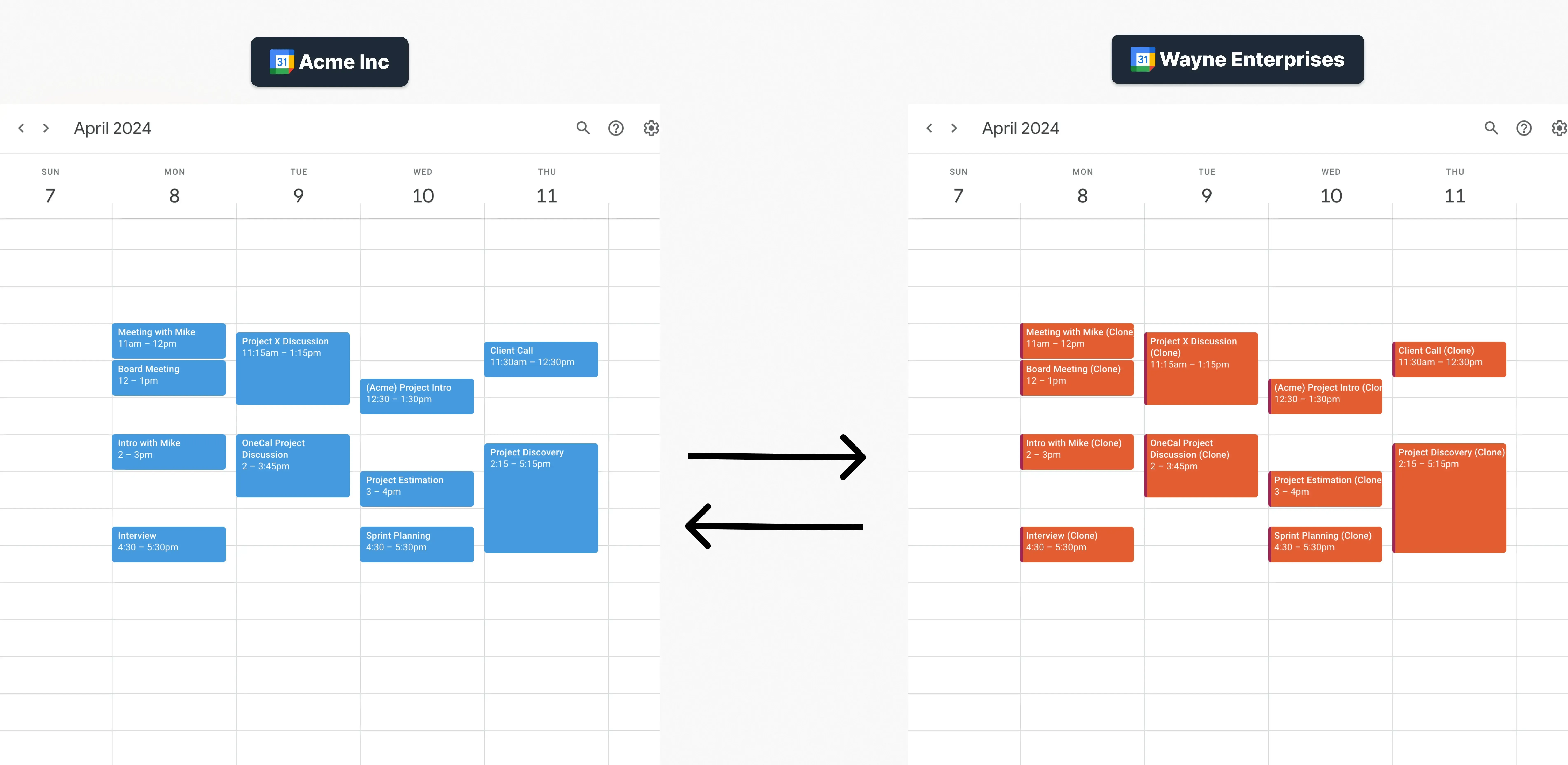
Você pode seguir os passos mostrados acima para sincronizar mais salas de conferência. Dependendo das suas necessidades, é possível marcar todos os eventos como privados ou configurar a sincronização de forma diferente da que foi apresentada. O mais importante é que as salas ficarão sincronizadas automaticamente e em tempo real.
Veja como seria uma configuração sincronizando várias salas de reunião entre duas organizações:
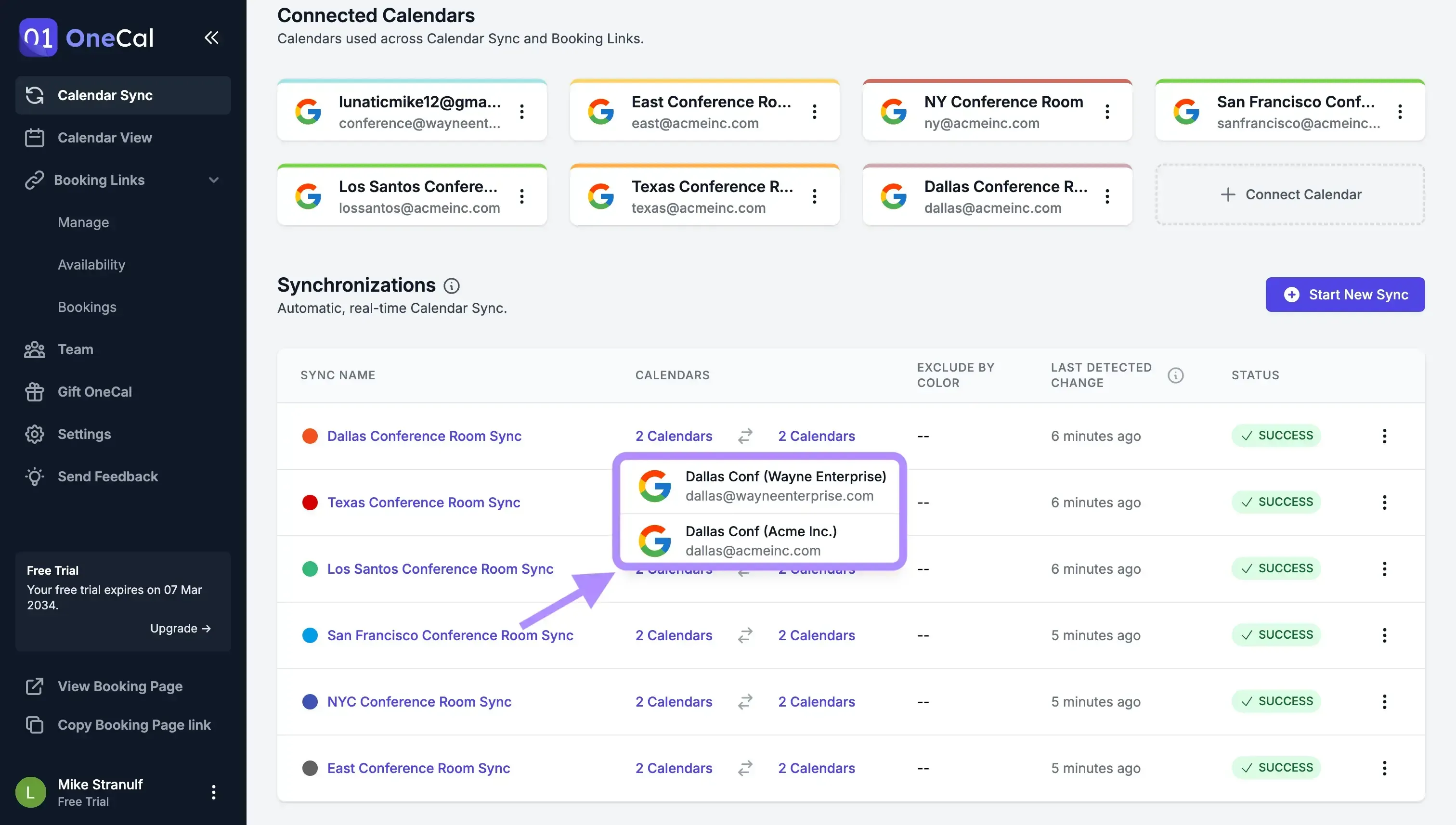
Se tiver dúvidas sobre como configurar a sincronização de salas de conferência, entre em contato diretamente pelo e-mail contact@onecal.io, faremos o possível para ajudar.
Use a OneCal para sincronizar salas de conferência em tempo real
A OneCal é a plataforma de sincronização de calendários mais confiável para salas de conferência. Nossos clientes usam nosso sistema para sincronizar centenas de salas em diferentes locais, economizando tempo e melhorando a comunicação entre várias organizações.
Cadastre-se gratuitamente na OneCal; não é necessário cartão de crédito ou qualquer compromisso para começar a sincronizar suas salas de reunião.
FAQ
É possível sincronizar calendários de salas entre Outlook e Google Calendar nativamente?
Não. Importar ou exportar apenas adiciona a sala como um calendário secundário e não exibe seu status de disponibilidade ao tentar agendá-la.
Por que as ferramentas “Encontrar um horário” do Google ou agendamento do Outlook não mostram a disponibilidade de uma sala importada?
Essas ferramentas verificam apenas os calendários principais. Salas importadas são calendários secundários, por isso sua disponibilidade é ignorada.
Quais problemas surgem ao exportar e importar calendários de salas manualmente?
Além de não ser uma sincronização real e de não bloquear a disponibilidade (a importação cria um calendário secundário), as atualizações não são em tempo real (demoram até 24 horas), e há pouco controle sobre os detalhes dos eventos que são exibidos.
Como sincronizar calendários de salas entre organizações em tempo real?
Utilize uma ferramenta de sincronização como a OneCal, que sincroniza diretamente reuniões entre calendários do Outlook e do Google.
É possível escolher quais detalhes dos eventos são copiados durante a sincronização?
Sim. A OneCal é totalmente configurável; você pode escolher sincronizar cada campo individualmente ou excluir eventos com base em cor.
A OneCal suporta sincronização de salas entre mais de duas organizações?
Sim. Você pode adicionar múltiplos ambientes do Google e Outlook e configurar sincronizações bidirecionais entre qualquer combinação de calendários de salas.
Com que rapidez as alterações são refletidas entre as salas sincronizadas?
Normalmente, em segundos. Assim que uma reunião é criada, atualizada ou excluída, a OneCal reflete a alteração em todos os calendários vinculados imediatamente.
Podemos atribuir cores diferentes aos eventos de cada organização para facilitar a identificação?
Sim. Durante a configuração, é possível atribuir uma cor específica a todos os eventos copiados de cada calendário de origem.
Os dados estão seguros ao conectar os calendários das organizações à OneCal?
A OneCal é aprovada pelo Google e Microsoft e utiliza APIs oficiais. Nenhuma informação de eventos é armazenada, analisada ou vendida, e você pode revogar o acesso a qualquer momento.