Como Bloquear Horários no Apple Calendar – Guia Passo a Passo
Índice
Use o OneCal para Bloquear Horários em Todos os Calendários
Cadastre-se gratuitamente no OneCal para bloquear horários automaticamente em todos os calendários, incluindo o Apple Calendar.
Se o Apple Calendar é o seu aplicativo principal para gerenciar sua agenda, este artigo vai te ajudar a aprender como bloquear horários no Apple Calendar, além das limitações e ferramentas que você pode usar para gerenciar melhor seus calendários.
O que é o bloqueio de horário no Apple Calendar?
Como o nome sugere, o bloqueio de horário no Apple Calendar significa criar blocos de tempo (eventos) no Apple Calendar para reuniões, tarefas e ocupações pessoais ou profissionais.
Essa técnica é baseada na premissa de que seu dia é planejado com antecedência, dedicando horários no seu calendário para as atividades do dia a dia, tarefas e compromissos de trabalho.
Como bloquear horário no Apple Calendar (web)?
Para bloquear horário no aplicativo web do Apple Calendar, siga estes passos:
1. Abra o Apple Calendar na web
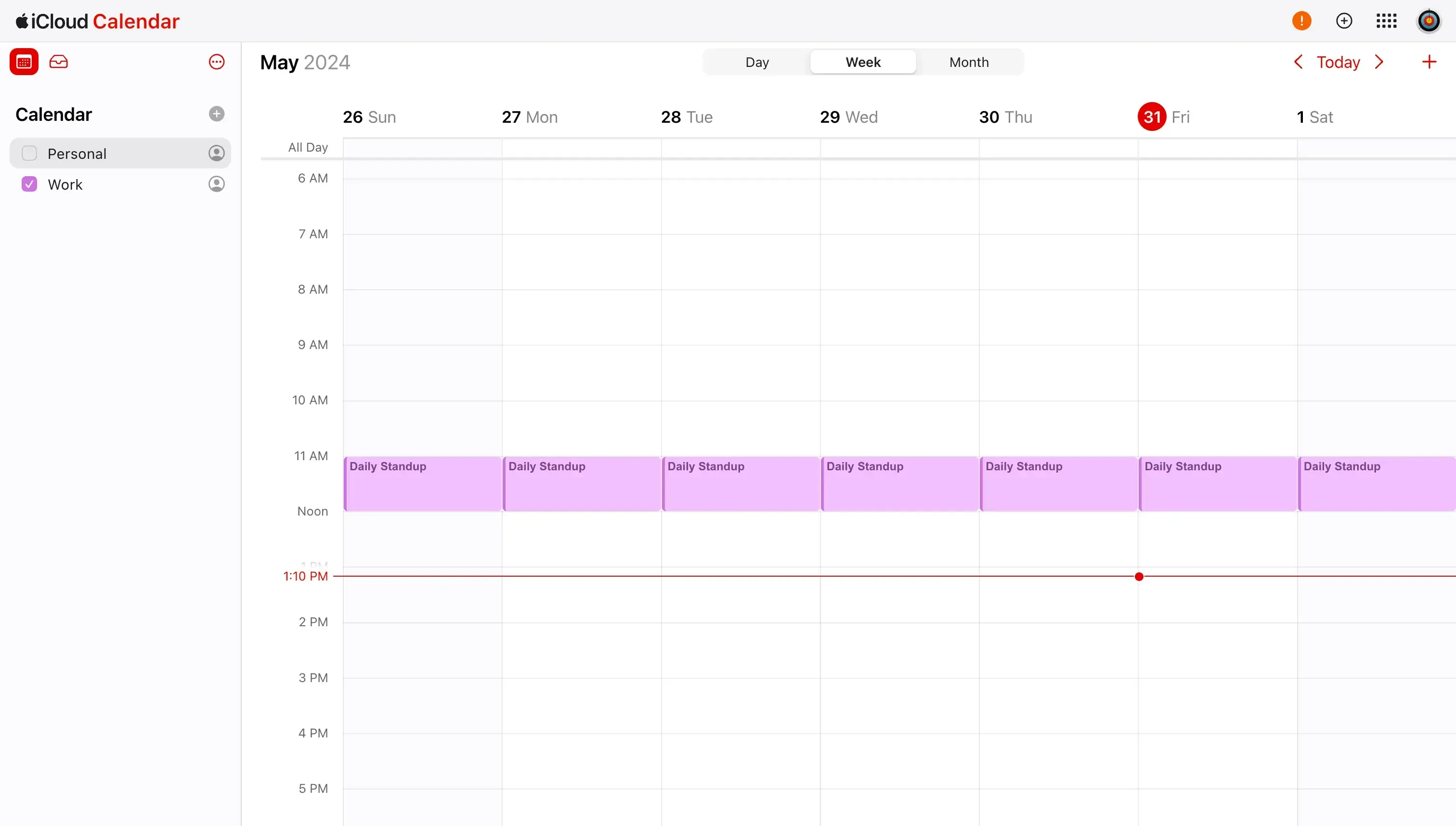
Você pode abrir o Apple Calendar na web acessando este URL: https://www.icloud.com/calendar/
2. Selecione o Apple Calendar no qual deseja bloquear o horário
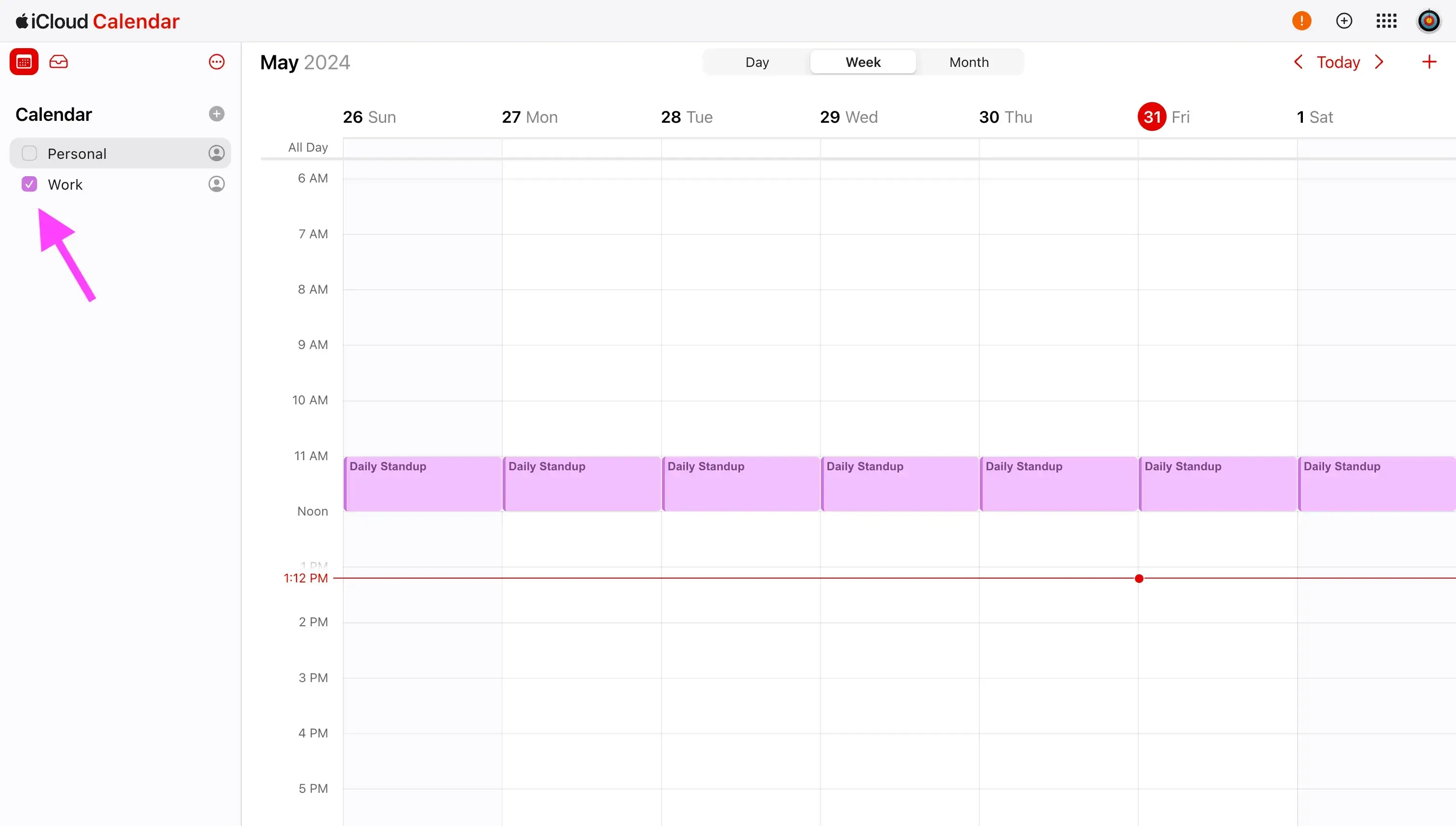
Você pode conectar vários calendários ao Apple Calendar, então antes de criar um evento, você deve selecionar o calendário no qual o evento será criado.
3. Clique duas vezes em um bloco dentro do calendário (ou clique no ícone de mais (+))
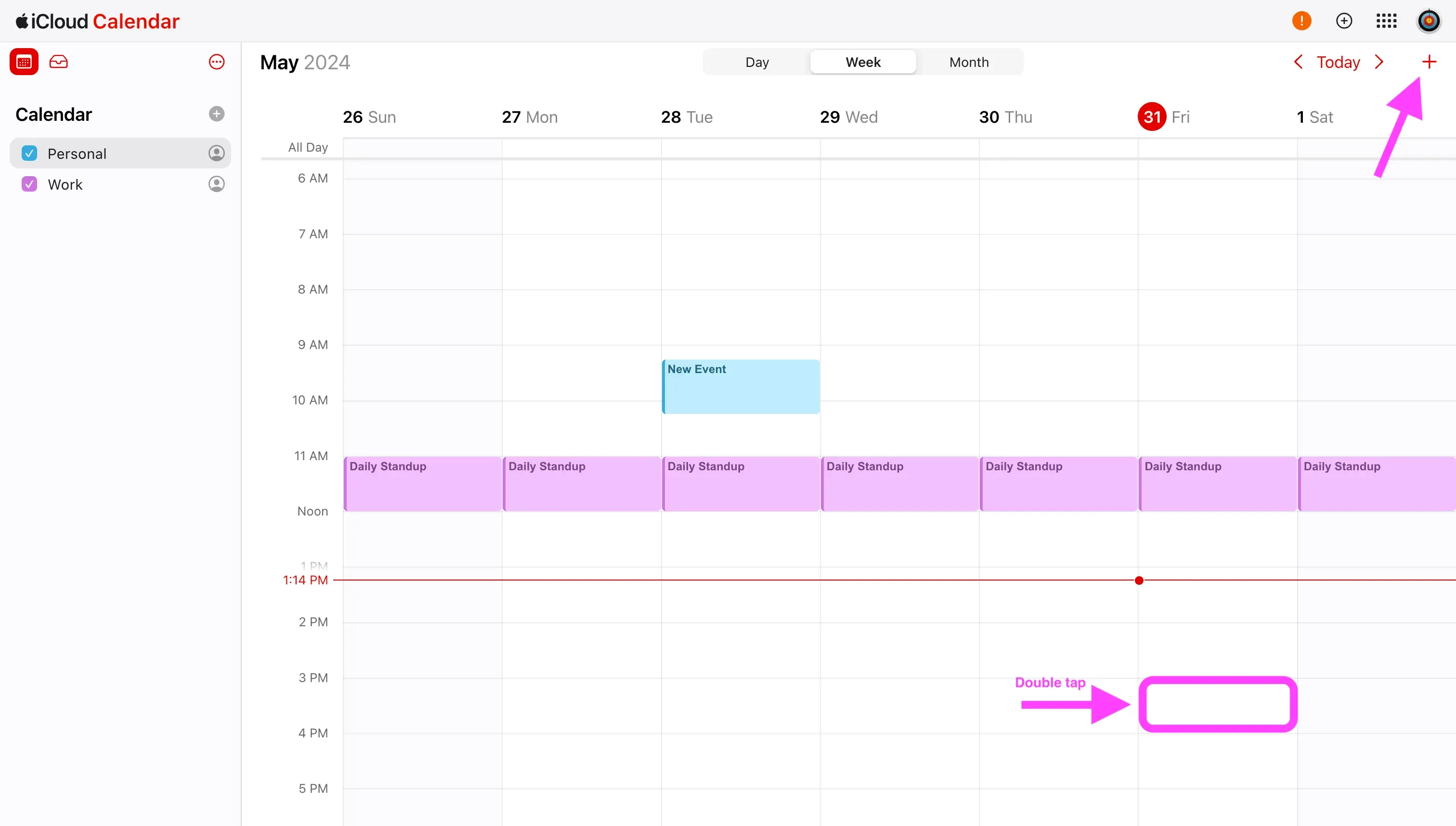
No Apple Calendar, um evento pode ser criado clicando duas vezes em um horário no calendário ou clicando no ícone de + no canto superior direito da tela.
4. Defina os detalhes da reunião (título, descrição, notas e mais)
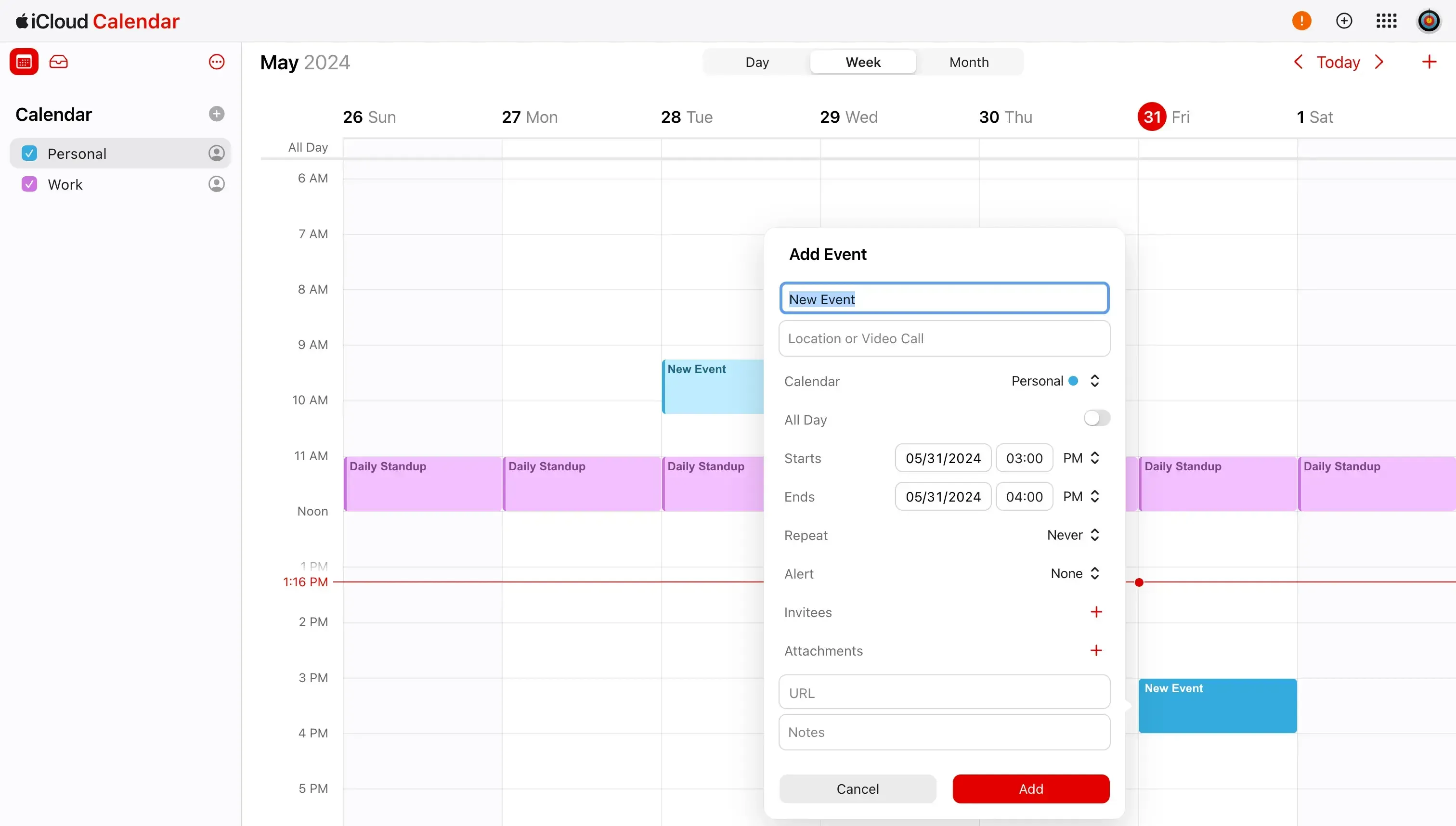
A última etapa é preencher os detalhes da reunião de acordo com a ocupação para a qual você deseja bloquear tempo no seu Apple Calendar.
Observe que o Apple Calendar não oferece tantos recursos quanto outros clientes de calendário como o Google Calendar ou o Outlook. Por exemplo, você não pode marcar o evento como privado, atribuir cores, etc.
Como bloquear horário no Apple Calendar no seu dispositivo Mac?
O processo de bloqueio de horário no Apple Calendar no MacOS é semelhante ao Apple Calendar na web:
1. Abra o Apple Calendar no seu dispositivo MacOS
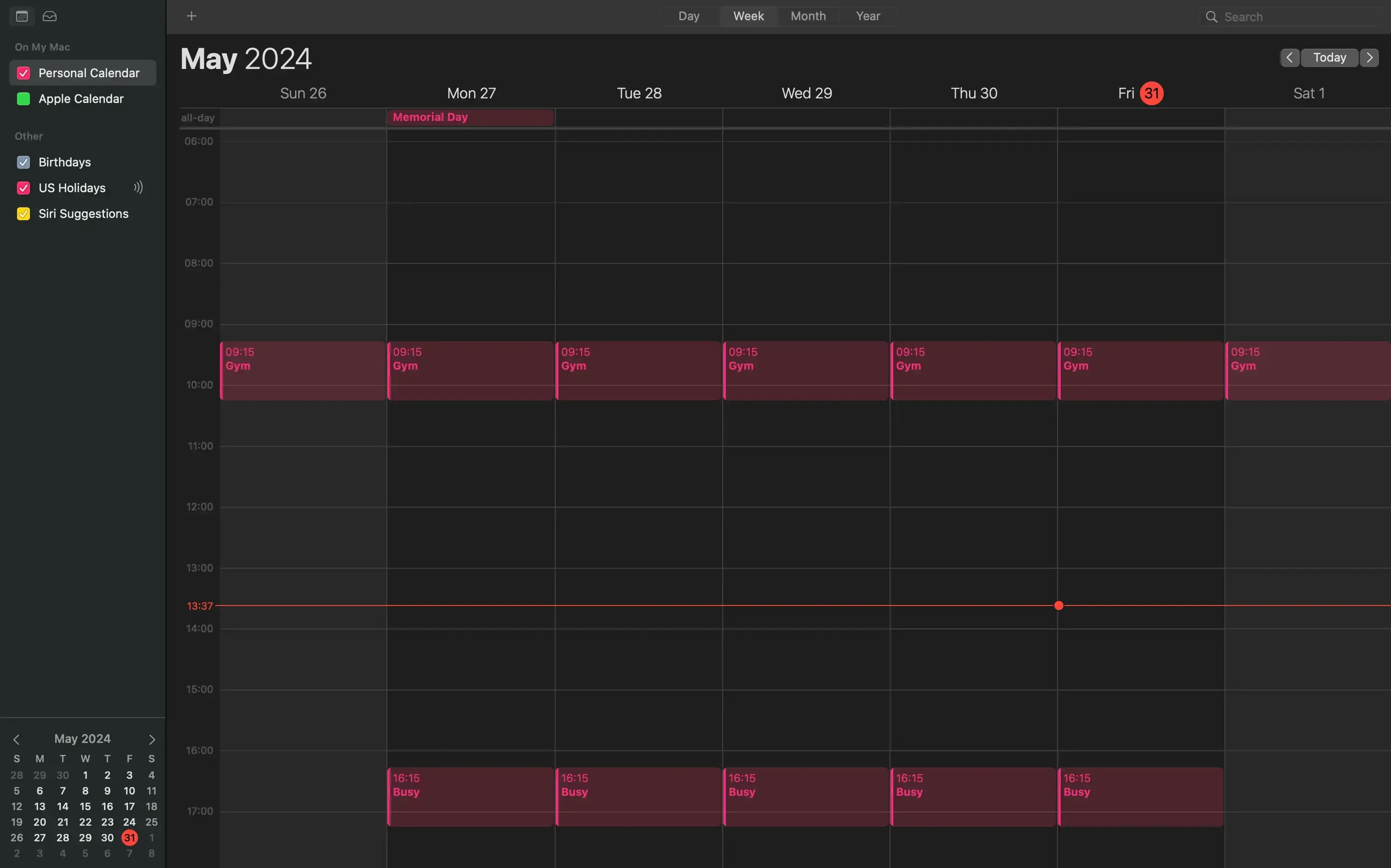
2. Verifique o calendário no qual deseja bloquear o horário
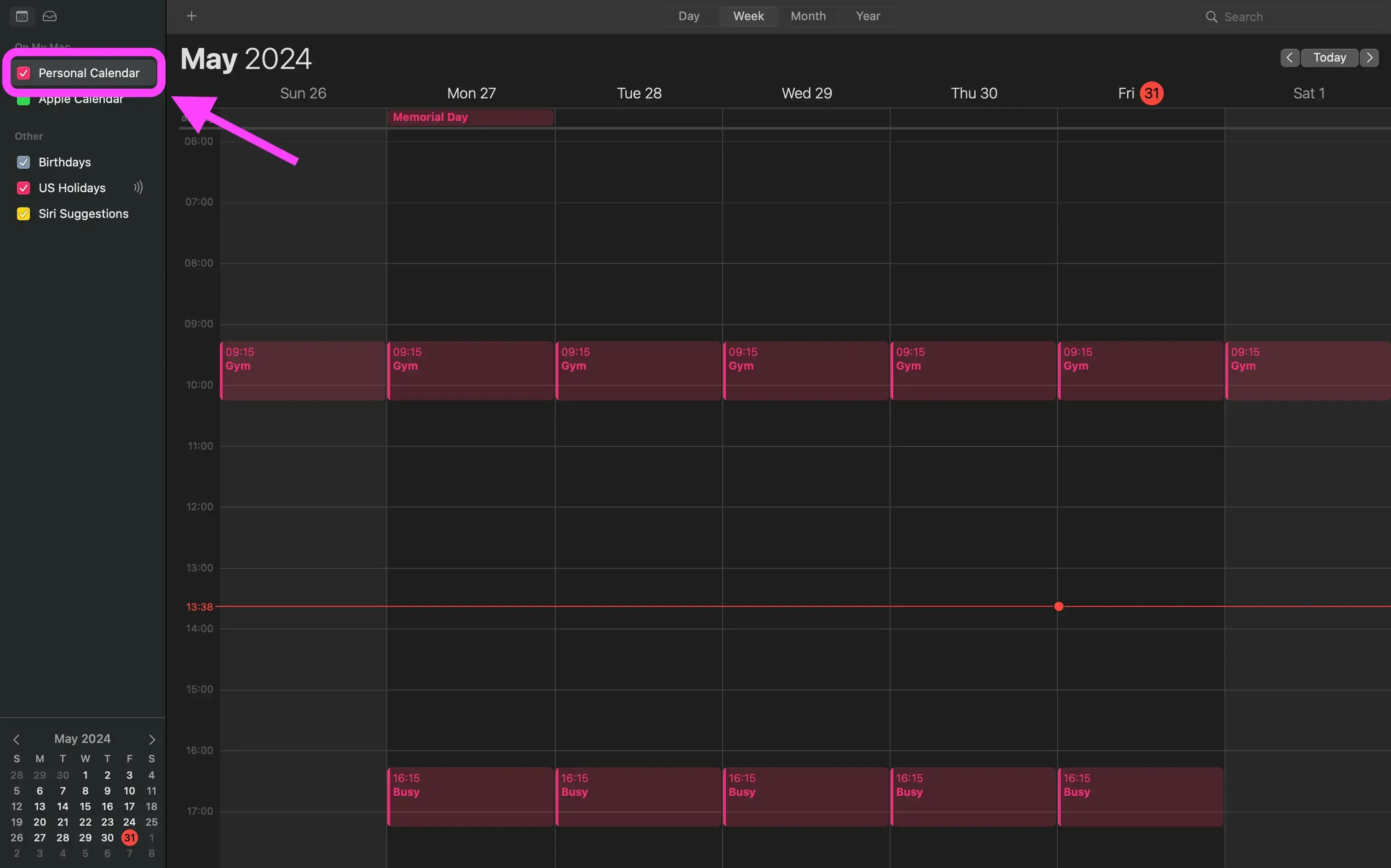
O Apple Calendar no MacOS também permite importar várias contas, como Google, iCloud e Outlook. Antes de bloquear tempo no Apple Calendar, certifique-se de selecionar qual calendário deseja usar.
Você também pode selecionar o calendário ao criar o evento, mas selecionar o calendário antecipadamente é mais direto quando você for bloquear mais de um horário.
3. Clique duas vezes em uma célula do calendário para criar uma reunião
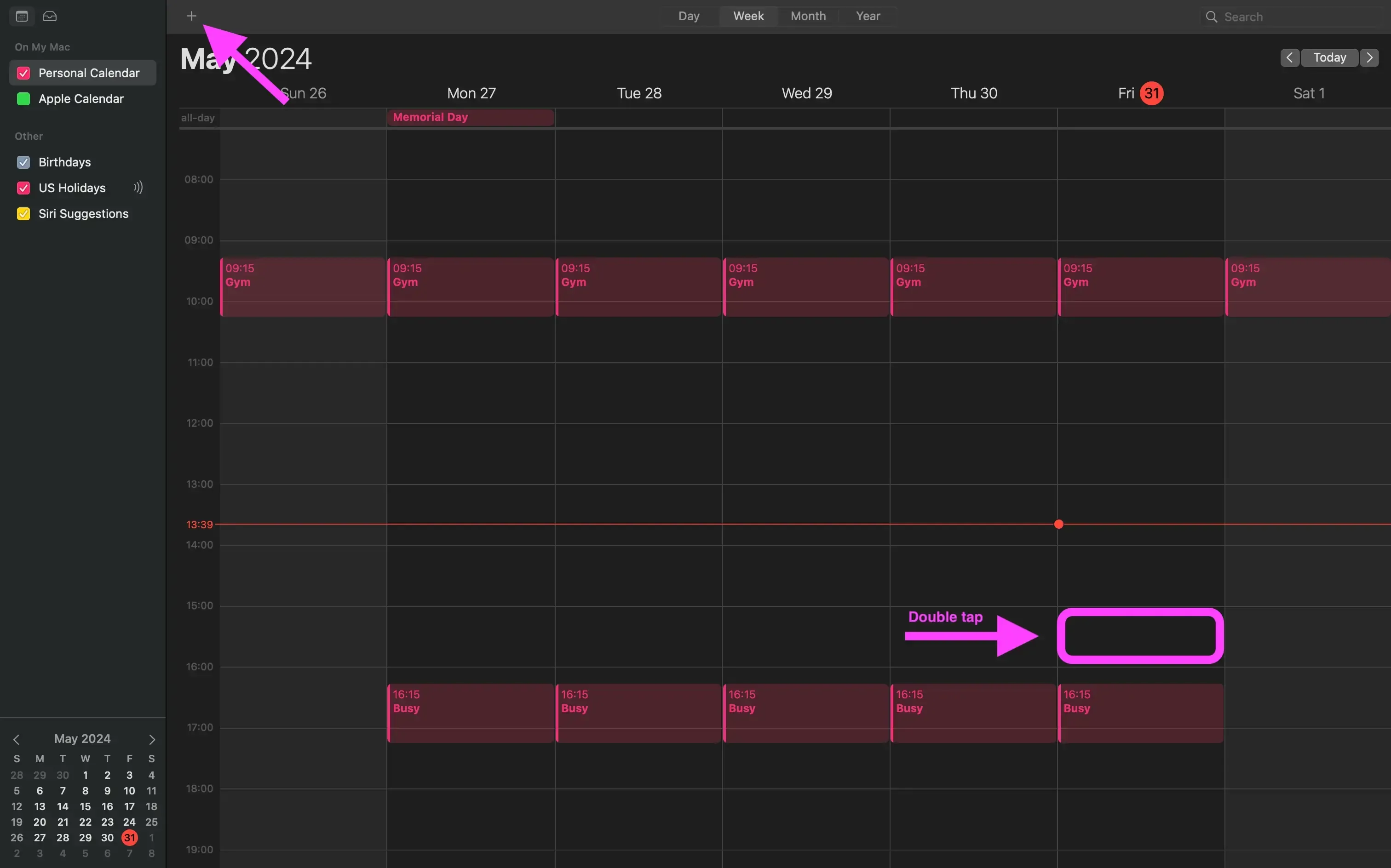
Semelhante à versão web do Apple Calendar, você pode criar uma reunião clicando duas vezes em uma célula do calendário. Isso está muito alinhado com a forma como o MacOS e os dispositivos Apple funcionam em geral – clicar duas vezes significa que você está executando uma ação, como abrir uma pasta ou criar um evento neste caso.
4. Preencha os detalhes da reunião
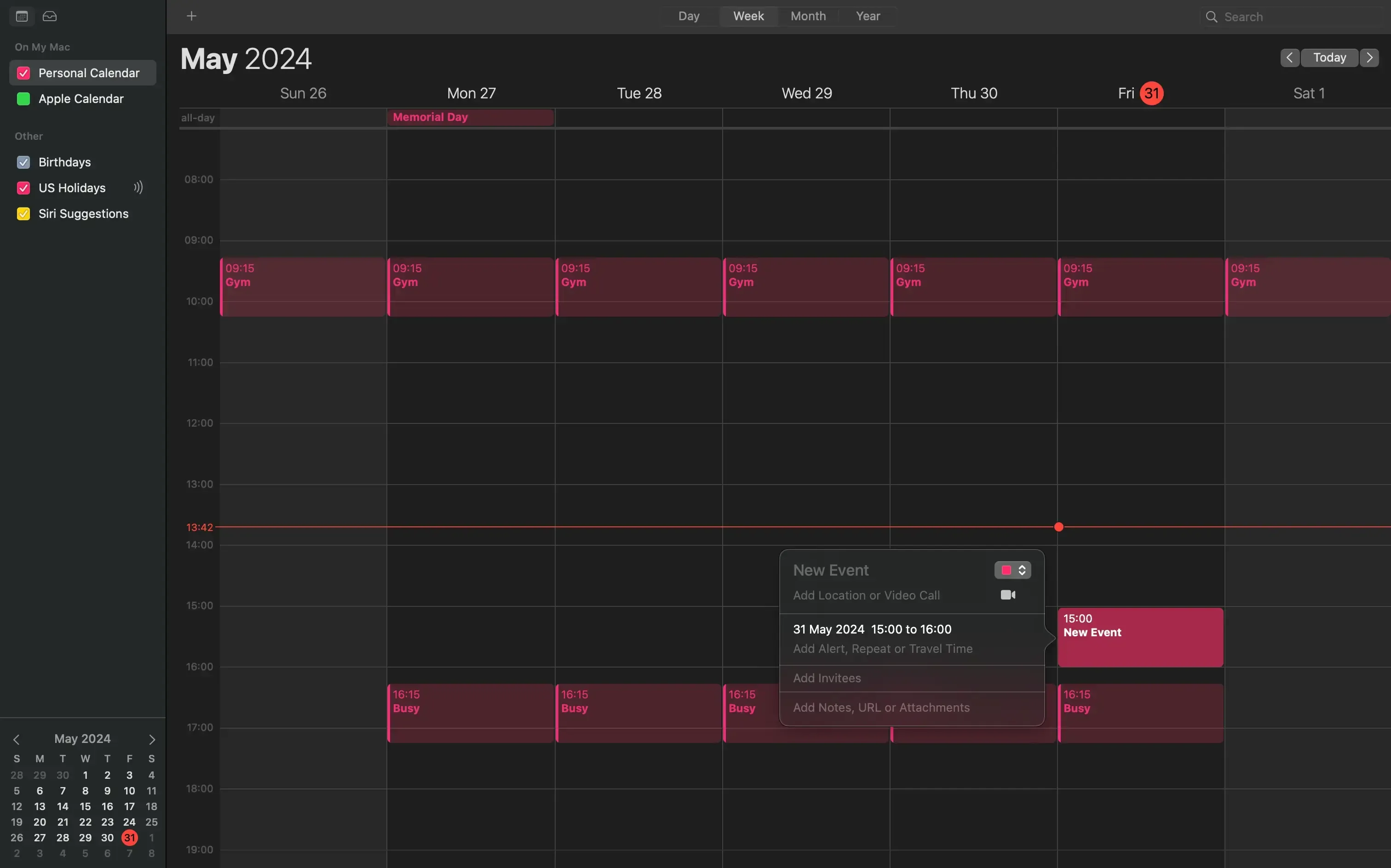
O Apple Calendar no Mac possui recursos semelhantes aos da versão web, permitindo que você defina o título da reunião, descrição, regras de recorrência, notificações e mais.
Como bloquear horário no Apple Calendar no seu iPhone?
1. Abra o aplicativo Calendar no seu iPhone
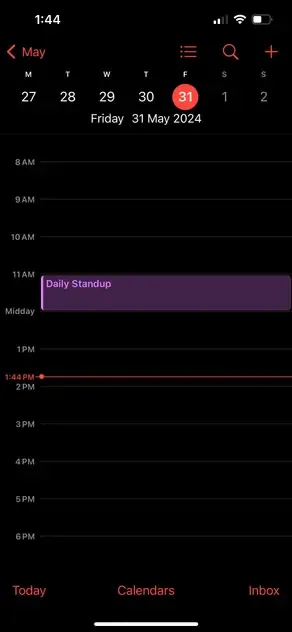
2. Crie um novo evento clicando no ícone de mais (+)
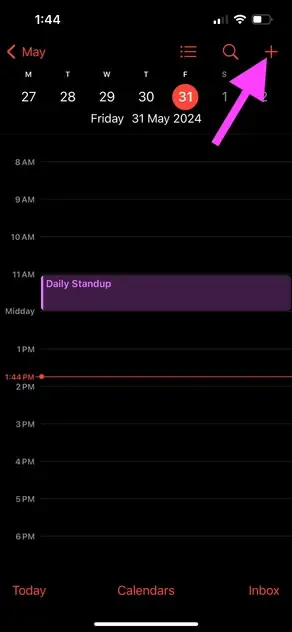
Ao contrário do MacOS ou da versão web do Apple Calendar, você não pode criar eventos tocando duas vezes na tela devido ao tamanho do iPhone (pouco espaço na tela 😅). Em vez disso, você precisa clicar no ícone de mais (+) no canto superior direito da tela.
3. Insira os detalhes da reunião
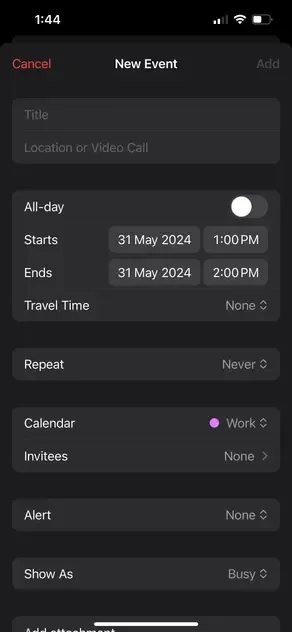
Os detalhes da reunião são semelhantes às outras plataformas discutidas acima. Certifique-se de selecionar o calendário no qual deseja bloquear tempo na seção “Calendário” da janela de novo evento.
Por que é importante bloquear tempo no Apple Calendar?
Bloquear tempo no Apple Calendar é importante porque:
1. Ajuda você a se manter organizado
Bloquear tempo no Apple Calendar ajuda você a acompanhar suas tarefas e compromissos, garantindo que você não esqueça nada importante. Além disso, você terá uma visão clara da sua agenda e poderá acompanhar o que precisa ser feito.
2. Ajuda a evitar excesso de compromissos
Bloquear tempo no Apple Calendar evita que você agende muitas reuniões ou tarefas ao mesmo tempo, ajudando a manter uma agenda equilibrada. Assim, você saberá quando dizer não e não ficará sobrecarregado com reuniões ou trabalho.
Quais são os desafios de bloquear tempo no Apple Calendar?
1. Demorado para bloquear tempo em vários calendários
Você pode usar o Apple Calendar para bloquear tempo em um calendário específico, mas as coisas ficam bem complexas quando você gerencia mais de um calendário, como geralmente acontece.
Suponha que você tenha um calendário pessoal do iCloud e um calendário profissional do Outlook. Você bloqueia tempo no seu calendário do iCloud para um compromisso pessoal, mas esse horário também precisa ser refletido no seu calendário do Outlook para que seus colegas saibam que você está ocupado.
Isso significa que você terá que bloquear tempo manualmente em todos os calendários.
Você pode usar uma ferramenta de sincronização de calendários como a OneCal para bloquear tempo em todos os calendários automaticamente.
A OneCal integra-se com Apple, Google e Outlook, oferecendo uma solução de sincronização de calendário em tempo real e personalizável.
2. Difícil bloquear tempo para tudo
A parte difícil de bloquear tempo no Apple Calendar é que você precisa de uma agenda definida com antecedência. Isso significa que você terá que planejar tudo, para que seu calendário esteja bloqueado e você possa se concentrar em cada horário.
É muito provável que você subestime ou superestime suas tarefas, então levará um tempo até você se acostumar a bloquear tempo para tudo no Apple Calendar.
3. Falta de flexibilidade
Considerando que você definirá todas as atividades no Apple Calendar, saiba que você não terá tanta flexibilidade em comparação com um calendário vazio (sem reuniões).
Uma dica é deixar alguns horários livres para reuniões inesperadas ou tarefas imprevistas.
Como bloquear horário em vários Apple Calendars?
Infelizmente, não há uma forma nativa de bloquear tempo em vários Apple Calendars.
Para saber mais sobre como sincronizar calendários, leia nosso Guia de Sincronização de Calendários.
Também escrevemos guias específicos de sincronização de calendários, de acordo com os calendários que você deseja sincronizar:
- Se você gerencia vários calendários do iCloud e Google e quer bloquear horário automaticamente em todos eles, leia Como sincronizar iCloud com Google Calendar.
- Se você gerencia vários calendários do iCloud e Outlook e quer bloquear horário automaticamente em todos eles, leia Como sincronizar iCloud com Outlook.
Se você gerencia vários calendários do Outlook e Google, leia nosso artigo sobre Como sincronizar Outlook com Google Calendar e como sincronizar Google Calendar com Outlook.
Bloqueio automático de tempo em vários Apple Calendars
OneCal é essencial se você depende do Apple Calendar diariamente ou gerencia vários calendários, independentemente do provedor.
Usando o OneCal, você não precisará se preocupar com reuniões espalhadas entre calendários, atualizações manuais ou compromissos perdidos. O OneCal cuida de tudo isso automaticamente, permitindo que você se concentre no que realmente importa.
Cadastre-se no OneCal gratuitamente, sem necessidade de cartão de crédito, para sincronizar calendários entre todos os provedores, ser agendado facilmente, gerenciar sua equipe e muito mais.